法人導入のご相談法人導入のご相談

無料の3Dモデルコンバーター

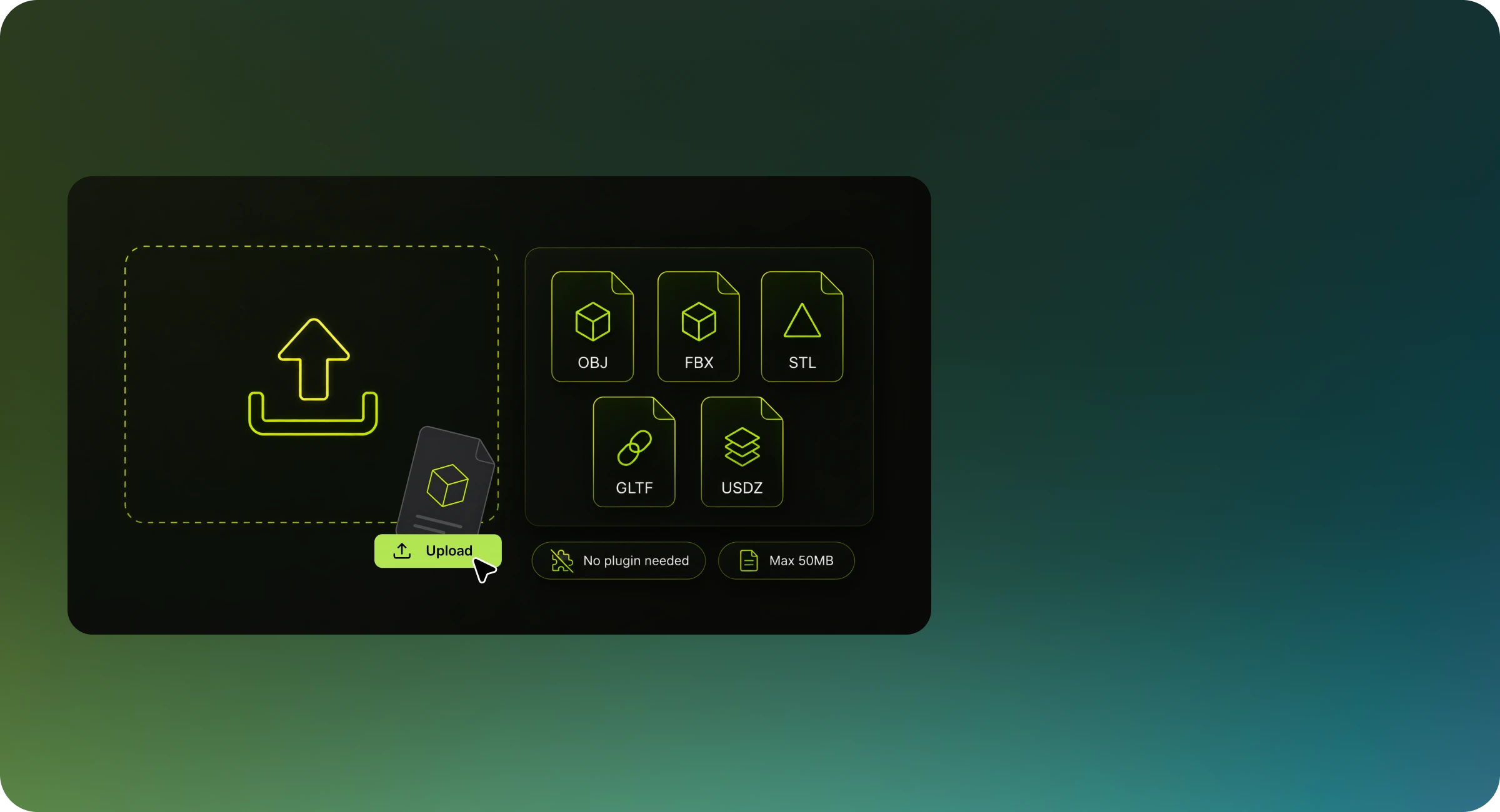
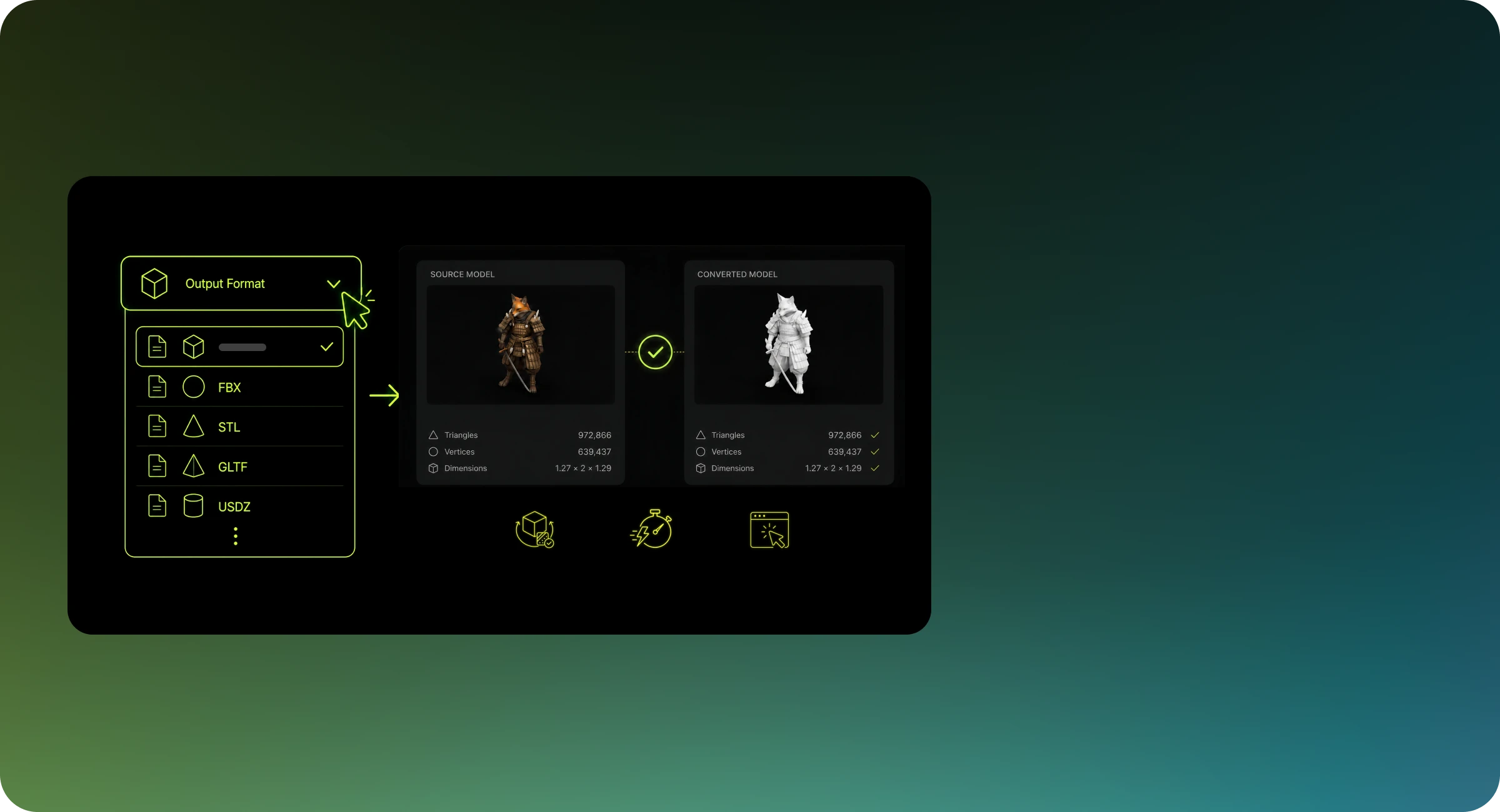
Meshy の 3D モデルコンバーターなら、3D ファイルをオンラインで無料変換できます。ブラウザー上ですぐに使え、最初の3回の変換はアカウント不要。ファイルがデバイスの外に出ることはありません。画像や 3D モデルファイルをドラッグ&ドロップするだけで、主要な形式に変換できます。(OBJ/FBX/STL/GLB/DXF/USDZ/GLTF/PLY/3MF)

ファイルの元の形式と変換したい形式を選択してからアップロードしてください。
信頼されています
Nexon
DNEG
Meta
Supercell
Flashforge
ELEGOO
Bambu Lab
FunPlus
Square Enix
PICO XR
Stanford
Niantic
MIT
Harvard
Google
UC Berkeley
Microsoft
Duke
Georgia Tech
Toronto Film School
D5 RENDER

必要なフォーマットがすべてここに

100以上のフォーマット変換

ツールが対応するあらゆる方向で3D、CAD、画像フォーマットを変換可能 — メッシュ、プリント、AR、ウェブ対応先をすべてカバー。

高速&無料

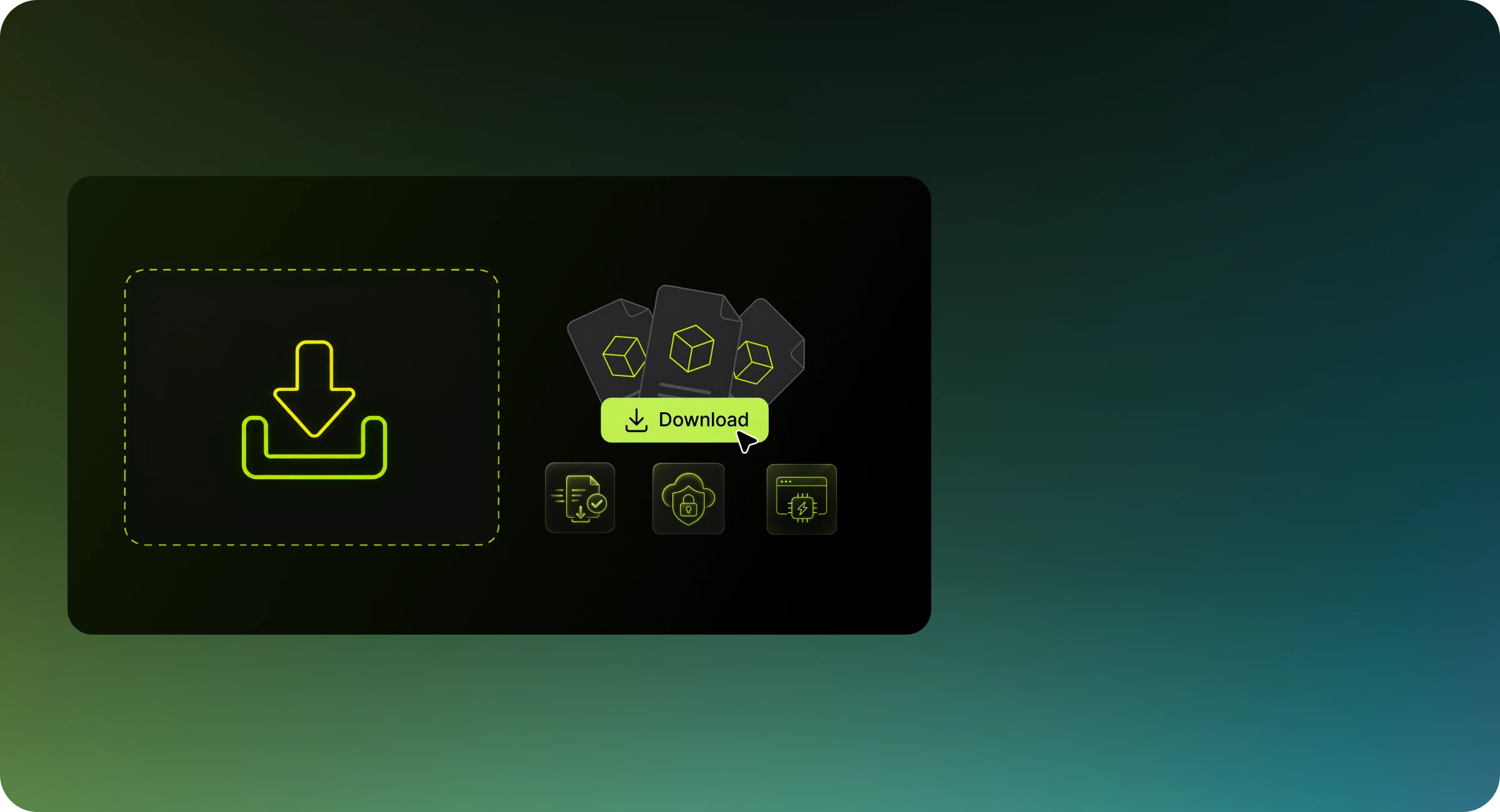
変換は数秒で完了し、無料で始められます。最初の3回はアカウント不要です。アップロードして、変換して、ダウンロードするだけ。

設計によるプライバシー保護

ファイルは変換のため処理され、その後クリーンアップされます。インストール不要、アップロード待ち行列なし、受信トレイも散らかりません。

3D ファイル変換に必要なすべて

人気のあるファイル形式のサポート

OBJ、USDZ、STL、GLTFなどの業界標準フォーマットとシームレスに連携します。包括的なフォーマット変換オプションで異なる3Dアプリケーション間の互換性の壁を取り除きます。

人気のあるファイル形式のサポート
ログインやダウンロードは不要です。

ログインやダウンロードは不要です。

ソフトウェアのインストールやアカウント作成なしで、ブラウザ内でファイルを即座に変換します。3Dアセットをアップロードし、出力形式を選択して、不必要な手順なしでモデルを変換しましょう。

すべての3Dクリエイターに無料

プロフェッショナルグレードの変換技術に無料でアクセスできます。学生、インディーデベロッパー、ホビイスト、そしてプロのスタジオが企業レベルの3D変換ツールを利用できるようにするために、経済的な障壁を取り除きました。

すべての3Dクリエイターに無料
非常に速い

非常に速い

最適化されたアルゴリズムを使用して、複雑なモデルを数分ではなく数秒で変換します。従来のデスクトップアプリケーションよりも最大10倍速い変換速度を体験し、生産ワークフローを加速させましょう。

プライバシーの確保

お客様の知的財産は安全に保たれます。ファイルはクライアント側で処理され、ブラウザを離れることなく、当社のサーバーにアップロードされることもありませんので、完全な機密性が確保されます。

プライバシーの確保

Meshyを選ぶ理由 — 3Dファイルの変換なら

ファイル変換といえば通常、デスクトップソフトのインストール、広告だらけのサイトをかき分ける作業、あるいはパイプラインのスクリプト作成が必要でした。Meshyならブラウザー上で数秒で変換。使い慣れた主要フォーマットに対応し、セットアップも不要です。

比較:デスクトップ3Dソフト、オンライン変換サイト、コマンドラインツール、そしてMeshyのブラウザーコンバーター。
デスクトップ3Dソフト
オンラインコンバーター
CLI / スクリプト
Meshy
完全なメッシュ変換
いいえ
はい
はい
はい
ブラウザーで動作
いいえ
はい
いいえ
はい
数秒で完了
セットアップに30分以上
はい
セットアップに30分以上
はい
主要な3Dフォーマットに対応
いいえ
はい
はい
はい
無料で開始
はい
はい
はい
はい
再アップロードによる画質劣化なし
はい
いいえ
はい
はい

各カテゴリーの典型的なツールを列に示しています。正確な機能は製品によって異なります。

Meshyでファイルを変換するのは誰?

3Dプリント愛好家

スライサー用に任意のメッシュ・CADフォーマットをSTLへ変換 — DCCツールは不要。

ゲーム開発者

Web、モバイル、デスクトップ向けビルド用に、アセットをエンジン対応フォーマットへ変換。

プロダクト&Eコマースチーム

ストアフロントやインタラクティブな商品ページの3Dビューア用にモデルを準備。

建築家&エンジニア

CADモデルをレンダラー、ARプレビュー、製造ワークフローに取り込めます。

3Dファイル形式を変換する方法

3Dモデルファイルをアップロード

すべての3Dファイルコンバーター

よくある質問

Meshy の 3D ファイル変換ツールは 3D ワークフロー向けに作られています。ブラウザ上で完結し、インストールは不要です。最初の 3 回の変換はアカウントなしで利用でき、その後は無料でサインインすれば引き続き変換できます。モデルのジオメトリとメッシュ構造をそのまま保ち、変換先の形式が対応していれば UV、マテリアル、テクスチャも引き継ぎます。ゲームアセットの準備、3D プリント、3D アニメーションのいずれでも、Meshy が形式の受け渡しをきれいに処理するので、制作に集中できます。用途に合う形式が分からない場合は、3D ファイル形式ガイドをご覧ください。

無料ユーザーは一度に1つのファイルを変換できます。Proユーザーは1つのセッションで複数のファイルを処理でき、変換もより速く完了します。より大きなパイプライン向けのバッチ変換が必要な場合は、プログラムによるアクセスのためにMeshyのAPIをご確認ください。

はい。ファイルはブラウザ内でローカルに処理され、外部サーバーに送信または保存されることはありません。機密性の高いモデルや独自のモデルを扱っている場合は、詳細についてプライバシーポリシーをご覧ください。

ほとんどの変換は30秒以内に完了します。変換時間はファイルサイズとメッシュの複雑さによって異なります。非常に大きなファイルや高ポリゴンのモデルは少し時間がかかる場合があります。処理に数分以上かかる場合は、アップロード前にポリゴン数を削減してみてください。

変換する前に、次の点に注意してください。フォーマット間でのデータ損失:ターゲットのフォーマットが、元のフォーマットに含まれる特定のマテリアルチャネル、アニメーション用リグ、またはメタデータをサポートしていない場合があります。変換前に、各フォーマットで何がサポートされているかを理解するために 3D file format guide をご確認ください。3D printing 用の watertight なジオメトリ — 出力を 3D printing に使う予定なら、アップロード前にモデルが manifold(watertight)であることを確認してください。外部テクスチャ — 外部参照されたテクスチャは、変換後にパックしたり再リンクしたりする必要がある場合があります。Meshy は埋め込みテクスチャを自動で転送しますが、外部のテクスチャファイルは手動での処理が必要です。スケールの単位 — 別フォーマットによってはデフォルトの単位系が異なることがあります。Unity や Unreal Engine のようなゲームエンジンにインポートする場合は、変換後にモデルのスケールを必ず確認してください。

ジオメトリ、面法線、メッシュ構造は常に引き継がれます。UV とマテリアルは、変換先の形式と Meshy のエクスポーターが書き出せる場合にのみ引き継がれます。GLB、GLTF、FBX、USDZ はマテリアルと埋め込みテクスチャを保持し、OBJ は UV とマテリアル名を保持しますが .mtl ファイルなしで書き出されます。PLY は頂点カラーを保持し、STL、3MF、DXF はジオメトリのみを保持します。また、マテリアルは元ファイルと一緒に読み込まれる必要があります。OBJ は .mtl なしで読み込まれ、3DS や DAE ファイルは単一のアップロードには含まれないテクスチャ画像を参照しています。本番で重要なアセットは、大きなパイプラインに組み込む前に、変換後のファイルを使用先のアプリケーションで確認してください。

変換されたファイルをダウンロードした後、以下を確認してください:1. ジオメトリが完全で、欠けているフェースや反転した法線がない 2. テクスチャとマテリアルが正しく適用されている 3. スケールと向きがターゲットアプリケーションまたはエンジンと一致している 4. ターゲットソフトウェアでエラーなくファイルが開く

はい。変換後、AI Texture Generatorで新しい表面マテリアルを適用したり、3D Viewerでモデルを確認したり、Meshyワークスペースで利用可能なリトポロジーおよびリメッシュ機能を使用したりと、他のMeshyツールと直接連携して使用できます。変換されたファイルは、完全なMeshy 3Dパイプラインと互換性があります。

変換に失敗した場合は、次の手順をお試しください。 1. ファイルが破損していないことを確認する — 別のアプリで開いて確認します。 2. ファイルが形式ごとのサイズ制限内に収まっていることを確認する(画像:20 MB、3Dモデル:50 MB) 3. 再アップロードする前に、標準ではないデータや独自データ(proprietary)をすべて削除する

形式ごとの頂点カラーの保持状況:

  • GLB / glTF — フルサポート(COLOR_0 属性)。ネイティブ対応。
  • PLY — フルサポート。スキャン系ワークフローで多用されます。
  • FBX — サポートはあるものの、バージョンやエクスポーターによってばらつきがあります。FBX 側のソフトによっては頂点カラーを無視することがあります。
  • OBJ — サポートは限定的。標準の OBJ には頂点カラーがなく、拡張で追加できるものの多くのインポーターでは無視されます。
  • STL — 非対応。ジオメトリのみ。
  • 3MF — 面ごと/頂点ごとの色をサポートし、色を必ず残したい場合の印刷用フォーマットとして最適です。

GLB から変換する場合:

  • カラー対応プリンター(Bambu AMS、Prusa MMU): Meshy から直接 3MF を書き出してください。
  • レンダラー / エンジン: GLB のまま使用してください。OBJ に変換しないこと。
  • 研究/スキャン用途: PLY。
  • 行き先が FBX のみ: Blender 経由で変換し、FBX エクスポートダイアログで頂点カラー書き出し設定を確認してください。

Meshy は同じタスクから GLB、FBX、OBJ、USDZ、STL、3MF を直接エクスポートできます — 行き先で必要なデータを保てる形式を選んでください。

単位の一貫性は、変換時に単位を明示的に扱えるかにかかっています。信頼できるアプローチ:

  1. Meshy のエクスポート — 同じタスクから複数フォーマットをダウンロードできます。すべて同じ内部メッシュに基づくため、GLB/OBJ/STL 間でスケールと向きが一致します。
  2. Blender — File → Import 後、Scene Properties → Units → Length: Millimeters か Meters。各フォーマットへ統一した単位で再エクスポートします。スクリプトでのバッチ処理にも向いています。
  3. gltf-transform CLI — 元 GLB の単位を保持し、再スケールはしません。GLB → 最適化済み GLB に最適です。
  4. Assimp ライブラリ — 単位を考慮したプログラマブルな変換が可能で、独自パイプラインに適しています。

単位の設定項目が無いコンバーターは避けてください。多くは「そのまま」デフォルトで、静かに単位がずれていきます。

標準的な進め方: プロジェクトのデフォルト単位として mm かメートルを決めます。各エクスポート工程で必ずその単位を使います。再インポートして検証し、バウンディングボックスの寸法が想定どおりかを確認してください。STL には単位の概念がありません — スライスやスケーリングの際は自分の単位ルールを一貫して適用します。

無料の選択肢:

  1. Blender — $0 のデスクトップアプリで、ほぼあらゆる 3D フォーマットをインポート/エクスポートでき、スクリプトも書けます。学習コストは実在します。
  2. オンラインコンバーター(Online-Convert、FreeFileConvert)— $0、ウェブ上で動作。基本的な STL/OBJ/GLB 変換に対応していますが、ファイルサイズの上限があります。
  3. Microsoft 3D Builder — $0、基本的なメッシュ修復+フォーマット変換(STL/OBJ/3MF)。
  4. gltf-transform CLI — $0、GLB の最適化やフォーマット差し替えをスクリプトで実行可能。

有料コンバーター / パイプライン:

  1. Meshy — 無料プラン(クレジット制限あり)→ ~$20/mo の Pro。単なるコンバーターではなく、テキスト/画像からモデルを生成し、マルチフォーマット書き出し(GLB、FBX、OBJ、STL、USDZ、BLEND、3MF)、Remesh、AI Texturing、Animate も提供します。ROI は生成+変換の合算で考えます。
  2. Spin 3D Mesh Converter — ~$30 の買い切り、50 以上のフォーマット、バッチ変換に対応。
  3. Polygon Cruncher — ~$200、メッシュ最適化+変換。
  4. RapidPipeline (DGG) — エンタープライズ向け、大規模な自動最適化+フォーマット変換。

有料プランが無料に対して提供するもの:

  • バッチ処理
  • 高いファイルサイズ上限
  • フォーマット間で PBR マテリアルを保持
  • 自動最適化(デシメーション、Draco compression)
  • 商用利用ライセンスと API アクセス

年間 100 ファイル未満の純粋な変換用途なら、Blender + gltf-transform CLI で十分です。規模、自動化、変換と並行した生成が必要であれば、Meshy の Pro プランは 3〜4 種のツールを 1 本で置き換えます。

GLB → OBJ をスケールと向きを揃えたまま変換する方法:

  1. 一番きれいな手順 — Meshy から再エクスポート。GLB を生成した同じタスクから OBJ も書き出せます。どちらも同じ内部メッシュから生成されるため、スケールと向きが一致します。
  2. GLB しか手元にない場合は Blender を使います:
    • File → Import → glTF 2.0 (.glb / .gltf)。モデルが想定通りのスケールで読み込まれることを確認します。
    • File → Export → Wavefront (.obj)。エクスポートダイアログで Forward = -Z、Up = Y を設定し、GLB の慣例に合わせます。Scale = 1 にします。
    • これで GLB のスケールと Y-up 座標系が OBJ に保たれます。
  3. 単位変換に注意 — Blender はメートルで動作しますが、OBJ には単位メタデータがありません。インポート後にターゲットプログラムでスケールを必ず検証してください。
  4. マテリアル — OBJ + MTL は PBR を運べません。テクスチャはエクスポートされますが、metalness / roughness は残りません。PBR の忠実度が必要なら GLB のままにします。

バッチ変換であれば gltf-pipeline などのコマンドラインツール + 独自スクリプトも有効ですが、単発の変換であれば Blender ルートが最も確実です。

今すぐ 3D ファイルの変換を開始

高速、無料、安全 — OBJ、FBX、STL、GLB などの形式をブラウザ上で直接変換できます。