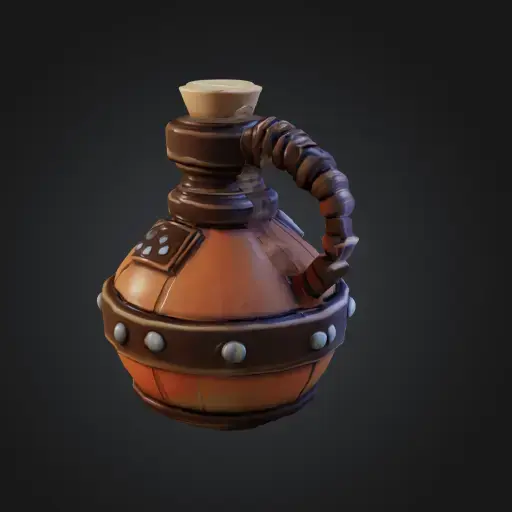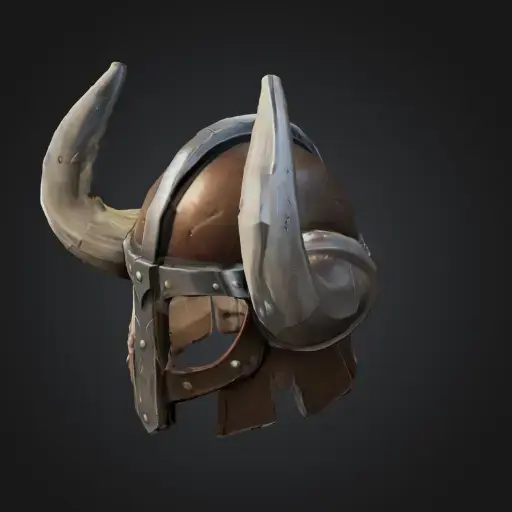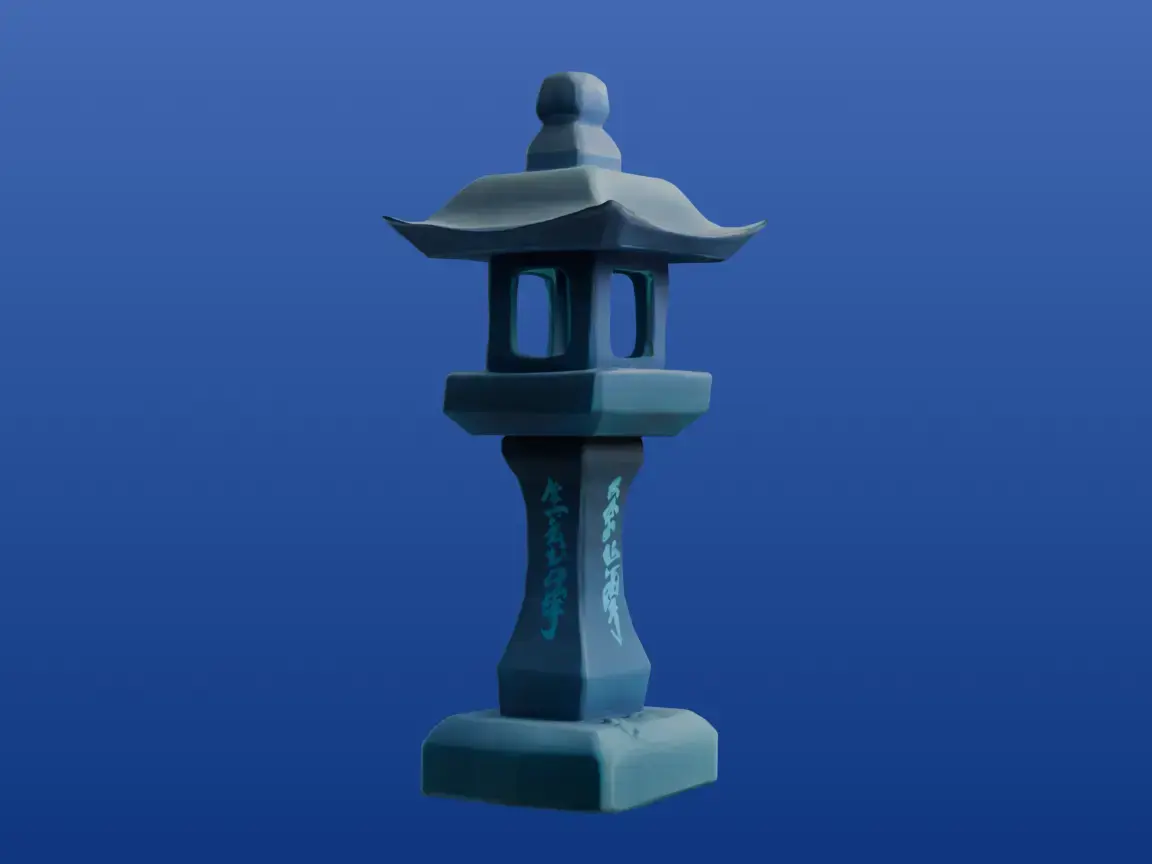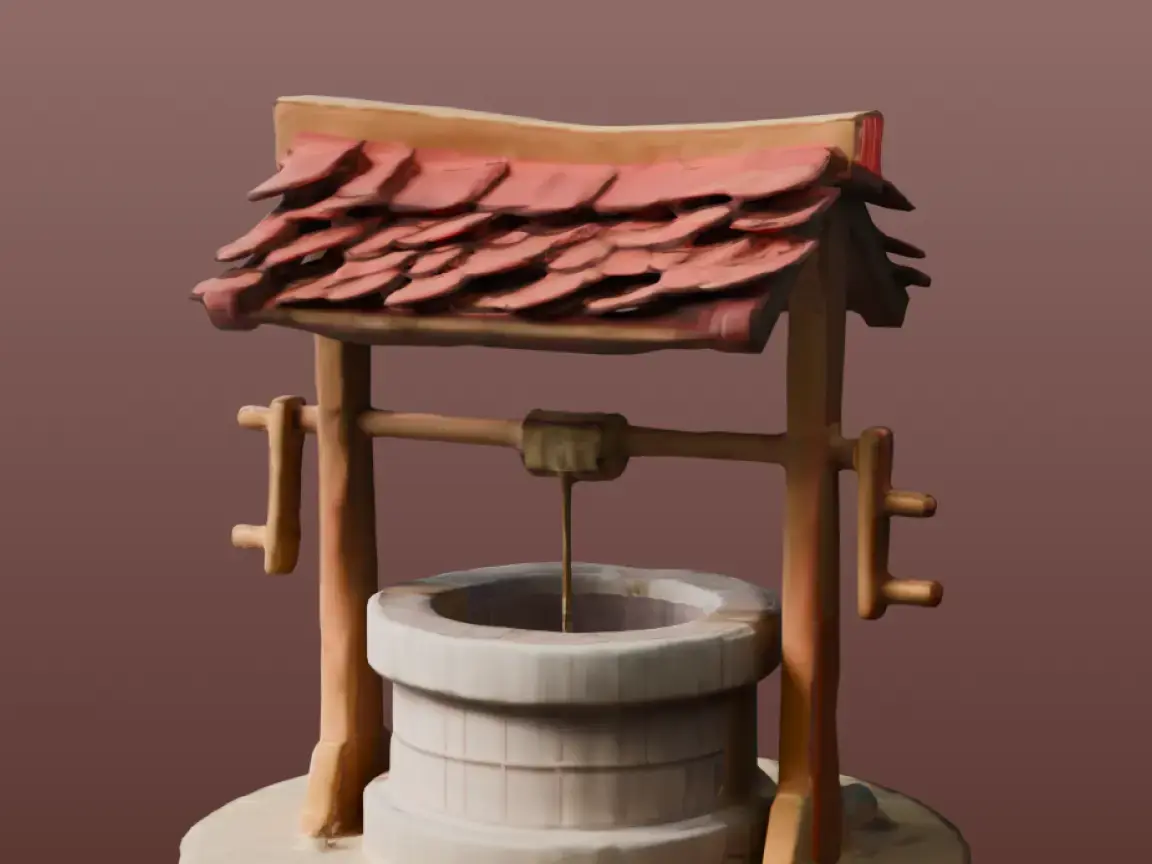
画像から3Dへ
2D画像を、 わずか1分で 3Dモデルに変換
高精細な3Dモデルを、画像からオンラインで生成。プロトタイピングやゲーム、3Dプリントにそのまま使えます。専門知識もソフトのインストールも必要ありません。
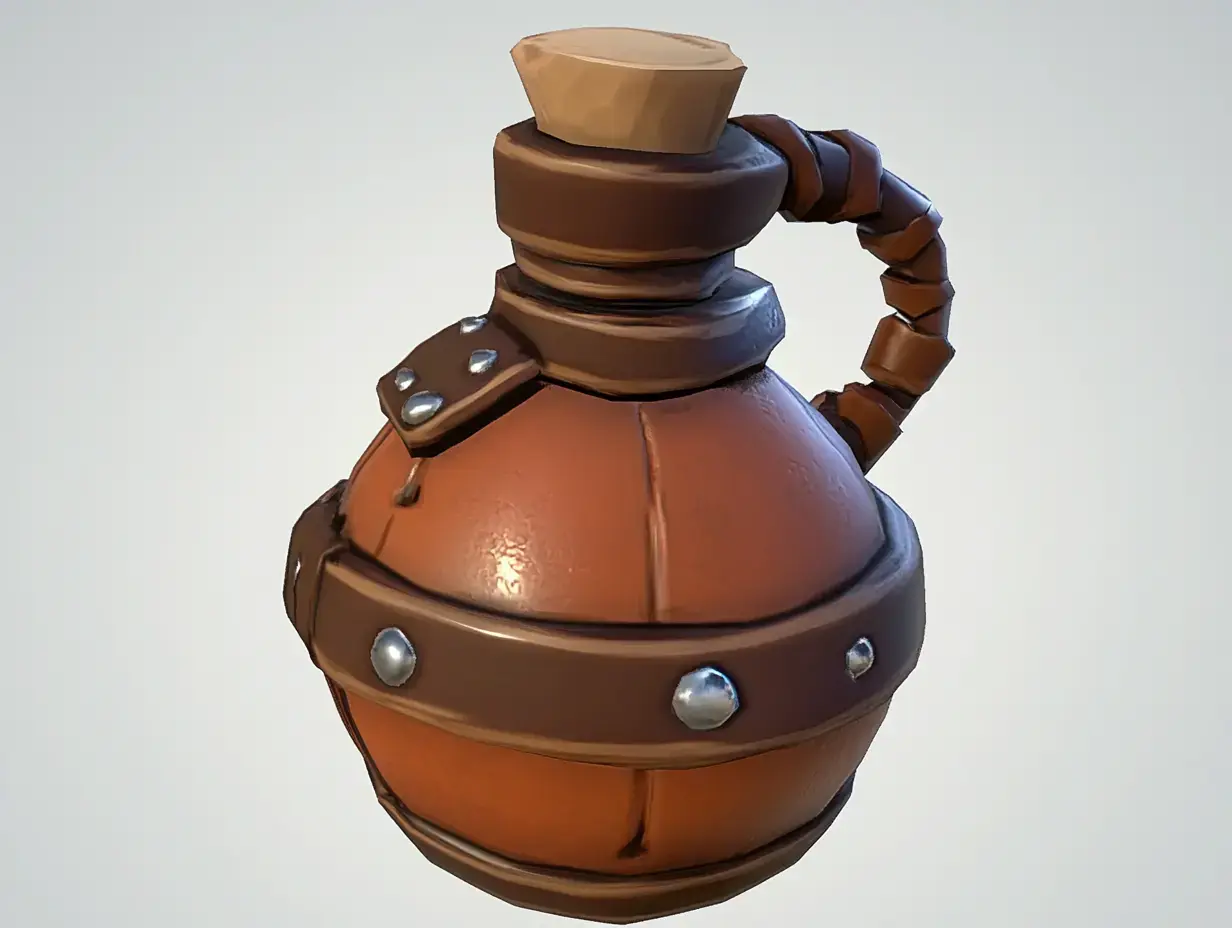
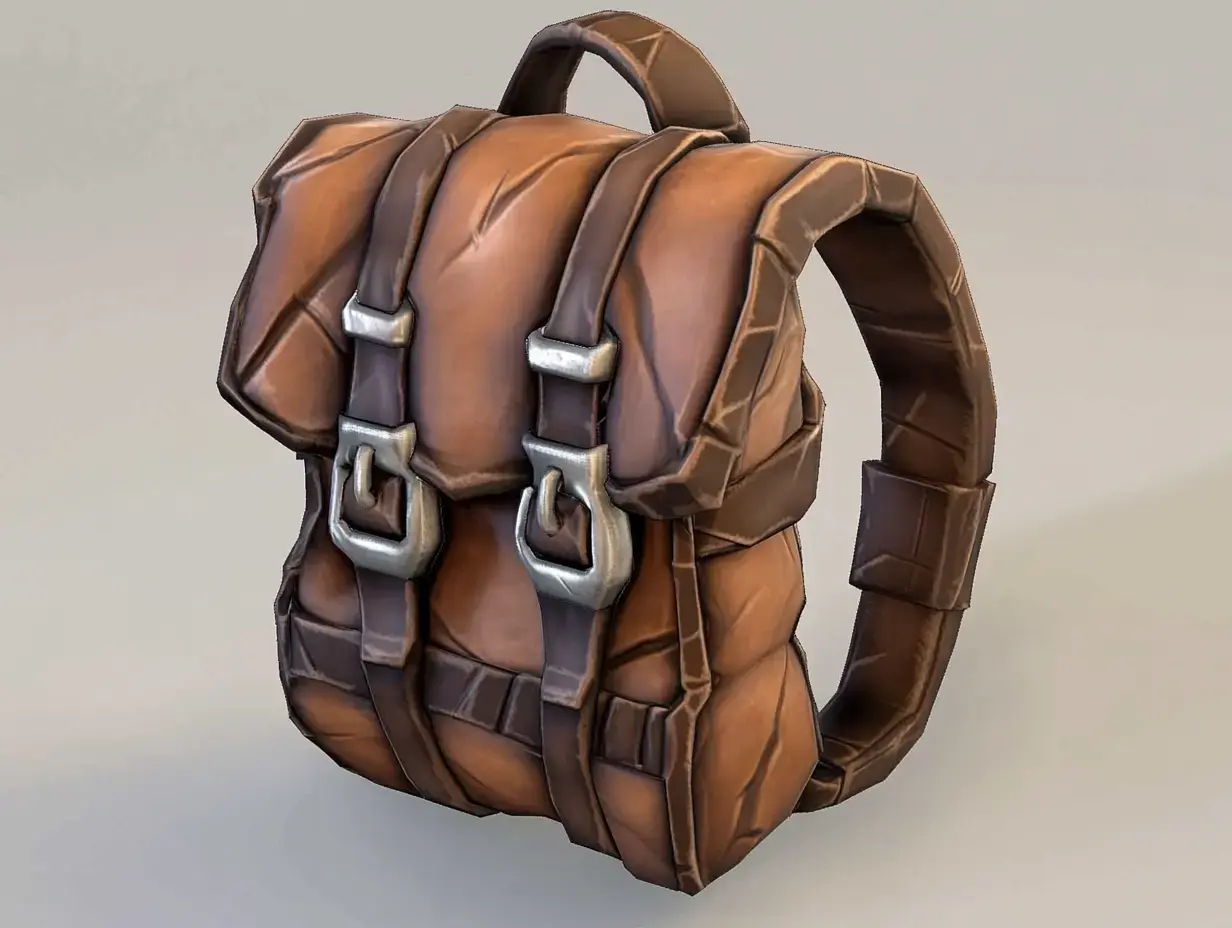
2D画像を選択
2D画像を選択
使い方はかんたん3ステップ
シンプルな3ステップで、お気に入りのコンセプトアートを高精細な3Dモデルに変換できます。
- 01
画像を アップロード
お気に入りのコンセプトアートを選んでアップロードします。
ImageDrag and drop image here to uploadSupported image format: .png / .jpg / .jpeg / .webpMax image size: 25MBNameAdventurer's BackpackAI ModelMeshy 6Generate - 02
生成
面倒な処理はAIにおまかせ。生成が終わるまで、リラックスしてお待ちください。
Search my generation...FiltersDate Created
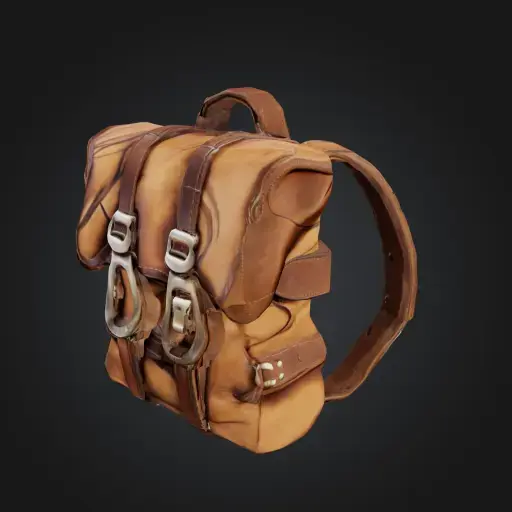
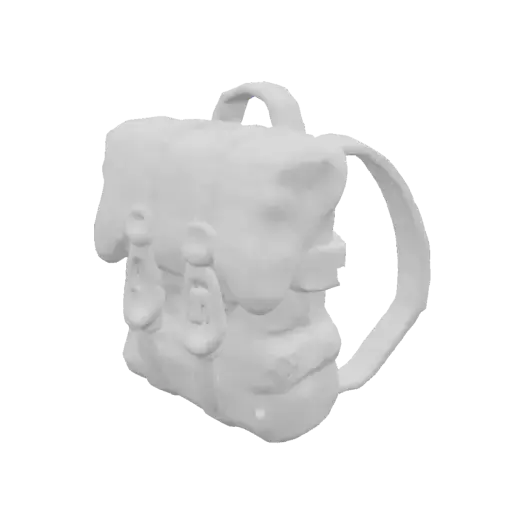
Generating...23%x4Adventurer's Backpack2 minutes ago
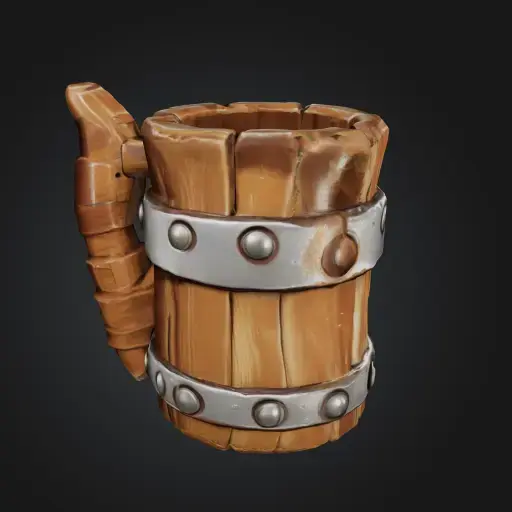
Wooden Tankard7 minutes ago
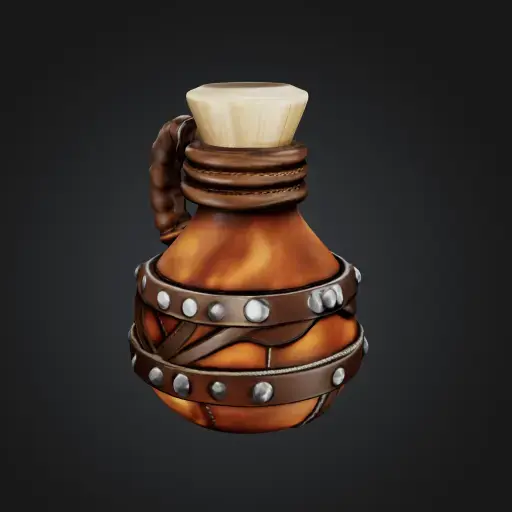
Potion Flask11 minutes ago
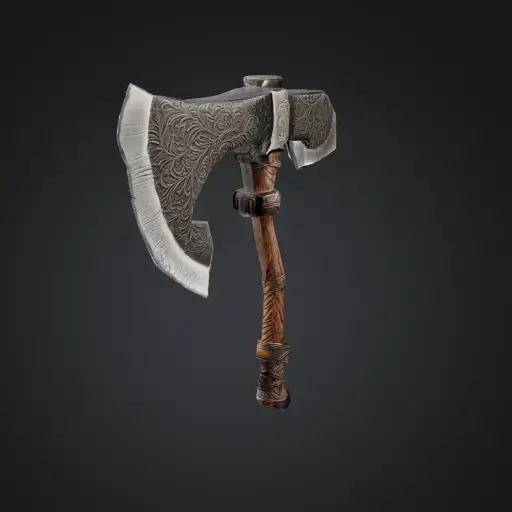
Large Stone Axe17 minutes ago
Adventurer’s Flask22 minutes ago
Viking Helm25 minutes ago10Records per page1 of 12 - 03
ダウンロード して活用
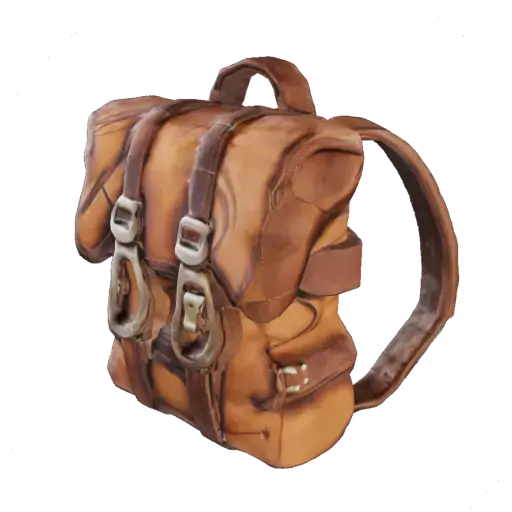
用途にぴったりの高精細な3Dモデルをダウンロードできます。
DownloadMeshTriangleQuadReduce Polygons0.75Format.fbx.obj.glb.usdz.stl.blendDownload
Meshyの「画像から3D」が業界をリードする理由
1枚の画像から3Dに
複数画像から3Dモデルを生成
各種形式で書き出してすぐ使える
ソフトウェアのダウンロードもセットアップも不要
高精細なメッシュ出力
PBRテクスチャを標準で付属
くっきりと際立つエッジ
深みとリアリティを生むくっきりとしたエッジで、作品を生き生きと表現。 細部まで、驚くほどの明瞭さと精度で捉えます。


あらゆる3Dワークフローにフィット

ゲーム開発

製品プロトタイピング

3Dプリンティング

AR/VR
世界中の1000万+のクリエイターに愛されています
よくある質問
Meshyの「画像から3D」AIコンバーターは、速度・品質・使いやすさのすべてで際立っています。最新AIモデルのMeshy 6(Meshy 4/5も選択可能)を搭載し、どんな2D写真でも約1分で精細な3Dモデルに変換。3Dモデリングの経験も、ソフトのインストールも必要ありません。AIが元画像の細部まで忠実に再現し、メッシュは最大で約60万ポリゴンに達します。「画像補正」「マルチビュー」、ポーズ制御(A-Pose/T-Pose/カスタム)、印刷可否の自動チェックなど、もっとも包括的な「画像から3D」パイプラインを実現します。エクスポートはFBX・OBJ・GLB・USDZ・STL・BLEND・3MFの7形式に対応しています。
最新のMeshy 6なら、ほとんどの「画像から3D」変換が約1分で完了します。所要時間は画像の複雑さや設定によって変わり、「マルチビュー」を有効にしたり高精細モデルを選んだりすると、数秒長くなる場合があります。シンプルな形状であれば、Meshy 4/5を選ぶことでより高速に処理できます。シンプルな商品写真やキャラクター画像は、細部の多いシーンよりも短時間で生成される傾向があります。
はい、ご自身の画像をアップロードできます。アイデアを探したいときは、Meshyのコミュニティにある作例(リファレンス)もご覧いただけます。
無料プランで生成したモデルはCC BY 4.0ライセンスとなり、帰属表示を条件に商用利用できます。 有料プラン では「プライベートライセンス」を提供しており、帰属表示なしで完全な所有権が得られます。商用ゲームやアプリ、3Dプリント、製品ビジュアライゼーションなど、あらゆる用途にモデルをご利用いただけます。さらに、作品をMeshyのコミュニティギャラリーに公開して、より多くの人に見てもらうこともできます。
対応形式はPNG・JPG・JPEG・WebPです。最良の結果を得るには、背景をすっきりさせ、十分な明るさを確保し、被写体を1つだけフレーム中央に配置してください。
1ファイルあたり最大20MBまでの画像をアップロードできます。MeshyはPNG・JPG・JPEG・WebPなど主要な画像形式に対応しています。複数の画像から3Dを生成する場合は、精度を高めるために、同じ被写体を異なる角度から撮影した画像(マルチビュー)をアップロードしてください。ヒント:背景をすっきりさせ、明るい環境で撮影した画像を使うと、より高品質な3Dモデルが得られます。
いいえ。すべてブラウザ上で動作するため、インストールもプラグインも不要です。
FBX・OBJ・GLB・USDZ・STL・BLEND・3MFに対応しています。
3Dプリント、ゲーム開発、AR/VR、製品ビジュアライゼーション、アニメーションなど、さまざまな用途にご利用いただけます。
Meshyの3Dモデルは、主要な3Dツールやゲームエンジンとシームレスに連携します。形式の早見ガイドは次のとおりです。Blender・Three.js・WebビューアにはGLB/glTF、Unity・Unreal Engine・Maya・3ds MaxにはFBX、多くの3DエディタやCADにはOBJ、Cura・PrusaSlicer・Bambu Studioでの3DプリントにはSTLと3MF、Apple AR Quick LookとVision ProにはUSDZ、ネイティブのBlenderプロジェクトにはBLENDが適しています。さらにMeshyは、Blender・Unity・Unreal・3ds Max・Maya・Godot向けのプラグインも提供しており、ワンクリックでインポートできます。
3Dモデルがうまく生成されない場合は、次の方法をお試しください。(1)生成前に「画像補正」を有効にする:元画像を補正して仕上がりを高めます。(2)被写体が中央にあり、背景がすっきりした明るく鮮明な画像を使う:単色または透過の背景が最適です。(3)高解像度の画像を使う:ぼやけた画像や低品質の写真は、ディテールの少ないモデルになりがちです。(4)「マルチビュー」をオンにして、AIに複数アングルを自動生成させる。(5)AIモデルのバージョンを変えて試す:Meshy 6が最高品質ですが、Meshy 4/5のほうが特定の形状をうまく扱える場合もあります。(6)キャラクターの場合は、適切なポーズ(A-PoseまたはT-Pose)を設定して、リギング対応の出力を得る。
AppleのARスタック(ARKit、RealityKit、AR Quick Look)は、USDZをネイティブ形式として使用します。Meshyでの手順は次のとおりです。
- 「画像から3D」を開き、元画像をアップロードします。複数のアングルがある場合は「マルチビュー」を有効にしてください。ユーザーが周囲を歩き回るARオブジェクトでは、背面の精度が仕上がりを大きく左右します。
- 3Dモデルを生成します。
- 必要に応じて「リメッシュ」でトポロジーを最適化します。
- MeshyからUSDZを直接エクスポートします。ジオメトリとテクスチャを埋め込んだ単一ファイルで、Safari、メッセージ、メール、そしてすべてのRealityKitアプリで動作します。
- 実機で確認します:iPhoneの「ファイル」アプリで.usdzを開き、「AR」をタップ。法線の向き、透明マテリアルのエッジ、現実空間でのスケールを確認してください。
LiDAR搭載デバイスでも、特別なエクスポートは不要です。LiDARは空間スキャンのための機能で、モデル自体の生成には関係しません。
Meshyの「画像から3D」を「マルチビュー」対応で使う手順は次のとおりです。
- 被写体の写真を2〜4枚撮影します。理想的なアングルは正面・背面・左側面・右側面です。むらのない自然な照明、すっきりまたは透明な背景で、被写体を中央に配置し、各ショットで大きさをそろえることが大切です。
- 「画像から3D」を選び、画像をアップロードして「マルチビュー」を有効にします(meshy.ai/workspaceから開けます)。
- 生成を実行します。背面や側面の形状が、1枚の写真だけの場合よりもはるかに正確になります。
- 必要に応じて「リメッシュ」で、ポリゴン数とトポロジーを最適化します。
- GLB(Web/AR)、FBX(ゲームエンジン)、OBJ(汎用)、STL(3Dプリント)などの形式でエクスポートします。
マルチビューは、本格的なフォトグラメトリにもっとも近い手法でありながら、50枚を超える写真やターンテーブルは必要ありません。通常は3〜4方向のアングルで十分です。表面の細かなディテールが必要な場合は、より高解像度で撮影し、最高品質を得るためにMeshy 6を選んでください。
ブラウザ上でMeshyを使い、ロゴを3Dモデル化する手順は次のとおりです。
- ブラウザでMeshyを開きます(インストール不要)。
- 「画像から3D」でロゴをアップロードします(高コントラストのPNG、またはSVGから書き出したPNGが最適です)。
- プロンプトのヒントを加えます。例:「すっきりした3Dエンボスのロゴ、背面はフラット、滑らかなベベル、印刷対応」または「メタリックゴールド仕上げの3Dロゴ」。
- 生成します。必要に応じて「リメッシュ」でトポロジーを最適化します。
- エクスポートします。Webページへの埋め込みにはGLB、iOSのAR Quick LookにはUSDZ、3DプリントにはSTL、アニメーション作業にはFBXが適しています。
ピクセル単位の正確さが求められる非常に精密なベクターロゴでは、BlenderへSVGをインポートして押し出す方法も選択肢になります。Meshyが力を発揮するのは、平面的な押し出しにとどまらない奥行きやベベル、立体的な表現をAIに解釈させたい場合です。
結果をサイトに埋め込むには、次の2行を記述するだけで、主要なブラウザすべてで動作します:<model-viewer src="logo.glb" auto-rotate camera-controls></model-viewer>
MeshyはUnityで、主に2つの方法で利用できます。
- API連携:Unity(UnityWebRequestまたはC# HTTPクライアント)からMeshyの「画像から3D」APIを呼び出し、FBXまたはGLBのURLを取得して、Unityのランタイム用GLBローダー(UnityGLTF、glTFastなど)で読み込みます。プレイヤーが実行時にアセットを生成する「ゲーム内生成」に適した方法です。
- アセットインポート:Meshyのウェブアプリで生成し、FBXまたはGLBをエクスポートして、UnityのProjectウィンドウにドラッグします。スタティックメッシュまたはスキンドメッシュとして自動的にインポートされ、シェーダーを割り当てれば完了です。
多くのゲーム開発では、デザイン段階でMeshyアプリからアセットを生成し、FBXをリポジトリでバージョン管理し、通常どおりUnityにインポートする流れが適しています。実行時生成は、3D生成そのものが機能となる製品向けの方法です。
プロポーションの精度とは、3Dモデルが入力画像のシルエット・寸法・各パーツの配置とどれだけ一致しているかを指します。重視すべきポイントは次のとおりです。
- マルチビュー対応:1枚の画像だけでは見えない面をAIが推測します。正面・側面・背面のビューで「マルチビュー」を有効にすると、実際のプロポーションを忠実に再現でき、もっとも効果の大きい設定です。
- 入力画像へのシルエットの忠実度:生成後、モデルの投影シルエットを入力画像に重ねたとき、両者がぴたりと一致することが理想です。
- スケールの一貫性:各パーツが不規則に拡大・縮小されないことが重要です。
- ポーズの保持:入力時のポーズが、生成後もそのまま保たれる必要があります。
- 高解像度の入力:少なくとも1040×1040ピクセルあると、低解像度よりも正確なプロポーションが得られます。
- 参照画像を使ったAIテクスチャリング:表面の質感を入力画像に合わせられます。
確認方法:同じ画像から「マルチビュー」あり・なしで同一キャラクターを生成し、プロポーションを比べてみてください。マルチビューのほうが高い精度になります。最大限の精度を求める場合は、正面・側面・背面・斜め45度の画像を、スタイルとスケールをそろえて用意してください。