Darmowy konwerter modeli 3D

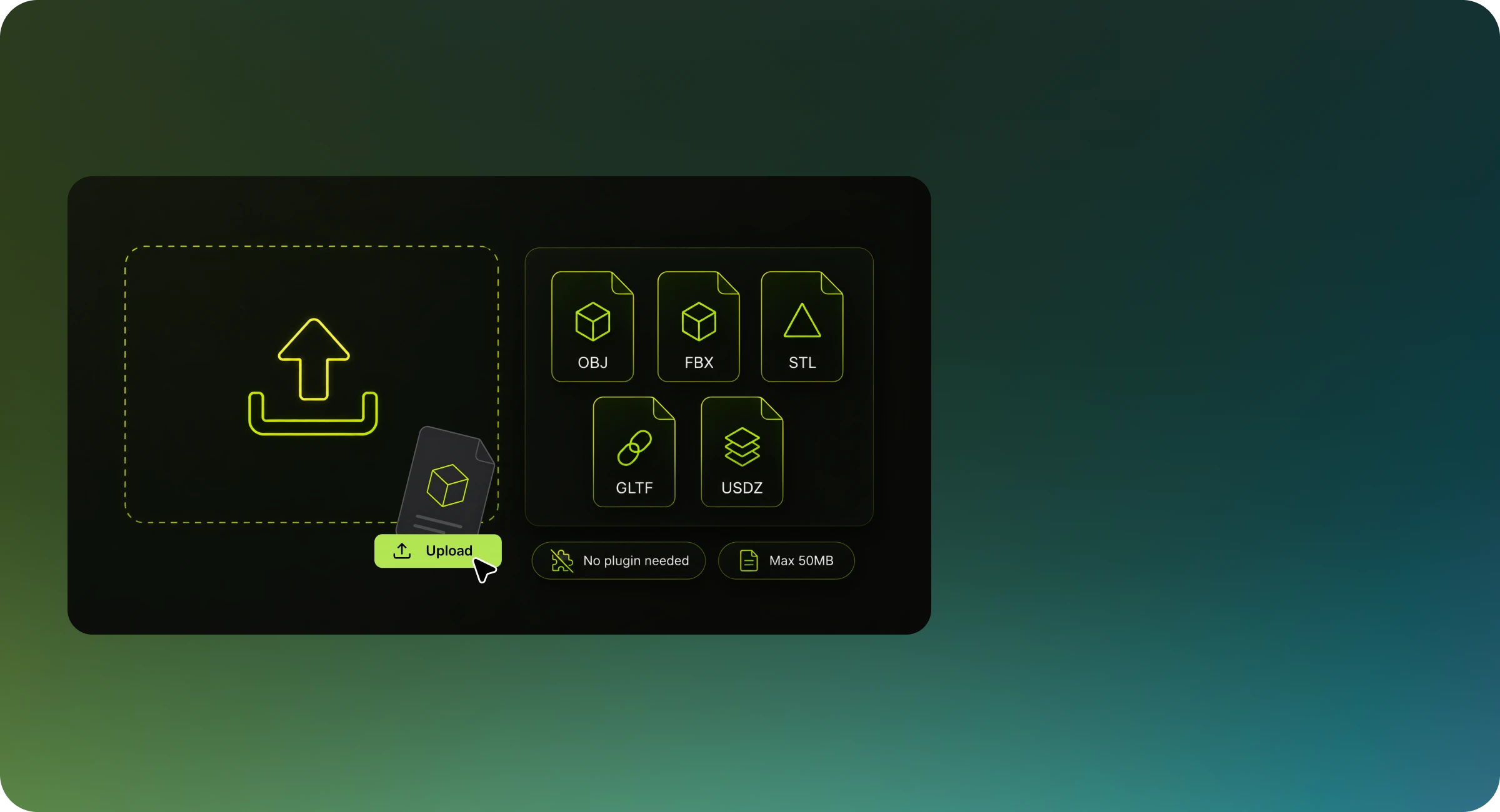
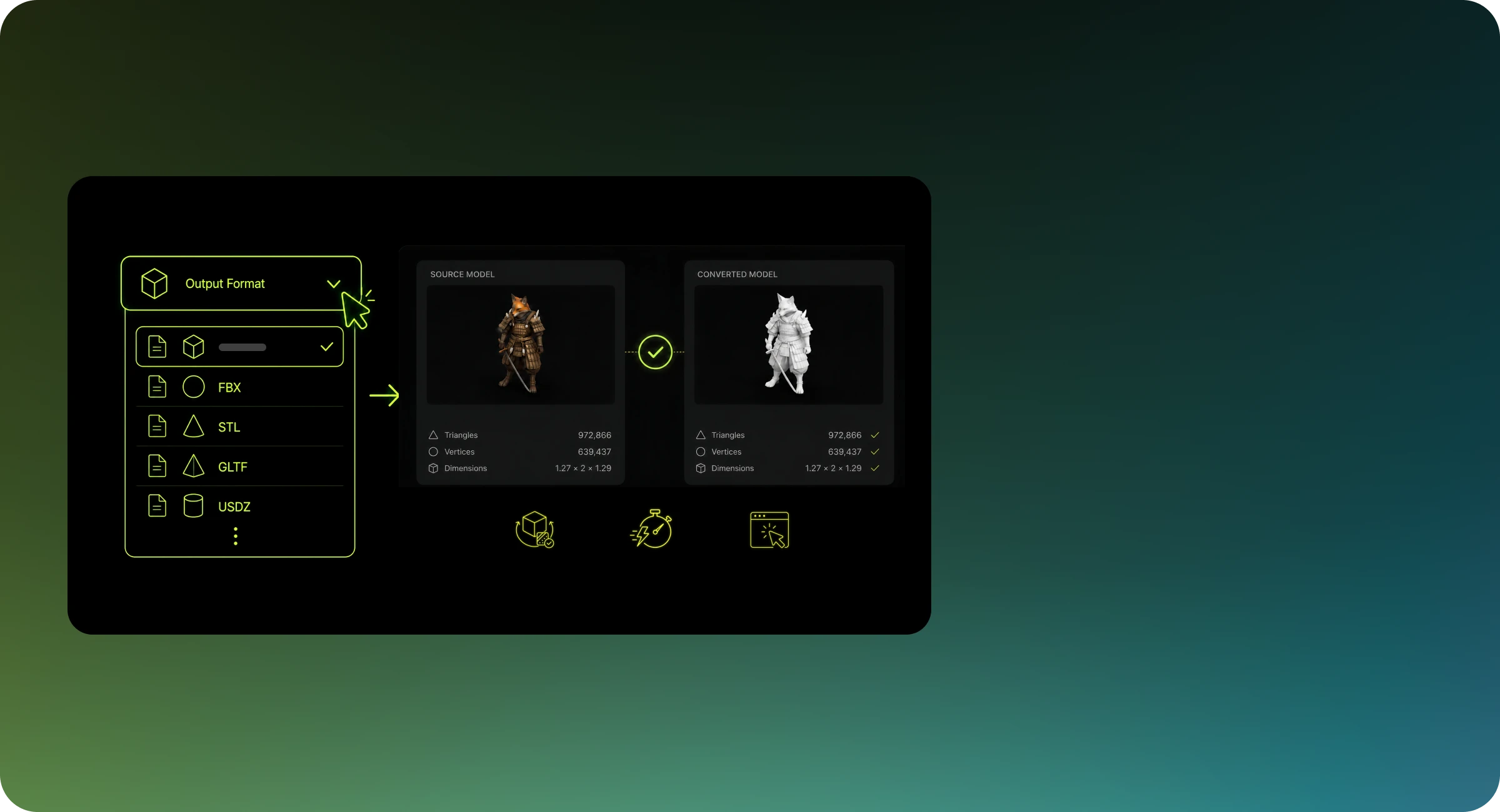
Konwerter modeli 3D Meshy pozwala konwertować pliki 3D online za darmo. Działa błyskawicznie w przeglądarce, a pierwsze trzy konwersje nie wymagają konta. Pliki nigdy nie opuszczają Twojego urządzenia. Wystarczy przeciągnąć i upuścić obraz lub plik modelu 3D, aby przekonwertować go na dowolny popularny format. (OBJ/FBX/STL/GLB/DXF/USDZ/GLTF/PLY/3MF)

Wybierz oryginalny format swojego pliku oraz format docelowy, na który chcesz go przekonwertować przed przesłaniem.

Wszystkie potrzebne formaty w jednym miejscu

Ponad 100 konwersji formatów

Konwertuj między formatami 3D, CAD i obrazami w dowolnym kierunku obsługiwanym przez narzędzie — siatki, druk, AR i web, wszystko objęte.

Szybko i za darmo

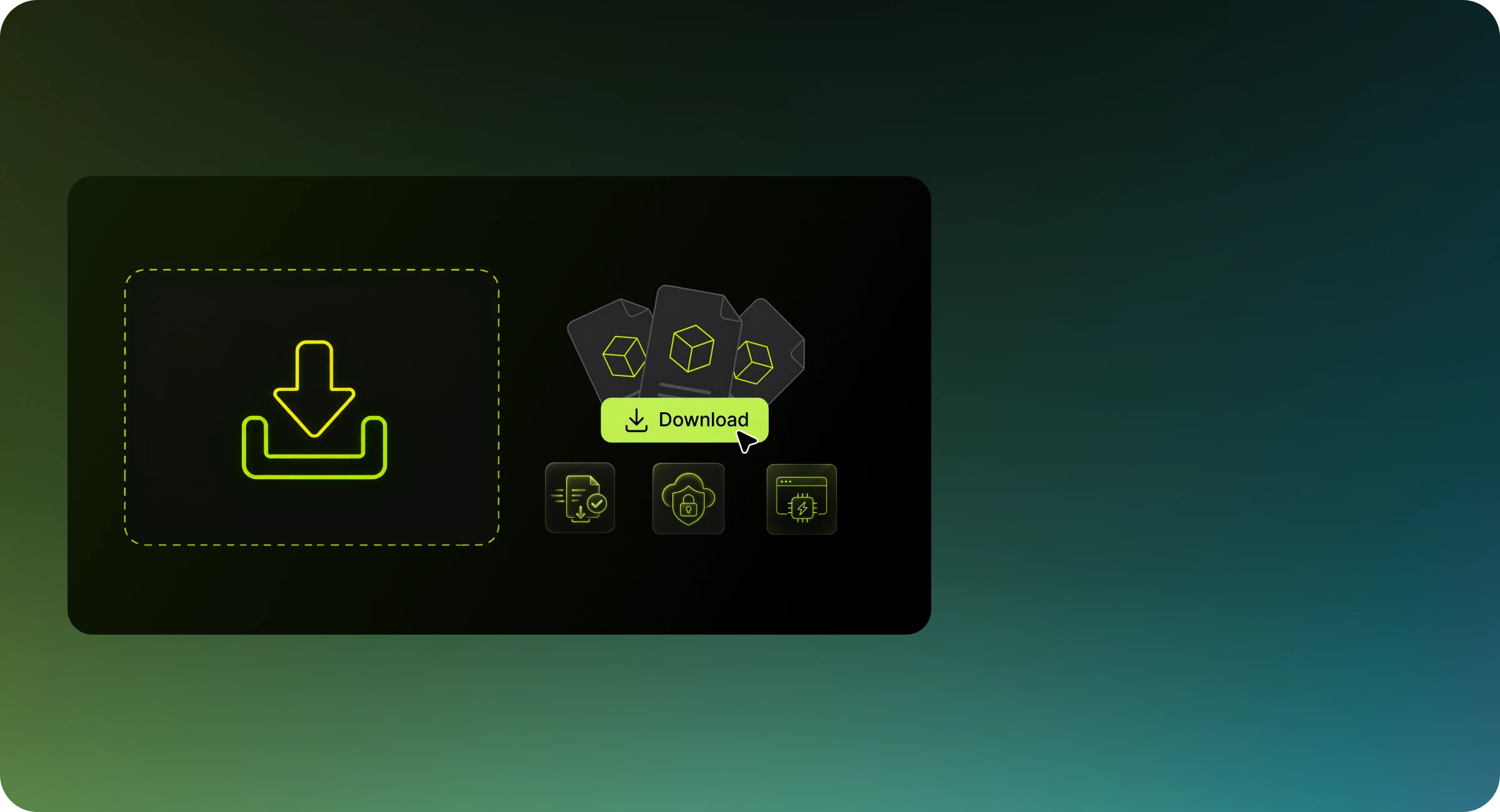
Konwersja trwa kilka sekund, a start jest darmowy — pierwsze trzy nie wymagają konta. Prześlij, przekonwertuj, pobierz — to wszystko.

Prywatny z założenia

Pliki są przetwarzane do konwersji, a potem usuwane. Bez instalacji, bez kolejki przesyłania, bez śmieci w skrzynce.

Wszystko, czego potrzebujesz do konwersji plików 3D

Obsługa popularnych formatów plików

Pracuj bezproblemowo z formatami standardowymi w branży, takimi jak OBJ, USDZ, STL, GLTF i inne. Wyeliminuj bariery kompatybilności między różnymi aplikacjami 3D dzięki kompleksowym opcjom konwersji formatów.

Obsługa popularnych formatów plików
Brak wymogu logowania i pobierania

Brak wymogu logowania i pobierania

Konwertuj pliki natychmiast w przeglądarce bez instalacji oprogramowania lub tworzenia konta. Prześlij swój zasób 3D, wybierz format wyjściowy i przekształć swój model bez zbędnych kroków.

Dostępne dla wszystkich twórców 3D

Uzyskaj dostęp do technologii konwersji na poziomie profesjonalnym bez żadnych kosztów. Usunęliśmy bariery finansowe, aby umożliwić studentom, niezależnym deweloperom, hobbystom i profesjonalnym studiom korzystanie z narzędzi do konwersji 3D na poziomie korporacyjnym.

Dostępne dla wszystkich twórców 3D
Niesamowicie szybki

Niesamowicie szybki

Przekształcaj złożone modele w sekundy zamiast minut dzięki naszym zoptymalizowanym algorytmom. Doświadcz prędkości konwersji do 10 razy szybszej niż tradycyjne aplikacje desktopowe, przyspieszając swój proces produkcji.

Zapewnienie prywatności

Twoja własność intelektualna pozostaje bezpieczna. Pliki są przetwarzane po stronie klienta i nigdy nie opuszczą Twojej przeglądarki ani nie zostaną przesłane na nasz serwer, co zapewnia pełną poufność.

Zapewnienie prywatności

Dlaczego warto wybrać Meshy do konwersji plików 3D?

Konwersja plików zwykle oznacza instalowanie oprogramowania, przedzieranie się przez serwisy przeładowane reklamami lub pisanie skryptów. Meshy konwertuje w przeglądarce w kilka sekund — te same kluczowe formaty, na których polegasz, bez konfiguracji.

Porównanie: desktopowe oprogramowanie 3D, internetowe serwisy konwersji, narzędzia wiersza poleceń i przeglądarkowy konwerter Meshy.
Desktopowe oprogramowanie 3D
Konwertery online
CLI / skrypty
Meshy
Pełna konwersja do mesha
Nie
Tak
Tak
Tak
Działa w przeglądarce
Nie
Tak
Nie
Tak
Gotowe w kilka sekund
Konfiguracja 30+ min
Tak
Konfiguracja 30+ min
Tak
Kluczowe formaty 3D objęte obsługą
Nie
Tak
Tak
Tak
Zacznij za darmo
Tak
Tak
Tak
Tak
Bez utraty jakości przy ponownym przesyłaniu
Tak
Nie
Tak
Tak

Kolumny opisują typowe narzędzia w każdej kategorii; dokładne możliwości różnią się w zależności od produktu.

Kto konwertuje pliki w Meshy?

Miłośnicy druku 3D

Zamień dowolny format siatki lub CAD na STL dla swojego slicera — bez potrzeby narzędzia DCC.

Twórcy gier

Konwertuj assety do formatów przyjaznych silnikom dla buildów web, mobilnych i desktopowych.

Zespoły produktowe i e-commerce

Przygotuj modele do przeglądarek 3D w sklepach internetowych i na interaktywnych stronach produktów.

Architekci i inżynierowie

Przenieś modele CAD do rendererów, podglądów AR i procesów produkcyjnych.

Jak przekonwertować formaty plików 3D

Prześlij plik modelu 3D

Wszystkie konwertery plików 3D

Najczęściej zadawane pytania

Konwerter plików 3D od Meshy jest stworzony z myślą o workflow 3D. Działa w całości w przeglądarce, bez żadnej instalacji, a pierwsze trzy konwersje nie wymagają konta — potem zaloguj się za darmo, aby konwertować dalej. Zachowuje geometrię modelu i strukturę siatki, a współrzędne UV, materiały i tekstury przenosi zawsze, gdy format docelowy może je przechować. Niezależnie od tego, czy przygotowujesz assety do gier, druk 3D, czy animację 3D, Meshy sprawnie przeprowadza zmianę formatu, dzięki czemu możesz skupić się na tworzeniu. Nie wiesz, który format pasuje do Twojego zastosowania? Sprawdź nasz przewodnik po formatach plików 3D.

Użytkownicy bezpłatni mogą konwertować jeden plik na raz. Użytkownicy Pro mogą przetwarzać wiele plików w jednej sesji z szybszym czasem realizacji. Jeśli potrzebujesz konwersji wsadowej dla większego potoku, sprawdź API Meshy, aby uzyskać dostęp programowy.

Tak. Twoje pliki są przetwarzane lokalnie w przeglądarce i nie są wysyłane ani przechowywane na zewnętrznych serwerach. Jeśli pracujesz z wrażliwymi lub zastrzeżonymi modelami, zapoznaj się z naszą Polityką Prywatności, aby uzyskać pełne informacje.

Większość konwersji kończy się w mniej niż 30 sekund. Czas konwersji zależy od rozmiaru pliku i złożoności siatki. Bardzo duże pliki lub modele z dużą liczbą wielokątów mogą trwać nieco dłużej. Jeśli przetwarzanie trwa dłużej niż kilka minut, spróbuj zmniejszyć liczbę wielokątów przed przesłaniem.

Przed konwersją weź pod uwagę: Utrata danych między formatami — format docelowy może nie obsługiwać niektórych kanałów materiałów, rigów animacji ani metadanych obecnych w formacie źródłowym. Przejrzyj nasz 3D file format guide, aby zrozumieć, co obsługuje każdy format, zanim rozpoczniesz konwersję. Szczelna (watertight) geometria dla 3D printing — jeśli planujesz użyć wyniku do 3D printing, sprawdź przed wgraniem, czy model jest manifold (watertight). Tekstury zewnętrzne — Tekstury, które są odwołane z zewnątrz, mogą wymagać spakowania lub ponownego podłączenia po konwersji. Meshy automatycznie przenosi tekstury osadzone, ale zewnętrzne pliki tekstur wymagają ręcznego przetwarzania. Jednostki skali — Różne formaty czasem używają różnych domyślnych systemów jednostek. Po konwersji sprawdź skalę modelu, zwłaszcza jeśli importujesz go do silnika gier, np. Unity lub Unreal Engine.

Geometria, normalne ścian i struktura siatki są przenoszone zawsze. Współrzędne UV i materiały są przenoszone tylko tam, gdzie format docelowy i eksporter Meshy potrafią je zapisać: GLB, GLTF, FBX i USDZ zachowują materiały i osadzone tekstury; OBJ zachowuje UV i nazwy materiałów, ale jest zapisywany bez pliku .mtl; PLY zachowuje kolory wierzchołków; STL, 3MF i DXF zachowują tylko geometrię. Materiały muszą też dotrzeć razem z plikiem źródłowym — OBJ jest wczytywany bez swojego pliku .mtl, a pliki 3DS i DAE odwołują się do obrazów tekstur, których pojedynczy upload nie obejmuje. W przypadku zasobów krytycznych dla produkcji sprawdź przekonwertowany plik w aplikacji docelowej, zanim włączysz go do większego potoku.

Po pobraniu przekonwertowanego pliku sprawdź: 1. Geometria jest nienaruszona — brak brakujących ścian lub odwróconych normalnych 2. Tekstury i materiały są zastosowane poprawnie 3. Skala i orientacja odpowiadają Twojej aplikacji lub silnikowi docelowemu 4. Plik otwiera się bez błędów w oprogramowaniu docelowym

Tak. Po konwersji możesz używać pliku bezpośrednio z innymi narzędziami Meshy — w tym AI Texture Generator do nakładania nowych materiałów powierzchniowych, przeglądarkę 3D do sprawdzenia modelu oraz funkcje retopologii i remesh dostępne w przestrzeni roboczej Meshy. Przekonwertowany plik jest kompatybilny z pełnym potokiem 3D Meshy.

Jeśli konwersja się nie powiedzie, wypróbuj następujące kroki: 1. Upewnij się, że plik nie jest uszkodzony — otwórz go w innej aplikacji, aby to sprawdzić 2. Sprawdź, czy plik mieści się w limicie rozmiaru dla swojego formatu (20 MB dla obrazów, 50 MB dla modeli 3D) 3. Usuń wszelkie dane niestandardowe lub zastrzeżone (proprietary) przed ponownym przesłaniem

Zachowanie kolorów wierzchołków w poszczególnych formatach:

  • GLB / glTF — pełne wsparcie (atrybut COLOR_0). Natywnie.
  • PLY — pełne wsparcie, często używany w workflowach skanowania.
  • FBX — wspierany, ale niespójnie pomiędzy wersjami / eksporterami. Niektórzy konsumenci FBX ignorują kolory wierzchołków.
  • OBJ — wsparcie ograniczone. Standardowy OBJ nie zawiera kolorów wierzchołków; niektóre rozszerzenia je dodają, ale większość importerów je ignoruje.
  • STL — brak wsparcia. Tylko geometria.
  • 3MF — obsługuje kolory na poziomie ścian/wierzchołków i jest właściwym formatem do druku, gdy kolory muszą przetrwać.

Podczas konwersji z GLB:

  • Drukarka z obsługą kolorów (Bambu AMS, Prusa MMU): eksportuj 3MF bezpośrednio z Meshy.
  • Renderer / silnik: zostań przy GLB. Nie konwertuj do OBJ.
  • Workflow naukowy/skanowania: PLY.
  • Cel akceptujący tylko FBX: konwertuj przez Blender, zweryfikuj ustawienie eksportu kolorów wierzchołków w oknie eksportu FBX.

Meshy eksportuje GLB, FBX, OBJ, USDZ, STL i 3MF bezpośrednio z tego samego zadania — wybierz format, który zachowa dane potrzebne w docelowym programie.

Spójność jednostek zależy od jawnego ich obsługiwania w trakcie konwersji. Sprawdzone podejścia:

  1. Eksport z Meshy — pobierz wiele formatów z tego samego zadania. Wszystkie pochodzą z tej samej wewnętrznej siatki, więc skala i orientacja są zgodne między GLB/OBJ/STL.
  2. Blender — File → Import, następnie Scene Properties → Units → Length: Millimeters lub Meters. Re-eksportuj z jednolitymi jednostkami między formatami. Niezawodne do pracy wsadowej za pomocą skryptów.
  3. gltf-transform CLI — zachowuje jednostki źródłowego GLB; nie przeskalowuje. Dobre do GLB → zoptymalizowany GLB.
  4. Biblioteka Assimp — programowa konwersja świadoma jednostek; dobre do własnych pipeline'ów.

Unikaj konwerterów, które nie udostępniają ustawień jednostek — zwykle działają domyślnie "as-is", co prowadzi do cichego dryfu jednostek.

Standardowa praktyka: ustal mm lub metry jako domyślną jednostkę projektu. Zadbaj, by każdy etap eksportu używał tej jednostki. Re-importuj, aby zweryfikować; wymiary bounding boxa powinny zgadzać się z oczekiwaniami. STL jest pozbawiony jednostek — stosuj swoją konwencję spójnie podczas slicowania i skalowania.

Opcje darmowe:

  1. Blender — aplikacja desktopowa za $0, importuje/eksportuje praktycznie każdy format 3D, jest skryptowalna; krzywa uczenia istnieje.
  2. Konwertery online (Online-Convert, FreeFileConvert) — $0, działają w przeglądarce, podstawowa konwersja STL/OBJ/GLB, z limitami rozmiaru pliku.
  3. Microsoft 3D Builder — $0, podstawowe naprawianie siatek + konwersja formatu (STL/OBJ/3MF).
  4. gltf-transform CLI — $0, skryptowalne narzędzie do optymalizacji GLB i zmiany formatów.

Płatne konwertery / pipeline'y:

  1. Meshy — darmowy plan (ograniczone credit) → ~$20/mo Pro. To nie tylko konwerter — generuje modele z tekstu/obrazu, eksportuje w wielu formatach (GLB, FBX, OBJ, STL, USDZ, BLEND, 3MF), oferuje Remesh, AI Texturing, Animate. ROI bierze się łącznie z generowania + konwersji.
  2. Spin 3D Mesh Converter — ~$30 jednorazowo, 50+ formatów, konwersja wsadowa.
  3. Polygon Cruncher — ~$200, optymalizacja siatek + konwersja.
  4. RapidPipeline (DGG) — enterprise, zautomatyzowana optymalizacja + konwersja formatów na dużą skalę.

Co płatne plany dają względem darmowych:

  • Przetwarzanie wsadowe
  • Wyższe limity rozmiaru plików
  • Zachowanie materiałów PBR przy zmianie formatu
  • Automatyczna optymalizacja (decimation, Draco compression)
  • Licencje do użytku komercyjnego i dostęp do API

Dla samej konwersji <100 plików/rok wystarczy Blender + gltf-transform CLI. Dla skali, automatyzacji lub generowania równolegle z konwersją, plan Pro Meshy zastępuje 3–4 odrębne narzędzia.

GLB → OBJ z zachowaniem spójnej skali i orientacji:

  1. Najczystsza ścieżka — eksport ponownie z Meshy. To samo zadanie, które wyprodukowało GLB, eksportuje też OBJ; oba pochodzą z tej samej wewnętrznej siatki, więc skala i orientacja są zgodne.
  2. Jeśli masz tylko GLB, użyj Blendera:
    • File → Import → glTF 2.0 (.glb / .gltf). Upewnij się, że model ładuje się w oczekiwanej skali.
    • File → Export → Wavefront (.obj). W oknie eksportu ustaw Forward = -Z i Up = Y, aby pasowało do konwencji GLB. Ustaw Scale = 1.
    • Dzięki temu w OBJ zostaną zachowane skala i układ współrzędnych Y-up z GLB.
  3. Uważaj na konwersje jednostek — Blender pracuje w metrach; OBJ nie ma metadanych jednostek. Po imporcie zweryfikuj skalę w programie docelowym.
  4. Materiały — OBJ + MTL nie przenosi PBR. Tekstury zostaną wyeksportowane, ale metalness/roughness nie przetrwa. Dla wierności PBR pozostań przy GLB.

Dla konwersji wsadowych narzędzia wiersza poleceń, takie jak gltf-pipeline + własne skrypty, sprawdzają się, ale dla pojedynczych przypadków ścieżka przez Blendera jest najbardziej niezawodna.

Rozpocznij konwersję plików 3D teraz

Szybka, bezpłatna i bezpieczna — konwertuj między OBJ, FBX, STL, GLB i innymi bezpośrednio w przeglądarce.