Zdarma převodník 3D modelů

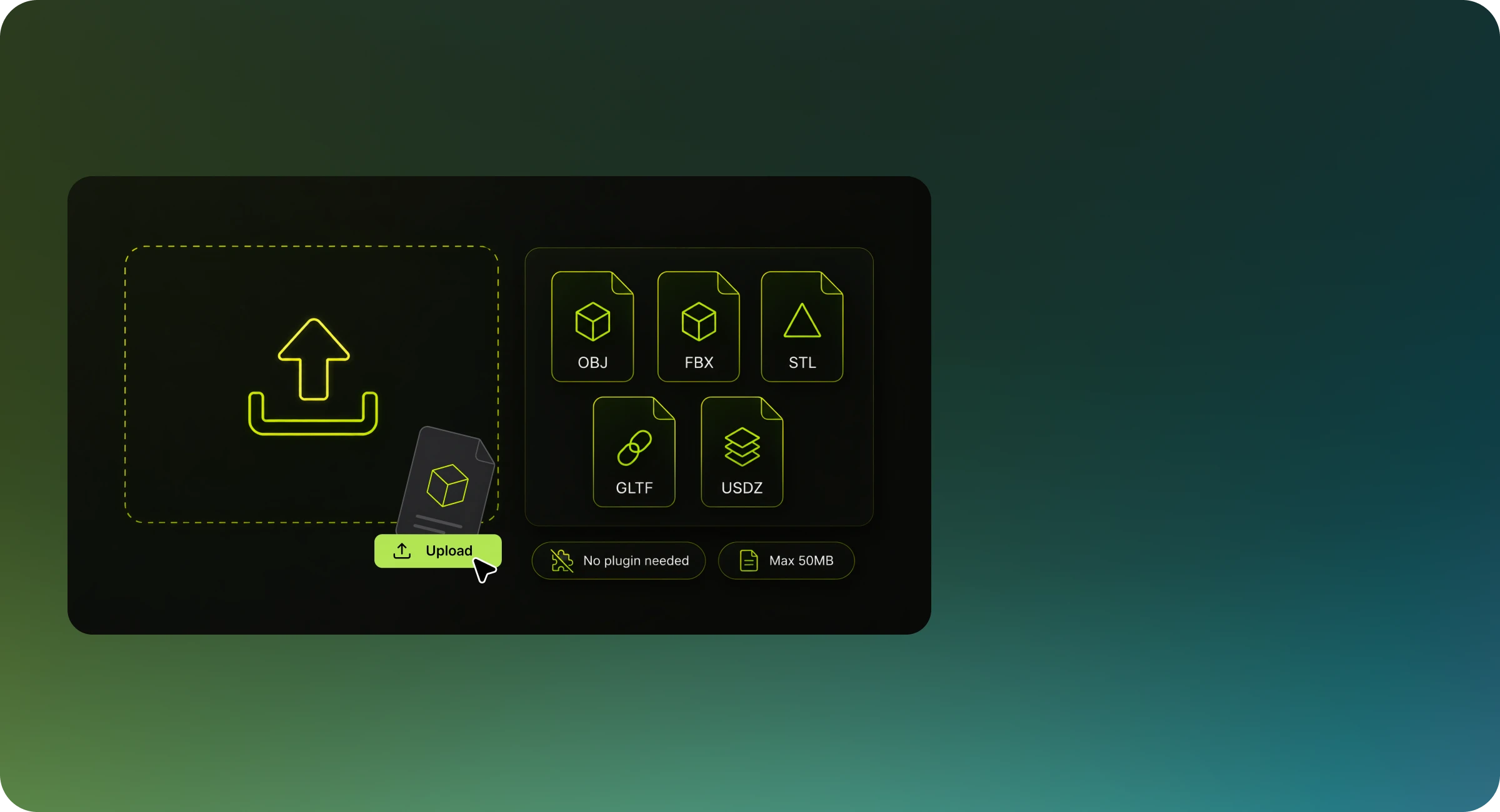
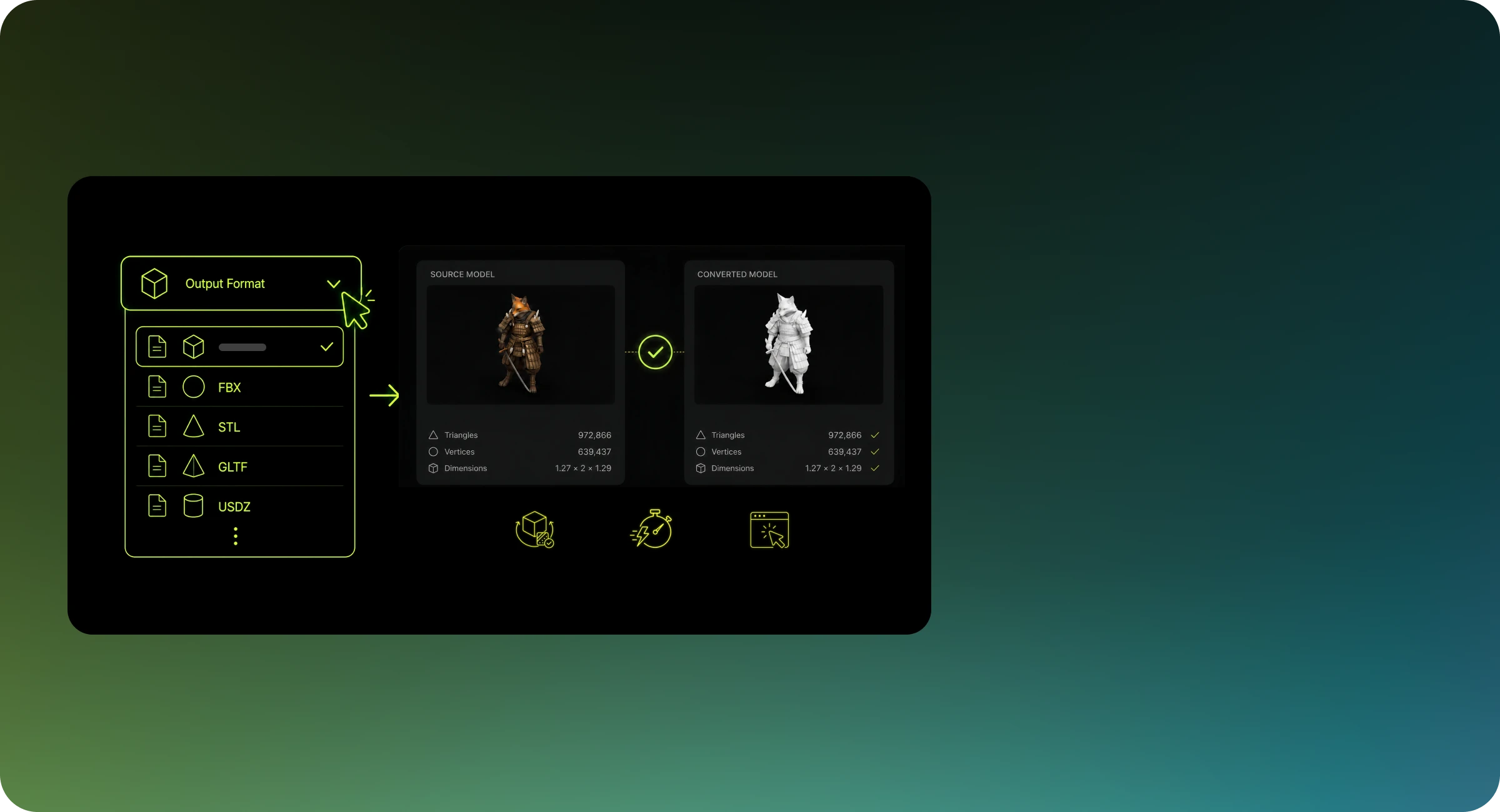
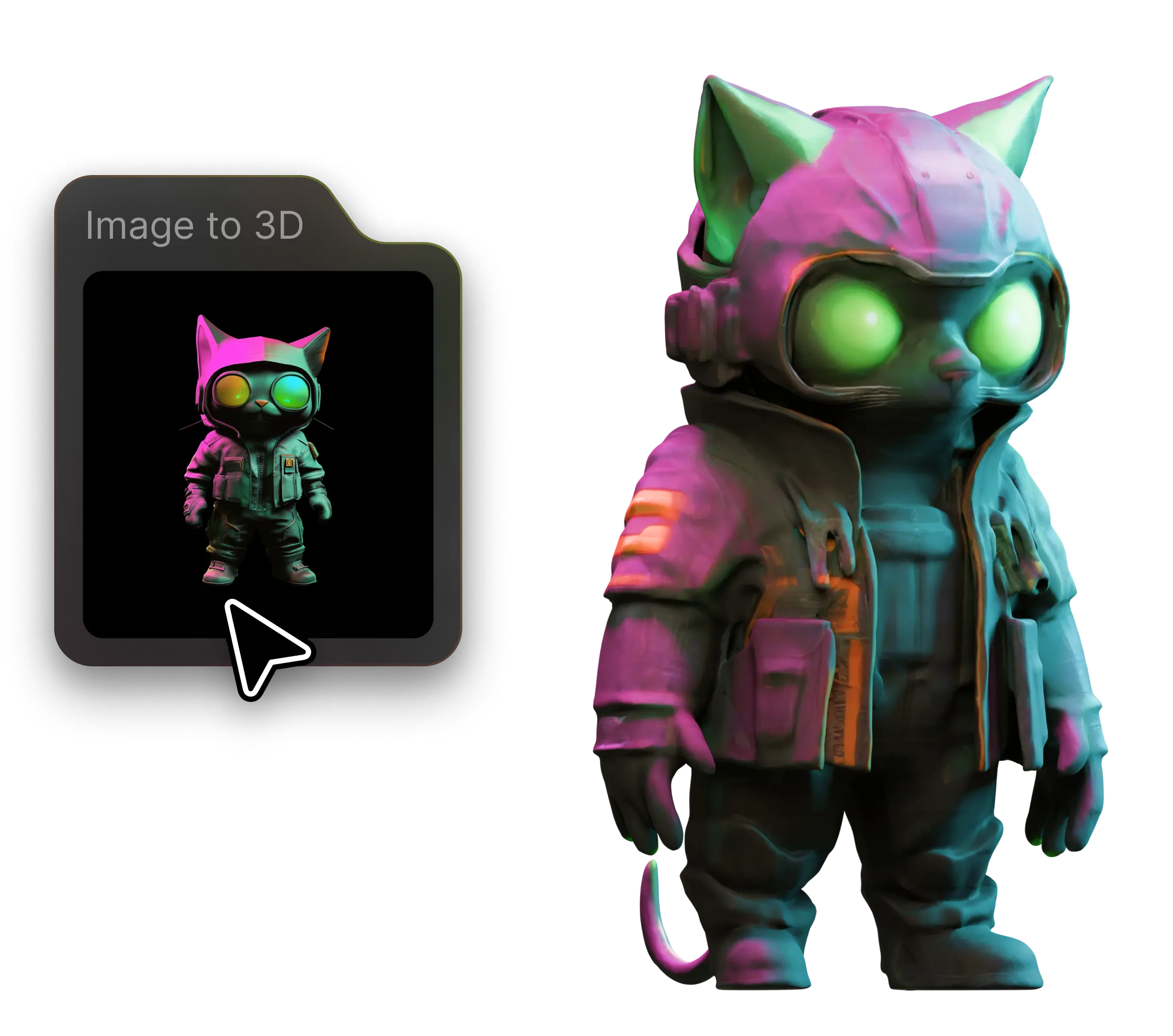
Převodník 3D modelů od Meshy vám umožní převádět 3D soubory online zdarma. Okamžitě a přímo v prohlížeči. Není potřeba žádné přihlášení. Soubory nikdy neopustí vaše zařízení. Stačí přetáhnout svůj obrázek nebo soubor 3D modelu a převést ho do libovolného oblíbeného formátu. (OBJ/STL/GLB/DXF/USDZ/GLTF/PLY/3MF)

Vyberte původní formát svého souboru a požadovaný formát, do kterého chcete převést, před nahráním.

Všechny formáty, které potřebujete, na jednom místě

100+ konverzí formátů

Převádějte mezi 3D, CAD a obrazovými formáty libovolným směrem, který nástroj podporuje — pokryty jsou sítě, tisk, AR i webové cíle.

Rychlé a zdarma

Konverze probíhají během sekund, začít je zdarma a bez účtu. Nahrát, převést, stáhnout — to je celý postup.

Soukromí od základu

Soubory se zpracují k převodu a poté se uklidí. Žádná instalace, žádná fronta nahrávání, žádný nepořádek v e-mailu.

Vše, co potřebujete k převodu 3D souborů

Podpora populárních formátů souborů

Pracujte bez problémů s formáty standardními v průmyslu, jako jsou OBJ, USDZ, STL, GLTF a další. Odstraňte bariéry kompatibility mezi různými 3D aplikacemi díky komplexním možnostem konverze formátů.

Podpora populárních formátů souborů
Není vyžadováno přihlášení ani stahování.

Není vyžadováno přihlášení ani stahování.

Okamžitě převádějte soubory ve svém prohlížeči bez instalace softwaru nebo vytváření účtu. Nahrajte svůj 3D model, vyberte výstupní formát a převeďte svůj model bez zbytečných kroků.

Zdarma pro všechny 3D tvůrce

Získejte přístup k profesionální konverzní technologii zdarma. Odstranili jsme finanční bariéry, abychom umožnili studentům, nezávislým vývojářům, nadšencům a profesionálním studiím používat nástroje pro 3D konverzi na podnikové úrovni.

Zdarma pro všechny 3D tvůrce
Šíleně rychlý

Šíleně rychlý

Přeměňte složité modely během sekund namísto minut s našimi optimalizovanými algoritmy. Zažijte rychlost konverze až 10× rychlejší než u tradičních desktopových aplikací, což urychlí váš výrobní pracovní postup.

Zajištění soukromí

Vaše duševní vlastnictví zůstává v bezpečí. Soubory jsou zpracovávány na straně klienta a nikdy neopustí váš prohlížeč ani nebudou nahrány na náš server, což zajišťuje úplnou důvěrnost.

Zajištění soukromí

Proč si pro konverzi 3D souborů vybrat Meshy?

Konverze souborů obvykle znamená instalaci desktopového softwaru, procházení reklamami přeplněných webů nebo psaní skriptů. Meshy konvertuje v prohlížeči během pár sekund — se stejnými klíčovými formáty, na které spoléháte, bez jakékoli instalace.

Srovnání: desktopový 3D software, webové konverzní stránky, nástroje příkazové řádky a Meshyho prohlížečový konvertor.
Desktopový 3D software
Online konvertory
CLI / skripty
Meshy
Plná konverze do meshe
Ne
Ano
Ano
Ano
Běží v prohlížeči
Ne
Ano
Ne
Ano
Hotovo během sekund
Nastavení 30+ min
Ano
Nastavení 30+ min
Ano
Pokryté klíčové 3D formáty
Ne
Ano
Ano
Ano
Začít zdarma
Ano
Ano
Ano
Ano
Bez ztráty kvality při opětovném nahrávání
Ano
Ne
Ano
Ano

Sloupce popisují typické nástroje v každé kategorii; přesné možnosti se liší podle produktu.

Kdo s Meshy konvertuje soubory?

Nadšenci 3D tisku

Převeďte jakýkoli mesh nebo CAD formát do STL pro svůj slicer — bez potřeby nástroje DCC.

Vývojáři her

Převeďte assety do formátů vhodných pro enginy pro webové, mobilní a desktopové buildy.

Produktové a e-commerce týmy

Připravte modely pro 3D prohlížeče v e-shopech a na interaktivních stránkách produktů.

Architekti a inženýři

Přenesete CAD modely do rendererů, AR náhledů a výrobních procesů.

Jak převést formáty 3D souborů

Nahrát soubor 3D modelu

Všechny 3D převodníky souborů

Často kladené otázky

Převodník 3D souborů od Meshy je vytvořen pro práci v prostředí 3D. Běží zcela ve vašem prohlížeči — bez instalací a bez registrace — a při převodu zachovává geometry, materiály a strukturu mesh. Ať už připravujete herní assety, 3D tisk, nebo 3D animaci, Meshy hladce zvládne předání formátu, abyste se mohli soustředit na tvorbu. Nejste si jisti, jaký formát se hodí pro váš use case? Podívejte se na naše 3D souborové formáty.

Uživatelé zdarma mohou konvertovat jeden soubor najednou. Uživatelé Pro mohou zpracovat více souborů v jedné relaci s rychlejší dobou zpracování. Pokud potřebujete dávkovou konverzi pro větší pipeline, podívejte se na Meshy API pro programatický přístup.

Ano. Vaše soubory jsou zpracovávány lokálně ve vašem prohlížeči a nejsou odesílány ani ukládány na externích serverech. Pokud pracujete s citlivými nebo proprietárními modely, podívejte se na naše Zásady ochrany soukromí pro úplné podrobnosti.

Většina konverzí se dokončí za méně než 30 sekund. Doba konverze závisí na velikosti souboru a složitosti sítě. Velmi velké soubory nebo modely s vysokým počtem polygonů mohou trvat o něco déle. Pokud zpracování trvá více než několik minut, zkuste před nahráním snížit počet polygonů.

Než začnete převádět, mějte na paměti: Ztráta dat mezi formáty — cílový formát nemusí podporovat některé kanály materiálů, rigy animací nebo metadata obsažená ve zdrojovém formátu. Před převodem si projděte náš 3D souborové formáty, abyste pochopili, co každý formát podporuje. Vodotěsná geometrie pro 3D printing — Pokud plánujete použít výstup pro 3D printing, před nahráním zkontrolujte, že je váš model manifold (vodotěsný). Externí textury — Textury odkazované externě mohou vyžadovat zabalení (packing) nebo znovu propojení po převodu. Meshy automaticky přenáší vložené textury, ale externí soubory textur vyžadují ruční zpracování. Jednotky měřítka — Různé formáty někdy používají různé výchozí systémy jednotek. Po převodu zkontrolujte měřítko svého modelu, zvlášť když ho importujete do herního enginu jako Unity nebo Unreal Engine.

Konvertor Meshy přesně přenáší geometrii, normály ploch, UV souřadnice a základní vlastnosti materiálů. Funkce specifické pro formát, které nemají ekvivalent v cílovém formátu, budou přibliženy nebo vynechány. U produkčně kritických assetů doporučujeme namátkově zkontrolovat konvertovaný soubor v cílové aplikaci před jeho integrací do většího pipeline.

Po stažení konvertovaného souboru ověřte: 1. Geometrie je celistvá bez chybějících ploch nebo přeotočených normál 2. Textury a materiály jsou správně aplikovány 3. Měřítko a orientace odpovídají cílové aplikaci nebo enginu 4. Soubor se otevře bez chyb v cílovém softwaru

Ano. Po konverzi můžete soubor přímo použít s dalšími nástroji Meshy – včetně AI Texture Generator pro aplikaci nových povrchových materiálů, 3D Viewer pro kontrolu modelu a funkcí retopologie a remesh dostupných v pracovním prostoru Meshy. Konvertovaný soubor je kompatibilní s celým 3D pipeline Meshy.

Pokud převod selže, zkuste následující kroky: 1. Ujistěte se, že soubor není poškozený — otevřete jej v jiné aplikaci a ověřte 2. Zkontrolujte, že soubor je v rámci limitu velikosti pro svůj formát (20 MB pro obrázky, 50 MB pro 3D modely) 3. Před opětovným nahráním odstraňte všechna nestandardní nebo proprietární data

Zachování vertex barev v jednotlivých formátech:

  • GLB / glTF — plná podpora (atribut COLOR_0). Nativní.
  • PLY — plná podpora, hojně využívaný ve skenovacích workflow.
  • FBX — podporováno, ale nekonzistentně napříč verzemi / exportéry. Některé FBX programy vertex barvy ignorují.
  • OBJ — omezená podpora. Standardní OBJ vertex barvy nemá; některá rozšíření je doplňují, ale většina importérů je ignoruje.
  • STL — bez podpory. Pouze geometrie.
  • 3MF — podporuje barvy na úrovni stěn/vrcholů a je správnou volbou pro tisk, pokud barvy musí přežít.

Při konverzi z GLB:

  • Tiskárna s podporou barev (Bambu AMS, Prusa MMU): exportujte 3MF přímo z Meshy.
  • Renderer / engine: zůstaňte u GLB. Nepřevádějte do OBJ.
  • Výzkumný/skenovací workflow: PLY.
  • Cílová aplikace přijímá pouze FBX: převeďte přes Blender a v dialogu pro export FBX ověřte nastavení exportu vertex barev.

Meshy exportuje GLB, FBX, OBJ, USDZ, STL i 3MF přímo ze stejné úlohy — zvolte formát, který zachová data potřebná v cílovém prostředí.

Konzistence jednotek závisí na tom, jak explicitně se s jednotkami pracuje při konverzi. Spolehlivé postupy:

  1. Export z Meshy — stáhněte více formátů ze stejné úlohy. Všechny vycházejí ze stejné interní sítě, takže měřítko a orientace zůstávají shodné napříč GLB/OBJ/STL.
  2. Blender — File → Import a poté Scene Properties → Units → Length: Millimeters nebo Meters. Re-export s konzistentními jednotkami napříč formáty. Spolehlivé pro dávkovou práci přes skripty.
  3. gltf-transform CLI — zachovává jednotky zdrojového GLB; nepřeškálovává. Vhodné pro GLB → optimalizovaný GLB.
  4. Knihovna Assimp — programová konverze s ohledem na jednotky; dobré pro vlastní pipeline.
Vyhněte se převodníkům, které neumožňují nastavit jednotky — obvykle používají „as-is", což vede k tichému posunu jednotek.

Standardní postup: zvolte mm nebo metry jako výchozí jednotku projektu. Zajistěte, aby každý export tuto jednotku používal. Po importu ověřte; rozměry bounding boxu by měly odpovídat očekávání. STL je bezjednotkový — při slicování či škálování si svou jednotkovou konvenci aplikujte konzistentně.

Bezplatné možnosti:

  1. Blender — $0 desktopová aplikace, importuje/exportuje prakticky jakýkoliv 3D formát, skriptovatelná; učení trvá.
  2. Online převodníky (Online-Convert, FreeFileConvert) — $0, webové, základní konverze STL/OBJ/GLB, limity na velikost souboru.
  3. Microsoft 3D Builder — $0, základní oprava sítě + konverze formátů (STL/OBJ/3MF).
  4. gltf-transform CLI — $0, skriptovatelné pro optimalizaci GLB a změny formátu.

Placené převodníky / pipeline:

  1. Meshy — bezplatný plán (omezené credit) → ~$20/mo Pro. Není to jen převodník — generuje modely z textu/obrázku, multi-formát export (GLB, FBX, OBJ, STL, USDZ, BLEND, 3MF), Remesh, AI Texturing, Animate. Návratnost je z generování + konverze dohromady.
  2. Spin 3D Mesh Converter — ~$30 jednorázově, 50+ formátů, dávková konverze.
  3. Polygon Cruncher — ~$200, optimalizace sítě + konverze.
  4. RapidPipeline (DGG) — enterprise, automatizovaná optimalizace + konverze formátů ve velkém měřítku.

Co placené plány nabízejí navíc oproti zdarma:

  • Dávkové zpracování
  • Vyšší limity velikosti souborů
  • Zachování PBR materiálů při změně formátu
  • Automatizovaná optimalizace (decimace, Draco compression)
  • Licence pro komerční použití a přístup k API

Pro čistou konverzi <100 souborů/rok stačí Blender + gltf-transform CLI. Pro velký objem, automatizaci nebo generování spolu s konverzí Meshy Pro nahradí 3–4 samostatné nástroje.

GLB → OBJ se zachováním měřítka a orientace:

  1. Nejčistší cesta — znovu exportovat z Meshy. Stejný úkol, který vytvořil GLB, exportuje i OBJ; oba pocházejí ze stejné interní sítě, takže měřítko i orientace si odpovídají.
  2. Pokud máte jen GLB, použijte Blender:
    • File → Import → glTF 2.0 (.glb / .gltf). Ověřte, že se model načte v očekávaném měřítku.
    • File → Export → Wavefront (.obj). V exportním dialogu nastavte Forward = -Z a Up = Y, aby odpovídaly konvencím GLB. Nastavte Scale = 1.
    • Tím se v OBJ zachová měřítko a Y-up souřadný systém GLB.
  3. Pozor na převody jednotek — Blender pracuje v metrech; OBJ nemá metadata o jednotkách. Po importu do cílového programu měřítko ověřte.
  4. Materiály — OBJ + MTL nepřenáší PBR. Textury se exportují, ale metalness/roughness nepřežijí. Pro PBR věrnost zůstaňte u GLB.

Pro dávkové převody fungují nástroje příkazové řádky jako gltf-pipeline + vlastní skripty, ale pro jednorázové převody je nejspolehlivější cesta přes Blender.

Začněte nyní konvertovat své 3D soubory

Rychlé, zdarma a bezpečné — převádějte mezi OBJ, FBX, STL, GLB a dalšími přímo ve svém prohlížeči.