TL;DR: Nie ma jednego sposobu na konwersję rysunku 2D na model 3D; zależy to od tego, od czego zaczynasz. Użyj Meshy, jeśli chcesz w kilka minut zamienić rysunek lub szkic w model 3D za pomocą AI. Użyj Fusion 360 lub SolidWorks do precyzyjnych rysunków CAD i części mechanicznych. Użyj Blendera do modeli artystycznych i postaci. Każda metoda jest opisana krok po kroku poniżej.
Masz rysunek. Może to być szybki szkic na papierze, czysty plik DWG albo ilustracja postaci, nad którą siedzisz od miesięcy. Cokolwiek to jest, zamiana rysunku 2D w model 3D jest bardziej wykonalna, niż mogłoby się wydawać. Narzędzia bardzo się rozwinęły.
Ale każdy z tych przypadków wymaga innego narzędzia i procesu pracy. Ten przewodnik omawia pięć z nich, abyś mógł od razu przejść do tego, który pasuje do Twojej sytuacji.
Szybkie porównanie
| Funkcja | Generowanie AI | CAD / Modelowanie parametryczne | Ręczne modelowanie 3D |
|---|---|---|---|
| Szybkość | Sekundy / Minuty | Godziny | Godziny / Dni |
| Dokładność | Niska (szacowana) | Wysoka (dokładna) | Średnia (wizualna) |
| Najlepsze zastosowanie | Szkice odręczne, szybkie prototypowanie, zasoby do gier, druk 3D | Rysunki techniczne, części inżynieryjne, komponenty mechaniczne | Kształty organiczne, postacie, rzeźby, modele artystyczne |
| Trudność | Bardzo łatwe | Umiarkowana | Umiarkowana–trudna |
| Kluczowe narzędzia | Meshy | Fusion 360, AutoCAD, SolidWorks | Blender, SketchUp, ZBrush |
Jak zamienić szkic 2D w model 3D za pomocą AI?
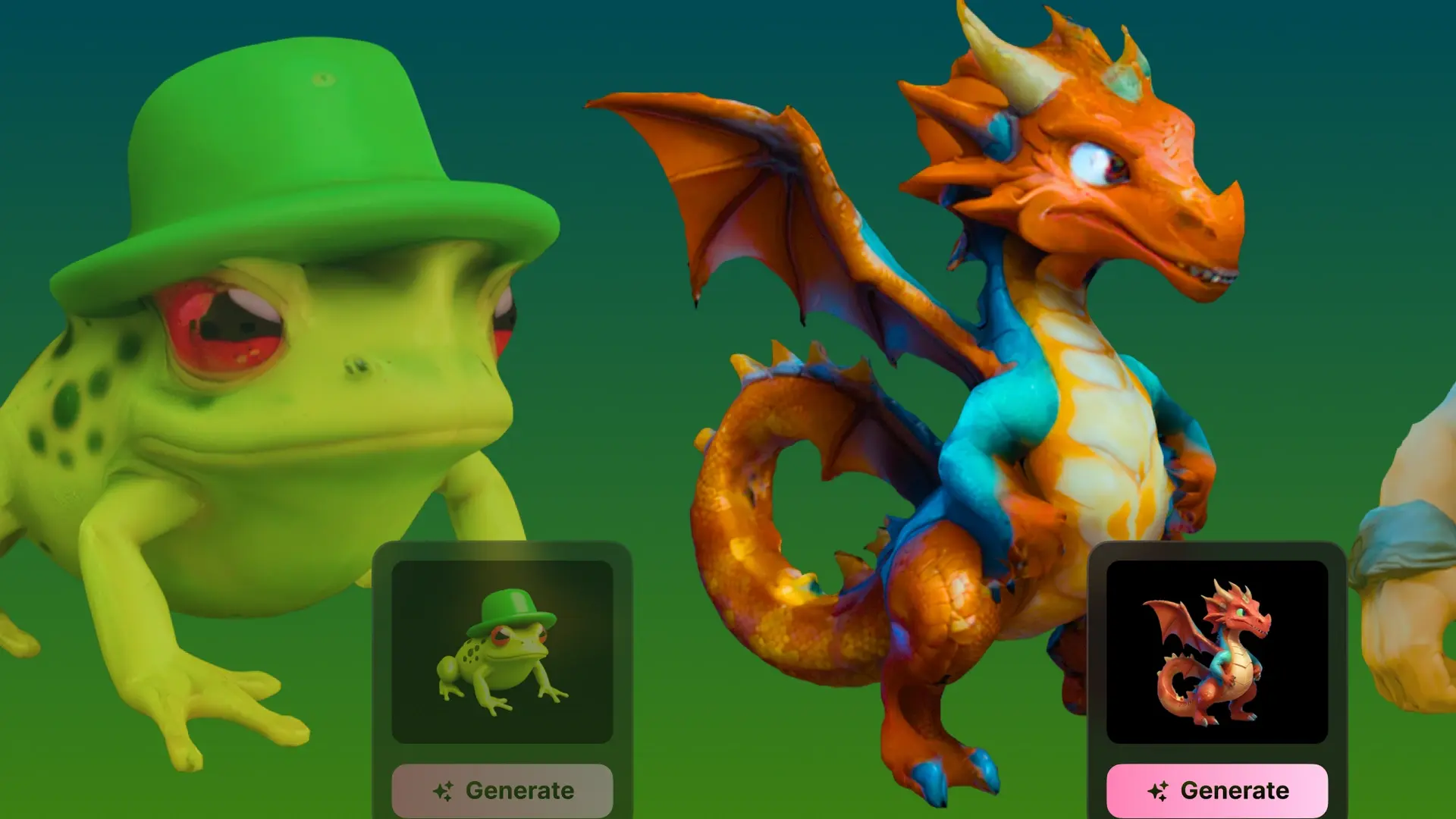
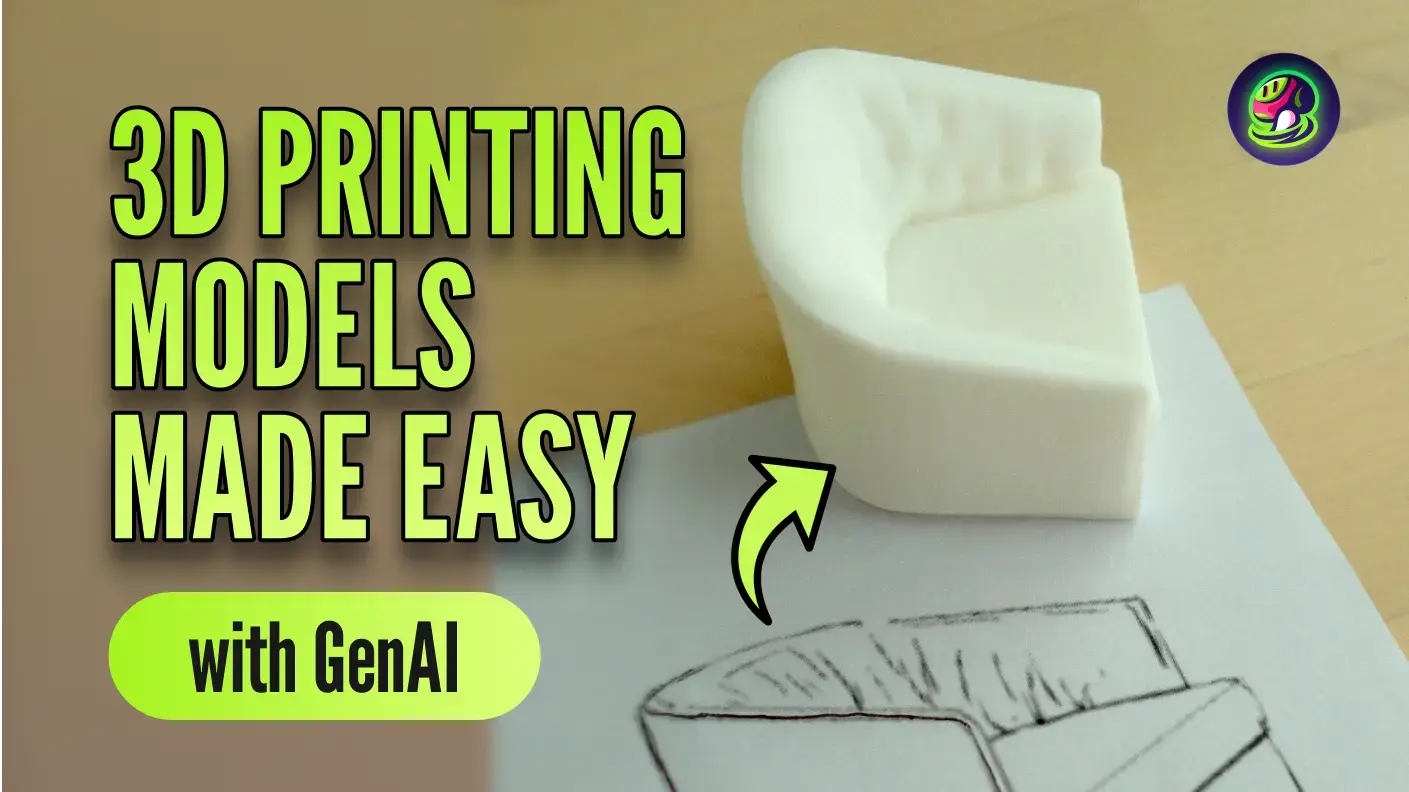
Korzystanie z narzędzia AI do zamiany szkiców na modele 3D jest teraz zaskakująco proste, a ten sam proces AI do zamiany rysunków 2D na modele 3D działa niezależnie od tego, czy zaczynasz od bazgrołu na serwetce, czy od czystego szkicu cyfrowego. Narzędzia AI do przekształcania szkicu w 3D analizują kontury i kształty na rysunku, a następnie rekonstruują je jako siatkę 3D — bez konieczności ręcznego modelowania. Cały proces zajmuje minuty zamiast godzin.
Meshy zostało stworzone specjalnie do tego celu. Dedykowany konwerter szkicu na 3D pozwala przesłać szkic, wybrać model i ustawienia, a następnie kliknąć generowanie. Otrzymujesz szczegółowy model 3D, który możesz oteksturować, dopracować i wyeksportować jako plik STL gotowy do druku lub dalszej edycji w Blenderze albo Fusion 360. To najszybszy sposób, aby przejść od pomysłu do fizycznego obiektu.
Krok 1: Przygotuj pomysł i szkic
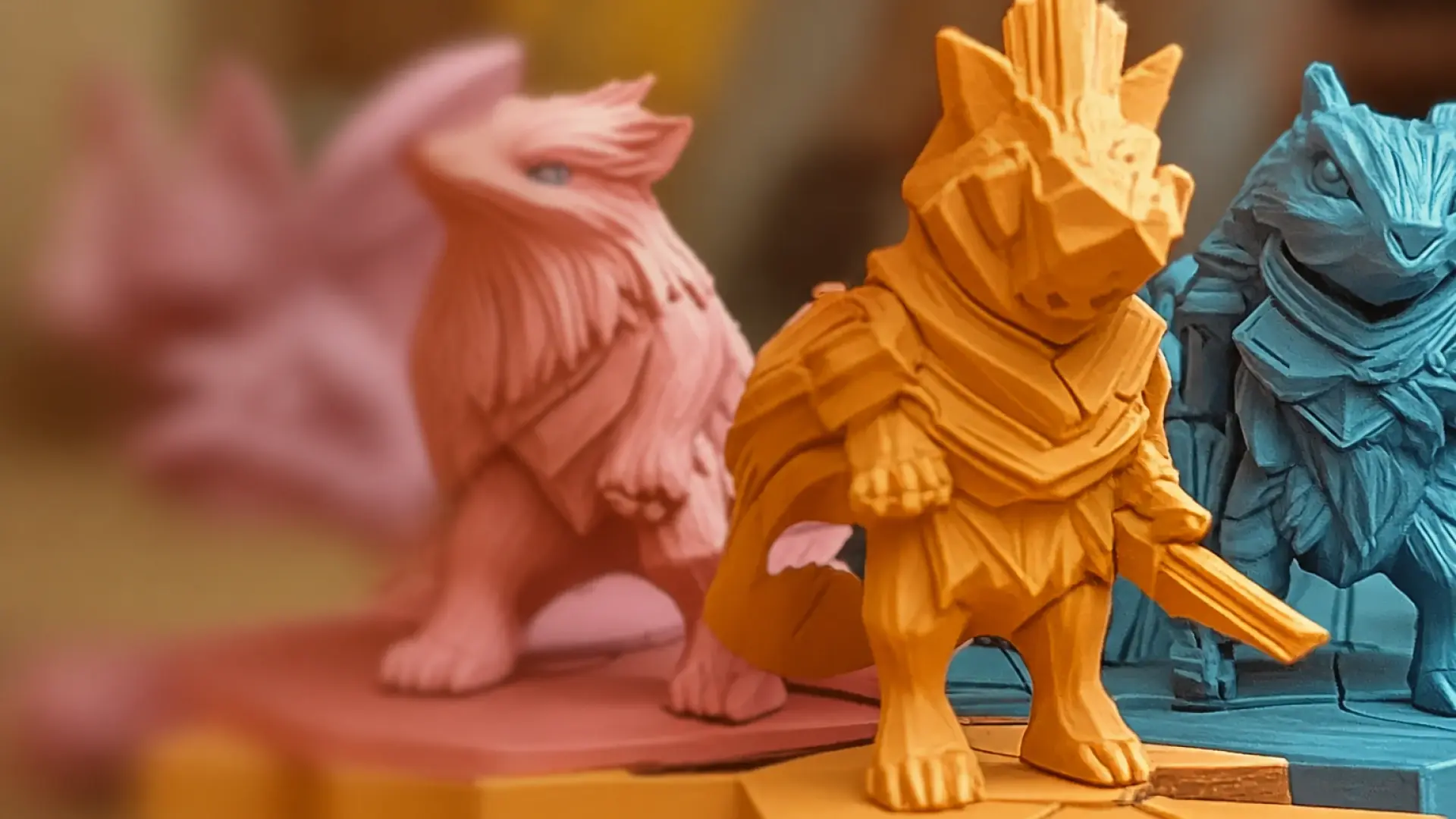
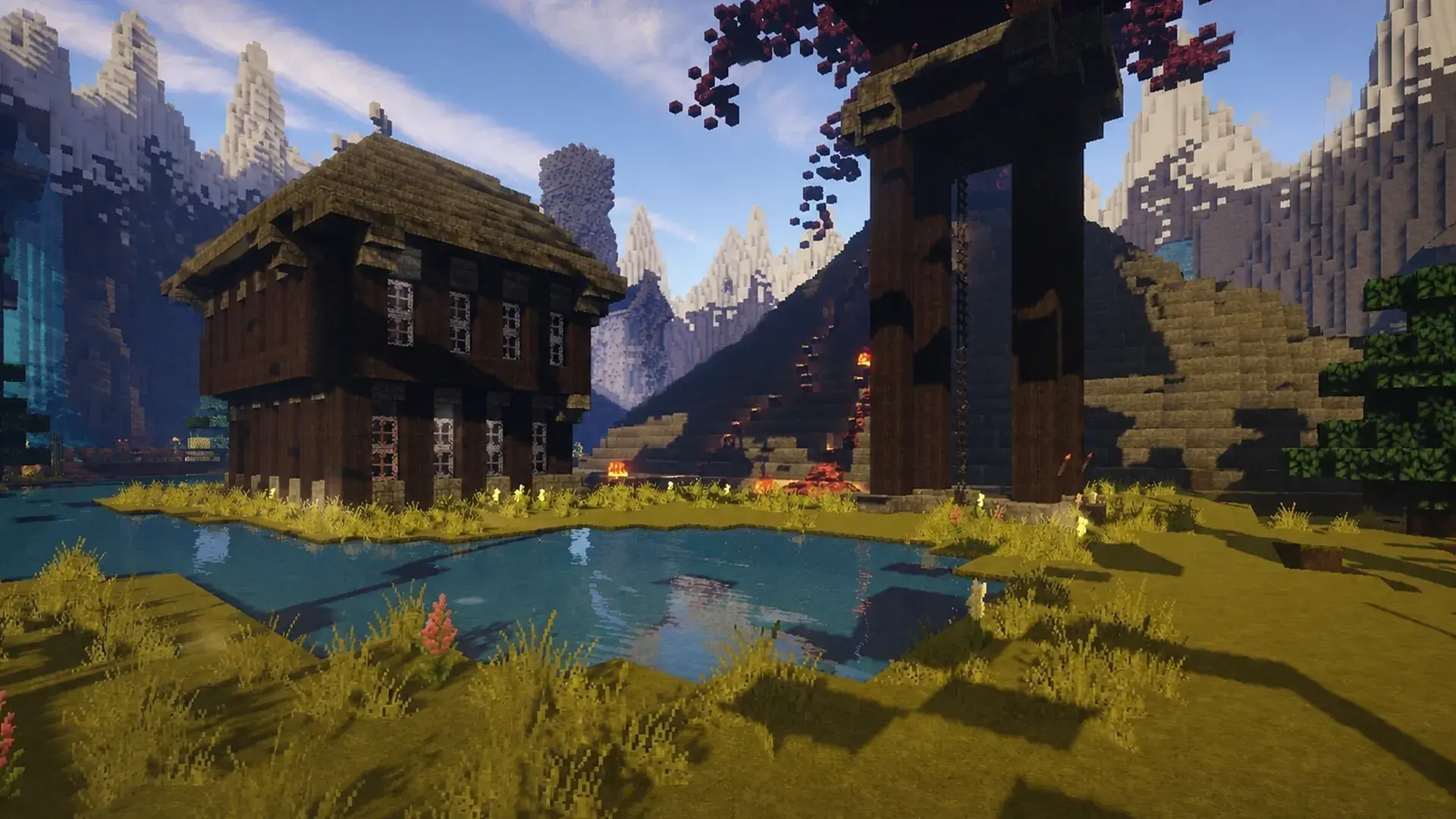
Prawdopodobnie masz już pomysł na to, co chcesz stworzyć — czy będzie to coś do druku, rekwizyt do gry, czy postać do animacji. Jeśli nie, zacznij od przejrzenia internetu, aby zobaczyć, co inni wydrukowali, albo spójrz na zasoby do gier i postacie udostępnione przez innych twórców. Popularne wybory obejmują figurki oryginalnych lub znanych postaci, dekoracje na biurko, zabawki albo gotowe do użycia rekwizyty do gier. Potrzebujesz punktu wyjścia? Sprawdź ten przewodnik po wydrukach 3D z Minecrafta, aby znaleźć ciekawą inspirację.
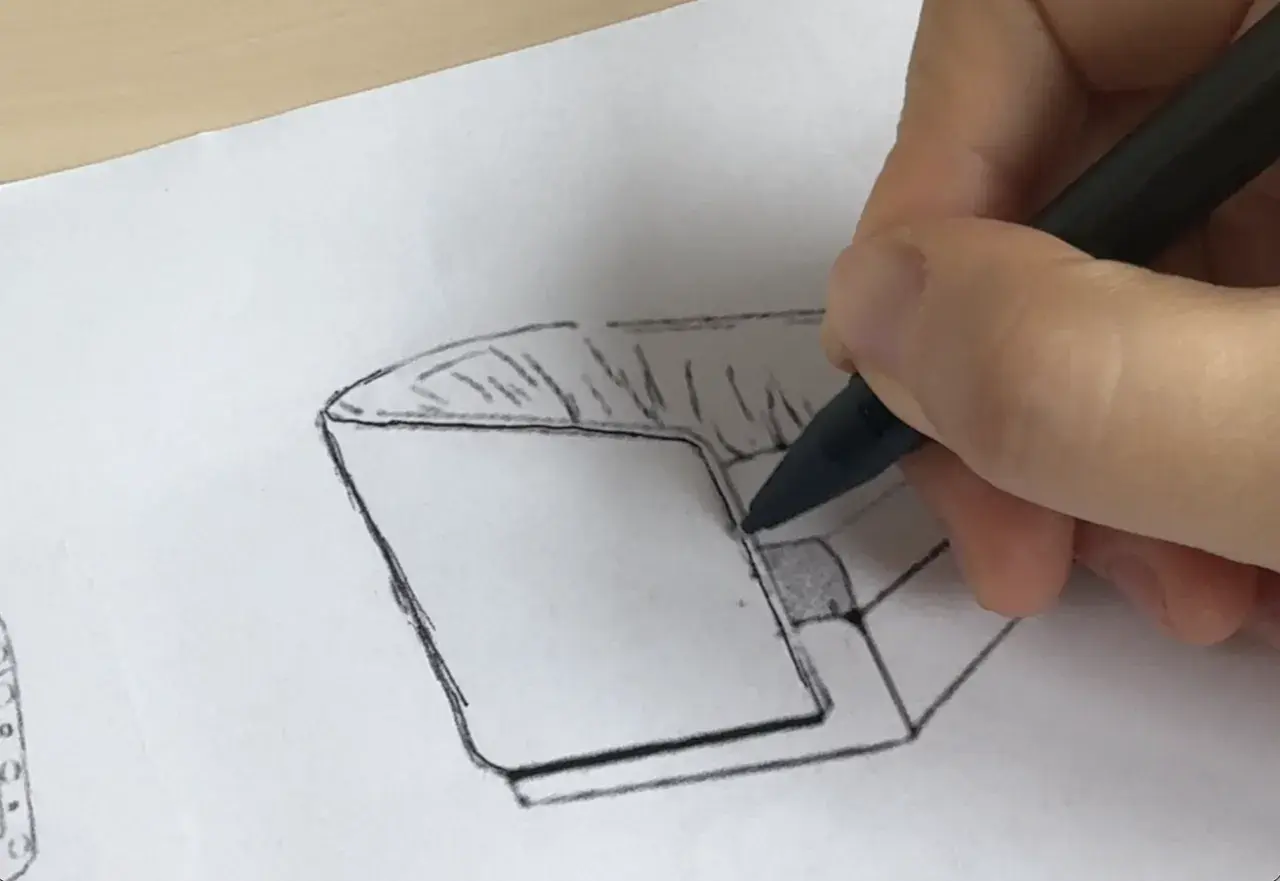
Po wymyśleniu pomysłu czas przenieść go do szkicu. Aby AI mogła zrozumieć Twój projekt, warto przestrzegać kilku zasad.
- Upewnij się, że szkic znajduje się na pustej kartce białego papieru, bez żadnych innych śladów, które mogłyby go zakłócić. To pomoże AI bez problemu rozpoznać Twój rysunek.
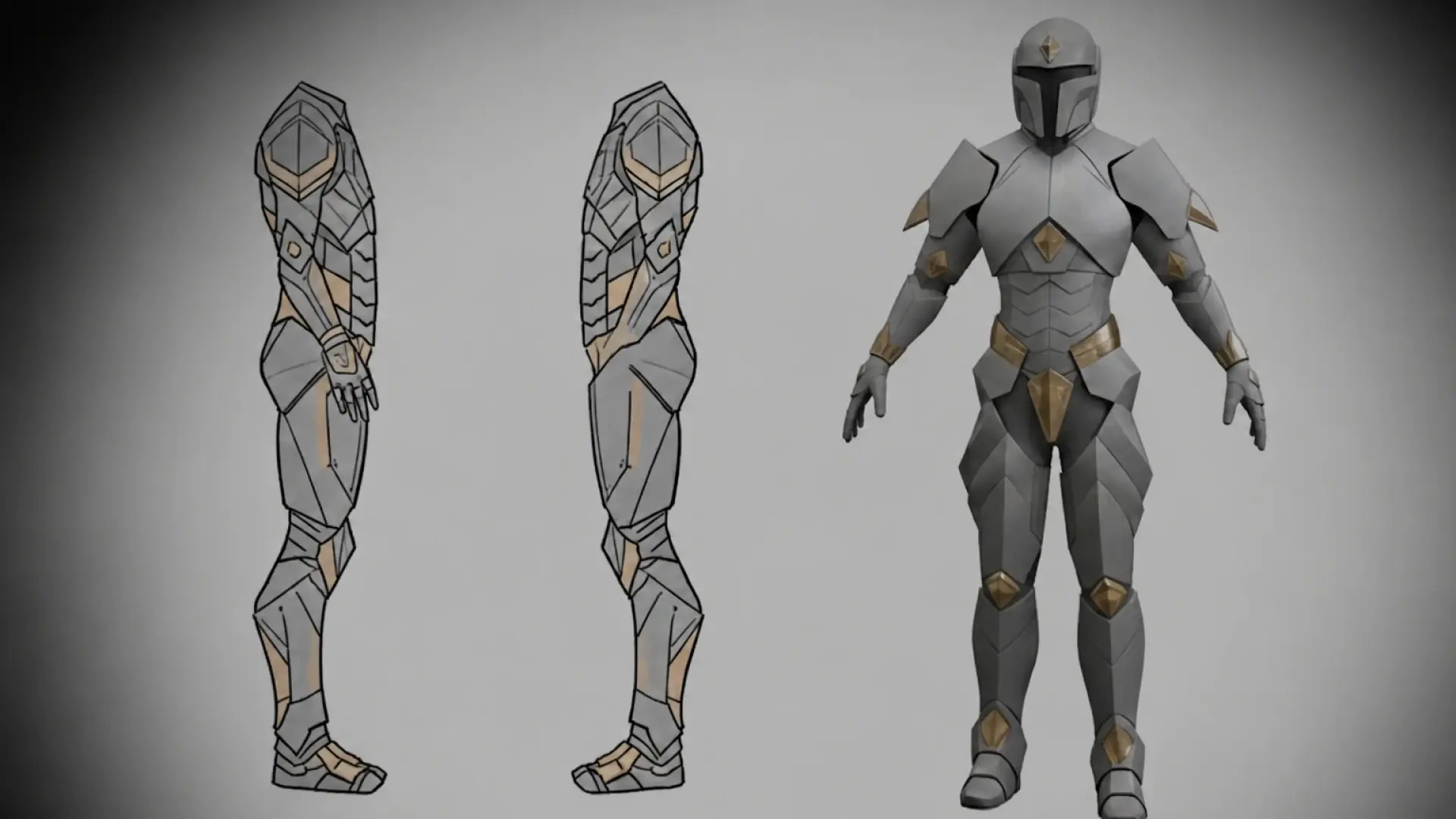
- Szkic może przedstawiać obiekt tylko z jednego kąta, więc narysuj tę stronę, która najlepiej pokazuje jego cechy. Jeśli możesz przygotować więcej niż jeden widok, Multi-view wykorzysta je wszystkie; w przeciwnym razie AI wywnioskuje resztę na podstawie pojedynczego kąta, który jej podasz.
- Tylko jeden obiekt naraz! Masz wiele darmowych możliwości rozpoczęcia kolejnego modelu, więc przygotuj tylko jeden obiekt na prostym szkicu, aby za jednym razem zamienić go w projekt 3D.
Czy to nie proste? Nabazgraj coś!
Krok 2: Prześlij do Meshy
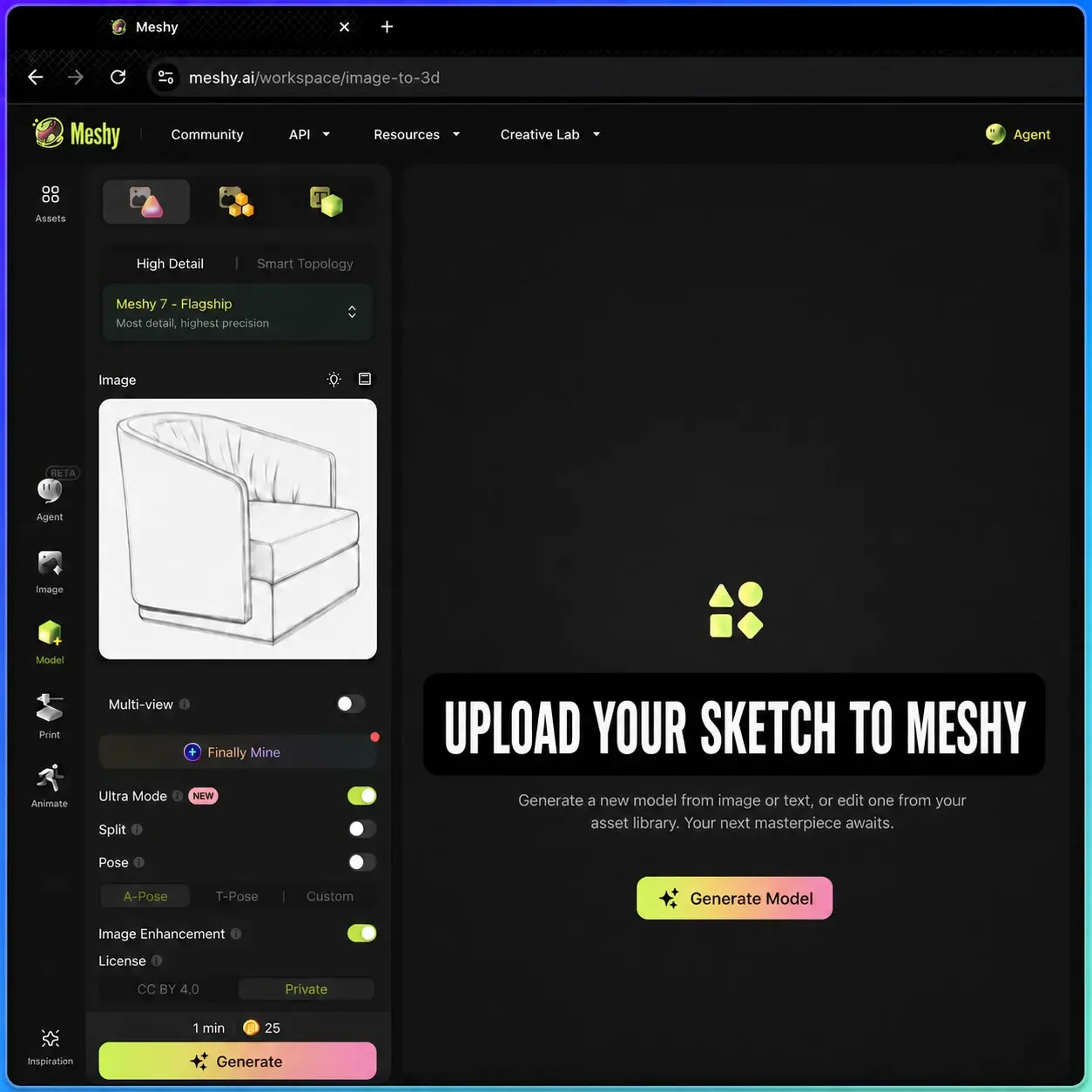
Otwórz funkcję Obraz do 3D Meshy i prześlij swój szkic. Możesz kliknąć, przeciągnąć i upuścić albo wkleić go bezpośrednio. Obsługiwane formaty to PNG, JPG, JPEG i WEBP, do 20 MB.
Zanim rozpoczniesz generowanie, przejdź po kolei przez lewy panel:
- Wybierz model. Tryb High Detail korzysta z Meshy 7, flagowego modelu, aby uzyskać maksymalną szczegółowość i precyzję. Przełącz się na Smart Topology, jeśli bardziej niż detalu powierzchni potrzebujesz czystszej geometrii do riggowania lub dalszej edycji.
- Masz więcej niż jeden widok szkicu? Zobacz sekcję Multi-view po kroku 5.
- Ustaw pozę dla postaci. Jeśli Twój szkic przedstawia postać, którą planujesz animować, wybierz A-Pose lub T-Pose, aby model został wygenerowany w pozycji odpowiedniej do riggowania.
- Pozostaw Image Enhancement włączone. Oczyszcza ono dane wejściowe przed rekonstrukcją, co najbardziej pomaga w przypadku ręcznie rysowanych szkiców sfotografowanych zamiast zeskanowanych.
- Drukujesz coś większego niż pole robocze drukarki? Włącz Auto Split, a Meshy podzieli model na części nadające się do druku już podczas generowania, a następnie ułoży je za Ciebie, zamiast zostawiać Ci cięcie modelu później w slicerze.
- Wybierz licencję. Wyniki z planu darmowego są udostępniane na licencji CC BY 4.0, która pozwala na użycie komercyjne z podaniem autorstwa. Plany płatne dają pełną własność.
Panel pokazuje szacowany czas i koszt w kredytach, zanim zatwierdzisz działanie, więc nic Cię nie zaskoczy.
Krok 3: Wygeneruj i sprawdź swój model 3D
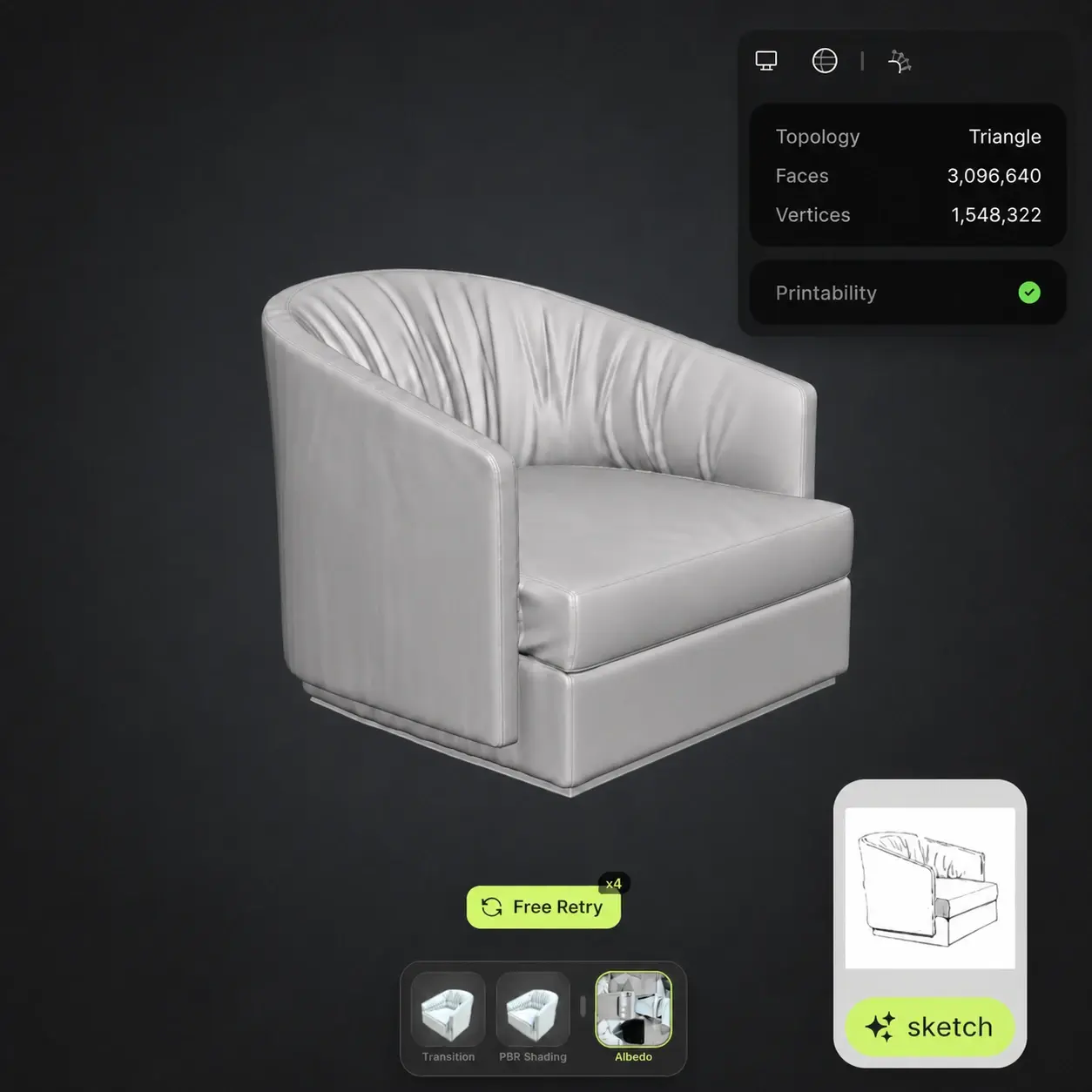
Kliknij Generate. Meshy tworzy model 3D na podstawie Twojego rysunku w około minutę. Użyj podglądu, aby obracać, przybliżać i oglądać go pod każdym kątem, a także przełączać się między siatką, podglądem materiału i ustawieniami oświetlenia, by ocenić jakość.
Panel informacyjny nad viewportem podaje najważniejsze liczby: typ topologii, liczbę ścian i liczbę wierzchołków. Sprawdź je, zanim przejdziesz dalej, zwłaszcza jeśli model ma trafić do druku 3D lub silnika gry, gdzie budżety polycountu mają realne znaczenie.
Panel wykonuje też kontrolę przydatności do druku, więc przed eksportem wiesz, czy siatka jest wystarczająco szczelna, aby ją wydrukować.
Jeśli wynik nie jest odpowiedni, dostosuj szkic lub ustawienia i wygeneruj model ponownie. W planie darmowym każda ponowna próba kosztuje kredyty z miesięcznej puli 100 kredytów. Plany płatne obejmują Free Retry, które pozwala generować ponownie bez wydawania kredytów: cztery ponowienia na generację w planie Pro, dwanaście w Premium i trzydzieści dwa w Ultra.
Krok 4: Dodaj teksturę (opcjonalnie)
Wygenerowana siatka nie ma tekstury. Teksturowanie AI Meshy uzupełnia ten element, a sterować nim możesz na dwa sposoby:
- Użyj szkicu jako odniesienia. Skoro masz już rysunek, wprowadź go ponownie jako obraz referencyjny, a AI dopasuje kolory i sposób wykończenia powierzchni, które narysowałeś. To zwykle lepsza ścieżka dla grafiki postaci i wszystkiego, gdzie szkic zawiera już zamysł projektowy.
- Opisz to słowami. Jeśli Twój szkic to rysunek konturowy bez koloru albo chcesz uzyskać inne wykończenie niż to, które narysowałeś, zamiast tego sprawdzi się krótki prompt tekstowy. „Postarzany mosiądz z zieloną patyną” zaprowadzi Cię dalej niż „metal”.
Możesz też połączyć oba podejścia: użyć szkicu do ogólnego kierunku kolorystycznego, a promptu tekstowego do określenia zachowania materiału.
Tekstury generują się w rozdzielczości do 8K, co ma znaczenie, jeśli model będzie oglądany z bliska, renderowany w wysokiej rozdzielczości albo używany jako główny zasób, a nie element tła. W przypadku rekwizytów do gier oglądanych z daleka niższa rozdzielczość ogranicza rozmiar plików bez widocznej różnicy. 8K jest dostępne w planach płatnych; generacje w planie darmowym domyślnie korzystają z 2K lub 4K.
Krok 5: Wyeksportuj swój model
Meshy eksportuje do FBX, OBJ, GLB, STL, USDZ oraz .blend. To, który format wybrać, zależy od tego, gdzie trafi model:
- Druk 3D → STL. Otwórz go w oprogramowaniu typu slicer, takim jak Cura lub PrusaSlicer, aby przed drukowaniem ustawić wysokość warstwy, gęstość wypełnienia i podpory.
- Silniki gier → FBX lub GLB. Oba formaty przenoszą tekstury i animacje. FBX to bezpieczniejszy domyślny wybór dla Unity i Unreal; GLB jest lżejszy i lepszy, jeśli liczy się rozmiar pliku.
- Web i AR → GLB dla internetu, USDZ dla iOS oraz Quick Look w visionOS.
- Dalsza edycja → .blend otwiera się bezpośrednio w Blenderze z zachowanymi materiałami. OBJ to uniwersalna opcja awaryjna, jeśli Twoje narzędzie nie obsługuje pozostałych formatów.
Jeśli w Kroku 4 zastosowano tekstury, unikaj STL. Ten format przechowuje wyłącznie geometrię, więc tekstura 8K, której wygenerowanie zajęło dwie minuty, nie zostanie przeniesiona razem z plikiem. Zamiast tego wyeksportuj GLB lub FBX, aby zachować tę pracę.
Bonus: użyj więcej niż jednego widoku
Wszystko powyżej zakłada użycie pojedynczego rysunku. Jeśli masz więcej niż jeden widok obiektu, na przykład z przodu i z boku, możesz uzyskać lepszy rezultat.
Włącz Multi-view w lewym panelu i upuść dodatkowe szkice w kolejnych miejscach na obrazy. Pojedynczy widok sprawia, że model musi zgadywać głębię: widzi narysowaną sylwetkę, ale musi wywnioskować wszystko, co znajduje się za nią. Dwa lub trzy widoki usuwają większość tej niepewności, a różnica jest najbardziej widoczna w przypadku obiektów o asymetrycznych profilach lub znacznej głębi, takich jak pojazdy, meble i postacie w dynamicznych pozach.
Multi-view jest obecnie w wersji beta i jest dostępny w płatnych planach.
Jak przekonwertować rysunek CAD 2D (DWG/DXF) na model 3D?
Rysunki techniczne zapisane w formacie DWG lub DXF (standardowe typy plików z AutoCAD i podobnego oprogramowania) zawierają precyzyjne dane wymiarowe, które można bezpośrednio wyciągnąć lub obrócić, tworząc geometrię 3D. Ta metoda jest odpowiednia dla inżynierów, architektów i projektantów produktów pracujących na podstawie zwymiarowanych planów. Jeśli potrzebujesz jedynie szybkiego modelu koncepcyjnego, a nie precyzyjnej części inżynieryjnej, narzędzie AI do konwersji CAD 2D na model 3D, takie jak Image to 3D od Meshy, pozwala bezpłatnie przekonwertować rysunek 2D AutoCAD na 3D online, bezpośrednio w przeglądarce, bez konieczności instalacji. Jeśli natomiast zależy Ci na darmowym, precyzyjnym modelowaniu na poziomie inżynieryjnym, FreeCAD to solidna, open-source’owa alternatywa desktopowa dla Fusion 360 lub SolidWorks.
Najlepsze narzędzia: Fusion 360, AutoCAD, SolidWorks, FreeCAD (darmowy)
Poniższe kroki wykorzystują Fusion 360 jako przykład, ale ta sama logika dotyczy pozostałych narzędzi.
Krok 1: Zaimportuj plik DWG/DXF
W Fusion 360 przejdź do Insert > Insert DXF i umieść szkic 2D na płaszczyźnie roboczej.
Krok 2: Oczyść geometrię
Rysunki 2D często zawierają zbędne linie, nakładające się krzywe lub otwarte profile, które uniemożliwiają poprawne wyciągnięcie. Użyj narzędzi do edycji szkicu, aby zamknąć wszystkie profile i usunąć wszelkie linie konstrukcyjne przed przejściem dalej.
Krok 3: Wyciągnij lub obróć
Wybierz zamknięty profil i użyj narzędzia Extrude, aby wypchnąć go w przestrzeń 3D. W przypadku części cylindrycznych lub obrotowych użyj Revolve wokół osi centralnej. Wprowadź dokładne wymiary z oryginalnego rysunku — nie szacuj.
Krok 4: Dodaj cechy
W razie potrzeby zastosuj zaokrąglenia, fazowania, otwory i gwinty. W przypadku złożeń powtórz proces dla każdego komponentu i użyj przestrzeni roboczej złożeń, aby ustawić części względem siebie.
Krok 5: Eksport
Wyeksportuj jako STL do druku 3D albo jako STEP/IGES do produkcji i dalszej edycji CAD.
Jak przekonwertować szkic 2D na model 3D za pomocą oprogramowania do modelowania?
W przypadku organicznych kształtów, obiektów artystycznych lub modeli wymagających precyzyjnej kontroli ręcznej tradycyjne oprogramowanie do modelowania 3D pozostaje złotym standardem. Importujesz swój szkic 2D lub używasz go jako obrazu referencyjnego w tle, a następnie budujesz na nim geometrię. Najlepsze narzędzia: Blender (darmowy), SketchUp, ZBrush
Blender jest najbardziej wszechstronny z tej trójki: darmowy, umożliwia zarówno modelowanie obiektów o twardych powierzchniach, jak i rzeźbienie postaci, a także ma wsparcie dużej społeczności. SketchUp sprawdza się przy prostszych formach architektonicznych lub bryłowych, natomiast ZBrush jest narzędziem pierwszego wyboru do szczegółowego rzeźbienia organicznego. Warto zauważyć jedną rzecz dotyczącą ZBrush: obecnie jest wyłącznie płatny, ponieważ Maxon wycofał darmowy ZBrushCoreMini w 2025 roku. Nie masz pewności, które narzędzie pasuje do Twojego procesu pracy? Sprawdź nasze porównanie najlepszego oprogramowania do modelowania 3D.
Poniższe kroki wykorzystują Blender.
Krok 1: Skonfiguruj obraz referencyjny
W Blenderze naciśnij N, aby otworzyć panel boczny, przejdź do View i dodaj swój szkic jako obraz tła. Przeskaluj go i ustaw tak, aby odpowiadał zamierzonym wymiarom.
Krok 2: Zablokuj podstawową formę
Zacznij od prymitywów geometrycznych (sześcian, cylinder, kula) i użyj narzędzi Extrude, Loop Cut oraz Subdivision Surface, aby z grubsza zbudować ogólną objętość. Użyj szkicu jako przewodnika do obrysowywania.
Krok 3: Doprecyzuj szczegóły
Dodaj pętle krawędzi, aby zdefiniować ostre krawędzie, użyj trybu Sculpt do organicznych krzywizn oraz modyfikatorów lustrzanego odbicia, aby pracować symetrycznie. Stopniowo zwiększaj gęstość geometrii tylko tam, gdzie potrzebne są szczegóły.
Krok 4: Rozwiń UV i nałóż tekstury
Rozwiń model UV do teksturowania, zastosuj materiały w edytorze shaderów i użyj malowania tekstur lub tekstur opartych na obrazach, aby dodać kolor i detale powierzchni.
Krok 5: Eksportuj
Wyeksportuj jako STL (druk 3D), OBJ lub FBX (gry/animacja), w zależności od zastosowania.
Jak przekształcić blueprint 2D w mechaniczną część 3D?
Blueprinty inżynieryjne, wraz z rzutami prostokątnymi (przód, bok, góra), oznaczeniami wymiarów i tolerancjami, wymagają bardziej systematycznego procesu rekonstrukcji niż szkice artystyczne. Dokładność jest tutaj kluczowa.
Najlepsze narzędzia: SolidWorks, Fusion 360, Inventor
Poniższe kroki wykorzystują SolidWorks, ale Fusion 360 i Inventor opierają się na tej samej podstawowej logice.
Krok 1: Zidentyfikuj wszystkie rzuty i wymiary
Dokładnie przeanalizuj blueprint. Zidentyfikuj rzuty z przodu, z góry i z boku. Zanim zaczniesz modelowanie, zanotuj wszystkie krytyczne wymiary, tolerancje, oznaczenia materiałów i specyfikacje wykończenia powierzchni.
Krok 2: Naszkicuj profil
Rozpocznij nowy szkic na właściwej płaszczyźnie i odtwórz profil 2D, używając dokładnych wymiarów z adnotacji. Nie rób tego „na oko”; wprowadzaj precyzyjne wartości dla każdej krawędzi i każdego promienia.
Krok 3: Zastosuj operacje
Użyj Boss-Extrude, Cut-Extrude, Revolve, Shell i Fillet, aby warstwa po warstwie zbudować geometrię 3D zgodnie ze specyfikacjami blueprintu.
Krok 4: Zweryfikuj wymiary
Użyj narzędzia pomiarowego, aby sprawdzić wszystkie krytyczne wymiary względem blueprintu. Porównaj model ze wszystkimi trzema rzutami prostokątnymi, aby wychwycić ewentualne niespójności przed eksportem.
Krok 5: Wyeksportuj do produkcji
Wyeksportuj jako STEP do obróbki CNC lub STL do druku 3D. Jeśli tolerancje są wąskie, przekaż wymagania dotyczące pasowania swojemu partnerowi produkcyjnemu wraz z plikiem.
Jak przekształcić ilustrację 2D w grafikę postaci 3D?
Przekształcenie płaskiej ilustracji postaci, grafiki koncepcyjnej, postaci anime lub sprite’a z gry w w pełni zrealizowany model 3D to kreatywny proces, który łączy umiejętności techniczne z oceną artystyczną. Narzędzia AI znacząco obniżyły próg wejścia dla początkujących.
Najlepsze narzędzia: Meshy (wspomagane przez AI), Blender + obrazy referencyjne, ZBrush (profesjonalne rzeźbienie, płatny)
Poniższe kroki wykorzystują Meshy do początkowej konwersji, z opcjonalnym dopracowaniem w Blenderze. W przypadku grafiki postaci o jakości produkcyjnej połączenie obu narzędzi jest najwydajniejszym procesem pracy.
Krok 1: Przygotuj czystą ilustrację postaci
Użyj widoku od przodu lub w ¾, z wyraźną sylwetką i jednolitym tłem. Im bardziej charakterystyczna poza i cechy postaci, tym lepszy wynik. Unikaj zatłoczonych teł i nakładających się elementów.
Krok 2: Wygeneruj bazową siatkę w Meshy
Prześlij ilustrację do narzędzia Meshy Image to 3D tool. Obejrzyj wygenerowaną siatkę pod każdym kątem i w razie potrzeby wygeneruj ją ponownie.
Krok 3: Zastosuj tekstury
Użyj funkcji teksturowania Meshy, aby wygenerować tekstury powierzchni na podstawie opisu tekstowego, albo pobierz siatkę i ręcznie zastosuj tekstury w Blenderze, aby uzyskać większą kontrolę.
Krok 4: Przygotuj rig do animacji (opcjonalnie)
Meshy automatycznie tworzy rig dla modeli humanoidalnych i udostępnia wbudowaną bibliotekę animacji z gotowymi sekwencjami ruchu, takimi jak chodzenie, bieganie i taniec, które można zastosować bezpośrednio do wygenerowanych modeli. W przypadku niestandardowej animacji przygotuj rig ręcznie w Blenderze, używając systemu Armature. Jeśli tworzysz postacie do projektu gry, nasz poradnik dotyczący modelowania 3D do gier omawia cały proces.
Krok 5: Eksportuj
Eksportuj jako FBX lub OBJ do silników gier, takich jak Unity lub Unreal Engine, albo jako STL, jeśli chcesz wydrukować figurkę w 3D. Więcej informacji o tworzeniu zasobów do gier znajdziesz w naszym poradniku o zasobach 3D do gier.
Jak uniknąć błędów podczas konwertowania szkicu 2D na model 3D?
Konwertowanie rysunku 2D na model 3D wiąże się z typowymi pułapkami, ale niemal wszystkim można zapobiec. Oto, na co zwrócić uwagę na każdym etapie:
- Niejasne lub dwuznaczne szkice: Zarówno narzędzia AI, jak i procesy modelowania mają trudności ze szkicami zawierającymi nakładające się linie, niewyraźne sylwetki lub kilka obiektów. Zawsze używaj czystego rysunku przedstawiającego jeden obiekt na jednolitym tle.
- Przerwane lub otwarte profile: W oprogramowaniu CAD profil musi być całkowicie zamknięty, zanim będzie można go wyciągnąć. Nawet niewielka szczelina spowoduje niepowodzenie operacji. Użyj narzędzia Fix/Repair w swoim oprogramowaniu, aby wykryć i zamknąć otwarte krawędzie.
- Nieprawidłowa skala: Szkice nie zawierają informacji o wymiarach, chyba że je zdefiniujesz. Przed wyciągnięciem lub eksportem upewnij się, że model jest w skali rzeczywistej, zwłaszcza jeśli ma trafić do druku 3D. Model, który wygląda poprawnie na ekranie, po pocięciu może okazać się 100× za duży lub za mały.
- Problemy z topologią: W przypadku modeli, które będą animowane lub używane w grach, czysta topologia (równomiernie rozmieszczone czworokąty, brak n-gonów) ma znaczenie. Modele generowane przez AI często mają nieregularną topologię siatki; jeśli wymagana jest czysta geometria, użyj narzędzi do remeshingu lub retopologii w Blenderze.
- Poleganie na jednym widoku w przypadku obiektów z głębią: Szkic wyłącznie od przodu sprawia, że AI musi zgadywać wszystko, co znajduje się za sylwetką. W przypadku pojazdów, mebli lub postaci w dynamicznych pozach dostarcz drugi i trzeci widok za pomocą Multi-view, zamiast liczyć na to, że pojedynczy kąt zawiera wystarczająco dużo informacji.
- Brak sprawdzania z wielu kątów: Model może wyglądać idealnie od przodu, a z tyłu mieć poważne błędy geometrii. Przed eksportem zawsze obracaj go i sprawdzaj ze wszystkich stron — także od spodu.
Jeśli Twój szkic jest zbyt surowy, aby po kilku próbach uzyskać użyteczny wynik, szybszym rozwiązaniem może być całkowite pominięcie rysunku. Meshy Text to 3D generuje model wyłącznie na podstawie opisu tekstowego, a w przypadku prostych obiektów jasne zdanie często zawiera więcej informacji niż pośpieszny szkic.
Jak przygotować rysunek, aby uzyskać najlepsze rezultaty?
Niezależnie od tego, czy używasz AI, czy oprogramowania CAD do przekształcenia rysunku w model 3D, kilka minut przygotowania przed przesłaniem lub importem może później oszczędzić wiele poprawek. Przed rozpoczęciem przejdź przez tę listę kontrolną:
- Użyj jednolitego białego lub neutralnego tła. Każdy wzór w tle, linie zeszytu lub znaki wodne mogą zmylić narzędzia AI i dodać szum do importów CAD.
- Jeden obiekt na obraz. Wyizoluj obiekt, który chcesz modelować. Jeśli szkic zawiera inne elementy (etykiety, strzałki, linie wymiarowe), przytnij go lub oczyść przed przesłaniem do narzędzia opartego na AI. W przypadku oprogramowania CAD zarządzanie warstwami może oddzielić istotną geometrię.
- Narysuj najbardziej informacyjny widok. Wybierz kąt, który pokazuje najwięcej informacji o kształcie obiektu — zwykle widok z przodu lub ¾ dla postaci i produktów albo widok z profilu dla części mechanicznych.
- Utrzymuj linie czyste i ciągłe. Przerywane kreski, mocne kreskowanie i rozmazania zmniejszają dokładność rekonstrukcji. Wyraźny, pewny kontur działa lepiej niż mocno cieniowany szkic.
- Odpowiednia rozdzielczość obrazów cyfrowych. W przypadku narzędzi AI obrazy o wyższej rozdzielczości (co najmniej 1024×1024 px) zazwyczaj pozwalają uzyskać lepszą geometrię. Przed przesłaniem sprawdź zalecaną przez platformę rozdzielczość i format pliku (JPG, PNG).
- Sprawdź limity rozmiaru i formatu pliku. Większość platform nakłada limity przesyłania (zwykle 10–20 MB). W razie potrzeby skompresuj lub zmień rozmiar pliku i potwierdź akceptowane formaty w dokumentacji narzędzia.
- Przesyłaj tylko treści, do których masz prawa. Jeśli pracujesz na podstawie cudzej ilustracji, blueprintu lub concept artu, upewnij się, że masz zgodę przed przesłaniem ich do zewnętrznej usługi AI. Zapoznaj się z regulaminem platformy, aby zrozumieć, jak przesłane treści są przechowywane i wykorzystywane.