Gratis 3D-modellkonverterare

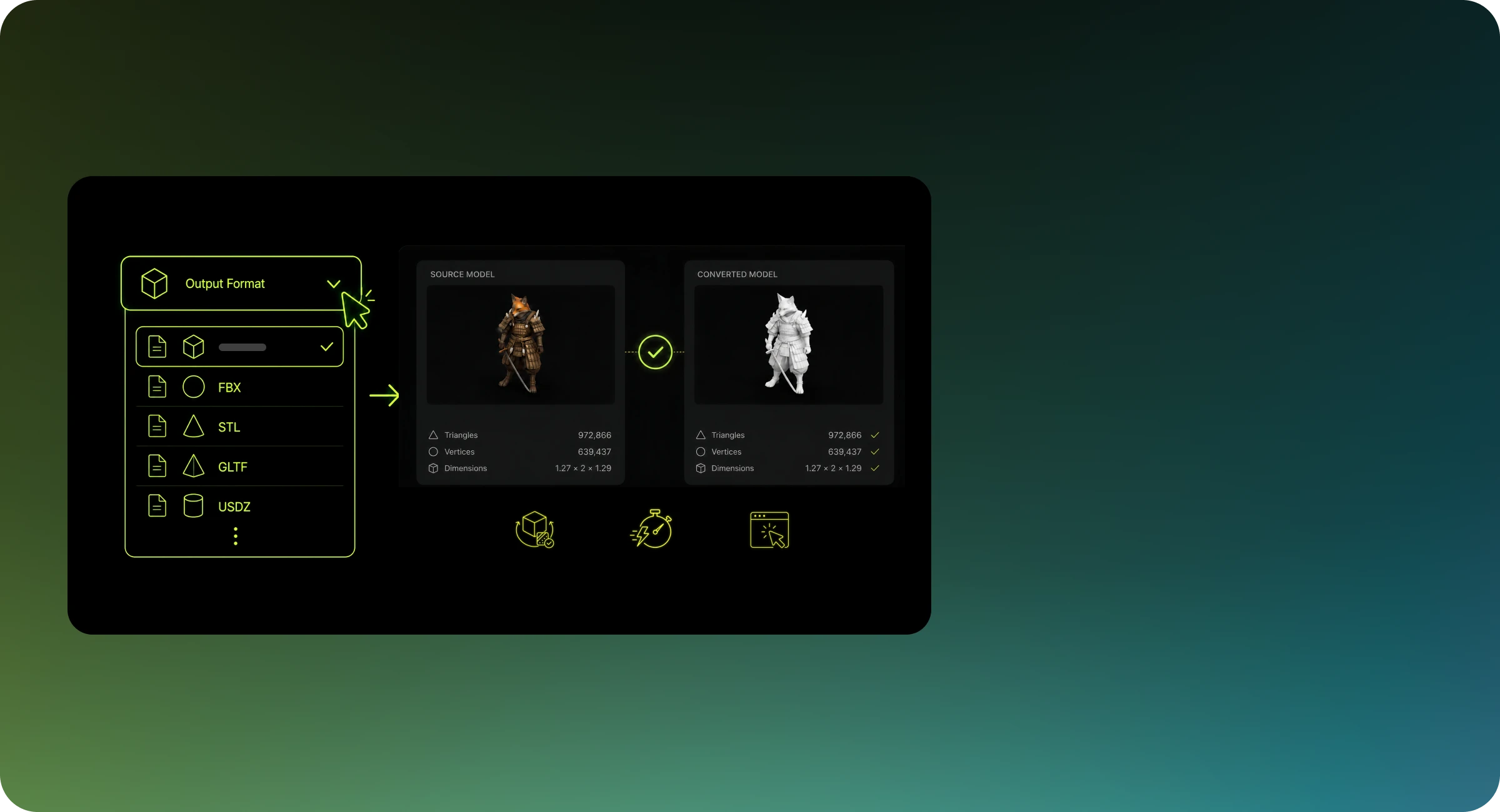
Meshys 3D-modellkonverterare låter dig konvertera 3D-filer online gratis. Direkt i webbläsaren. Ingen inloggning behövs. Filer lämnar aldrig din enhet. Dra och släpp din bild eller 3D-modellfil för att konvertera till vilket populärt format som helst. (OBJ/STL/GLB/DXF/USDZ/GLTF/PLY/3MF)

Välj originalformatet för din fil och det önskade formatet du vill konvertera till innan du laddar upp.

Alla format du behöver, på ett ställe

100+ formatkonverteringar

Konvertera mellan 3D-, CAD- och bildformat i valfri riktning som verktyget stöder — mesh, tryck, AR och webb omfattas alla.

Snabbt och gratis

Konverteringar tar bara sekunder, gratis att börja, inget konto krävs. Ladda upp, konvertera, ladda ner — det är hela processen.

Privat av design

Filer bearbetas för konvertering och rensas efteråt. Ingen installation, ingen uppladdningskö, ingen skräp i inkorgen.

Allt du behöver för att konvertera 3D-filer

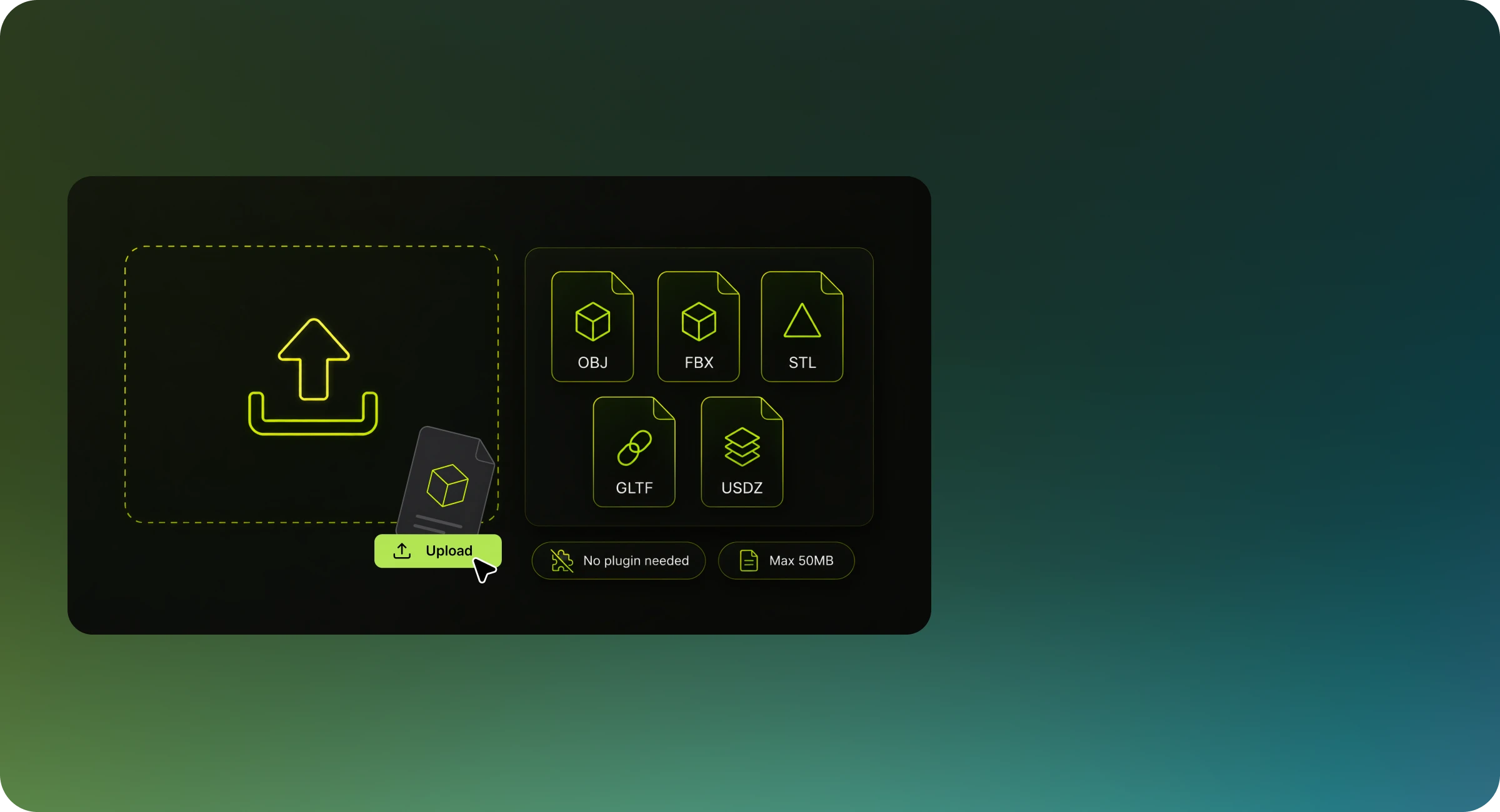
Populära filformat stöds

Arbeta sömlöst med branschstandardformat inklusive OBJ, USDZ, STL, GLTF och fler. Eliminera kompatibilitetsbarriärer mellan olika 3D-applikationer med omfattande formatkonverteringsalternativ.

Populära filformat stöds
Ingen inloggning eller nedladdning krävs

Ingen inloggning eller nedladdning krävs

Konvertera filer direkt i din webbläsare utan programinstallation eller kontoskapande. Ladda upp din 3D-tillgång, välj ditt utdataformat och omvandla din modell utan onödiga steg.

Gratis för alla 3D-skapare

Få tillgång till professionell konverteringsteknik utan kostnad. Vi har tagit bort ekonomiska hinder för att ge studenter, indieutvecklare, hobbyister och professionella studior möjlighet med företagsnivå 3D-konverteringsverktyg.

Gratis för alla 3D-skapare
Otroligt snabbt

Otroligt snabbt

Transformera komplexa modeller på sekunder istället för minuter med våra optimerade algoritmer. Upplev konverteringshastigheter upp till 10× snabbare än traditionella skrivbordsapplikationer, vilket accelererar ditt produktionsarbetsflöde.

Sekretessgaranti

Din immateriella egendom förblir säker. Filer bearbetas på klientsidan och kommer aldrig att lämna din webbläsare eller laddas upp till vår server, vilket garanterar fullständig konfidentialitet.

Sekretessgaranti

Varför välja Meshy för att konvertera 3D-filer?

Filkonvertering innebär vanligtvis att installera stationär programvara, ta sig igenom reklamfyllda webbplatser eller skripta en pipeline. Meshy konverterar i webbläsaren på några sekunder — samma kärnformat du litar på, utan installationen.

Jämförelse: stationär 3D-programvara, onlinekonverteringswebbplatser, kommandoradsverktyg och Meshys webbläsarbaserade konverterare.
Stationär 3D-programvara
Onlinekonverterare
CLI / skript
Meshy
Full mesh-konvertering
Nej
Ja
Ja
Ja
Fungerar i webbläsaren
Nej
Ja
Nej
Ja
Klart på några sekunder
30+ min installation
Ja
30+ min installation
Ja
Kärnformat för 3D täcks
Nej
Ja
Ja
Ja
Starta gratis
Ja
Ja
Ja
Ja
Ingen kvalitetsförlust vid omladdning
Ja
Nej
Ja
Ja

Kolumnerna beskriver typiska verktyg i varje kategori; exakta funktioner varierar mellan produkter.

Vem konverterar filer med Meshy?

3D-utskriftsentusiaster

Byt valfritt mesh- eller CAD-format till STL för din slicer — inget DCC-verktyg behövs.

Spelutvecklare

Konvertera assets till engine-vänliga format för webb-, mobil- och desktopbyggen.

Produkt- och e-handelsteam

Förbered modeller för 3D-visare i webbshoppar och på interaktiva produktsidor.

Arkitekter och ingenjörer

För in CAD-modeller i renderare, AR-förhandsvisningar och tillverkningsflöden.

Hur man konverterar 3D-filformat

Ladda upp en 3D-modellfil

Alla 3D-filkonverterare

Vanliga frågor och svar

Meshys 3D-filkonverterare är byggd för 3D-flöden. Den kör helt i din webbläsare — inga installationer, inga registreringar — och bevarar geometry, material och mesh-strukturen under konverteringen. Oavsett om du förbereder game assets, 3D printing eller 3D Animation hanterar Meshy formatövergången smidigt, så att du kan fortsätta fokusera på att skapa. Osäker på vilket format som passar ditt användningsområde? Kolla in vår 3D file format guide.

Gratisanvändare kan konvertera en fil åt gången. Pro-användare kan bearbeta flera filer i en enda session med snabbare handläggningstid. Om du behöver batchkonvertering för en större pipeline, kolla in Meshys API för programmatisk åtkomst.

Ja. Dina filer bearbetas lokalt i din webbläsare och skickas inte till eller lagras på externa servrar. Om du arbetar med känsliga eller proprietära modeller, se vår integritetspolicy för fullständig information.

De flesta konverteringar slutförs på under 30 sekunder. Konverteringstiden beror på filstorlek och nätkomplexitet. Mycket stora filer eller modeller med högt polygonantal kan ta något längre tid. Om bearbetningen tar mer än några minuter, försök att minska polygonantalet innan du laddar upp.

Tänk på detta innan du konverterar: Dataförlust mellan format — målformatet kanske inte stöder vissa materialkanaler, animations-riggar eller metadata som finns i källformatet. Läs vår 3D file format guide för att förstå vad varje format stöder innan du konverterar. Watertight-geometri för 3D printing — Om du planerar att använda utdata för 3D printing, kontrollera att din modell är manifold (watertight) innan du laddar upp. Externa textures — Texturer som refereras externt kan behöva packas eller länkas om efter konverteringen. Meshy överför automatiskt inbäddade textures, men externa texture-filer kräver manuell hantering. Skalningsenheter — Olika format använder ibland olika standardenhetssystem. Kontrollera modellens skala efter konvertering, särskilt om du importerar till en spelmotor som Unity eller Unreal Engine.

Meshys konverterare överför noggrant geometri, ytnormaler, UV-koordinater och grundläggande materialegenskaper. Formatspecifika funktioner som saknar motsvarighet i målformatet approximeras eller utelämnas. För produktionskritiska resurser rekommenderar vi att du stickprovskontrollerar den konverterade filen i din målapplikation innan du integrerar den i en större pipeline.

Efter att du laddat ner din konverterade fil, verifiera: 1. Geometrin är intakt utan saknade ytor eller vända normaler 2. Texturer och material är korrekt applicerade 3. Skala och orientering matchar din målapplikation eller motor 4. Filen öppnas utan fel i din målprogramvara

Ja. När den väl är konverterad kan du använda filen direkt med andra Meshy-verktyg – inklusive AI Texture Generator för att applicera nya ytmaterial, 3D Viewer för att kontrollera din modell, samt retopologi- och remesh-funktioner tillgängliga i Meshy-arbetsytan. Den konverterade filen är kompatibel med hela Meshys 3D-pipeline.

Om konverteringen misslyckas, prova följande steg: 1. Se till att filen inte är skadad — öppna den i ett annat program för att kontrollera 2. Kontrollera att filen ligger inom storleksgränsen för sitt format (20 MB för bilder, 50 MB för 3D-modeller) 3. Ta bort eventuella icke-standardiserade eller proprietära data innan du laddar upp igen

Bevarande av vertex-färger per format:

  • GLB / glTF — fullt stöd (COLOR_0-attribut). Native.
  • PLY — fullt stöd, används flitigt i scanning-arbetsflöden.
  • FBX — stöds men inkonsekvent mellan versioner / exportörer. Vissa FBX-konsumenter ignorerar vertex-färger.
  • OBJ — begränsat stöd. Standard-OBJ saknar vertex-färger; vissa tillägg lägger till dem, men de flesta importörer ignorerar dem.
  • STL — inget stöd. Enbart geometri.
  • 3MF — stöder färger per face/vertex och är rätt utskriftsformat när färgerna måste behållas.

När du konverterar från GLB:

  • Skrivare med färgstöd (Bambu AMS, Prusa MMU): exportera 3MF direkt från Meshy.
  • Renderer / motor: behåll GLB. Konvertera inte till OBJ.
  • Forsknings-/scanningsflöde: PLY.
  • Destination som enbart accepterar FBX: konvertera via Blender och kontrollera vertex-färgens exportinställning i FBX-exportdialogen.

Meshy exporterar GLB, FBX, OBJ, USDZ, STL och 3MF direkt från samma uppgift — välj det format som behåller den data din destination behöver.

Enhetskonsistens beror på explicit enhetshantering vid konvertering. Pålitliga arbetssätt:

  1. Meshy-export — ladda ner flera format från samma uppgift. Allt kommer från samma interna mesh, så skala och orientering stämmer mellan GLB/OBJ/STL.
  2. Blender — File → Import, sedan Scene Properties → Units → Length: Millimeters eller Meters. Återexportera med konsekventa enheter över format. Pålitligt för batcharbete via scripting.
  3. gltf-transform CLI — behåller enheterna i käll-GLB; skalar inte om. Bra för GLB → optimerad GLB.
  4. Assimp-bibliotek — programmatisk konvertering med enhetsmedvetenhet; bra för egna pipelines.

Undvik konverterare som inte exponerar enhetsinställningar — de använder ofta "as-is" som standard, vilket leder till tyst enhetsdrift.

Standardpraxis: Välj mm eller meter som projektets standard. Se till att varje exportsteg använder den enheten. Importera om för att validera; bounding-box-mått bör matcha förväntningarna. STL saknar enhet — tillämpa din enhetskonvention konsekvent vid slicing eller skalning.

Gratisalternativ:

  1. Blender — $0 desktop-app, importerar/exporterar i princip vilket 3D-format som helst, skriptbar; inlärningskurvan är reell.
  2. Onlinekonverterare (Online-Convert, FreeFileConvert) — $0, webbaserade, grundläggande STL/OBJ/GLB-konverteringar, med filstorleksgränser.
  3. Microsoft 3D Builder — $0, grundläggande mesh-reparation + formatkonvertering (STL/OBJ/3MF).
  4. gltf-transform CLI — $0, skriptbar för GLB-optimering och formatbyten.

Betalda konverterare / pipelines:

  1. Meshy — gratisnivå (begränsade credit) → ~$20/mo Pro. Inte bara en konverterare — genererar modeller från text/bild, multiformat-export (GLB, FBX, OBJ, STL, USDZ, BLEND, 3MF), Remesh, AI Texturing, Animate. ROI uppstår av generering + konvertering tillsammans.
  2. Spin 3D Mesh Converter — ~$30 engångsbetalning, 50+ format, batch-konvertering.
  3. Polygon Cruncher — ~$200, mesh-optimering + konvertering.
  4. RapidPipeline (DGG) — enterprise, automatiserad optimering + formatkonvertering i stor skala.

Vad betalnivåer ger utöver det gratis:

  • Batchbearbetning
  • Högre filstorleksgränser
  • Bevarande av PBR-material vid formatbyten
  • Automatiserad optimering (decimation, Draco compression)
  • Licenser för kommersiellt bruk och API-åtkomst

För ren konvertering av <100 filer/år räcker Blender + gltf-transform CLI. För skala, automatisering eller generering parallellt med konvertering ersätter Meshys Pro-nivå 3–4 separata verktyg.

GLB → OBJ med konsekvent skala och orientering:

  1. Renaste vägen — exportera om från Meshy. Samma task som producerade GLB:n exporterar även OBJ; båda kommer från samma interna mesh, så skala och orientering matchar.
  2. Om du bara har GLB:n, använd Blender:
    • File → Import → glTF 2.0 (.glb / .gltf). Bekräfta att modellen laddas i förväntad skala.
    • File → Export → Wavefront (.obj). I exportdialogen, sätt Forward = -Z och Up = Y för att matcha GLB-konventionerna. Sätt Scale = 1.
    • Det här bevarar skalan och Y-up-koordinatsystemet från GLB i OBJ.
  3. Var uppmärksam på enhetskonverteringar — Blender arbetar i meter; OBJ har inga enhetsmetadata. Verifiera skalan efter import i målprogrammet.
  4. Material — OBJ + MTL bär inte PBR. Texturer exporteras, men metalness/roughness överlever inte. För PBR-trohet, stanna i GLB.

För batchkonverteringar fungerar kommandoradsverktyg som gltf-pipeline + egna skript, men för enstaka fall är Blender-vägen mest pålitlig.

Börja konvertera dina 3D-filer nu

Snabbt, gratis och säkert — konvertera mellan OBJ, FBX, STL, GLB med mera direkt i din webbläsare.