画像を3Dに

2Dの図面(またはスケッチ)を3Dモデルに変換する方法【5つの方法】

CAD、AI画像/テキストから3Dへの変換、その他のツールを使って2D図面を3Dに変換。ゲームや印刷向けの準備のコツ、クリーンアップ、テクスチャリング、エクスポートのアドバイスを入手。

Chelsey
投稿日: 2026年4月8日
目次
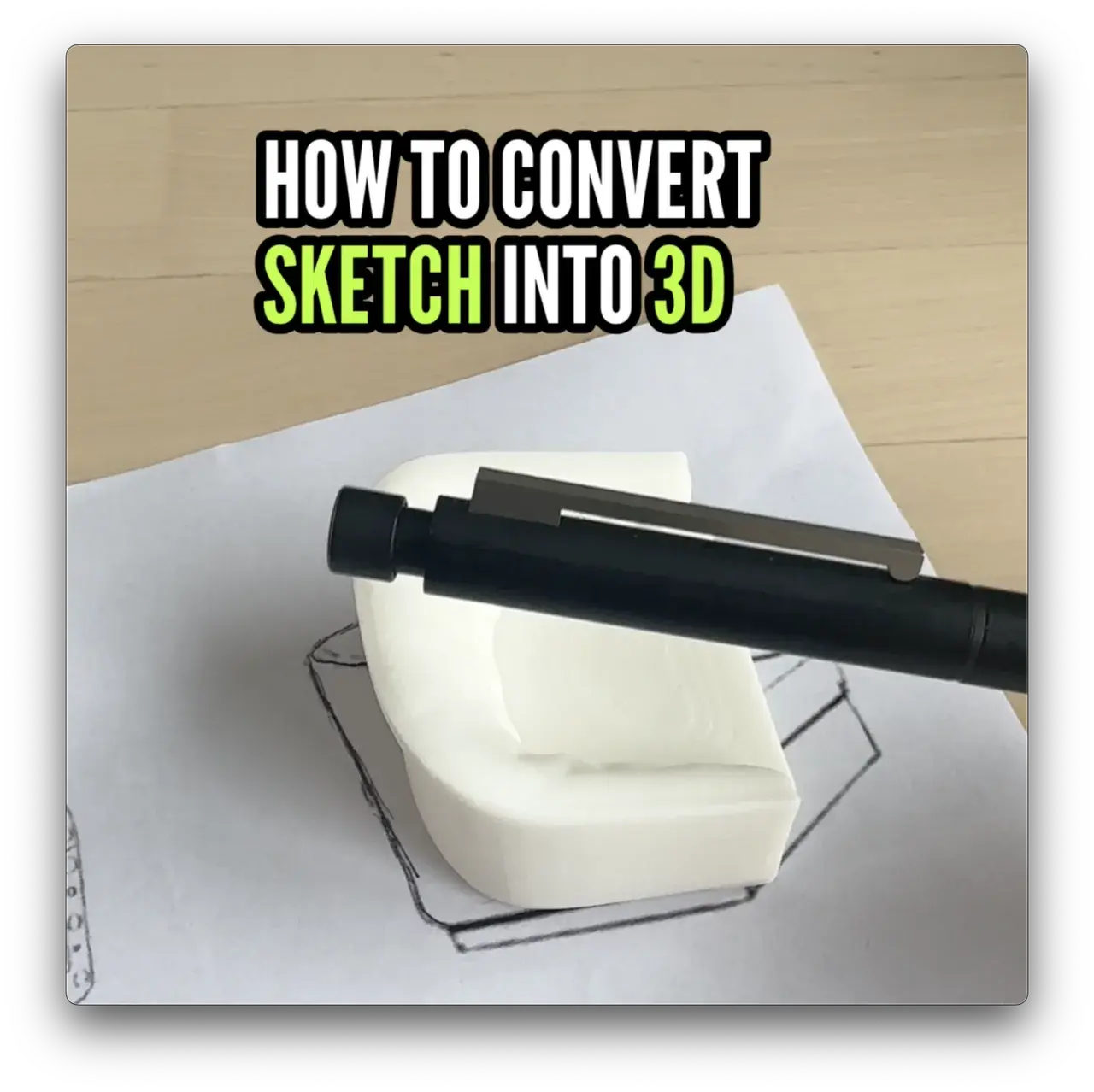
Meshy AIを使って、2Dスケッチを数秒で3Dモデルに変換する方法をご覧ください。

TL;DR: 2D図面を3Dモデルに変換する唯一の方法はありません。何から始めるかによって異なります。手描きの絵やスケッチをAIで数分で3Dモデルにしたい場合はMeshyを使用してください。正確なCAD図面や機械部品にはFusion 360やSolidWorksを、芸術的なモデルやキャラクターにはBlenderを使用してください。各方法については、以下のステップバイステップで説明します。

あなたは図面を持っています。それは紙に描かれたラフなスケッチかもしれませんし、きれいなDWGファイル、あるいは何ヶ月も温めてきたキャラクターのイラストかもしれません。いずれにせよ、2D図面を3Dモデルに変換することは、考えているよりもはるかに実現可能です。ツールは大きく進歩しました。

しかし、それぞれに異なるツールとワークフローが必要です。このガイドでは5つの方法を説明しますので、自分の状況に合ったものをすぐに見つけることができます。

クイックリファレンス

機能AI生成CAD / パラメトリックモデリング手動3Dモデリング
速度数秒 / 数分数時間数時間 / 数日
精度低い(推定)高い(正確)中程度(視覚的)
最適な用途フリーハンドスケッチ、高速プロトタイピング、3Dプリント技術図面、エンジニアリング部品、機械部品有機的な形状、キャラクター、彫刻、芸術的モデル
難易度非常に簡単中程度中程度~難しい
主要ツールMeshyFusion 360、AutoCAD、SolidWorksBlender、SketchUp、ZBrush

AIを使って2Dスケッチを3Dモデルに変換する方法?

AIを使ってスケッチを3Dモデルに変換することは、今では驚くほど簡単です。AIスケッチto3Dツールは、図面の輪郭や形状を分析し、手動でのモデリングを必要とせずに3Dメッシュとして再構築します。プロセス全体は数時間ではなく数分で完了します。

Meshyはこの目的のために特別に作られています。スケッチをアップロードし、希望するポリゴン数、トポロジ、対称性オプションを設定して、生成を実行します。テクスチャリング、リファインが可能で、STLとしてエクスポートしてすぐに印刷したり、BlenderやFusion 360でさらに編集したりできる詳細な3Dモデルが得られます。アイデアから物理的なオブジェクトへの最速の方法です。

ステップ1:アイデアとスケッチを準備する

おそらく、3Dプリントしたいもののアイデアはすでにあるでしょう。ない場合は、まずオンラインで他の人が何をプリントしているかを見てみましょう。人気があるのは、オリジナルや人気キャラクターのフィギュア、デスクの飾り、おもちゃなどです。出発点が必要ですか?このMinecraft 3Dプリントガイドをチェックして、楽しいインスピレーションを得てください。

hand-drawn-sketch

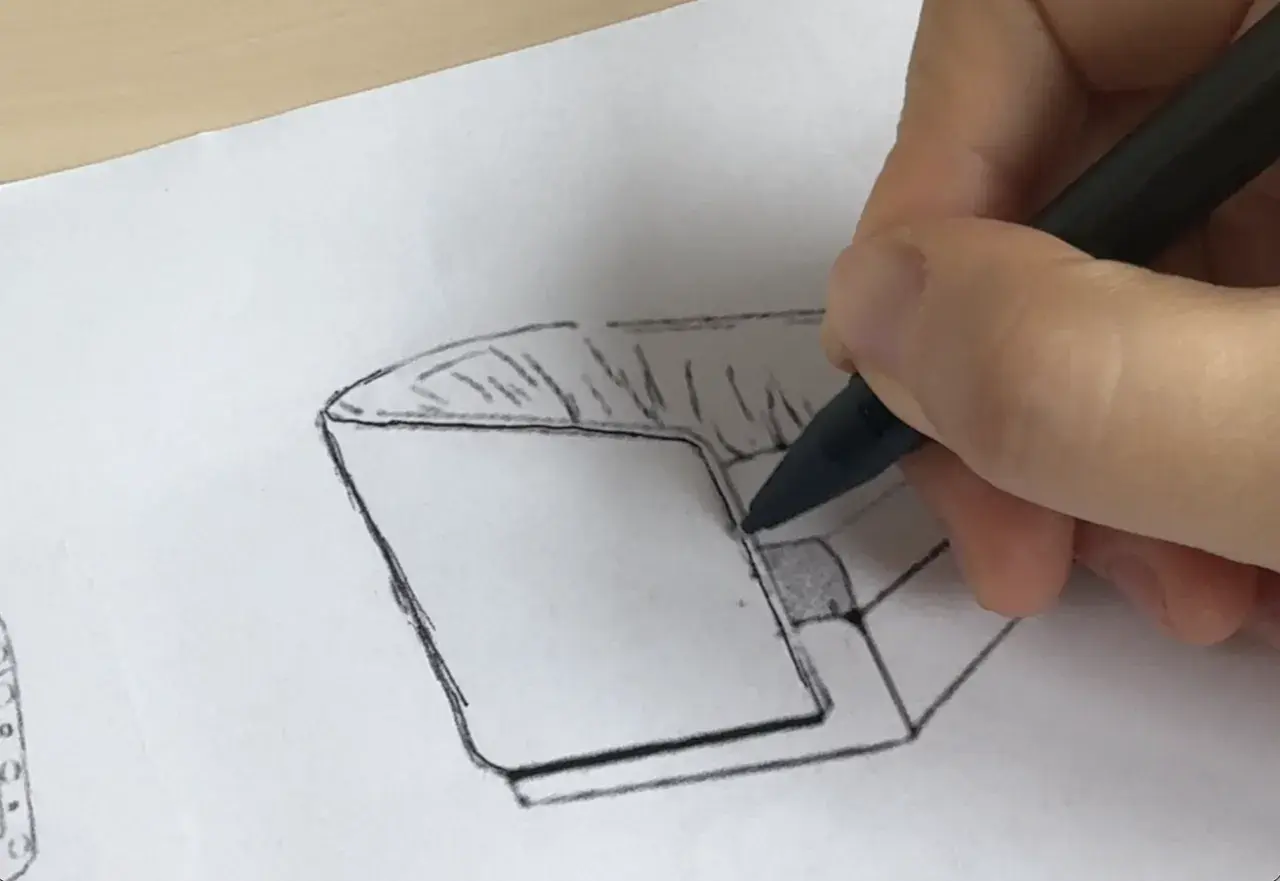
アイデアが浮かんだら、それをスケッチに落とし込みます。AIにデザインを理解させるために、いくつかのルールがあります。

  • スケッチは、他のマークがない白い紙に描いてください。これにより、AIが混乱することなく図面を認識できます。
  • スケッチはオブジェクトの1つの角度からのビューしか表現できないため、最も特徴を表す側面を描く必要があります。その後、Meshyの対称機能が残りの部分を補完するのに役立つ可能性があります。
  • 一度に1つのオブジェクトだけ!別のモデルを始めるための無料の機会はたくさんあるので、1回の試行で3Dデザインに変換するために、簡単なスケッチに1つのオブジェクトだけを準備してください。

簡単でしょう?何か描いてみましょう!

ステップ2:Meshyにアップロードする

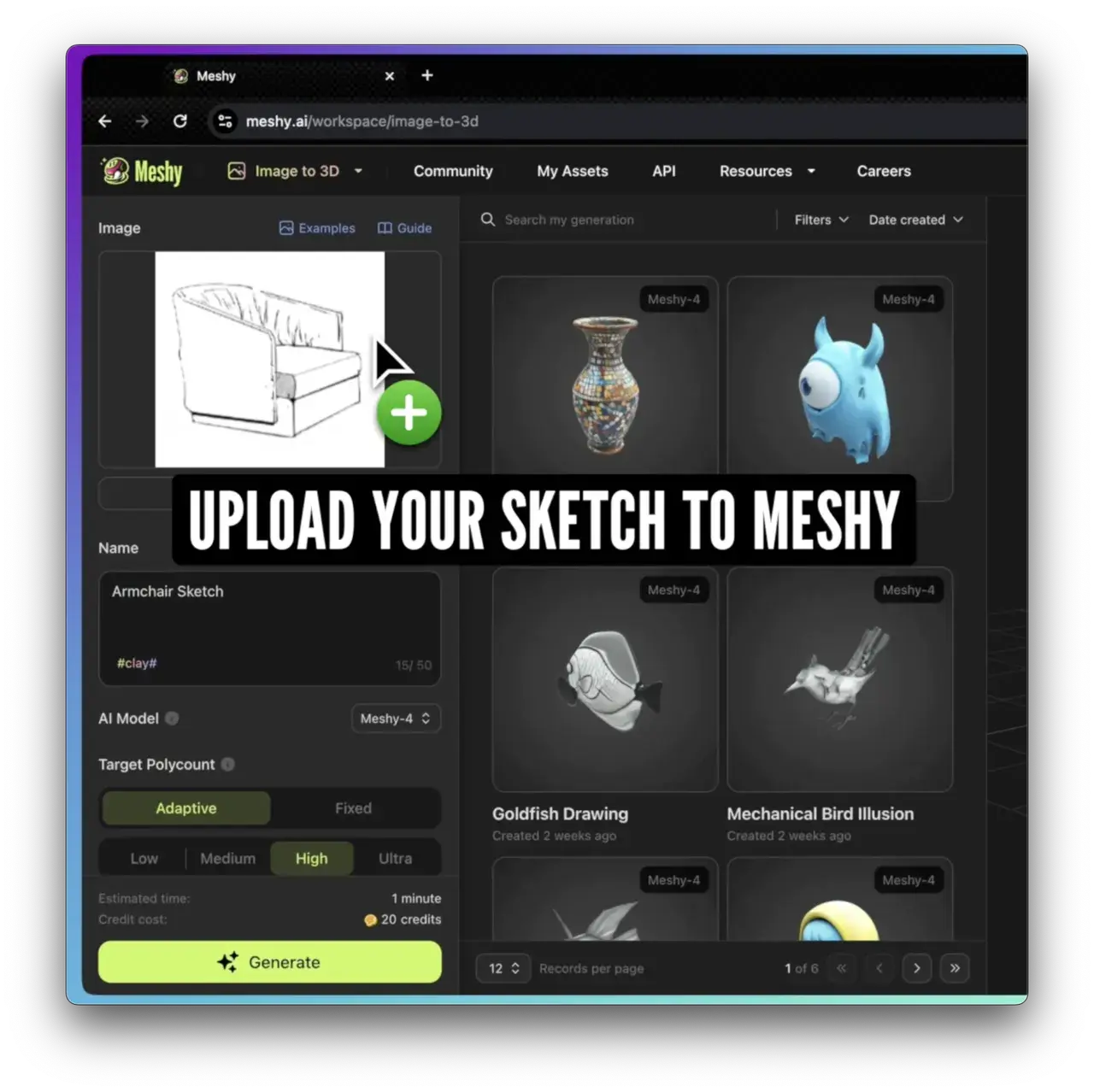
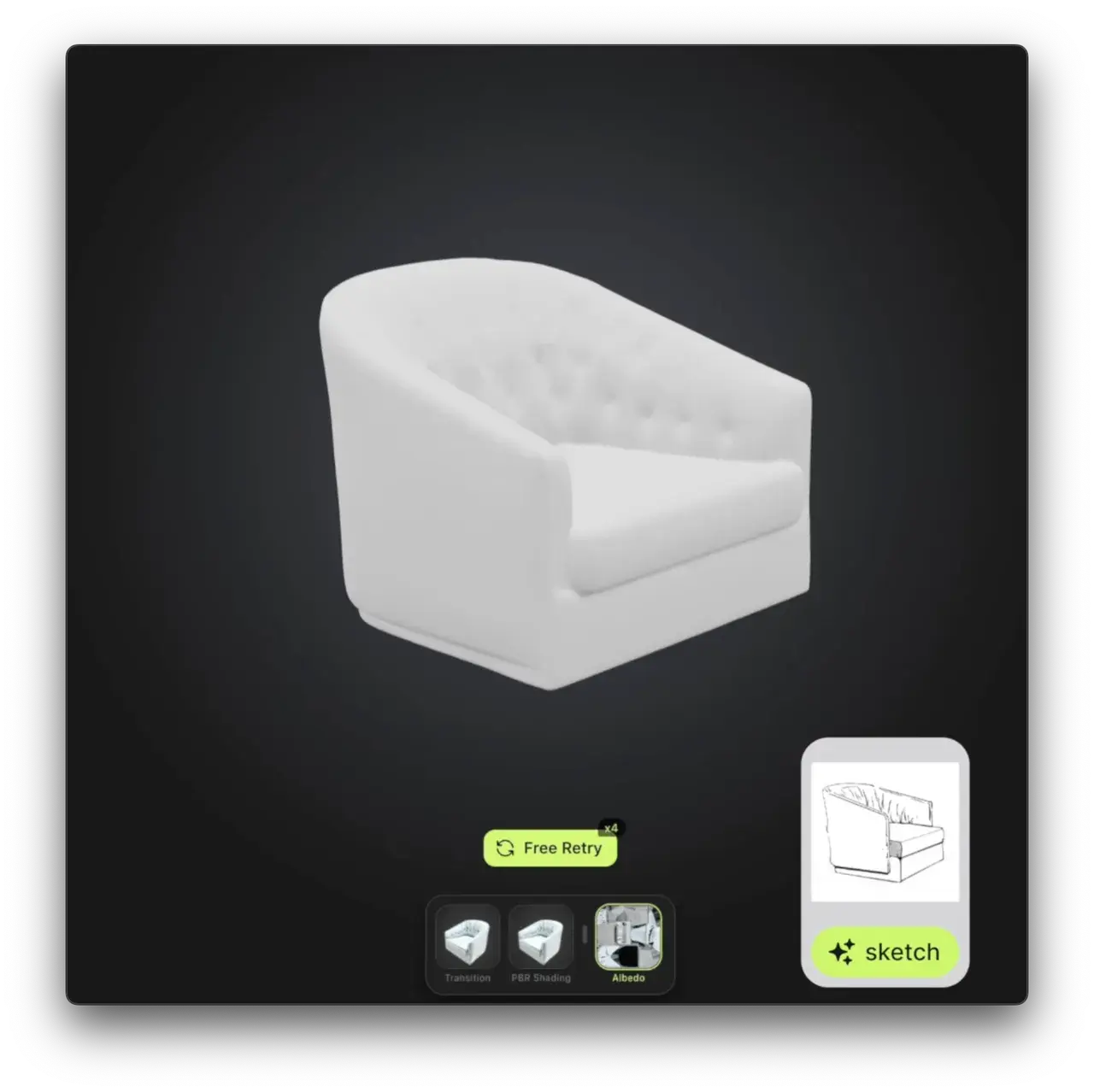
Meshyの画像から3Dへ機能に移動し、スケッチをアップロードします。隅にプレビューが表示され、正しい画像が読み込まれたことを確認できます。生成する前に、左側のパネルで設定を構成します。ターゲットのポリゴン数、トポロジタイプを調整し、該当する場合は対称性を有効にします。

upload-sketch-meshy

ステップ3:3Dモデルを生成して確認する

Generate をクリックします。数分以内に、Meshy があなたのスケッチから高品質な3Dモデルを生成します。ビューアーを使って、モデルを回転、拡大縮小、あらゆる角度から確認できます。ワイヤーフレーム、マテリアルプレビュー、環境設定を切り替えて品質を評価できます。最初の結果が期待通りでない場合、Meshy は最大4回の無料再生成を提供します。

3d-chair-generated

ステップ4: テクスチャを追加(オプション)

より洗練された結果を得るには、Meshy の Text to Texture 機能を使用します。表面の外観を数語で説明すると、AI が約2分でカスタマイズされたテクスチャを適用します。

ステップ5: STLファイルをエクスポート

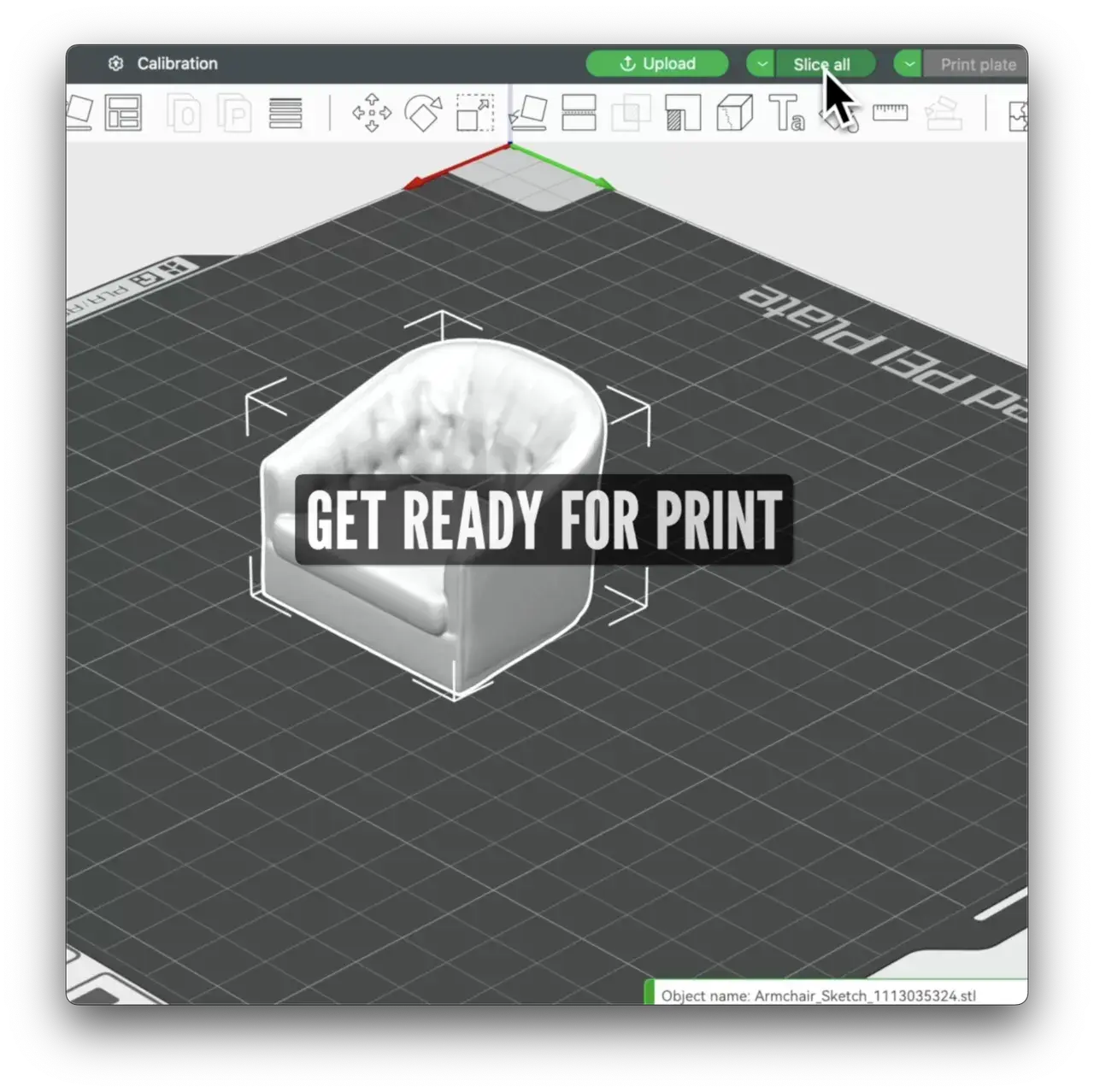
STLファイルをダウンロードし、スライサーソフトウェア(Cura や PrusaSlicer など)で開いて、レイヤー高さ、充填密度、サポートを設定してから3Dプリンターに送信します。

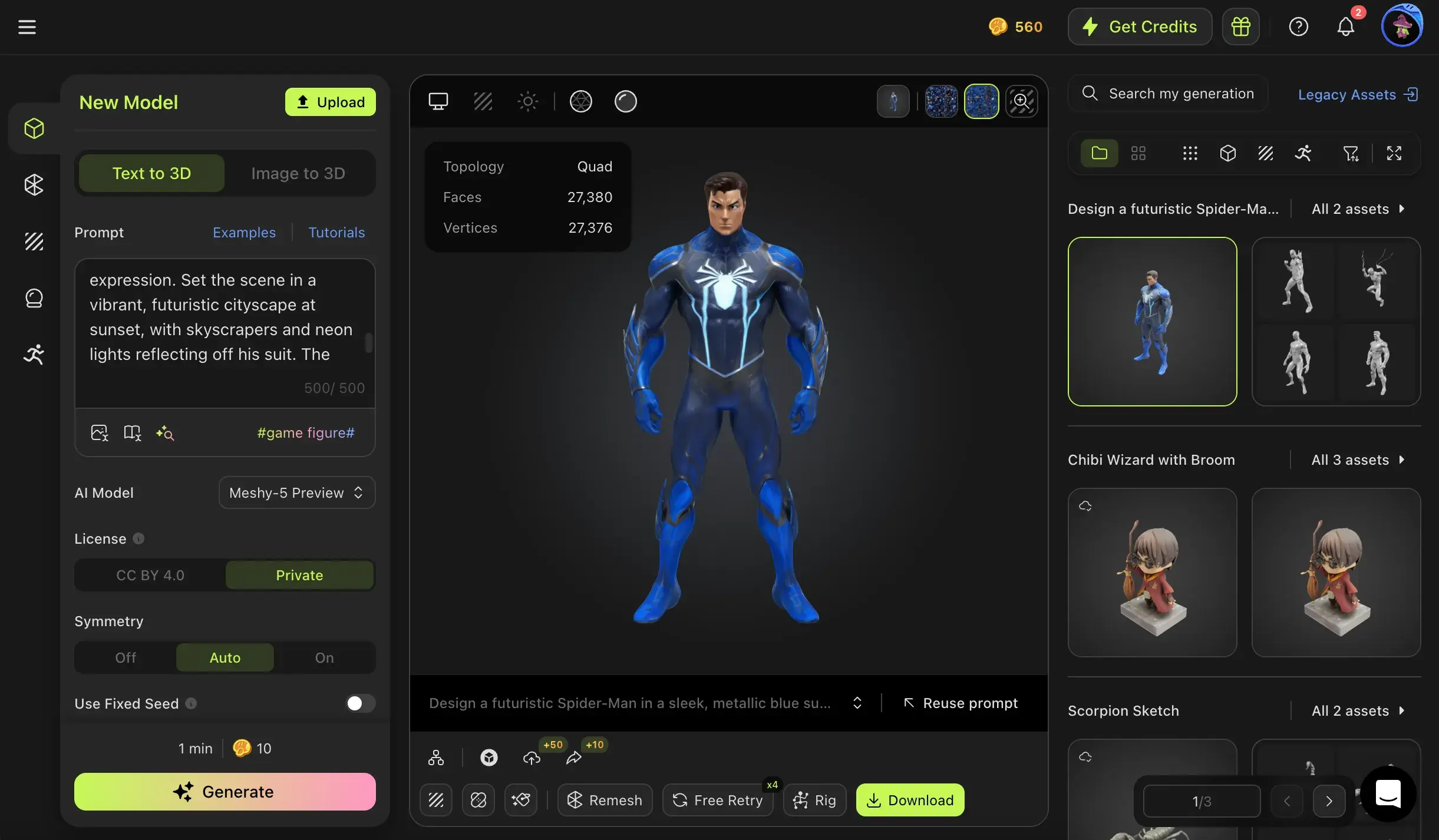
参考: スケッチではなく言葉でアイデアを説明したい場合は、Meshy の Text to 3D 機能を使用すると、スケッチなしでテキストプロンプトのみからモデルを生成できます。

get-model-form-text

2D CAD図面(DWG/DXF)を3Dモデルに変換する方法

DWG または DXF 形式(AutoCAD や類似ソフトウェアの標準ファイル形式)で保存されたテクニカル図面には、正確な寸法データが含まれており、これを直接押し出しや回転させて3Dジオメトリに変換できます。この方法は、計測された計画図をもとに作業するエンジニア、建築家、プロダクトデザイナーに適しています。

最適なツール: Fusion 360AutoCADSolidWorks

以下の手順では Fusion 360 を例として使用しますが、ロジックはこれらすべてに共通します。

ステップ1: DWG/DXFファイルをインポート

Fusion 360 で、挿入 > DXF を挿入 に進み、2Dスケッチを作業平面に配置します。

ステップ2: ジオメトリをクリーンアップ

2D図面には、不要な線、重複した曲線、またはクリーンな押し出しを妨げる開いたプロファイルが含まれていることがよくあります。スケッチ編集ツールを使用して、すべてのプロファイルを閉じ、先に進む前に構築線を削除します。

ステップ3: 押し出しまたは回転

閉じたプロファイルを選択し、押し出し ツールを使用して3D空間に押し出します。円筒形や回転対称の部品の場合は、中心軸を中心に 回転 を使用します。元の図面から正確な寸法を入力します。推定はしないでください。

ステップ4: フィーチャーを追加

必要に応じて、フィレット、面取り、穴、ねじを適用します。アセンブリの場合は、各コンポーネントに対してこのプロセスを繰り返し、アセンブリワークスペースを使用してパーツを相互に配置します。

ステップ5: エクスポート

3Dプリント 用に STL としてエクスポートするか、製造やさらなる CAD 編集用に STEP/IGES としてエクスポートします。

モデリングソフトウェアで2Dスケッチを3Dモデルに変換する方法

有機的な形状、アートオブジェクト、または細かい手動制御が必要なモデルの場合、従来の3Dモデリングソフトウェアが依然としてゴールドスタンダードです。2Dスケッチを背景画像としてインポートまたは参照し、その上にジオメトリを構築します。

最適なツール: Blender(無料)SketchUpAutodesk Maya

Blender はこれら3つの中で最も汎用性が高く、無料で、ハードサーフェスモデリングとキャラクタースカルプティングの両方が可能で、大規模なコミュニティに支えられています。SketchUp はよりシンプルな建築的または箱型の形状に適しており、ZBrush は詳細な有機的スカルプティングに最適なツールです。どのツールが自分のワークフローに適しているかわからない場合は、最高の3Dモデリングソフトウェアの比較をご覧ください。

以下の手順では Blender を使用します。

ステップ1: リファレンス画像を設定

BlenderでNキーを押してサイドパネルを開き、Viewに移動してスケッチを背景画像として追加します。意図した寸法に合わせて拡大縮小と位置調整を行います。

ステップ2:基本形状を大まかに作る

基本形状(立方体、円柱、球)から始め、押し出しループカットサブディビジョンサーフェスツールを使って全体のボリュームを大まかに形作ります。スケッチをトレースガイドとして使用します。

ステップ3:細部を詰める

エッジループを追加してハードエッジを定義し、有機的な曲線にはスカルプトモードを使用し、ミラーモディファイアで対称作業を行います。詳細が必要な箇所にのみ、徐々にジオメトリ密度を高めます。

ステップ4:UV展開とテクスチャ

テクスチャリングのためにモデルをUV展開し、シェーダーエディタでマテリアルを適用し、テクスチャペイントまたは画像ベースのテクスチャを使用して色と表面の詳細を追加します。

ステップ5:エクスポート

用途に応じて、STL(3Dプリント用)、OBJ、またはFBX(ゲーム/アニメーション用)としてエクスポートします。

2D設計図を機械的な3Dパーツに変換する方法は?

エンジニアリング設計図は、正投影図(正面図、側面図、上面図)、寸法注釈、公差を備えており、芸術的なスケッチよりも体系的な再構築プロセスが必要です。ここでは精度が最も重要です。

最適なツール: SolidWorksFusion 360Inventor

以下の手順はSolidWorksを使用していますが、Fusion 360とInventorも同じ基本ロジックに従います。

ステップ1:すべてのビューと寸法を特定する

設計図を注意深く調べます。正面図、上面図、側面図を特定します。モデリングを開始する前に、すべての重要な寸法、公差、材料指定、表面仕上げ仕様を書き留めます。

ステップ2:プロファイルをスケッチする

正しい平面で新しいスケッチを開始し、正確な注釈付き寸法を使用して2Dプロファイルを再現します。目分量で行わず、すべてのエッジと半径に正確な値を入力します。

ステップ3:フィーチャーを適用する

押し出しボス/ベース押し出しカット回転シェルフィレットを使用して、設計図の仕様に従って3Dジオメトリをレイヤーごとに構築します。

ステップ4:寸法を検証する

測定ツールを使用して、すべての重要な寸法を設計図と照合します。エクスポートする前に、3つの正投影図すべてと相互参照して、不整合がないか確認します。

ステップ5:製造用にエクスポートする

CNC加工用にはSTEP、3Dプリント用にはSTLとしてエクスポートします。公差が厳しい場合は、ファイルと一緒に製造パートナーに適合要件を伝えます。

2Dイラストを3Dキャラクターアートに変換する方法は?

平面的なキャラクターイラスト、コンセプトアート、アニメキャラクター、ゲームスプライトを完全な3Dモデルに変換することは、技術的なスキルと芸術的な判断力を融合させる創造的なプロセスです。AIツールにより、初心者にとっての参入障壁は大幅に低くなっています。

最適なツール: Meshy(AI支援)、Blender + 参照画像、ZBrush(プロフェッショナルスカルプティング)

以下の手順では、初期変換にMeshyを使用し、必要に応じてBlenderでリファインします。プロダクション品質のキャラクターアートには、両方を組み合わせることが最も効率的なワークフローです。

ステップ1:クリーンなキャラクターイラストを準備する

明確なシルエットと無地の背景を持つ正面または3/4ビューのイラストを使用します。キャラクターのポーズと特徴が明確であればあるほど、出力は良くなります。ごちゃごちゃした背景や重なり合う要素は避けてください。

ステップ2:Meshyでベースメッシュを生成する

イラストをMeshyのImage to 3Dツールにアップロードします。キャラクターがおおよそ左右対称の場合は、対称性を有効にします。生成されたメッシュをすべての角度から確認し、必要に応じて再生成します。

ステップ3:テクスチャを適用する

Meshyのテクスチャリング機能を使用してテキスト記述から表面テクスチャを生成するか、メッシュをダウンロードしてBlenderで手動でテクスチャを適用し、より細かく制御します。

ステップ4:アニメーション用にリギングする(オプション)

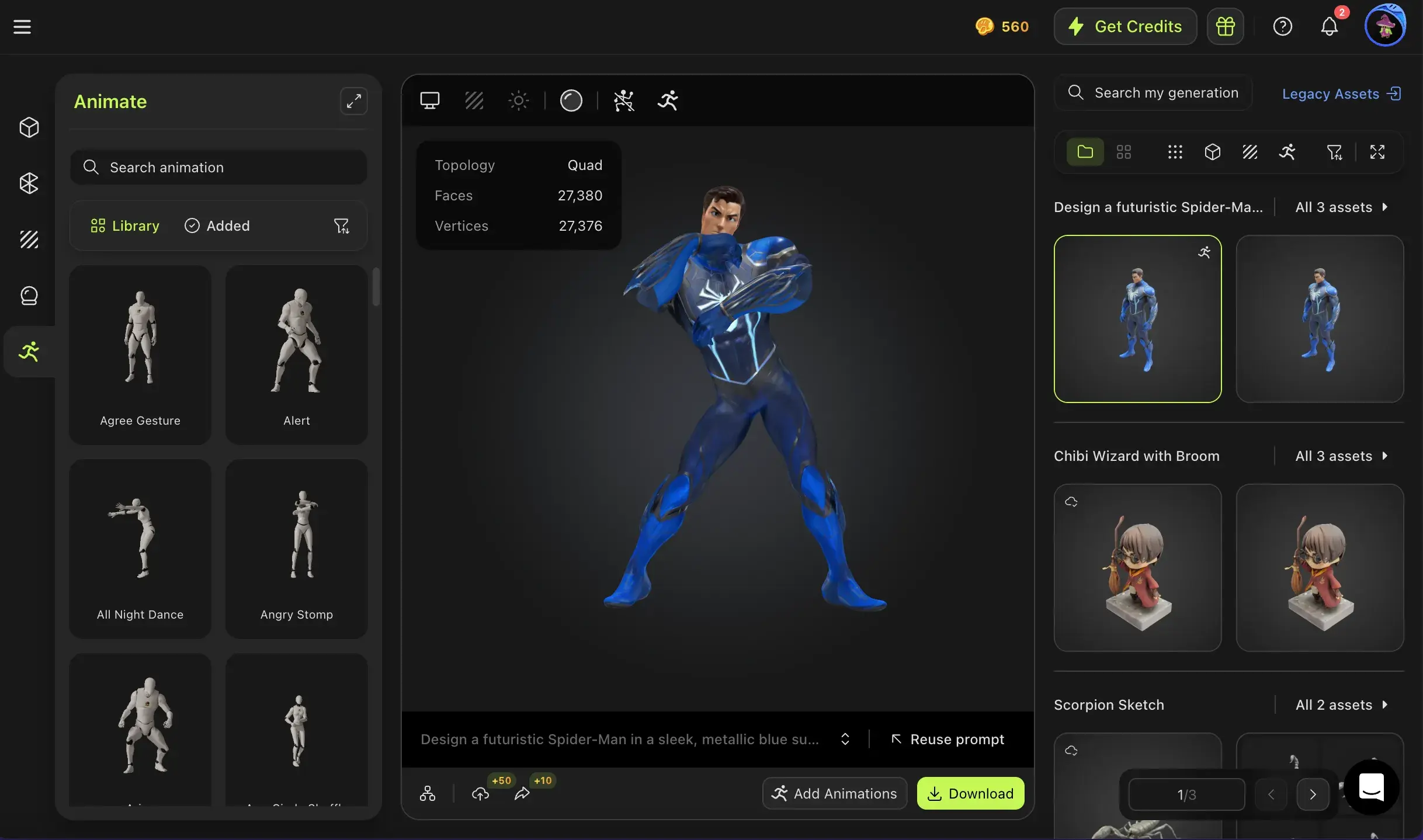
Meshyは、歩行、走行、ダンスといったプリセットのモーションシーケンスを備えたビルトインアニメーションライブラリを提供しており、生成されたモデルに直接適用できます。カスタムアニメーションを作成する場合は、Blenderのアーマチュアシステムを使用して手動でリギングを行ってください。ゲームプロジェクト用のキャラクターを制作している場合は、3Dゲームモデリングに関するガイドで全工程を解説しています。

ステップ5:エクスポート

UnityUnreal Engineなどのゲームエンジン用にはFBXまたはOBJ形式で、フィギュアを3Dプリントしたい場合はSTL形式でエクスポートします。ゲーム用アセットの作成について詳しくは、3Dゲームアセットのガイドをご覧ください。

2Dスケッチを3Dモデルに変換する際のエラーを回避する方法

2D図面を3Dモデルに変換する際にはよくある落とし穴がありますが、そのほとんどは予防可能です。各段階で注意すべき点は以下の通りです。

  • 不明瞭または曖昧なスケッチ: AIツールとモデリングワークフローの両方とも、線が重なっていたり、シルエットが不明瞭だったり、複数の被写体が含まれているスケッチではうまく機能しません。常に、無地の背景に、清潔で単一の被写体の図面を使用してください。
  • 破損または開いたプロファイル: CADソフトウェアでは、プロファイルを押し出し可能にする前に完全に閉じている必要があります。小さな隙間でも操作は失敗します。ソフトウェアの修正/修復ツールを使用して、開いたエッジを検出して閉じてください。
  • 不適切なスケール: スケッチは、定義しない限り寸法情報を持ちません。押し出しやエクスポートの前に、特に3Dプリントを目的とする場合は、モデルが実世界のスケールであることを確認してください。画面上では正しく見えるモデルも、スライス時には100倍大きすぎたり小さすぎたりする可能性があります。
  • トポロジの問題: アニメーションやゲームで使用されるモデルには、クリーンなトポロジ(均等に分布したクワッド、n-gonsなし)が重要です。AI生成モデルは不規則なメッシュトポロジを持つことが多いため、クリーンなジオメトリが必要な場合は、Blenderでリメッシュまたはリトポロジツールを使用してください。
  • 非対称オブジェクトへの対称性の過度な依存: 対称モードは対称形状には便利ですが、非対称の被写体に適用すると結果が歪みます。動的なポーズのキャラクターや片側に特徴があるオブジェクトでは、対称性を無効にしてください。
  • 複数の角度からの確認不足: モデルは正面からは完璧に見えても、背面に深刻なジオメトリエラーがある場合があります。底面を含むすべての角度から常に回転させて確認してからエクスポートしてください。

最良の結果を得るための図面の準備方法

AIツールまたはCADソフトウェアを使用して図面を3Dモデルに変換する場合、アップロードまたはインポート前に数分間の準備を行うことで、後での大幅な手戻りを防げます。開始する前に、以下のチェックリストを確認してください。

  • 無地の白またはニュートラルな背景を使用する。 背景のパターン、罫線、透かしはAIツールを混乱させ、CADインポートにノイズを加える可能性があります。
  • 画像ごとに1つの被写体。 モデリングしたいオブジェクトを分離します。スケッチに他の要素(ラベル、矢印、寸法線)がある場合は、AI搭載ツールにアップロードする前にトリミングまたは消去してください。CADソフトウェアでは、レイヤー管理で関連するジオメトリを分離できます。
  • 最も情報量の多いビューを描く。 オブジェクトの形状について最も多くの情報を示す角度を選びます。通常、キャラクターや製品の場合は正面または3/4ビュー、機械部品の場合はプロファイルビューが適しています。
  • 線は清潔で連続的に保つ。 途切れたストローク、濃いハッチング、汚れは再構築の精度を低下させます。鮮明で確かなアウトラインは、陰影の強いスケッチよりも優れた結果をもたらします。
  • デジタル画像の適切な解像度。 AIツールの場合、高解像度の画像(少なくとも1024×1024ピクセル)は一般的により良いジオメトリを生成します。アップロード前に、プラットフォームの推奨解像度とファイル形式(JPG、PNG)を確認してください。
  • ファイルサイズと形式の制限を確認する。 ほとんどのプラットフォームにはアップロード制限(一般的に10~20MB)があります。必要に応じて圧縮またはサイズ変更を行い、ツールのドキュメントで受け入れ可能な形式を確認してください。
  • 権利のあるコンテンツのみをアップロードしてください。 他人のイラスト、設計図、コンセプトアートを基に作業する場合は、サードパーティのAIサービスにアップロードする前に許可を得ていることを確認してください。プラットフォームの利用規約を確認し、アップロードされたコンテンツがどのように保存・使用されるかを理解してください。

FAQ

専門的なモデリングスキルがなくても、ラフなコンセプトスケッチを素早く3Dモデルに変換できる3Dソフトは?

Meshy.ai は、モデリングスキルがなくてもスケッチから3Dモデルを作成するために特別に設計されています。ワークフロー:

  1. スケッチを整える — 閉じた線画、白または透明な背景、斜め前からのビュー、均一な線の太さ。
  2. meshy.ai を開く → Image-to-3D → スケッチをアップロード。
  3. スケッチを補完する説明プロンプトを追加する(「緑の革鎧を着たエルフの戦士、アスリート体型、Tポーズ、PBRマテリアル」など)。
  4. ドラフトを生成(60~120秒)。
  5. Refine を実行して表面の詳細を調整 — 穴を埋め、非多様体エッジを修正。
  6. AI Texturing を適用してマテリアルの精度を向上。
  7. 用途に応じてGLB/FBX/STLをエクスポート。

モデリングスキルは不要で、合計時間は5~10分。スケッチから印刷可能/レンダリング可能な3Dオブジェクトを作成するには、Meshyが最も強力なブラウザのみでスキル不要の方法です。無料プランは、サブスクリプション前に全パイプラインをテストするのに十分な容量があります。

単一のコンセプトスケッチを4つのスタイライズド3Dアニメーションに変換するには?

スケッチ → 4つのアニメーションのワークフロー:

  1. MeshyでImage-to-3D。キャラクターの場合はスケッチがTポーズ/Aポーズであることを確認。
  2. Refine(穴を埋め、非多様体エッジを修正)+ Remesh でクリーンなトポロジーに。
  3. Animate で開く。自動リギング。
  4. 4つの異なるプリセットモーションを適用 — 例:アイドル、歩行、手を振る、攻撃。それぞれがエクスポート時に個別のアニメーションクリップになります。
  5. 4つのアニメーションがベイクされたFBXまたはGLBをエクスポート。
  6. エンジン/ビューアで、クリップを切り替えて同じキャラクターに異なるアニメーションを再生。

カスタムモーションの代替方法:MeshyからリギングされたFBXをエクスポートし、Blenderにインポートして、Mixamoアニメーションをリグにリターゲット(またはアクションエディタでカスタムクリップを作成)。各Mixamoアニメーションは、エンジンがブレンドできる個別のクリップになります。

スケッチから4つのアニメーションクリップまでの合計時間:通常15~20分。

自分のアプリで2Dスケッチを3Dモデルに変換するには?

MeshyのImage-to-3D APIをエンジンとして使用し、アプリに合ったUI/フローを構築:

  1. キャプチャまたはアップロード — ユーザーがスケッチを描画、撮影、またはインポートできるようにする。白または透明な背景のクリーンな線画が最良の結果をもたらします。
  2. 画像(URLまたはbase64)とトポロジーの設定を指定して、/openapi/v2/image-to-3dにPOST。
  3. 完了をポーリングするか、ウェブフックを使用。
  4. 結果を表示 — three.js、model-viewer、またはBabylon.jsのキャンバスを埋め込んで、返されたGLBをレンダリング。model-viewerウェブコンポーネントは、一行で埋め込む最も簡単な方法です。
  5. エクスポートを提供 — FBX/OBJ/STL/USDZのURLをユーザーに渡す。

スケッチ固有の結果を得るには、「クリーンな線画、白い背景」などのプロンプトパターンと、マルチビューエンドポイント(正面+側面)を使用すると、生成されるジオメトリの曖昧さが大幅に減少します。参考:docs.meshy.ai

ポートレート写真を、FDMプリンターで綺麗に印刷できる浅浮き彫りSTLに変換するには?

ポートレートから浅浮き彫りへのワークフロー:

  1. 写真を前処理 — Photoshop/GIMPでハイコントラストの白黒に変換。コントラストを上げ、彩度を下げ、肌を少し滑らかにする。
  2. 伝統的な浅浮き彫りの場合 — ハイトマップツールを使用:Curaの画像から3D、Bambu Studioのリトファン設定、またはBlenderの平坦な平面へのディスプレイスメントモディファイア。最大高さ3~5mm、最小高さ1mmに設定。
  3. AI生成の3Dポートレートの場合 — 写真をMeshy Image-to-3Dにアップロードし、プロンプト「リアルなポートレートバスト、長方形のベースプレート上、5mmのレリーフ深さ、FDM印刷可能なプロポーション」を入力。Refine(穴を埋め、非多様体エッジを修正)を実行。STLをエクスポート。
  4. レリーフの最大限の再現性を得るには、Meshyでバストを生成し、平らな背面パネルに投影し、Blenderで背面を5mmの深さでスライスします。
  5. FDM印刷設定 — レイヤー高0.2mm、レリーフ部分は100%インフィル、サポートはオフ(背面がベッドに密着)、ブリムで密着性を確保。
  6. フレームに入れる場合は、スライス前に上部に吊り下げ用の穴を追加します。

純粋な写真風出力を求めるならリトファニー方式が最速ですが、彫刻的なレリーフにはMeshy + Blender方式の方が立体的な仕上がりになります。

キャラクタースケッチからアニメーション付き3D NPCにするには?

スケッチ → アニメーションNPC、すべてMeshyで完結:

  1. スケッチを無地の背景で均一な照明のもと撮影またはスキャンします。複数アングルがある場合は、Image-to-3Dでマルチビューを有効にします。
  2. Image-to-3Dを使用します。アニメーションを予定している場合は、スケッチがTポーズまたはAポーズであることを確認します。
  3. リファイン(穴を閉じ、非多様体エッジを修正)+ リメッシュを実行します。クリーンなリギングには四角形トポロジが重要です。
  4. モデルをアニメートで開きます。Meshyが自動的に人型ボディをリギングし、プリセットモーション(待機、歩行、走行、会話、攻撃、手を振るなど500以上のプリセット)を適用します。
  5. アニメーショントラックをベイクした状態でFBXまたはGLBをエクスポートします。
  6. Unity、Unreal、またはthree.jsにインポートします。アニメーションクリップがインポーターに表示され、すぐに再生可能です。

プリセットライブラリにないカスタムモーションが必要な場合は、Meshyからリギング済みFBXをエクスポートした後、Mixamoアニメーションをリターゲットするか、Blenderで自作します。

この投稿は役に立ちましたか?

3D、オンコマンド

営業に連絡する