Robloxは、開発者とプレイヤーが一緒に没入型のゲームや体験を構築するエキサイティングなプラットフォームです。これらのゲームの中心には、3Dモデルがあります。これらは、あなたのアイデアを実現するオブジェクト、キャラクター、環境です。
Robloxに不慣れな方でも、すでに知っている方でも、高品質の3Dモデルを作成する方法を学ぶことは、ゲームを変える要素です。このガイドでは、AI駆動の3DモデリングツールであるMeshyを使用して、カスタムモデルを設計し、Robloxゲームに統合する方法を紹介します。
Roblox 3Dモデルとは?
Roblox 3Dモデルは、Robloxプラットフォーム内で使用するために特別に設計されたアセットであり、インタラクティブな環境やキャラクターの構築ブロックとして機能します。これらは、椅子や木のようなシンプルなアイテムから、複雑なキャラクターや車両までさまざまです。これらのモデルは次のような重要な役割を果たします:
- ビジュアルストーリーテリング: リアルまたは想像力豊かなゲームワールドの作成。
- インタラクティビティ: 可動ドアや運転可能な車などの機能を追加。
- プレイヤーの没入感: ゲーム体験全体を向上させる。
Robloxでうまく機能するためには、モデルは低ポリゴン数や互換性のあるファイル形式など、特定の技術要件を満たす必要があります。Meshyを使用することで、Robloxゲームに必要な品質とパフォーマンスを維持しながら、作成プロセスを簡素化できます。
Roblox 3Dモデルの作成方法
Roblox用の3Dモデルを作成するには、パフォーマンスと互換性に関するプラットフォームの独自の要件に合わせた構造化されたアプローチが必要です。まず、Robloxの技術的制約に合った3Dモデリングツールを選択します。
Roblox Studioへのスムーズな移行を確保するために、必要なエクスポート形式をサポートするソフトウェアを選ぶことが重要です。
なぜRobloxモデリングにMeshyを選ぶのか?
MeshyのAI技術は、モデリングに不慣れな方でも、3Dモデルの作成、カスタマイズ、最適化を簡単に行えます。主な特徴は次のとおりです:
- プロンプトベースのデザイン: 欲しいものを説明すると、Meshyがモデルを生成します。
- 画像から3Dへの変換: 参照画像をアップロードして、出発点を得ます。
- ユーザーフレンドリーな編集: 形状、テクスチャ、色を簡単に調整。
- エクスポート対応形式: OBJまたはFBX形式でモデルを保存し、Roblox Studioに最適。
では、Roblox対応のモデルをステップバイステップで作成する方法を見ていきましょう:
ステップ1: Meshyを使い始める
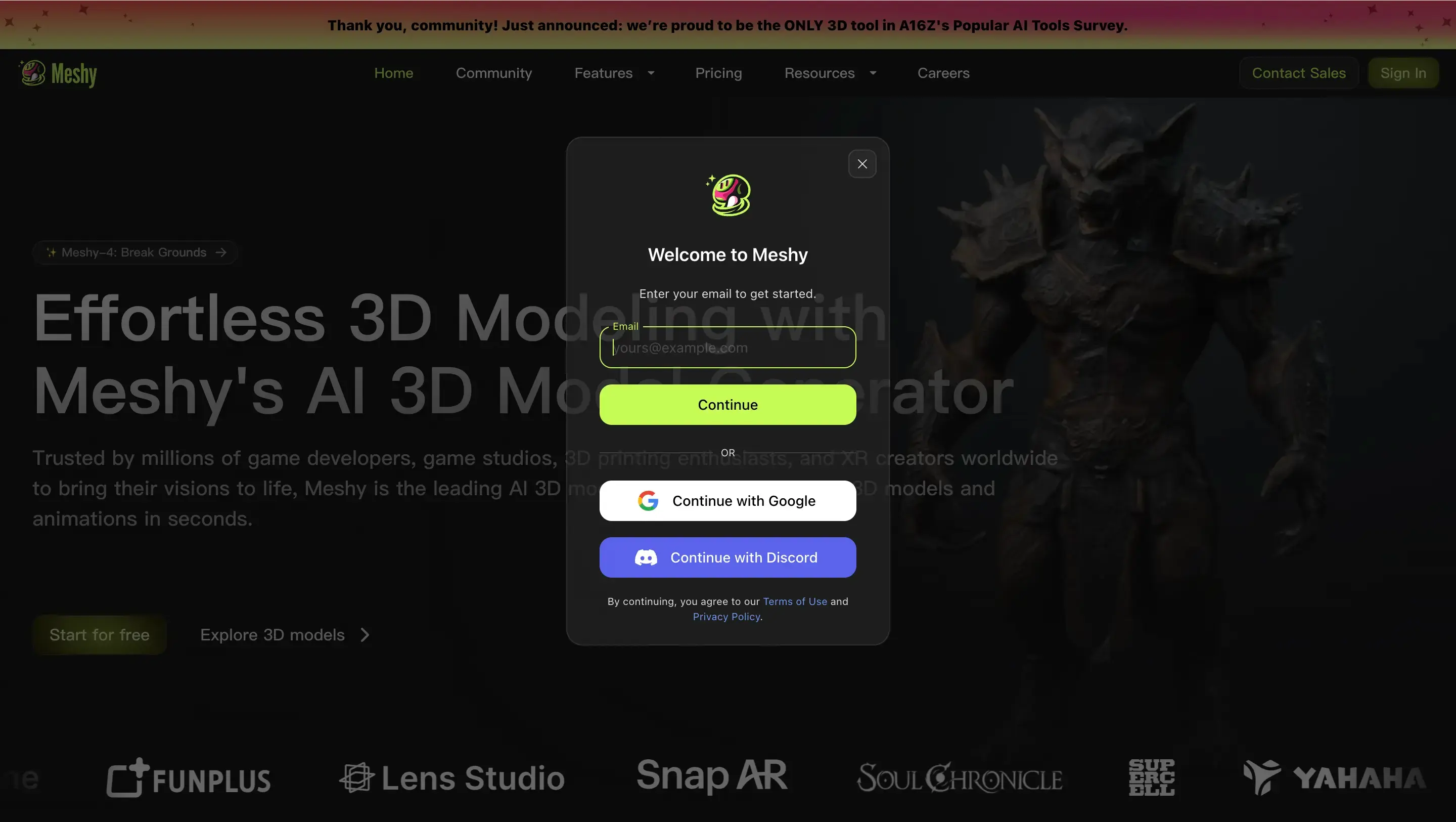
- サインアップまたはログイン: Meshyを訪問し、アカウントを作成するか、既存のアカウントにログインします。
- インターフェースに慣れる: ワークプレースから始めて、"Text to 3D"、"Image to 3D"、"AI Texturing"などの主要なツールを探索します。これらがワークフローをガイドします。
- プロジェクトパラメータを設定: ターゲットプラットフォームとして「Roblox」を選択し、モデルが最適化されていることを確認します。
ステップ2: モデルを作成する
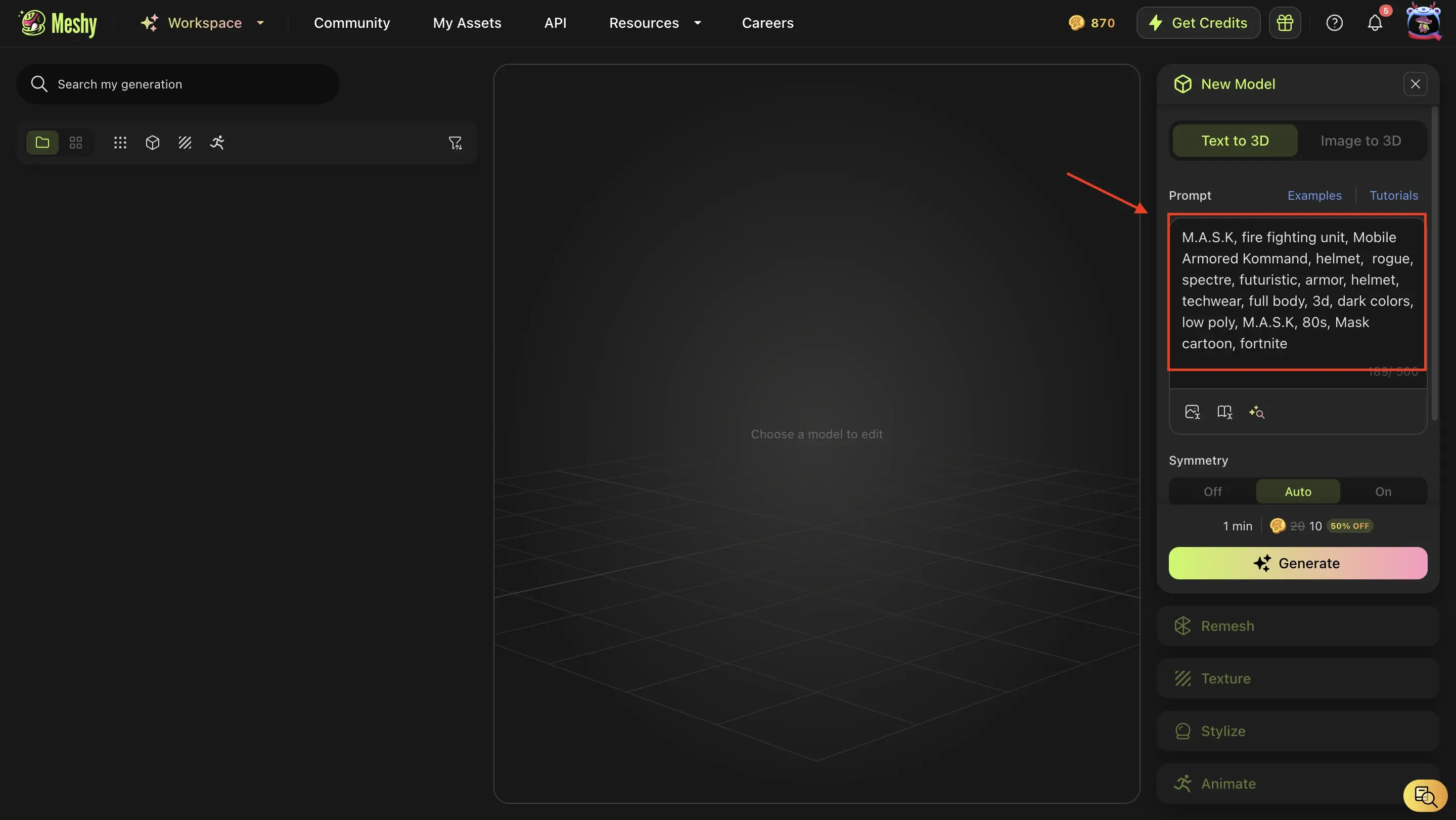
オプション1: テキストプロンプトを使用
- "Text to 3D"セクションで、作成したいモデルの詳細な説明を入力します。たとえば、未来的なFortniteスタイルのキャラクターを、スリークなメタリックアーマーやネオンライトで生成することを想像してみてください。このようなモデルは、記述的で生き生きとしたプロンプトを含めることで作成できます。
- Meshyはプロンプトに基づいて3Dモデルを生成します。
オプション2: 参照画像をアップロード
- スケッチや写真がある場合は、Meshyの"Image to 3D"セクションにアップロードします。数分以内に、2Dのアイデアを完全に実現された3Dモデルに変換し、さらに洗練しカスタマイズする準備が整います。
モデルを洗練する
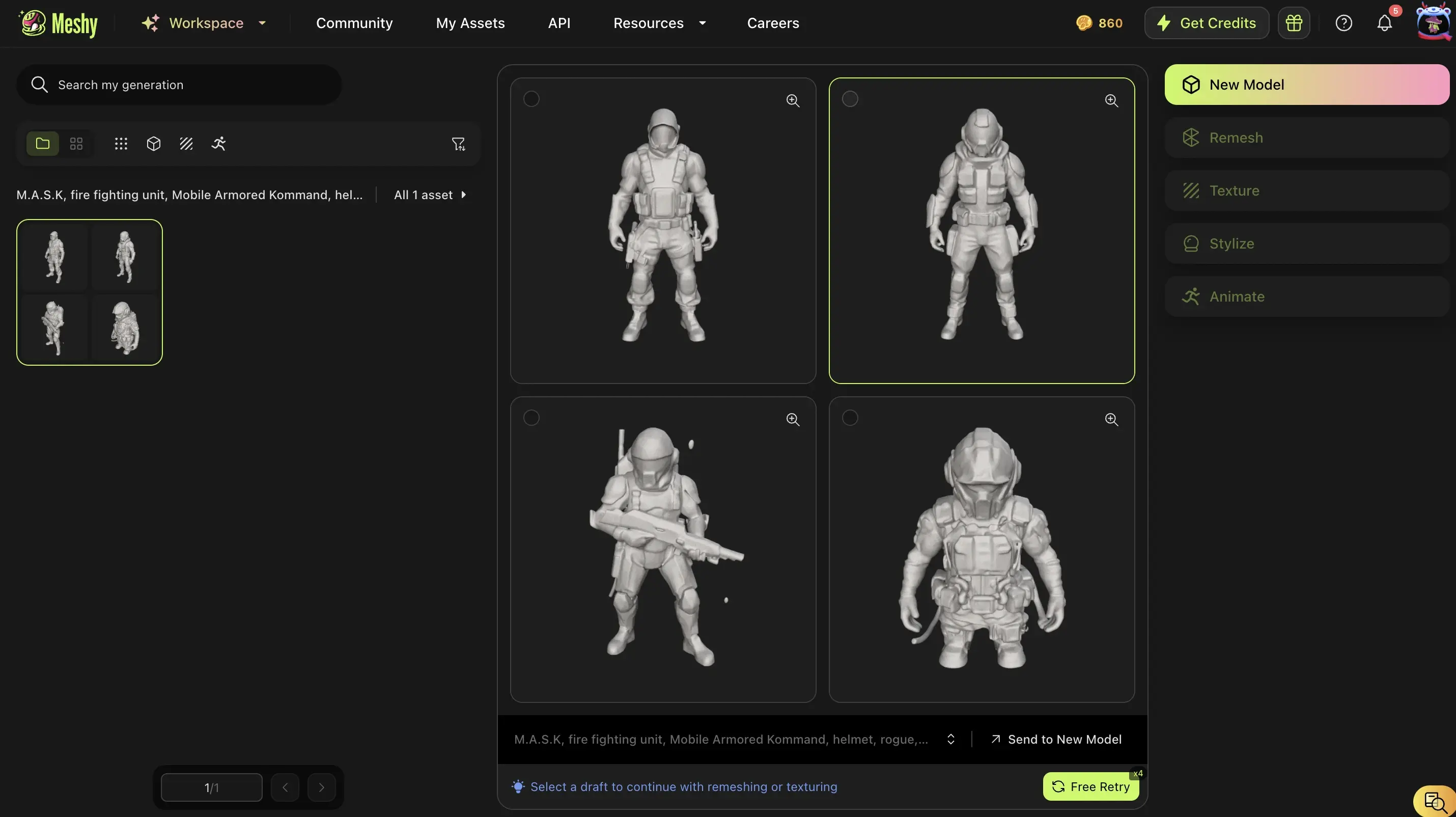
- プロンプトを改善して形状や比率を調整します。モデルをより詳細にしたい場合は、説明的な言葉を追加してみてください。全く異なるものを求めている場合は、プロンプトボックスに全く新しいアイデアを入力してください。
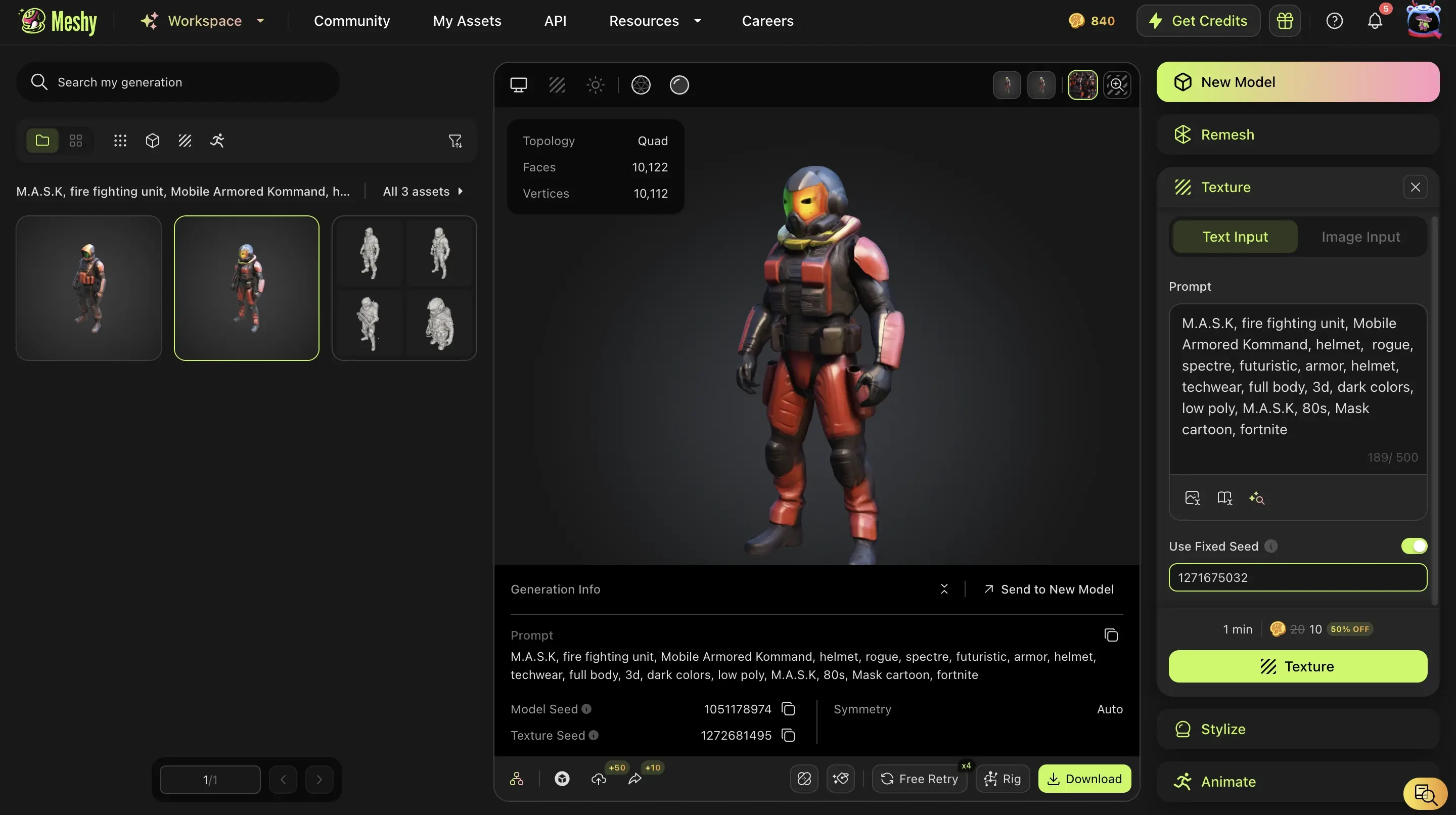
- Meshyは、テクスチャの再生成と強化のためのテクスチャ編集を提供しており、Smart Healingを使用して不要なテクスチャの不整合を修正します。Meshyコミュニティ内で共有されたモデルを修正する場合、Texture Seed機能を利用してモデルのテクスチャを洗練し、完璧にすることができます。
ステップ3: Blenderを使用してモデルをさらに修正する
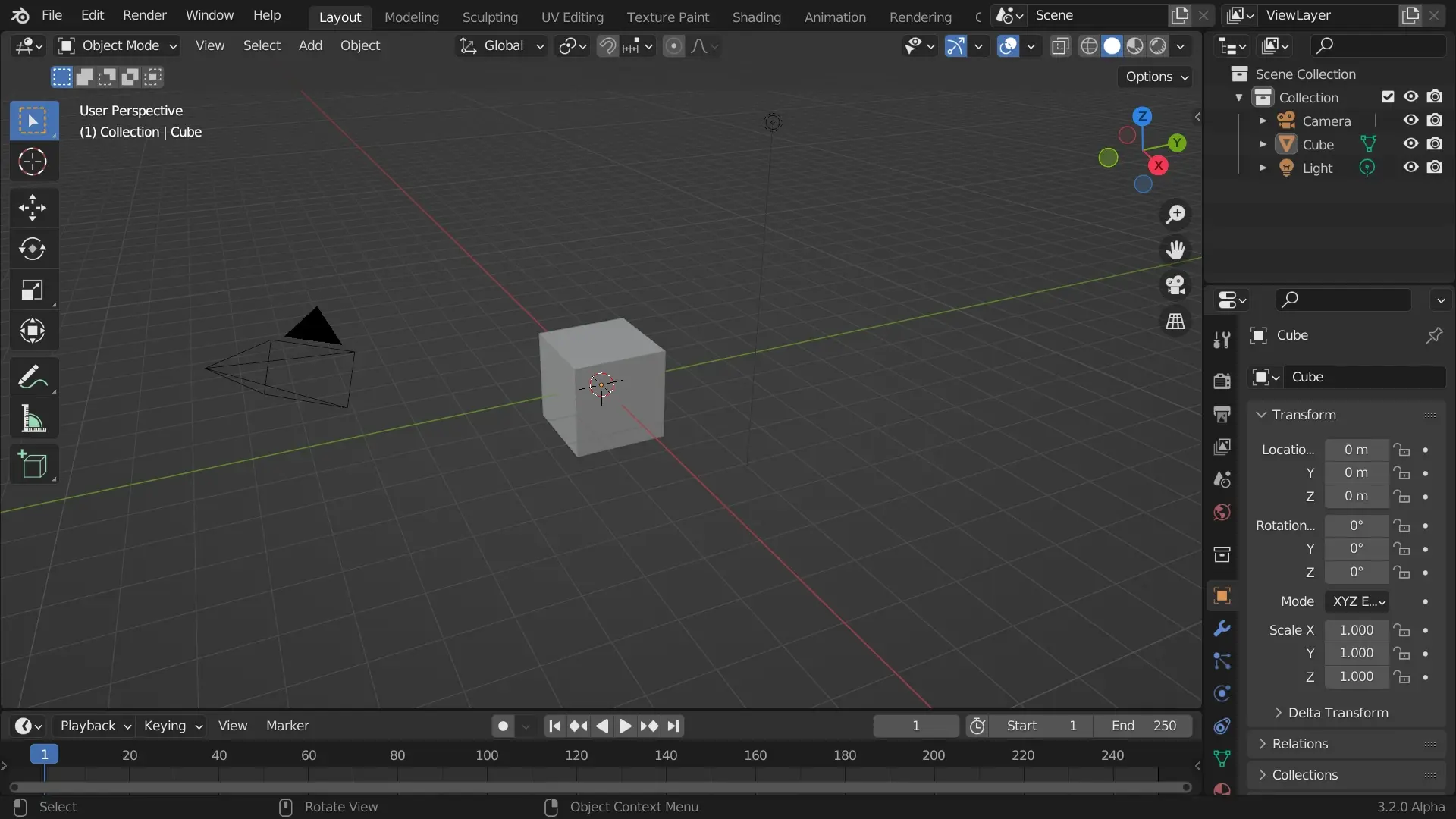
Blender、Maya、または3D Maxを使用できますが、初心者にはBlenderが最も推奨されます。生成されたモデルをBlenderにインポートした後、比例編集を利用して必要に応じてモデルを再形成します。モデルを最適化する際には、以下の点を考慮してください。
1. ジオメトリの簡素化
モデルのジオメトリの詳細を減らすことは、Robloxのパフォーマンス基準に適合させるために重要です。高詳細のモデルはシステムリソースに負担をかけ、ラグやレンダリングの問題を引き起こす可能性があります。
- エッジの削減: モデルのメッシュ内のエッジの数を最小限に抑えることで、レンダリングプロセスを効率化します。
- メッシュの簡素化: よりシンプルなメッシュ構造を作成することで、モデルの整合性を維持しつつ全体の複雑さを減少させます。
2. テクスチャの管理
テクスチャはモデルの視覚的な影響とリソース消費において重要な要素です。高い視覚品質を維持しつつシステム要求を減少させるために、テクスチャ効率を向上させる技術を使用します。圧縮されたテクスチャフォーマットを使用し、テクスチャアトラスを実装してリソース使用を最小限に抑え、レンダリング速度を向上させます。
- 圧縮テクスチャ: データサイズを減少させ、ロード時間を短縮し、メモリ使用量を削減します。
- テクスチャアトラス: テクスチャを1つのファイルに統合し、テクスチャスワップの数を減少させ、パフォーマンスを向上させます。
3. 機能性と美的バランスの確保
詳細な部分は視覚的な魅力を高めることができますが、ゲームパフォーマンスを損なわないようにすることが重要です。ゲームプレイのインタラクションやビジュアルストーリーテリングに必要な機能を優先します。
ステップ4: モデルをエクスポートする
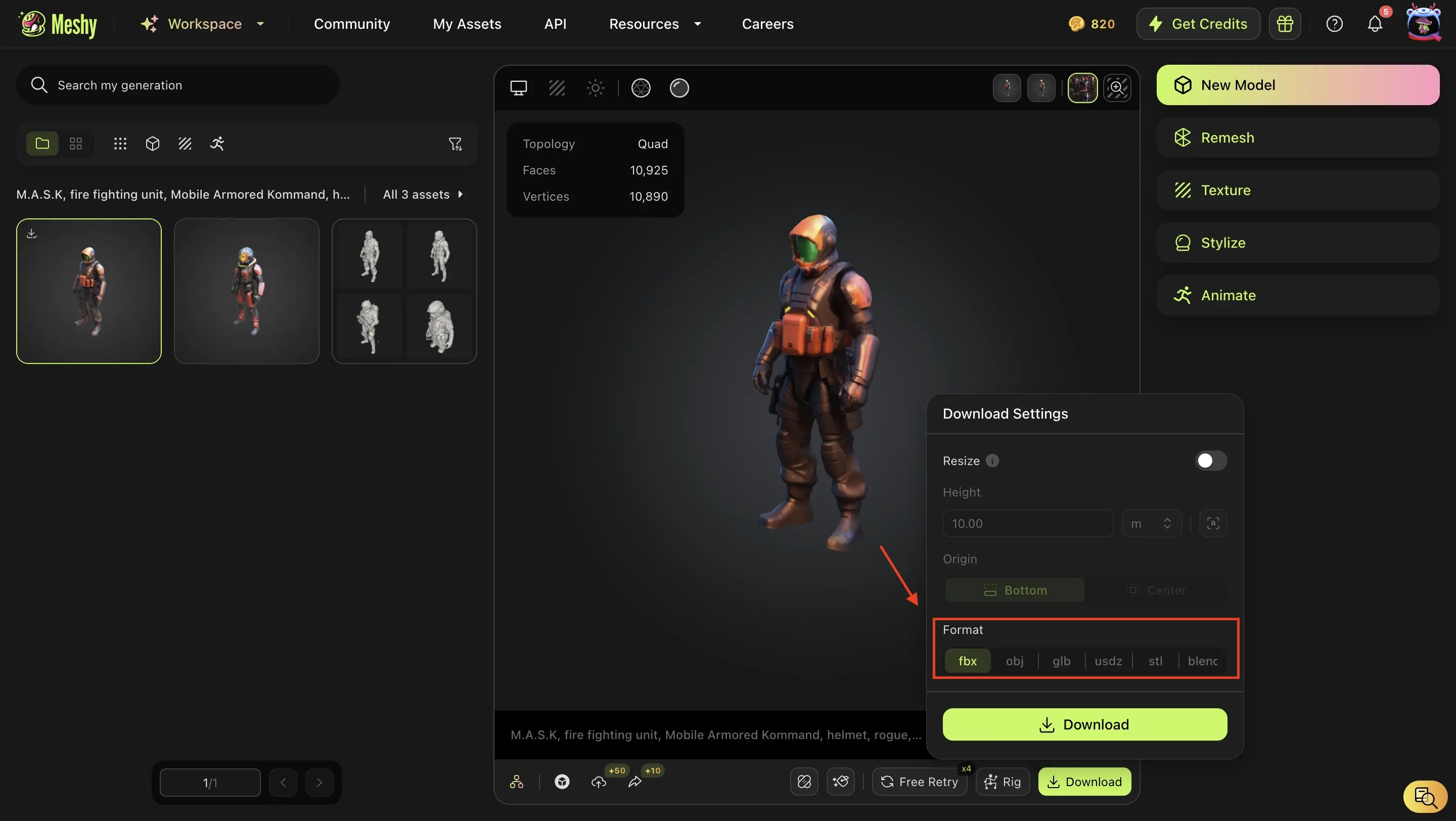
モデルの作成と改良に費やしたすべての努力の後、Roblox Studio用にエクスポートするという勝利の瞬間が訪れます!単純なコンセプトから洗練された、使用可能なモデルに進化するのを見ることは本当にやりがいがあります。
1. 適切なフォーマットを選択する
モデルの要件に合ったファイルフォーマットを選択します。静的モデルの場合、OBJフォーマットはシンプルなジオメトリとテクスチャデータをサポートするため効果的です。アニメーションや複雑なリギングを持つモデルの場合、FBXを選択して動的要素を正確にキャプチャします。
- OBJフォーマット: 非アニメーションモデルに適しており、シンプルで効果的なデータ転送を保証します。
- FBXフォーマット: アニメーションを持つモデルに理想的で、複雑なリギングと動きの詳細を完全にサポートします。
2. エクスポート設定を構成する
エクスポートを開始する前に、モデルのすべての要素が完成していることを確認するために、徹底的なレビューを行います。テクスチャが適切にマッピングされていること、アニメーションが正しく設定されていることを確認します。モデルのスケールをRobloxの単位システムに合わせて調整し、ゲーム内での一貫した外観を確保します。
- ジオメトリの確認: モデルの構造がクリーンで、余分な頂点やエクスポートを妨げる可能性のある問題のあるエッジがないことを確認します。
- テクスチャマッピング: すべてのテクスチャが正確に配置されていることを確認し、UVマッピングを使用してモデルの表面全体で一貫性を維持します。
3. モデルをダウンロードする ファイルをコンピュータに保存し、Roblox Studioへのインポートの準備をします。
ステップ5: Roblox Studioへのインポート
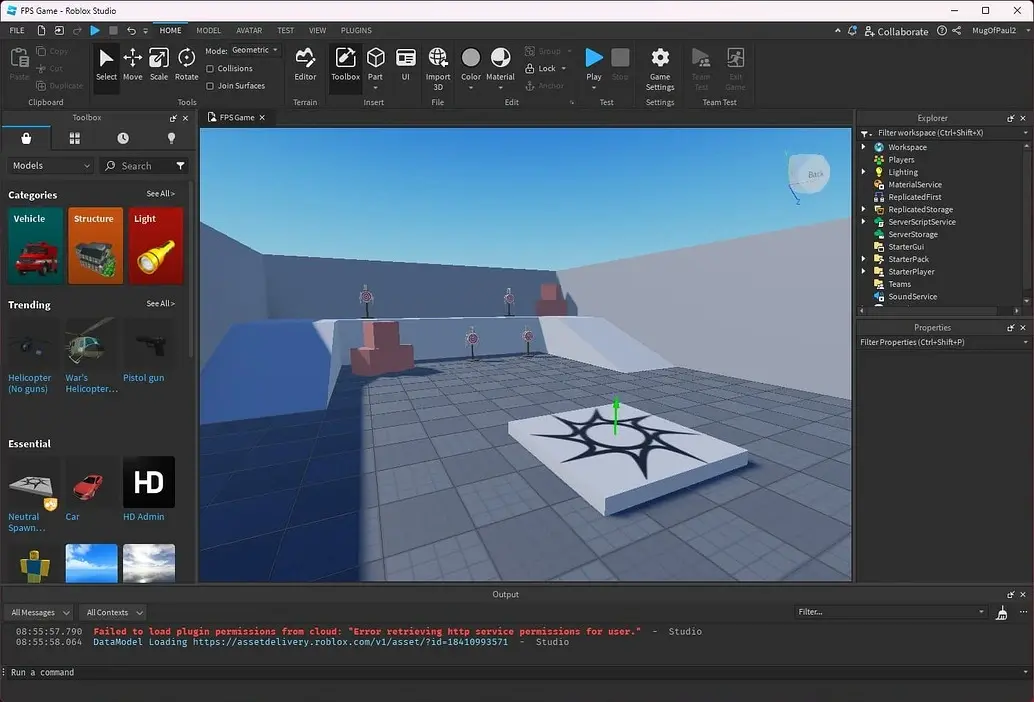
モデルをRoblox Studioにインポートすることは、ゲームを完成させるための重要なステップです。実際、プラットフォームにモデルを正常に読み込むことができれば、Robloxゲーム作成プロセスの80%は完了したも同然です!
1. Roblox Studioを開く: モデルを使用したいプロジェクトを作成または開きます。
2. モデルをインポートする:
統合を開始するには、Studioのアセットインポート機能を使用してモデルをシーンに取り込みます。アセットマネージャーインターフェースを使用してファイルを選択し、Robloxのゲームエンジンと互換性のある形式に変換してインポートします。
- 「アセットマネージャー」に移動し、「インポート」をクリックして、エクスポートしたファイルを選択します。
- モデルがワークスペースに正しく表示されることを確認します。
3. 配置と調整
インポート後は、ゲームワールドと調和するようにモデルの配置と寸法を設定することが重要です。Roblox Studioの編集ツールを使用してモデルの座標を調整し、シーン内の他の要素と調和するようにします。
- Roblox Studioの編集ツールを使用して:
- モデルをスケーリングおよび回転させます。
- ゲーム環境内に配置します。
- 視覚的一貫性: モデルのスケールがゲーム内のアセットと一致し、ゲーム環境全体で統一性を保つことを確認します。
4. 機能性のテスト
- 衝突、アニメーション、およびインタラクションが意図したとおりに機能することを確認します。
ステップ6: 完成と公開
すべての努力の後、ついに最終ステップに到達しました。プロジェクトの成否を分けるのは、徹底したレビューです。この段階でモデルを慎重にテストし微調整することが、成功を確実にする鍵となることが多いです。
1. パフォーマンステストの実施
テクスチャの視覚的レンダリングに注意を払い、すべての照明条件で望ましい美学を維持するために改良を行います。
- システムの応答性: モデルがさまざまなシナリオでどのように動作するかをプレイテストします。
- 視覚的一貫性: 視覚的または機能的な問題がないか確認します。
2. インタラクティブ機能のチェック
アニメーションなどの動的機能をテストし、技術的な問題なくゲーム体験を向上させることを確認します。
- 正確な衝突: クリッピングを防ぎ、スムーズなプレイヤーインタラクションを確保するために正確な境界を設定します。
- アニメーションの整合性: すべての動的要素がスムーズに動作し、ゲームプレイを中断せずに向上させることを確認します。
3. ゲームを公開する
すべてが完璧になったら、ゲームを公開してプレイヤーに楽しんでもらいましょう!
成功のためのヒント
- シンプルに始める: 初心者の場合は、基本的なモデルから始めて、徐々に複雑なデザインに挑戦しましょう。
- チュートリアルを活用する: Meshyのチュートリアルやブログは、高度な技術を学ぶのに最適です。
- 最適化を心がける: Roblox向けにデザインする際は常にパフォーマンスを優先し、ゲームがスムーズに動作するようにしましょう。
Meshyを使えば、Roblox用のカスタム3Dモデルの作成がこれまでになく簡単になります。活気ある都市景観や神秘的なダンジョンを構築する際、このステップバイステップガイドは、あなたのビジョンを実現するためのツールと知識を提供します。モデリングを楽しんでください!