テキストを3Dに

テキストから3Dへ:AIで3Dモデルを作る方法

Meshyを使ったテキストからの3Dモデル作成方法を学びましょう。強力なAI 3DモデルジェネレーターであるMeshyは、プロンプトの書き方から3Dアセットの編集までを網羅したガイドを提供します。初心者からプロフェッショナルまで、誰にでも最適な内容です。

Lilian
投稿日: 2024年6月5日

本ガイドでは、高度なAI 3Dモデル生成ツール、Meshyを使用して3Dモデルを作成する方法をご紹介します。この革新的なツールはテキストから3Dモデルへの変換を可能にし、簡単な説明から3Dアセットを簡単に作成できます。

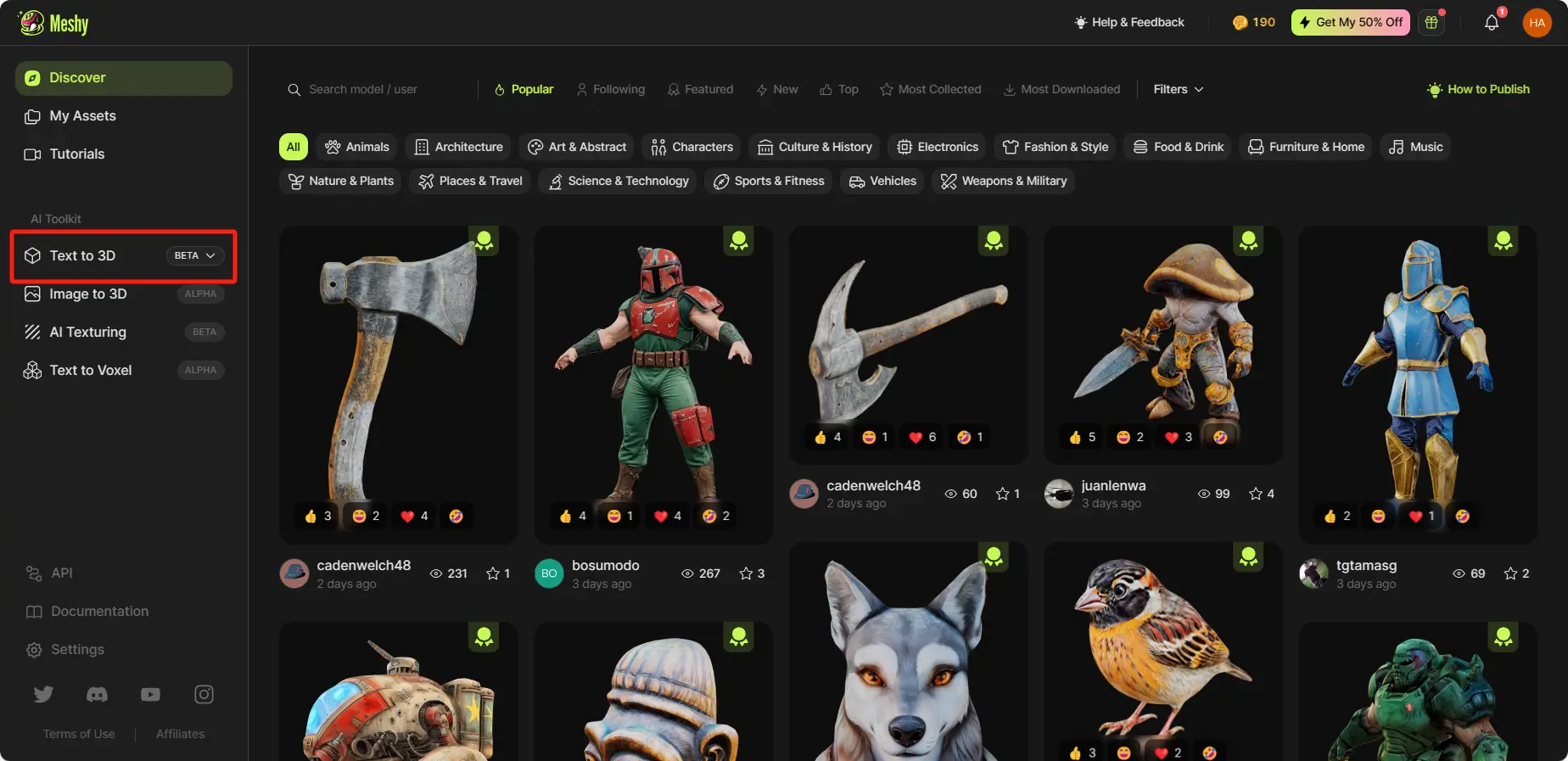
ステップ1:テキストから3Dワークスペースに移動

デザイン作成を始めるには、左サイドバーの「テキストから3D」タブをクリックするだけです。ここで無料の3Dモデリングツールが機能し、アイデアを簡単に実現できます。

ダッシュボードダッシュボード

ステップ2:テキストプロンプトを入力

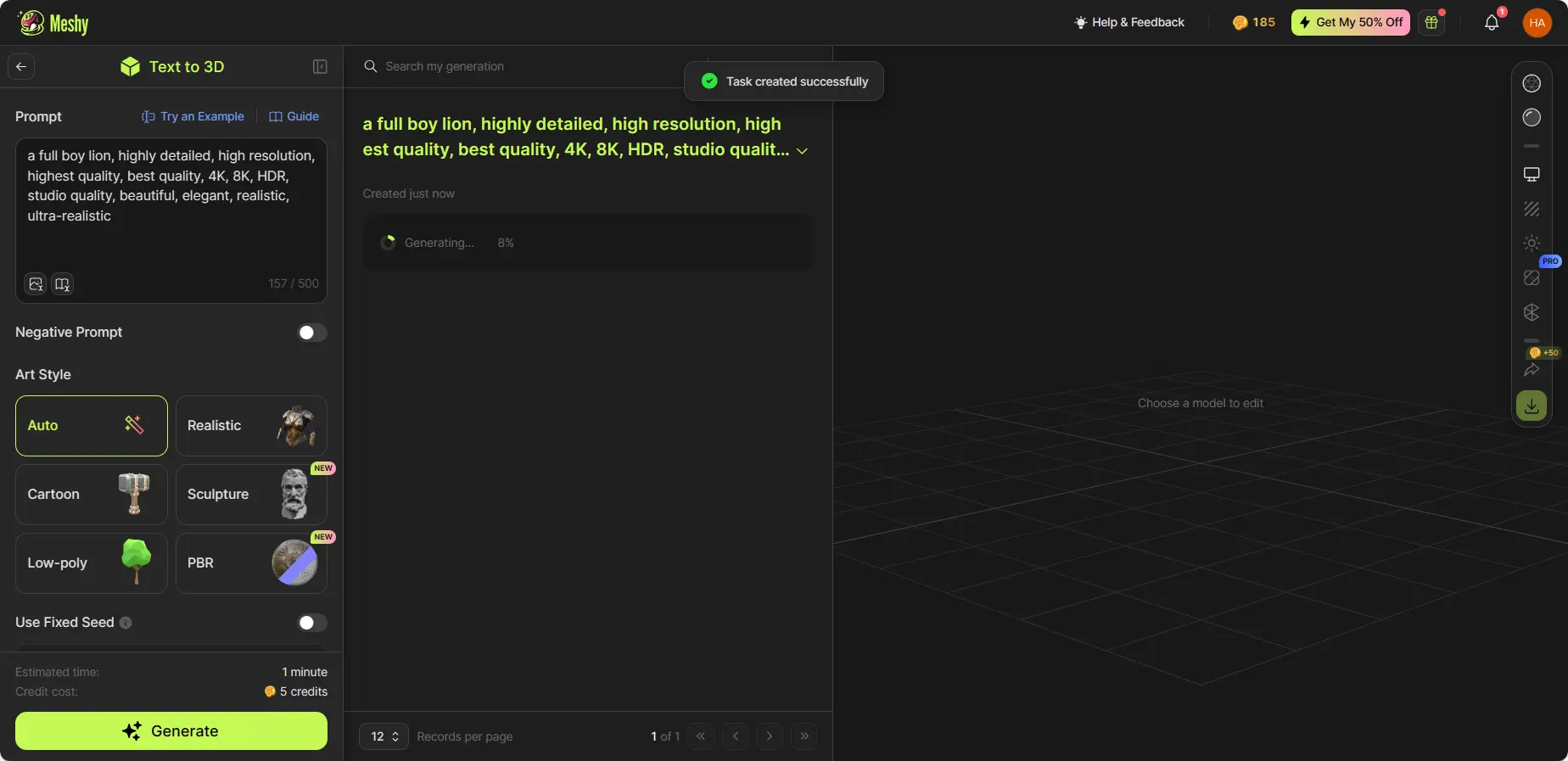
プロンプトボックスに、生成したいオブジェクトを説明します。形状、色、サイズ、スタイル、その他の属性について詳細を含めてください。具体的であればあるほど、AI 3Dモデリング技術が効果的に機能します。さらにインスピレーションが必要な場合は、初心者向けガイド「50以上のMeshyキーワードで素晴らしい3Dモデルを作成する方法」をご覧ください。

プロンプトを入力したら、「生成」をクリックします。タスクは「マイ生成」セクションに表示されます。

プロンプトの公式:メイン被写体+スタイル詳細+その他の詳細プロンプトの公式:メイン被写体+スタイル詳細+その他の詳細

ステップ3:プレビューモデルを選択して調整

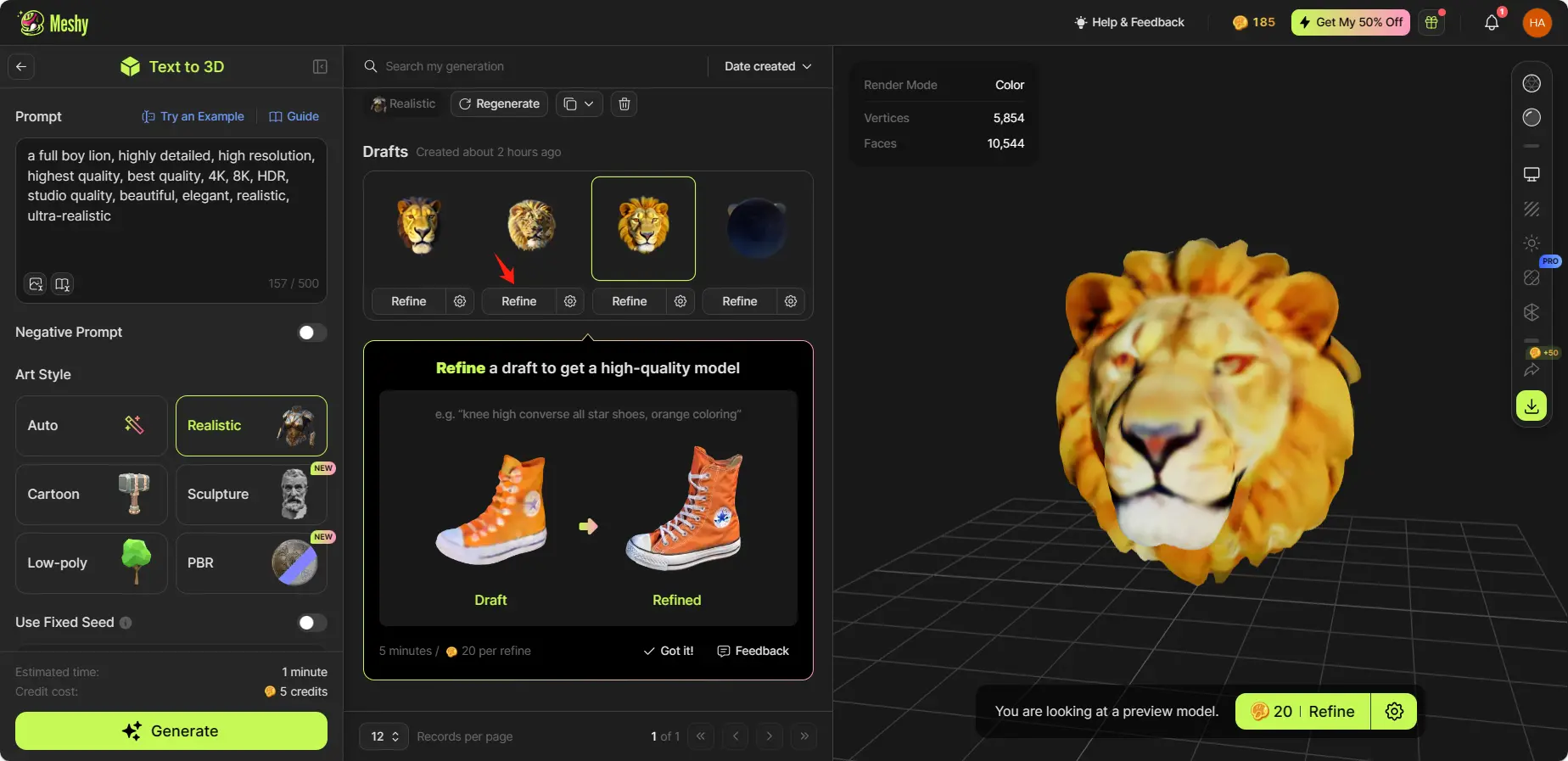
Meshyは4つのドラフトモデルを動画形式で返します。気に入ったモデルの「調整」をクリックして、さらに詳細な調整を行います。どのモデルも満足できない場合は、「再生成」をクリックして新しいセットを生成します。

生成プロセス生成プロセス

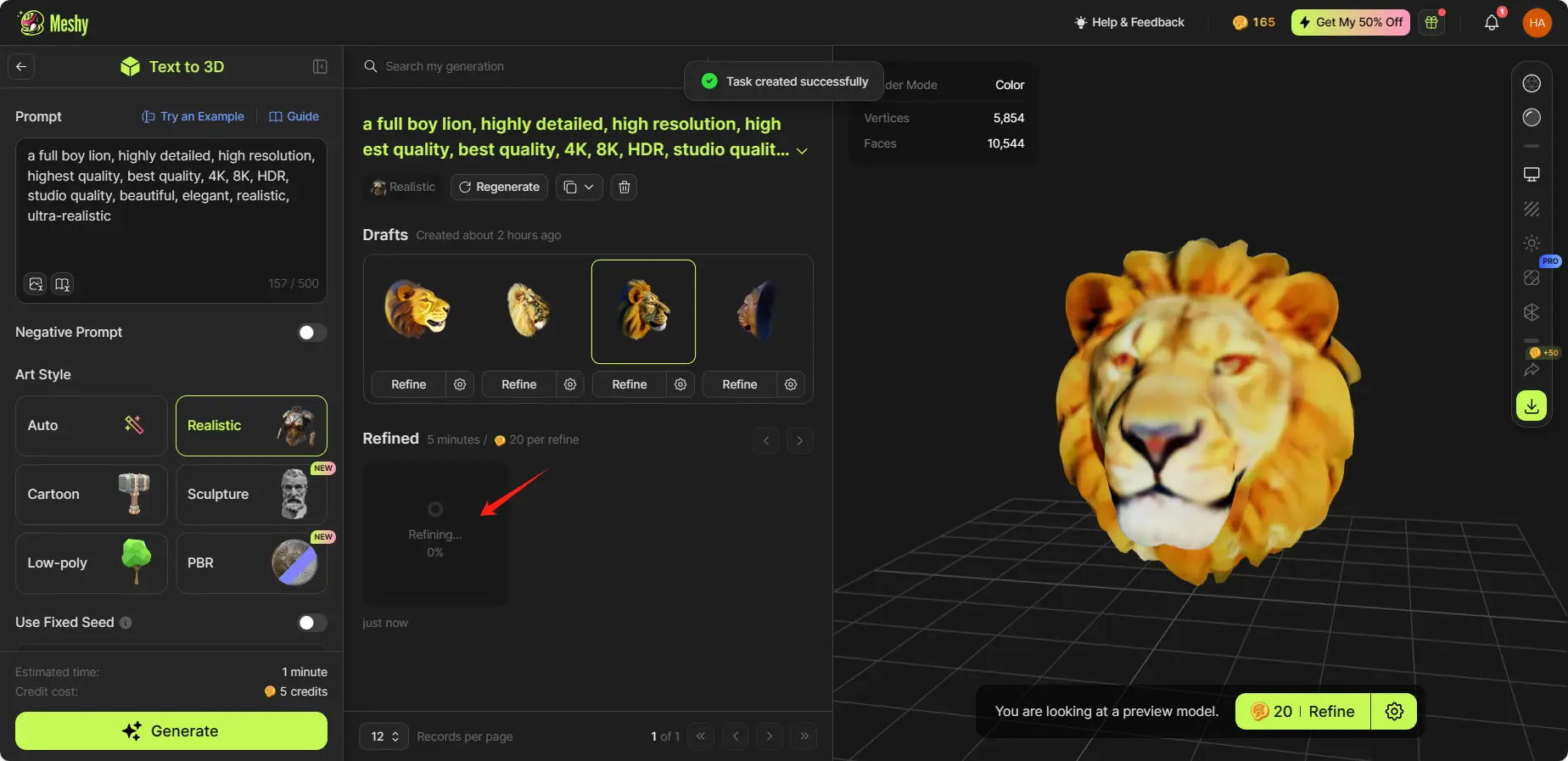
調整されたモデルはプレビューの下に表示されます。複数のプレビューモデルを調整できます。

調整プロセス調整プロセス

ステップ4:調整済みモデルを探索

調整済みモデルをクリックして、3Dビューアで詳細を表示します。右側のプレビュー設定パネルを使用して、さまざまな設定を調整します。PBRシェーディングに切り替えると、HDRIの強度と回転を調整でき、テクスチャ設定ではテクスチャのメタリックと粗さを微調整できます。
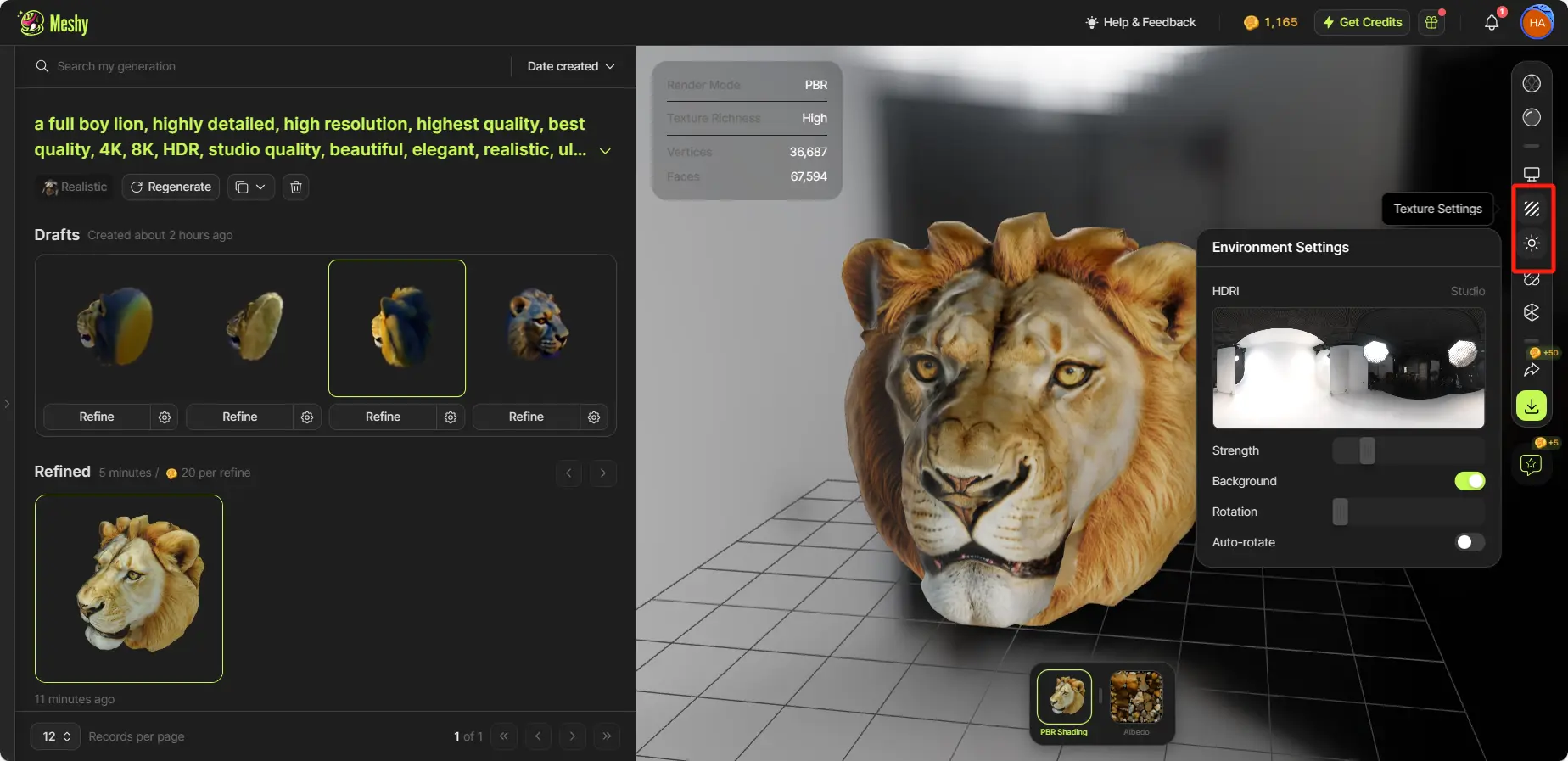
テクスチャ設定テクスチャ設定

これらのパラメータを調整しても、モデルやテクスチャ自体のプロパティは変更されないことに注意してください。これらは異なるプレビューオプションを提供するためのものです。

ステップ5:テクスチャとメッシュを編集

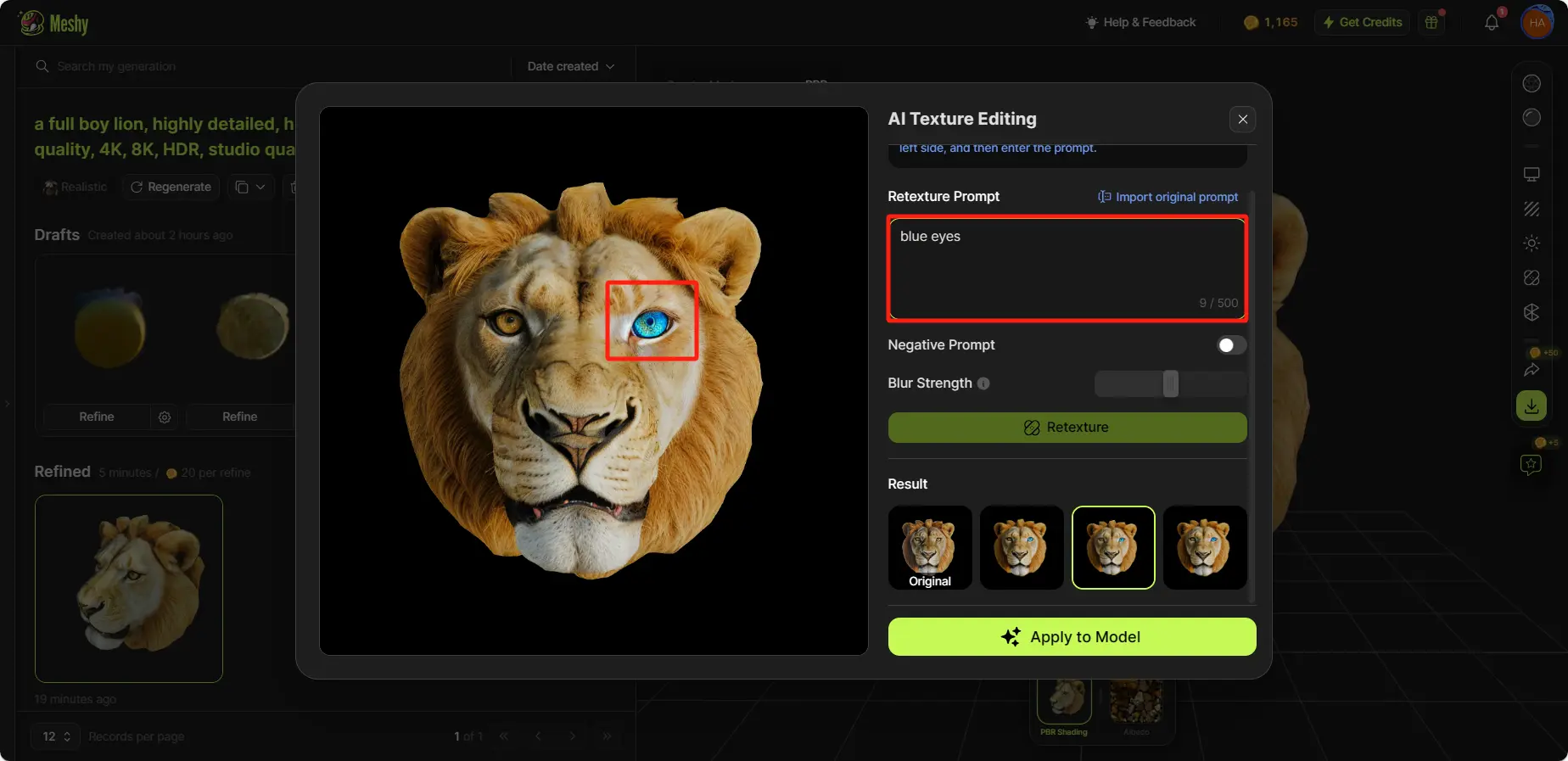
AIテクスチャ編集

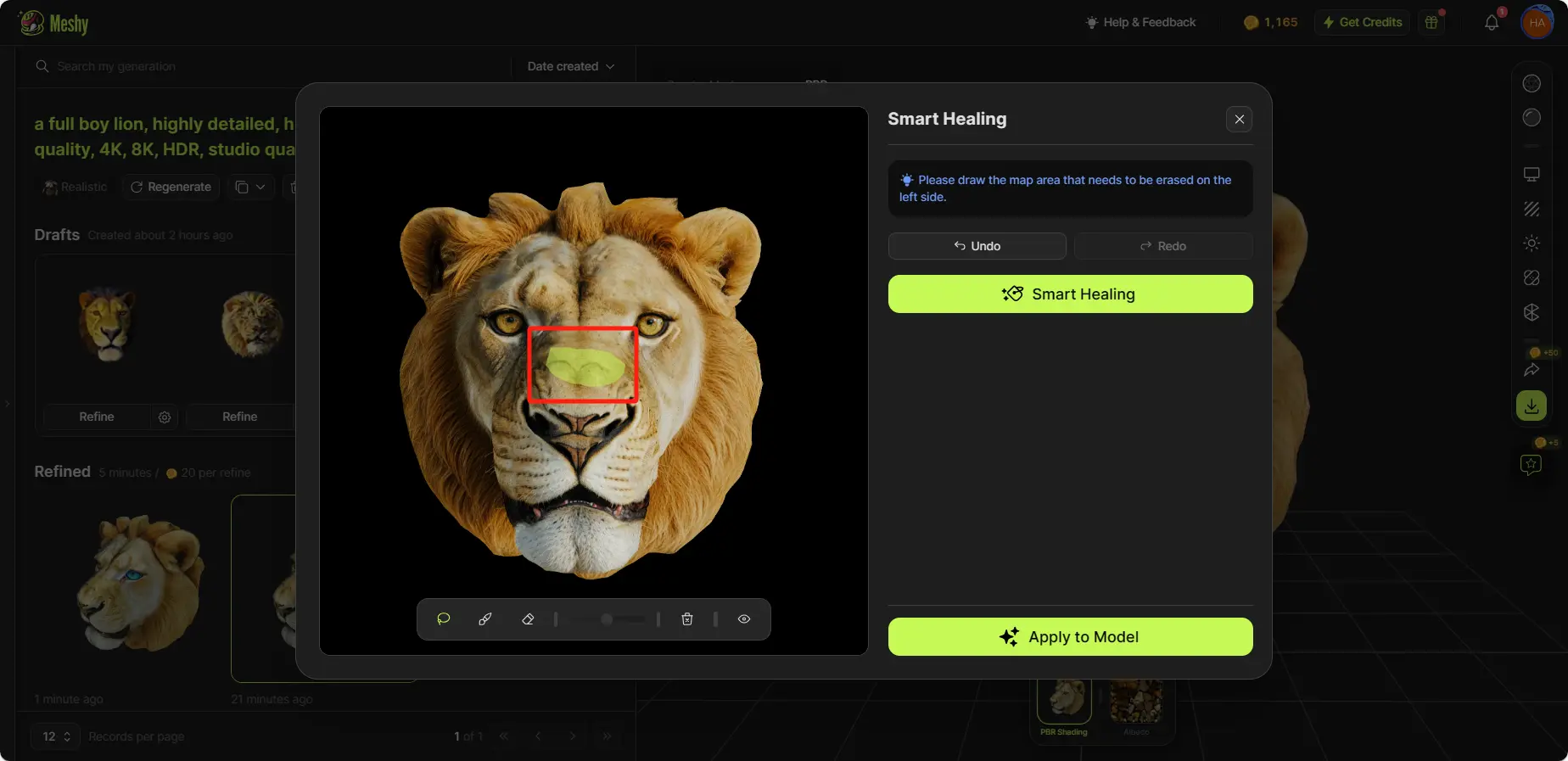
プレミアムプランをご利用の場合、AIテクスチャ生成ツールを使用してモデルの再テクスチャリングや不要な要素の削除が可能です。

AIテクスチャ編集はテクスチャの一部を再生成するのに役立ち、スマート修復はテクスチャのスポット除去を支援します。

AIテクスチャ編集AIテクスチャ編集

スマート修復スマート修復

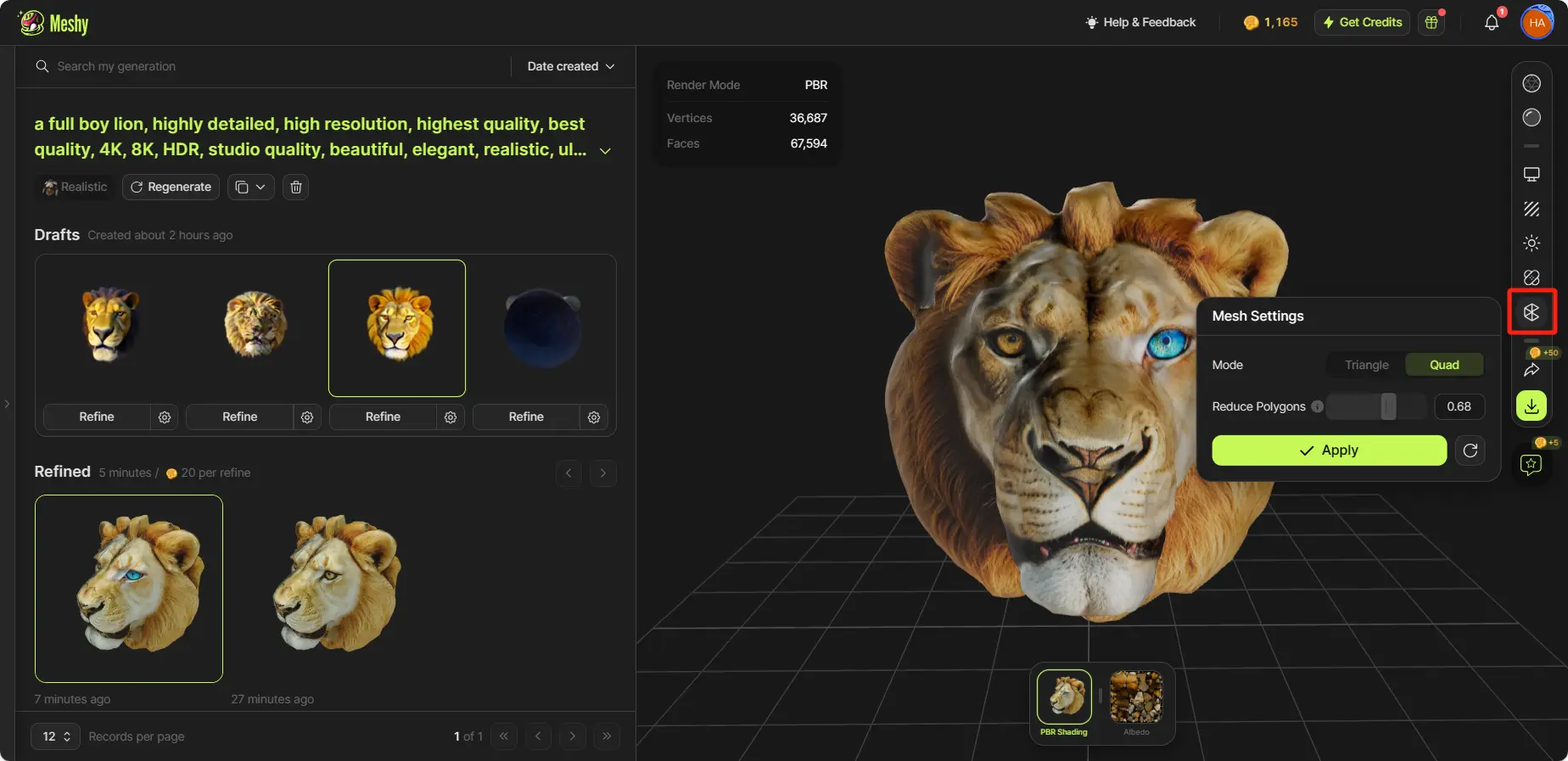
メッシュ設定

Meshyはポリゴン削減とモデルのクアッド変換をサポートしています。右側のツールバーにある「メッシュ設定」をクリックします。この処理は数秒で完了します。

メッシュ設定メッシュ設定 ポリゴン削減ポリゴン削減

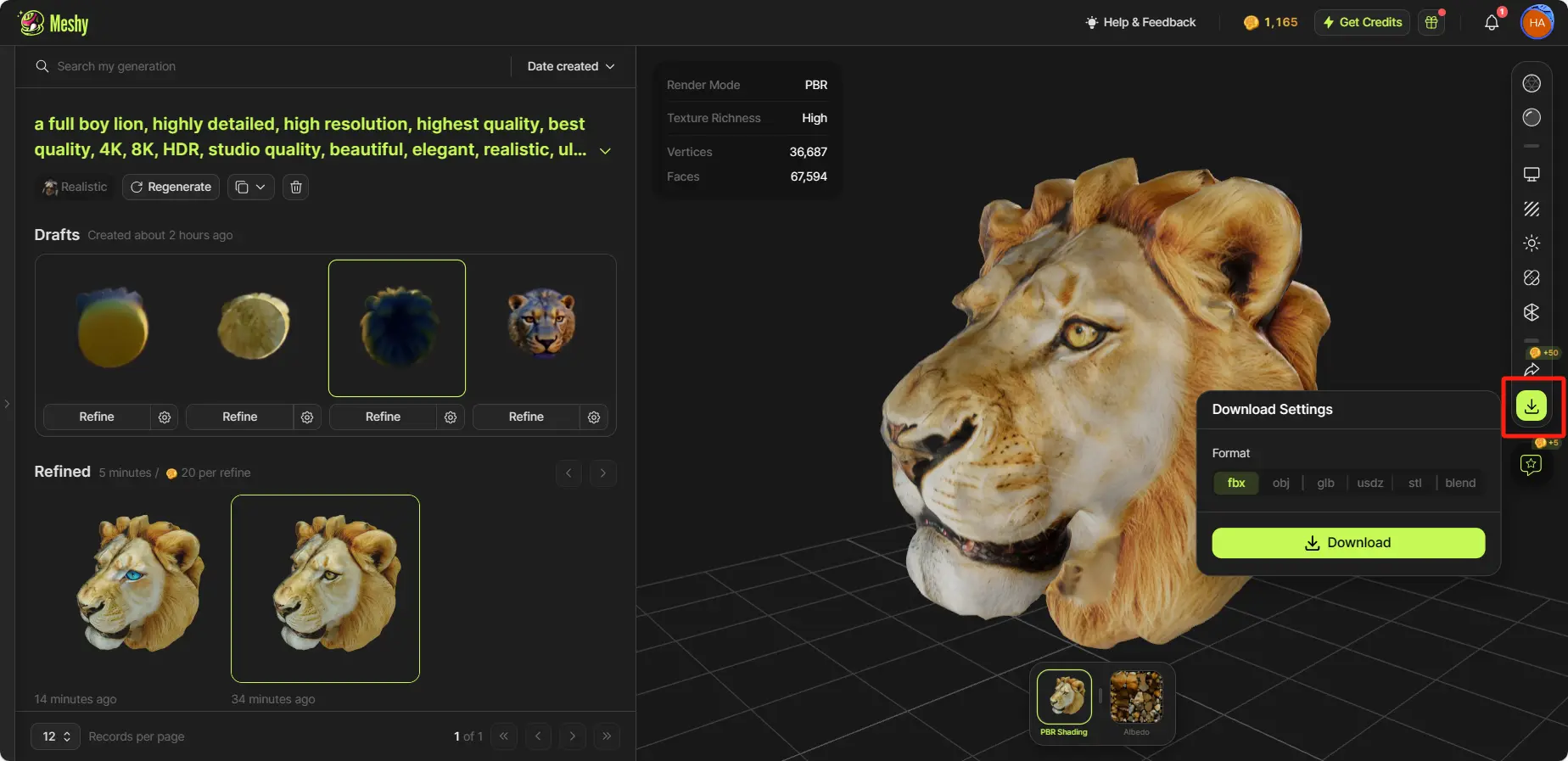
ステップ6:アセットをダウンロード

右側のツールバーにある「ダウンロード」ボタンをクリックしてアセットをダウンロードします。対応フォーマットは .fbx.obj.usdz.glb.stl.blend です。

モデルをダウンロードモデルをダウンロード

ステップ7:作品を共有

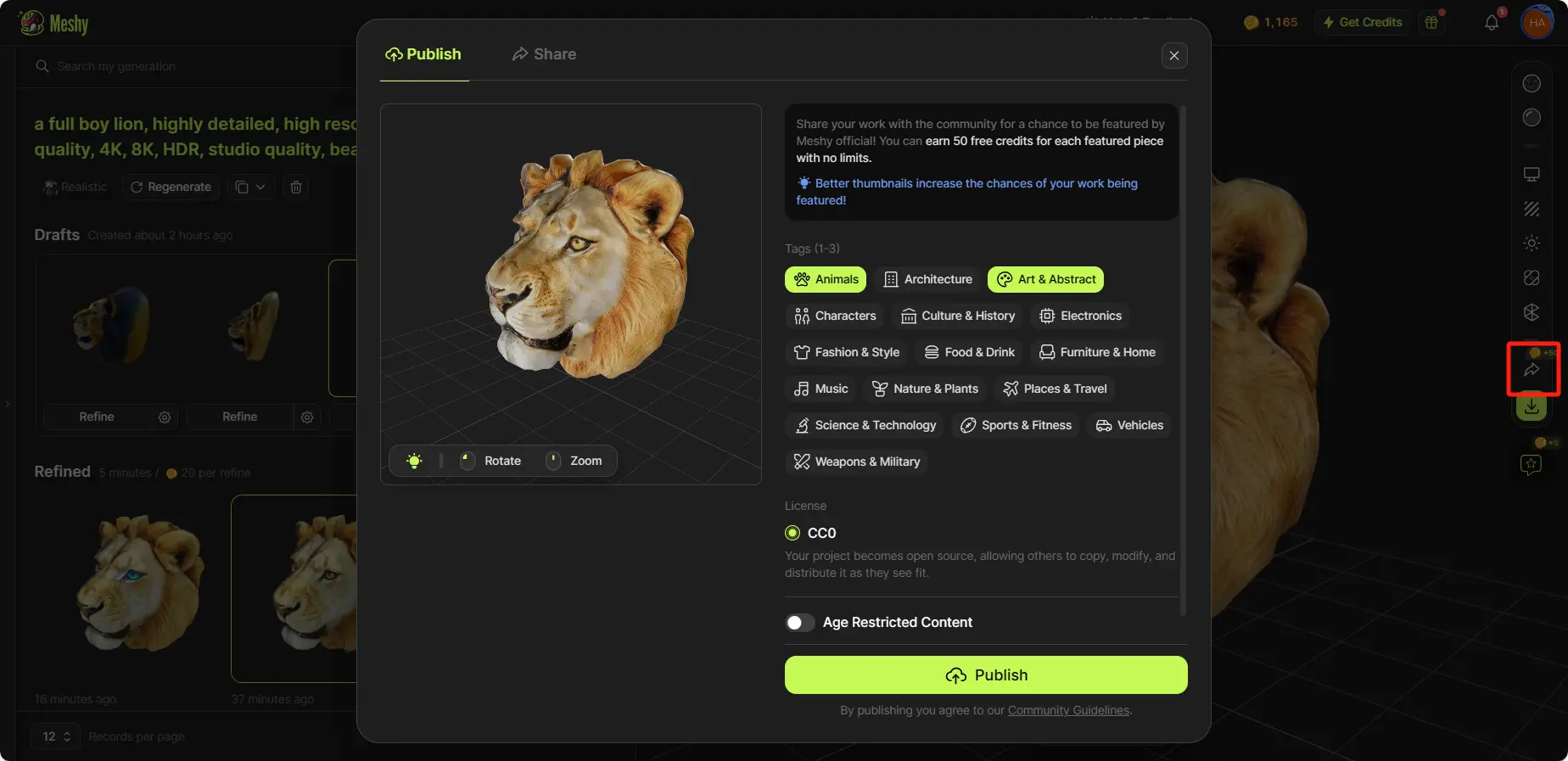
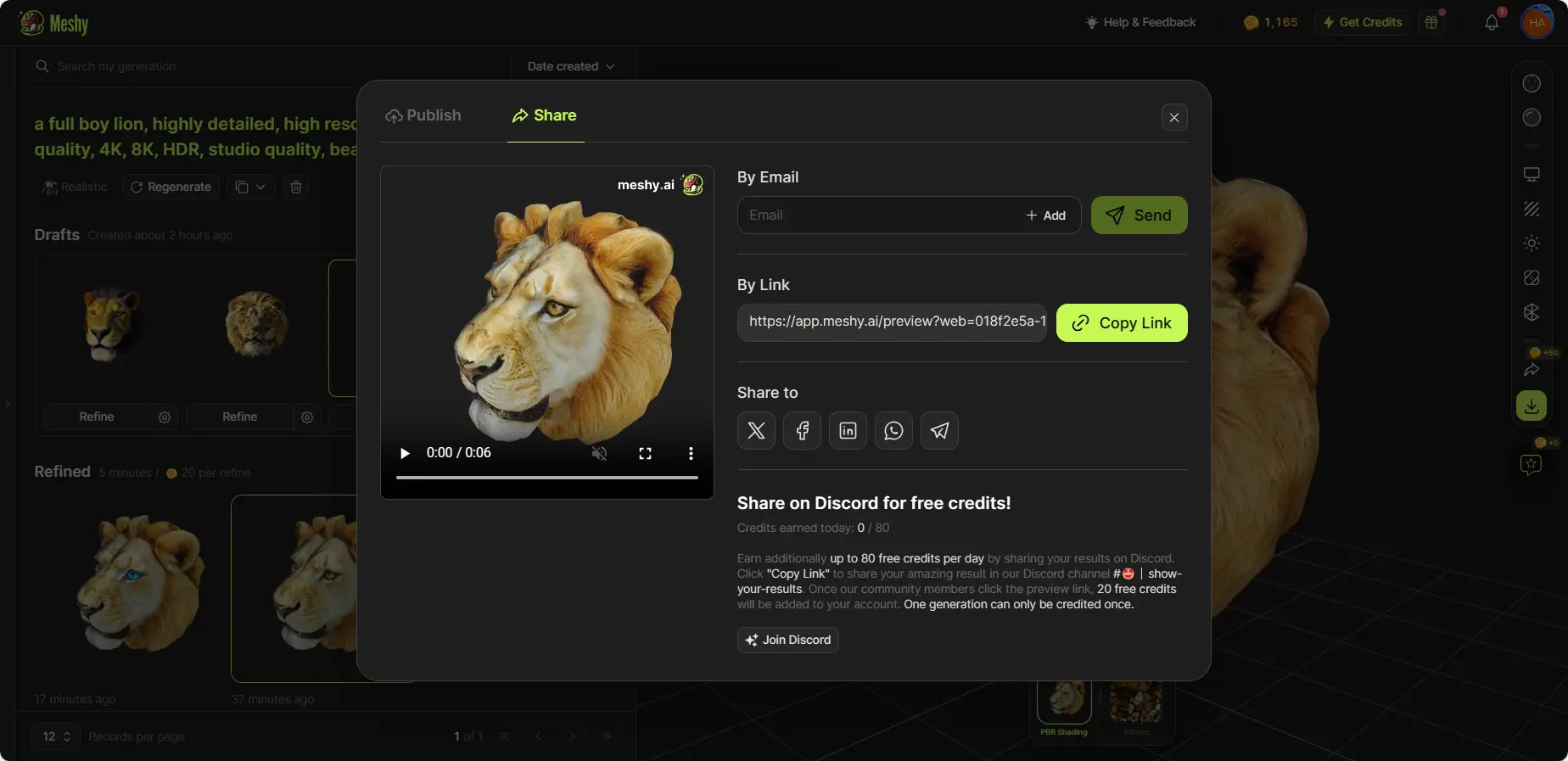
作品をコミュニティや友人と共有したい場合は、右側のツールバーにある「共有」ボタンをクリックするだけです。そこから、モデルをMeshyコミュニティに公開したり、メールやソーシャルメディアで共有したり、モデルプレビューリンクをコピーしたり、作品のビデオプレビューをダウンロードできます。

コミュニティに公開コミュニティに公開

ソーシャルメディアプラットフォームで共有ソーシャルメディアプラットフォームで共有

フォローする

Meshyについてさらに詳しく知りたい方は、ソーシャルメディアプラットフォームをご覧ください。AI 3Dモデルジェネレーターがどのようにクリエイティブワークフローを変革できるかを学びましょう。

  • 最新のチュートリアルは、YouTubeチャンネルに登録 してください。
  • ニュース、ヒント、インスピレーションは、Twitterでフォロー してください。
  • 他の3Dアーティストとつながるには、Discordコミュニティに参加 してください。

よくある質問

3Dプロトタイピングを大幅に高速化するワークフローの変更点は?

複合効果をもたらす5つのワークフロー変更点:

  1. まず生成し、後で洗練する — ブロックアウトからモデリングする代わりに、最初のパスでMeshy Text-to-3DまたはImage-to-3Dを使用。ほとんどのアセットタイプで80%の時間を節約。
  2. 生成前にスタイルブロックを固定する — 一貫性のためにすべてのプロンプトで再利用する1~2文。プロップライブラリ内のアートディレクションの不一致を解消。
  3. 単一画像よりマルチビュー — Image-to-3Dで2~4アングルのマルチビューを有効化。ジオメトリの忠実度が劇的に向上し、手動での裏面修正を排除。
  4. ジオメトリの反復ではなくテクスチャの反復 — 同じベースメッシュ上でビジュアルバリエーションを作成するためにAIテクスチャリングを使用。より安価で高速、かつ一貫性が高い。
  5. APIで自動化 — プロップセットを夜間にバッチ生成。朝にはインポート可能な50個のドレッシングアセットが完成。

ボーナス:アニメーションキャラクターの場合、Animateの自動リギングによりリギングパイプラインの時間を大幅に短縮。複合効果は現実的で、これらのパターンを採用したチームはプロップやプロトタイプ作業のスループットが3~5倍に向上したと報告しています。

2D AIアートはどのようにAI生成3Dモデルへと進化したのか?

その系譜は直接的です。拡散ベースの2D画像モデル(Stable Diffusion、DALL-E、Midjourney)は、生成AIがテキストから一貫性のあるビジュアルを生成できることを実証しました。次の研究の波は、関連技術を3Dに適用しました:新規ビュー合成、NeRF、スコア蒸留、ガウシアンスプラッティング — テキストや2D入力から3D構造を推測する手法です。

実用的な進化はMeshyのようなツールに現れています:

  • Text-to-3D — プロンプトから1~3分でテクスチャ付きメッシュを生成。
  • Image-to-3D — 単一または複数画像の入力から裏面ジオメトリを推測し、エクスポート可能な3Dを生成。
  • AIテクスチャリング — 既存のメッシュをプロンプトから再ペイント。
  • Animate — 生成されたキャラクターに自動リギングとプリセットモーションを適用。

過去2年間で変わったのは信頼性です:3D生成はもはや目新しいものではなく、デザイナーや開発者が日常的に使用するルーチンのプロダクションツールです。次のフロンティアは、より細かいアーティストコントロール — ポーズ、シルエット、アセットセット間のスタイル一貫性 — であり、Meshyが積極的に投資している分野です。

AI 3D生成はスタジオにとって価値があるか — アセットパックとワークフロー時間の実態

Meshyを利用する一般的なスタジオの具体的な数値:

アセット処理能力:

  • 単一プロップ生成:1~3分
  • リファイン+リメッシュ:約3分
  • アニメーション(リギング+モーション):約2分
  • アセット1点あたり合計:プロンプトからエクスポート準備完了まで約5~10分

制作事例:

  • 50プロップのゲームアセットライブラリ(プロップ、装飾、サブキャラクター):API駆動のバッチ生成で半日
  • 既存スタジオ写真からの100製品ARカタログ:エンドツーエンドで2~3日
  • インディーゲームの全プロップライブラリをMeshy生成に置き換え:アーティスト工数を80~95%削減

ROIの指標:

  • サブスクリプション費用 — 最高生産ティアで1シートあたり月額数百ドル程度。
  • アーティスト1時間の代替 — サブスクリプション費用の数倍を1日で節約。
  • 市場投入までの時間 — プロジェクトのリリースが数週間早くなる。多くの場合、こちらの指標の方が重要。

Meshyが真の価値を発揮する領域:プロップライブラリ、環境装飾、サブキャラクター、AR商品カタログ、マーケティングビジュアライゼーション。人間によるヒーロークオリティの仕上げが必要な領域:主要キャラクター、重要な映画的瞬間、ブランドに直結する商品ショット。

新米ゲーム開発者が3Dモデリングについて知っておくべきこと

新米ゲーム開発者に最低限必要な3Dモデリング知識:

  1. ファイル形式 — エンジンインポート用にFBX、Web/AR用にGLB、汎用交換用にOBJ。STLは印刷専用。
  2. メッシュの基本 — 頂点、辺、面。三角形はレンダリングの基本単位、四角形は編集の基本単位。
  3. UV — テクスチャを3Dメッシュに巻き付けるための2Dマッピング。UVが悪いと継ぎ目や伸びが目立つ。
  4. PBRマテリアル — アルベド(色)、メタリック、ラフネス、ノーマル。現代のエンジンにおける標準。
  5. ポリゴン数 — すべての三角形がレンダリング時間を消費する。モバイル用プロップは5~20Kトライアングル、デスクトップ用ヒーローは30~60K、シネマティック用は100K以上が目安。
  6. トポロジー — 四角形ベースのエッジフローが、リギング時にモデルをきれいに変形させる。

最短習得経路:Meshyを使ってモデリングせずにアセットを生成し、修正や拡張が必要になったらBlender(無料)を学ぶ。多くのゲーム開発者は、教科書をこなすよりも、インポート/プレイ/反復のループを毎日回すことで3Dを速く習得する。無料のMeshyティアと無料のBlenderで、完全なゲームに必要なアセットをすべて構築できる。

テキスト→3Dと画像→3Dジェネレーターの違い、それぞれの使いどころ

どちらもAIで3Dモデルを生成するが、入力と適したシナリオが異なる。

テキスト→3D:

  • 入力 — 文章によるプロンプト(「ローポリスタイライズドフォックス座り、秋の毛並み、ふわふわの尻尾」)。
  • AIがプロンプトから全体の形状を想像して生成。
  • アイデアはあるが参考画像がない場合に有効。
  • コンセプト作り、ブレインストーミング、バリエーション探索。
  • 言葉を調整することで素早く反復できる。
  • 明確に名前を付けられる対象(動物、プロップ、乗り物、建物)に最適。
  • 制限:特定の見た目に固定するのが難しい — 同じプロンプトでも実行ごとに異なる結果になる。

画像→3D:

  • 入力 — 2D画像。
  • AIが可視のシルエットと陰影から3D形状を再構築。
  • 既存の参考資料(写真、スケッチ、スクリーンショット、ムードボード、絵画)がある場合に有効。
  • 参考資料のスタイルとプロポーションへの忠実度が高い。
  • 対称な対象には正面1枚で十分。非対称な対象にはマルチビュー(複数角度)を有効にする。
  • 画像が結果を固定するため、より予測可能な出力。
  • 制限:画像に写っていない部分はAIが想像する必要がある。

判断フローチャート:

  1. 気に入った参考画像がある? → 画像→3D。
  2. 説明やアイデアしかない? → テキスト→3D。
  3. 実際の製品やキャラクターに完全に一致させる必要がある? → マルチビュー(複数角度)を有効にした画像→3D。
  4. 形状を素早く反復したい? → テキスト→3Dで生成し、選んだレンダリングを画像→3Dでリファインする。 多くのユーザーが採用するハイブリッドワークフロー:Text-to-3Dで生成し、最適な角度をレンダリング、そのレンダリングをImage-to-3Dに再投入してRefineで高精細な最終パスを実行。最初のパスが「コンセプトの確定」となり、2番目のパスで細部を仕上げます。
この投稿は役に立ちましたか?

必要なときに、すぐ3Dモデルを作成

営業担当に相談する