





Artisti e designer 3D
Apri i modelli di clienti e colleghi direttamente nel browser e ispeziona la mesh da ogni angolazione. Non è richiesta l’installazione di Blender, Maya o ZBrush.
Apri e anteprima facilmente file .GLB online gratuitamente. Anteprima di modelli 3D e animazioni nel tuo browser senza necessità di installare software. Visualizzatore GLB di alta qualità, caricamento veloce e sicuro.
Visualizza i formati 3D standard del settore, inclusi OBJ, STL, GLTF, GLB, FBX, USDZ e altri, direttamente nel browser. Nessuna installazione richiesta — apri e ispeziona qualsiasi file 3D istantaneamente.
Accedi a tecnologia di visualizzazione 3D di livello professionale a costo zero. Anteprima, ispezione e condivisione di modelli 3D senza abbonamento né account — a disposizione di studenti, sviluppatori indipendenti e studi professionali.
Visualizza i tuoi progetti 3D su desktop, tablet e smartphone. Il nostro visualizzatore reattivo garantisce una qualità costante sia che tu sia in ufficio, in loco o in movimento.
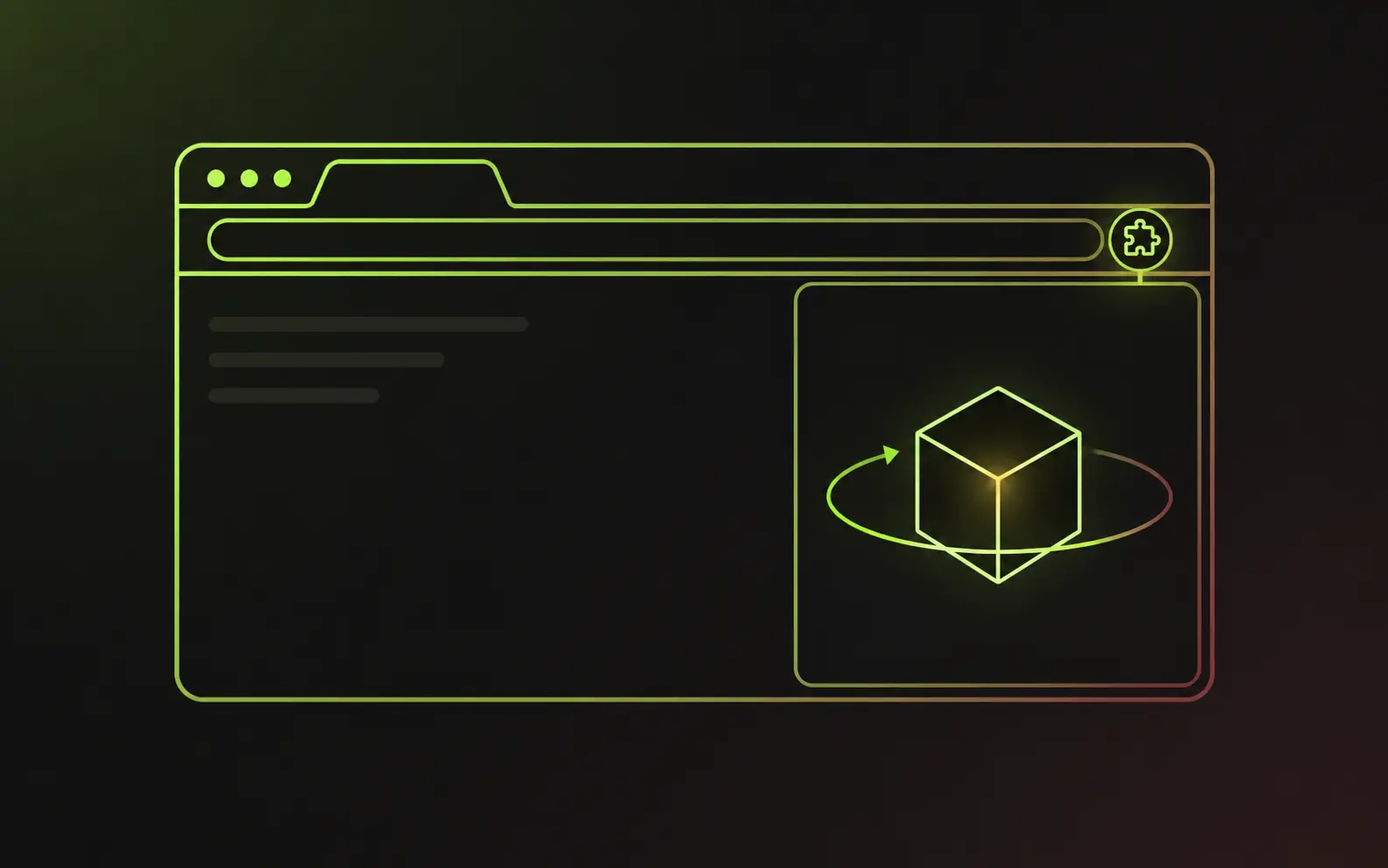
Aggiungi l’estensione gratuita di Meshy per Chrome e trascina un file GLB, FBX, OBJ o STL nel suo pannello laterale per ruotarlo in 3D. Per visualizzarlo non serve un account, quindi è utile anche per controllare al volo i file 3D che scarichi.
La tua proprietà intellettuale rimane sicura. I file vengono elaborati sul lato client e non lasceranno mai il tuo browser né verranno caricati sul nostro server, garantendo la completa riservatezza.

Dagli studi di videogiochi alle tipografie, chiunque può aprire un file GLB in Meshy e ispezionarlo da ogni angolazione senza installare software 3D.
Apri i modelli di clienti e colleghi direttamente nel browser e ispeziona la mesh da ogni angolazione. Non è richiesta l’installazione di Blender, Maya o ZBrush.
Controlla la geometria e i materiali dove il formato li include, prima che un asset entri in Unity o Unreal. Scopri subito eventuali export difettosi.
Visualizza in anteprima i file STL, OBJ e 3MF prima del rendering/slicing per confermare orientamento, scala e dettagli della superficie, e individuare eventuali problemi di mesh che farebbero sprecare filamento.
Esamina i modelli prodotto per configuratori, annunci 3D ed esperienze di prova in AR nel browser e approva gli asset senza installare alcun tool 3D.
Quattro passaggi portano il tuo file GLB dall’upload alla rotazione sullo schermo, con ogni fase ottimizzata per frame rate interattivi.
Un caricatore ottimizzato per il formato decodifica il tuo file, leggendo l’esatta geometria e, quando il formato le supporta, la gerarchia della scena, i materiali e le tracce di animazione.
I mesh vengono ricostruiti in un scene graph unificato. I dati dei vertici vengono impacchettati per la GPU e gli oggetti multi-parte mantengono la loro struttura e le trasformazioni originali.
I materiali e le texture supportati da ciascun formato vengono caricati per la visualizzazione, mentre i formati senza dati sui materiali ricevono un valore predefinito pulito e neutro per mantenere le superfici leggibili.
Il modello viene disegnato in tempo reale con WebGL, così puoi orbitare, zoomare e ispezionare ogni dettaglio subito.
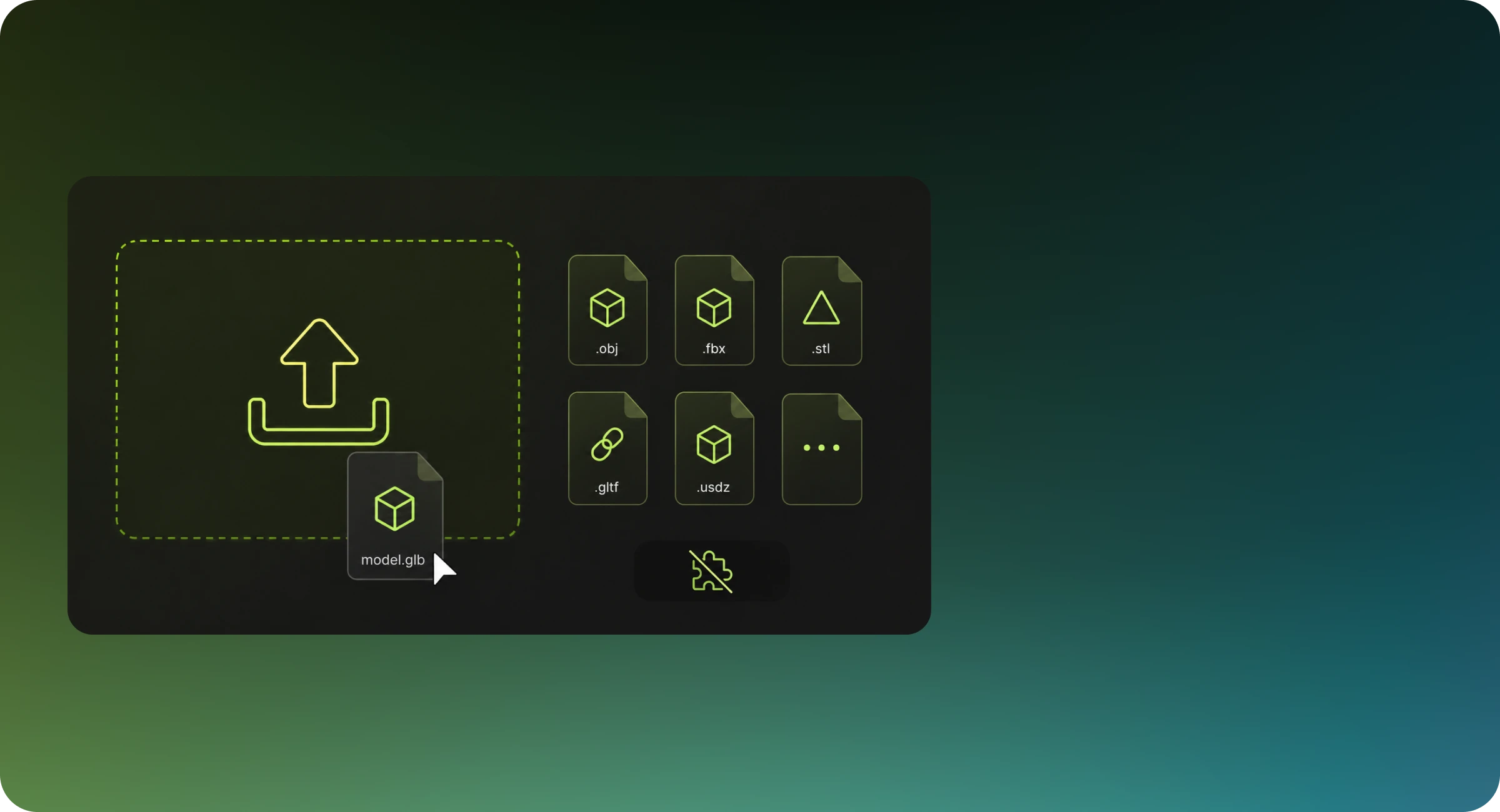
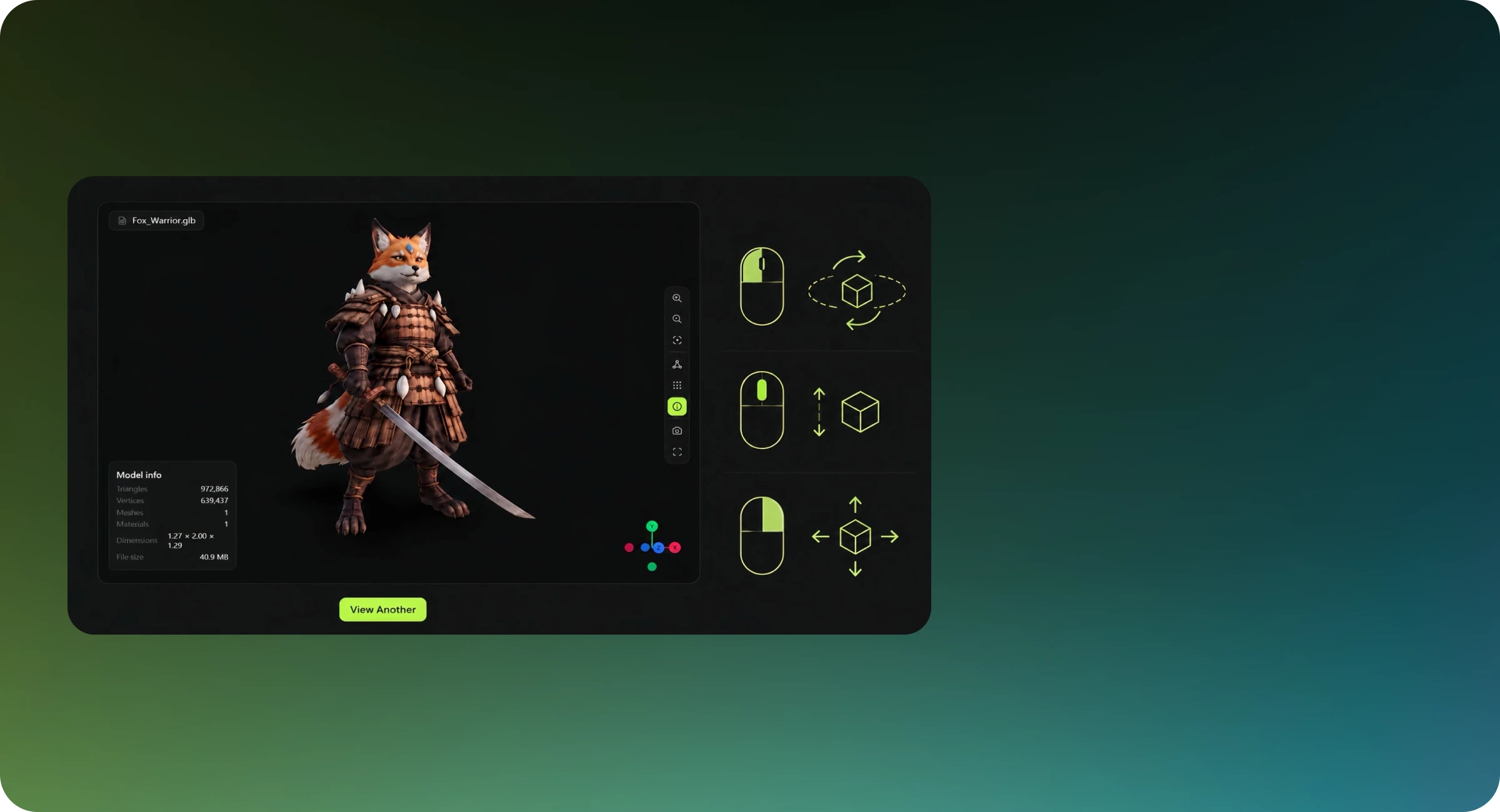
Il viewer GLB di Meshy ti permette di ispezionare modelli 3D istantaneamente nel tuo browser — senza installazione di software, senza account richiesto. Ruota, ingrandisci e panoramica intorno al tuo modello per verificare la geometria, le proporzioni e la qualità della superficie prima di inserirlo in una pipeline. Che tu stia esaminando asset di un cliente, validando un modello generato dall'IA, o facendo un rapido controllo prima dell'esportazione, Meshy ti offre un'anteprima chiara e veloce senza attrito.
Sì. Il visualizzatore 3D di Meshy analizza il tuo file in locale nel tuo browser — nessun file 3D viene caricato sui server di Meshy in qualsiasi momento del flusso di visualizzazione. Se stai lavorando con modelli sensibili o proprietari, consulta la nostra Informativa sulla privacy per i dettagli completi.
Sì. Il viewer 3D di Meshy è completamente basato su browser e funziona su dispositivi iOS, Android e tablet senza installazione di app. Per la migliore esperienza su mobile, usa una versione aggiornata di Chrome o Safari. I modelli molto grandi o ad alto numero di poligoni potrebbero caricarsi più lentamente sull'hardware mobile — se le prestazioni sono lente, prova una versione decimata del file.
Il supporto per le texture dipende da come è strutturato il file. I file GLB che incorporano le texture direttamente visualizzeranno materiali e colori correttamente nel viewer. Per i formati che referenziano le texture esternamente, potresti vedere un modello grigio senza texture — in questo caso, incorpora le tue texture nel file prima di caricarlo. Il supporto per le animazioni varia in base al formato; controlla la barra degli strumenti del viewer per vedere se i controlli della timeline appaiono dopo il caricamento del tuo file. Non sei soddisfatto dell'aspetto del tuo modello? Usa il Generatore di texture IA di Meshy per applicare nuovi materiali superficiali direttamente nell'editor.
Ci sono alcune cause comuni: 1. Il file potrebbe essere danneggiato — prova ad aprirlo prima in un'altra applicazione per confermare che sia valido 2. Le referenze a texture o materiali esterni potrebbero mancare, risultando in un'apparenza vuota o grigia — incorpora le tue texture nel file prima di caricare per evitare questo 3. Il modello potrebbe avere normali invertite, rendendo le facce invisibili dalla prospettiva della fotocamera 4. I file molto grandi potrebbero andare in timeout su connessioni lente — prova una versione semplificata o decimata
Il visualizzatore esegue il rendering del tuo modello in tempo reale usando WebGL, che può mostrare illuminazione e ombreggiatura in modo diverso rispetto a renderer offline come Blender Cycles o V-Ray. La geometria, il layout UV e la struttura dei poligoni restano invariati: ciò che vedi riflette i dati reali del mesh nel file.
Il visualizzatore 3D di Meshy apre 20 formati di file. GLB, GLTF, FBX, USDZ, 3MF, DAE e VRM mantengono i loro materiali e texture quando tali risorse sono archiviate all'interno del file caricato. GLB, GLTF, FBX e DAE contengono anche clip di animazione e le riproducono. STL, OBJ, PLY e DXF vengono letti solo come geometria: STL e PLY vengono renderizzati senza texture, OBJ si apre senza il file .mtl associato e DXF richiede facce 3D anziché disegni 2D piatti. VOX viene renderizzato con i colori della sua paletta voxel. STEP, STP, IGES, IGS, IFC e 3DM sono formati CAD e BIM, convertiti in una mesh triangolare al caricamento con colori per faccia ma senza superfici parametriche. 3DS mantiene i suoi colori dei materiali ma referenzia le immagini texture per nome file, quindi potrebbero non caricarsi. GCODE viene renderizzato come linee del percorso utensile invece di un modello solido. Se il tuo formato non è elencato, convertilo prima in GLB o OBJ con il Convertitore di file 3D di Meshy, quindi apri il risultato nel visualizzatore.
Il viewer rappresenta accuratamente la geometria, le coordinate UV e i materiali incorporati del tuo modello. Il rendering WebGL in tempo reale non replica l'illuminazione path-traced né le ombre fisicamente accurate, quindi l'anteprima potrebbe differire da un render finale. Per una buona approssimazione dell'output finale, assicurati che le tue texture usino mappe compatibili con PBR (colore base, rugosità, metallicità, normale) e siano correttamente incorporate nel file prima di caricare. Per ulteriori informazioni su come i diversi formati gestiscono i materiali PBR, consulta la nostra guida ai formati di file 3D.
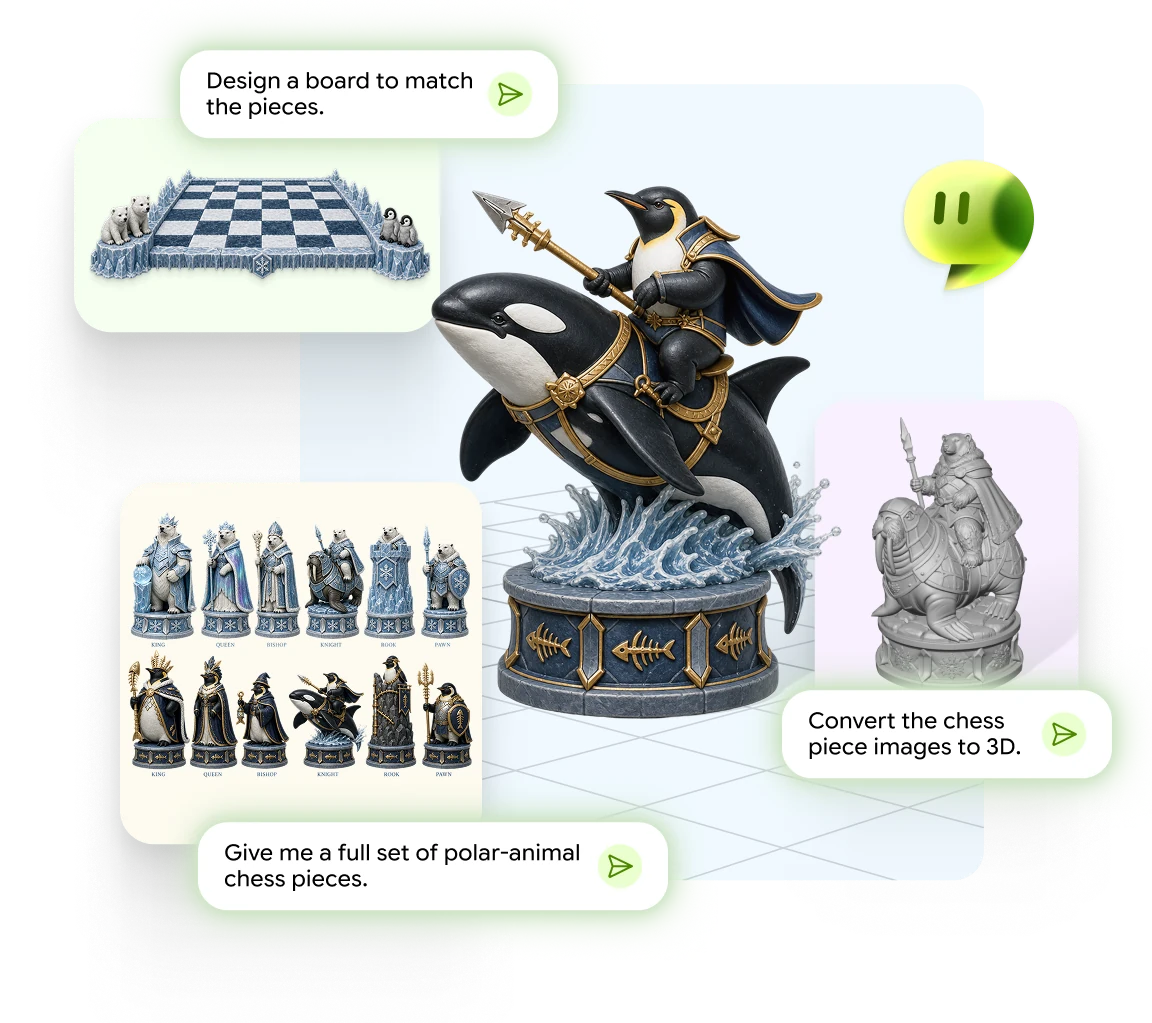
Chat da un’idea, una foto o uno sketch fino a un modello 3D pronto per la stampa
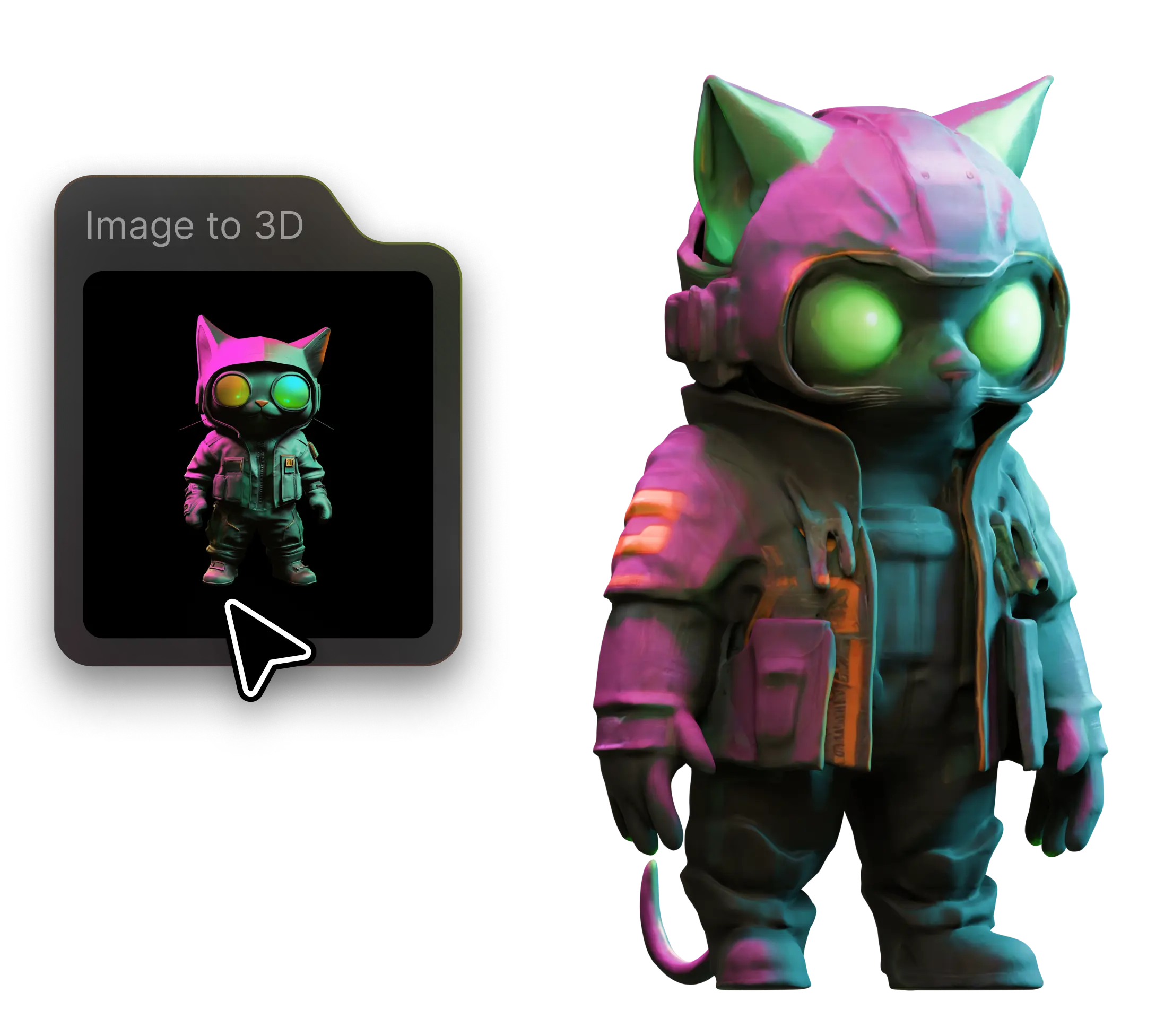
Trasforma qualsiasi foto in un modello 3D dettagliato in pochi secondi

Descrivilo, generalo - modelli 3D da prompt testuali
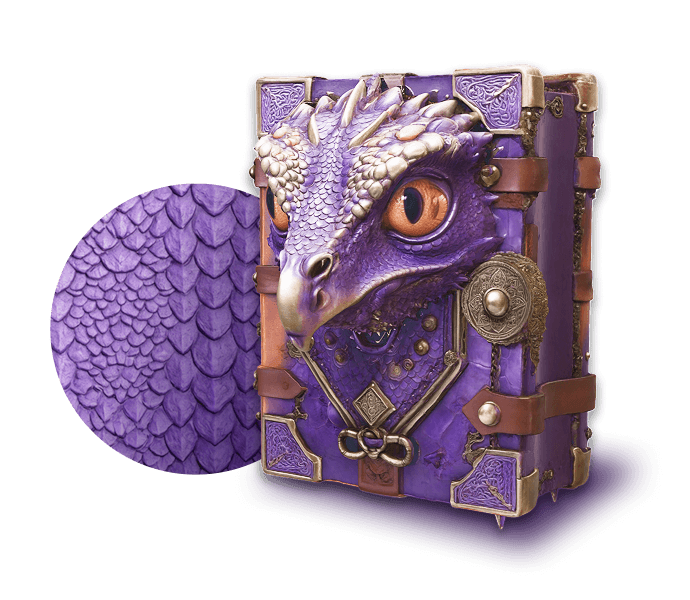
Aggiungi texture PBR realistiche a qualsiasi modello 3D con l'AI

Genera immagini multi-vista ottimizzate per la creazione 3D
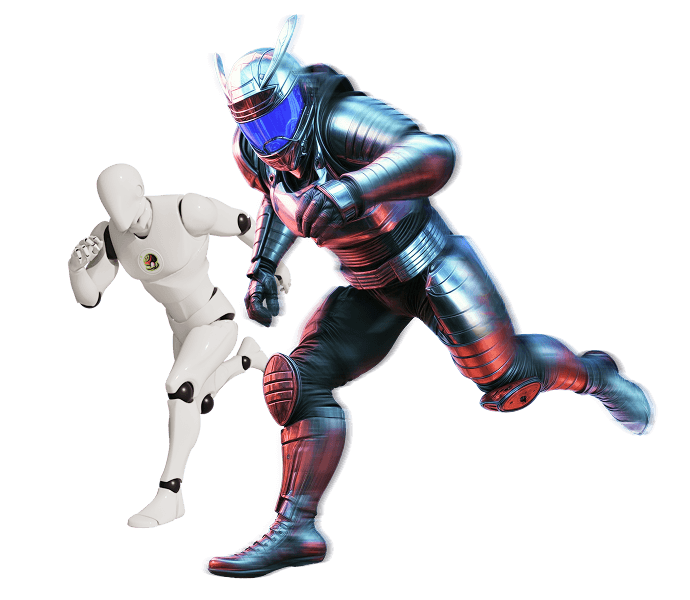
Auto-rigging e animazione di qualsiasi personaggio 3D in pochi secondi
Veloce, gratuito e privato: apri e ispeziona GLB, FBX, STL, OBJ e altro direttamente nel tuo browser.