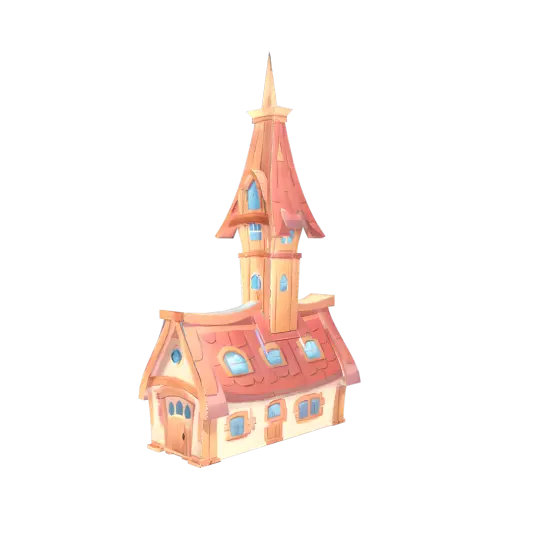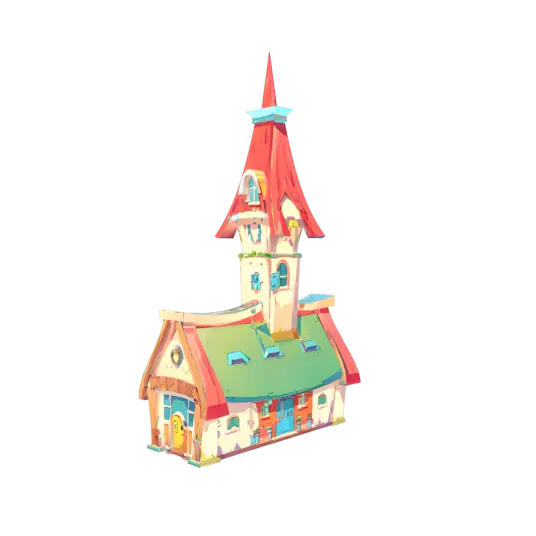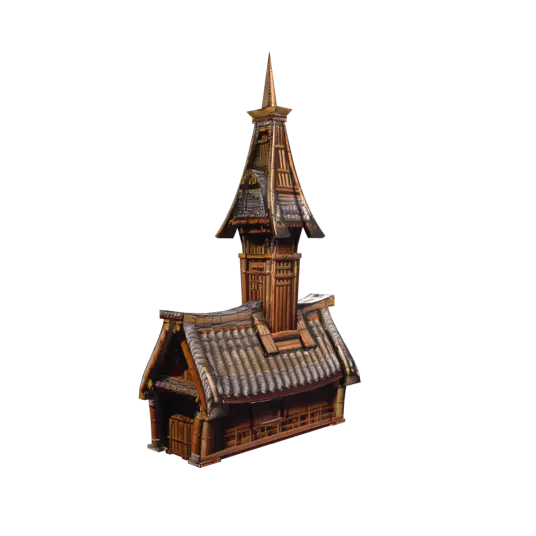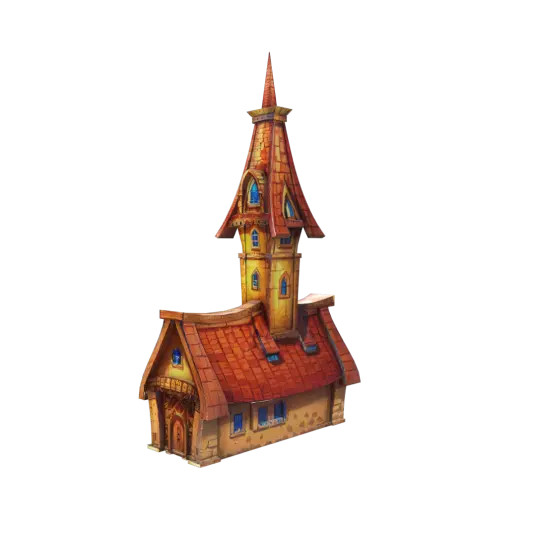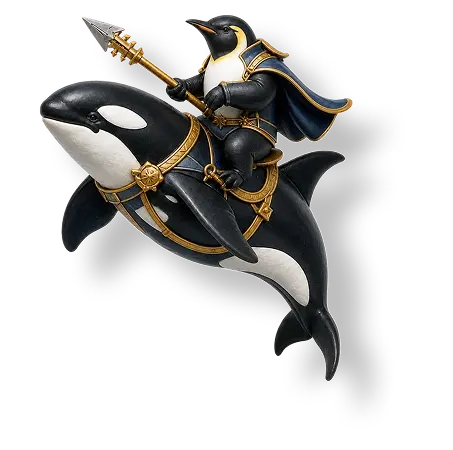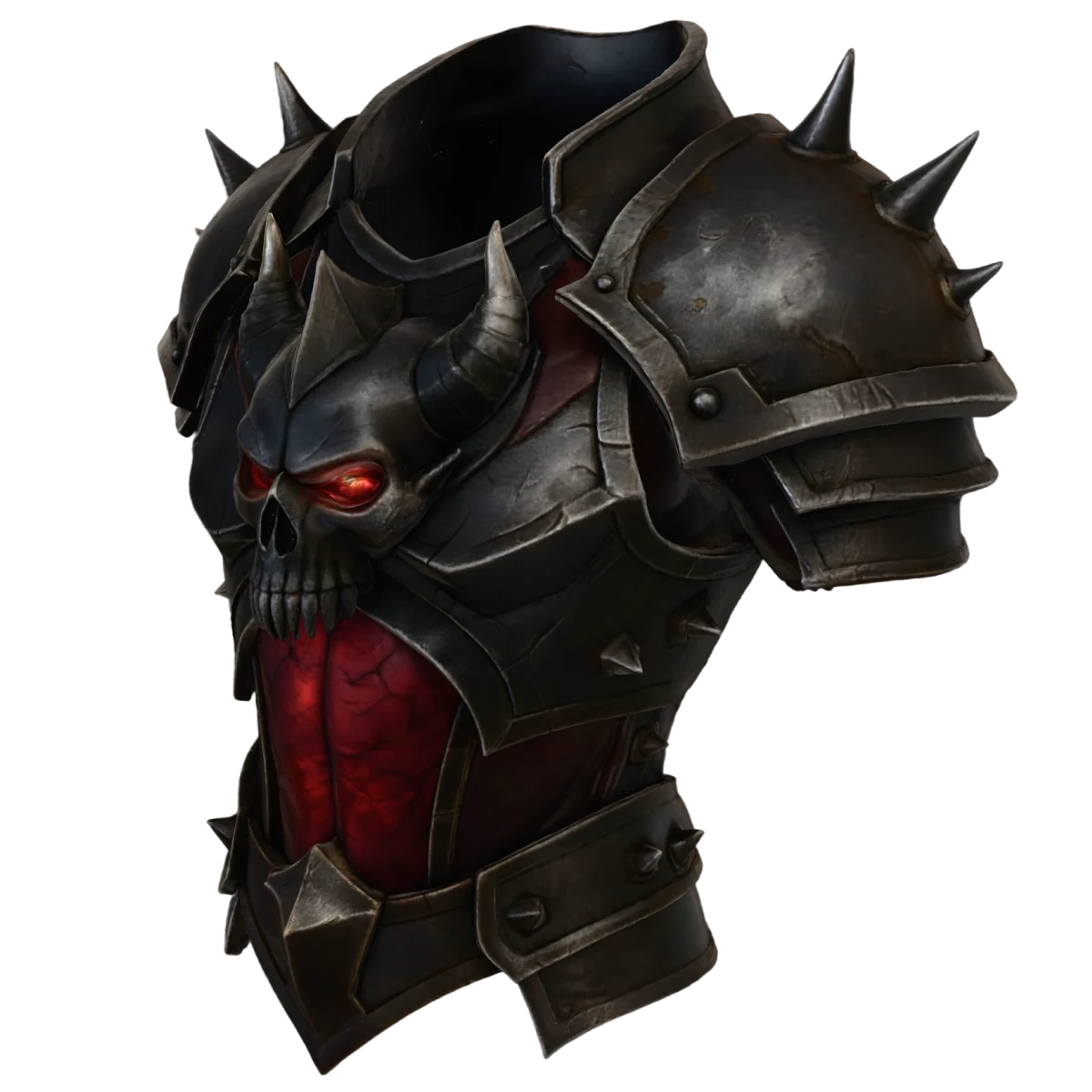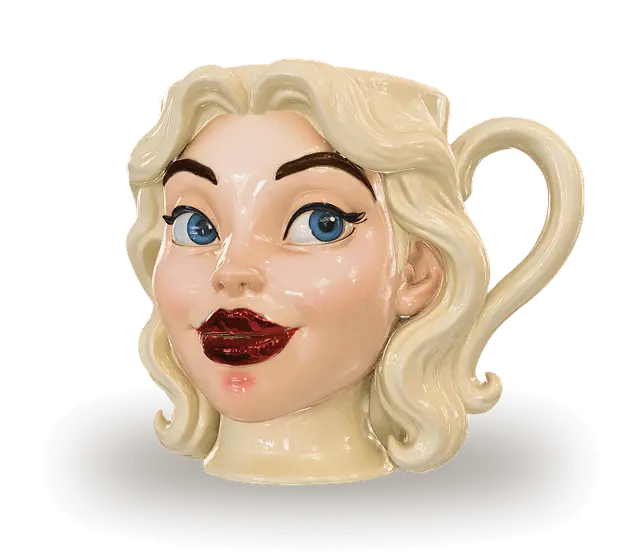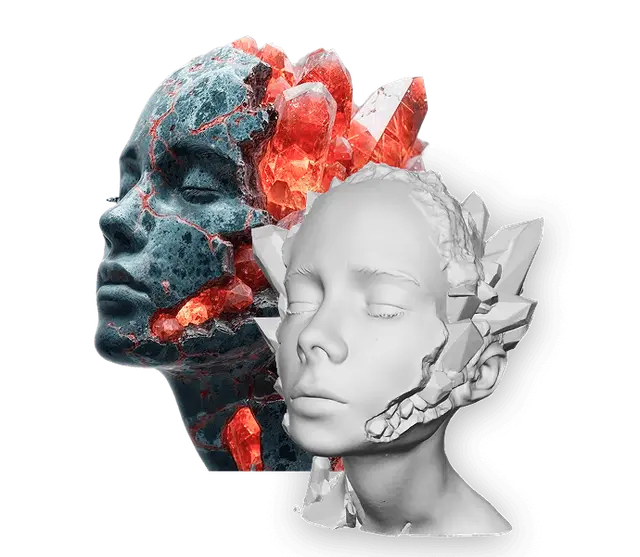

Texturizzazione AI

Genera texture straordinarie per Modelli 3D

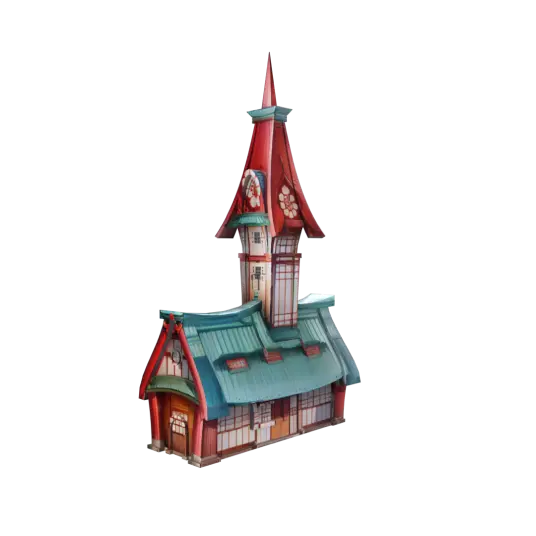
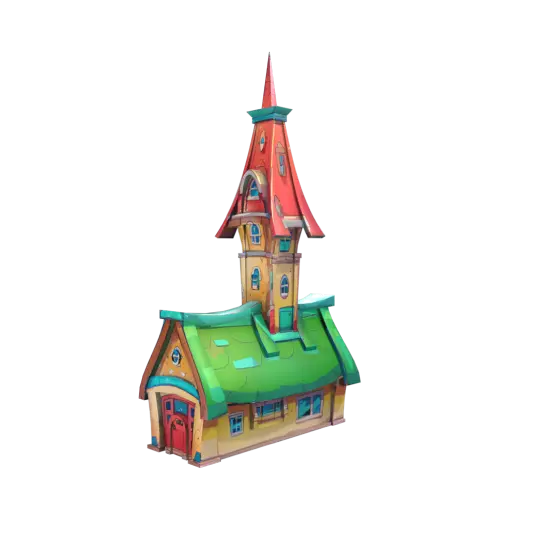
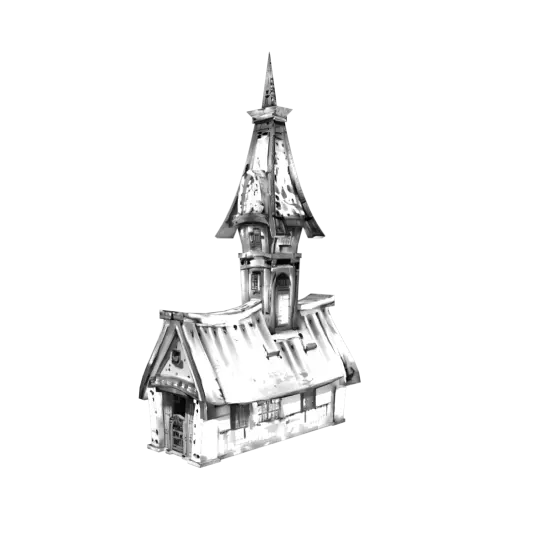
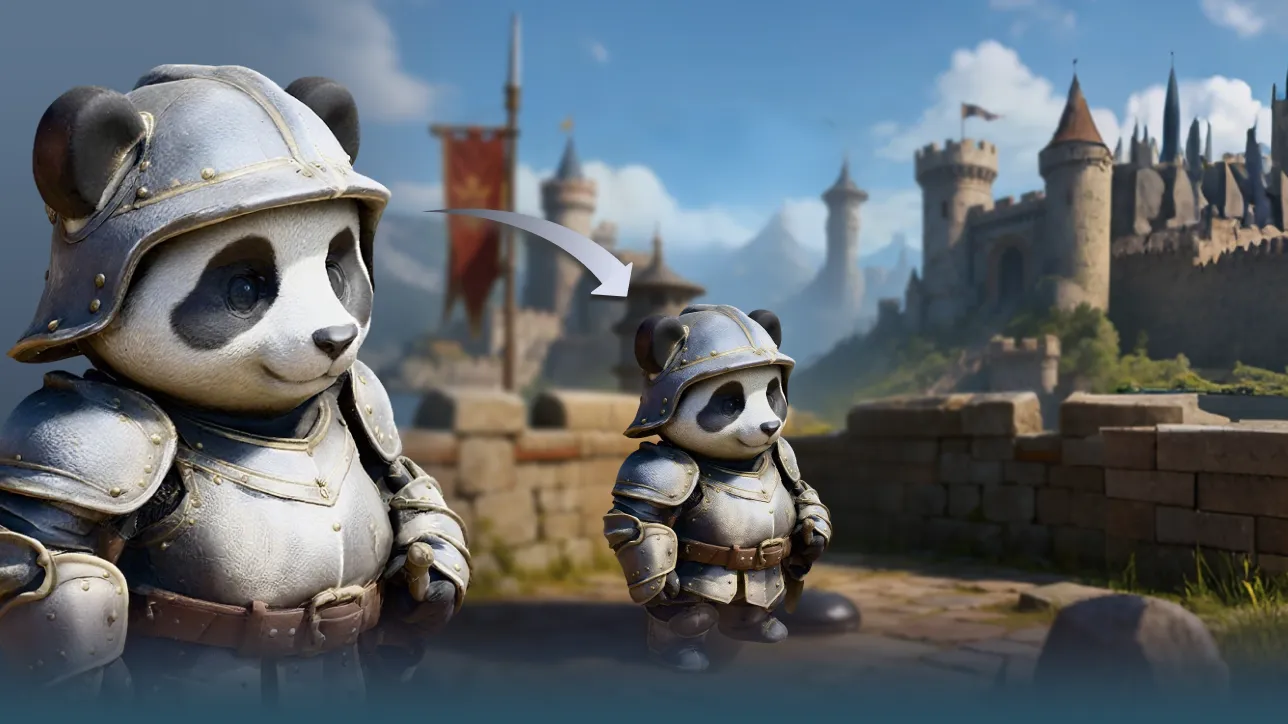
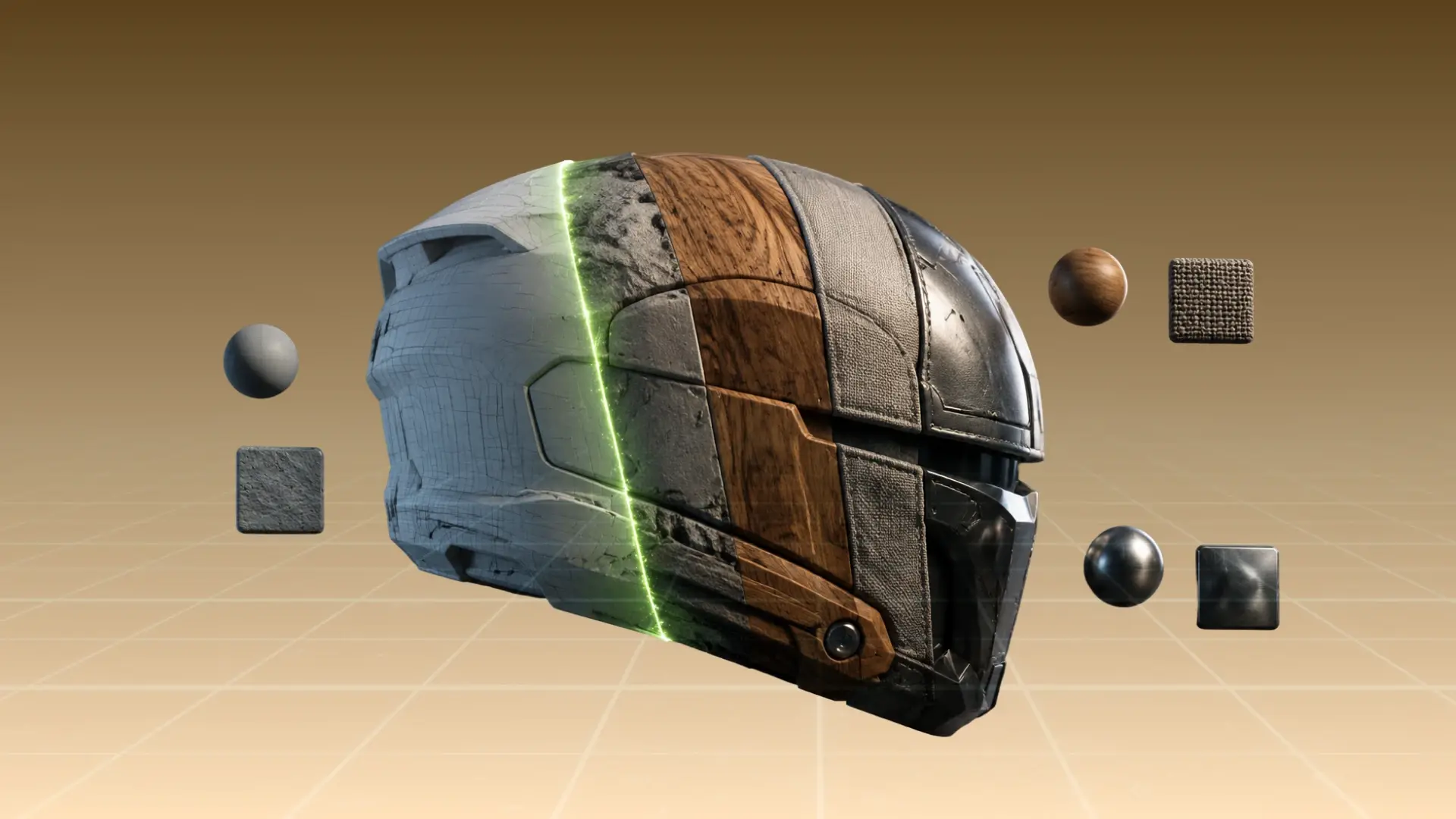
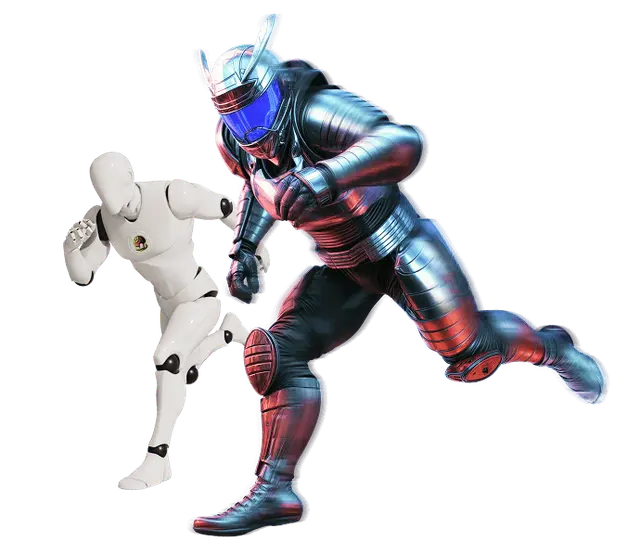
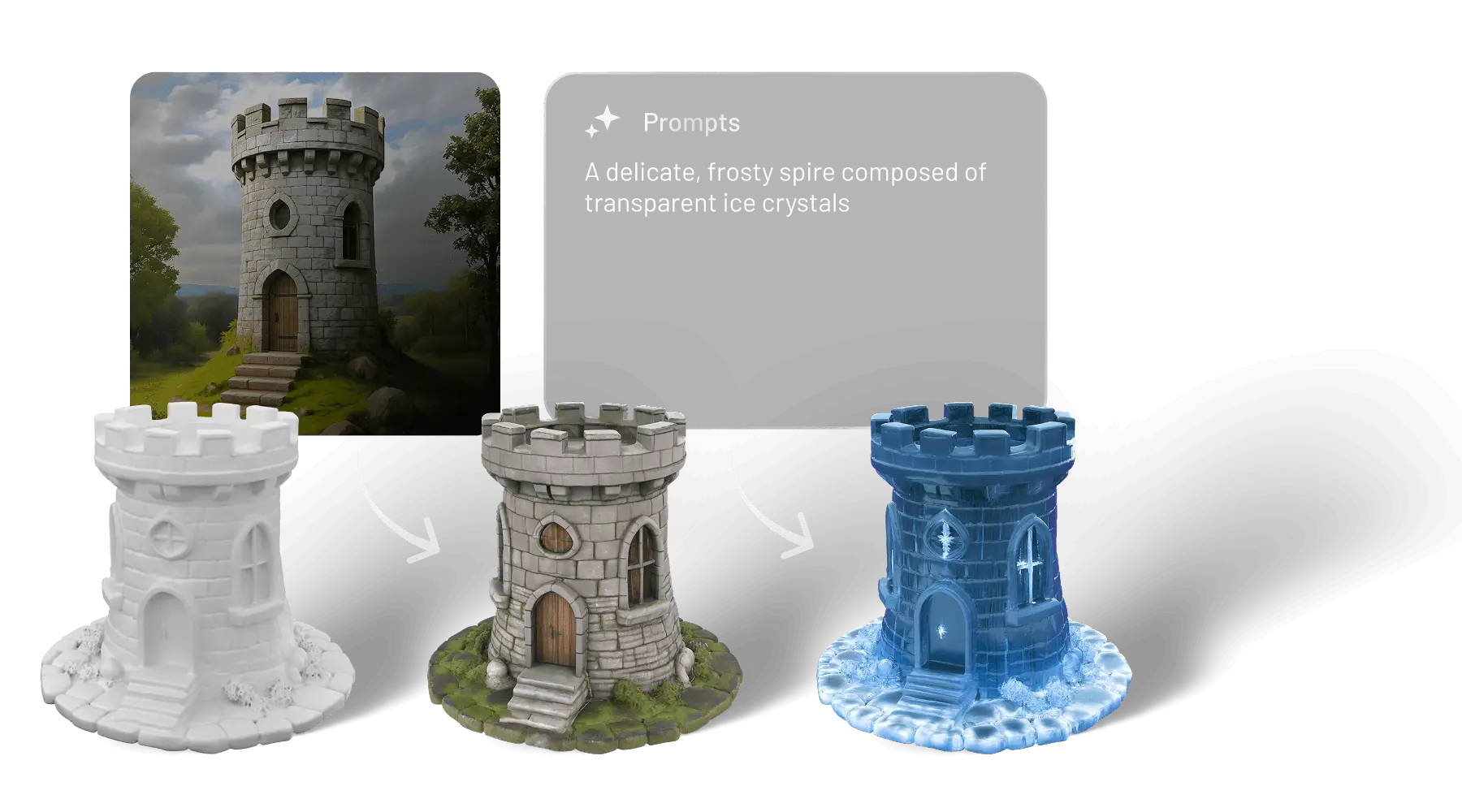
Crea senza sforzo texture 3D da testo e immagini. Le texture si posizionano sulle superfici a cui appartengono e mantengono lo stile artistico del tuo riferimento: non serve alcuna competenza di 3D, né devi scaricare alcun software.

Come generare texture 3D da testo o immagine

Ecco un semplice processo in tre passaggi per texture qualsiasi modello 3D da un prompt di testo o da un’immagine di riferimento.

  1. Carica il tuo modello 3D

    Carica qualsiasi formato standard (FBX, OBJ, GLB, USDZ, STL, BLEND, 3MF) oppure parti da un modello che hai appena generato in Image to 3D o Text to 3D di Meshy: non servono re-export.

  2. Descrivi o referenzia la tua texture

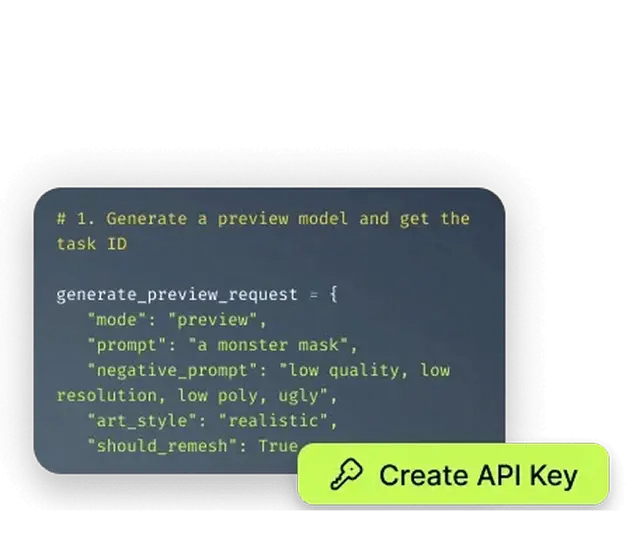
    Digita un prompt di testo per descrivere l'aspetto desiderato, oppure carica un'immagine di riferimento e Meshy la mappa automaticamente sul tuo modello. Meshy 7, il nostro nuovissimo modello di texturing, mantiene i pattern sulle superfici a cui appartengono e trasferisce lo stile artistico del tuo riferimento nel risultato. Combina i metodi per avvicinarti alla tua visione al primo tentativo.

  3. Applica e scarica

    Visualizza la texture sul tuo modello in tempo reale con 3D Viewer: attiva Auto Rotate, overlay Wireframe, griglia e Statistiche per controllare la qualità della superficie da ogni angolazione. Non è proprio giusto? Regola il prompt o sostituisci l’immagine di riferimento e rigenera in pochi secondi. Quando sei soddisfatto, scarica il modello completamente texturizzato in 8 formati (FBX, OBJ, GLB, USDZ, STL, BLEND, 3MF, DXF) pronto per il tuo motore, renderer o slicer.

Perché il Generatore di Texture AI di Meshy si Distingue

Testo a texture

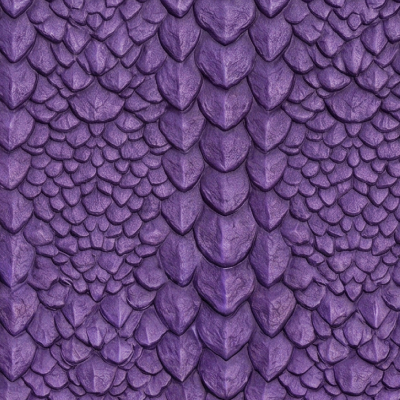
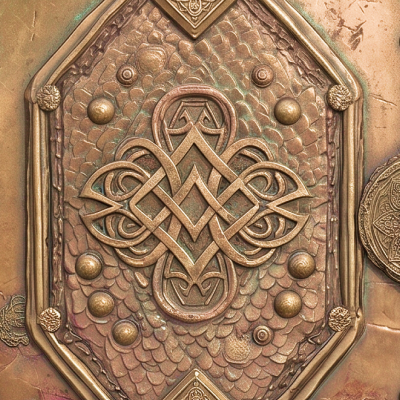
Descrivi qualsiasi stile di superficie con le parole e Meshy lo applica istantaneamente al tuo modello. Funziona per materiali PBR realistici (metallo, legno, pietra, tessuto), superfici stilizzate e cartoon, estetica fantasy e fantascientifica, e tutto il resto. Non è necessario cercare texture nelle librerie o dipingerle a mano — descrivi semplicemente l'aspetto che desideri.
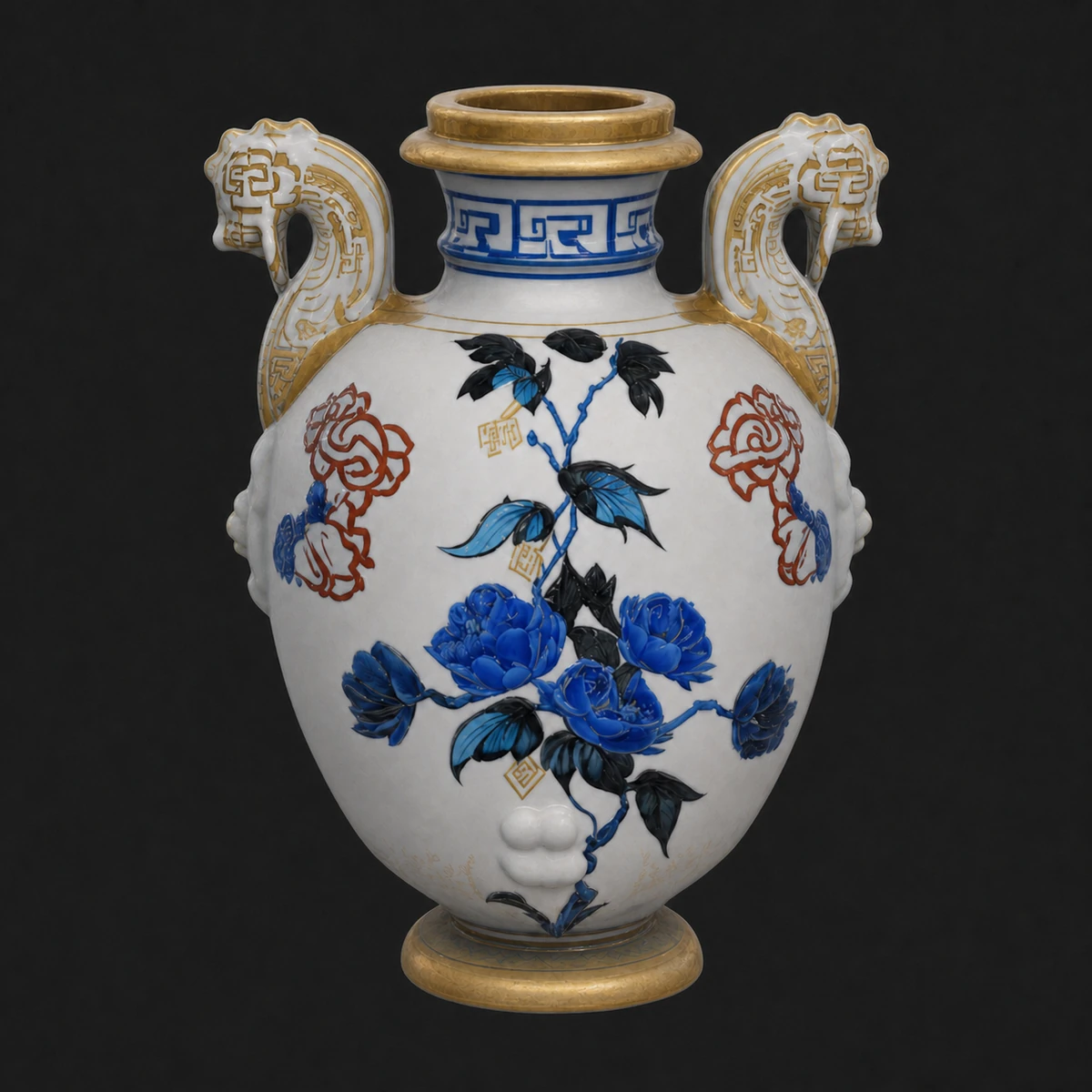
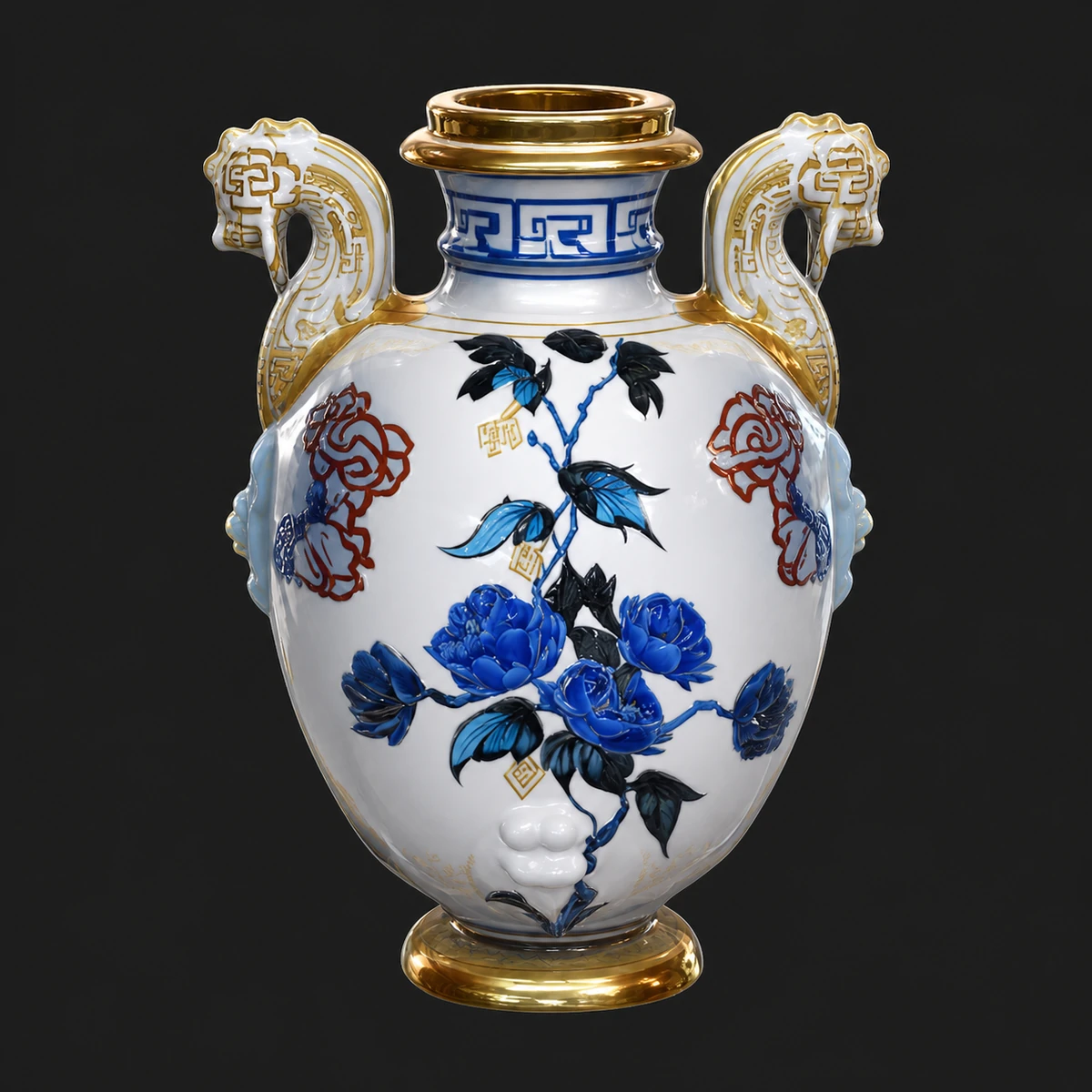
Immagine a texture

Carica una foto di riferimento, un'illustrazione o un campione di materiale — e applicala automaticamente come texture coerente su tutto il tuo modello 3D. Perfetto per abbinare materiali del mondo reale, riprodurre uno stile artistico specifico o trasferire l'identità del brand di un cliente su asset 3D. Meshy gestisce la proiezione in modo che la texture si avvolga naturalmente intorno a geometrie complesse.

Output pronto per PBR

Ogni texture generata è compatibile PBR con mappe Albedo, Roughness, Metallic e Normal — pronta per il rendering in tempo reale in Unity, Unreal Engine e Blender senza alcuna configurazione manuale dei materiali. L'output è di qualità produzione direttamente da Meshy, risparmiando ore di pittura di texture e cablaggio di nodi.

Nessuna Competenza UV Richiesta

Salta completamente la curva di apprendimento dell'UV unwrapping. Meshy gestisce proiezione, posizionamento delle cuciture e densità dei texel automaticamente — così designer, sviluppatori di videogiochi e hobbisti possono concentrarsi sulla visione creativa invece di combattere con i flussi di lavoro UV tecnici. Scegli semplicemente un modello, descrivi la tua texture e vai.

Variazioni di Stile Illimitate

Genera più variazioni di texture sullo stesso mesh con prompt o immagini di riferimento diversi. Sperimenta con estetiche realistiche, stilizzate, dipinte a mano o fantascientifiche — itera fino a trovare l'aspetto perfetto senza ri-modellare.

Integrazione Perfetta della Pipeline di Meshy

Genera un modello 3D con Text to 3D o Image to 3D, poi applica texture AI — tutto all'interno di Meshy. Nessuna esportazione, nessuna reimportazione, nessun cambio di strumenti. Una piattaforma dalla mesh all'asset texturizzato finale.

Qualità di Texture Eccezionale

Ricco di dettagli, ad alta risoluzione e pronto per la produzione.

4K
4k
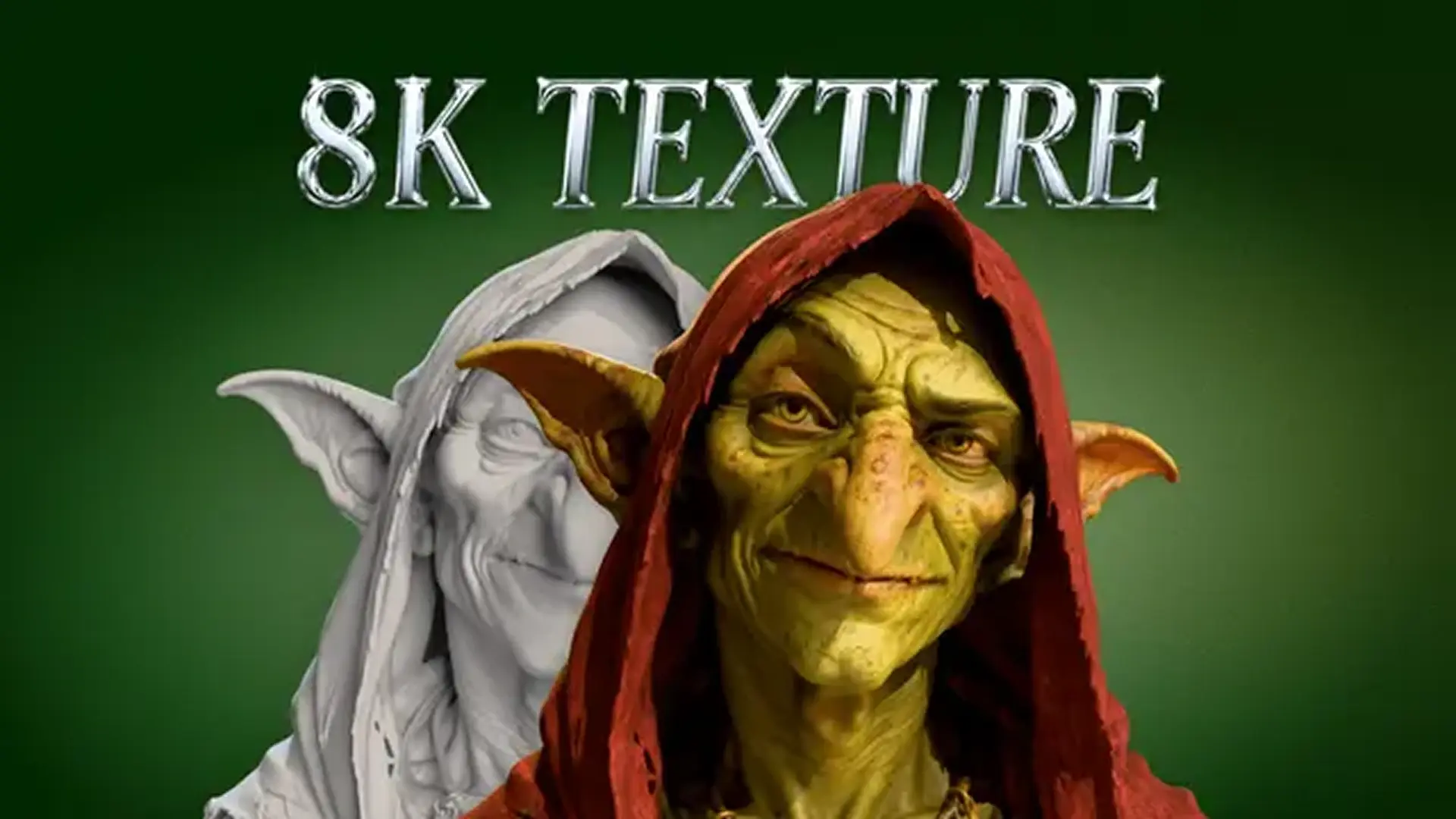
8k
8K

Stile Come Desideri

Dal realistico al cartoonesco, abbracciamo stili d'arte popolari con ancora di più all'orizzonte.

Modello Non Strutturato
Cartone Animato 2.5D
Anime Giapponese
Anime Giapponese
Realistico
Realistico
2.5D Disegnato a Mano
Realistico Disegnato a Mano
Arte Lineare dei Cartoni Animati
Inchiostro per Fumetti Orientali

Pensato per ogni flusso di lavoro 3D

Sviluppo di Videogiochi

Sviluppo di Videogiochi

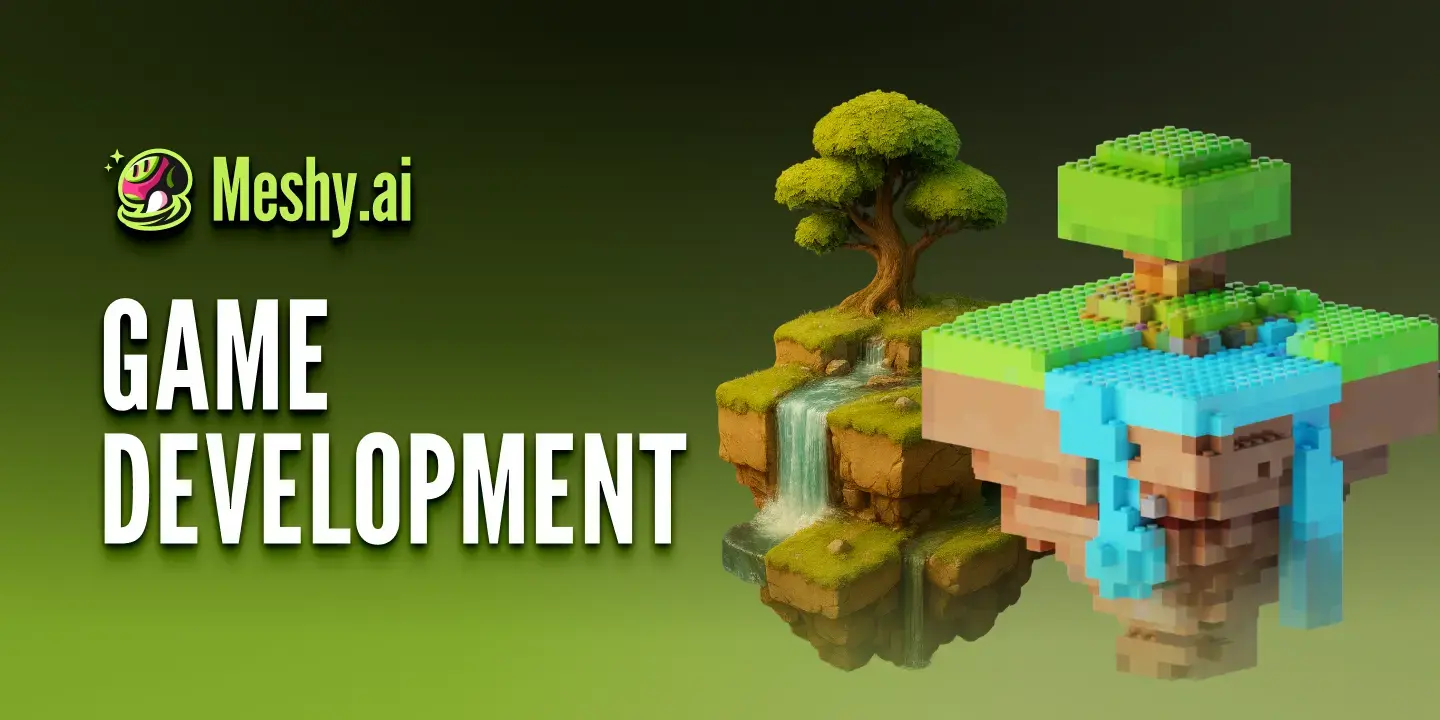
Genera texture PBR di qualità professionale (Albedo / Normal / Roughness / Metallic) per motori real-time come Unity e Unreal in pochi secondi. Salta lo srotolamento UV manuale: descrivi semplicemente la texture.

Visualizzazione di Prodotti

Visualizzazione di Prodotti

Applica finiture fotorealistiche ai modelli 3D dei prodotti per rendering marketing, inserzioni e-commerce e presentazioni per investitori. Alluminio spazzolato, pelle morbida, ceramica opaca: tutto con PBR accurato.

AR e VR

AR e VR

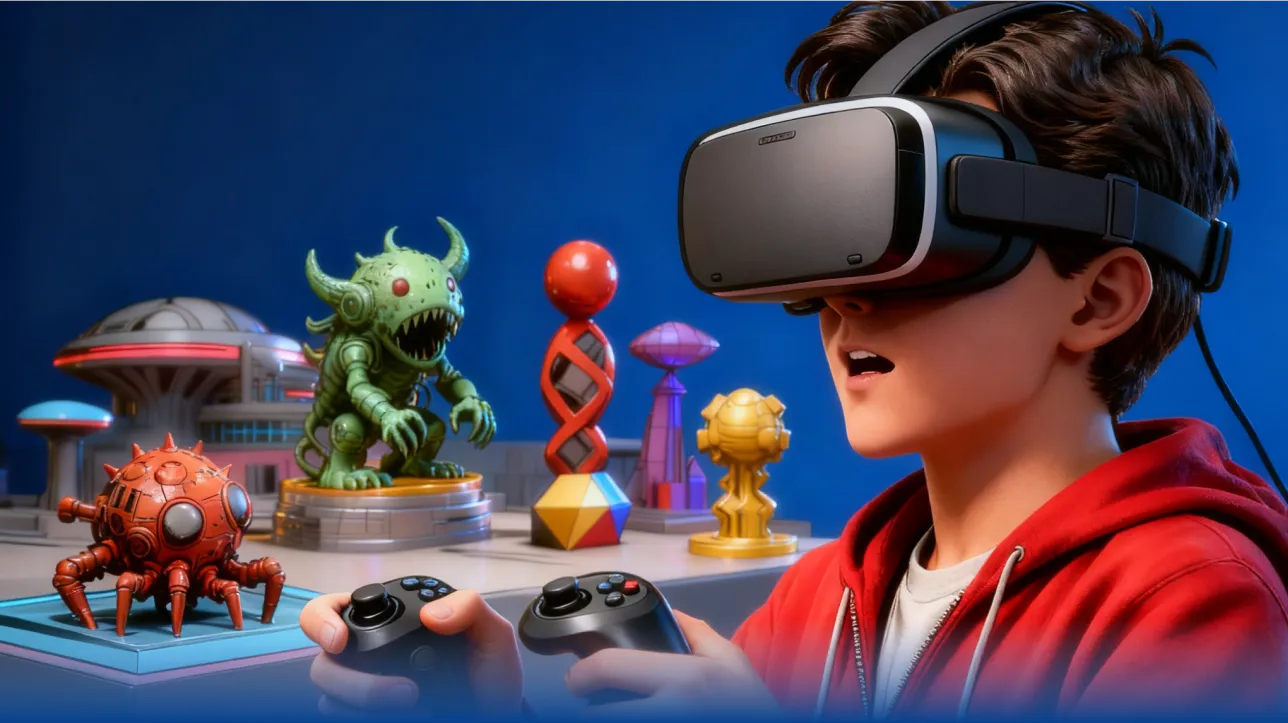
Genera texture leggere, pronte per l’engine, per AR / VR. Le mappe PBR reagiscono in modo realistico alla luce del mondo reale su Apple AR Quick Look, WebXR e app per headset, senza trascinare i frame rate.

Amato da 15.000.000+ Creators in tutto il mondo

Guilherme L. portrait

Guilherme L.

Sports Industry, Brazil

Meshy exceeded my expectations in every aspect of creating, texturing, and preparing 3D models for production pipelines. The texturing tool is easily one of its biggest strengths — it produces consistent PBR maps and maintains impressive coherence across color, depth, and material definition.

Domande Frequenti

Il Generatore di texture AI di Meshy ti consente di creare texture PBR di qualità produzione in pochi secondi, senza bisogno di competenze di texture painting o conoscenza degli UV. Descrivi una superficie a parole o carica un’immagine di riferimento e l’IA genera automaticamente le mappe albedo, roughness, metallic e normal. Anteprima i risultati nel 3D Viewer integrato (Auto Rotate, Wireframe, Statistiche), iterazione immediata ed export in 8 formati. Si integra direttamente con Text to 3D e Image to 3D di Meshy, così puoi passare dall’idea a un modello completamente texturizzato senza mai lasciare la piattaforma. I modelli del piano gratuito usano CC BY 4.0; piani a pagamento sbloccare una licenza privata per diritti esclusivi completi.

Dopo che la tua geometria è finalizzata e prima del rendering o dell'esportazione. La texturizzazione AI si inserisce naturalmente tra la modellazione e il rendering finale — risparmiando ore di lavoro manuale sui materiali.

La generazione di texture AI si completa tipicamente in meno di 60 secondi. Il tempo esatto dipende dalla complessità del modello (conteggio dei poligoni e area della superficie), dalle impostazioni di risoluzione della texture e dall'uso di un prompt testuale o di un'immagine di riferimento. I semplici oggetti di scena si texturizzano quasi istantaneamente; i personaggi dettagliati o gli ambienti con più zone di materiale potrebbero richiedere un po' più di tempo. Puoi mettere in coda più attività di texturizzazione da elaborare in parallelo.

Usa descrittori di stile chiari nel tuo prompt (tipo di materiale, finitura, usura, contesto di illuminazione). Per le immagini di riferimento, usa foto di materiale in primo piano ad alto contrasto.

No — tutto funziona nel tuo browser. Nessuna installazione, nessun plugin necessario.

Materiali PBR realistici (metallo, legno, tessuto, pietra, pelle), superfici stilizzate / cartoon, materiali fantasy e fantascientifici, stili personalizzati da immagini di riferimento.

Meshy genera texture pronte per PBR con mappe complete di Albedo, Roughness, Metallic e Normal Maps — adatte al rendering in tempo reale nei motori di gioco (Unity, Unreal) e nei renderer offline. La qualità dell'output è paragonabile alle texture dipinte a mano per la maggior parte dei casi d'uso, specialmente quando fornisci un prompt dettagliato o un'immagine di riferimento di alta qualità. Ispeziona i risultati nel visualizzatore 3D con gli overlay Wireframe e Statistics per verificare i dettagli della superficie prima dell'esportazione.

I modelli texturizzati vengono esportati in GLB, FBX, OBJ e altri formati standard con materiali PBR incorporati. GLB funziona nativamente in Blender, Three.js e visualizzatori web con le texture incluse. FBX si importa direttamente in Unity e Unreal Engine con gli slot dei materiali mappati. Le esportazioni OBJ includono file di mappe di texture separate per la configurazione manuale dei materiali. Tutte le mappe PBR (diffuse, roughness, metallic, normal) sono compatibili con qualsiasi shader PBR in qualsiasi applicazione 3D.

Se il risultato della tua texture non è quello che ti aspettavi, prova questi passaggi: (1) Rendi il tuo prompt più specifico — includi il tipo di materiale, la finitura, il livello di usura e il contesto di illuminazione. (2) Per la texturizzazione con immagine di riferimento, usa una foto ad alta risoluzione, uniformemente illuminata con minima distorsione prospettica. (3) Controlla la geometria del tuo modello nel visualizzatore 3D — attiva Wireframe e Statistics per individuare problemi di topologia che possono causare deformazioni della texture. (4) Prova un metodo di input diverso: passa dal testo al riferimento immagine, o viceversa. (5) Assicurati che il tuo modello abbia un UV mapping corretto — i modelli generati in Meshy hanno già gli UV, ma i modelli importati potrebbero richiedere UV unwrapping in Blender o nel tuo strumento preferito.

Per workflow orientati alla qualità del mesh, Meshy ti offre controlli diretti:

  • Remesh — produce una topology quad o triangolare pulita con polycount modificabile. La funzionalità chiave per pipeline di rigging e animazione.
  • Multi-view — abilitala durante Image-to-3D per ottenere una migliore fedeltà di lato posteriore e laterale.
  • Targeting del polycount — imposta un budget tri/quad per la piattaforma di destinazione (mobile, web, console) tramite i controlli Remesh.
  • Selezione del modello AI — scegli Meshy 7 per l’allineamento più vicino con la tua immagine di input.

Il Remesh di Meshy è paragonabile a strumenti standalone come Quad Remesher (Maxon) e Instant Meshes — ma integrato nello stesso workflow, invece di richiedere l’export → retopo esterno → re-import.

Se le texture non sono la priorità, puoi esportare il mesh e applicare i tuoi materiali a valle.

La AI Texturing di Meshy è progettata appositamente per questo:

  1. Carica qualsiasi mesh esistente (GLB, FBX, OBJ) o usa una generata in Meshy.
  2. Applica AI Texturing con un prompt — 'rame invecchiato con patina di verderame, superficie martellata a mano, PBR.' L'IA genera automaticamente mappe di albedo, normal, metalness e roughness mappate sugli UV esistenti.
  3. Per riferimenti di stile, allega un'immagine di riferimento — Meshy abbina il trattamento visivo.
  4. Itera a basso costo — riesegui con prompt diversi; la mesh rimane invariata.
  5. Supporto multi-materiale — applica prompt diversi a slot materiale diversi se la tua mesh è suddivisa.

Suggerimento: dai un nome alle tue texture mentre le salvi e mantieni il prompt nel nome del file in modo da poterle riprodurre o iterare in seguito.

Il problema di sfocatura + distorsione è quasi sempre un problema di UV, non di risoluzione. Pipeline per risolvere:

  1. Diagnosticare la distorsione — apri il modello in Blender, passa all'UV Editor, attiva 'Display Stretch'. Le aree rosse indicano UV distorti.
  2. Ri-srotolare — Modalità Modifica → Seleziona Tutto → U → Smart UV Project (Angolo limite 66°, Margine isola 0.02). Oppure usa UV → Unwrap con cuciture segnate manualmente.
  3. Impacchettare le isole — UV → Pack Islands con rotazione attivata.
  4. Ri-texturizzare in Meshy — il percorso più pulito è applicare AI Texturing con un nuovo prompt; questo riproietta le texture usando gli UV corretti.
  5. Aumento della risoluzione — se la disposizione UV è a posto, rigenera a una risoluzione texture più alta (8K invece di 2K).
  6. Risultato migliore — esegui prima Remesh (che ricostruisce gli UV in modo pulito) e poi AI Texturing. La combinazione elimina la distorsione e produce una densità di texture nitida e uniforme su tutta la superficie.

Tre modi per risolvere le texture sfocate da vicino:

  1. Rigenera le texture a risoluzione più alta — in Meshy, la Texturing AI supporta mappe fino a 8K. Riapplica a 8K e riesporta.
  2. Migliora la densità UV sulle aree principali — se viso/occhi/logo sono sfocati mentre le superfici piatte sono nitide, l'isola UV per quell'area è troppo piccola. Riapri con Smart UV Project in Blender, ingrandendo le isole principali prima di ri-cuocere.
  3. Usa più set di texture per slot materiale — dividi il modello in materiali (testa, corpo, accessori) in modo che ciascuno riceva una mappa 8K completa; di fatto 4 volte la densità texel.
  4. Applica un prompt materiale più nitido — quando esegui nuovamente la Texturing AI, richiedi dettagli più nitidi: "dettagli superficiali nitidi, mappa normale netta, risoluzione 8K, micro-texture ad alta frequenza."
  5. Convalida la densità texel in Blender — l'editor UV mostra una sovrapposizione a scacchiera; dimensione uniforme della scacchiera = nitidezza uniforme.

Per la maggior parte dei casi d'uso, la Texturing AI 8K di Meshy elimina il problema della sfocatura da vicino.

Le cuciture visibili provengono dai confini delle isole UV che appaiono come discontinuità nella texture. Strategie di mitigazione:

  1. Posiziona le cuciture in aree poco visibili — sotto le braccia, dietro le orecchie, lungo le linee di simmetria. Se il tuo asset ha angoli di visualizzazione insoliti, segna manualmente le cuciture in Blender e ri-srotola.
  2. Padding adeguato delle isole UV — almeno 4 px a 1K, 8 px a 2K. Previene il bleeding ai livelli di mip bassi.
  3. Ri-bake con padding dei bordi — le impostazioni di Bake di Blender includono 'Margin' (imposta a 16+ px per sicurezza).
  4. Usa AI Texturing in Meshy — proietta le texture con consapevolezza delle posizioni delle cuciture per minimizzare la visibilità.
  5. Per shader procedurali — usa il mapping tri-planare che non si basa sulle UV ed elimina completamente le cuciture (ottimo per materiali organici come roccia, terra).
  6. Abbina la densità dei texel tra le isole — una densità irregolare rende le transizioni delle cuciture nette. L'editor UV con Display Stretch mostra questo.
  7. Per PBR — assicurati che le cuciture della normal map siano 'allineate' (spazio tangente coerente tra le isole).
  8. Per primi piani di eroi, aggiungi un passaggio di ritocco dipinto a mano in Substance Painter o Photoshop sulle regioni delle cuciture.

Sì. Un generatore di texture AI come quello di Meshy può creare mappe PBR complete — albedo, rugosità, metallicità e normali — direttamente su un modello 3D esistente a partire da un prompt testuale o da un'immagine di riferimento, senza bisogno di pittura UV manuale. Carica la tua mesh in FBX, OBJ o GLB (o generane una con Text to 3D o Image to 3D di Meshy), descrivi la superficie e l'AI cuoce texture pronte per il gaming in meno di un minuto. Esporta con i materiali incorporati per Unity, Unreal, Blender o qualsiasi renderer PBR.

Il generatore di texture di Meshy funziona interamente nel browser, produce mappe PBR complete (albedo, roughness, metallic, normal) e re-texturizza le mesh esistenti senza ridipingere le UV. Si collega direttamente a Text to 3D, Image to 3D, auto-rigging e one-click 3D printing di Meshy, così il texturing si inserisce in una pipeline completa invece di essere un passaggio autonomo.

Meshy 7, il nostro nuovissimo modello di texturing, si concentra su quanto la texture combaci con il tuo riferimento: i pattern seguono le superfici a cui appartengono invece di scivolare su di esse, i dettagli fini restano nitidi e lo stile artistico del tuo input si mantiene.

Non pubblichiamo punteggi di qualità delle texture per altri strumenti: l’allineamento delle texture è un problema di valutazione separato e riportiamo solo numeri che possiamo sostenere con sicurezza.

Lo “smearing” di solito significa che la texture non segue la geometria sottostante: un motivo che dovrebbe avvolgere un pannello invece deriva lungo la cucitura, oppure un decal si scolla dalla superficie a cui appartiene.

Ci sono due cose che aiutano:

  1. Passa a Meshy 7, il nostro modello di texturing più recente. È progettato per mantenere la texture allineata alla superficie su cui si trova, così i motivi restano al loro posto e i dettagli fini reggono anche da vicino.
  2. Controlla prima le tue UVs: se la mesh ha UV island sovrapposte o impacchettate male, nessun modello di texturing può compensare completamente. Esegui Remesh per ottenere una topologia e UV pulite, poi riapplica la texture.

Per riferimenti ricchi di stile — anime, disegni a mano, colori piatti, line art — Meshy 7 mantiene anche lo stile dell’input, invece di convertire tutto in un look fotorealistico.

Sì. Apri Edit Texture nell’area di lavoro, poi dipingi sull’area che vuoi modificare con il pennello, il lazo o la gomma; dopodiché descrivi il nuovo materiale nella casella prompt e premi Retexture. Si rigenera solo la regione contrassegnata, quindi il resto della texture rimane esattamente com’era. I tratti del pennello e i timbri dei decal coprono le correzioni che è più veloce dipingere che descrivere. Il nostro tutorial di modifica della texture ti guida attraverso l’intero flusso passo dopo passo.

La libreria gratuita di texture PBR di Meshy offre oltre 600 texture seamless — legno, pietra, metallo, tessuto e altro —, ognuna con JPG e mappe PBR complete, con licenza CC0 e utilizzabili anche a fini commerciali. Parti da lì quando ti basta un materiale pronto, e genera con l’AI quando la texture deve adattarsi al tuo modello, al tuo stile o al tuo prompt.

Crea texture sorprendenti con solo testo o immagini

Trasforma istantaneamente le tue idee in texture professionali. Genera materiali, pattern e superfici fotorealistici per dare vita ai tuoi modelli 3D - non sono richieste competenze artistiche!