Converter o meu esboço para 3D →
RESUMO: Não há uma única forma de converter um desenho 2D num modelo 3D; depende do ponto de partida. Use o Meshy se quiser transformar um desenho ou esboço num modelo 3D em minutos com IA. Use Fusion 360 ou SolidWorks para desenhos CAD precisos e peças mecânicas. Use Blender para modelos artísticos e personagens. Cada método é abordado passo a passo abaixo.
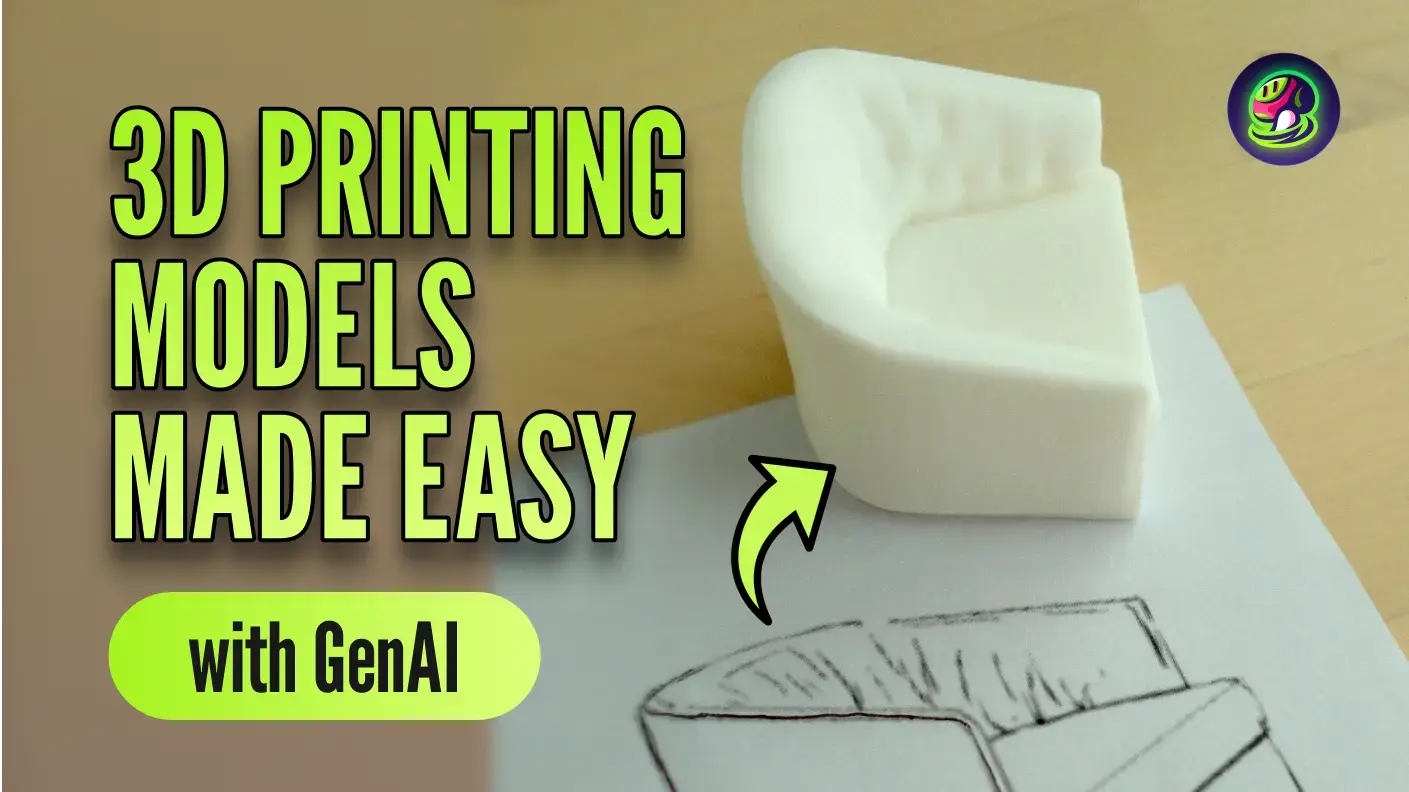
Tem um desenho. Talvez seja um esboço rápido em papel, um ficheiro DWG limpo ou uma ilustração de uma personagem que está guardada há meses. Seja o que for, transformar um desenho 2D num modelo 3D é mais exequível do que pode pensar. As ferramentas evoluíram muito.
Mas cada uma destas situações exige uma ferramenta e um fluxo de trabalho diferentes. Este guia percorre cinco opções, para que possa ir diretamente para a que se adequa ao seu caso.
Referência rápida
| Funcionalidade | Geração por IA | CAD / Modelação Paramétrica | Modelação 3D Manual |
|---|---|---|---|
| Velocidade | Segundos / Minutos | Horas | Horas / Dias |
| Precisão | Baixa (estimada) | Alta (exata) | Média (visual) |
| Melhor caso de utilização | Esboços à mão livre, prototipagem rápida, assets de jogo, impressão 3D | Desenhos técnicos, peças de engenharia, componentes mecânicos | Formas orgânicas, personagens, esculturas, modelos artísticos |
| Dificuldade | Muito fácil | Moderada | Moderada–Difícil |
| Ferramentas principais | Meshy | Fusion 360, AutoCAD, SolidWorks | Blender, SketchUp, ZBrush |
Como transformar um esboço 2D num modelo 3D com IA?
Usar uma ferramenta de IA de esboço para modelo 3D é agora surpreendentemente simples, e o mesmo fluxo de trabalho de IA de desenho 2D para modelo 3D funciona quer esteja a começar com um rabisco num guardanapo ou com um esboço digital limpo. As ferramentas de esboço para 3D com IA analisam os contornos e as formas do seu desenho e reconstroem-nos como uma malha 3D, sem necessidade de modelação manual. Todo o processo demora minutos em vez de horas.
O Meshy foi criado especificamente para isto. O seu conversor de esboço para 3D dedicado permite-lhe carregar um esboço, escolher o modelo e as definições, e clicar em gerar. Obtém um modelo 3D detalhado que pode texturizar, aperfeiçoar e exportar como STL pronto para impressão ou para edição posterior no Blender ou Fusion 360. É a forma mais rápida de passar de uma ideia a um objeto físico.
Passo 1: Prepare a sua ideia e o esboço
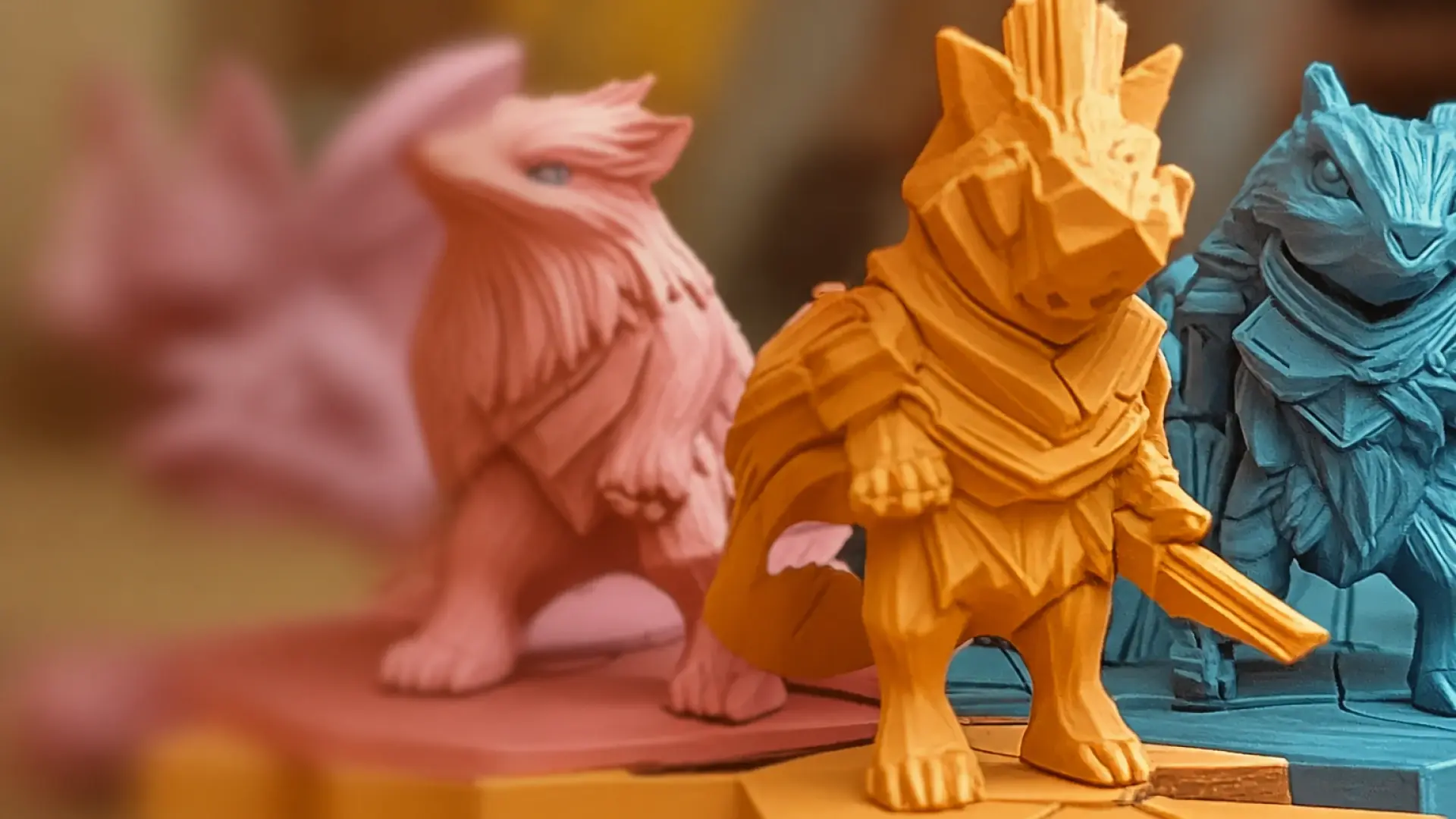
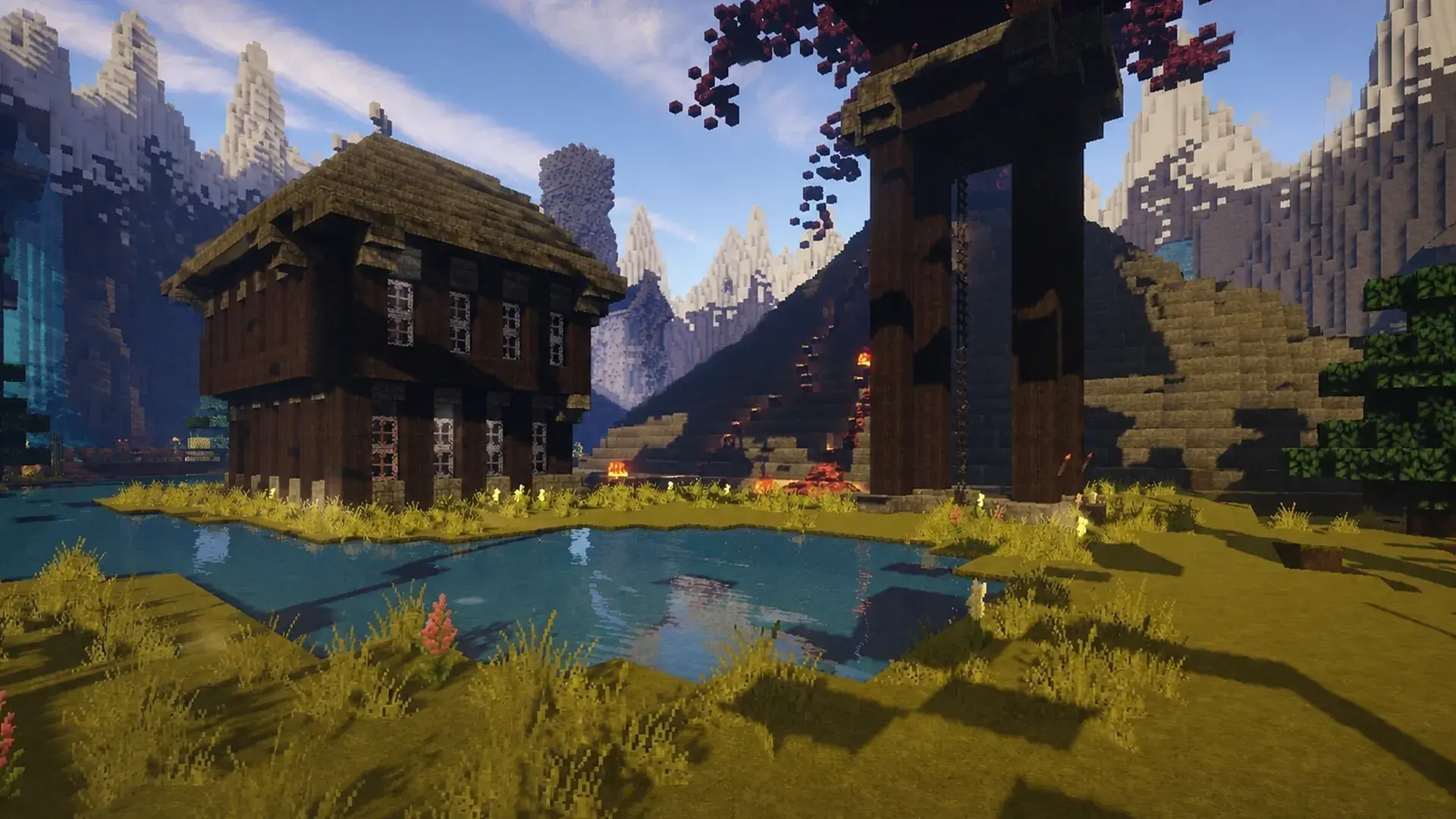
Provavelmente já tem uma ideia do que quer criar, seja algo para imprimir, um acessório para um jogo ou uma personagem para animar. Caso contrário, comece por pesquisar online para ver o que outras pessoas imprimiram, ou veja os assets de jogos e personagens que outros criadores partilharam. As escolhas populares incluem figuras de personagens originais ou conhecidas, decorações de secretária, brinquedos ou acessórios prontos para jogos. Precisa de um ponto de partida? Consulte este guia sobre impressões 3D de Minecraft para alguma inspiração divertida.
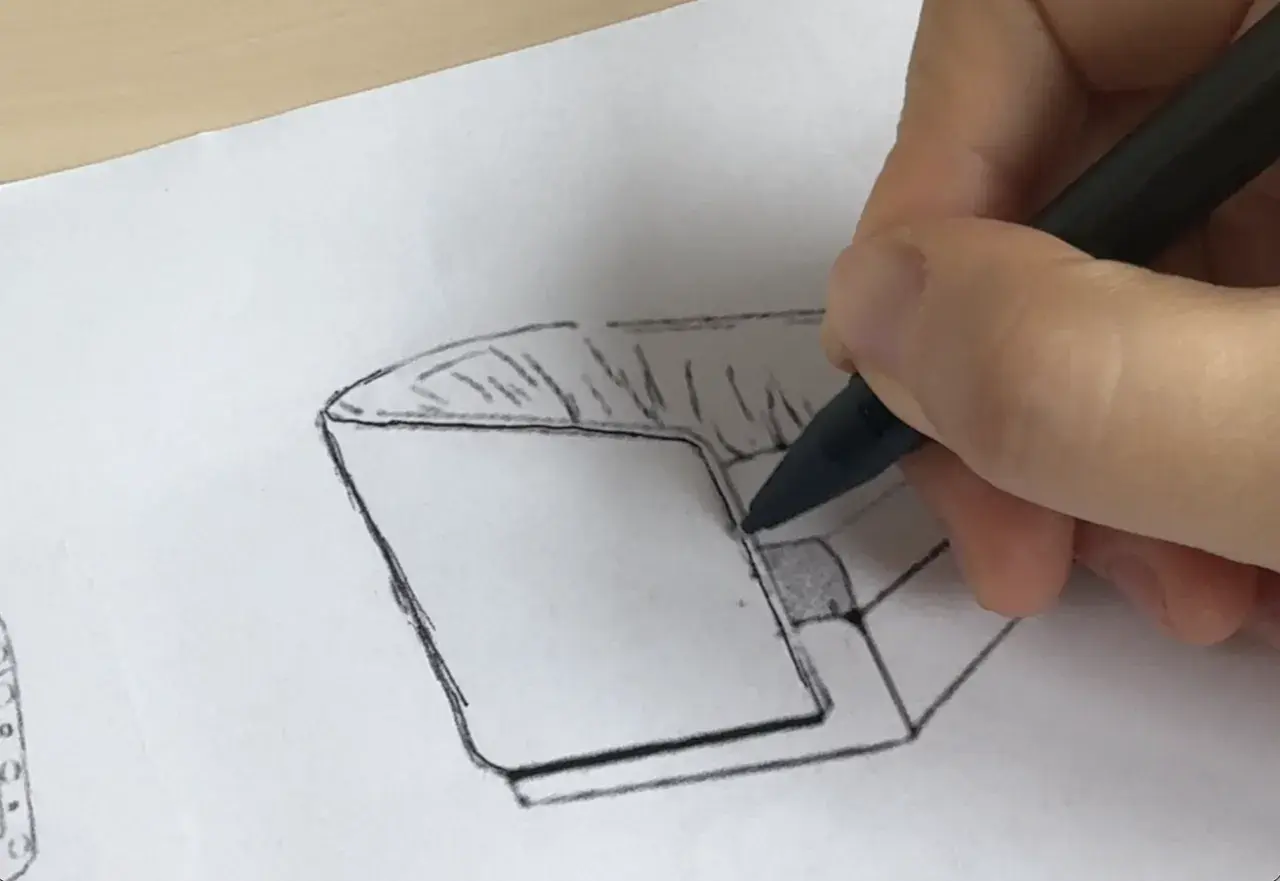
Depois de ter a ideia, está na altura de a passar para um esboço. Para permitir que a IA compreenda o seu design, há algumas regras a seguir.
- Certifique-se de que o seu esboço está numa folha de papel branca em branco, sem outras marcas que o possam confundir. Isto pode ajudar a IA a identificar o seu desenho sem confusão.
- Um esboço só pode apresentar a vista do objeto a partir de um ângulo, por isso desenhe o lado que melhor representa as suas características. Se conseguir produzir mais do que uma vista, o Multi-view usará todas; caso contrário, a IA infere o resto a partir do único ângulo que lhe fornecer.
- Um único objeto de cada vez! Há muitas oportunidades gratuitas para começar outro modelo, por isso prepare apenas um objeto num esboço simples para o transformar num design 3D de uma só vez.
Não é fácil? Faça um rabisco!
Passo 2: Carregar para o Meshy
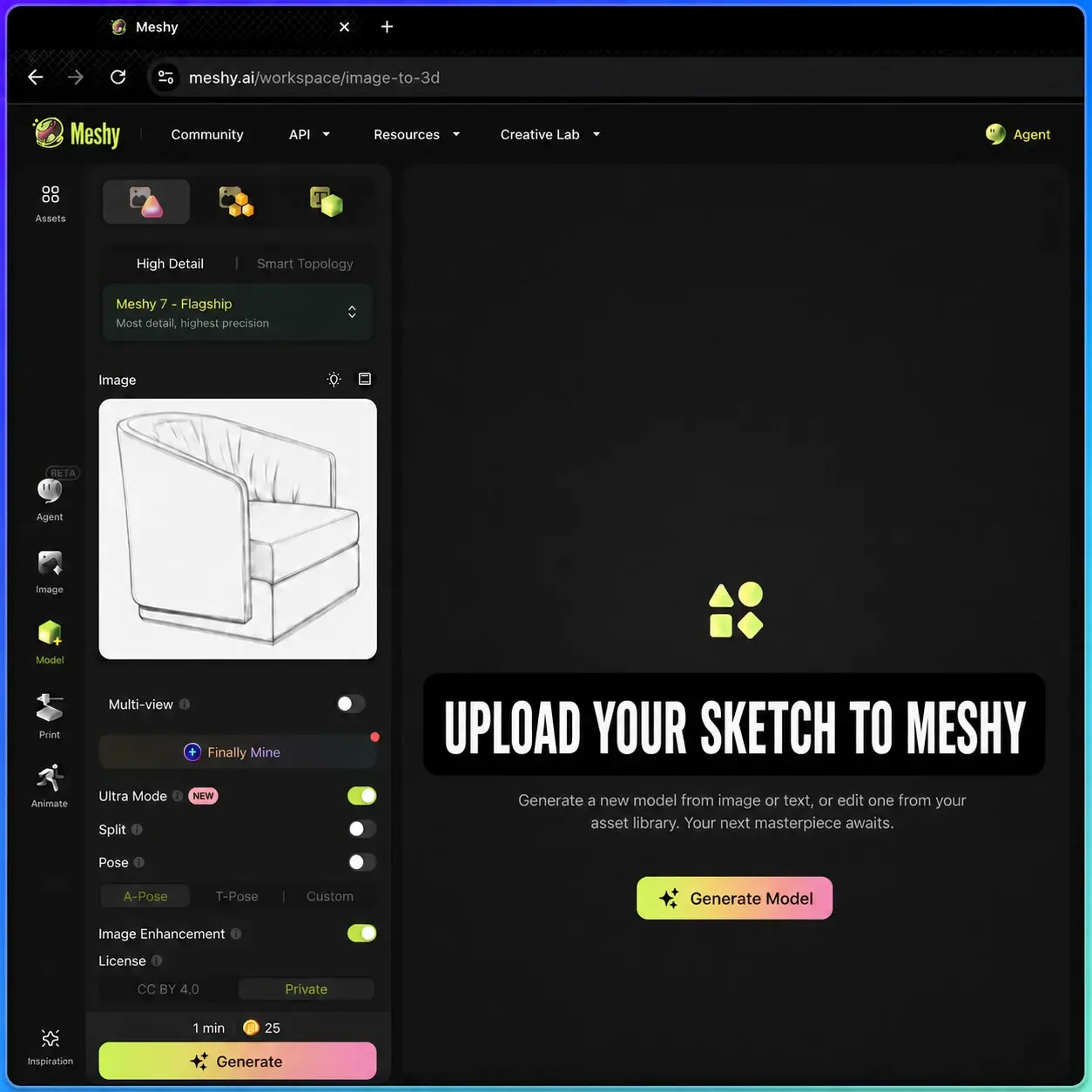
Abra a funcionalidade Imagem para 3D da Meshy e carregue o seu esboço. Pode clicar, arrastar e largar, ou colar diretamente. Os formatos suportados são PNG, JPG, JPEG e WEBP, até 20 MB.
Antes de gerar, percorra o painel à esquerda:
- Escolha o seu modelo. A opção de Detalhe Elevado usa o Meshy 7, o modelo principal, para o máximo detalhe e precisão. Mude para Topologia Inteligente se precisar de geometria mais limpa para rigging ou edição posterior, mais do que de detalhe de superfície.
- Tem mais do que uma vista do seu esboço? Consulte a secção Multi-view depois do Passo 5.
- Defina uma pose para personagens. Se o seu esboço for uma personagem que pretende animar, escolha A-Pose ou T-Pose para que o modelo seja gerado numa postura adequada para rigging.
- Deixe a Melhoria de Imagem ativada. Esta opção limpa a imagem de entrada antes da reconstrução, o que ajuda sobretudo em esboços desenhados à mão que foram fotografados em vez de digitalizados.
- Vai imprimir algo maior do que a sua mesa de impressão? Ative a Divisão Automática e a Meshy divide o modelo em partes imprimíveis à medida que o gera, organizando-as por si, em vez de o deixar cortá-lo num fatiador posteriormente.
- Escolha a sua licença. O resultado do plano gratuito é disponibilizado sob CC BY 4.0, que permite utilização comercial com atribuição. Os planos pagos dão propriedade plena.
O painel mostra o tempo estimado e o custo em créditos antes de confirmar, para que não haja surpresas.
Passo 3: Gere e reveja o seu modelo 3D
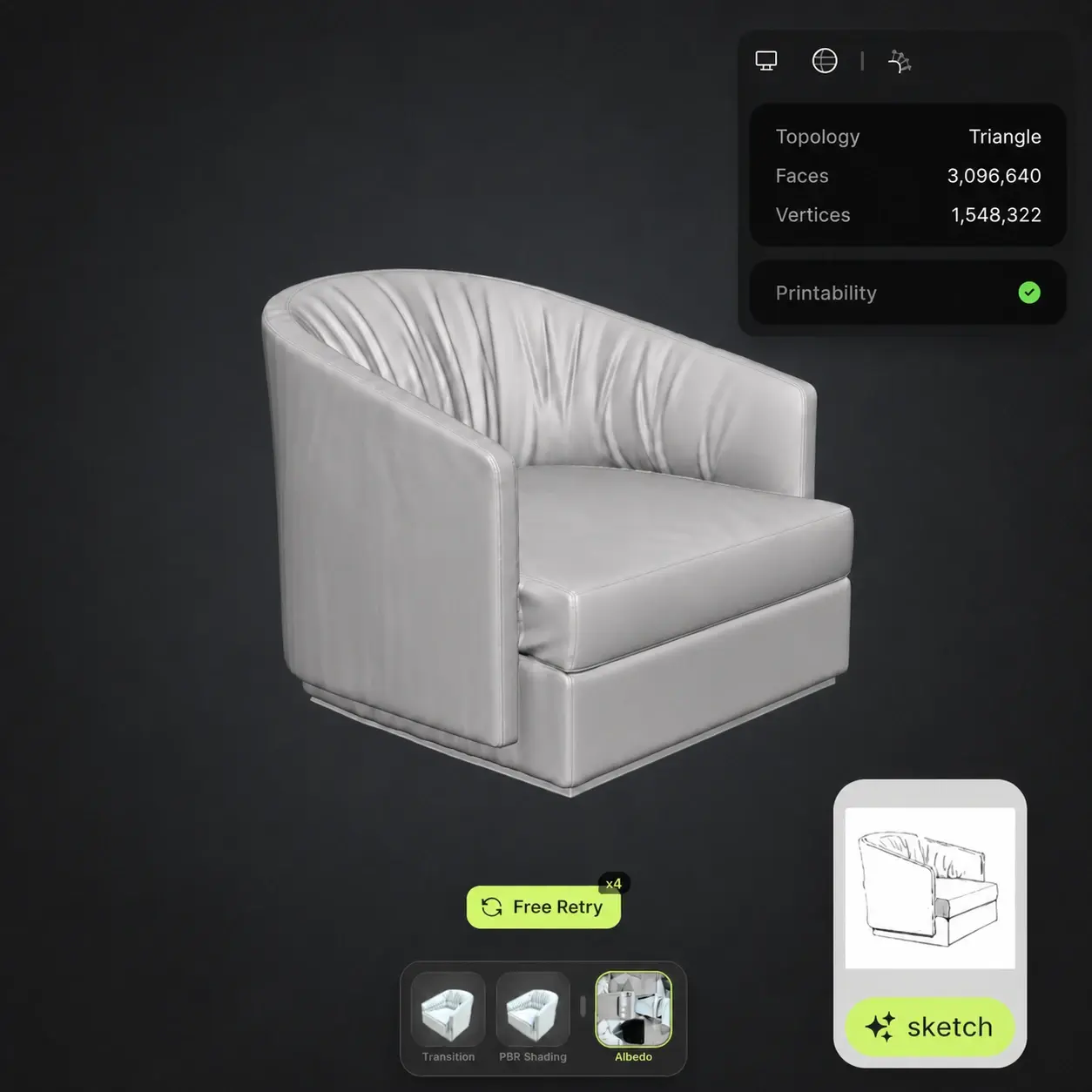
Clique em Gerar. A Meshy produz um modelo 3D a partir do seu desenho em cerca de um minuto. Use o visualizador para rodar, ampliar e inspecionar o modelo de todos os ângulos, e alterne entre wireframe, pré-visualização de material e definições de iluminação para avaliar a qualidade.
O painel de informações acima da janela de visualização dá-lhe os números importantes: tipo de topologia, número de faces e número de vértices. Verifique-os antes de avançar, especialmente se o modelo se destinar a impressão 3D ou a um motor de jogo, onde os limites de polígonos são reais.
O painel também executa uma verificação de imprimibilidade, para que saiba, antes de exportar, se a malha é suficientemente estanque para imprimir.
Se o resultado não estiver correto, ajuste o esboço ou as definições e gere novamente. No plano gratuito, cada nova tentativa consome créditos da sua atribuição mensal de 100. Os planos pagos incluem Repetição Gratuita, que lhe permite gerar novamente sem gastar créditos: quatro tentativas por geração no Pro, doze no Premium e trinta e duas no Ultra.
Passo 4: Adicione textura (opcional)
A malha gerada sai sem textura. A Texturização com IA da Meshy preenche essa parte, e tem duas formas de a orientar:
- Use o seu esboço como referência. Como já tem o desenho, volte a carregá-lo como referência de imagem e a IA fará corresponder as cores e o tratamento de superfície que desenhou. Este costuma ser o melhor caminho para arte de personagens e para tudo em que o esboço já contém a intenção de design.
- Descreva-o por palavras. Se o seu esboço for um desenho de linhas sem cor, ou se quiser um acabamento diferente do que desenhou, um prompt de texto curto também funciona. "Latão envelhecido com pátina verde" leva-o mais longe do que "metal".
Também pode combinar os dois: use o esboço para a direção geral das cores e um prompt de texto para especificar o comportamento do material.
As texturas são geradas até 8K, o que é importante se o modelo for visto de perto, renderizado em alta resolução ou usado como elemento principal em vez de decoração de fundo. Para props de jogos vistos à distância, uma resolução mais baixa mantém o tamanho dos ficheiros reduzido sem uma diferença visível. 8K está disponível nos planos pagos; as gerações no plano gratuito usam 2K ou 4K por predefinição.
Passo 5: Exporte o seu modelo
A Meshy exporta para FBX, OBJ, GLB, STL, USDZ e .blend. A opção certa depende do destino do modelo:
- Impressão 3D → STL. Abra-o em software de fatiamento, como o Cura ou o PrusaSlicer, para definir a altura da camada, a densidade de preenchimento e os suportes antes de imprimir.
- Motores de jogo → FBX ou GLB. Ambos incluem texturas e animação. FBX é a opção predefinida mais segura para Unity e Unreal; GLB é mais leve e melhor se o tamanho do ficheiro for importante.
- Web e RA → GLB para a web, USDZ para o Quick Look do iOS e visionOS.
- Edição posterior → .blend abre diretamente no Blender com os materiais intactos. OBJ é a alternativa universal se a sua ferramenta não ler os outros formatos.
Se aplicou texturas no Passo 4, evite STL. Este formato armazena apenas geometria, por isso uma textura 8K que demorou dois minutos a gerar não acompanha o ficheiro. Exporte antes como GLB ou FBX para preservar esse trabalho.
Bónus: utilize mais do que uma vista
Tudo o que foi descrito acima assume um único desenho. Se tiver mais do que uma vista do seu objeto, por exemplo uma vista frontal e uma lateral, pode obter melhores resultados.
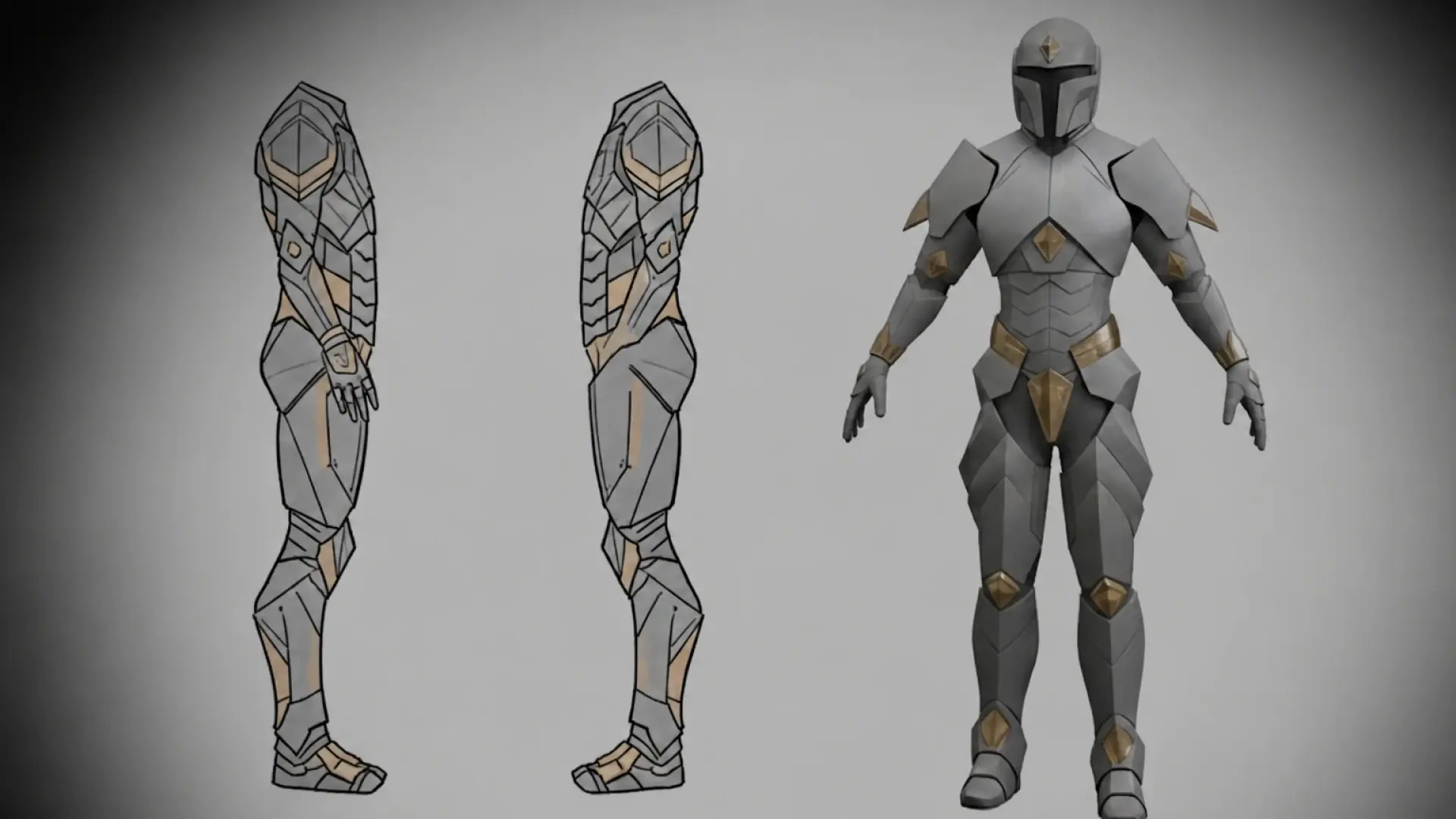
Ative Multi-view no painel esquerdo e coloque os seus esboços extra nos espaços de imagem adicionais. Uma única vista deixa o modelo a adivinhar a profundidade: consegue ver a silhueta que desenhou, mas tem de inferir tudo o que está por trás. Duas ou três vistas eliminam grande parte dessa incerteza, e a diferença nota-se sobretudo em objetos com perfis assimétricos ou profundidade significativa, como veículos, mobiliário e personagens em poses dinâmicas.
O Multi-view está atualmente em beta e disponível nos planos pagos.
Como converter um desenho CAD 2D (DWG/DXF) num modelo 3D?
Os desenhos técnicos guardados em formato DWG ou DXF (os tipos de ficheiro padrão do AutoCAD e de software semelhante) contêm dados dimensionais precisos que podem ser diretamente extrudidos ou revolucionados para criar geometria 3D. Este método é adequado para engenheiros, arquitetos e designers de produto que trabalham a partir de plantas medidas. Se quiser apenas um modelo conceptual rápido em vez de uma peça de engenharia precisa, uma ferramenta de IA de CAD 2D para modelo 3D como a Imagem para 3D da Meshy permite converter gratuitamente online um desenho 2D do AutoCAD em 3D, diretamente no navegador, sem necessidade de instalação. Para modelação gratuita, precisa e de nível técnico, o FreeCAD é uma alternativa sólida de ambiente de trabalho open-source ao Fusion 360 ou ao SolidWorks.
Melhores ferramentas: Fusion 360, AutoCAD, SolidWorks, FreeCAD (gratuito)
Os passos abaixo utilizam o Fusion 360 como exemplo, mas a mesma lógica aplica-se às outras ferramentas.
Passo 1: Importar o ficheiro DWG/DXF
No Fusion 360, aceda a Insert > Insert DXF e coloque o esboço 2D num plano de trabalho.
Passo 2: Limpar a geometria
Os desenhos 2D contêm frequentemente linhas redundantes, curvas sobrepostas ou perfis abertos que impedem uma extrusão limpa. Utilize as ferramentas de edição de esboço para fechar todos os perfis e remover quaisquer linhas de construção antes de avançar.
Passo 3: Extrudir ou revolucionar
Selecione um perfil fechado e utilize a ferramenta Extrude para o projetar no espaço 3D. Para peças cilíndricas ou rotacionais, utilize Revolve em torno de um eixo central. Introduza as dimensões exatas do desenho original — não faça estimativas.
Passo 4: Adicionar funcionalidades
Aplique arredondamentos, chanfros, furos e roscas conforme necessário. Para montagens, repita o processo para cada componente e utilize o espaço de trabalho de montagem para posicionar as peças umas em relação às outras.
Passo 5: Exportar
Exporte como STL para impressão 3D, ou como STEP/IGES para fabrico e posterior edição CAD.
Como converter um esboço 2D num modelo 3D com software de modelação?
Para formas orgânicas, objetos artísticos ou modelos que exigem um controlo manual preciso, o software tradicional de modelação 3D continua a ser a referência. Importa ou utiliza o seu esboço 2D como imagem de fundo e constrói a geometria por cima dele. Melhores ferramentas: Blender (gratuito), SketchUp, ZBrush
O Blender é o mais versátil dos três: é gratuito, permite tanto modelação de superfícies rígidas como escultura de personagens, e conta com o apoio de uma grande comunidade. O SketchUp é adequado para formas arquitetónicas mais simples ou formas angulares, enquanto o ZBrush é a ferramenta de eleição para escultura orgânica detalhada. Uma coisa a ter em conta sobre o ZBrush: agora é apenas pago, uma vez que a Maxon descontinuou o ZBrushCoreMini gratuito em 2025. Não tem a certeza de qual ferramenta se adapta ao seu fluxo de trabalho? Consulte a nossa comparação do melhor software de modelação 3D.
Os passos abaixo utilizam o Blender.
Passo 1: Configure a sua imagem de referência
No Blender, prima N para abrir o painel lateral, vá a View e adicione o seu esboço como imagem de fundo. Dimensione-a e posicione-a de modo a corresponder às dimensões pretendidas.
Passo 2: Bloqueie a forma básica
Comece com formas primitivas (cubo, cilindro, esfera) e utilize as ferramentas Extrude, Loop Cut e Subdivision Surface para esboçar o volume geral. Utilize o esboço como guia de traçado.
Passo 3: Refine os detalhes
Adicione loops de arestas para definir arestas rígidas, utilize o modo Sculpt para curvas orgânicas e modificadores de espelho para trabalhar de forma simétrica. Aumente progressivamente a densidade da geometria apenas onde for necessário detalhe.
Passo 4: Faça o desdobramento UV e aplique textura
Faça o desdobramento do modelo para texturização, aplique materiais no editor de shaders e utilize pintura de texturas ou texturas baseadas em imagem para adicionar cor e detalhe de superfície.
Passo 5: Exporte
Exporte como STL (impressão 3D), OBJ ou FBX (jogos/animação), dependendo do seu caso de utilização.
Como converter uma planta 2D numa peça mecânica 3D?
As plantas de engenharia, com as suas vistas ortográficas (frontal, lateral, superior), anotações de dimensões e tolerâncias, exigem um processo de reconstrução mais sistemático do que os esboços artísticos. Aqui, a precisão é fundamental.
Melhores ferramentas: SolidWorks, Fusion 360, Inventor
Os passos abaixo utilizam o SolidWorks, mas o Fusion 360 e o Inventor seguem a mesma lógica essencial.
Passo 1: Identifique todas as vistas e dimensões
Estude a planta cuidadosamente. Identifique as vistas frontal, superior e lateral. Anote todas as dimensões críticas, tolerâncias, indicações de material e especificações de acabamento de superfície antes de começar a modelar.
Passo 2: Esboce o perfil
Inicie um novo esboço no plano correto e reproduza o perfil 2D utilizando as dimensões anotadas exatas. Não faça estimativas visuais; introduza valores precisos para cada aresta e raio.
Passo 3: Aplique funcionalidades
Utilize Boss-Extrude, Cut-Extrude, Revolve, Shell e Fillet para construir a geometria 3D de acordo com as especificações da planta, camada por camada.
Passo 4: Valide as dimensões
Utilize a ferramenta de medição para verificar todas as dimensões críticas em relação à planta. Compare com as três vistas ortográficas para detetar quaisquer inconsistências antes da exportação.
Passo 5: Exporte para fabrico
Exporte como STEP para maquinagem CNC ou STL para impressão 3D. Se as tolerâncias forem apertadas, comunique os requisitos de encaixe ao seu parceiro de fabrico juntamente com o ficheiro.
Como converter uma ilustração 2D em arte de personagem 3D?
Transformar uma ilustração plana de uma personagem, uma peça de concept art, uma personagem de anime ou um sprite de jogo num modelo 3D totalmente realizado é um processo criativo que combina competência técnica com julgamento artístico. As ferramentas de IA tornaram o ponto de entrada muito mais acessível para principiantes.
Melhores ferramentas: Meshy (assistido por IA), Blender + imagens de referência, ZBrush (escultura profissional, pago)
Os passos abaixo utilizam o Meshy para a conversão inicial, com refinamento opcional no Blender. Para arte de personagens com qualidade de produção, combinar ambos é o fluxo de trabalho mais eficiente.
Passo 1: Prepare uma ilustração de personagem limpa
Use uma vista frontal ou a ¾, com uma silhueta clara e um fundo simples. Quanto mais distinta for a pose e as características da personagem, melhor será o resultado. Evite fundos carregados ou elementos sobrepostos.
Passo 2: Gerar a malha base no Meshy
Carregue a ilustração para a ferramenta Image to 3D do Meshy. Reveja a malha gerada de todos os ângulos e volte a gerá-la, se necessário.
Passo 3: Aplicar texturas
Use a funcionalidade de texturização do Meshy para gerar texturas de superfície a partir de uma descrição em texto, ou transfira a malha e aplique as texturas manualmente no Blender para ter mais controlo.
Passo 4: Preparar o rig para animação (opcional)
O Meshy faz rigging automático de modelos humanoides e disponibiliza uma biblioteca de animações integrada com sequências de movimento pré-criadas, como caminhar, correr e dançar, que podem ser aplicadas diretamente aos modelos gerados. Para animação personalizada, faça o rig manualmente no Blender usando o sistema Armature. Se estiver a criar personagens para um projeto de jogo, o nosso guia sobre modelação 3D para jogos cobre todo o pipeline.
Passo 5: Exportar
Exporte como FBX ou OBJ para motores de jogo como Unity ou Unreal Engine, ou como STL se quiser imprimir uma figura em 3D. Para saber mais sobre a criação de recursos para jogos, consulte o nosso guia sobre recursos 3D para jogos.
Como Evitar Erros ao Converter um Esboço 2D num Modelo 3D?
Converter um desenho 2D num modelo 3D envolve armadilhas comuns, mas quase todas são evitáveis. Eis o que deve ter em atenção em cada etapa:
- Esboços pouco claros ou ambíguos: Tanto as ferramentas de IA como os fluxos de trabalho de modelação têm dificuldade com esboços que apresentam linhas sobrepostas, silhuetas pouco claras ou vários objetos. Use sempre um desenho limpo, com um único elemento, sobre um fundo simples.
- Perfis quebrados ou abertos: Em software CAD, um perfil tem de estar totalmente fechado antes de poder ser extrudido. Mesmo uma pequena abertura fará com que a operação falhe. Use a ferramenta Fix/Repair do seu software para detetar e fechar arestas abertas.
- Escala incorreta: Os esboços não contêm informação dimensional, a menos que a defina. Antes de extrudir ou exportar, confirme que o seu modelo está numa escala real, especialmente se se destinar a impressão 3D. Um modelo que parece correto no ecrã pode ficar 100× maior ou menor quando preparado para impressão.
- Problemas de topologia: Para modelos que serão animados ou usados em jogos, uma topologia limpa — quads distribuídos uniformemente, sem n-gons — é importante. Modelos gerados por IA têm frequentemente uma topologia de malha irregular; use ferramentas de remeshing ou retopologia no Blender se for necessária geometria limpa.
- Depender de uma única vista para objetos com profundidade: Um esboço apenas frontal deixa a IA a adivinhar tudo o que está por trás da silhueta. Para veículos, mobiliário ou personagens em poses dinâmicas, forneça uma segunda e terceira vista através de Multi-view, em vez de esperar que um único ângulo transmita informação suficiente.
- Não rever a partir de vários ângulos: Um modelo pode parecer perfeito de frente e ter erros graves de geometria na parte de trás. Rode sempre o modelo por todos os ângulos — incluindo a parte inferior — antes de exportar.
Se o seu esboço for demasiado rudimentar para produzir um resultado utilizável após algumas tentativas, poderá ser mais rápido ignorar totalmente o desenho. O Text to 3D do Meshy gera um modelo apenas a partir de uma descrição escrita e, para objetos simples, uma frase clara transporta muitas vezes mais informação do que um esboço feito à pressa.
Como Preparar o Seu Desenho para Obter os Melhores Resultados?
Quer esteja a usar IA ou software CAD para transformar um desenho num modelo 3D, alguns minutos de preparação antes do carregamento ou da importação podem poupar bastante trabalho posterior. Percorra esta lista de verificação antes de começar:
- Use um fundo branco simples ou neutro. Qualquer padrão de fundo, linhas pautadas ou marcas de água pode confundir as ferramentas de IA e adicionar ruído às importações CAD.
- Um assunto por imagem. Isole o objeto que pretende modelar. Se o seu esboço tiver outros elementos (etiquetas, setas, linhas de dimensão), recorte-os ou limpe-os antes de os carregar numa ferramenta com tecnologia de IA. Em software CAD, a gestão de camadas pode separar a geometria relevante.
- Desenhe a vista mais informativa. Escolha o ângulo que mostra melhor a forma do seu objeto, normalmente a vista frontal ou a ¾ para personagens e produtos, ou a vista de perfil para peças mecânicas.
- Mantenha as linhas limpas e contínuas. Traços interrompidos, sombreado excessivo e manchas reduzem a precisão da reconstrução. Um contorno nítido e seguro funciona melhor do que um esboço muito sombreado.
- Resolução adequada para imagens digitais. Para ferramentas de IA, imagens de maior resolução (pelo menos 1024×1024 px) geralmente produzem uma geometria melhor. Verifique a resolução e o formato de ficheiro recomendados pela plataforma (JPG, PNG) antes de carregar.
- Verifique os limites de tamanho e formato de ficheiro. A maioria das plataformas impõe limites de carregamento (normalmente 10–20 MB). Comprima ou redimensione, se necessário, e confirme os formatos aceites na documentação da sua ferramenta.
- Carregue apenas conteúdo que tem direito a utilizar. Se estiver a trabalhar a partir da ilustração, planta ou arte conceptual de outra pessoa, certifique-se de que tem permissão antes de a carregar para um serviço de IA de terceiros. Consulte os termos de serviço da plataforma para compreender como o conteúdo carregado é armazenado e utilizado.