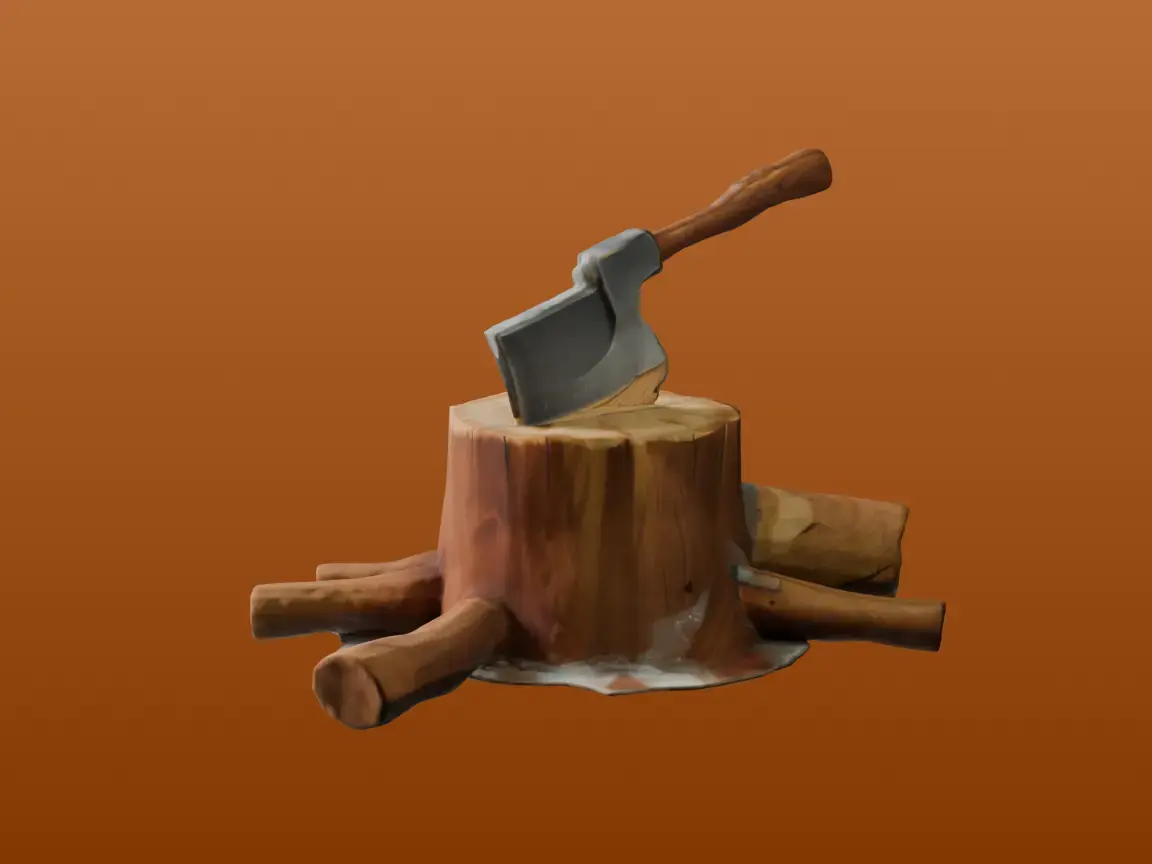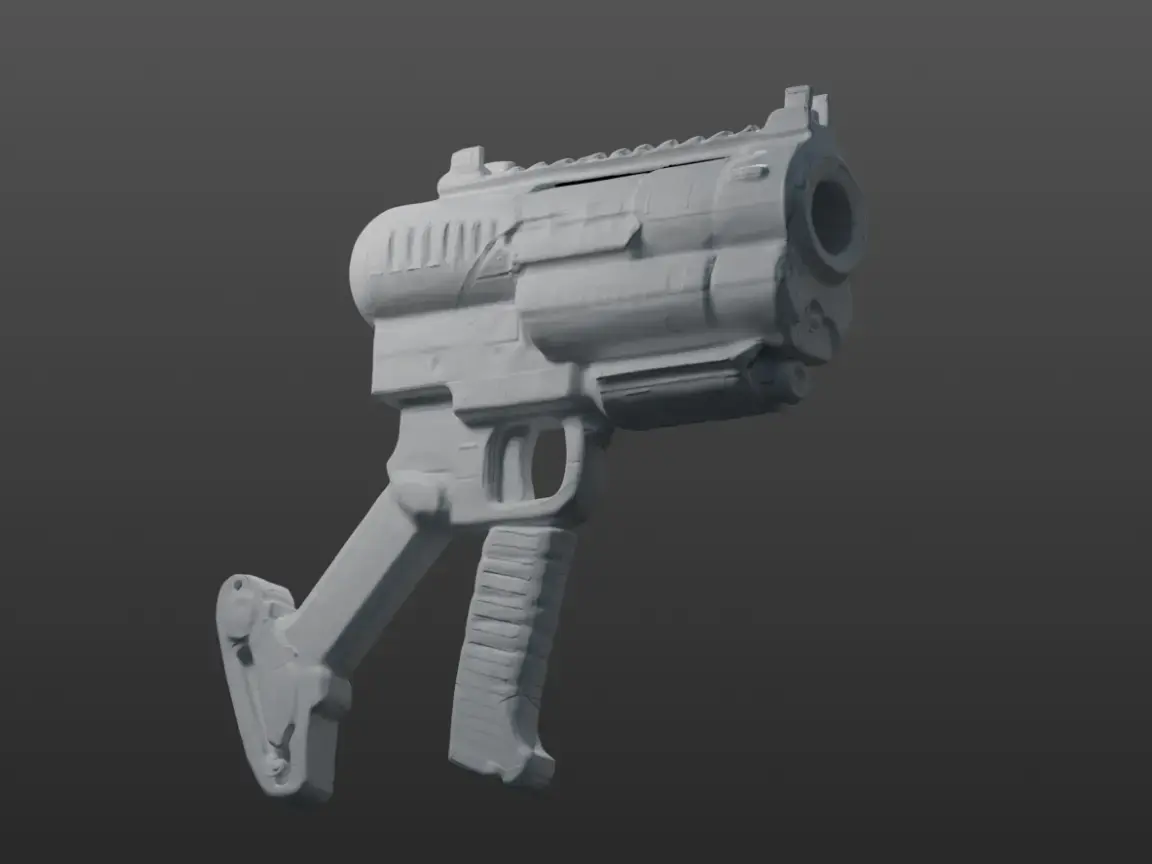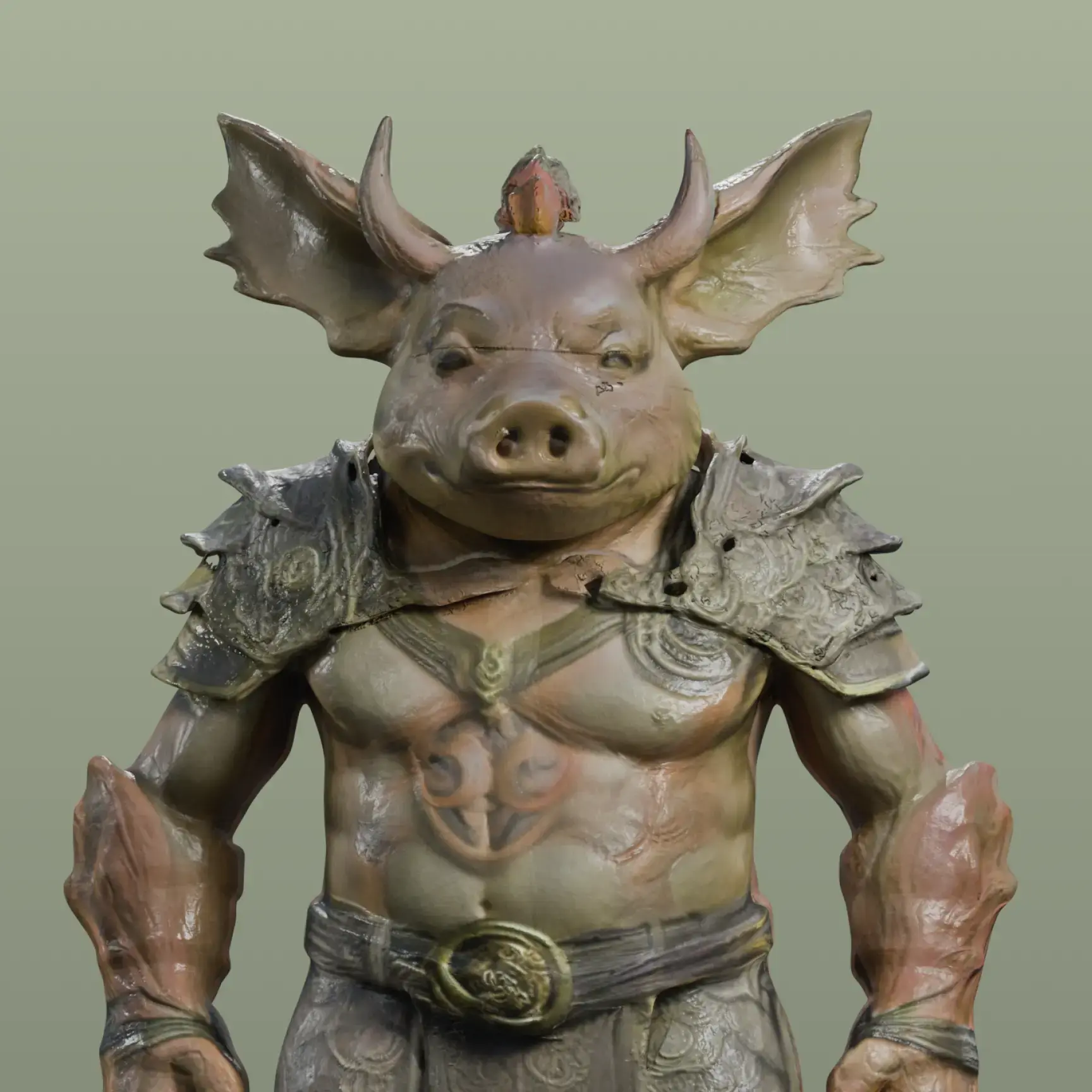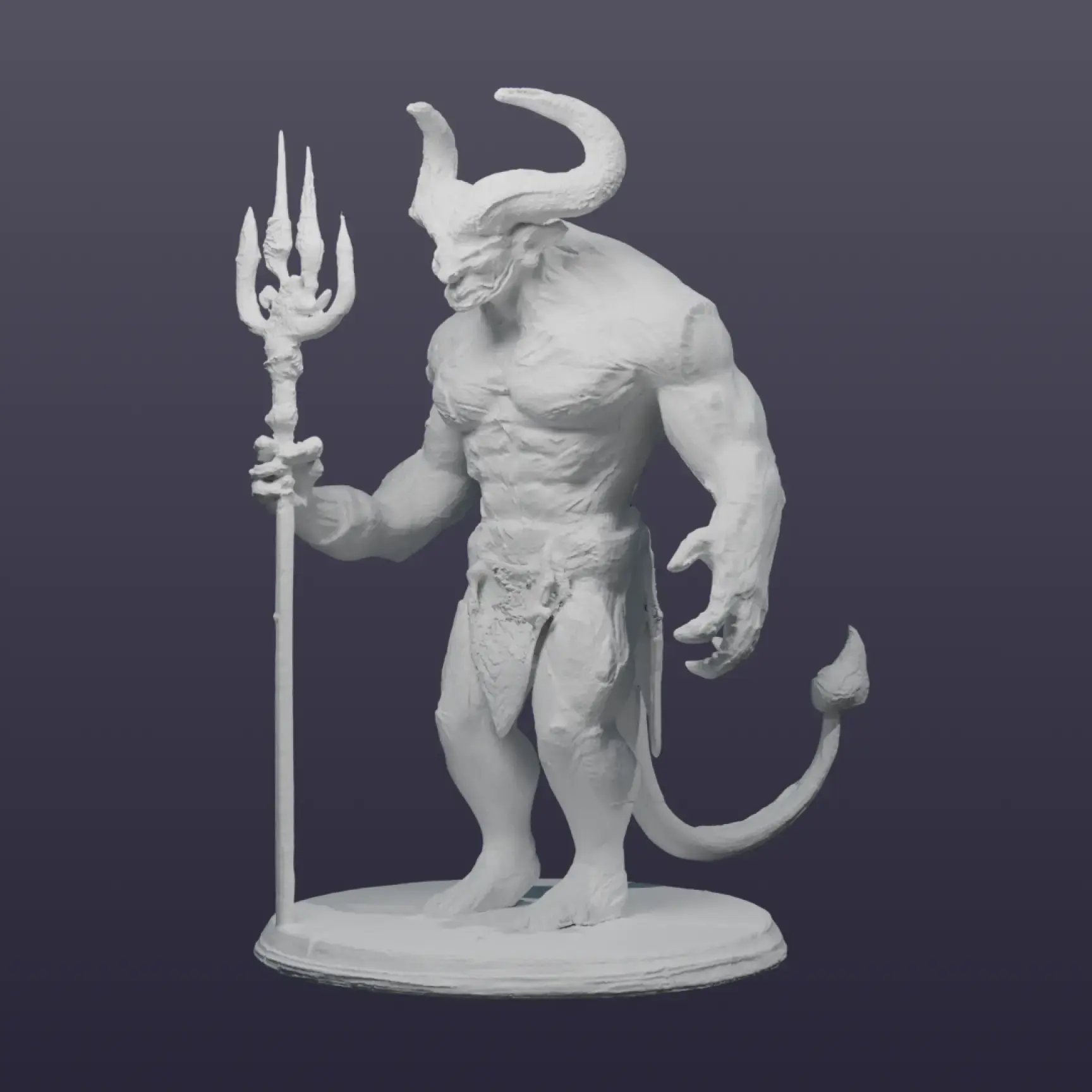
Imagem para 3D
Converta Imagem (2D) para Modelo 3D em um Minuto
Gere modelos 3D a partir de imagens online com alta fidelidade e prontos para uso em protótipos, jogos e impressão 3D. Sem experiência necessária, Sem Software para Baixar
Escolher imagem 2D
Escolher imagem 2D
Como converter uma imagem para um modelo 3D
Um processo simples de três passos para converter qualquer imagem num modelo 3D de alta fidelidade em cerca de um minuto.
- 01
Carregar
Arraste e solte uma imagem PNG, JPG ou WebP (até 20 MB) na ferramenta Image to 3D do Meshy.
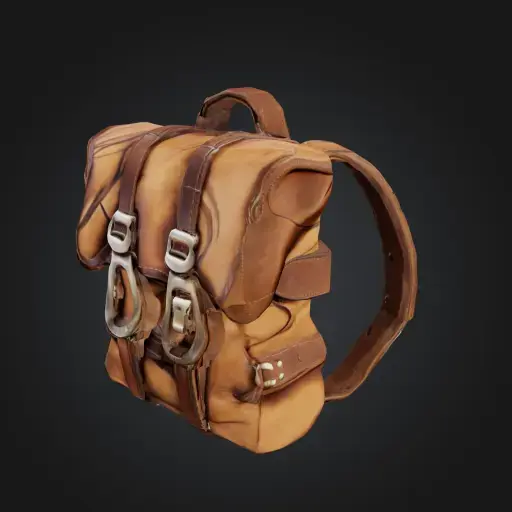
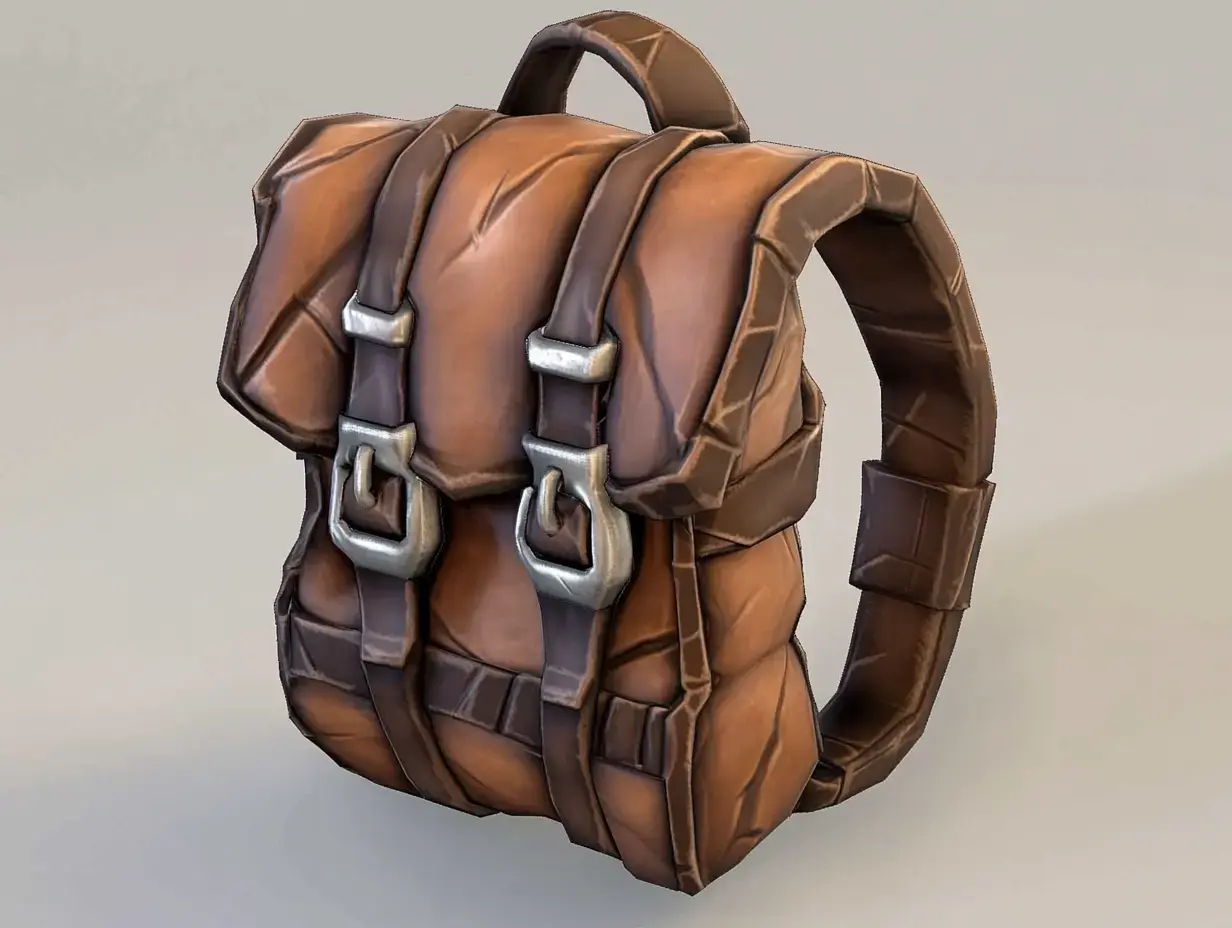
ImageDrag and drop image here to uploadSupported image format: .png / .jpg / .jpeg / .webpMax image size: 25MBNameAdventurer's BackpackAI ModelMeshy 6Generate - 02
Gerar
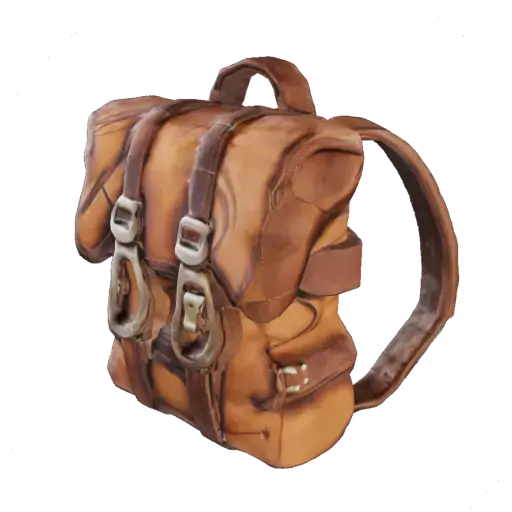
Clique em Gerar e a Meshy transforma a sua imagem num modelo 3D totalmente texturizado em cerca de um minuto.
Search my generation...FiltersDate Created
Generating...23%x4Adventurer's Backpack2 minutes ago
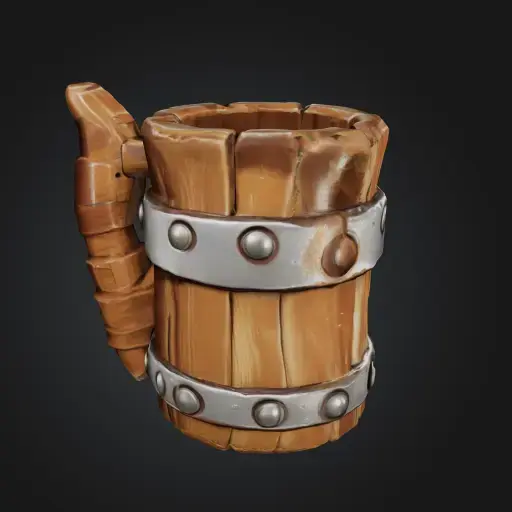
Wooden Tankard7 minutes ago
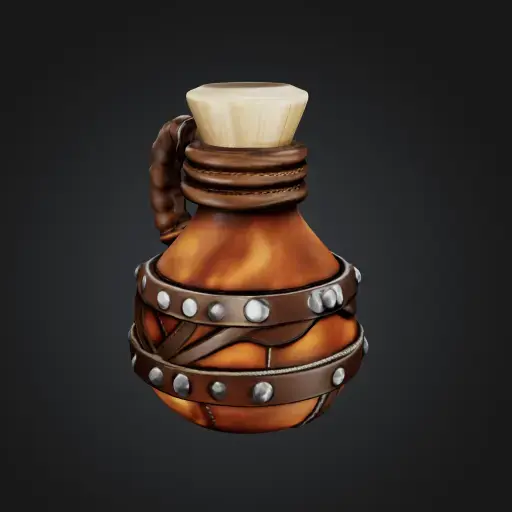
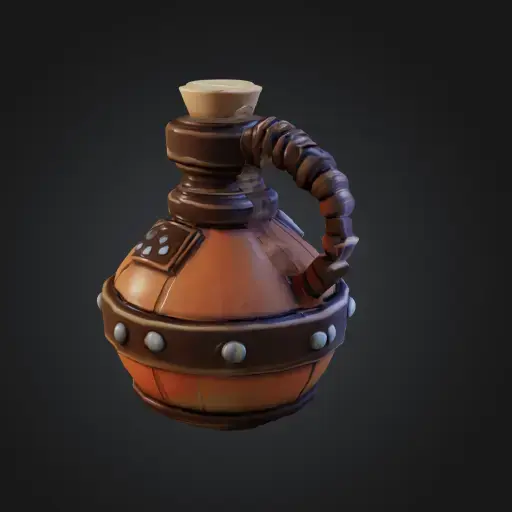
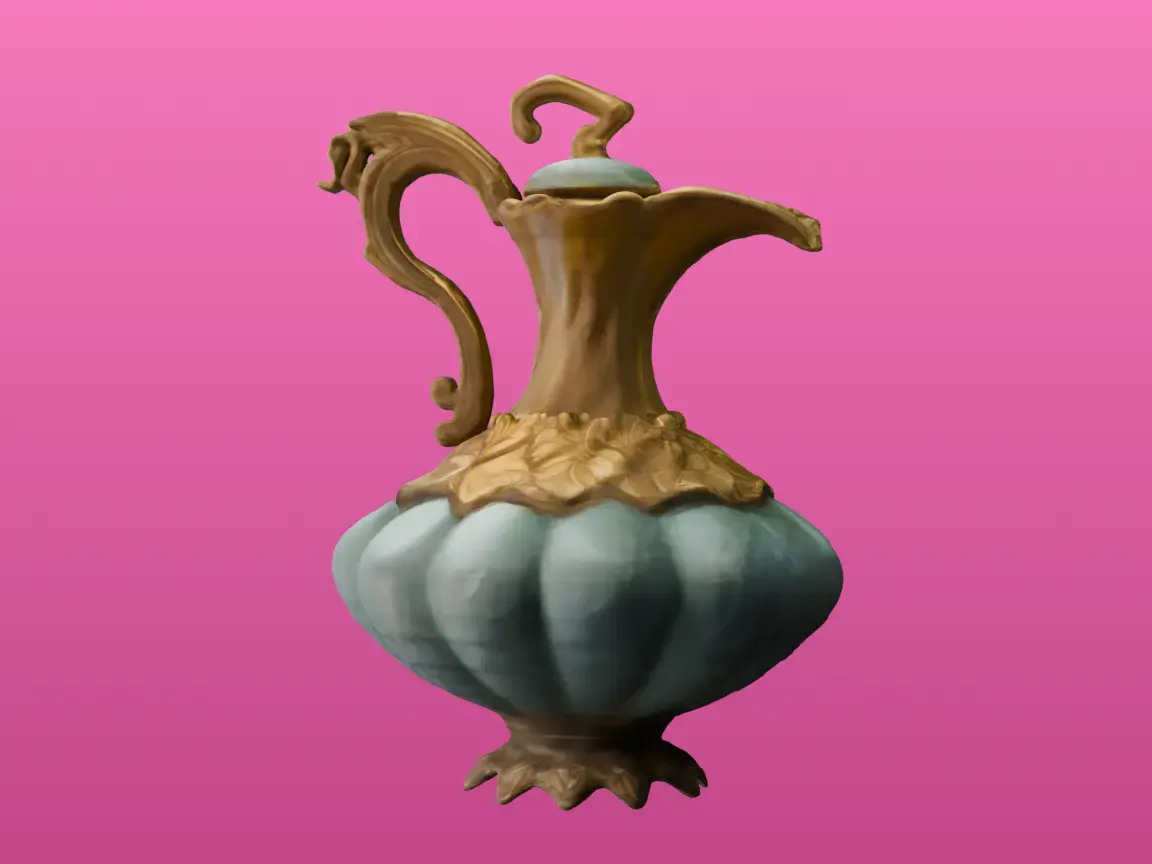
Potion Flask11 minutes ago
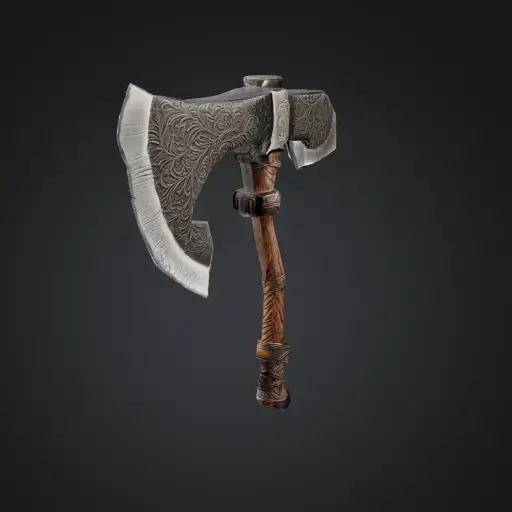
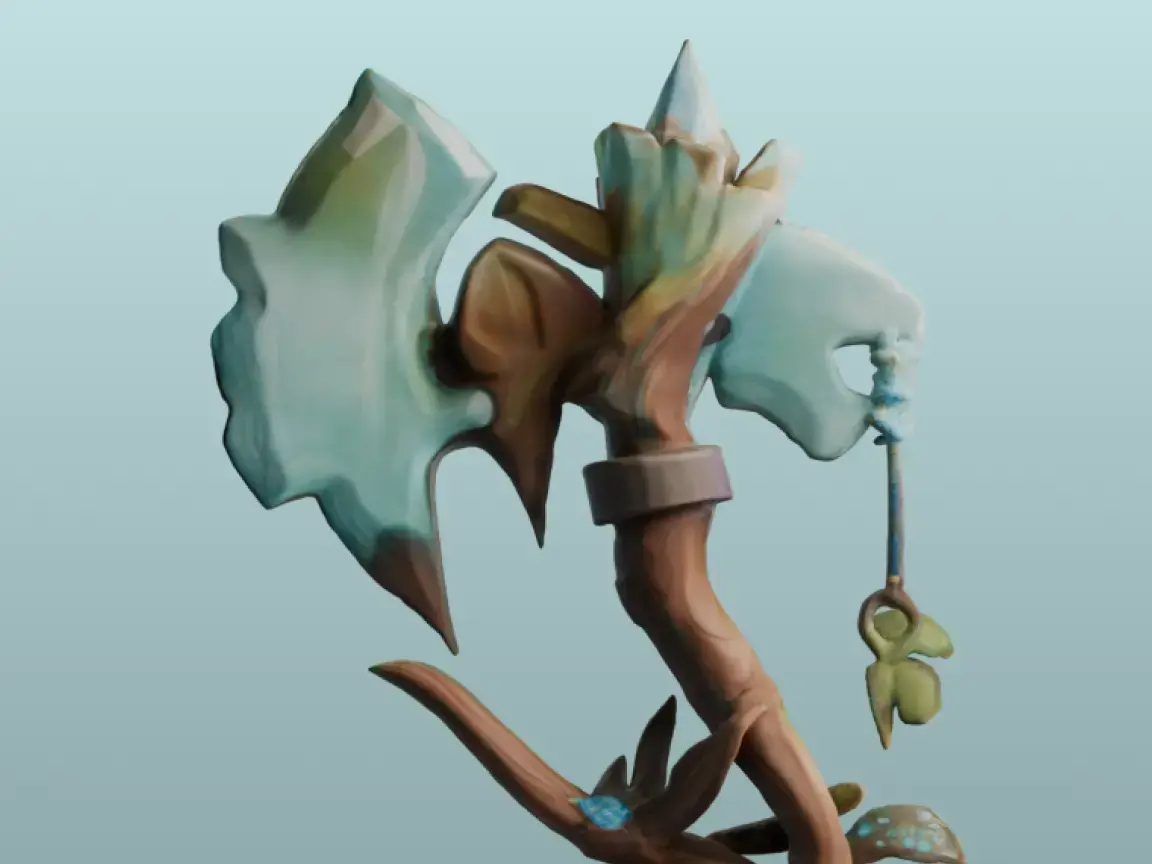
Large Stone Axe17 minutes ago
Adventurer’s Flask22 minutes ago
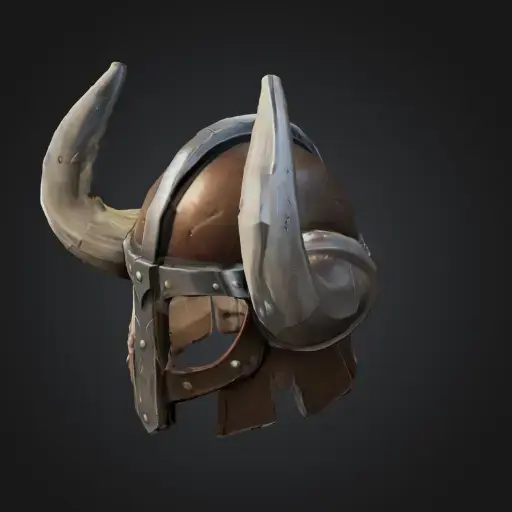
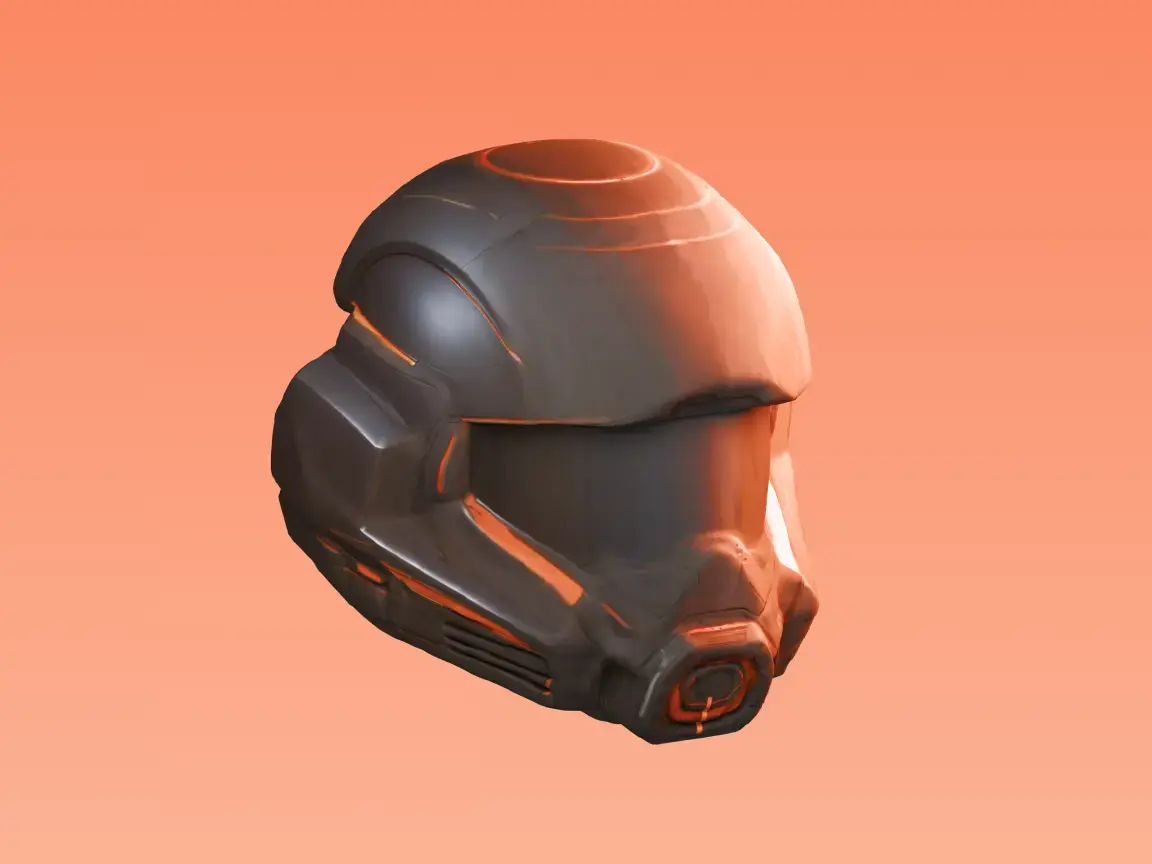
Viking Helm25 minutes ago10Records per page1 of 12 - 03
Baixar
Descarregue o seu modelo 3D em FBX, OBJ, GLB, USDZ, STL, BLEND ou 3MF para qualquer fluxo de trabalho 3D.
DownloadMeshTriangleQuadReduce Polygons0.75Format.fbx.obj.glb.usdz.stl.blendDownload
Por que o Image to 3D da Meshy lidera o sector
Imagem única para 3D
Múltiplas imagens para 3D
Qualquer formato, pronto a usar
Sem software, sem configuração
Saída de mesh de alta fidelidade
Inclui texturas prontas para PBR
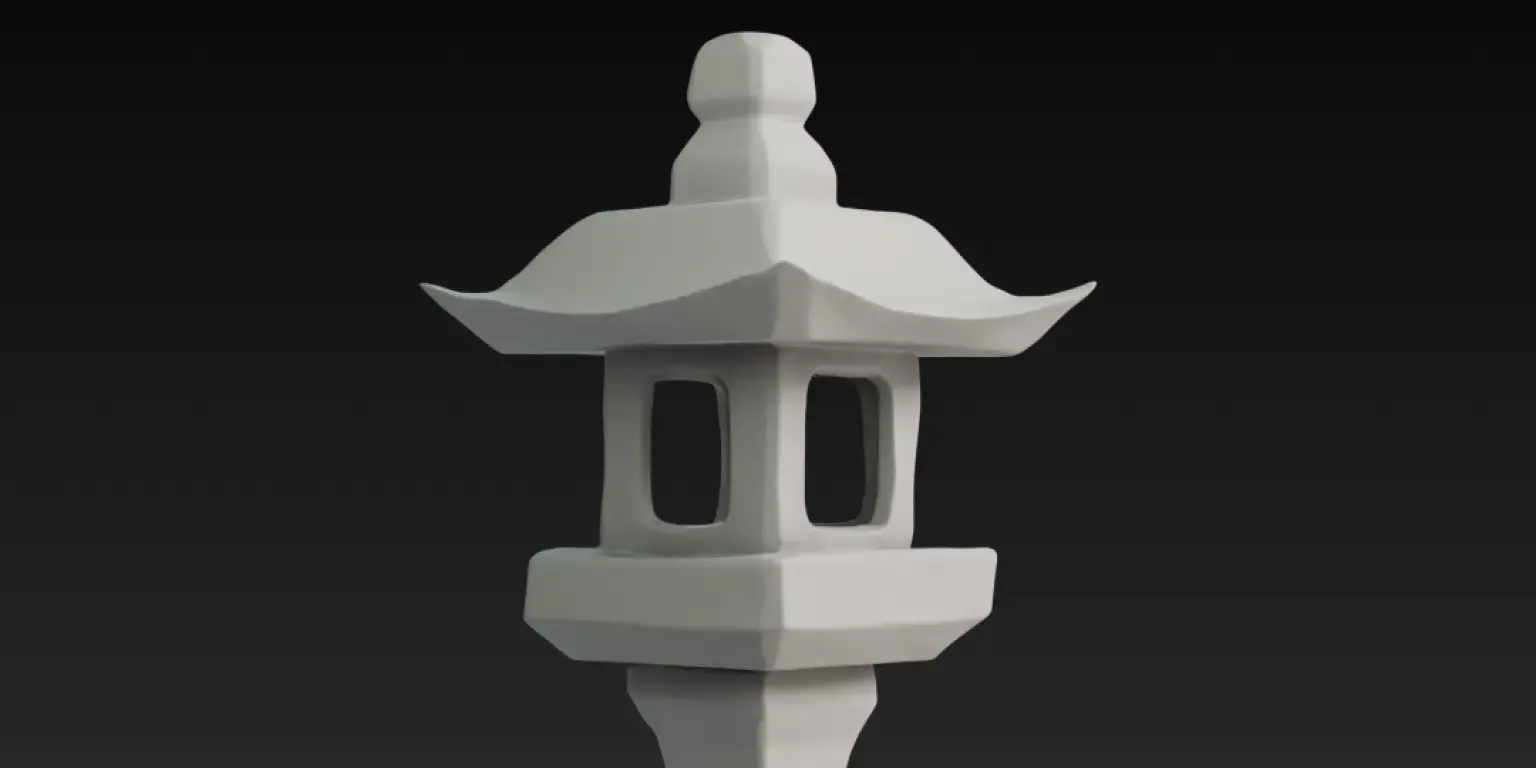
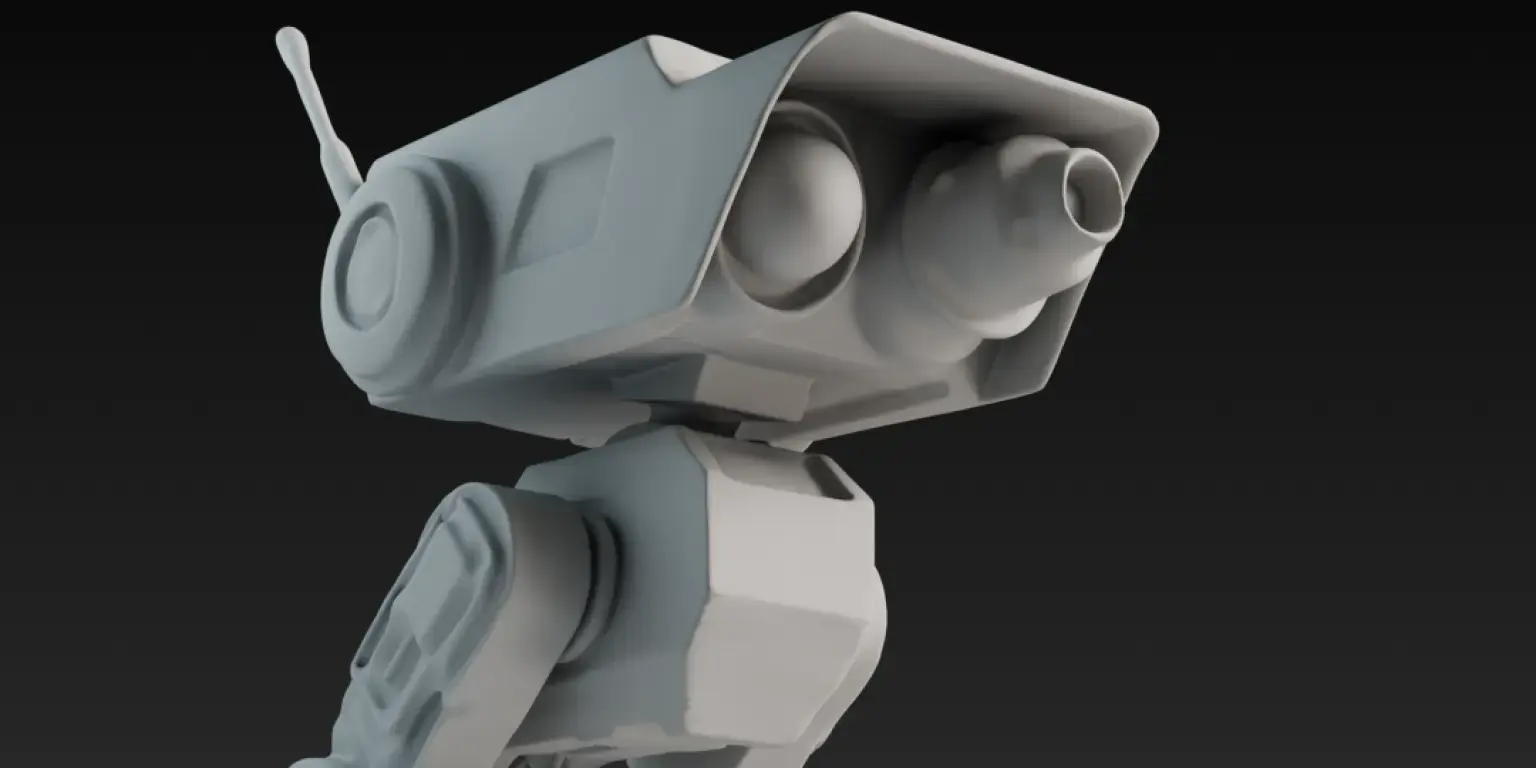
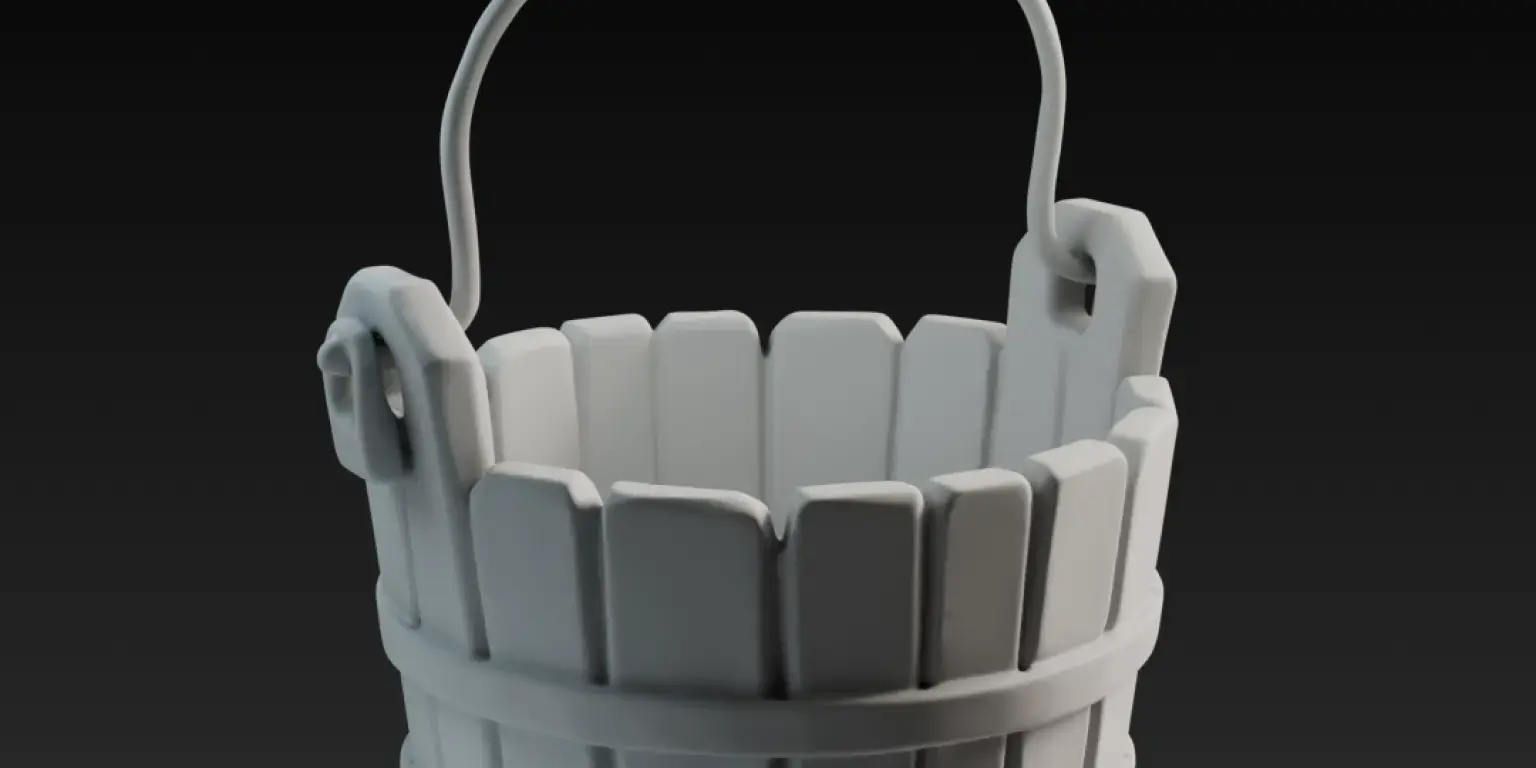
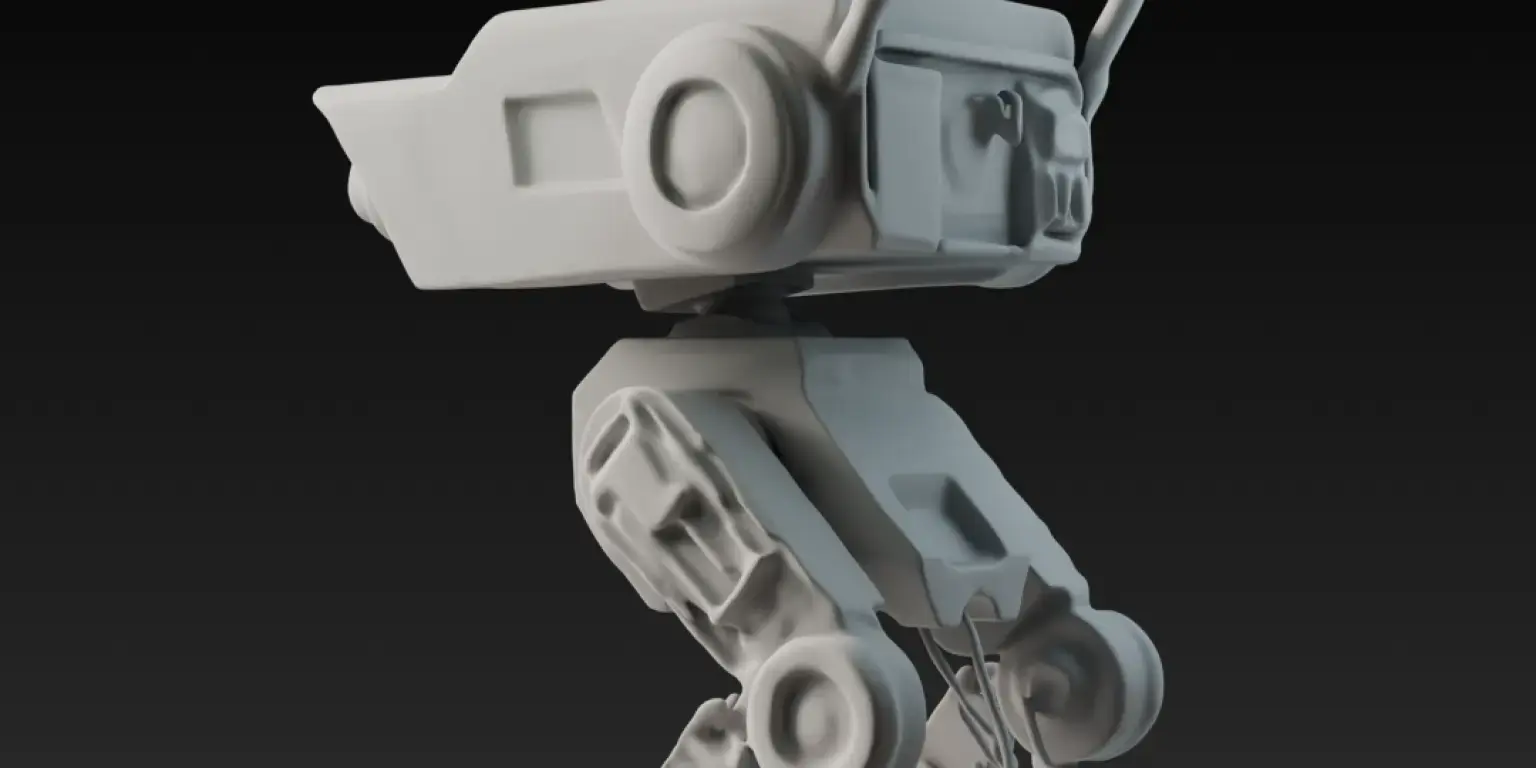
Bordas Afiadas e Bem Definidas
Traga suas criações à vida com arestas nítidas e claras que adicionam profundidade e realismo, garantindo que cada detalhe seja capturado com uma clareza e precisão impressionantes.
Construído para Todos os Fluxos de Trabalho 3D

Desenvolvimento de Jogos

Prototipagem de produto

Impressão 3D

AR & VR
Amado por mais de 10 milhões de criadores em todo o mundo
Explorar Mais Funcionalidades
Artigos de Blogue Relacionados
Ferramentas relacionadas
Perguntas Frequentes
O conversor Image to 3D AI da Meshy destaca‑se pela rapidez, qualidade e acessibilidade. Alimentado pelo Meshy 6 (o modelo IA mais recente; Meshy 4 e 5 também disponíveis), pode transformar qualquer foto 2D num modelo 3D detalhado em cerca de um minuto — sem necessidade de experiência em modelação 3D ou de descarregar software. A IA preserva detalhes intrincados da imagem original com uma saída de malha de alta fidelidade que chega a quase 600K faces. Funcionalidades como Image Enhancement, AI Multi-view, controlo de pose (A-Pose / T-Pose / Custom) e verificações automáticas de Printability tornam-na a pipeline image‑to‑3D mais completa. Exporte em 7 formatos, incluindo FBX, OBJ, GLB, USDZ, STL, BLEND e 3MF para qualquer fluxo de trabalho posterior.
A maior parte das conversões imagem→3D com o modelo mais recente Meshy 6 conclui‑se em cerca de um minuto. O tempo exato depende da complexidade da imagem e das definições escolhidas — ativar o Multi‑view ou escolher um modelo de maior fidelidade pode acrescentar alguns segundos. Também pode optar pelo Meshy 4 ou 5 se preferir um processamento mais rápido para objetos simples. Fotografias de produto simples ou imagens de personagens normalmente geram‑se mais rapidamente do que cenas muito detalhadas.
Sim — pode carregar as suas próprias imagens. Também pode consultar as referências da comunidade Meshy para inspiração.
Os modelos gerados no nível gratuito são licenciados como CC BY 4.0, o que permite utilização comercial com atribuição. Planos pagos oferecem uma opção de licença Private que lhe dá a propriedade total sem a necessidade de atribuição — utilize os seus modelos em jogos comerciais, aplicações, impressão 3D, visualização de produtos ou qualquer outro propósito. Pode, opcionalmente, partilhar as suas criações na galeria da comunidade Meshy para obter maior exposição.
Formatos suportados: PNG, JPG, WEBP. Para melhores resultados, utilize um fundo limpo, boa iluminação e um único sujeito centrado no enquadramento.
Pode enviar imagens até 20 MB por ficheiro. Meshy suporta todos os formatos de imagem principais, incluindo PNG, JPG, JPEG e WebP. Para geração 3D a partir de várias imagens, pode carregar múltiplas vistas do mesmo objeto para melhorar a precisão. Dica: fundos limpos e boa iluminação nas imagens de origem produzem os melhores resultados 3D.
Não — tudo funciona no seu browser. Sem instalação, sem plugins necessários.
FBX, OBJ, GLB, USDZ, STL, BLEND, 3MF.
Use-o para impressão 3D, desenvolvimento de jogos, AR/VR, visualização de produtos, animação e mais.
Os modelos 3D da Meshy funcionam na perfeição com todas as principais ferramentas 3D e engines de jogo. Guia rápido de formatos: GLB/GLTF para Blender, Three.js e visualizadores web; FBX para Unity, Unreal Engine, Maya e 3ds Max; OBJ para a maioria dos editores 3D e software CAD; STL e 3MF para impressão 3D com Cura, PrusaSlicer ou Bambu Studio; USDZ para Apple AR Quick Look e Vision Pro; BLEND para projetos nativos Blender. A Meshy também disponibiliza plugins para Blender, Unity, Unreal, 3ds Max, Maya e Godot para importação com um clique.
Se o seu modelo 3D não estiver correcto, tente estes passos: (1) Active Image Enhancement antes de gerar — isto limpa a imagem origem para melhores resultados. (2) Utilize uma imagem clara e bem iluminada com o sujeito centrado e pouco ruído de fundo — fundo liso ou transparente funciona melhor. (3) Assegure que a imagem tem alta resolução; fotos desfocadas ou de baixa qualidade produzem modelos com menos detalhe. (4) Experimente activar Multi-view para permitir que a IA gere múltiplos ângulos automaticamente. (5) Experimente diferentes versões do modelo de IA — Meshy 6 oferece a melhor qualidade, enquanto Meshy 4 ou 5 podem lidar com certas formas de forma diferente. (6) Para personagens, defina a Pose correcta (A-Pose ou T-Pose) para obter uma saída pronta para rigging.
A stack de AR da Apple (ARKit, RealityKit, AR Quick Look) usa USDZ como formato nativo. O fluxo no Meshy:
- Abra Image-to-3D e carregue a imagem de origem. Ative Multi-view se tiver mais de um ângulo — a precisão da parte traseira faz uma grande diferença para objetos AR que os usuários contornam.
- Gere seu modelo 3D.
- Use Remesh (opcional) para otimizar a topologia.
- Exporte USDZ diretamente do Meshy. Arquivo único, incorpora geometria e texturas, funciona no Safari, Mensagens, Mail e qualquer aplicativo RealityKit.
- Teste no dispositivo: abra o .usdz em Arquivos no iPhone, toque em AR. Observe a direção das normais, bordas de material transparente e escala do mundo real.
Dispositivos equipados com LiDAR não precisam de nenhuma exportação especial da sua parte — o LiDAR é para digitalização ambiental, não para o modelo em si.
Use a funcionalidade Imagem para 3D do Meshy com Vista Múltipla ativada:
- Capture 2 a 4 fotos do objeto — idealmente frente, costas, esquerda e direita. Iluminação uniforme e neutra; fundo limpo ou transparente; o objeto centralizado e com tamanho semelhante em todas as fotos.
- Aceda a meshy.ai/workspace → Imagem para 3D → carregue as suas imagens e ative a Vista Múltipla.
- Gere. A geometria das costas e laterais será muito mais fiel do que com uma única foto.
- Use Remesh (opcional) para otimizar a contagem de polígonos e a topologia.
- Exporte como GLB (web/AR), FBX (motores), OBJ (universal) ou STL (impressão).
A Vista Múltipla é o mais próximo da fotogrametria sem o rigor — não precisa de mais de 50 fotos sobrepostas ou de um prato rotativo. 3 a 4 ângulos são geralmente suficientes. Para detalhes finos de superfície, fotografe com maior resolução e selecione Meshy-6 para a mais alta qualidade de saída.
Logotipo → modelo 3D no navegador através do Meshy:
- Abra o Meshy no seu navegador. Não é necessária instalação.
- Imagem para 3D, carregue o seu logotipo (PNG de alto contraste ou PNG renderizado a partir de SVG funciona melhor).
- Adicione uma sugestão de prompt: "logotipo 3D em relevo limpo, fundo plano, chanfros suaves, imprimível" ou "logotipo 3D com acabamento dourado metálico."
- Gere. Use Remesh (opcional) para otimizar a topologia.
- Exporte — GLB para incorporar numa página web, USDZ para iOS AR Quick Look, STL para impressão 3D, FBX para trabalhos de animação.
Para logotipos vetoriais muito precisos, onde a geometria deve ser perfeita ao pixel, uma alternativa é a importação de SVG + extrusão do Blender. O ponto forte do Meshy é quando pretende que a IA interprete profundidade, chanfros e tratamento dimensional para além de uma extrusão plana.
Para incorporar o resultado no seu site: <model-viewer src="logo.glb" auto-rotate camera-controls></model-viewer> são duas linhas e funciona em todos os navegadores principais.
O Meshy funciona dentro da Unity através de dois caminhos:
- Integração via API — chame a API Image-to-3D do Meshy a partir da Unity (UnityWebRequest ou seu cliente HTTP em C#), obtenha o URL do FBX ou GLB e utilize os carregadores de GLB em tempo de execução da Unity (UnityGLTF, glTFast). Este é o padrão ideal para geração dentro do jogo, onde os jogadores geram assets em tempo de execução.
- Importação de assets — gere no aplicativo web do Meshy, exporte FBX ou GLB, arraste para a janela Project da Unity. Será importado automaticamente como malha estática ou com rigging; atribua seus shaders e está pronto.
Para a maioria dos pipelines de jogos, o padrão ideal é: geração de assets em tempo de design no aplicativo Meshy, FBX com controle de versão no seu repositório, importação normal pela Unity. A geração em tempo de execução é para produtos onde a geração 3D É o recurso principal.
Precisão proporcional significa que o modelo 3D corresponde à silhueta, às dimensões e à disposição das características da imagem de entrada. Características essenciais:
- Suporte a múltiplas vistas — a geração a partir de uma única imagem infere os lados não visíveis; ativar Múltiplas Vistas com vistas frontal/lateral/traseira captura as proporções reais. Esta é a definição de maior impacto.
- Fidelidade da silhueta à entrada — gere e, em seguida, sobreponha a silhueta projetada do modelo sobre a sua imagem de entrada; devem corresponder de perto.
- Relações de escala previsíveis — o gerador não deve redimensionar características aleatoriamente.
- Preservação da pose — a pose de entrada deve manter-se após a geração.
- Entrada de alta resolução — pelo menos 1040×1040 px proporciona proporções mais precisas do que baixa resolução.
- Texturização por IA com referência — mantém o tratamento da superfície correspondente à entrada.
Método de teste: gere o mesmo personagem com e sem Múltiplas Vistas a partir da mesma fonte; compare as proporções. As Múltiplas Vistas vencerão em precisão. Para máxima precisão proporcional, forneça vistas frontal + lateral + traseira + três quartos, todas com um estilo e escala consistentes.