3D Файл Просмотрщик: Открывайте 3D Модели Онлайн [Бесплатно]

Просмотрщик 3D-моделей Meshy позволяет легко открывать и бесплатно просматривать 3D-файлы онлайн. Смотрите 3D-модели и анимации в своем браузере без установки программного обеспечения. Качественный, быстрый и безопасный просмотрщик 3D-файлов.

Популярные онлайн 3D-просмотрщики

3D-печать

3D-печать

Разработка игр

Разработка игр

Почему стоит выбрать онлайн 3D-просмотрщик Meshy
Поддержка популярных форматов файлов

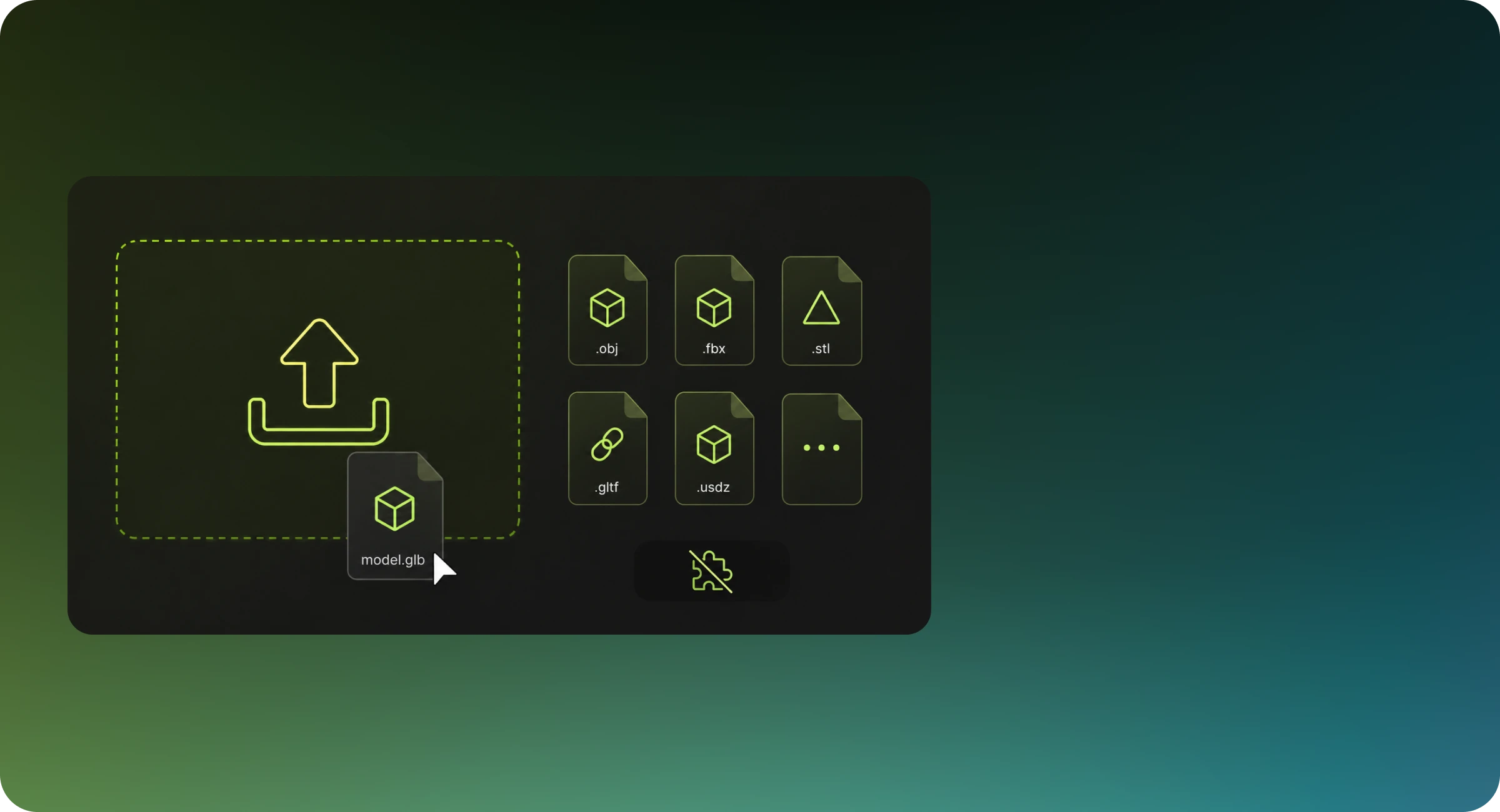
Просматривайте стандартные 3D-форматы, включая OBJ, STL, GLTF, GLB, FBX, USDZ и другие, прямо в браузере. Никакой установки не требуется — мгновенно открывайте и изучайте любой 3D-файл.

Поддержка популярных форматов файлов
Бесплатно для всех 3D-творцов

Бесплатно для всех 3D-творцов

Получите доступ к профессиональным технологиям 3D-просмотра совершенно бесплатно. Просматривайте, изучайте и делитесь 3D-моделями без подписки и учётной записи — для студентов, инди-разработчиков и профессиональных студий.

Просмотр на любом устройстве

Просматривайте свои 3D-дизайны на настольных компьютерах, планшетах и смартфонах. Наш адаптивный просмотрщик обеспечивает стабильное качество, будь вы в офисе, на объекте или в пути.

Просмотр на любом устройстве
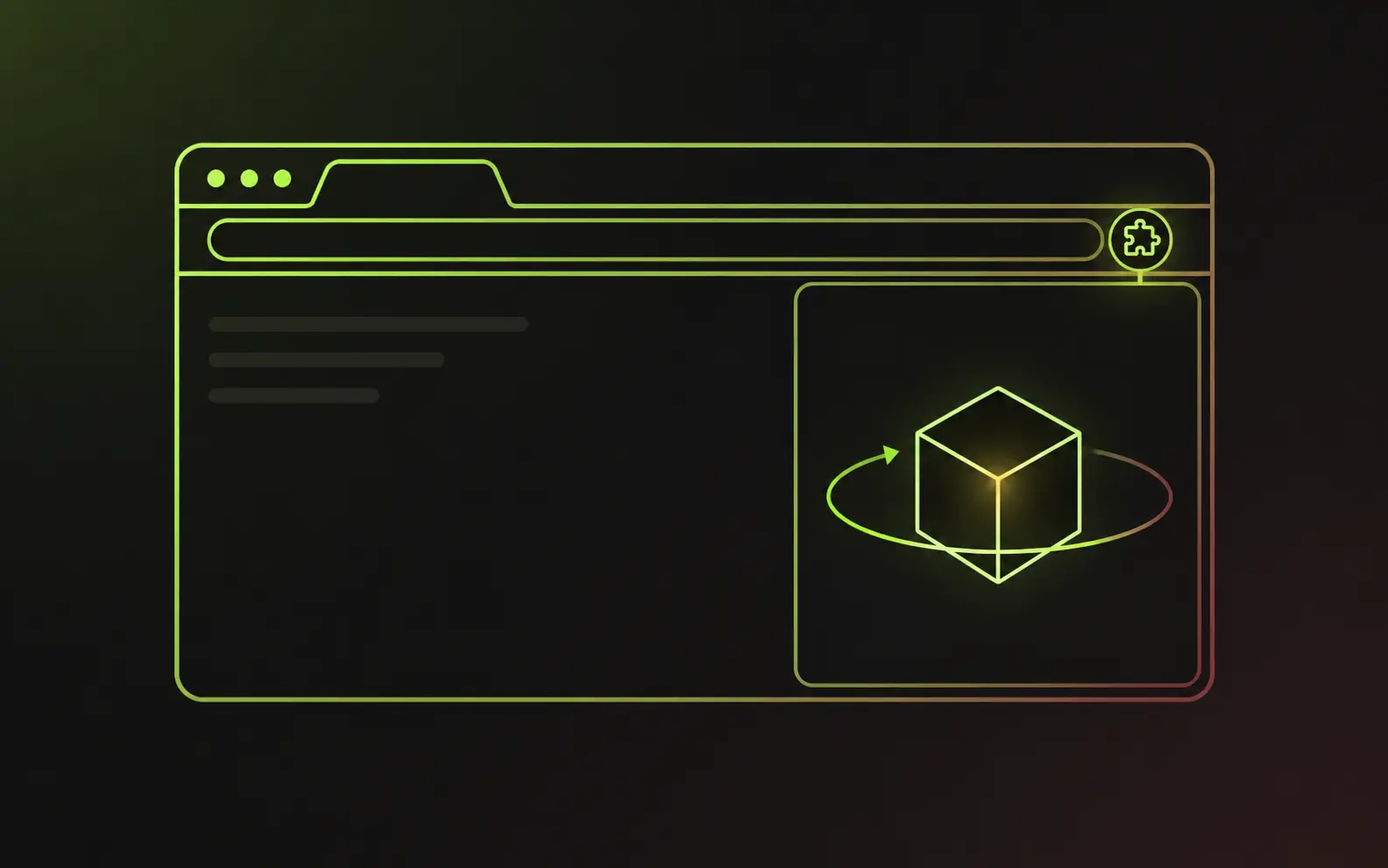
Просмотр 3D-файлов прямо в Chrome

Просмотр 3D-файлов прямо в Chrome

Установите бесплатное расширение Meshy для Chrome и перетащите файл GLB, FBX, OBJ или STL на его боковую панель, чтобы вращать модель в 3D. Для просмотра не нужен аккаунт, так что это ещё и быстрый способ проверить скачанные 3D-файлы.

Обеспечение конфиденциальности

Ваша интеллектуальная собственность остается в безопасности. Файлы обрабатываются на стороне клиента и никогда не покидают ваш браузер или загружаются на наш сервер, что обеспечивает полную конфиденциальность.

Обеспечение конфиденциальности

Сравнение возможностей форматов 3D-файлов

Сравните геометрию, материалы, поддержку анимации и единицы измерения во всех 20 форматах, которые открывает просмотрщик Meshy.

Сравнение возможностей форматов 3D-файлов
ФорматРасширениеГеометрияМатериалыАнимацияЕдиницыТипичное использованиеОткрыть просмотрщик
GLB.glbFull scenePBR, embeddedДаmWeb and engine handoffОткрыть просмотрщик
FBX.fbxMeshes + skeletonMaterials + texturesДаmmDCC and engine exchangeОткрыть просмотрщик
STL.stlTriangle meshNoneНетmm3D printingОткрыть просмотрщик
OBJ.objMeshesNoneНетmmStatic props and scansОткрыть просмотрщик
PLY.plyPolygon meshNoneНетmmScans and captured meshesОткрыть просмотрщик
USDZ.usdzAR scenePBR, embeddedНетmAR and iOS deliveryОткрыть просмотрщик
GLTF.gltfJSON scenePBR, external buffersДаmWeb authoring and interchangeОткрыть просмотрщик
3MF.3mfPrint modelMaterials + colorsНетmm3D printing with materialsОткрыть просмотрщик
VOX.voxVoxelsPer-voxel colorНетmmVoxel art and game assetsОткрыть просмотрщик
DXF.dxfCAD drawingNoneНетmmCAD drawings and exchangeОткрыть просмотрщик
DAE.daeCOLLADA sceneColors onlyДаmLegacy scene interchangeОткрыть просмотрщик
3DS.3dsMeshesColors onlyНетmmLegacy DCC interchangeОткрыть просмотрщик
3DM.3dmRhino sceneMaterialsНетmmRhino and CAD reviewОткрыть просмотрщик
STEP.stepCAD surfacesPart colorsНетmmCAD model exchangeОткрыть просмотрщик
STP.stpCAD surfacesPart colorsНетmmCAD model exchangeОткрыть просмотрщик
IGES.igesCAD surfacesPart colorsНетmmCAD surface exchangeОткрыть просмотрщик
IGS.igsCAD surfacesPart colorsНетmmCAD surface exchangeОткрыть просмотрщик
IFC.ifcBIM elementsElement colorsНетmBIM coordinationОткрыть просмотрщик
VRM.vrmAvatar meshMToonНетmVTuber avatarsОткрыть просмотрщик
GCODE.gcode / .gco / .g / .nc / .tapToolpathsNoneНетmm3D printing toolpathsОткрыть просмотрщик

Какой онлайн-просмотрщик 3D лучший?

Три браузерных просмотрщика — три разные задачи. Вот что каждый из них делает с одним и тем же файлом и что мы пока не проверяли.

Meshy 3D Viewer, 3dviewer.net и Tripo 3D Viewer — в каждом открыта одна и та же тестовая модель.
3dviewer.net
Tripo 3D Viewer
Meshy 3D Viewer
Открываемые форматы файлов
Сетки, САПР и BIM, включая форматы FreeCAD, AMF и BREP
Сетки, САПР и BIM, а также AR и траектории инструмента для 3D-печати — среди них GLB, STL, STEP, IFC, USD, USDZ и G-code
Сетки, САПР и BIM, а также AR и траектории инструмента для 3D-печати — среди них GLB, STL, STEP, IFC, USDZ, VRM и G-code
Где обрабатывается ваш файл
В вашем браузере. Это приложение с открытым исходным кодом не содержит пути загрузки на сервер; его ссылка для обмена указывает на модель, уже размещённую по некоторому URL.
В вашем браузере. Файл обрабатывается локально; он загружается только при выборе рабочего процесса Tripo Studio.
В вашем браузере. Файл обрабатывается локально и никогда не загружается на наши серверы.
Отображаемая информация о модели
Вершины, линии, треугольники, единица, указанная в файле, размер по каждой оси, объём и площадь поверхности
Имя файла, формат, размер файла, единицы, пространство модели, объекты, треугольники, вершины и границы, а также запускаемые по запросу проверки герметичности, открытых рёбер, тонких стенок и масштаба
Размеры, треугольники, вершины, сетки, материалы, размер файла, объём, площадь поверхности, а также проверка герметичности, граничных ребер и неманифолдных ребер
Инструменты измерения
Расстояние между двумя точками, расстояние между параллельными гранями и угол между гранями — в единице, указанной в файле
В просмотрщике их нет; измерение выполняет отдельный инструмент STL Editor
Расстояние между двумя точками и угол, отображаемые в выбранной вами единице — мм, см, дюйм или м
Максимальный размер файла
Не проверено
200 МБ на файл
200 МБ на файл
Что можно сделать дальше
Экспорт в OBJ, STL, PLY, GLB, GLTF, OFF или BIM, создание снимка или ссылка на размещённую в сети модель
Восстановление STL, конвертация STL в GLB или загрузка модели в Tripo Studio, чтобы поделиться ею
Отправьте открытый файл сразу в восстановление сетки или калькулятор стоимости 3D-печати

Проверено : в каждом инструменте открывали одну и ту же тестовую модель, а там, где открытия модели было недостаточно, мы также опирались на страницы, опубликованные самим инструментом. То, что не удалось подтвердить, отмечено как «Не проверено», а не додумано, и каждая строка перепроверяется не реже чем раз в 6 месяцев.

Как просматривать 3D-модели онлайн
Загрузить файл 3D модели

Часто задаваемые вопросы

3D‑просмотрщик Meshy позволяет мгновенно рассматривать 3D‑модели прямо в браузере — без установки ПО и без необходимости в аккаунте. Поворачивайте, приближайте и панорамируйте модель, чтобы проверить geometry, пропорции и качество поверхности, прежде чем включить её в пайплайн. Независимо от того, проверяете ли вы ассеты клиента, валидируете модель, сгенерированную ИИ, или делаете быстрый sanity check перед экспортом — Meshy даёт чистый, быстрый превью‑просмотр без лишних усилий.

Да. 3D-просмотрщик Meshy обрабатывает ваш файл локально в вашем браузере — ни в какой момент в процессе просмотра 3D-файл не загружается на серверы Meshy. Если вы работаете с чувствительными или проприетарными моделями, ознакомьтесь с нашей Политикой конфиденциальности для получения полной информации.

Да. 3D-просмотрщик Meshy полностью работает в браузере и функционирует на устройствах iOS, Android и планшетах без установки приложений. Для наилучшего мобильного опыта используйте актуальную версию Chrome или Safari. Очень большие модели или модели с высоким количеством полигонов могут загружаться медленнее на мобильном оборудовании — если производительность кажется низкой, попробуйте использовать упрощённую версию файла.

Поддержка текстур зависит от структуры файла. Файлы со встроенными текстурами будут корректно отображать материалы и цвета в просмотрщике. Для форматов, ссылающихся на текстуры внешне, вы можете увидеть модель без текстур серого цвета — в этом случае упакуйте текстуры в файл перед загрузкой. Поддержка анимации зависит от формата; проверьте панель инструментов просмотрщика, чтобы увидеть, появляются ли элементы управления временной шкалой после загрузки файла. Не нравится, как выглядит ваша модель? Используйте AI Texture Generator от Meshy для применения новых материалов поверхности прямо в редакторе.

Есть несколько распространённых причин: 1. Файл может быть повреждён — попробуйте сначала открыть его в другом приложении, чтобы убедиться в его корректности 2. Внешние ссылки на текстуры или материалы могут отсутствовать, что приводит к пустому или серому отображению — упакуйте текстуры в файл перед загрузкой, чтобы избежать этого 3. Модель может иметь перевёрнутые нормали, из-за чего грани становятся невидимыми с точки зрения камеры 4. Очень большие файлы могут истечь по времени при медленном соединении — попробуйте упрощённую или децимированную версию

Просмотрщик отображает (рендерит) вашу модель в реальном времени с помощью WebGL, из-за чего освещение и затенение могут выглядеть иначе, чем у офлайн‑рендереров вроде Blender Cycles или V-Ray. Геометрия, раскладка UV и структура полигонов остаются неизменными — то, что вы видите, соответствует реальным данным mesh в вашем файле.

3D‑просмотрщик Meshy открывает 20 форматов файлов. GLB, GLTF, FBX, USDZ, 3MF, DAE и VRM сохраняют свои материалы и текстуры, если эти ресурсы хранятся внутри загруженного файла. GLB, GLTF, FBX и DAE также содержат анимационные клипы и воспроизводят их. STL, OBJ, PLY и DXF считываются только как геометрия — STL и PLY рендерятся без текстур, OBJ открывается без сопутствующего файла .mtl, а DXF требует 3D‑грани, а не плоские 2D‑чертежи. VOX рендерится с цветами воксельной палитры. STEP, STP, IGES, IGS, IFC и 3DM — это форматы CAD и BIM, преобразуемые в треугольную сетку при загрузке с цветами на грань, но без параметрических поверхностей. 3DS сохраняет цвета материалов, но ссылается на изображения текстур по имени файла, поэтому они могут не загрузиться. GCODE рендерится как линии траектории инструмента, а не как твердотельная модель. Если вашего формата нет в списке, сначала преобразуйте его в GLB или OBJ с помощью конвертера 3D-файлов Meshy, затем откройте результат в просмотрщике.

Просмотрщик точно отображает геометрию, UV-координаты и встроенные материалы вашей модели. Рендеринг WebGL в реальном времени не воспроизводит трассировку путей или физически точное затенение, поэтому предпросмотр может отличаться от финального рендера. Для максимального приближения к финальному результату убедитесь, что ваши текстуры используют PBR-совместимые карты (базовый цвет, шероховатость, металличность, нормаль) и правильно встроены в файл перед загрузкой. Для получения дополнительной информации о том, как разные форматы обрабатывают PBR-материалы, ознакомьтесь с нашим руководством по форматам 3D-файлов.

Сначала проверьте масштаб в просмотрщике Meshy — он считывает реальные размеры модели, поэтому вы можете заметить неправильный масштаб до того, как будет задействовано какое-либо AR-программное обеспечение:

  1. Проверьте размер и единицу измерения в просмотрщике Meshy — откройте файл и прочитайте панель «Информация о модели»: в ней перечислены размеры ограничивающего прямоугольника (ширина × высота × глубина) и исходная единица, а инструмент «Измерение» сообщает расстояние между двумя выбранными точками. Ребро, которое должно быть 1 м, показывает 1000 мм, поэтому неправильный масштаб виден сразу.
  2. Установите исходную единицу для форматов без единиц измерения — GLB, GLTF, USDZ и VRM указаны в метрах, и просмотрщик использует это по умолчанию; STL, OBJ и PLY не несут единицы измерения, поэтому выберите самостоятельно mm, cm, m или in и снова прочитайте размеры.
  3. Перепроверьте экспортированный файл — снова откройте экспортированный файл, готовый для AR, в просмотрщике и повторите измерение двух точек. Если то же ребро показывает ту же длину, масштаб пережил экспорт.
  4. Перепроверьте в другом инструменте — перетащите GLB в model-viewer.dev или откройте USDZ в Blender или iOS Reality Composer и подтвердите те же размеры во втором рендерере.
  5. Эталонный объект — поместите референс известного размера (куб 1 м) рядом с моделью и сравните пропорции.
  6. Для масштаба 3D-печати — другая цель, тот же принцип: откройте STL или 3MF в просмотрщике, проверьте размеры и вердикт «Проверки печати», затем подтвердите в вашем слайсере.
  7. Для AR в электронной коммерции — протестируйте на устройствах разных размеров. Убедитесь, что модель не проваливается под землю (начало координат у основания) и обращена к пользователю (правильная ориентация).
  8. Повторно экспортируйте из Meshy, если проверка не пройдена — скачайте правильный формат с соответствующими настройками масштаба.

Онлайн 3D-просмотрщик Meshy включает встроенные инструменты проверки и измерений, поэтому вы можете проверить реальный размер модели перед печатью, анимацией или экспортом — дополнительное ПО не требуется. Откройте любой mesh-файл, и просмотрщик покажет:

  • Размеры ограничивающей рамки — ширина × высота × глубина, отображаются в мм или дюймах.
  • Исходная единица — выберите единицу, в которой был создан файл (мм, см, м или дюймы). Meshy предполагает миллиметры для форматов, которые не определяют собственную единицу, затем преобразует все показания в эту систему: длины в мм или дюймах, площади в см² или кв. дюймах, объемы в см³ или куб. дюймах.
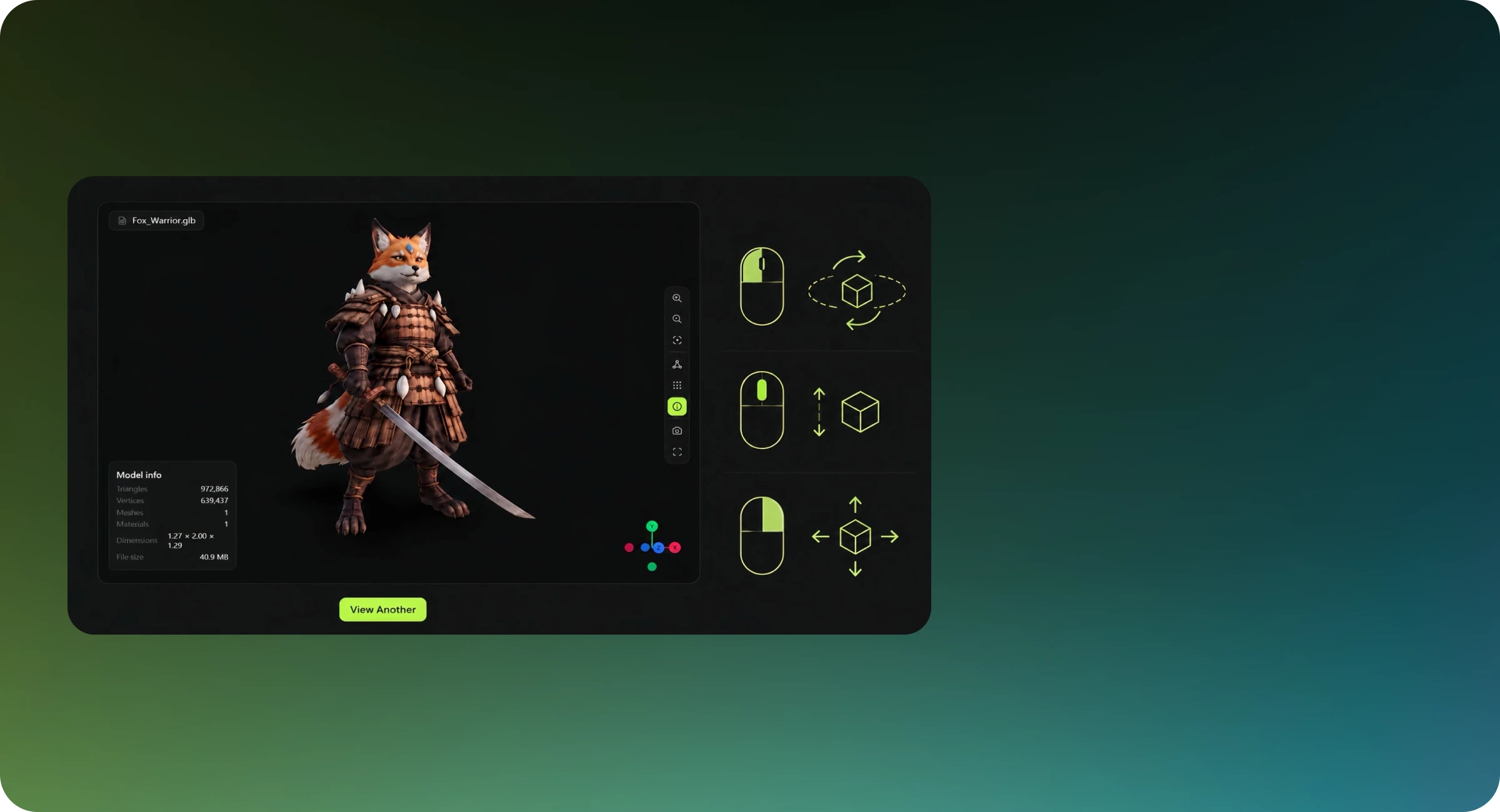
  • Количество треугольников, а также количество вершин, количество мешей, количество материалов и размер файла в разделе Подробнее.
  • Расстояние между двумя точками и угол между тремя точками — откройте инструмент Измерение и выберите точки на модели, чтобы прочитать длину в мм или дюймах или угол в градусах.
  • Проверка печати — площадь поверхности и объем, когда меш закрыт и последовательно намотан, вместе с вердиктом о пригодности к печати, который отмечает отверстия, non-manifold ребра и смешанное направление граней. Проверка печати пропускается для мешей с числом треугольников более 500 000.

Измерение считывает треугольные меши; файлы DXF и G-code не содержат геометрии меша, поэтому просмотрщик отображает их без панелей Измерение и Проверка печати.

Начните просматривать свои 3D-файлы прямо сейчас

Быстро, бесплатно и конфиденциально: открывайте и проверяйте GLB, FBX, STL, OBJ и другие файлы прямо в браузере.