





Mga 3D Artist at Designer
Buksan ang mga model mula sa mga kliyente at teammate mismo sa browser at inspeksyunin ang mesh mula sa bawat anggulo. Walang kinakailangang pag-install ng Blender, Maya, o ZBrush.
Madaling buksan at i-preview ang .OBJ files online nang libre. I-preview ang 3D models at animations sa iyong browser na walang kinakailangang software install. Mataas na kalidad, mabilis na pag-load, at secure na OBJ viewer.
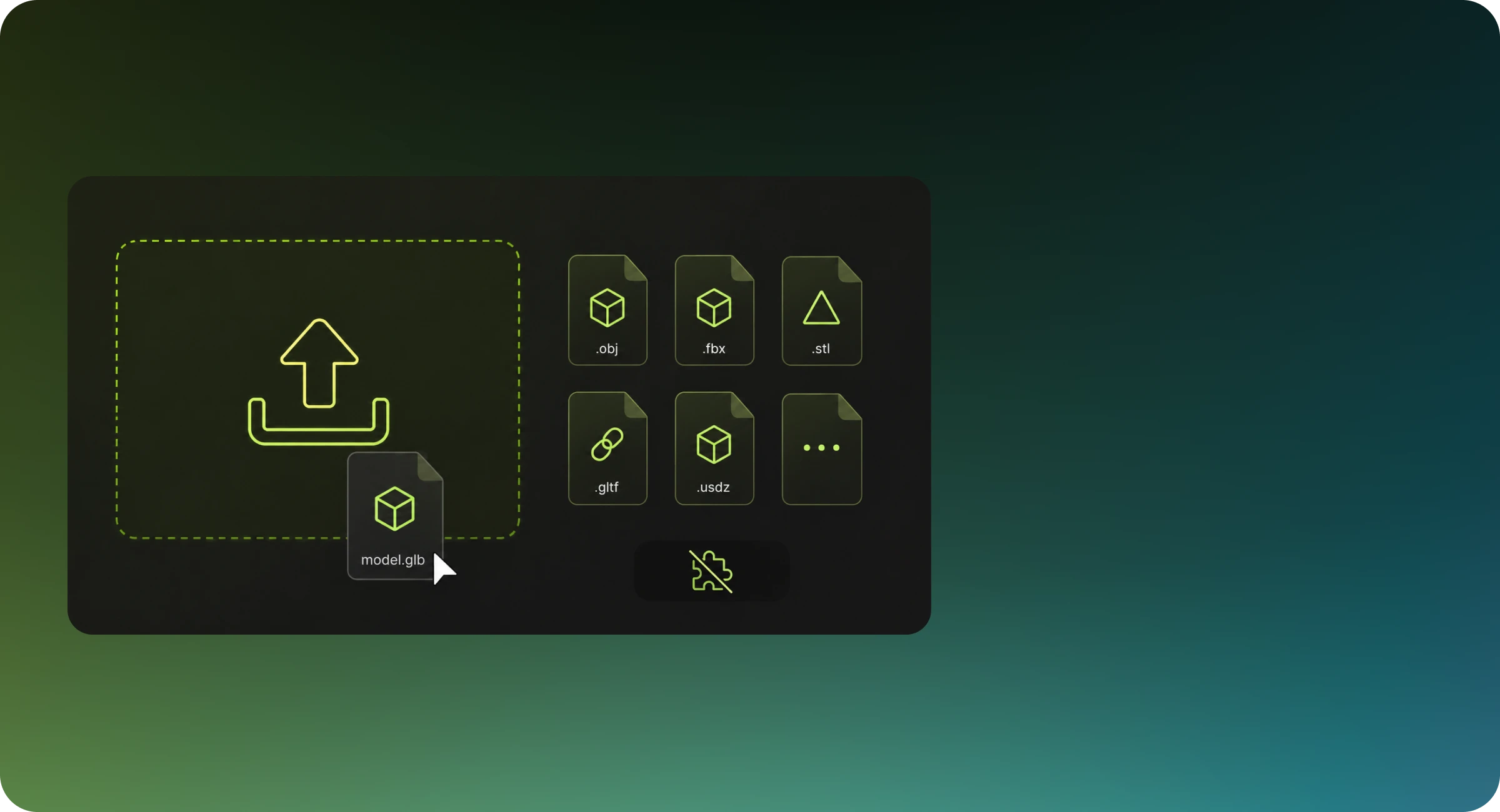
Tingnan ang mga pamantayang pang-industriya na 3D na format kabilang ang OBJ, STL, GLTF, GLB, FBX, USDZ, at iba pa nang direkta sa iyong browser. Hindi na kailangang mag-install — agad na buksan at suriin ang anumang 3D na file.
I-access ang propesyonal na teknolohiya sa pagtingin ng 3D nang walang bayad. I-preview, suriin, at ibahagi ang mga 3D na modelo nang walang subscription o account na kinakailangan — para sa mga estudyante, indie developer, at propesyonal na studio.
Tingnan ang iyong mga 3D na disenyo sa mga desktop, tablet, at smartphone. Tinitiyak ng aming tumutugon na viewer ang pare-parehong kalidad kahit nasaan ka man - nasa opisina, on-site, o naglalakbay.
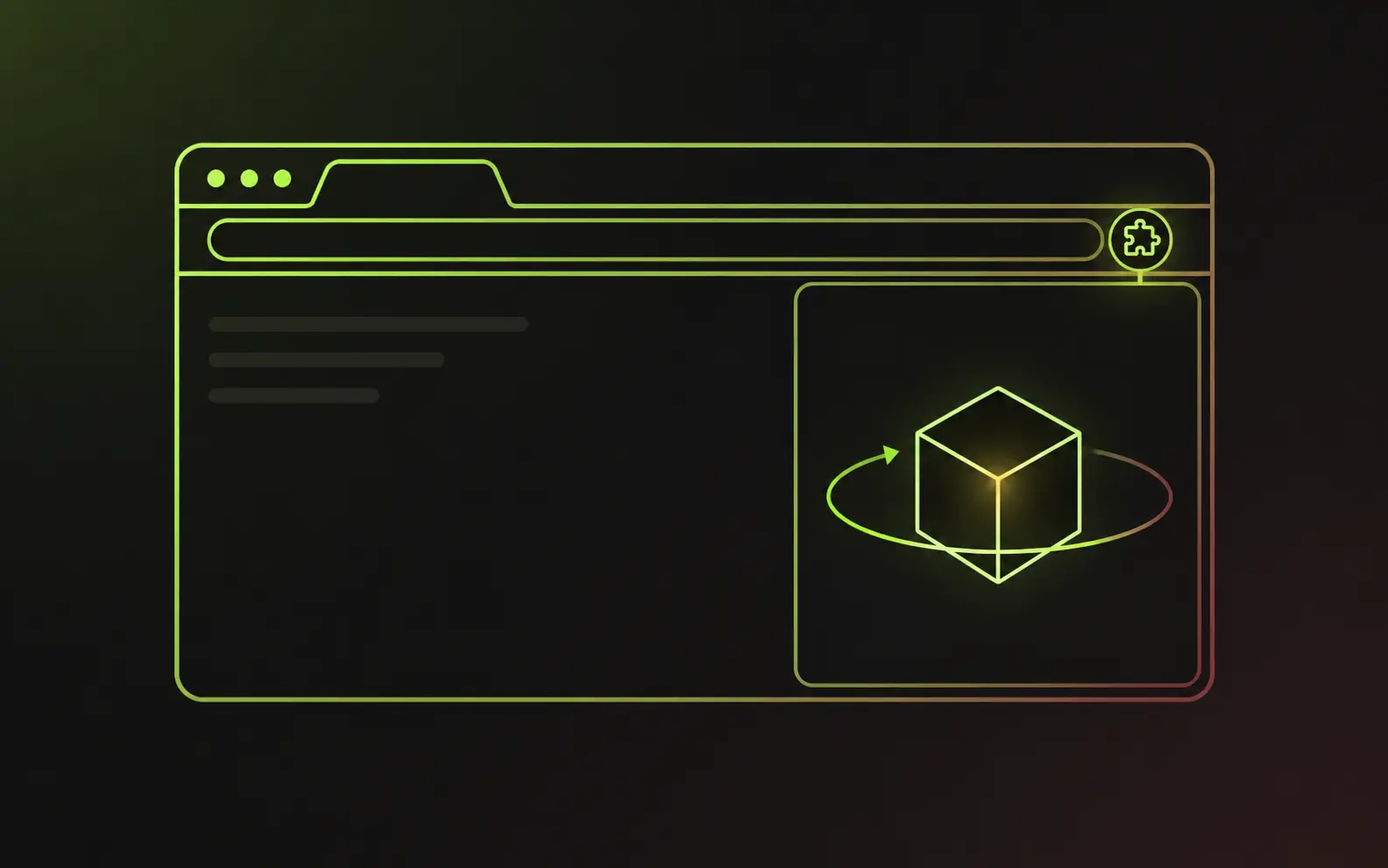
Idagdag ang libreng Meshy Chrome extension at i-drop ang isang GLB, FBX, OBJ o STL file sa side panel nito para paikutin ito sa 3D. Hindi kailangan ng account para tumingin, kaya magagamit mo rin ito para mabilis na suriin ang mga 3D file na dina-download mo.
Ang iyong intelektwal na pag-aari ay nananatiling ligtas. Ang mga file ay pinoproseso sa panig ng kliyente at hindi kailanman lalabas sa iyong browser o ia-upload sa aming server, tinitiyak ang kumpletong pagiging kumpidensyal.
Mula sa mga game studio hanggang sa mga print farm, sinuman ay puwedeng buksan ang isang OBJ na file sa Meshy at suriin ito mula sa bawat anggulo nang hindi nag-i-install ng 3D software.
Buksan ang mga model mula sa mga kliyente at teammate mismo sa browser at inspeksyunin ang mesh mula sa bawat anggulo. Walang kinakailangang pag-install ng Blender, Maya, o ZBrush.
Suriin ang geometry at mga materyales kung saan dala ng format ang mga ito bago mapunta ang asset sa Unity o Unreal. Mahuli nang maaga ang mga sirang export.
Tingnan muna ang preview ng mga STL, OBJ, at 3MF file bago mag-slice para ma-confirm ang oryentasyon, sukat, at detalye ng surface, at matukoy ang mga problemang nasa mesh na magdudulot ng pag-aaksaya ng filament.
Suriin ang mga modelong pangprodukto para sa mga configurator, 3D ads, at AR try-on experiences sa browser, at aprubahan ang mga asset nang hindi nag-i-install ng 3D tool.
Apat na hakbang ang magdadala sa file mong OBJ mula sa pag-upload hanggang sa pag-ikot sa screen, at ang bawat hakbang ay iniangkop para sa interactive na frame rate.
Ang na-optimize na loader para sa format ay dine-decode ang iyong file, binabasa ang eksaktong geometry at, kung kasama ng format, ang scene hierarchy, mga materials, at mga animation track.
Ang mga mesh ay muling binubuo sa isang pinag-isang scene graph. Ang vertex data ay ine-encode para sa GPU, at ang mga multi-part objects ay pinananatili ang kanilang orihinal na istruktura at transforms.
Ang mga materyales at texture na sinusuportahan ng bawat format ay nilo-load para sa pagpapakita, habang ang mga format na walang data ng materyales ay tumatanggap ng malinis at neutral na default upang manatiling nababasa ang mga surface.
Ang modelo ay iginuguhit sa real time gamit ang WebGL, kaya maaari mong agad na i-orbit, i-zoom, at suriin ang bawat detalye.
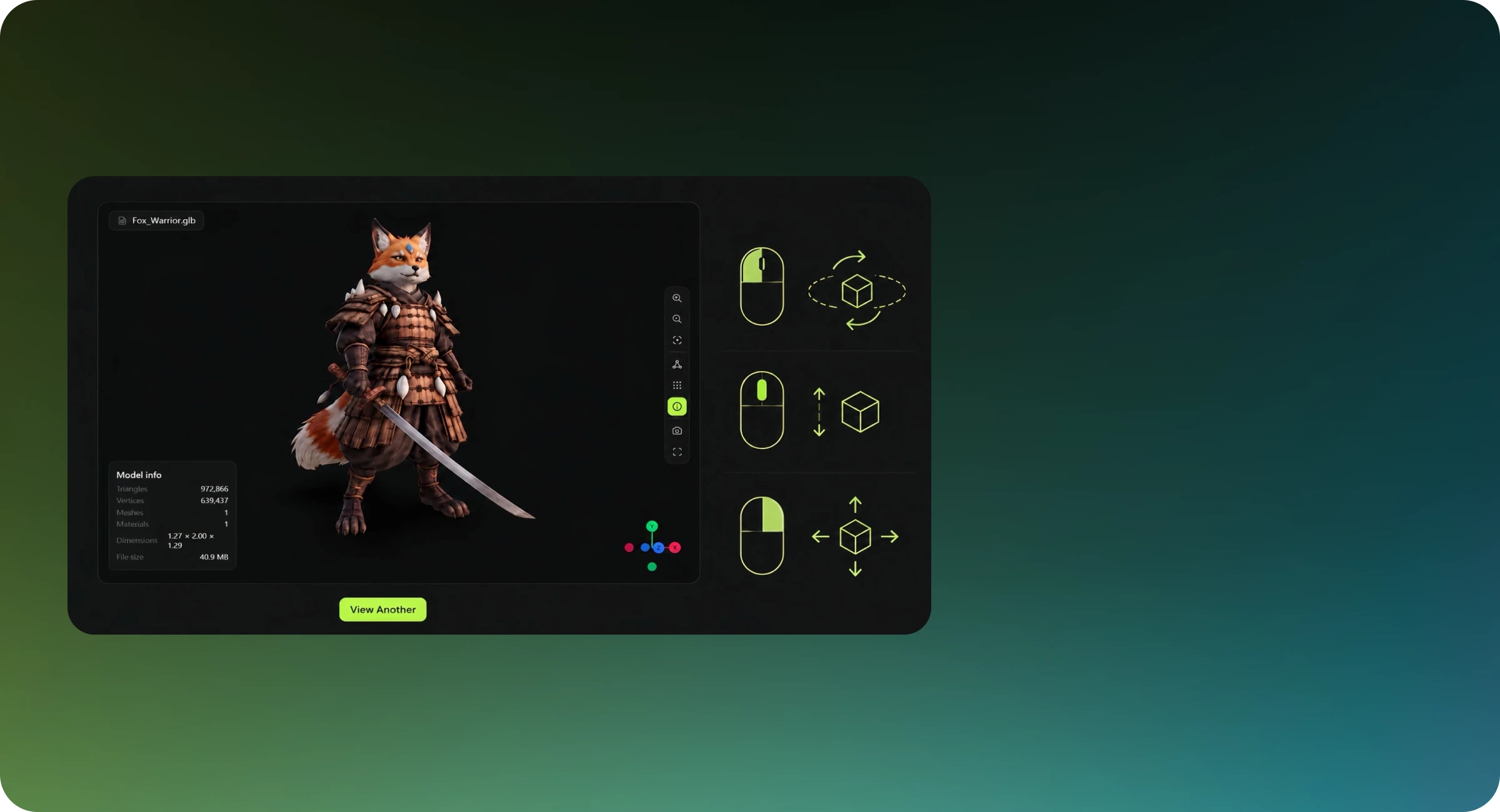
Binibigyan ka ng OBJ viewer ng Meshy ng kakayahang suriin ang mga 3D model nang agahan sa iyong browser — walang kinakailangang mag-install ng software, walang kailangang account. Paikutin, i-zoom, at i-pan ang iyong modelo upang suriin ang geometry, proporsyon, at kalidad ng surface bago isama ito sa isang pipeline. Kung sinusuri man ang mga asset mula sa isang kliyente, bine-validate ang isang AI-generated na modelo, o nagtatagal para sa mabilis na tseke bago mag-export, nagbibigay ang Meshy ng malinis at mabilis na preview nang walang kahirap-hirap.
Oo. Ang 3D viewer ng Meshy ay nagpoproseso ng iyong file nang lokal sa iyong browser—walang 3D file na ina-upload sa mga server ng Meshy sa anumang punto sa daloy ng pagtingin. Kung nagtatrabaho ka sa mga sensitibo o proprietary na modelo, tingnan ang aming Patakaran sa Privacy para sa buong detalye.
Oo. Ang 3D viewer ng Meshy ay ganap na browser-based at gumagana sa iOS, Android, at mga tablet device nang walang anumang pag-install ng app. Para sa pinakamahusay na karanasan sa mobile, gumamit ng pinakabagong bersyon ng Chrome o Safari. Ang napakalalaki o high-polygon na mga modelo ay maaaring mag-load nang mas mabagal sa hardware ng mobile — kung ang pagganap ay parang mabagal, subukan ang isang decimated na bersyon ng file.
Ang suporta sa texture ay nakasalalay sa kung paano nakastruktura ang file. Ang mga file na OBJ na direktang nag-e-embed ng mga texture ay magpapakita ng mga materyales at kulay nang tama sa viewer. Para sa mga format na nag-re-reference ng mga texture nang panlabas, maaari kang makakita ng isang untextured na grey na modelo — sa kasong ito, i-pack ang iyong mga texture sa file bago mag-upload. Ang suporta sa animation ay nag-iiba-iba ayon sa format; suriin ang toolbar ng viewer upang makita kung lumabas ang mga timeline control pagkatapos mag-load ng iyong file. Hindi masaya sa hitsura ng iyong modelo? Gamitin ang AI Texture Generator ng Meshy upang mag-apply ng mga bagong surface material nang direkta sa editor.
Mayroong ilang karaniwang sanhi: 1. Ang file ay maaaring sira — subukang buksan muna ito sa ibang application upang kumpirmahin na ito ay valid 2. Ang mga panlabas na reference ng texture o materyales ay maaaring nawawala, na nagresulta sa isang blangko o grey na hitsura — i-pack ang iyong mga texture sa file bago mag-upload upang maiwasan ito 3. Ang modelo ay maaaring may inverted na mga normal, na nagpapahitsura sa mga mukha na hindi nakikita mula sa perspektibo ng camera 4. Ang napakalalaking mga file ay maaaring mag-timeout sa mas mabagal na koneksyon — subukan ang isang simplified o decimated na bersyon
I-rerender ng viewer ang iyong modelo nang real time gamit ang WebGL, na maaaring magpakita ng lighting at shading nang iba kumpara sa mga offline renderer tulad ng Blender Cycles o V-Ray. Ang geometry, UV layout, at polygon structure ay nananatiling pareho—ang nakikita mo ay tumutugma sa aktwal na data ng mesh sa iyong file.
Ang 3D viewer ng Meshy ay nagbubukas ng 20 format ng file. Ang GLB, GLTF, FBX, USDZ, 3MF, DAE, at VRM ay nagpapanatili ng kanilang mga materyales at texture kapag ang mga resource na iyon ay nakaimbak sa loob ng in-upload na file. Ang GLB, GLTF, FBX, at DAE ay nagdadala rin ng mga animation clip at pinapatugtog ang mga ito. Ang STL, OBJ, PLY, at DXF ay binabasa bilang geometry lamang — ang STL at PLY ay nagre-render nang walang texture, ang OBJ ay bumubukas nang wala ang kasama nitong .mtl file, at ang DXF ay nangangailangan ng 3D faces sa halip na flat 2D drawings. Ang VOX ay nagre-render gamit ang mga kulay ng voxel palette nito. Ang STEP, STP, IGES, IGS, IFC, at 3DM ay mga CAD at BIM format, na kino-convert sa triangle mesh kapag na-load na may mga kulay per-face ngunit walang parametric surfaces. Ang 3DS ay nagpapanatili ng mga kulay ng materyal nito ngunit nagre-referensya ng mga texture image sa pamamagitan ng filename, kaya maaaring hindi mag-load ang mga iyon. Ang GCODE ay nagre-render bilang mga toolpath lines sa halip na solid model. Kung ang iyong format ay wala sa listahan, i-convert muna ito sa GLB o OBJ gamit ang Tagapag-convert ng 3D File ng Meshy, pagkatapos ay buksan ang resulta sa viewer.
Tumpak na kinakatawan ng viewer ang geometry, UV coordinates, at mga naka-embed na materyales ng iyong modelo. Ang real-time na WebGL rendering ay hindi nagpapareplika ng path-traced na ilaw o pisikal na tumpak na shading, kaya ang preview ay maaaring magkaiba mula sa isang panghuling render. Para sa malapit na pagtatantya ng panghuling output, tiyakin na ang iyong mga texture ay gumagamit ng mga PBR-compatible na mapa (base color, roughness, metalness, normal) at tama ang pag-embed sa file bago mag-upload. Para sa karagdagang impormasyon kung paano hinahawakan ng iba't ibang format ang mga PBR material, tingnan ang aming gabay sa format ng 3D file.
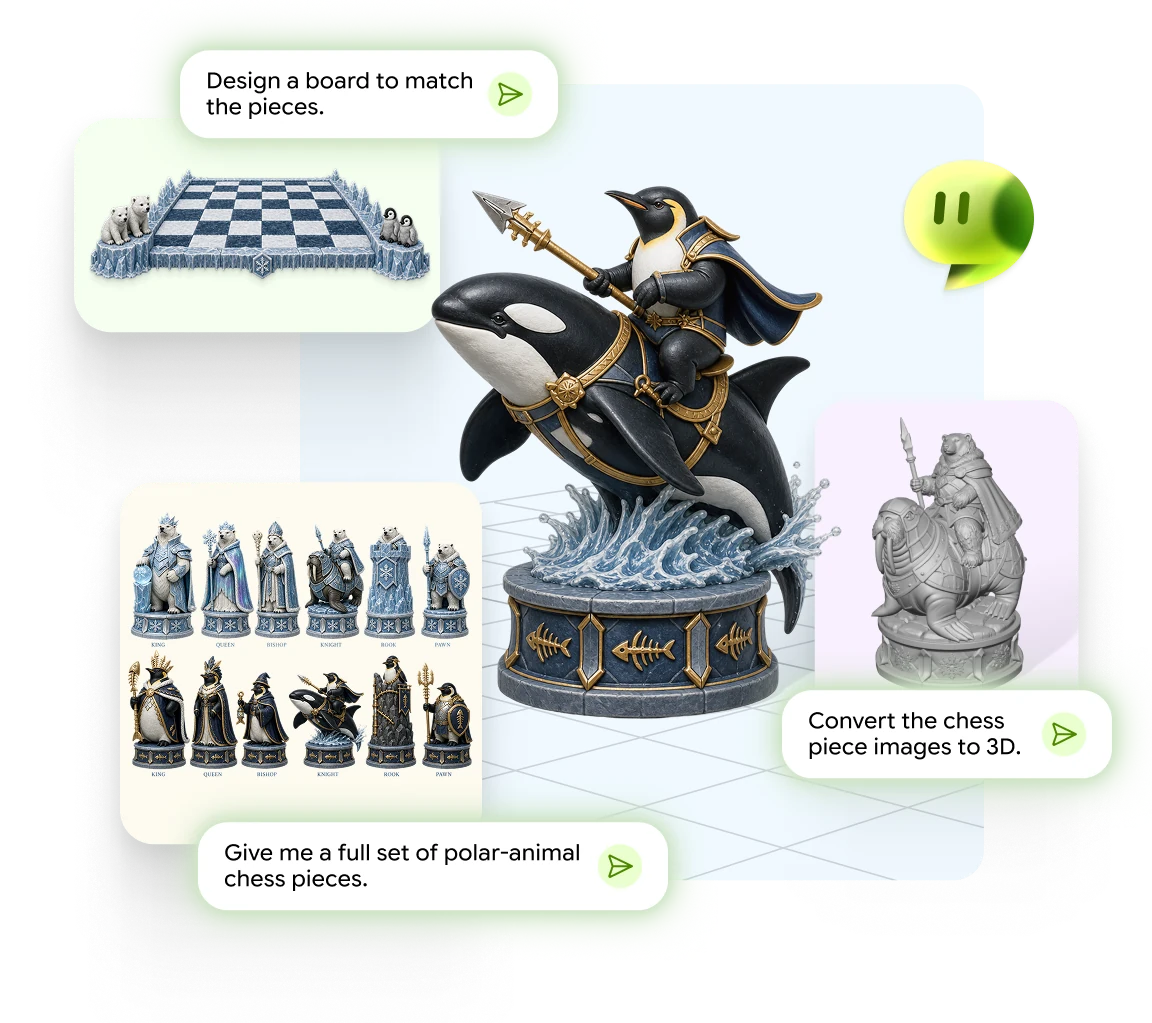
Chat mula sa isang ideya, larawan, o sketch para makuha ang modelong 3D na handa nang i-print
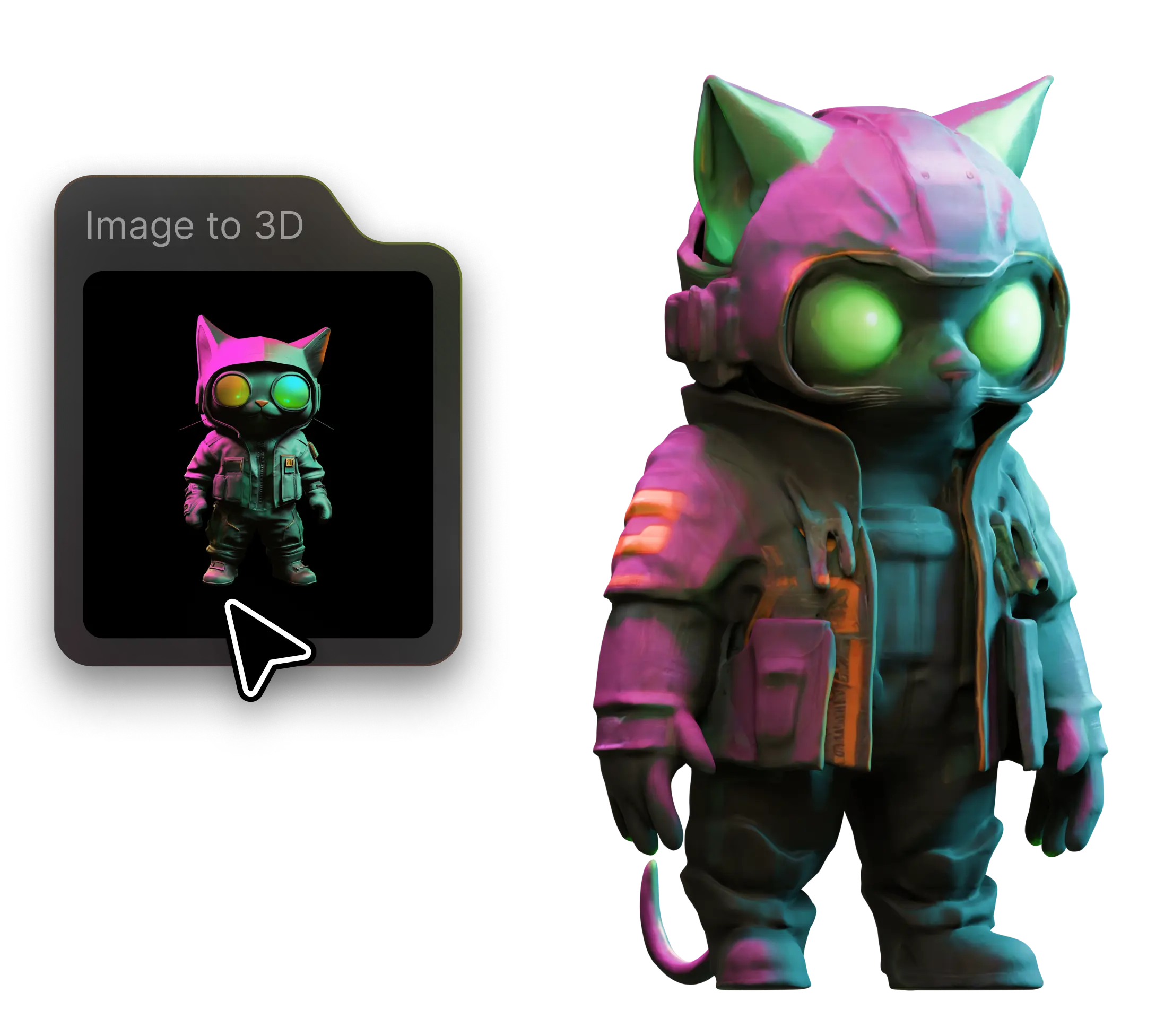
Gawing detalyadong 3D model ang anumang larawan sa loob ng ilang segundo
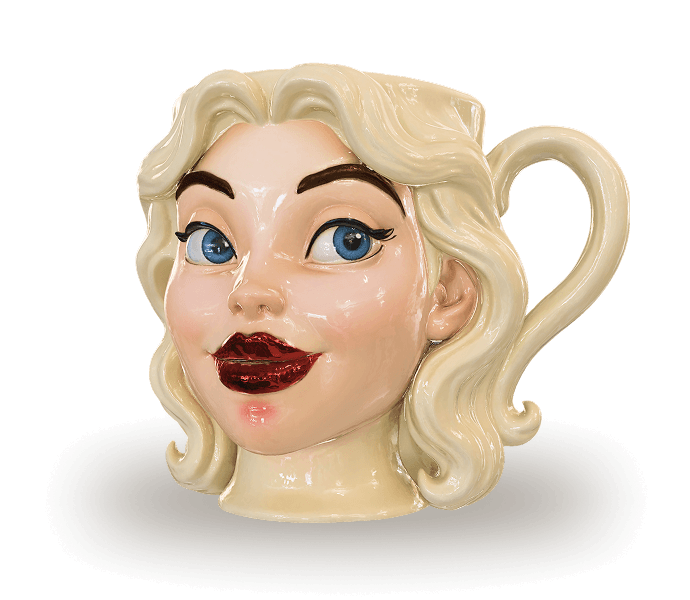
Ilarawan, buuin — mga 3D model mula sa mga text prompt
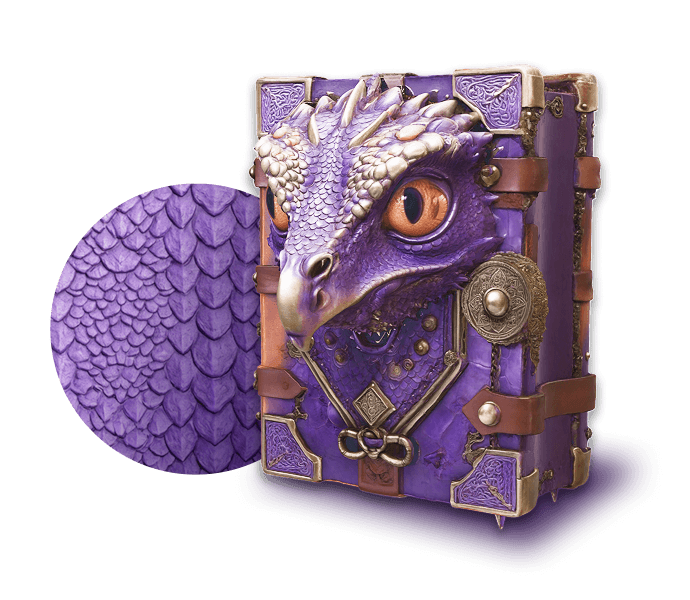
Magdagdag ng makatotohanang PBR texture sa anumang 3D model gamit ang AI
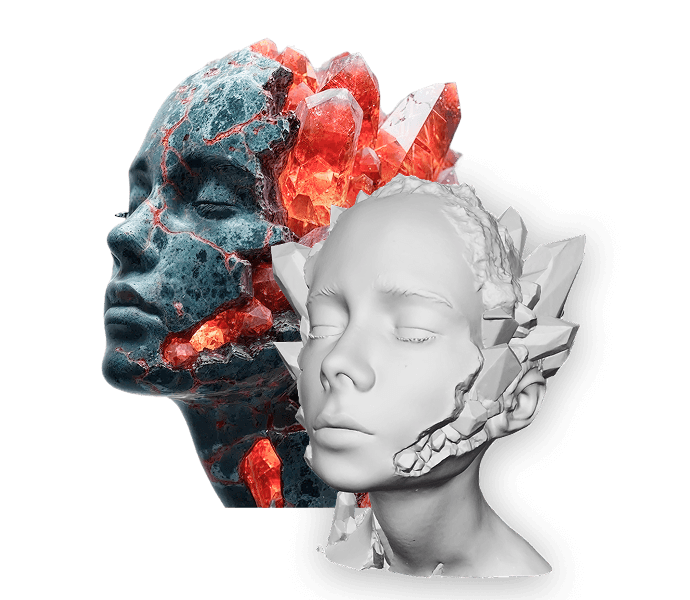
Bumuo ng mga multi-view na larawang na-optimize para sa paggawa ng 3D
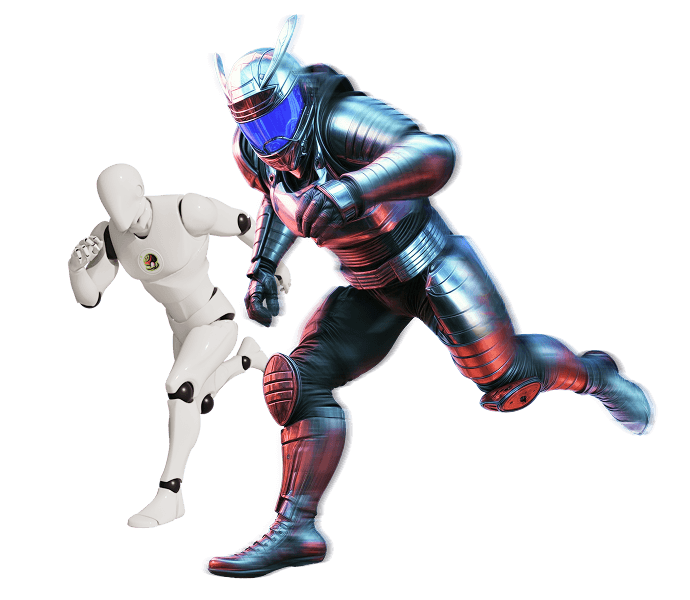
Awtomatikong i-rig at i-animate ang anumang 3D character sa ilang segundo
Mabilis, libre, at pribado — buksan at suriin ang GLB, FBX, STL, OBJ, at iba pa mismo sa iyong browser.