Libreng GLB to STL Converter
I-convert ang GLB sa STL online nang libre na may mataas na kalidad na resulta. Ang web based file converter na ito ay gumagana sa iyong browser na walang kinakailangang software download sa iyong device at gumagawa ng malinis, compatible na STL files na angkop para sa 3D printing at editing workflows.





Ano ang makukuha mo sa 3D model converter ng Meshy
Tumpak na geometry at scale
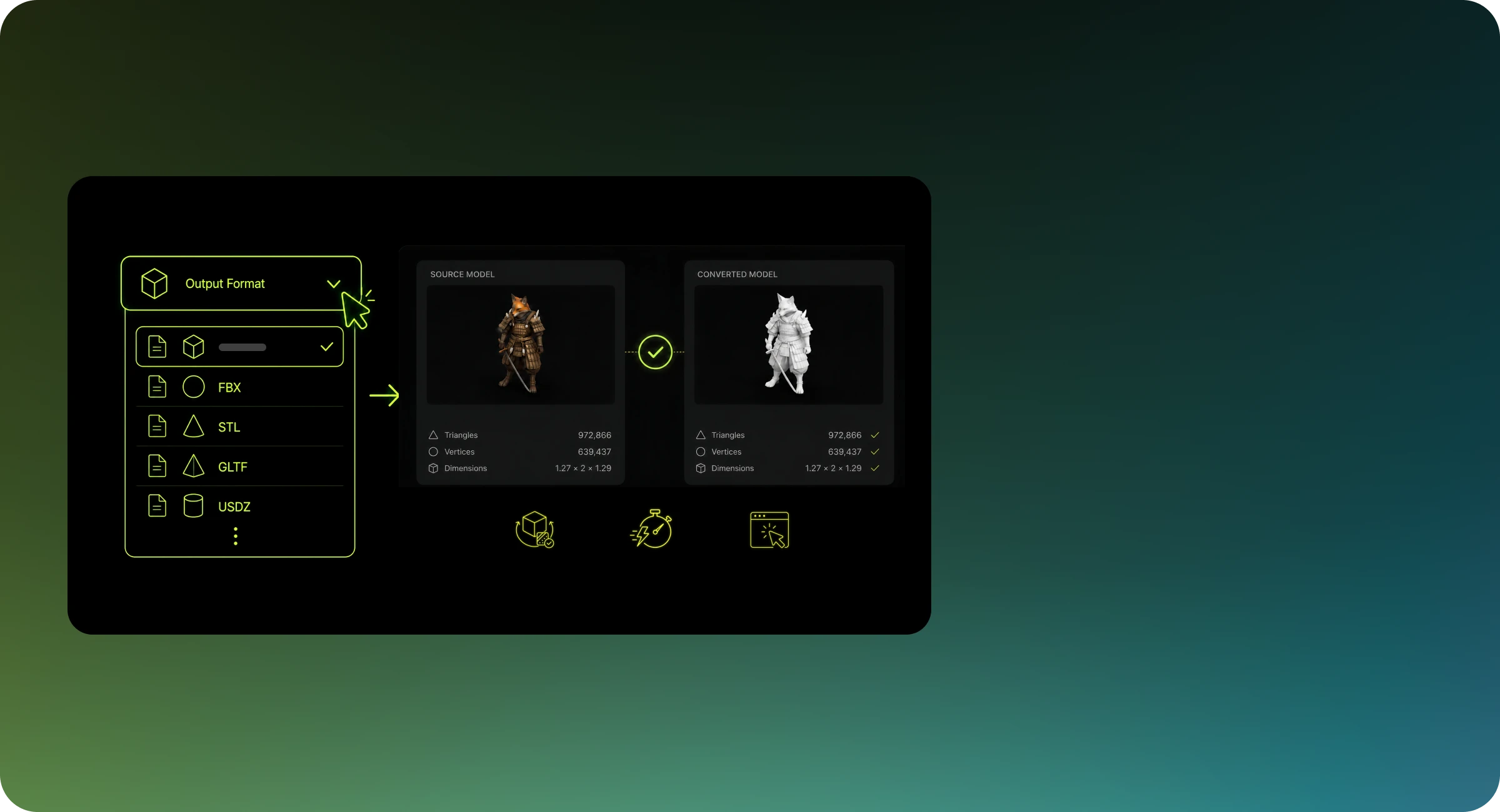
Eksaktong naililipat ang geometry, normals at istruktura ng mesh, at awtomatikong kino-convert ang mga unit — ang GLB na minodelo sa metro ay bubukas sa iyong slicer sa tamang laki sa milimetro. Sa mga advanced na opsyon, maitatakda ang source unit, scale, up-axis, pagkakalagay sa print bed, at ASCII o binary na STL at PLY. Nadadala ang mga material at texture sa GLB, GLTF, FBX at USDZ.
Walang Install, Libreng Simulan
Tumatakbo ang lahat sa browser. Mag-upload ng model, pumili ng target na format, i-download ang resulta — walang software, walang pila sa pag-upload, at walang account para sa unang tatlong conversion mo.
Lahat ng Kailangan Mo para I-convert ang 3D File
Suportadong mga sikat na format ng file
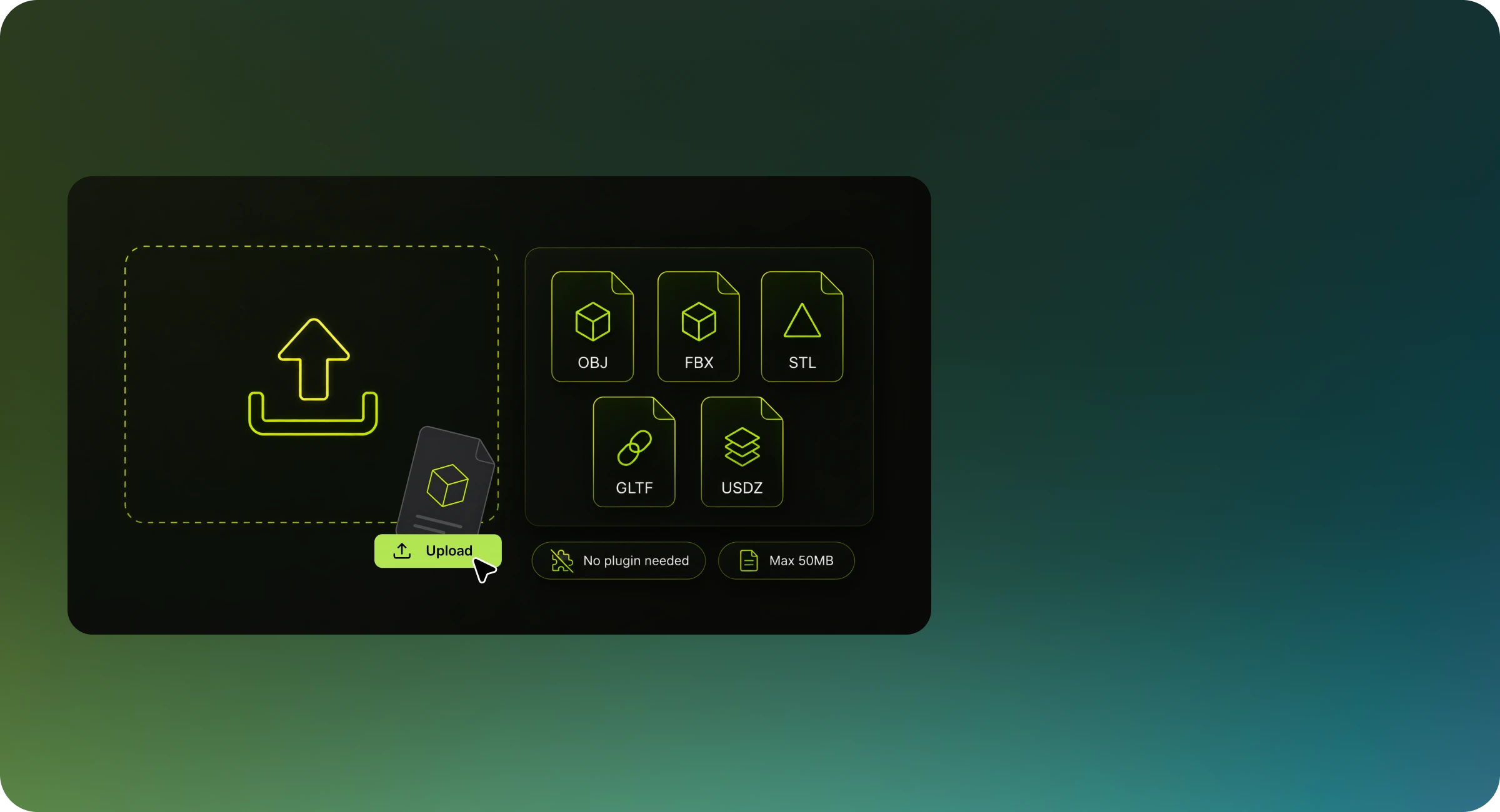
Makipagtulungan nang walang putol sa mga format na pamantayan ng industriya kabilang ang OBJ, USDZ, STL, GLTF, at iba pa. Alisin ang mga hadlang sa pagiging tugma sa pagitan ng iba't ibang 3D na aplikasyon gamit ang komprehensibong mga opsyon para sa conversion ng format.
Walang kinakailangang pag-login at pag-download
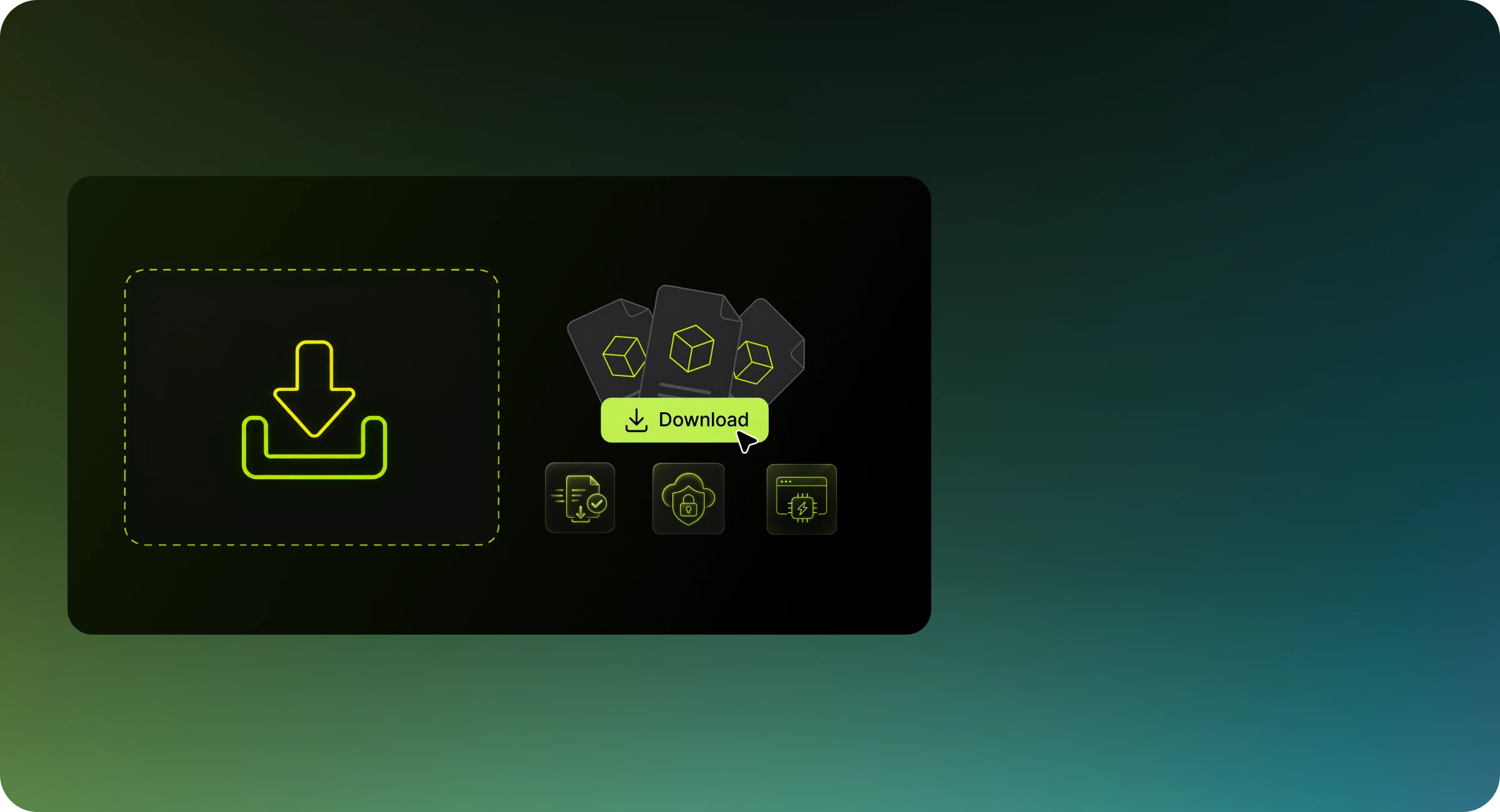
I-convert ang mga file kaagad sa iyong browser nang hindi kinakailangang mag-install ng software o lumikha ng account. I-upload ang iyong 3D asset, piliin ang format na nais mong output, at i-transform ang iyong modelo nang walang anumang hindi kinakailangang hakbang.
Libre para sa lahat ng 3D na tagalikha
Mag-access ng propesyonal na antas ng teknolohiya sa conversion nang walang bayad. Inalis namin ang mga hadlang sa pinansyal upang bigyang kapangyarihan ang mga estudyante, indie developers, hobbyists, at mga propesyonal na studio gamit ang enterprise-level na 3D conversion tools.
Napakabilis
I-transform ang mga kumplikadong modelo sa loob ng ilang segundo kaysa minuto gamit ang aming mga na-optimize na algorithm. Maranasan ang bilis ng conversion hanggang 10× mas mabilis kaysa sa tradisyonal na desktop applications, pinapabilis ang iyong produksyon workflow.
Pagtiyak sa Pribasiya
Ang iyong intelektwal na pag-aari ay nananatiling ligtas. Ang mga file ay pinoproseso sa panig ng kliyente at hindi kailanman lalabas sa iyong browser o ia-upload sa aming server, tinitiyak ang kumpletong pagiging kumpidensyal.

Sino ang Gumagamit ng Meshy para Mag-convert sa STL?
STL ang hand-off format para sa mga slicer. Dinadala ng mga team na ito ang mga modelong GLB sa Meshy at ine-export ang mga ito na handa nang i-print.
Mga Hobbyist sa 3D Printing
Gawing malinis na STL ang mga OBJ, FBX, o 3MF model, at ayusin ang scale o orientation bago mag-print.
Mga Gumagawa ng Tabletop at Miniature
Ihanda ang mga figurine at tabletop model para sa mga resin printer, kung saan ang sarado at tama ang sukat na STL ang nagpapasya kung magtatagumpay ang print.
Engineering at Prototyping
I-convert ang mga CAD export at na-scan na piyesa sa STL para sa mga jig, fixture, at functional prototype sa FDM o resin na makina.
Edukasyon at mga makerspace
Bigyan ang mga estudyante at shared workshop ng isang napi-print na format na nabubuksan sa bawat slicer, nang walang kailangang CAD license.
Bakit piliin ang Meshy sa pag-convert ng mga 3D na modelo?
Ang pagko-convert ng mesh ay karaniwang nangangahulugan ng pag-install ng desktop DCC tool, paghahanap sa mga ad ng online converter, o pag-script ng CLI pipeline. Nagko-convert ang Meshy sa browser sa ilang segundo — gamit ang parehong pangunahing format na pinagkakatiwalaan mo at walang quality loss mula sa pag-re-upload sa mga kahina-hinalang site.
Paghahambing: desktop 3D modeling software, online conversion website, command-line tool, at browser converter ng Meshy.
Desktop 3D software
Mga online converter
CLI / mga script
Meshy
Kumpletong conversion ng mesh
Hindi
Oo
Oo
Oo
Gumagana sa browser
Hindi
Oo
Hindi
Oo
Tapos sa ilang segundo
Setup 30+ minuto
Oo
Setup 30+ minuto
Oo
Saklaw ang mga pangunahing format na 3D
Hindi
Oo
Oo
Oo
Libre para magsimula
Oo
Oo
Oo
Oo
Walang pagbaba sa kalidad dahil sa muling pag-upload
Oo
Hindi
Oo
Oo
Inilalarawan ng mga column ang karaniwang tool sa bawat kategorya (hal. Blender o Maya para sa desktop, mga site ng pag-upload sa browser para sa online, mga script na gaya ng assimp para sa CLI); nagkakaiba-iba ang eksaktong kakayahan ayon sa produkto.
Paano Kino-convert ng Meshy ang GLB sa STL
Ang mga format ng mesh at eksena ay pina-parse sa browser, nina-normalize, at muling ini-export nang walang pagpapabalik-balik sa server.
01
I-parse ang container
Binubuksan ang iyong GLB file gamit ang GLTFLoader, binabasa ang geometry nito at anumang material o texture data na iniimbak nito.
02
I-normalize ang geometry
Tina-triangulate ang mga mesh at iniaayon ang mga coordinate system sa target na STL; ang source units ay mina-map sa m.
03
Dalhin ang mga material at UV
Naglalaman ang iyong GLB file ng heometriya, mga materyal, at UV, at pinapanatili ng Meshy ang anumang kayang i-store ng target na STL.
04
I-export sa STL
Isinusulat ang scene bilang STL gamit ang STLExporter, pagkatapos ay ibinabalik para ma-download.
Paano I-convert ang GLB sa STL
Mga Kaugnay na Converter
I-convert mula sa GLB patungo sa:
CAD sa STL
Iba Pang Sikat na 3D na Mga Kasangkapan
Mga Madalas Itanong
Ang GLB to STL converter ng Meshy ay ginawa para sa 3D workflows. Gumagana ito nang buo sa iyong browser nang walang kailangang i-install, at hindi kailangan ng account para sa unang tatlong conversion mo — pagkatapos nito, mag-sign in nang libre para magpatuloy sa pag-convert. Pinapanatili nitong buo ang geometry at istruktura ng mesh ng iyong model, at dinadala ang mga UV, material at texture kapag kaya itong hawakan ng STL. Kahit naghahanda ka ng game assets, 3D printing, o 3D animation, maayos na hinahawakan ng Meshy ang paglipat ng format para makapag-focus ka sa paggawa. Hindi sigurado kung aling format ang bagay sa iyong paggamit? Tingnan ang aming gabay sa mga 3D file format.
Ang mga libreng user ay maaaring mag-convert ng isang file sa isang pagkakataon. Ang mga Pro user ay maaaring magproseso ng maraming file sa isang session na may mas mabilis na turnaround. Kung kailangan mo ng batch conversion para sa mas malaking pipeline, tingnan ang API ng Meshy para sa programmatic na access.
Oo. Ang iyong mga file ay pinoproseso nang lokal sa iyong browser at hindi ipinapadala sa o iniipon sa mga panlabas na server. Kung nagtatrabaho ka sa mga sensitibo o proprietary na modelo, tingnan ang aming Patakaran sa Privacy para sa buong detalye.
Karamihan sa mga conversion ng GLB to STL ay natapos sa loob ng 30 segundo. Ang oras ng conversion ay nakasalalay sa laki ng file at kumplikasyon ng mesh. Ang napakalalaking mga file o mga modelong may mataas na bilang ng polygon ay maaaring tumagal ng kaunti pang oras. Kung ang pagproseso ay tumatagal ng higit sa ilang minuto, subukang bawasan ang bilang ng polygon bago mag-upload.
Bago mag-convert, isaalang-alang ang mga ito: Pagkawala ng data sa pagitan ng mga format — ang STL ay maaaring hindi sumusuporta sa ilang mga channel ng materyales, mga animation rig, o metadata na naroroon sa GLB. Suriin ang aming gabay sa format ng 3D file upang maunawaan ang sinusuportahan ng bawat format bago mag-convert. Watertight na geometry para sa 3D printing — Kung plano mong gamitin ang output para sa 3D printing, tiyaking manifold (watertight) ang iyong modelo bago mag-upload. Mga panlabas na texture — Ang mga texture na na-reference nang panlabas sa mga file ng GLB ay maaaring kailangang i-pack o i-re-link pagkatapos ng conversion. Awtomatikong inililipat ng Meshy ang mga naka-embed na texture, ngunit ang mga panlabas na file ng texture ay nangangailangan ng manu-manong pagproseso. Mga unit ng scale — Ang GLB at STL ay minsan ay gumagamit ng iba't ibang default na sistema ng unit. Suriin ang scale ng iyong modelo pagkatapos ng conversion, lalo na kung nag-iimport sa isang game engine tulad ng Unity o Unreal Engine.
Laging nalilipat mula GLB papuntang STL ang geometry, face normals at istruktura ng mesh. Nadadala lang ang mga UV at material kung kaya itong isulat ng STL at ng exporter ng Meshy: pinapanatili ng GLB, GLTF, FBX at USDZ ang mga material at naka-embed na texture; pinapanatili ng OBJ ang mga UV at pangalan ng material pero isinusulat ito nang walang .mtl file; pinapanatili ng PLY ang vertex colors; geometry lang ang pinapanatili ng STL, 3MF at DXF. Kailangan ding kasama ng source file ang mga material — binabasa ang OBJ nang wala ang .mtl nito, at tumuturo ang mga 3DS at DAE file sa mga texture image na hindi kasama sa iisang upload. Para sa mga asset na kritikal sa production, i-spot-check ang na-convert na file sa iyong target na application bago ito isama sa mas malaking pipeline.
Pagkatapos ma-download ang iyong converted na file, i-verify ang: 1. Buo ang geometry na walang nawawalang mukha o flipped na normal 2. Tama ang pagkakalagay ng mga texture at materyales 3. Ang scale at oryentasyon ay nagtutugma sa iyong target na application o engine 4. Ang file ay nagbubukas nang walang mga error sa iyong target na software
Oo. Kapag na-convert na, maaari mong gamitin ang iyong STL file nang direkta sa iba pang mga tool ng Meshy — kabilang ang AI Texture Generator upang mag-apply ng mga bagong surface material, ang 3D Viewer upang suriin ang iyong modelo, at ang mga feature ng retopology at remesh na available sa workspace ng Meshy. Ang format na STL ay compatible sa buong 3D pipeline ng Meshy.
Kung mabigo ang conversion, subukan ang mga sumusunod na hakbang: 1. Tiyaking hindi sira ang iyong file na GLB — buksan ito sa ibang application para makumpirma 2. Suriin na nasa loob ng limitasyon sa laki na 50 MB ang file 3. Alisin ang anumang hindi karaniwang o proprietary na data bago muling i-upload
Nawawala ang detal sa GLB → STL dahil sa dalawang partikular na dahilan:
- Nai-drop ang texture — STL ay geometry lang ang iniimbak; lahat ng surface detail na nakuha sa normal maps at color textures ay nawawala. Ang mesh mismo ay hindi nagbabago, pero nawawala ang visual richness dahil wala nang shader na magpapakita ng mga texture.
- Decimation habang nagco-convert — ilang converter ang binabawasan ang polycount bilang default.
Workflow para mapanatili ang detal:
- Bake ang normal map papunta sa geometry — sa Blender, ilapat ang Subdivide Surface modifier at gumamit ng Displace modifier na hinihimok ng normal map. Ginagawa nitong tunay na geometry ang texture-based detail.
- Gumawa sa mataas na polycount sa Meshy — piliin ang Meshy 7 at ang model type na High Detail para ang surface detail ay masculpt sa mesh mula pa sa simula. Pagkatapos, i-export ang STL nang direkta; pinapanatili mo ang geometric detail.
- I-verify ang export settings — i-disable ang anumang decimation o simplification options habang nagco-convert.
- I-inspect ang parehong files sa pantay na zoom — mas makinis ang rendering ng GLB dahil sa normals; ang STL ang ipi-print. Para magkaroon ng STL detail, ipasok ito sa mesh, hindi lang sa texture.
Tuklasin ang Higit Pang Feature
3D na Ahente
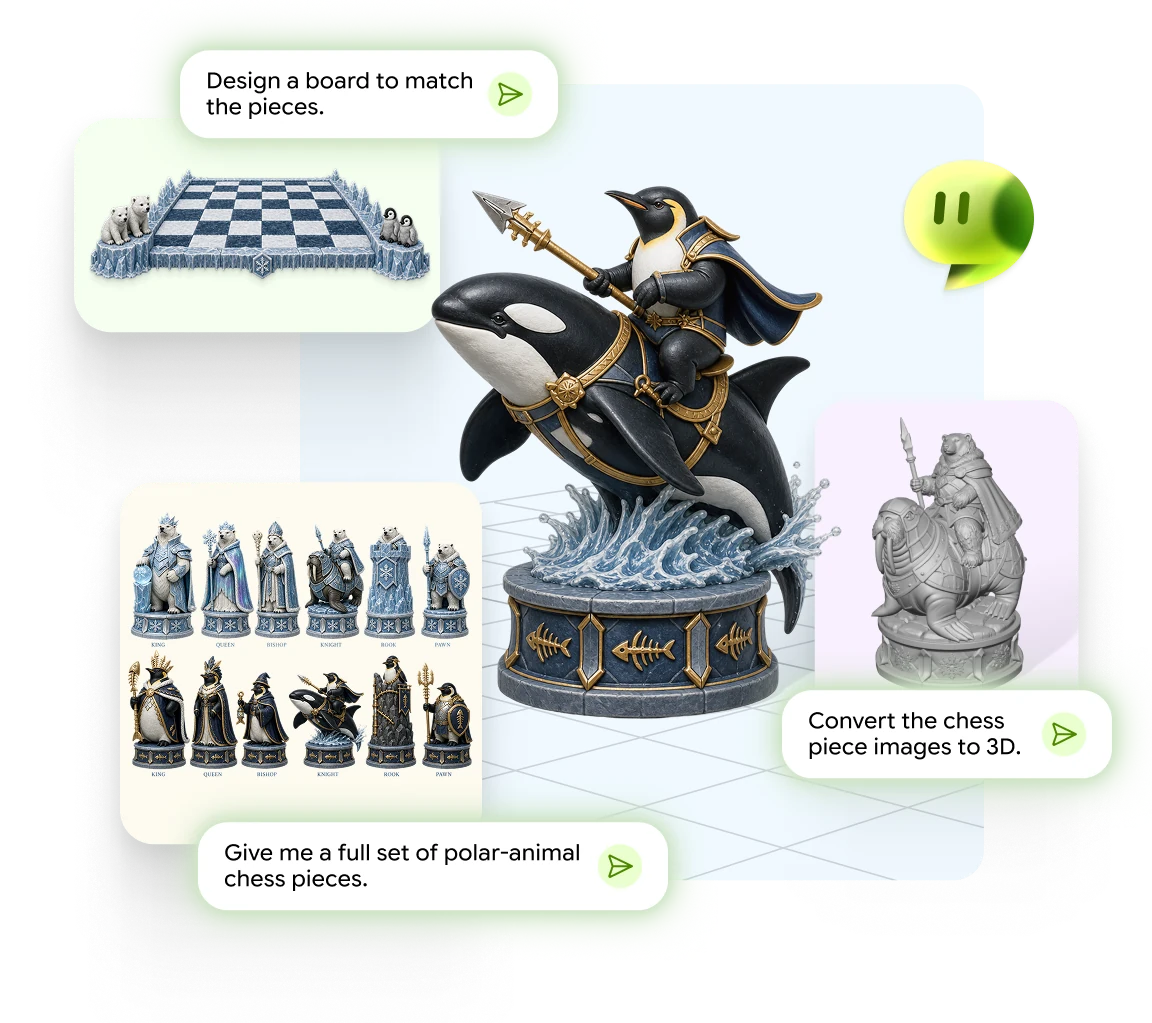
Chat mula sa isang ideya, larawan, o sketch para makuha ang modelong 3D na handa nang i-print
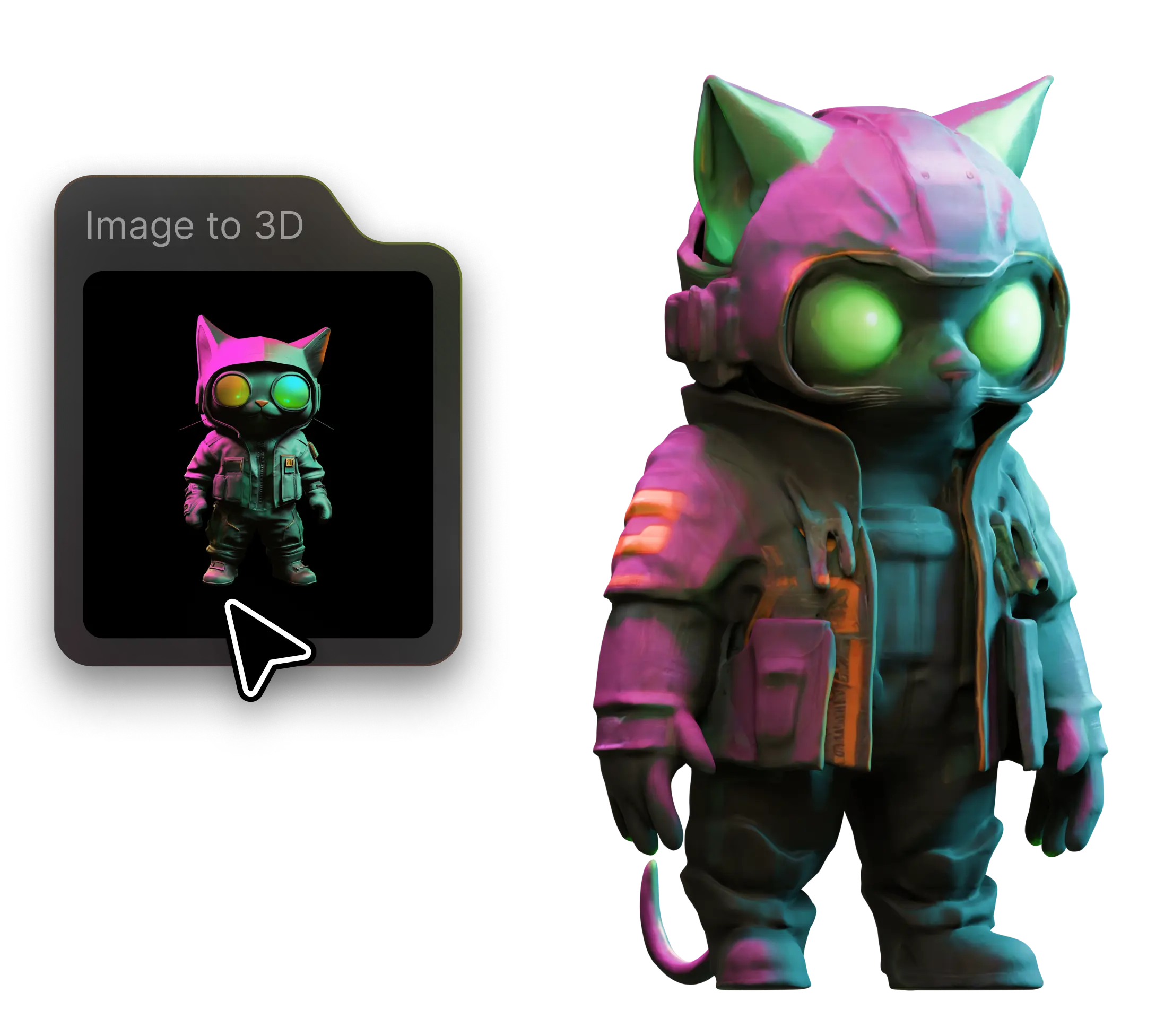
Image to 3D
Gawing detalyadong 3D model ang anumang larawan sa loob ng ilang segundo
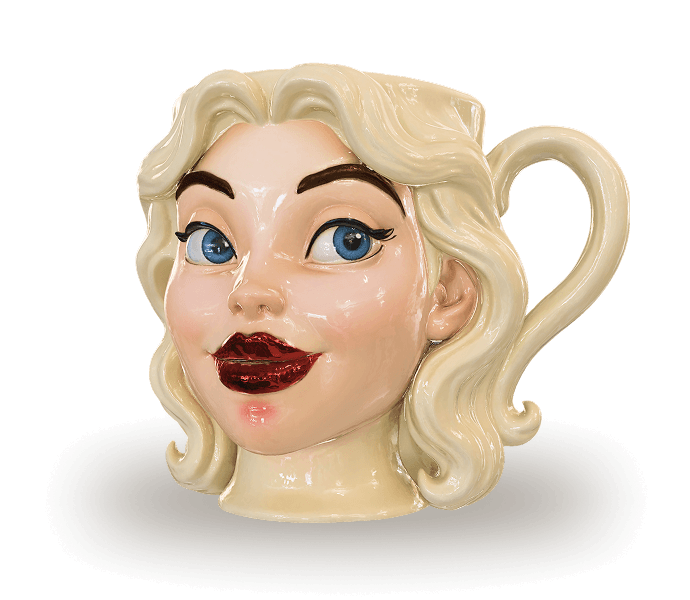
Text to 3D
Ilarawan, buuin — mga 3D model mula sa mga text prompt
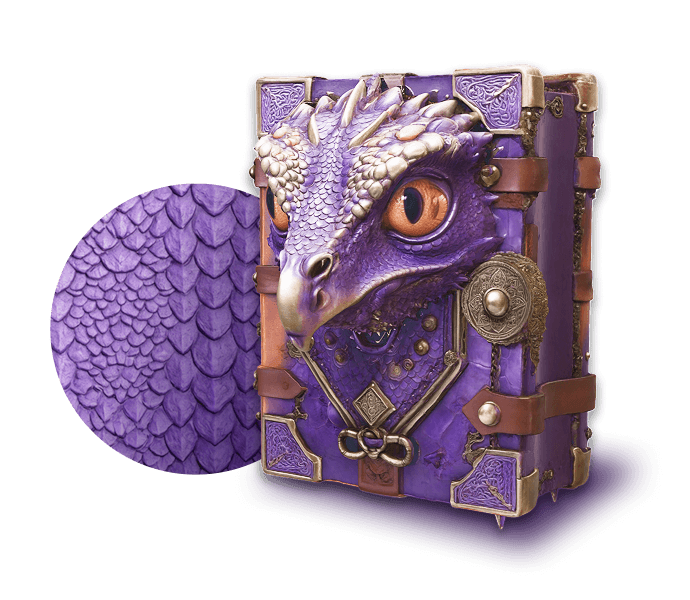
AI Texturing
Magdagdag ng makatotohanang PBR texture sa anumang 3D model gamit ang AI

AI Image Generator
Bumuo ng mga multi-view na larawang na-optimize para sa paggawa ng 3D
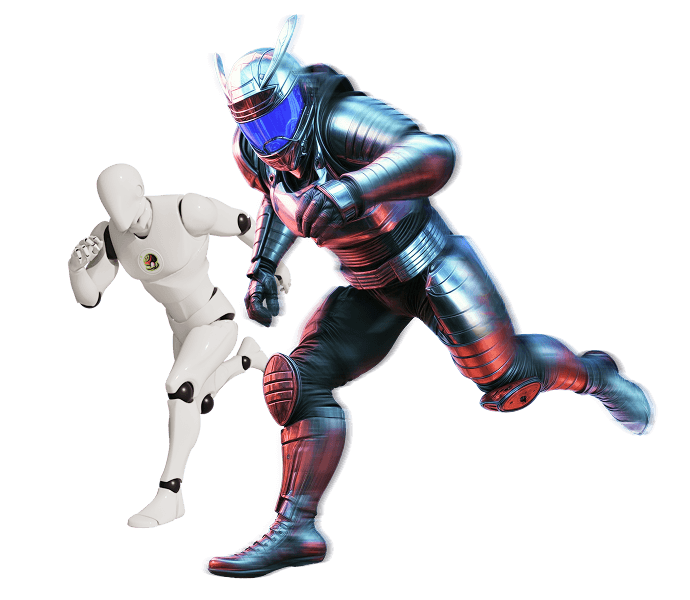
Animation
Awtomatikong i-rig at i-animate ang anumang 3D character sa ilang segundo
Simulan ang Pag-convert ng Iyong 3D File Ngayon
Mabilis, libre, at secure — mag-convert sa pagitan ng OBJ, FBX, STL, GLB at iba pa nang direkta sa iyong browser.