





Alle wichtigen 3D-Formate
Konvertieren Sie zwischen OBJ, FBX, STL, GLB, GLTF, USDZ, 3MF, PLY und weiteren — die Formatauswahl für Spiele, Druck, AR/VR und Produktvisualisierungs-Pipelines.
Wandle GLB kostenlos online in OBJ um – mit hochwertigen Ergebnissen. Dieser webbasierte Datei-Konverter läuft direkt in deinem Browser, ohne Softwareinstallation, und erzeugt saubere, kompatible OBJ-Dateien für deine 3D-Druck- und Bearbeitungs-Workflows.
Konvertieren Sie zwischen OBJ, FBX, STL, GLB, GLTF, USDZ, 3MF, PLY und weiteren — die Formatauswahl für Spiele, Druck, AR/VR und Produktvisualisierungs-Pipelines.
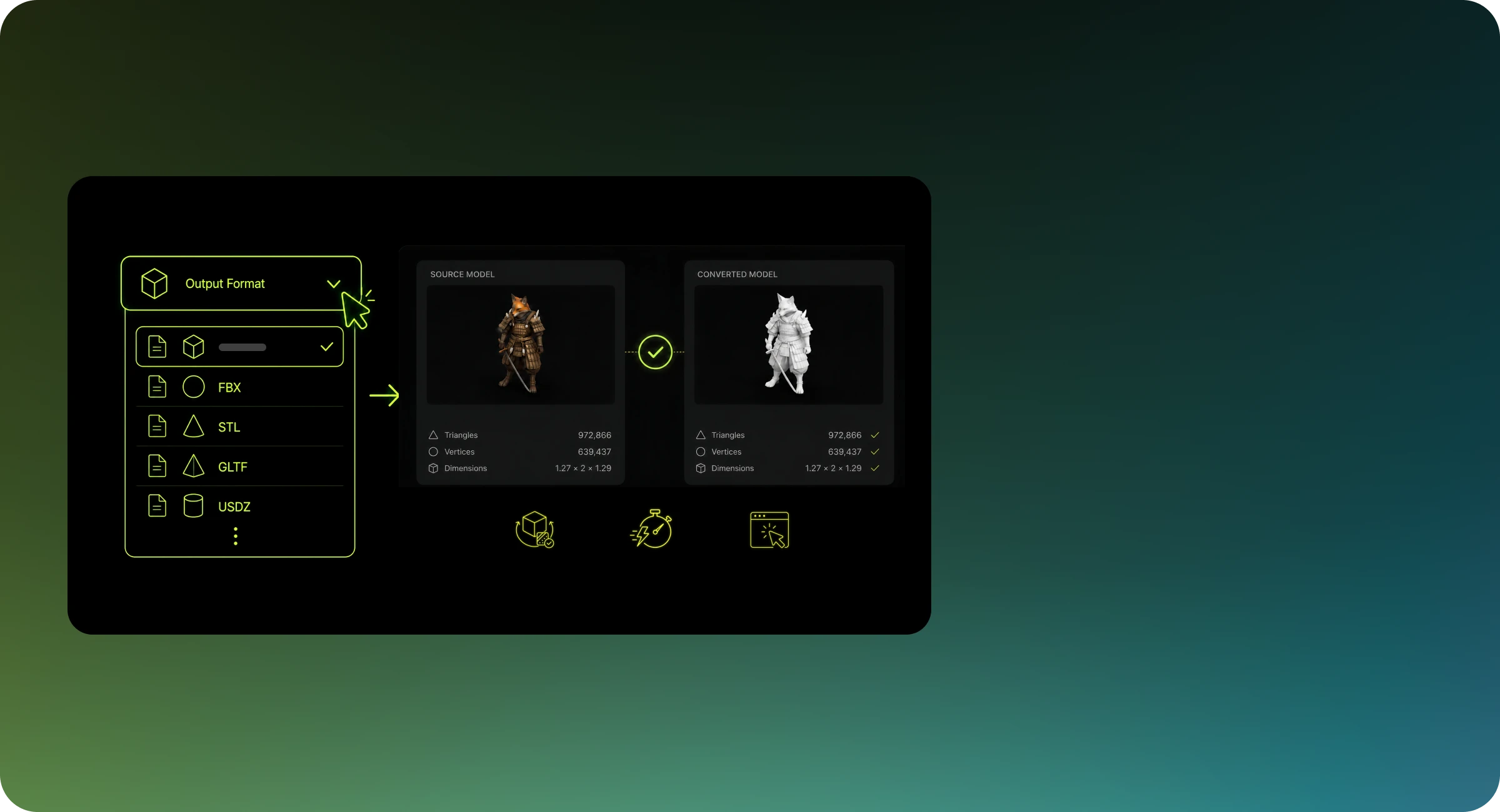
Geometrie, Normalen und Mesh-Struktur kommen exakt an, und Einheiten werden für Sie umgerechnet — ein in Metern modelliertes GLB öffnet sich in Ihrem Slicer in der richtigen Größe in Millimetern. Erweiterte Optionen legen Quelleinheit, Skalierung, Up-Achse, Platzierung auf dem Druckbett sowie ASCII- oder Binär-STL und -PLY fest. Materialien und Texturen werden nach GLB, GLTF, FBX und USDZ übernommen.
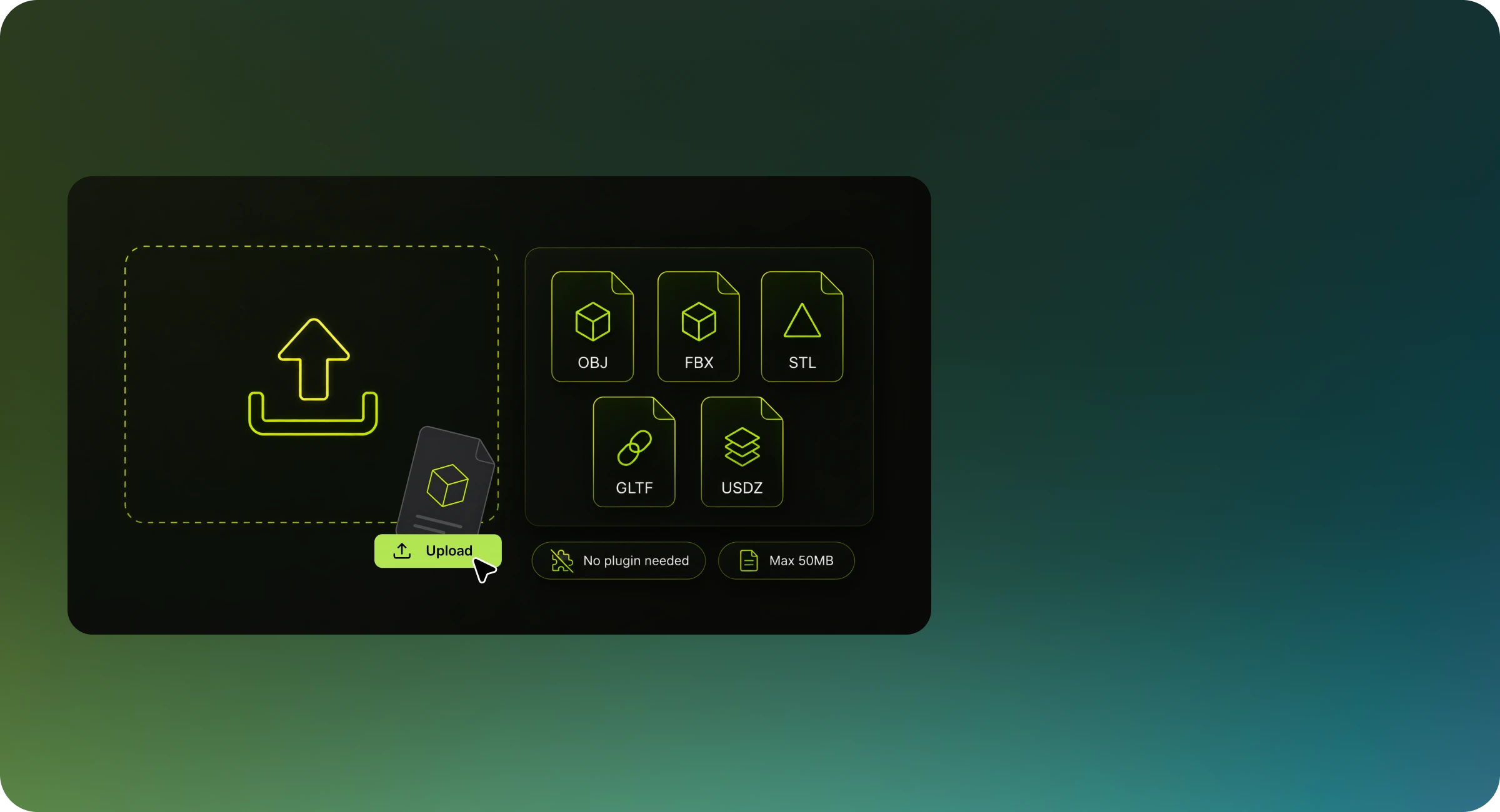
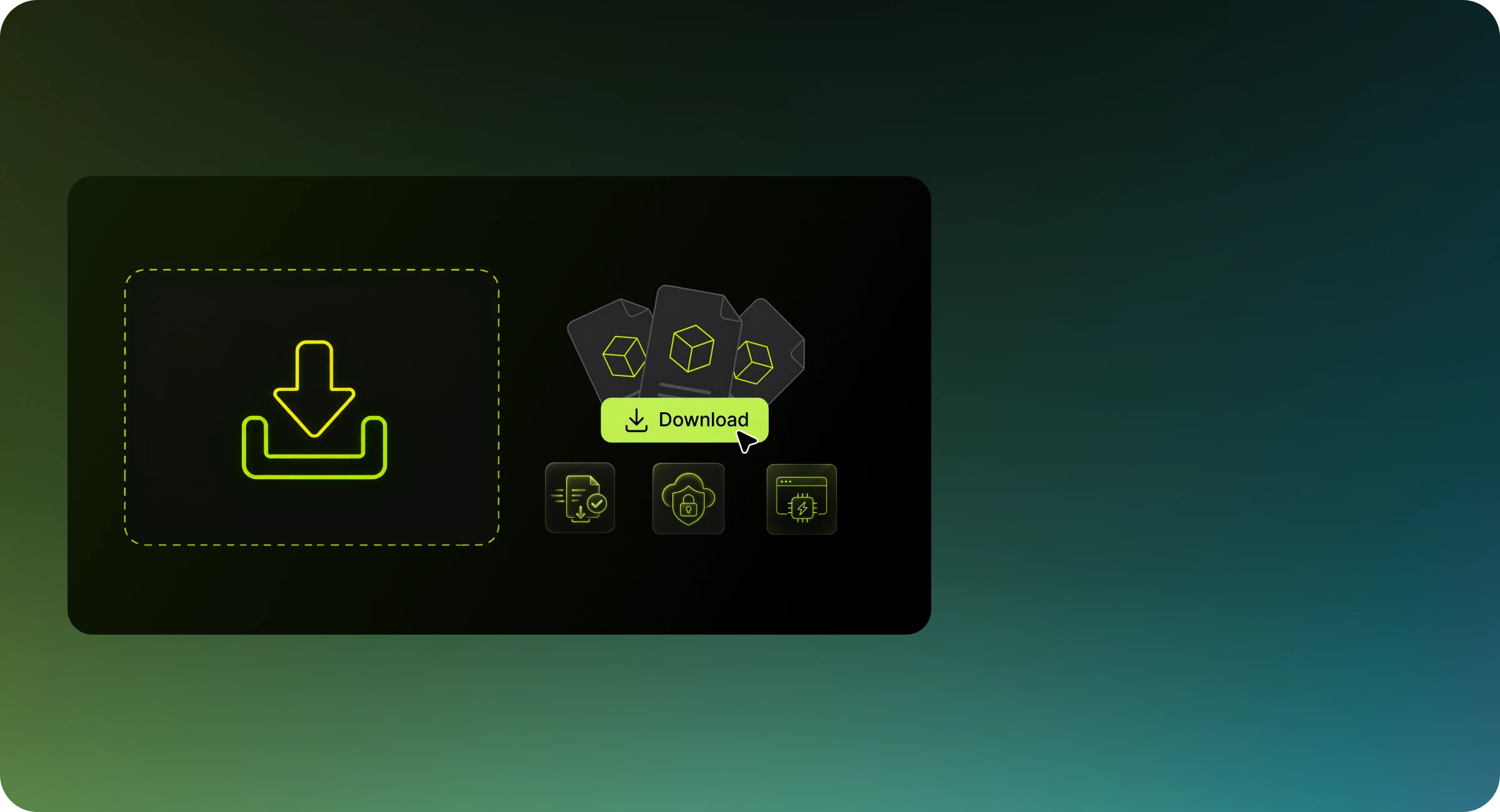
Alles läuft im Browser. Modell hochladen, Zielformat wählen, Ergebnis herunterladen — keine Software, keine Upload-Warteschlange und kein Konto für Ihre ersten drei Konvertierungen.
Arbeite nahtlos mit branchenüblichen Formaten wie OBJ, USDZ, STL, GLTF und mehr. Überwinde Kompatibilitätshürden zwischen verschiedenen 3D-Anwendungen mit umfassenden Optionen zur Formatkonvertierung.
Wandle Dateien direkt in deinem Browser um – ohne Softwareinstallation und ohne Konto. Lade dein 3D-Asset hoch, wähle das Ausgabeformat und transformiere dein Modell ohne unnötige Zwischenschritte.
Nutze professionelle Konvertierungstechnologie kostenlos. Wir beseitigen finanzielle Hürden, damit Studierende, unabhängige Entwickler, Hobbyisten und professionelle Studios Zugang zu 3D-Konvertierungstools auf Unternehmensniveau haben.
Verwandle komplexe Modelle in Sekunden statt Minuten mit unseren optimierten Algorithmen. Erlebe Umwandlungsgeschwindigkeiten bis zu 10× schneller als herkömmliche Desktop-Anwendungen und beschleunige deinen Produktionsablauf.
Dein geistiges Eigentum bleibt geschützt. Dateien werden clientseitig verarbeitet, verlassen deinen Browser nicht und werden nicht auf unsere Server hochgeladen – für vollständige Vertraulichkeit.
OBJ bleibt das gängige Austauschformat zwischen 3D-Anwendungen. Dies sind die Workflows, die GLB-Dateien weiterhin darüber leiten.
Importiere Modelle als OBJ in ein DCC-Paket, wobei UVs und Materialgruppen erhalten bleiben – bereit zum Sculpting, für Retopologie oder Look Development.
Exportiere rekonstruierte Meshes und Scandaten nach OBJ, damit Photogrammetrie-Pipelines und Drittanbieter-Tools sie lesen können.
Veröffentlichen Sie Mesh-Datensätze in einem Klartextformat, das jede einzelne Anwendung überdauert, mit erhaltener Geometrie und UVs.
Übergeben Sie einen OBJ-Transfer an eine Rendering- oder Asset-Pipeline, in der ein einfacher, skriptfähiger Container wichtiger ist als Animation.
Ein Mesh zu konvertieren bedeutet meist, ein Desktop-DCC-Tool zu installieren, sich durch Werbung von Online-Konvertern zu klicken oder eine CLI-Pipeline zu skripten. Meshy konvertiert in Sekunden im Browser – mit denselben Kernformaten, auf die Sie sich verlassen, und ohne Qualitätsverlust durch erneutes Hochladen über unseriöse Seiten.
Die Spalten beschreiben typische Tools in jeder Kategorie (z. B. Blender oder Maya für den Desktop, Browser-Upload-Seiten für Online, assimp-artige Skripte für CLI); die genauen Funktionen variieren je nach Produkt.
Mesh- und Szenenformate werden im Browser geparst, normalisiert und ohne Server-Roundtrip erneut exportiert.
Ihre GLB-Datei wird mit GLTFLoader geöffnet; dabei werden ihre Geometrie sowie alle gespeicherten Material- oder Texturdaten gelesen.
Meshes werden trianguliert und Koordinatensysteme am OBJ-Ziel ausgerichtet; Quelleinheiten werden m zugeordnet.
Deine GLB-Datei enthält Geometrie, Materialien und UVs, und Meshy behält alles bei, was das OBJ-Ziel speichern kann.
Die Szene wird mit OBJExporter als OBJ geschrieben und anschließend zum Download bereitgestellt.
Der GLB-zu-OBJ-Konverter von Meshy ist für 3D-Workflows gebaut. Er läuft vollständig in Ihrem Browser, ohne Installation, und Ihre ersten drei Konvertierungen brauchen kein Konto — danach melden Sie sich kostenlos an, um weiter zu konvertieren. Er erhält die Geometrie und Mesh-Struktur Ihres Modells und überträgt UVs, Materialien und Texturen, sofern OBJ sie aufnehmen kann. Egal, ob Sie Game-Assets vorbereiten, 3D-Druck oder 3D-Animation — Meshy übernimmt die Formatübergabe sauber, damit Sie sich aufs Erstellen konzentrieren können. Nicht sicher, welches Format zu Ihrem Anwendungsfall passt? Werfen Sie einen Blick in unseren 3D-Dateiformat-Leitfaden.
Kostenlose Nutzer können jeweils eine Datei verarbeiten. Als Pro-Nutzer kannst du in einer Sitzung mehrere Dateien mit kürzerer Bearbeitungszeit erstellen. Wenn du Batch-Workflows für eine größere Pipeline brauchst, schau dir Meshys API für programmatischen Zugriff an.
Ja. Deine Dateien werden direkt im Browser verarbeitet und nicht dauerhaft als öffentliche Dateien gespeichert. Wenn du mit sensiblen oder proprietären Daten arbeitest, lies bitte unsere Datenschutzerklärung für alle Details.
Viele GLB-zu-OBJ-Umwandlungen sind in kurzer Zeit abgeschlossen. Die Dauer hängt vom Ausgangsmaterial, der gewünschten Detailtiefe und der Komplexität des erzeugten Meshs ab. Wenn es länger dauert, probiere eine kleinere Datei oder reduziere die gewünschte Detailtiefe.
Bevor du GLB in OBJ umwandelst, achte vor allem auf drei Dinge: Erstens prüfe das Ausgangsmaterial – bei einem Bild auf klare Konturen, bei einer 3D-Datei auf saubere Geometrie. Zweitens solltest du die OBJ-Datei vor dem 3D-Druck im Slicer auf Wasserdichtigkeit prüfen. Drittens lohnt sich ein Blick in unseren 3D-Dateiformate-Leitfaden, wenn du den 3D-Druck mit anderen Formaten wie GLB kombinieren möchtest.
Geometrie, Flächennormalen und Mesh-Struktur werden von GLB nach OBJ immer übertragen. UVs und Materialien bleiben nur dort erhalten, wo OBJ und der Exporter von Meshy sie schreiben können: GLB, GLTF, FBX und USDZ behalten Materialien und eingebettete Texturen; OBJ behält UVs und Materialnamen, wird aber ohne .mtl-Datei geschrieben; PLY behält Vertex-Farben; STL, 3MF und DXF behalten nur die Geometrie. Materialien müssen außerdem mit der Quelldatei ankommen — ein OBJ wird ohne seine .mtl gelesen, und 3DS- und DAE-Dateien verweisen auf Texturbilder, die in einem einzelnen Upload nicht enthalten sind. Prüfen Sie bei produktionskritischen Assets die konvertierte Datei stichprobenartig in Ihrer Zielanwendung, bevor Sie sie in eine größere Pipeline integrieren.
Prüfe nach dem Download: 1. Lässt sich die Datei im Slicer oder 3D-Viewer öffnen? 2. Sind Skalierung und Ausrichtung korrekt? 3. Ist die Geometrie geschlossen und für den 3D-Druck geeignet? 4. Gibt es schwebende Inseln oder dünne Wände, die du im Slicer prüfen solltest?
Ja. Du kannst deine OBJ-Datei mit dem 3D-Viewer prüfen und sie in deinem weiteren Meshy-Workflow verwenden. Für neue Oberflächen kannst du den KI-Textur-Generator nutzen, soweit das Zielformat Texturen trägt; für stark texturierte Workflows empfiehlt sich zusätzlich ein Format wie GLB. Mehr Werkzeuge findest du im Meshy-Arbeitsbereich.
Wenn die Konvertierung fehlschlägt, versuchen Sie Folgendes: 1. Stellen Sie sicher, dass Ihre Datei GLB nicht beschädigt ist – öffnen Sie sie in einer anderen Anwendung, um es zu überprüfen 2. Prüfen Sie, dass die Datei innerhalb der Größenbegrenzung von 50 MB liegt 3. Entfernen Sie alle nicht standardmäßigen oder proprietären Daten, bevor Sie sie erneut hochladen
GLB bettet Texturen in die Binärdatei ein; OBJ + MTL legt sie als separate Dateien ab. Typische Fallstricke beim Konvertieren:
Für einmalige Konvertierungen ist Blender am verlässlichsten: GLB importieren, OBJ mit Standard-Material-Einstellungen exportieren, das entstandene Bundle ausliefern.
GLB → STL verliert Details aus zwei ganz bestimmten Gründen:
Workflow, um Details zu erhalten:
Es gibt drei typische Wege – je nachdem, ob du ein Relief, ein vollständiges 3D-Modell oder zusätzliche Oberflächendetails brauchst:
Für die meisten 3D-Drucke ist die Kernfrage: Willst du ein Relief aus Bildhelligkeit oder ein echtes 3D-Modell eines Objekts? Wähle danach deinen Workflow.
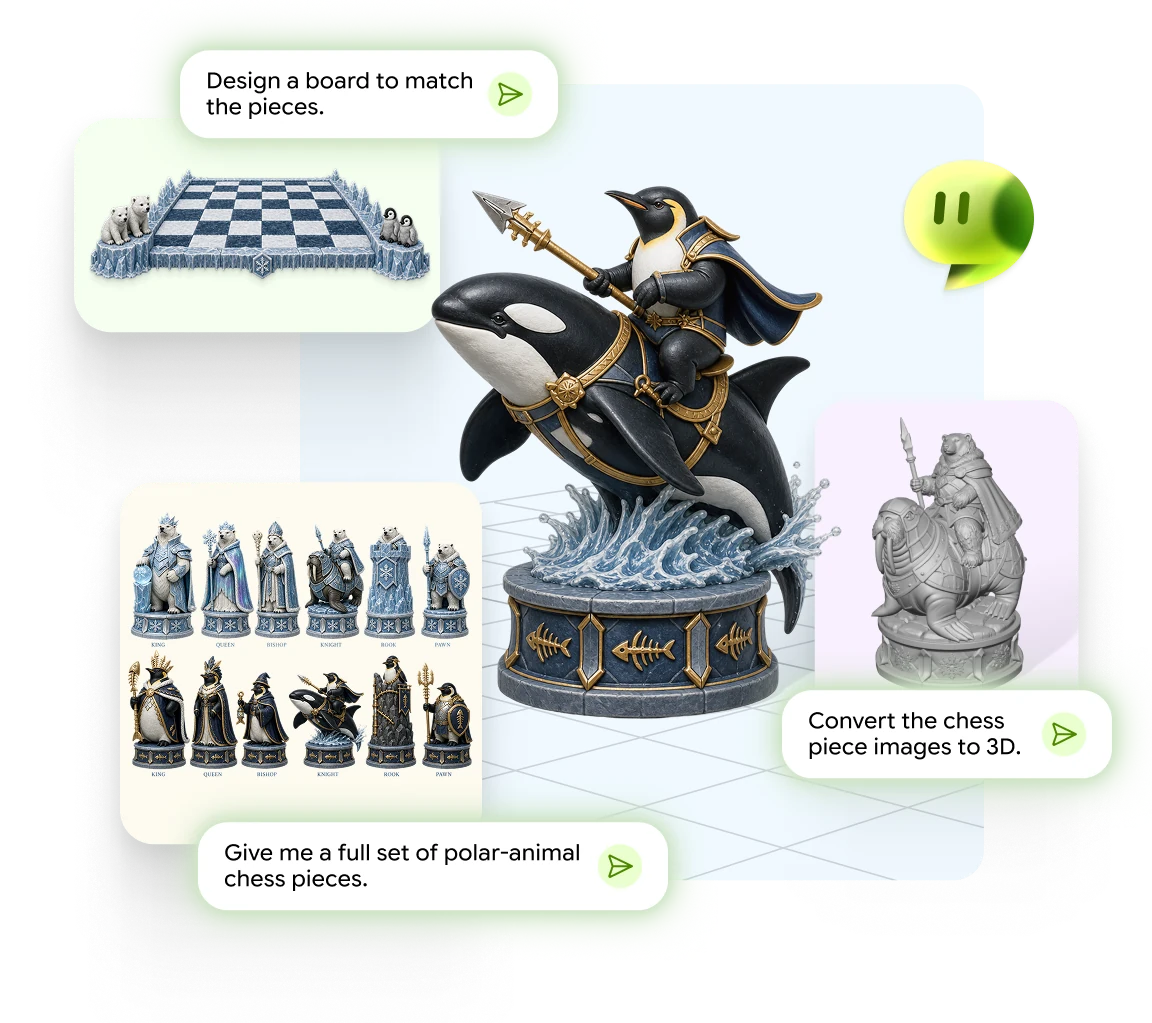
Chat aus einer Idee, einem Foto oder einer Skizze zu einem druckbereiten 3D-Modell
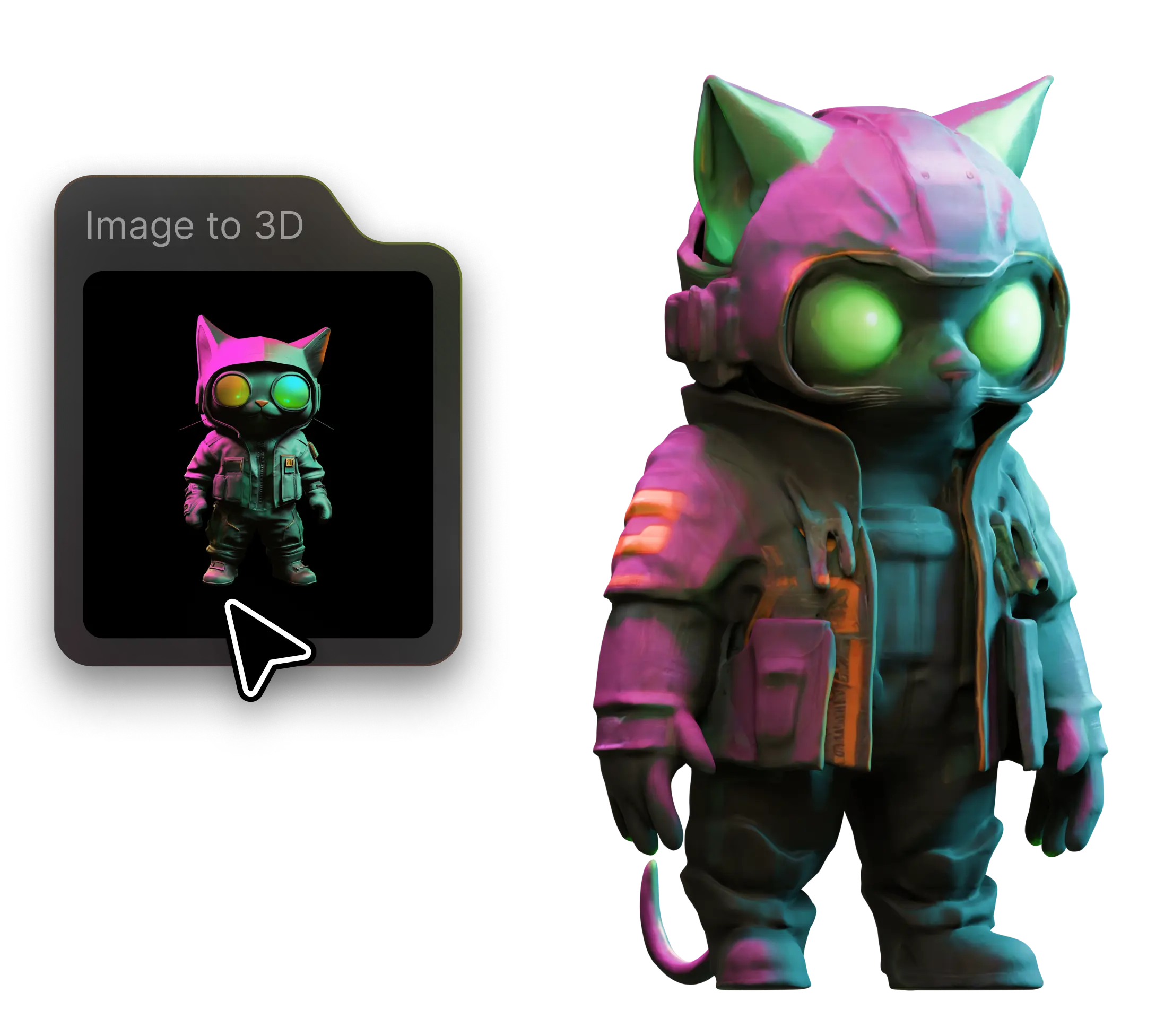
Verwandle jedes Foto in Sekunden in ein detailliertes 3D-Modell
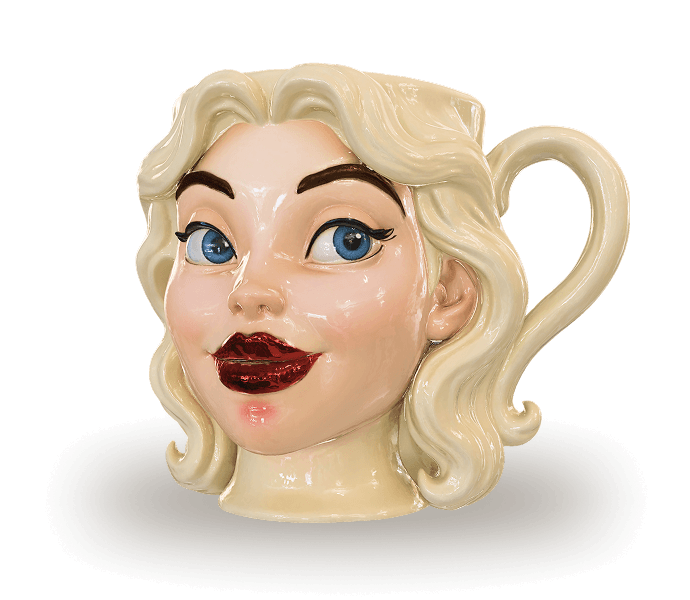
Beschreibe es, generiere es – 3D-Modelle aus Text-Prompts
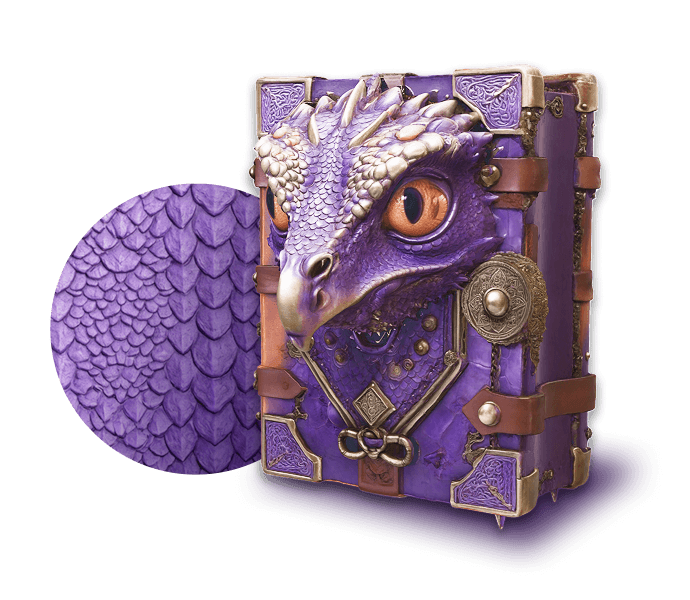
Füge jedem 3D-Modell mit KI realistische PBR-Texturen hinzu
Generiere Mehransichtsbilder, optimiert für die 3D-Erstellung
Rigge und animiere jeden 3D-Charakter automatisch in Sekunden
Schnell, kostenlos und sicher – konvertieren Sie zwischen OBJ, FBX, STL, GLB und mehr direkt in Ihrem Browser.