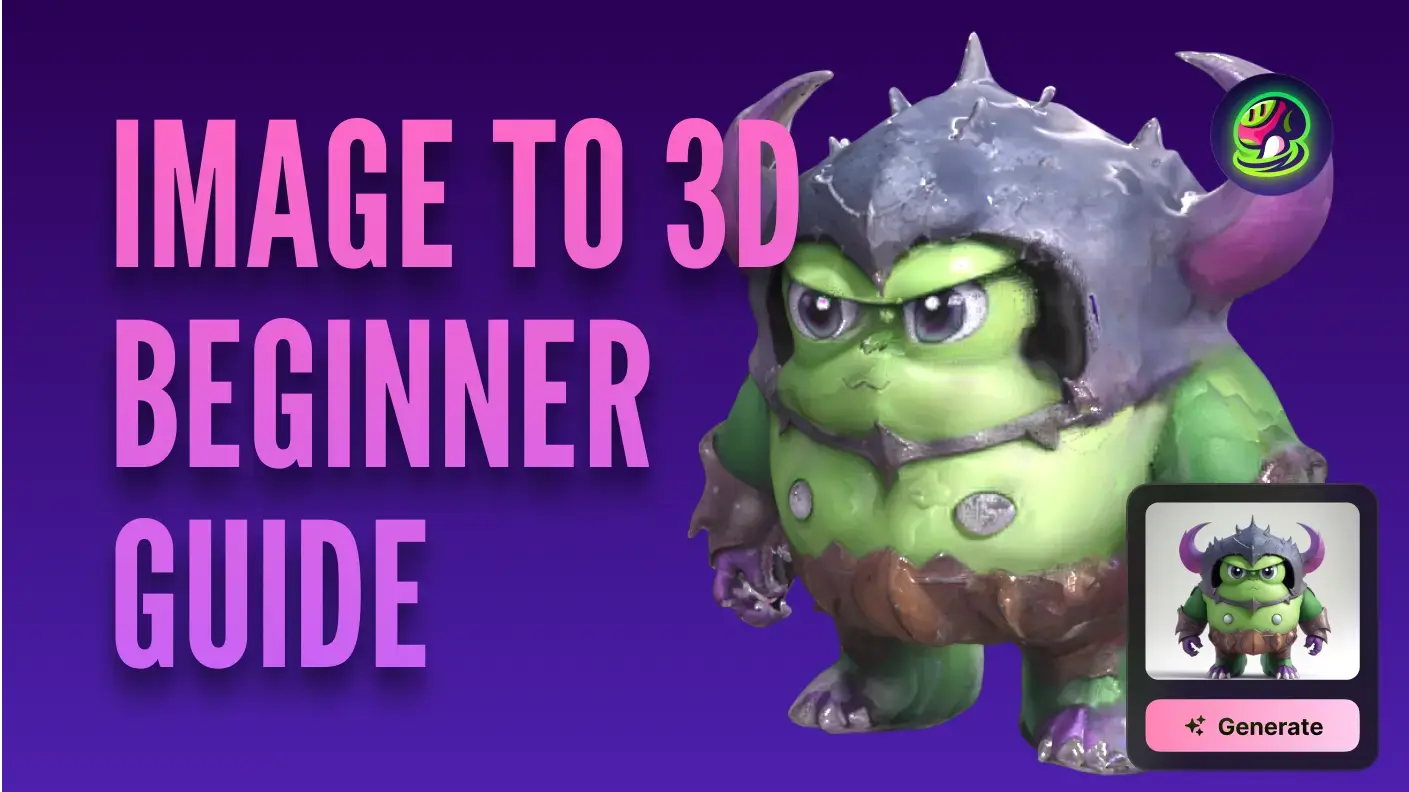
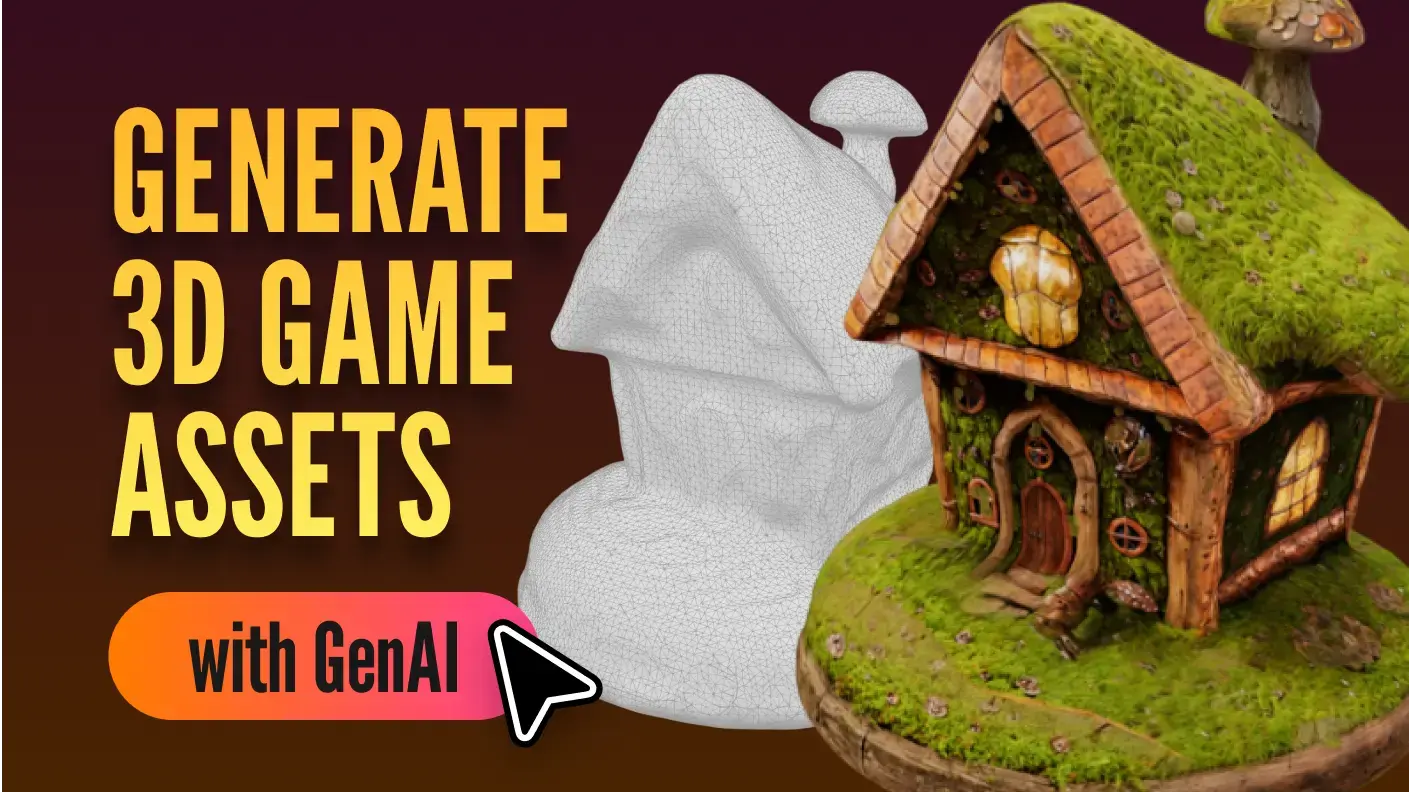
Не можу дочекатися, щоб поділитися цим з вами! Щоб підняти ваш процес створення 3D на новий рівень, ми щойно запустили захоплюючу нову функцію на Meshy — AI Image to 3D Model. Тепер ви можете без зусиль перетворити свої текстові підказки на приголомшливі зображення, згенеровані штучним інтелектом, і використовувати їх як ідеальну основу для ваших 3D моделей.
У цьому посібнику ми покажемо вам, як розблокувати цю потужну функцію та створювати дивовижні 3D активи швидше та легше, ніж будь-коли.
Як легко перетворити зображення, згенеровані AI, у 3D моделі
Крок 1: Введіть свою ідею в поле підказки
Спочатку відкрийте офіційний сайт Meshy і натисніть на "Text to Image", щоб перейти на сторінку нової функції. Потім просто введіть свою ідею в поле підказки. Meshy пропонує вдосконалений інструмент підказок, адаптований для генерації моделей AI. Коли Refine Prompt увімкнено, він автоматично покращує вашу підказку з чіткішою структурою, визначеними кутами та простішими фонами для кращих 3D моделей.
Примітка: Це також може зробити стиль більш мультяшним або спрощеним.
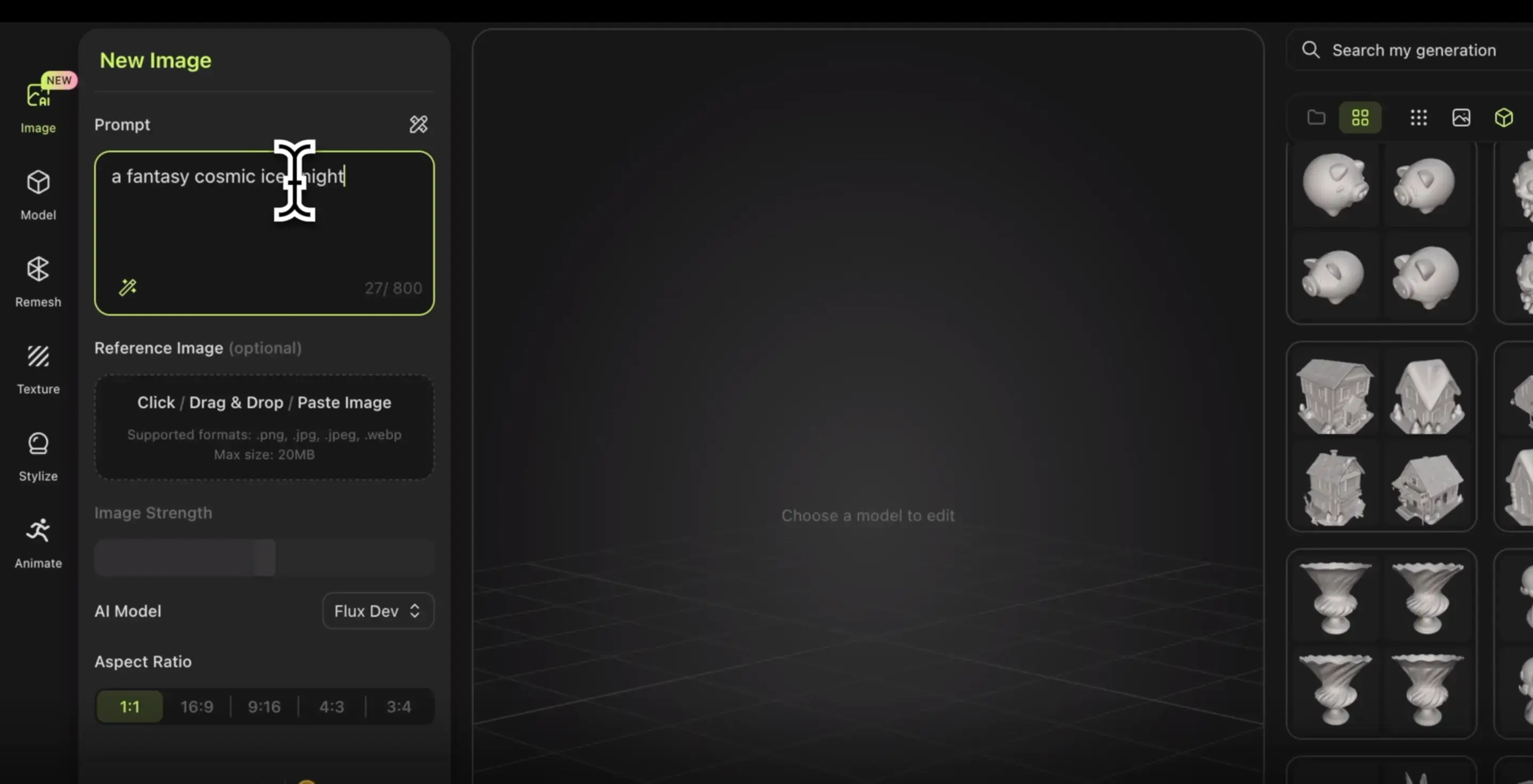 Введіть коротку та чітку підказку.
Перед тим як почати генерацію, переконайтеся, що увімкнули Auto Refine для кращих результатів і вибрали бажане співвідношення сторін. Просто натисніть "генерувати" і зачекайте 15 секунд.
Примітка: Чим вища сила зображення, тим більше згенерований результат буде схожий на ваше оригінальне фото.
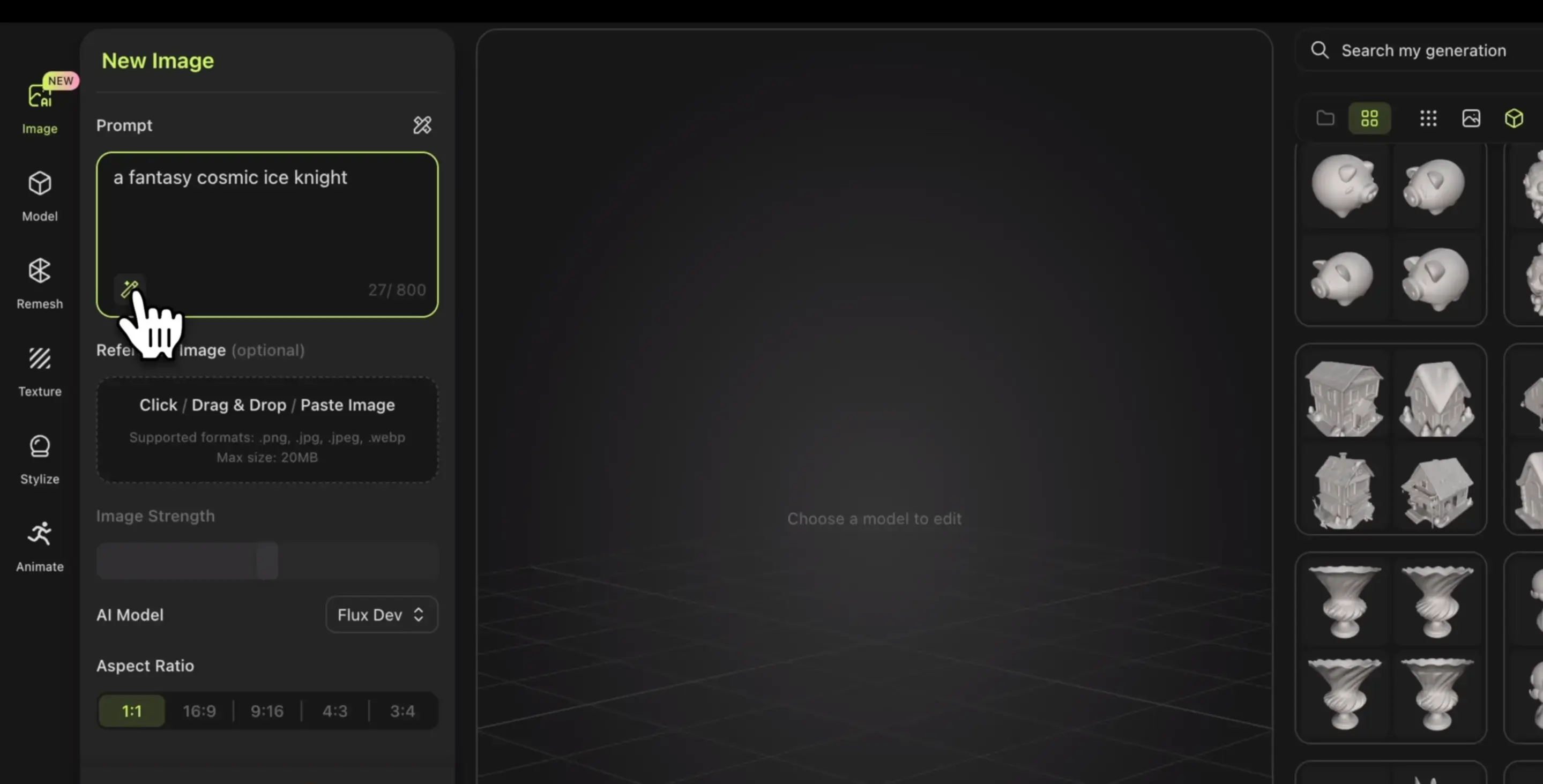 Натисніть на іконку, щоб отримати оптимізовану підказку.
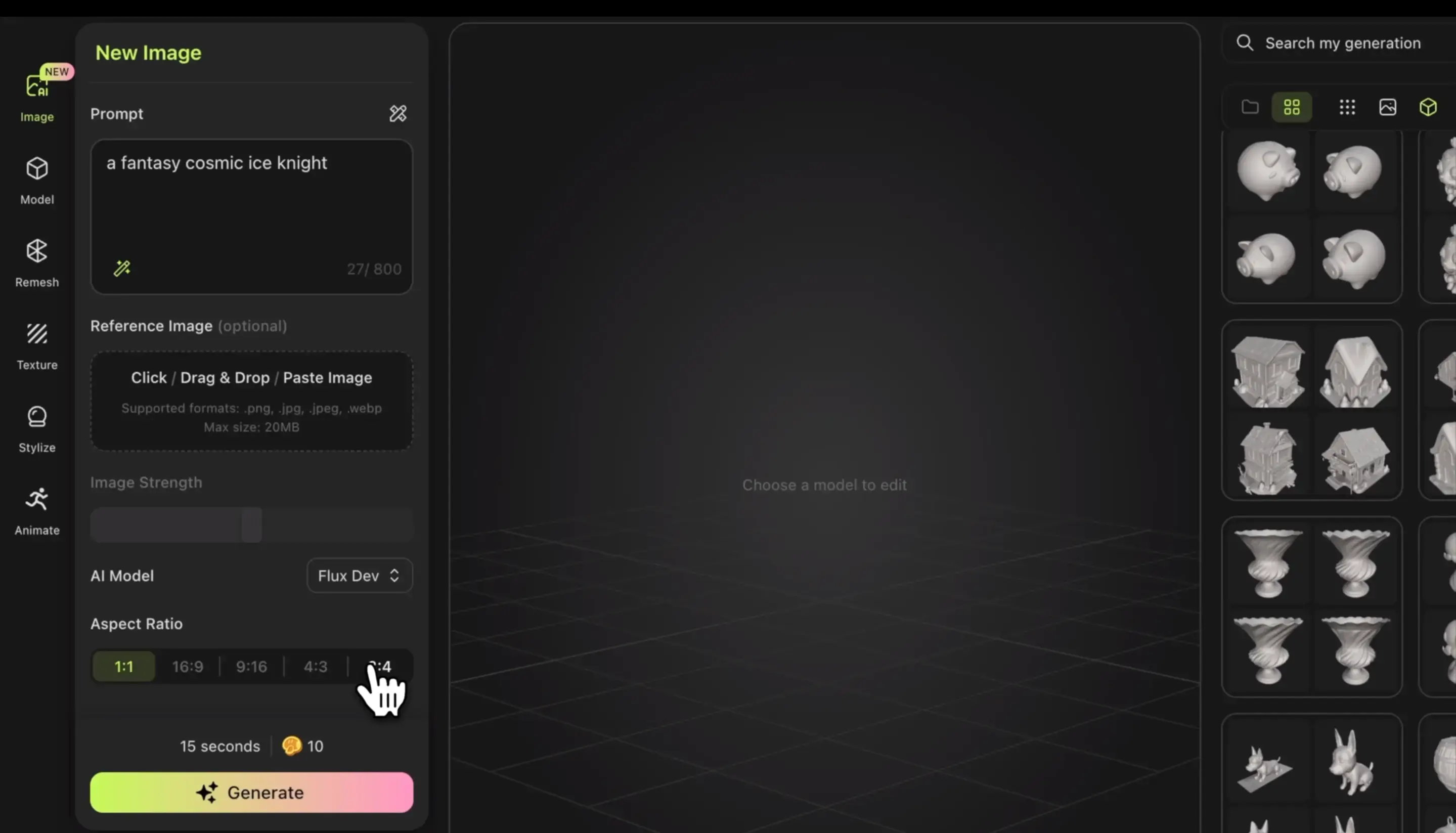 Виберіть бажаний розмір зображення.
Крок 2: Перетворіть ваші зображення у 3D моделі
Після того, як ви отримаєте набір зображень, згенерованих AI, просто натисніть на "Image to 3D", щоб вибрати улюблене.
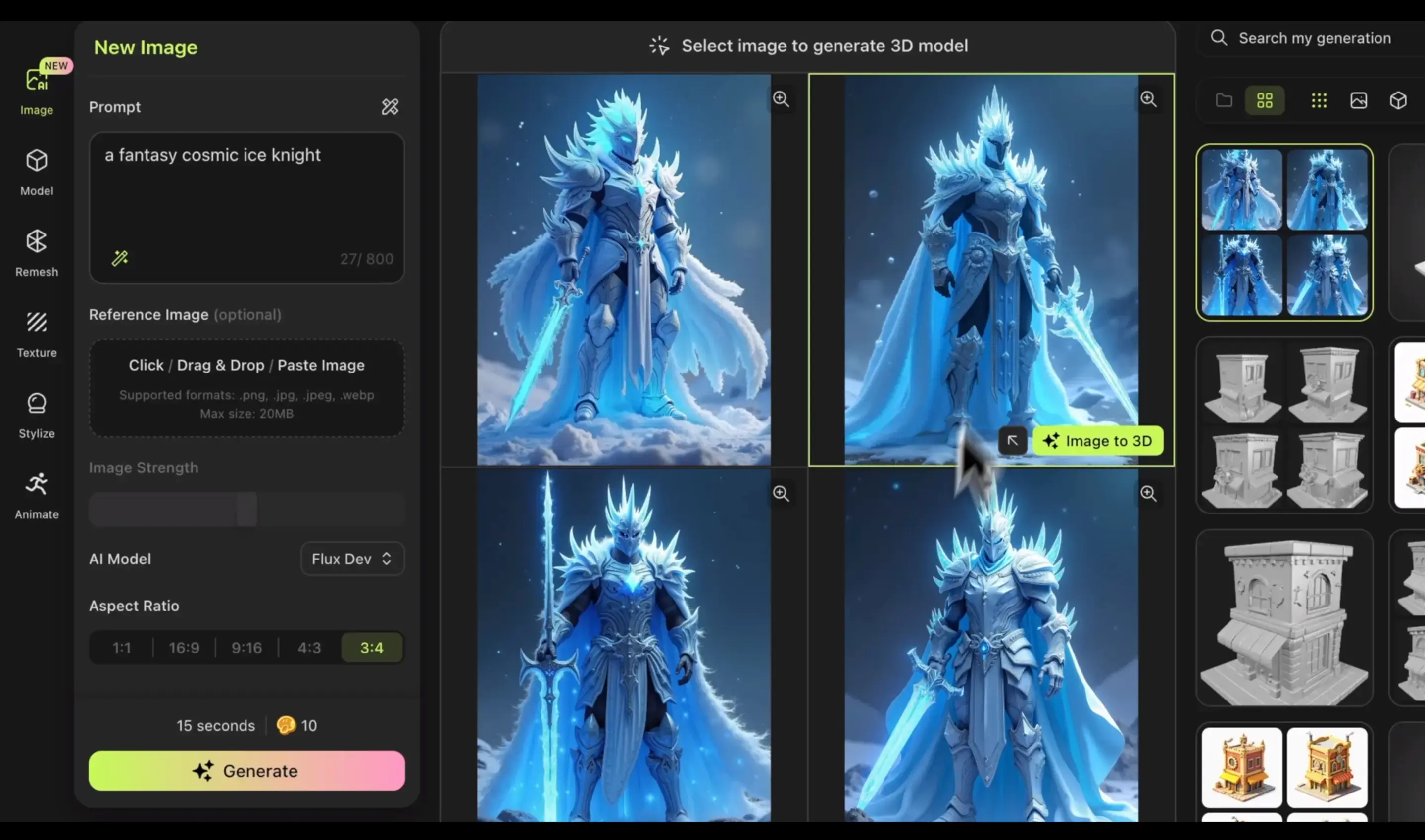 Зачекайте мить, потім виберіть відповідне зображення, згенероване AI.
Якщо ваше концептуальне зображення не зовсім ідеальне, ви можете легко відкоригувати свою підказку для кращих результатів.
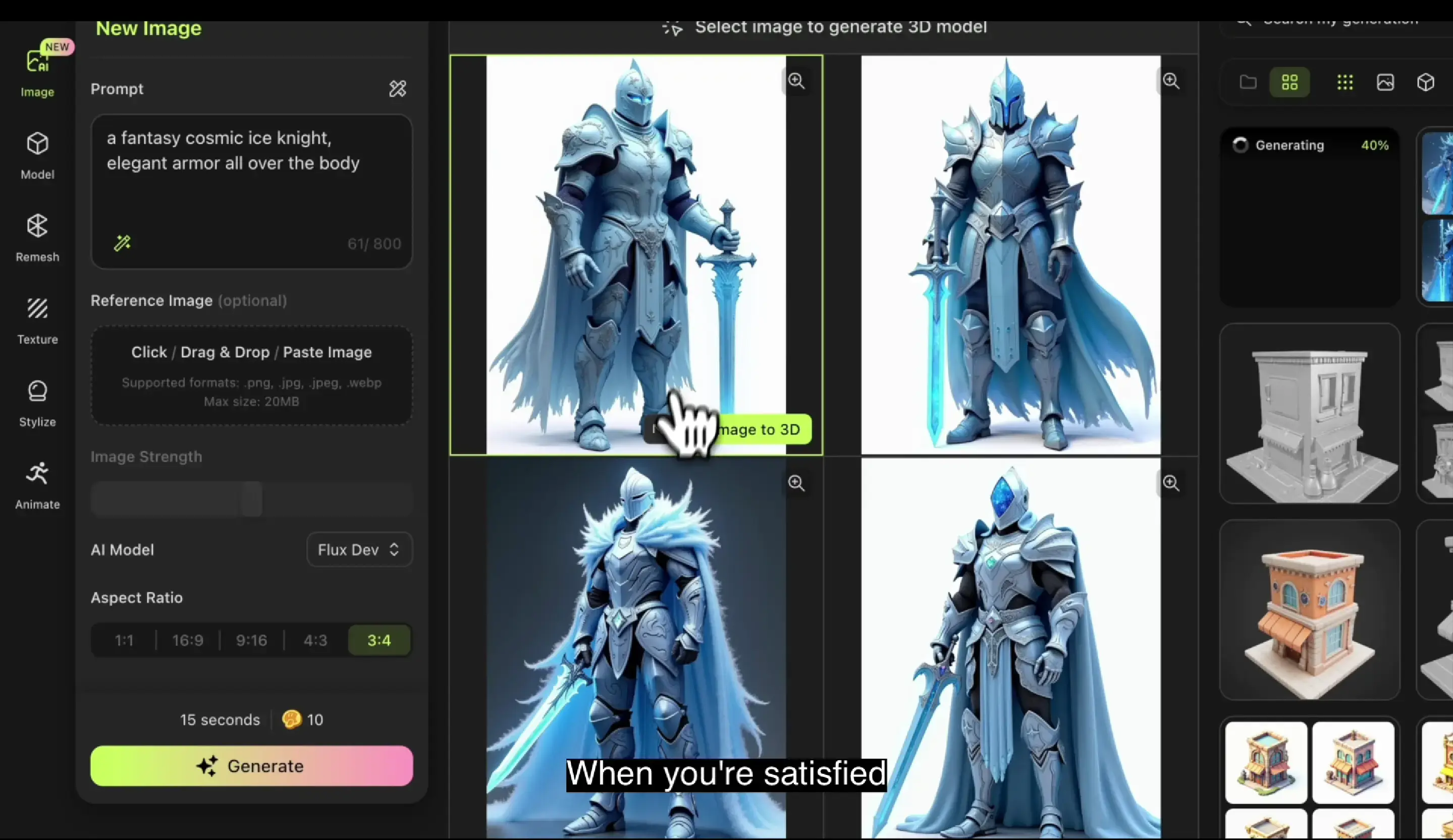 Не соромтеся редагувати підказку кілька разів, щоб досягти бажаного результату.
Крок 3: Завантажте референсне зображення для кращого результату
У цих останніх двох кроках ми покажемо вам швидкий спосіб створення 3D моделей. І на цьому кроці ми покажемо, як створити зображення. Якщо ви хочете більше контролю над своєю 3D моделлю або у вас є конкретне фото, яке ви хочете використати як референс, ви можете відрегулювати силу зображення за допомогою цього повзунка і завантажити своє фото для керування 3D створенням.
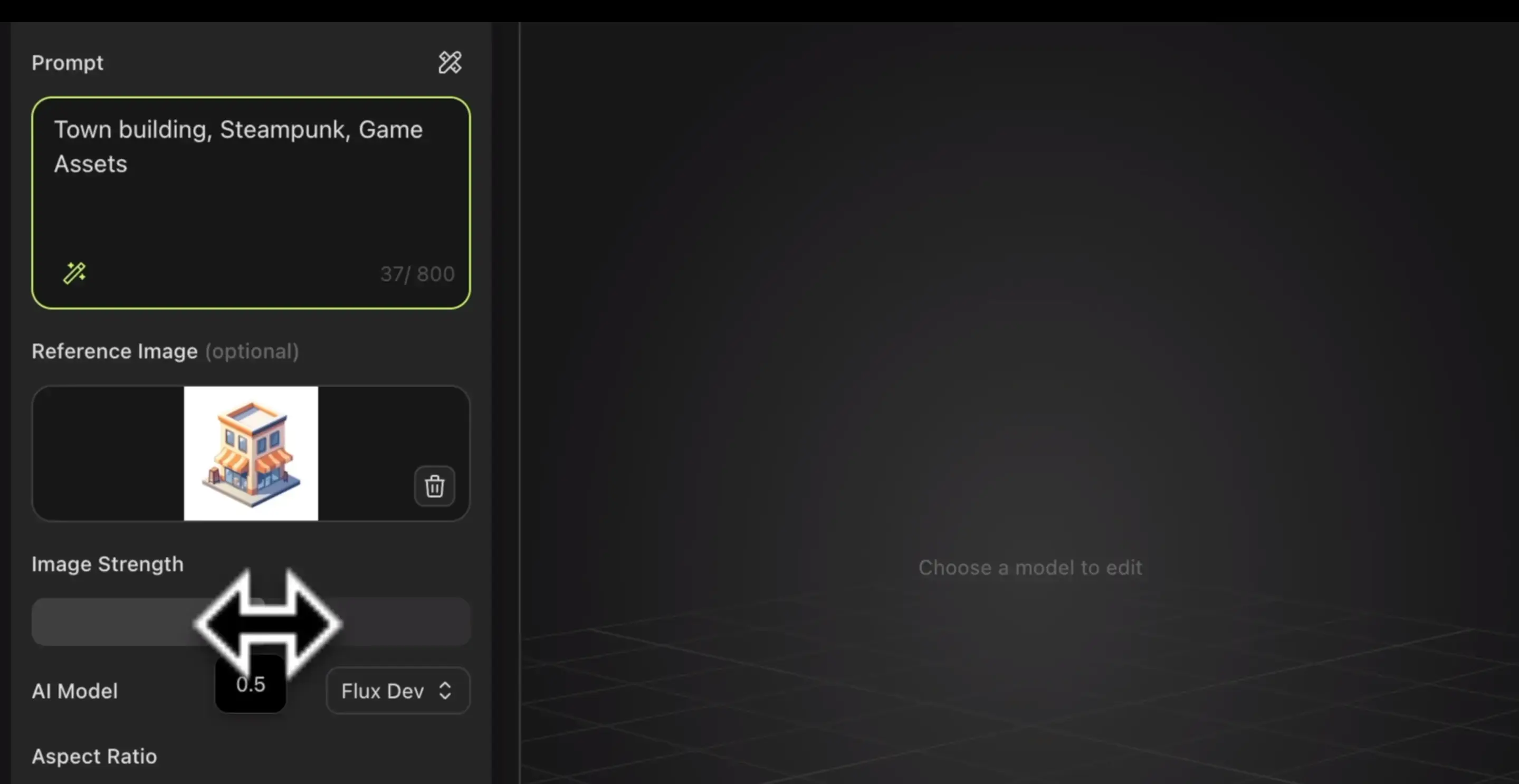 Регулюйте повзунок сили зображення, щоб контролювати схожість згенерованої моделі.
Згенеруйте своє зображення, потім відправте його для 3D генерації одним кліком.
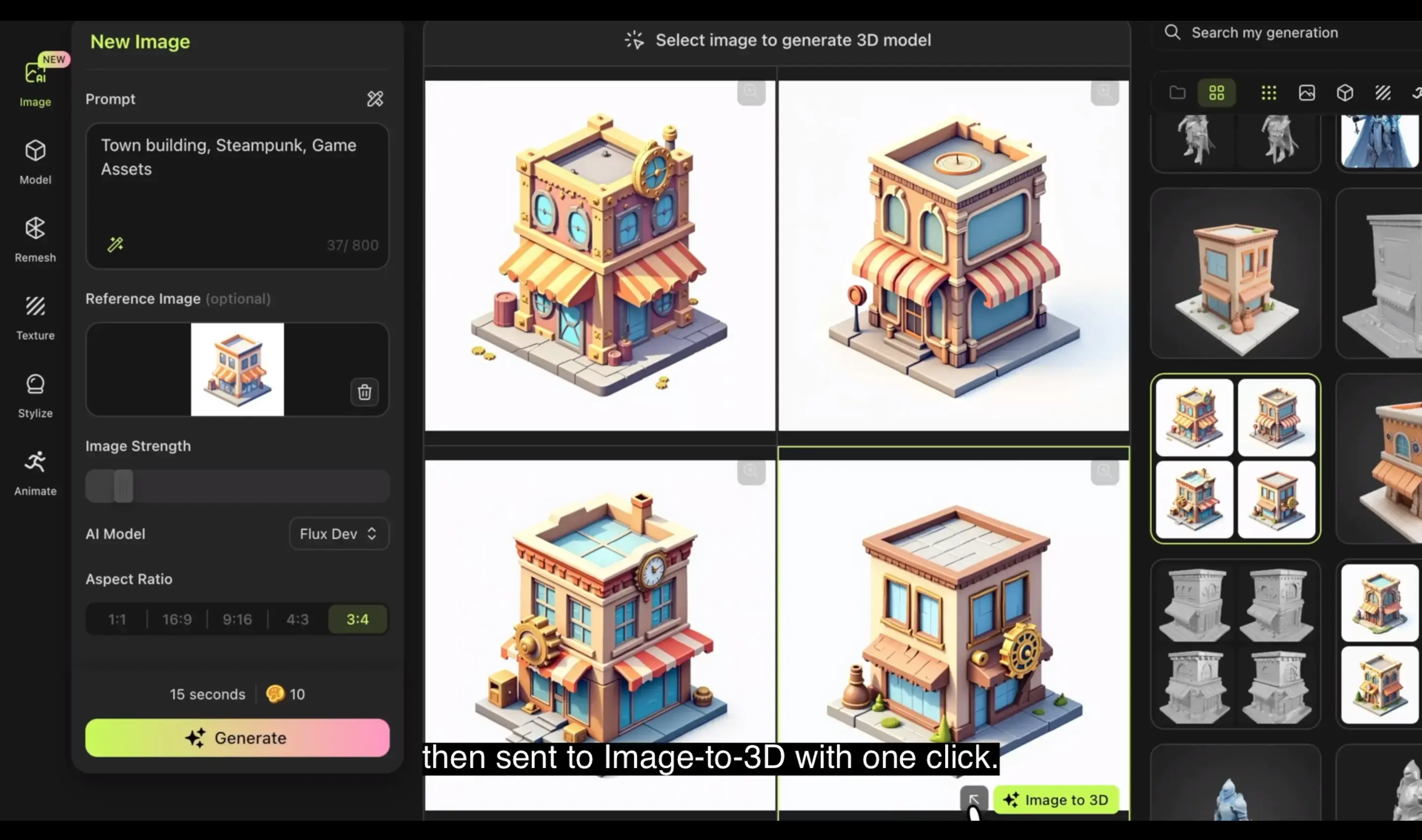 Виберіть бажаний розмір зображення.
Тепер ви розблокували нову функцію Meshy і створюєте 3D моделі легше, ніж будь-коли. Пам'ятайте, що всі зображення зберігаються автоматично.
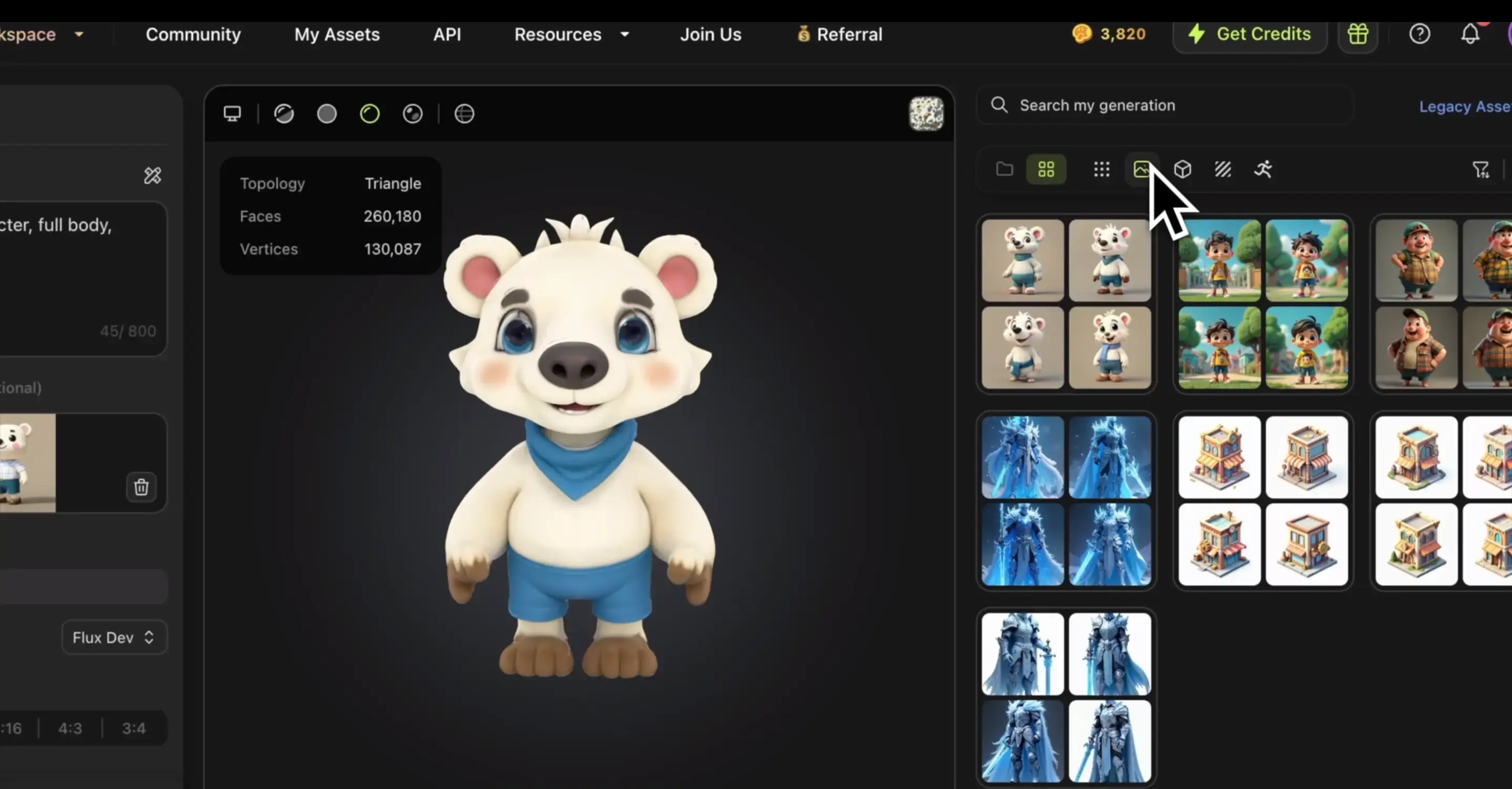 Натисніть на іконку, щоб отримати доступ до оригінального зображення, згенерованого штучним інтелектом, і використовувати його повторно у будь-який час.
Висновок
Нова функція Meshy робить втілення ваших ідей простішим, ніж будь-коли. Лише за кілька кроків ви можете перетворити текст на AI-зображення для створення 3D без зайвих зусиль. Почніть досліджувати і перетворюйте свою уяву на приголомшливі 3D-моделі вже сьогодні!