Перетворення тексту в STL у 2024 році: Розкриття творчого потенціалу в 3D-друку
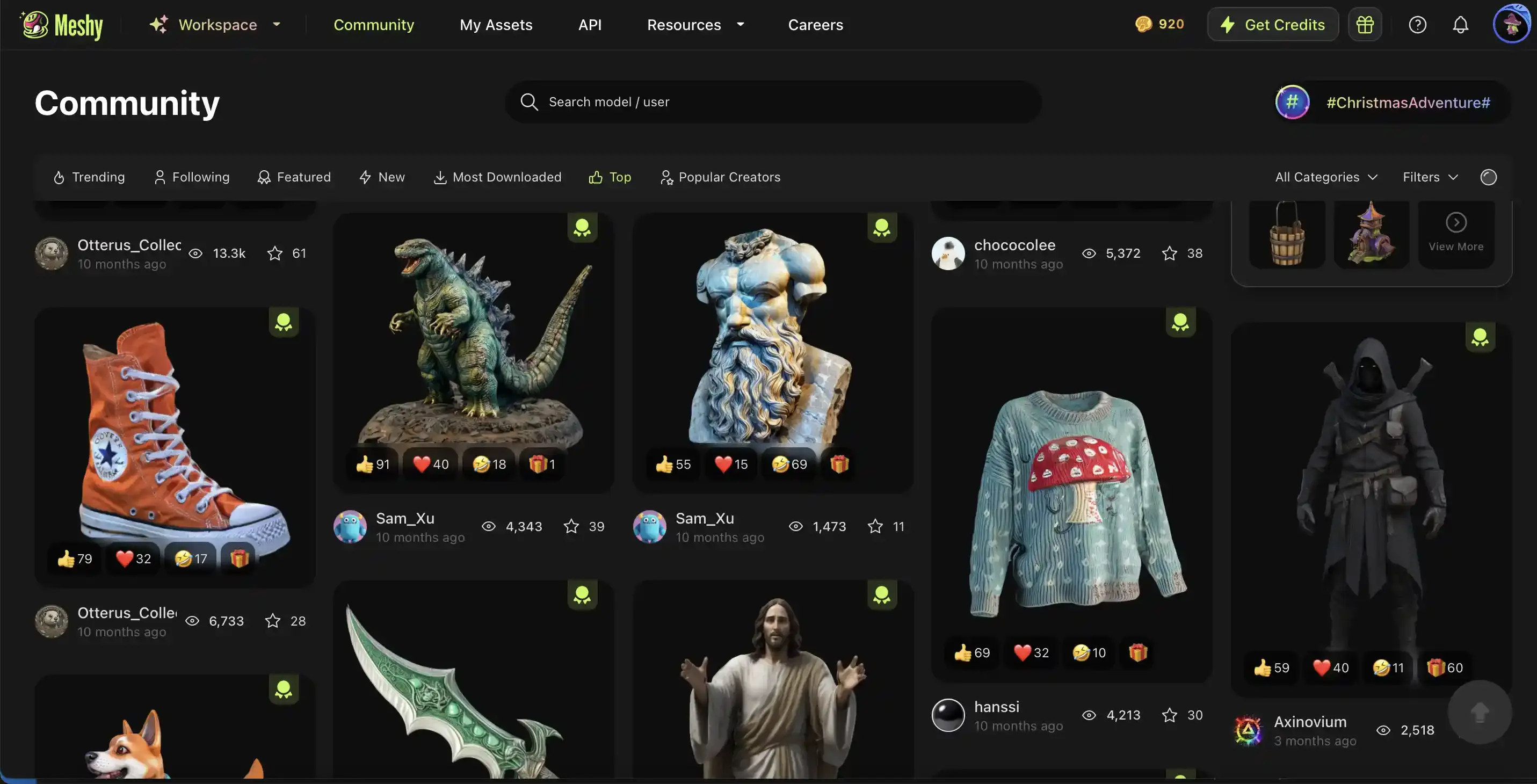
Розкриття потенціалу 3D-друку починається з перетворення творчих ідей у відчутні реалії. Перетворення тексту в STL — це процес, який дозволяє творцям переводити описовий текст у 3D-моделі, мостячи розрив між уявою та фізичним створенням. Цей процес надає можливість як любителям, так і професіоналам, роблячи доступними та досяжними індивідуальні дизайни.
У 2024 році ландшафт 3D-друку продовжує розвиватися завдяки інноваціям, керованим штучним інтелектом. Ці вдосконалення спрощують складні процеси моделювання, надаючи інструменти, які підвищують точність та ефективність. Для творців, які прагнуть персоналізувати свої проекти, перетворення тексту в STL пропонує прямий шлях до перетворення ідей у моделі, готові до друку.
Що таке перетворення тексту в STL?
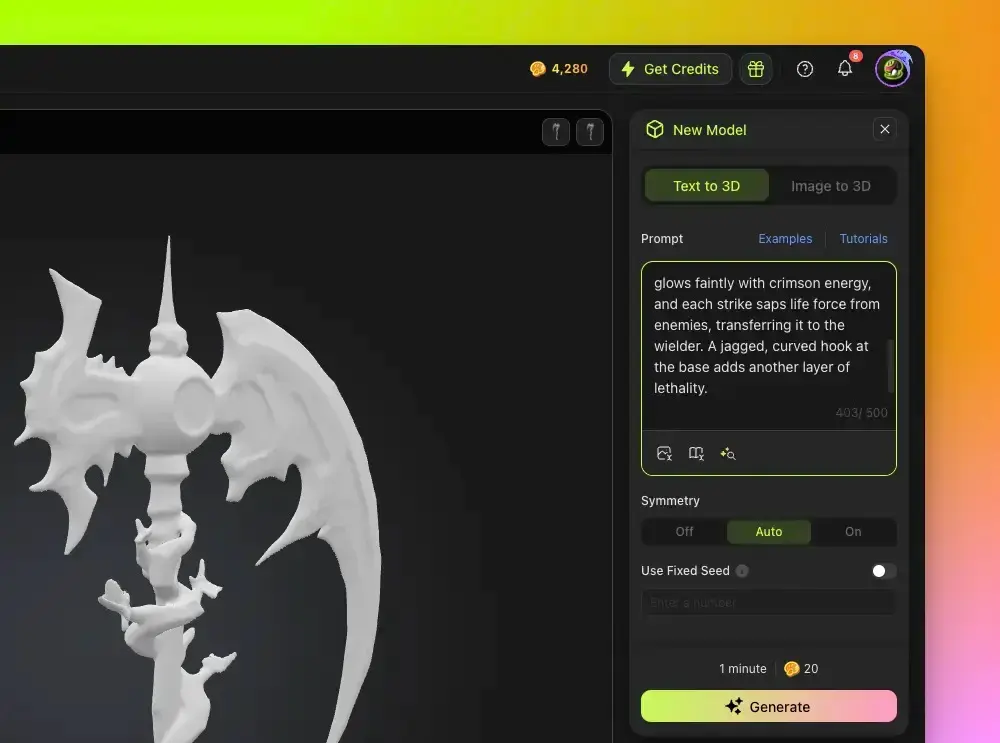
Перетворення тексту в STL перетворює описовий текст у файли, готові до 3D-друку, дозволяючи творцям візуалізувати концепції як фізичні об'єкти. Цей процес передбачає використання програмного забезпечення для перетворення тексту в геометричне представлення, яке можна надрукувати за допомогою 3D-принтера. Результат — індивідуалізовані, відчутні моделі, що відображають оригінальний текстовий вхід.
Процес перетворення зазвичай починається з вибору генератора 3D-тексту, який може інтерпретувати та екструдувати текст у 3D-форму. Користувачі вводять свої ідеї в програмне забезпечення, яке потім генерує модель на основі введеного тексту. Ця модель експортується як файл STL, готовий до друку та подальшої кастомізації.
Творці можуть використовувати інструменти, керовані штучним інтелектом, для підвищення точності та ефективності під час перетворення. Ці інструменти спрощують процес, зменшуючи час та експертизу, необхідні для створення високоякісних моделей. Використовуючи технології, ентузіасти та професіонали можуть втілювати свої творчі бачення в життя з точністю та легкістю.
Як перетворити текст у STL для 3D-друку
Перетворення тексту у файли STL починається з вибору ефективного генератора 3D-тексту. Цей вибір є вирішальним, оскільки він впливає на складність та детальність моделі. Високоякісні генератори перетворюють текст у складні 3D-форми, надаючи такі опції, як налаштування шрифтів та глибини екструзії для вдосконалення кінцевого результату. Після введення тексту програмне забезпечення перетворює його у віртуальну 3D-модель, готову до експорту.
Використання програмного забезпечення, керованого штучним інтелектом, значно спрощує це перетворення. Ці передові системи керують складними завданнями, забезпечуючи, що створені файли STL є як точними, так і готовими до друку. Використовуючи штучний інтелект, творці можуть досягати чудових результатів ефективно, мінімізуючи ручні налаштування. Ця технологічна інтеграція підвищує точність, спрощує процес і підтримує високу якість моделі.
Підтвердження, що кінцевий файл STL відповідає стандартам друку, є важливим. Це включає перевірку структурної цілісності моделі, забезпечення оптимальної конфігурації сітки та налаштування кількості полігонів за потреби. Останній крок — експорт файлу у форматі STL, підготовленого до нарізки та друку. Дотримуючись цих кроків, творці можуть ефективно переводити текст у 3D-моделі, розширюючи свої творчі можливості в дизайні та кастомізації.
Крок 1: Виберіть генератор 3D-тексту: Meshy
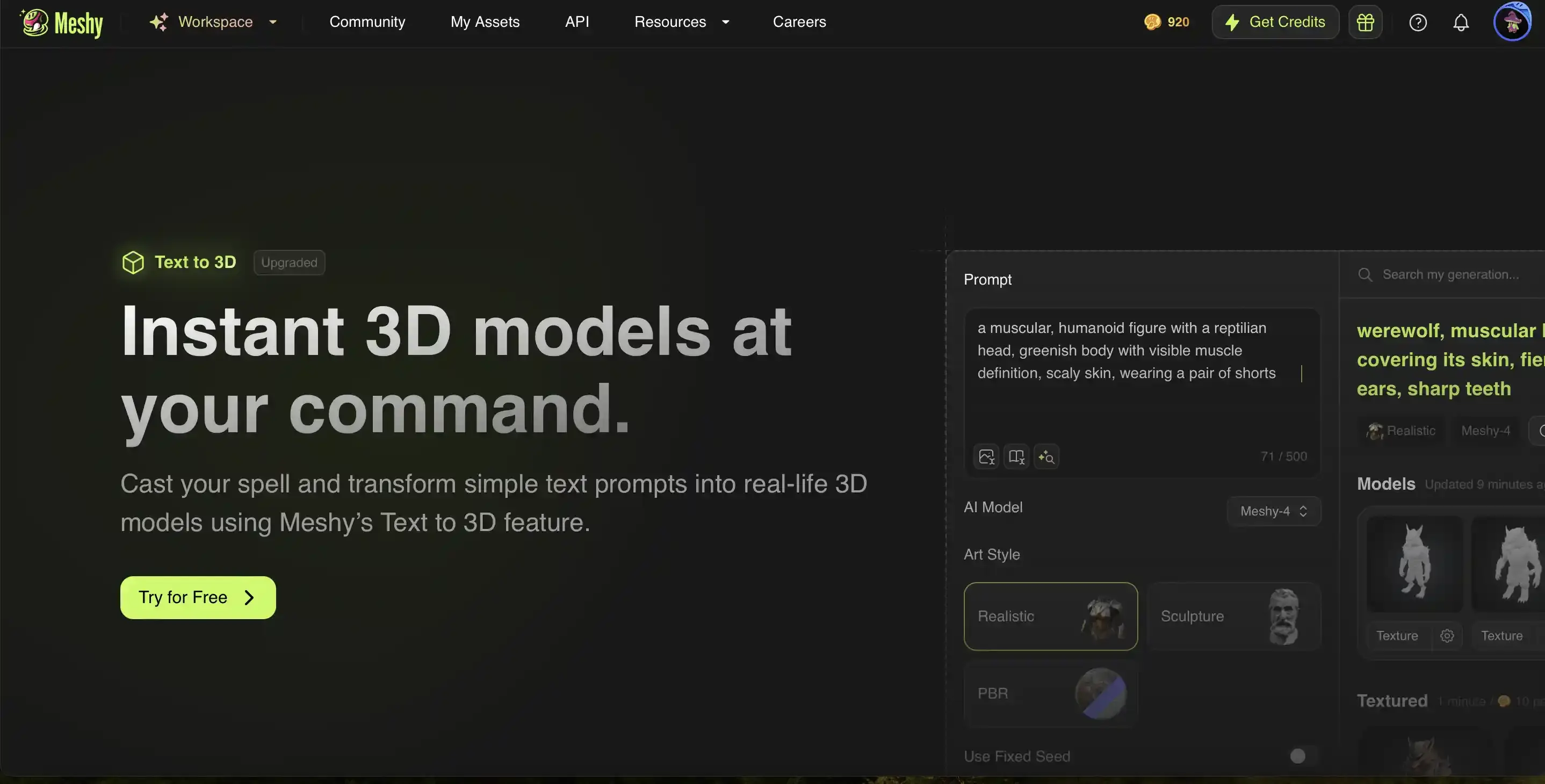 Вибір оптимального генератора 3D тексту є ключовим для творців, які прагнуть отримати точні та інноваційні моделі. Meshy пропонує складне рішення на базі штучного інтелекту, яке перетворює текст у 3D моделі з неперевершеною ефективністю. Це дозволяє уникнути трудомістких ручних налаштувань, генеруючи складні моделі безпосередньо з текстових введень. Ця функціональність виділяє Meshy в індустрії, задовольняючи потреби творців, які надають пріоритет як швидкості, так і досконалості в процесах дизайну.
Функція перетворення тексту в 3D від Meshy відзначається адаптивністю та простотою. З широкою підтримкою різних шрифтів та налаштовуваних стилів, вона дозволяє творцям створювати унікальні дизайни без втрати деталей. Ця адаптивність особливо вигідна для тих, хто прагне створювати індивідуальні, високоякісні результати. Порівняно з іншими рішеннями на базі AI для перетворення тексту в 3D, Meshy інтегрує передові алгоритми, які забезпечують точність моделі, узгоджуючи результати з оригінальною концепцією творця.
Крок 2: Введіть Ваш Текст
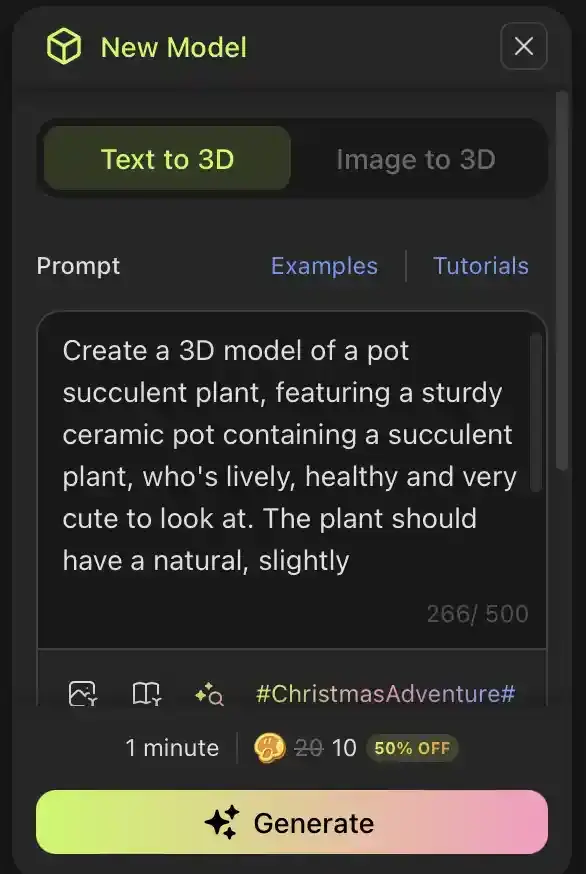
Ініціювання перетворення з тексту в STL вимагає точного введення обраного тексту в інтерфейс генератора 3D тексту. Це початкове введення є критичним для забезпечення правильного інтерпретування вашого бачення AI, перетворюючи його в точну 3D модель. Зверніть увагу на атрибути тексту, такі як розмір і стиль шрифту — ці елементи впливають на деталі та зовнішній вигляд кінцевого результату, задаючи основу для створення 3D моделі.
Використання ресурсів, які керують ефективними текстовими запитами, може покращити розуміння AI. Ці допоміжні матеріали пропонують цінні поради для оптимізації вашого текстового введення, покращуючи узгодженість з можливостями обробки AI. Включаючи конкретні та чіткі описові елементи у ваших запитах, ви підвищуєте точність і якість моделі, допомагаючи AI генерувати 3D модель, яка вірно відтворює складнощі вашої концепції.
Застосування обдуманих технік введення максимізує ефективність перетворень тексту в 3D на базі AI. Точність і ясність у ваших текстових запитах гарантують, що отриманий STL файл відповідає вашим творчим цілям. Цей метод зменшує потребу в подальших налаштуваннях, спрощуючи робочий процес дизайну та підвищуючи загальну ефективність ваших зусиль у 3D моделюванні.
Крок 3: Перетворіть Текст в STL
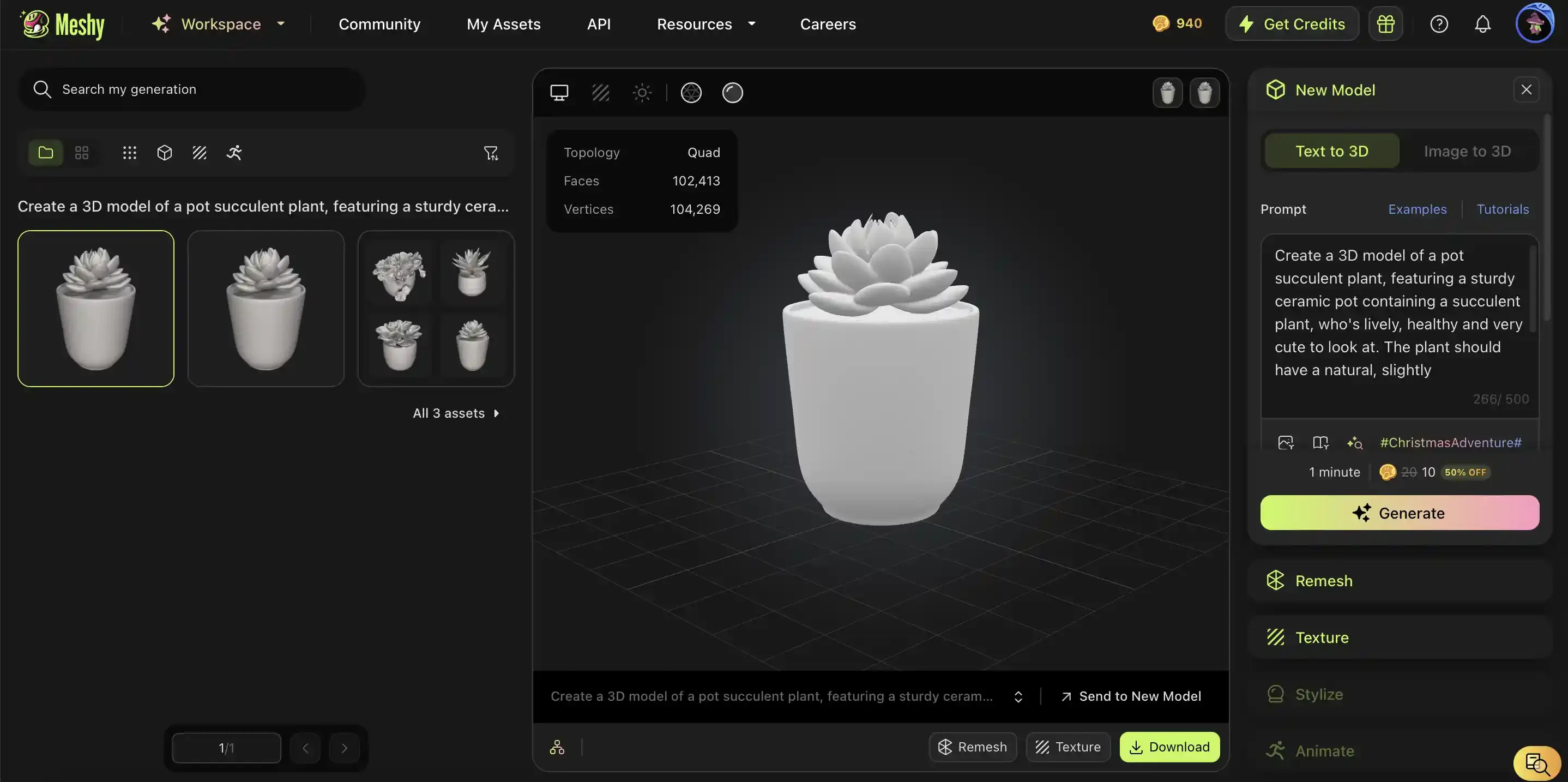
Ініціюйте процес, використовуючи можливості програмного забезпечення для перетворення вашого тексту в 3D дизайн, що завершується STL файлом, який втілює складнощі вашої концепції. Цей крок включає передові обчислювальні методи, щоб забезпечити точне відображення вашого введення, захоплюючи важливі деталі без компромісів. Під час цього етапу точність є ключовою — забезпечення готовності моделі до наступних етапів друку.
Після генерації STL файлу проведіть ретельну оцінку, щоб виявити та виправити будь-які потенційні проблеми. Зосередьтеся на виявленні нерегулярностей у сітці та забезпеченні відповідності моделі необхідним специфікаціям для друку. Ця скрупульозна перевірка є надзвичайно важливою для уникнення будь-яких проблем під час друку, надаючи впевненість, що модель є структурно надійною та завершеною.
З підтвердженням точності STL файлу він готовий до наступних етапів доопрацювання та виробництва. Цей крок знаменує собою важливий перехід від цифрової концепції до матеріального створення. Вирішуючи будь-які необхідні коригування в STL файлі, ви закладаєте основу для плавного процесу друку, гарантуючи, що кінцевий продукт відповідає вашим уявленим стандартам.
Перед переходом до наступного кроку, ви також можете застосувати текстурування до 3D моделі, щоб підвищити її візуальну привабливість. Це включає призначення матеріалів і кольорів, які імітують реальний вигляд горщика з рослиною, наприклад, глянцеве покриття керамічного горщика та різноманітні відтінки зеленого на листях.
Крок 4: Експорт та збереження вашого STL-файлу
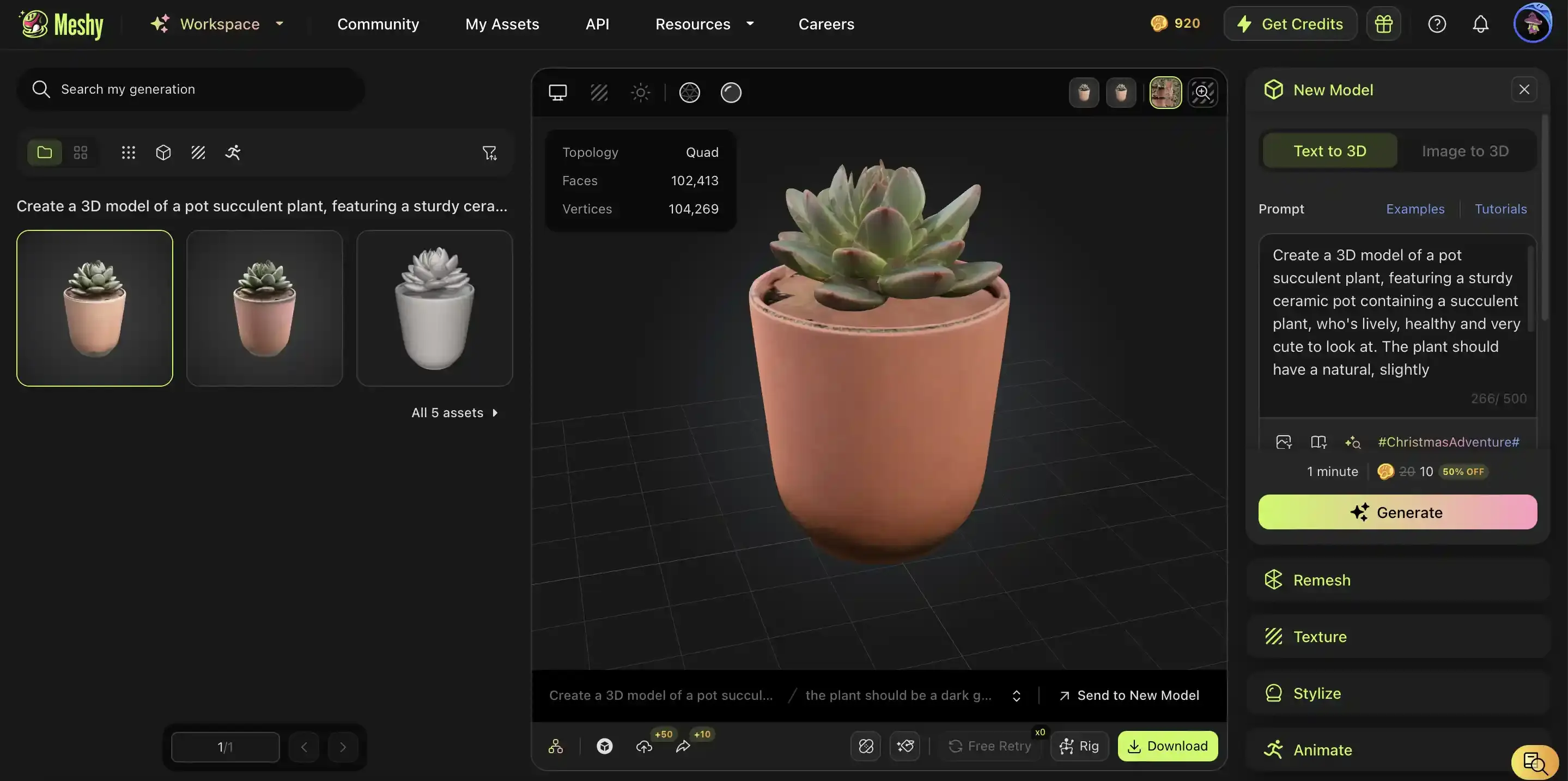
Завершіть ваш дизайн, експортувавши STL-файл на обраний вами носій, забезпечуючи його організацію для безперешкодного отримання. Цей важливий крок перетворює вашу детальну цифрову модель у відчутний формат, готовий до обробки програмним забезпеченням для нарізки. Правильна категоризація та безпечне зберігання сприяють ефективному доступу під час підготовки до етапу 3D-друку.
Дослідження безкоштовних STL-файлів як референсних моделей може покращити ваш підхід до дизайну, пропонуючи уявлення про ефективні техніки моделювання та якість друку. Ці ресурси служать практичними посібниками, допомагаючи в удосконаленні ваших власних моделей. Використовуючи ці приклади, ви можете підвищити своє розуміння структурного дизайну та покращити якість ваших власних STL-файлів.
Поради щодо перетворення текстових підказок у друковані 3D-моделі
Створення ефективних текстових підказок є важливим для отримання точних 3D-моделей. Забезпечення того, що ваші описи є всеосяжними, допомагає AI перетворити ваші ідеї у детальні моделі. Ось кілька стратегій для покращення процесу конвертації, щоб остаточний результат відповідав вашим очікуванням.
- Покращення описової деталізації: Будьте точними у своїх описах. Використовуйте детальні атрибути, такі як конкретні розміри та типи матеріалів. Замість загальних термінів вказуйте точні розміри та матеріали, такі як "діаметр 2 дюйми" або "текстурована кераміка". Ця точність спрямовує AI на створення моделі, яка максимально відповідає вашому уявленню.
- Використовуйте порівняльні та візуальні посилання: Використовуйте знайомі порівняння. Збагачуйте вашу підказку порівняннями з впізнаваними об'єктами або стилями, щоб надати контекст. Наприклад, зазначення "лампа з впливом Арт Деко" дає AI чіткий стильовий напрямок. Цей підхід допомагає перетворити концептуальні ідеї у конкретні моделі, використовуючи знайомі елементи.
- Включайте функціональну та структурну інформацію: Підкреслюйте призначене використання. Включайте функціональні або структурні вимоги вашого дизайну в підказку. Якщо моделі потрібні певні особливості — наприклад, рухома частина — зазначте це детально. Це забезпечує, що створена модель не лише виглядає привабливо, але й функціонує так, як задумано, у практичних сценаріях.
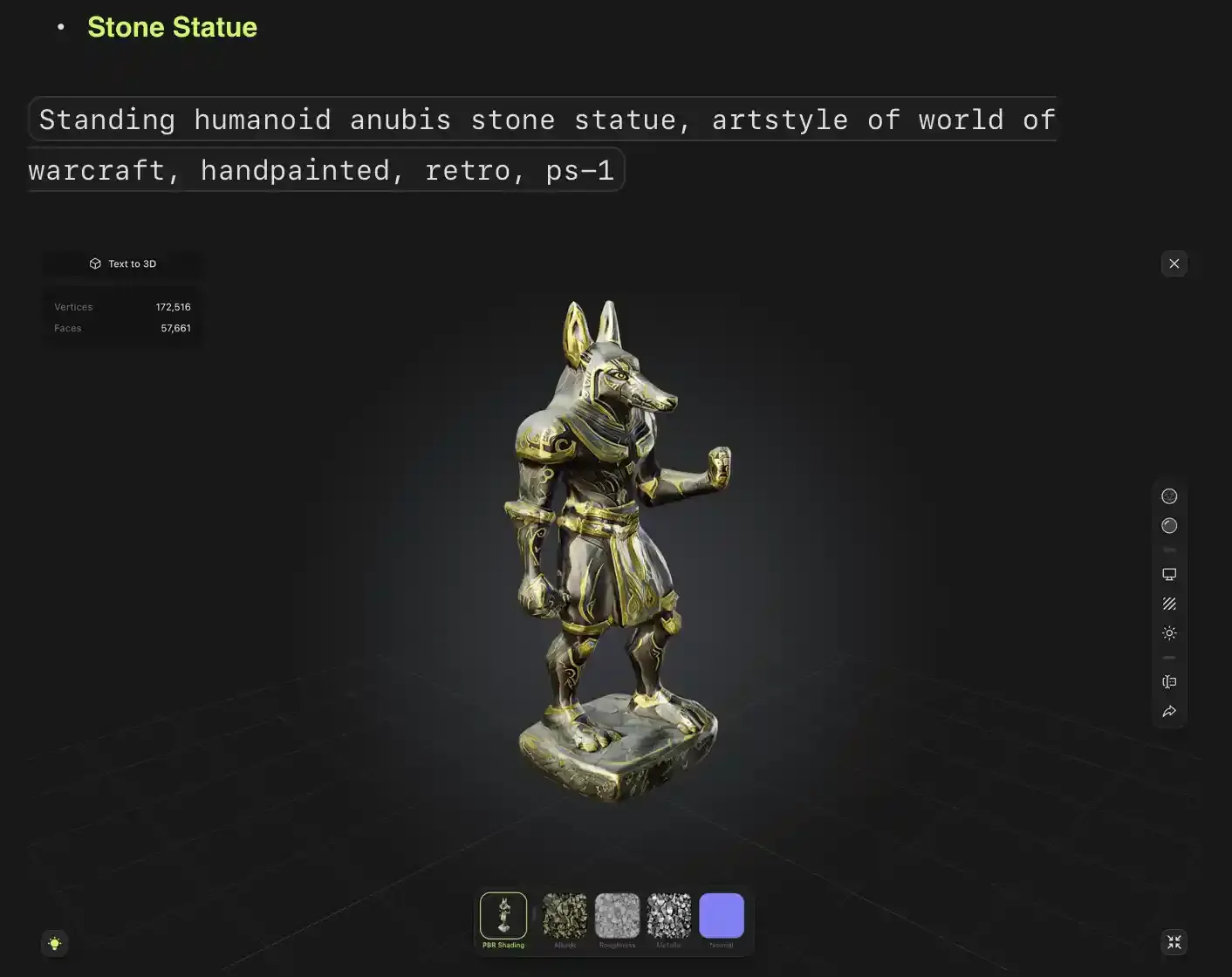
Оволодівши мистецтвом перетворення тексту в STL, ви відкриваєте нові виміри в 3D-друкованій творчості. Використовуючи інструменти на базі AI та розуміючи нюанси оптимізації моделей, ви можете перетворити простий текст у складні, друковані дизайни. Ця подорож від концепції до створення дозволяє вам втілити ваші ідеї в життя з точністю та ефективністю. Продовжуючи експериментувати та інновувати, можливості для персоналізованих, впливових дизайнів безмежні. Приймайте ці технології та переосмислюйте можливості у ваших творчих проектах.