РОБОЧИЙ ПРОЦЕС

Як завантажити 3D-моделі в Blender [2 способи]

Дізнайтеся, як завантажувати 3D-моделі в Blender, які специфічні налаштування потрібно знати та як вирішувати поширені проблеми.

Chelsey
Опубліковано: 13 квітня 2026 р.
Зміст
Watch the full video tutorial on YouTube

Коротко: Щоб імпортувати 3D моделі в Blender, перейдіть до File → Import і виберіть формат файлу (OBJ, FBX, glTF тощо). Для активів, згенерованих штучним інтелектом, плагін Meshy дозволяє імпортувати моделі безпосередньо в Blender без ручного управління файлами. Поширені проблеми, такі як відсутні текстури або неправильний масштаб, зазвичай можна виправити, налаштувавши параметри імпорту перед підтвердженням імпорту.

Незалежно від того, чи створюєте ви ігрове середовище, анімуєте персонажа, чи готуєте модель для 3D-друку з Blender, знання про те, як імпортувати 3D моделі в Blender, є базовим навиком, який потрібен кожному художнику. Blender підтримує широкий спектр 3D форматів файлів і пропонує два основні робочі процеси для додавання активів у вашу сцену: використання вбудованих інструментів імпорту Blender або використання плагіна Meshy для безпосереднього імпорту моделей, згенерованих штучним інтелектом.

Цей посібник крок за кроком проведе вас через обидва методи, охоплює формати файлів, які вам потрібно знати, і допоможе вирішити найпоширеніші проблеми імпорту.

Як імпортувати 3D моделі в Blender нативно [Метод 1]

Вбудована система імпорту Blender є потужною і підтримує багато стандартних у галузі 3D форматів. Ось як її використовувати.

Які 3D формати файлів можна імпортувати в Blender?

Перед тим, як зануритися у кроки, корисно знати, які 3D формати файлів Blender приймає нативно:

  • OBJ – Широко підтримується, підходить для статичних сіток з базовими даними про матеріали
  • FBX – Поширений у ігрових конвеєрах; підтримує анімації, риги та матеріали
  • glTF / GLB – Сучасний, веб-дружній формат з повною підтримкою PBR матеріалів
  • STL – Поширений для 3D-друку; лише геометрія, без матеріалів
  • DAE (Collada) – Підтримує ригованих персонажів і дані сцени
  • PLY – Використовується для даних хмар точок і сканування
  • ABC (Alembic) – Ідеальний для анімованої геометрії та кешів VFX
  • USD / USDC / USDA – Universal Scene Description, зростає у використанні в різних конвеєрах
  • SVG – 2D векторне мистецтво, імпортується як 3D криві в Blender

Примітка: Blender не підтримує нативно пропрієтарні формати, такі як .max (3ds Max) або .ma/.mb (Maya). Так само, моделі Roblox (.rbxm) не можуть бути імпортовані безпосередньо. Щоб імпортувати моделі Roblox у Blender, спочатку експортуйте їх як OBJ або FBX з Roblox Studio, а потім використовуйте File → Import.

Крок 1: Відкрийте Blender

Запустіть Blender і відкрийте існуючий проект або почніть новий. Переконайтеся, що ви використовуєте Blender 3.0 або новішу версію для найширшої підтримки форматів і найбільш стабільної поведінки імпорту.

Якщо ви новачок у Blender, почніть з основ, перш ніж занурюватися в імпорт.

Крок 2: Відкрийте меню імпорту

У верхньому меню перейдіть до:

File → Import

З'явиться випадаюче меню з переліком усіх підтримуваних форматів файлів. Виберіть формат, що відповідає вашому файлу (наприклад, FBX, OBJ, glTF 2.0 тощо).

Відкриється файловий браузер, що дозволяє знайти модель на вашому комп'ютері.

Крок 3: Налаштуйте параметри імпорту

Перед тим, як натиснути фінальну кнопку Імпорт, приділіть увагу панелі налаштувань праворуч у файловому браузері. Ці налаштування варіюються в залежності від формату, але найважливіші з них, які варто зрозуміти, це:

Для OBJ:

  • Split by Object / Group – Контролює, чи імпортуються підсітки як окремі об'єкти Blender
  • Image Search – Автоматично шукає текстури в тій самій папці. Це ключове налаштування для імпорту моделей у Blender з текстурами.
  • Forward / Up Axis – Коригує орієнтацію осей, якщо модель імпортується повернутою

Для FBX:

  • Scale – FBX файли часто використовують різні одиниці масштабу; налаштуйте, якщо модель імпортується занадто великою або занадто малою (значення 0.01 є поширеним для ігрових активів)
  • Import Normals – Залиште увімкненим, щоб зберегти затінення моделі
  • Import Animations – Вимкніть, якщо вам потрібна лише сітка, щоб зберегти чистоту сцени

Для glTF / GLB:

  • Затінення – Виберіть між безтіньовим і PBR затіненням
  • Імпорт камер / освітлення – Вимкніть, якщо вам потрібна лише геометрія

Коли ви задоволені налаштуваннями, натисніть Import [Format Name] у верхньому правому куті.

Крок 4: Перевірте імпорт у вашій сцені

Після імпорту ваша модель повинна з’явитися у 3D Viewport. Ось короткий контрольний список:

  • Натисніть Numpad 1, щоб переключитися на передній вигляд і перевірити орієнтацію моделі
  • Натисніть Numpad Period (.), щоб обрамити вибір, якщо модель не видно
  • Відкрийте Outliner (панель у верхньому правому куті), щоб підтвердити, що всі об'єкти, сітки та арматури були імпортовані правильно
  • Переключіться в режим Material Preview (натисніть Z → Material Preview), щоб перевірити, чи текстури завантажилися правильно

Як імпортувати 3D моделі в Blender за допомогою плагіна Meshy [Метод 2]

Якщо ви працюєте з 3D моделями, створеними штучним інтелектом, або хочете отримати доступ до великої бібліотеки активів спільноти, плагін Meshy для Blender є значним покращенням робочого процесу. Він дозволяє шукати, переглядати та імпортувати моделі безпосередньо в Blender, без необхідності керування файлами.

Які формати 3D файлів використовує плагін Meshy?

Моделі, імпортовані через плагін Meshy, за замовчуванням доставляються у форматі glTF / GLB, що означає, що вони мають повну підтримку PBR матеріалів. Це робить їх готовими до рендерингу без додаткового налаштування текстур у більшості випадків.

Крок 1: Увійдіть у свій обліковий запис Meshy та завантажте плагін

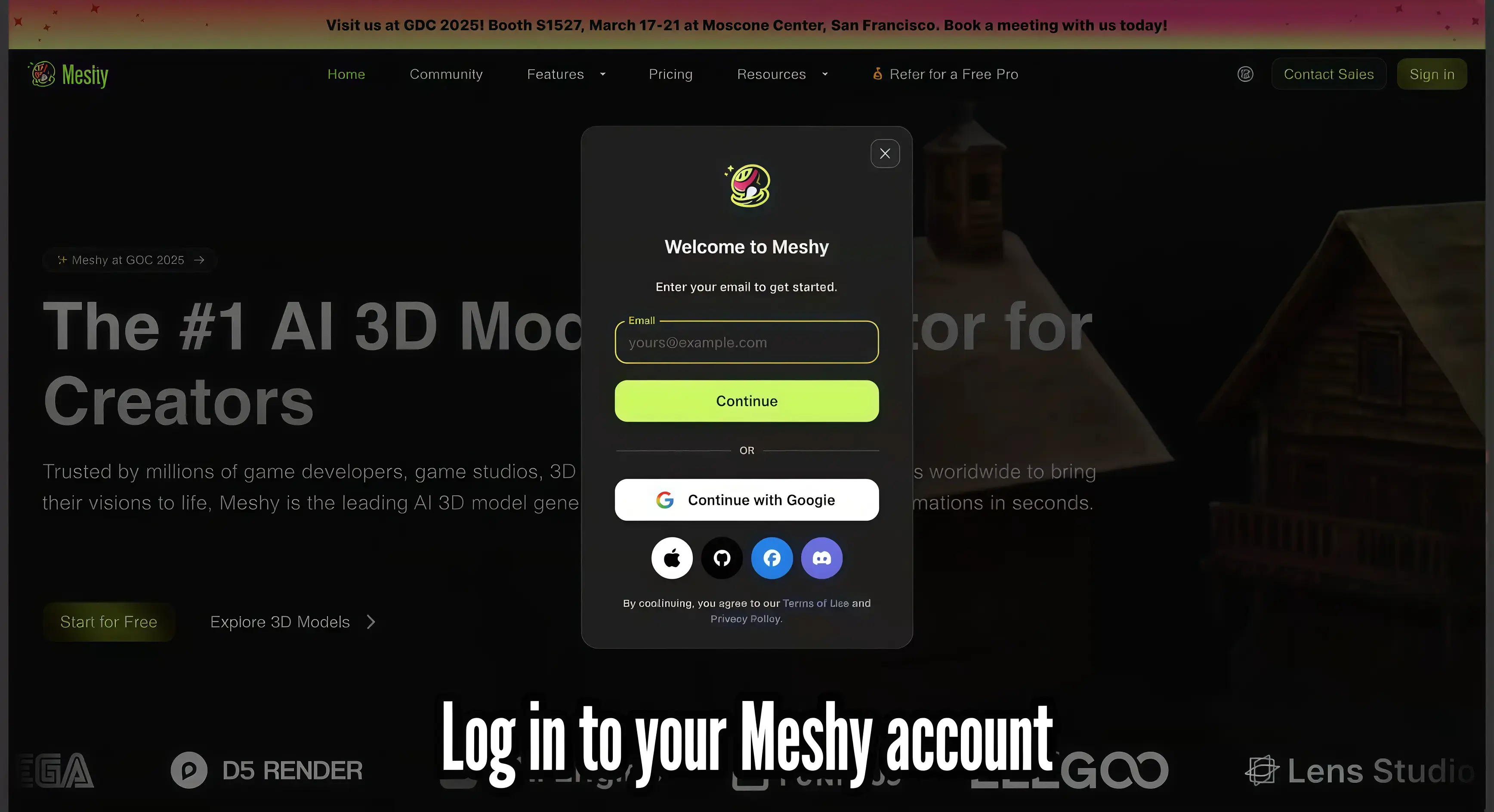
Почніть з відвідування Meshy AI та входу у свій обліковий запис.

Meshy's singin pop-up

Після входу перейдіть до розділу Resources і натисніть Download Blender Plugin. Це завантажить .zip файл, що містить офіційний додаток Meshy для Blender.
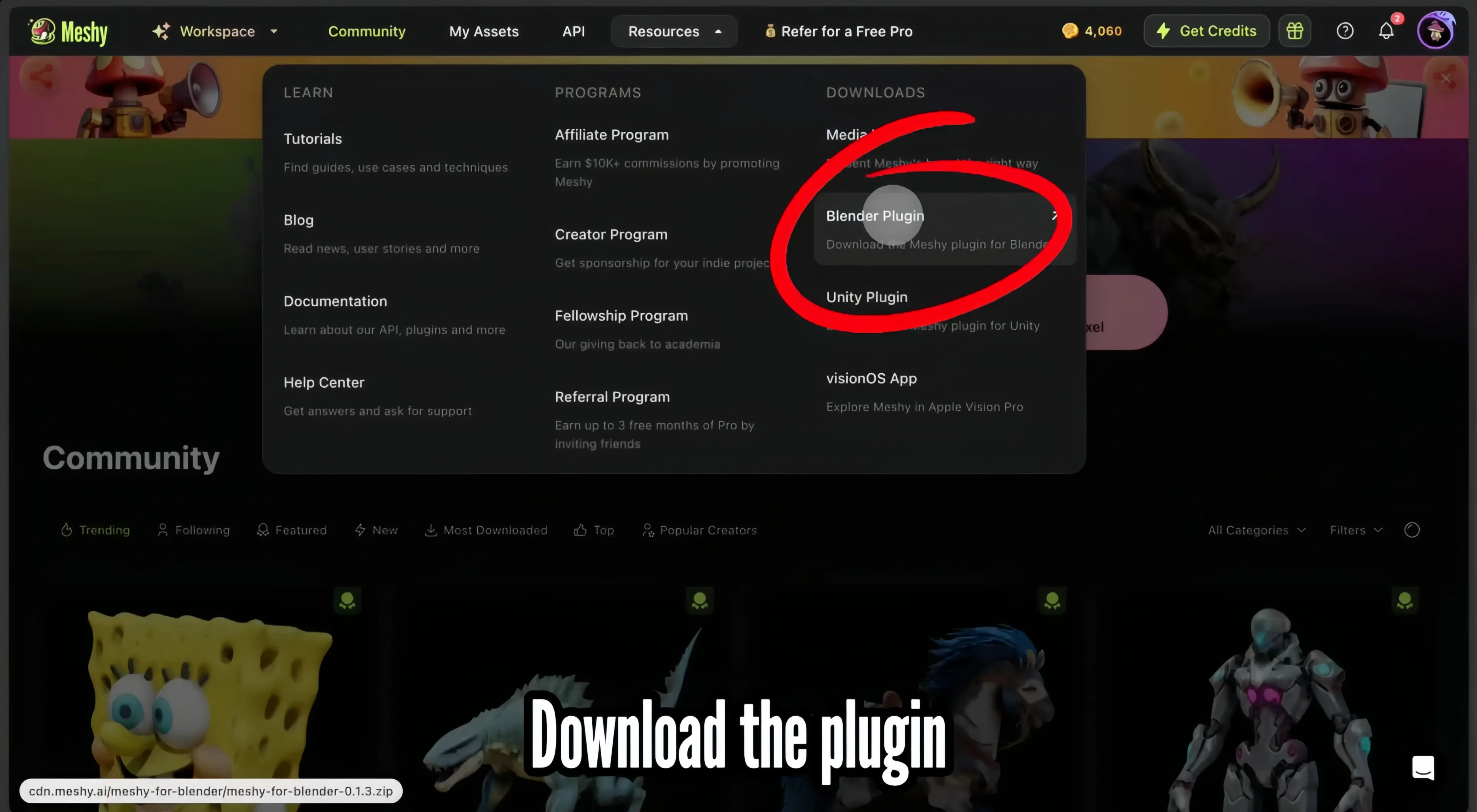
Navigation to Blender plugin

Порада: Не розпаковуйте файл. Blender встановлює плагіни безпосередньо з .zip.

Крок 2: Встановіть плагін у Blender

  1. Відкрийте Blender (рекомендується версія 3.0 або вище).
  2. Перетягніть завантажений файл Meshy Plugin .zip безпосередньо у вікно Blender. Альтернативно, ви можете перейти до верхнього меню:

Edit → Preferences → Add-ons, потім натисніть Install і виберіть .zip файл, який ви щойно завантажили.
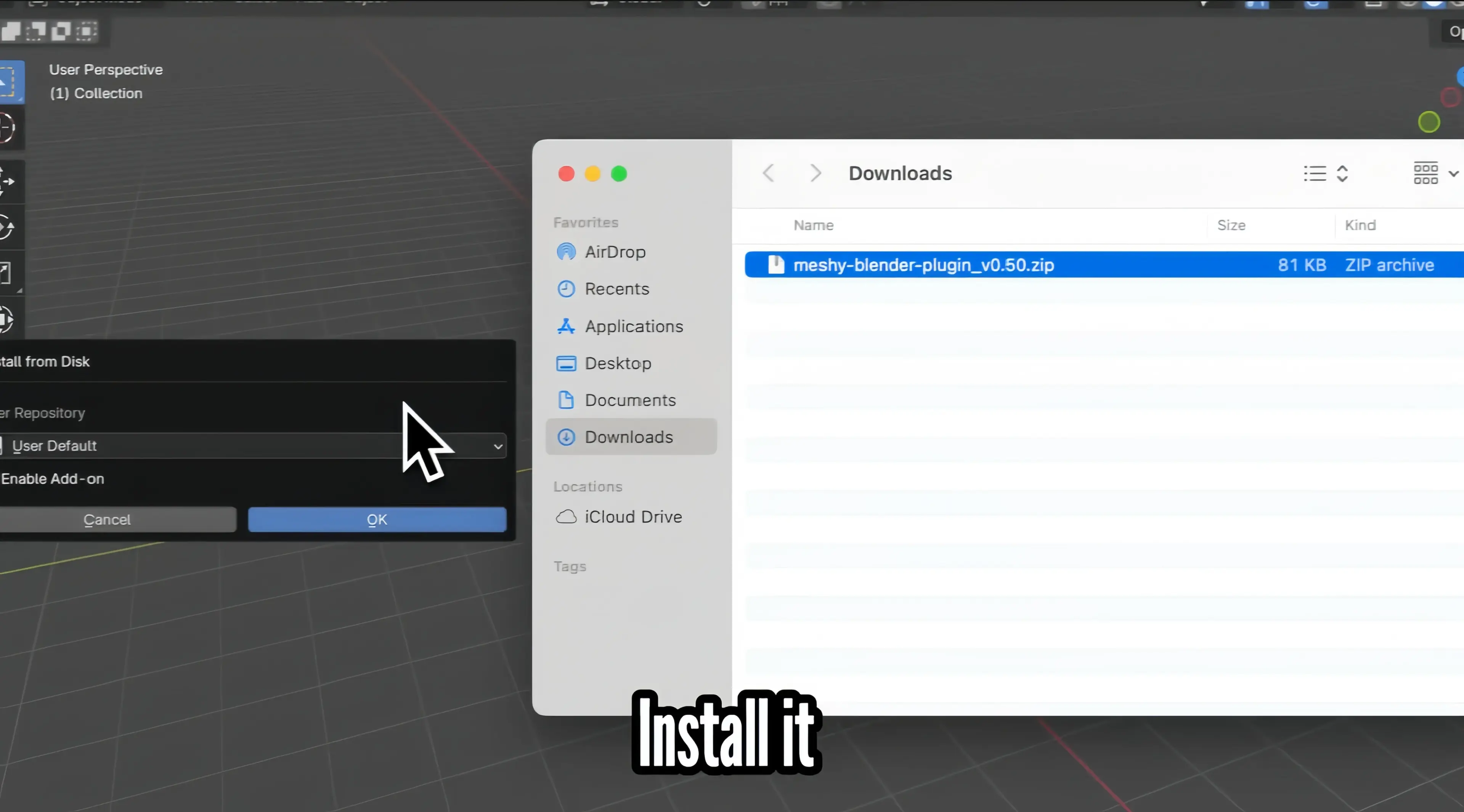
Installing the Meshy Blender plugin from a zip file

  1. Увімкніть плагін, поставивши галочку поруч із Meshy Plugin.
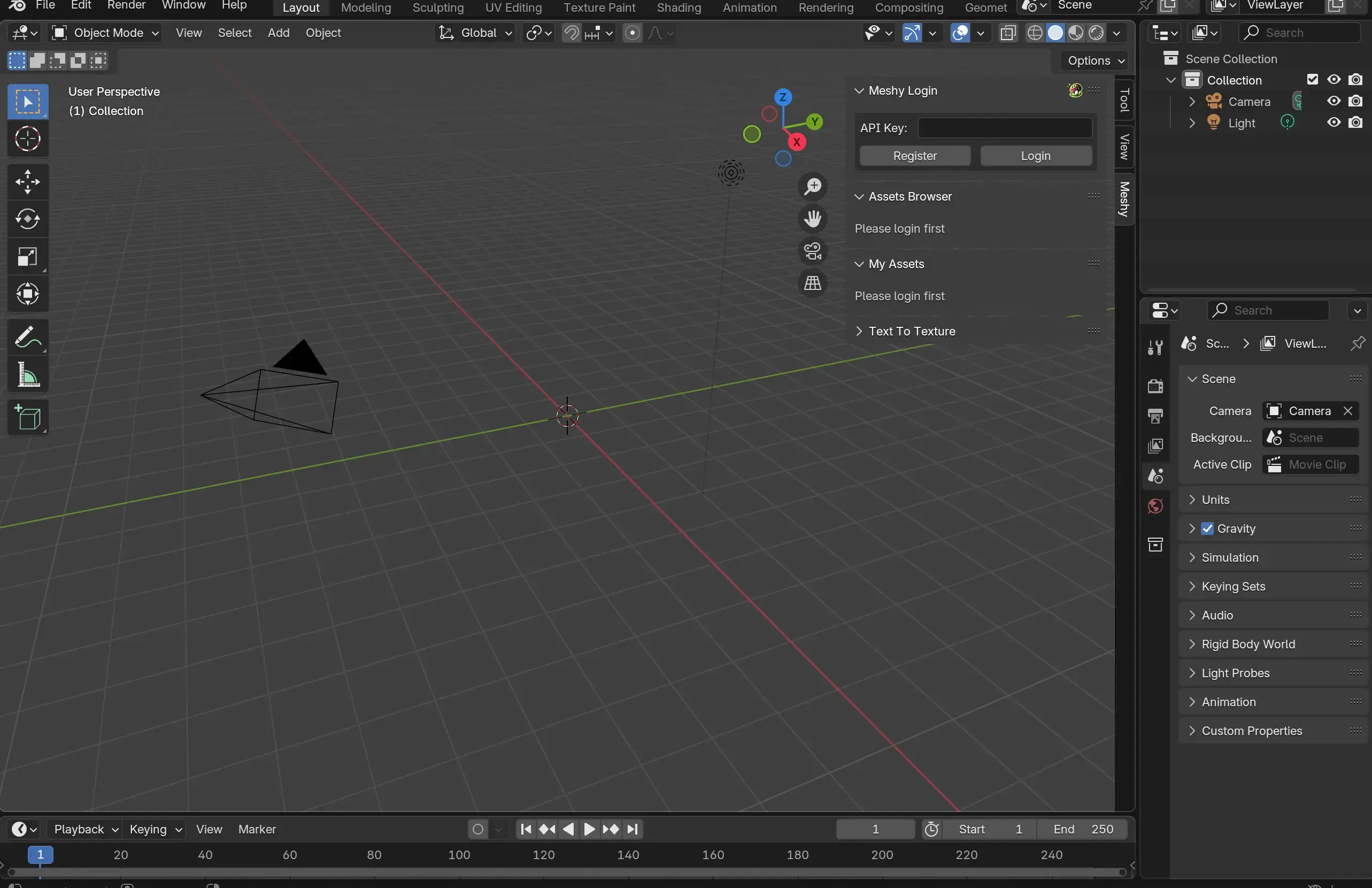
Enabling Meshy Plugin in Blender

  1. Тепер ви повинні бачити панель Meshy у правій панелі інструментів (натисніть N, якщо вона прихована).

Крок 3: Отримайте свій Meshy API ключ

Щоб отримати доступ до активів Meshy на основі хмари в Blender, потрібно зв’язати свій обліковий запис:

  1. Поверніться до Meshy AI.
  2. Натисніть API у верхній навігаційній панелі.
  3. Натисніть Generate API Key, потім скопіюйте наданий ключ.
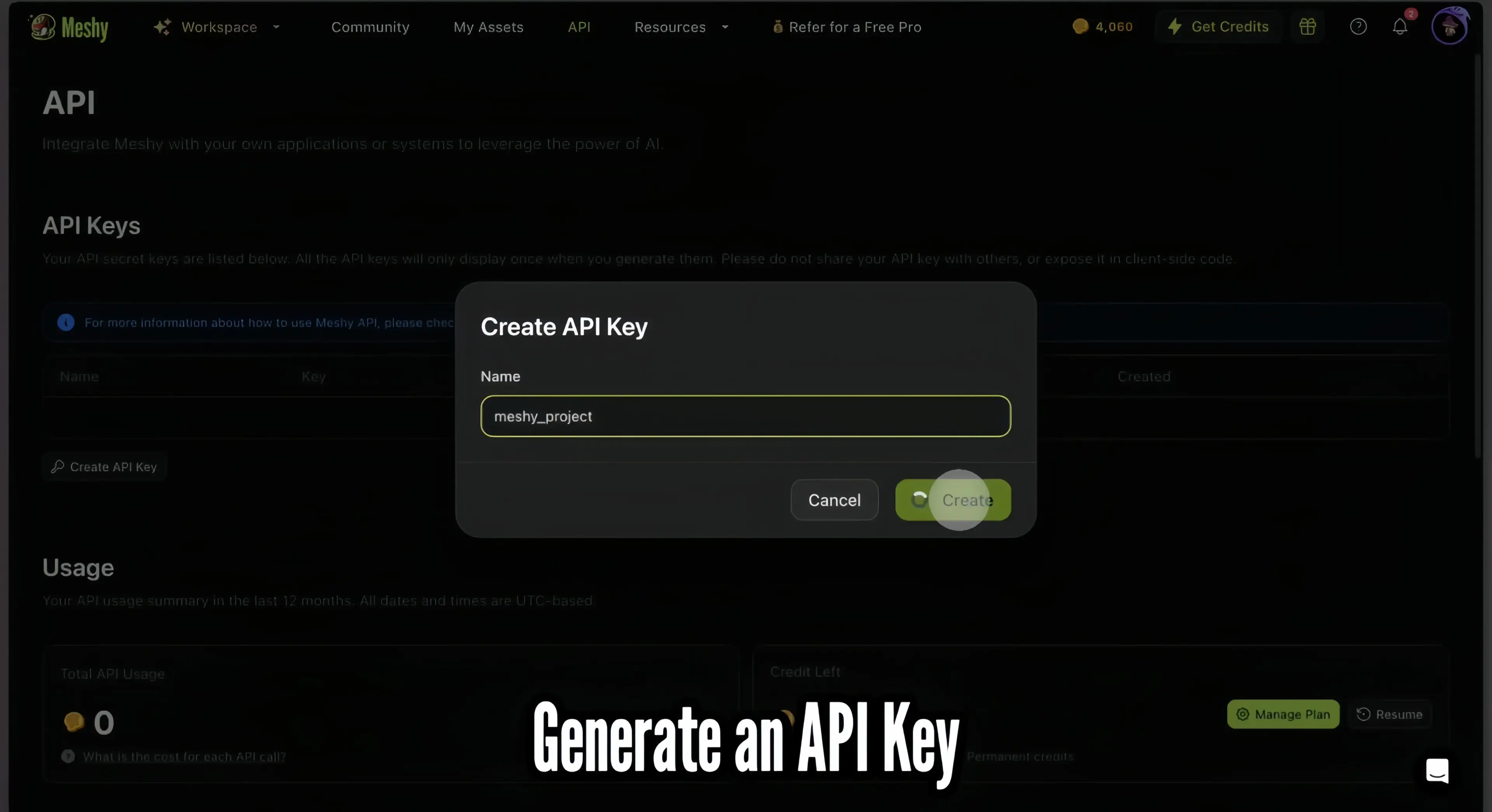
Generate Meshy' API Key

Крок 4: Аутентифікуйте плагін у Blender

Поверніться до Blender і:

  1. Відкрийте Meshy панель з правого боку.
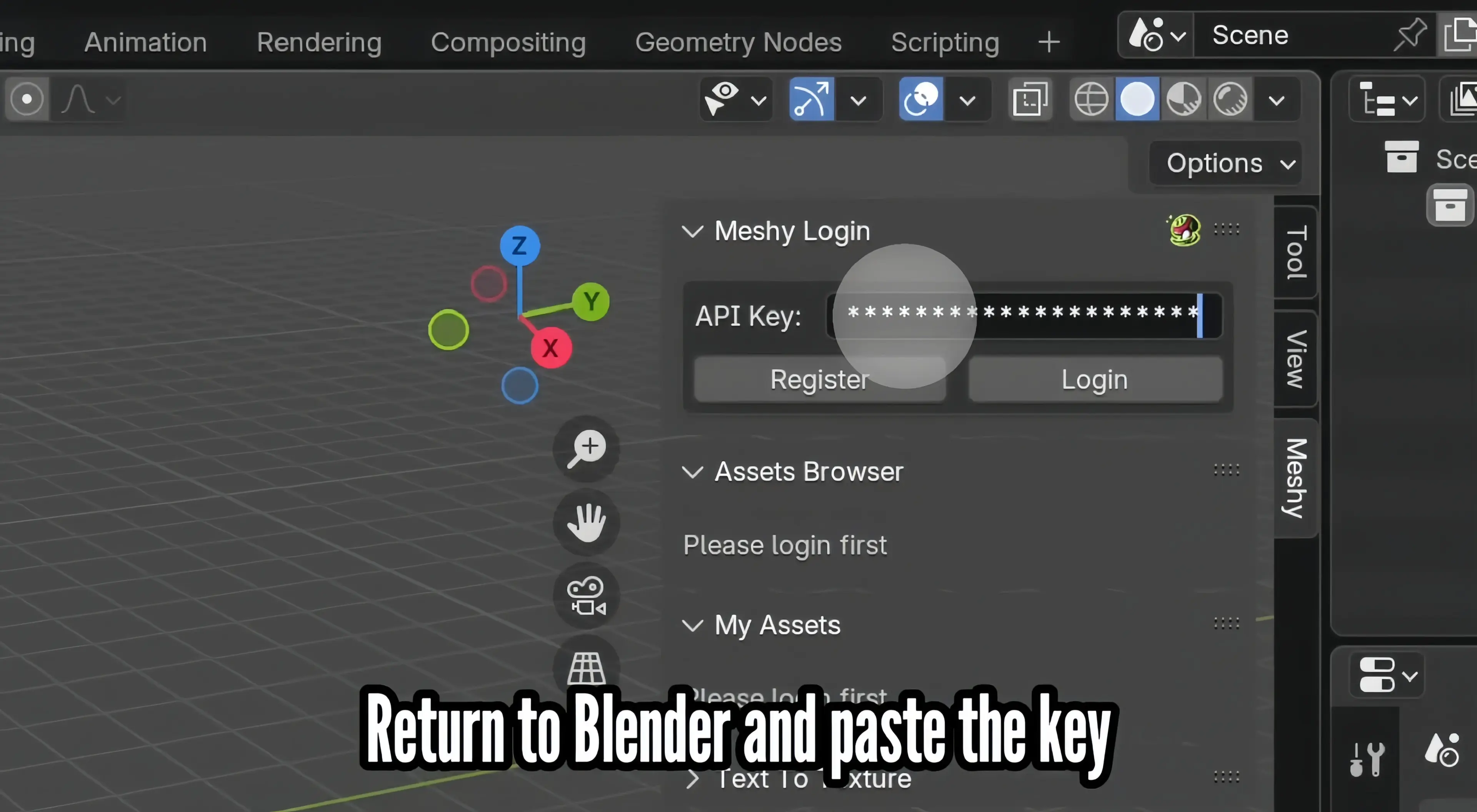
  2. Вставте свій API ключ у поле.

Add Meshy's API Key in Blender

  1. Натисніть Login.

Тепер ви підключені до свого облікового запису Meshy з Blender. Ви можете переглядати активи спільноти або імпортувати свої власні.

Крок 5: Пошук та імпорт 3D моделей зі спільноти Meshy

Усередині плагіна Meshy:

  1. Використовуйте Пошуковий рядок, щоб переглянути публічну бібліотеку моделей Meshy.
  2. Введіть ключове слово, таке як "кіберпанк", "робот" або "фантастичний замок".
  3. Перегляньте моделі безпосередньо в інтерфейсі плагіна.
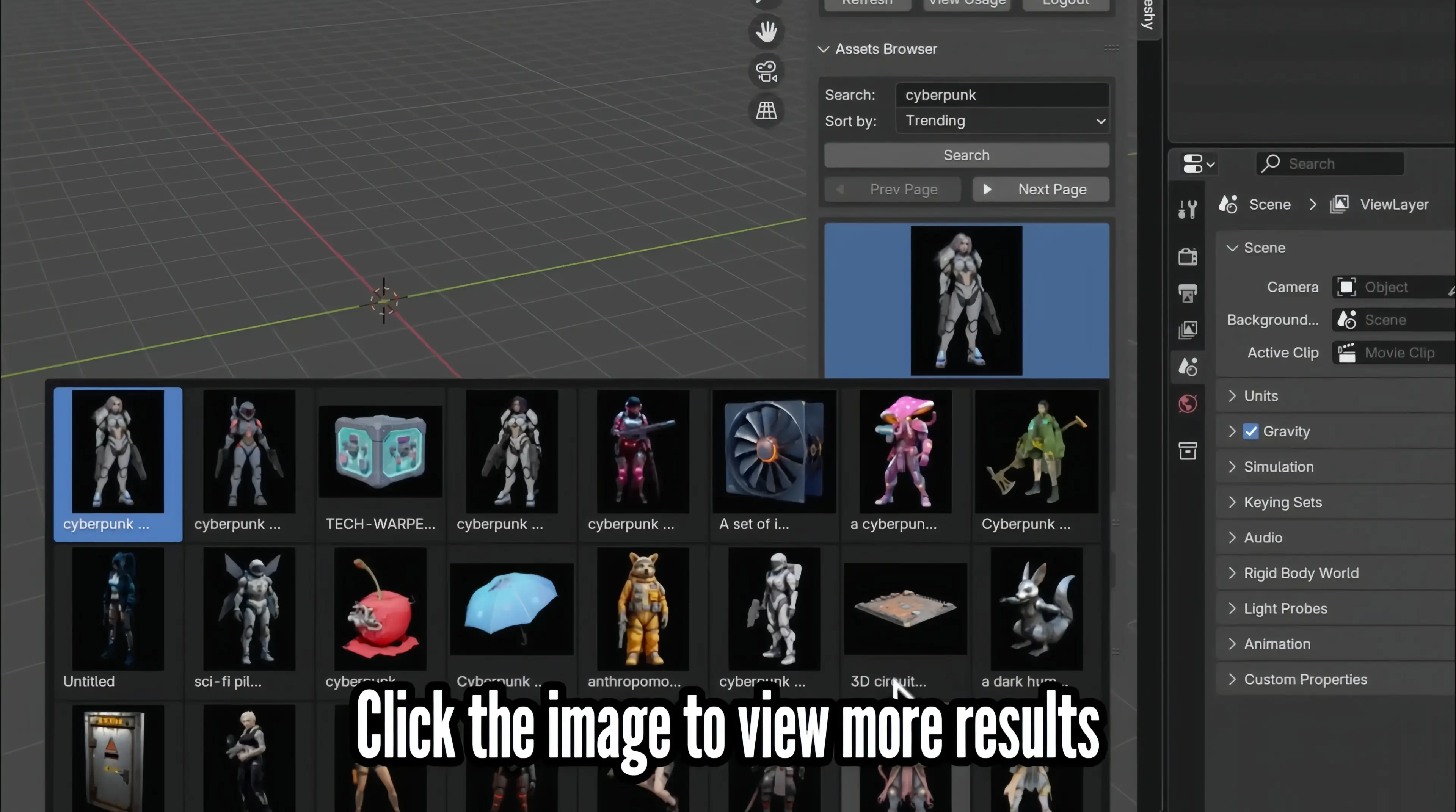
3D Assets in Blender

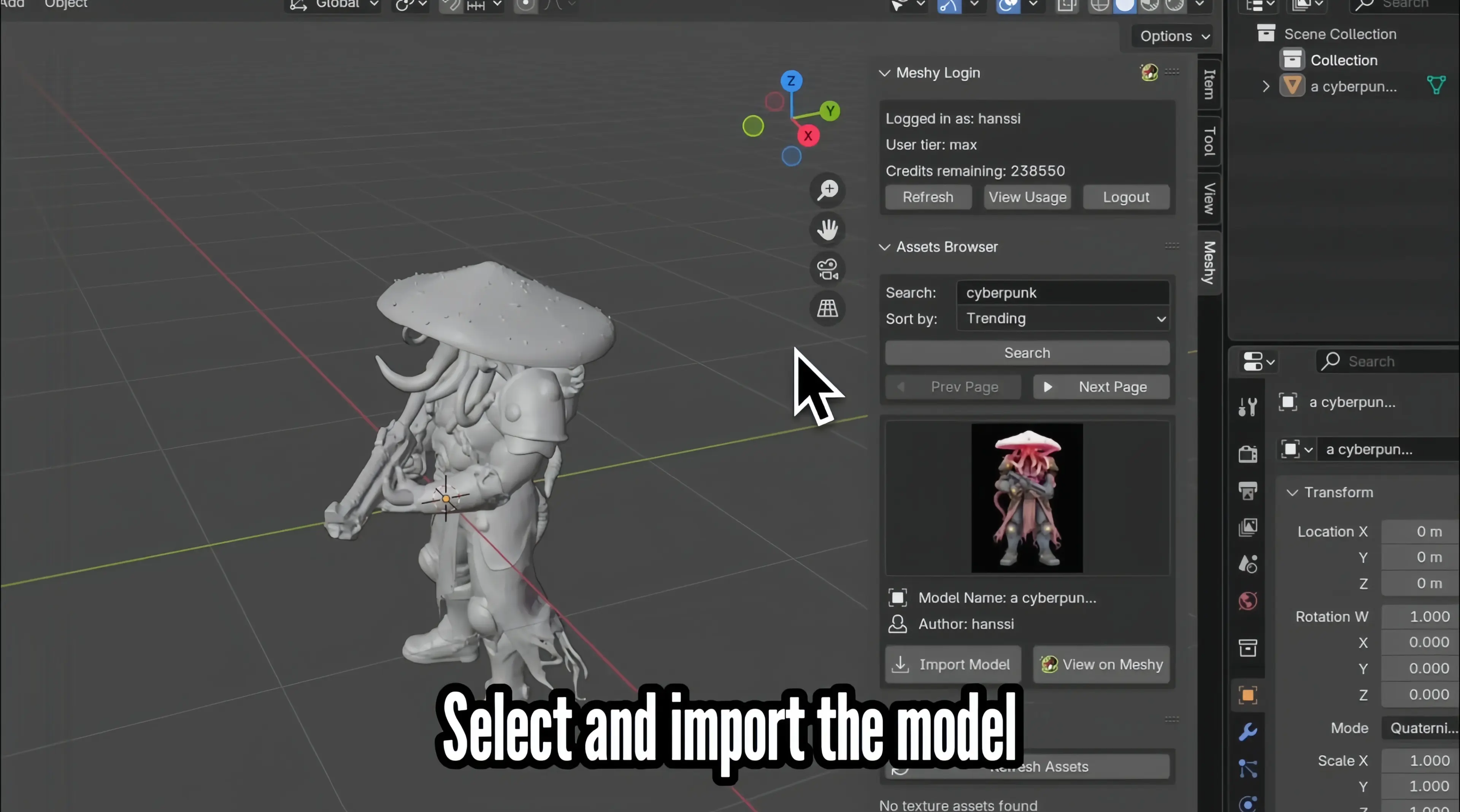
  1. Натисніть Import Model на тій моделі, яку ви хочете додати до своєї сцени. Моделі будуть автоматично завантажені та розміщені у вашому вьюпорті Blender.

Choose and Import the Model

Крок 6: Імпорт власних моделей, згенерованих AI, з плагіна Meshy

Якщо ви вже згенерували 3D моделі за допомогою Meshy, ви можете імпортувати їх безпосередньо в Blender — немає потреби повертатися на вебсайт.

  1. У плагіні Meshy перейдіть до розділу My Assets.
  2. Натисніть Refresh Assets, якщо ваші моделі ще не відображаються.
  3. Перегляньте ваші згенеровані моделі (ви можете переглянути їх у вигляді мініатюр).
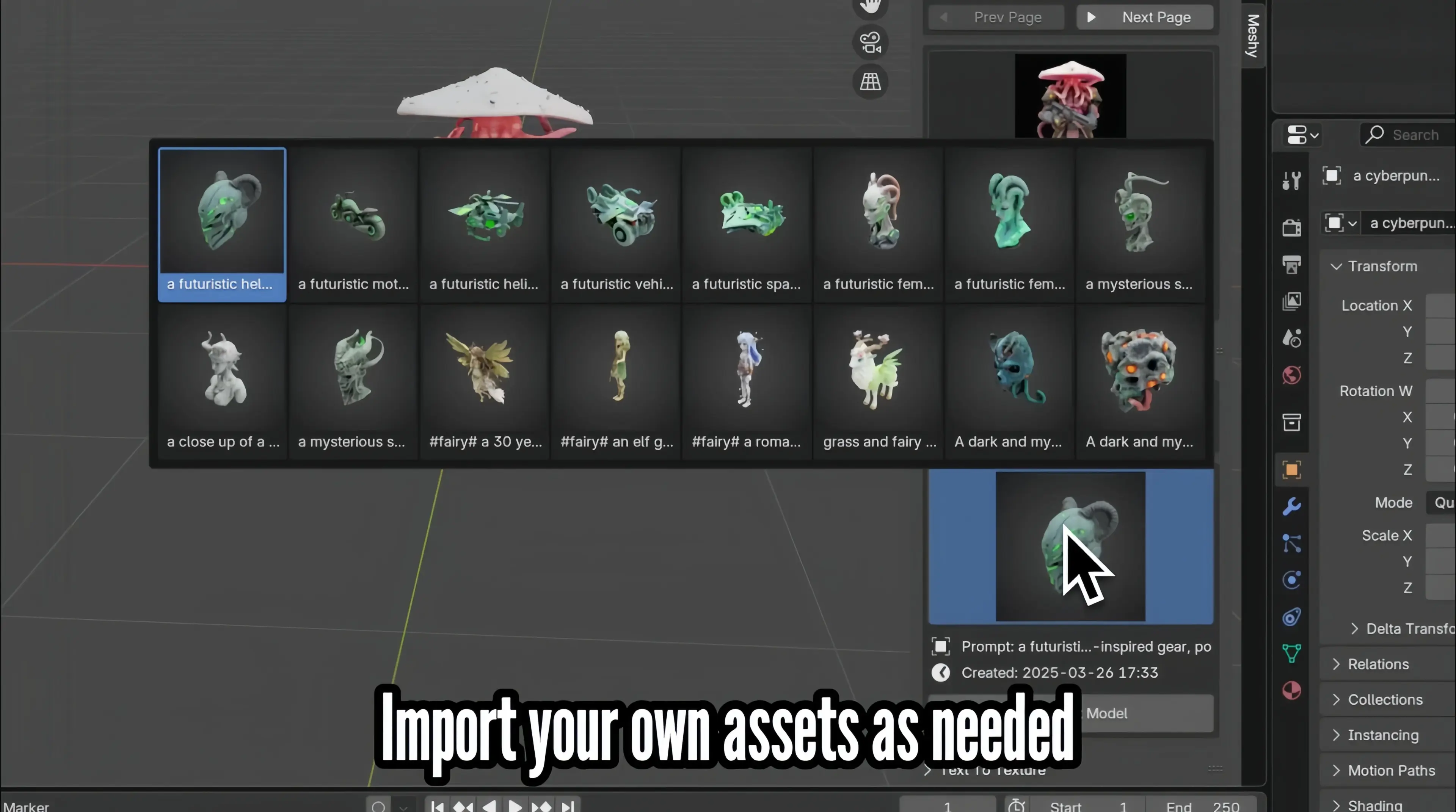
Importing own 3D Assets from Meshy Plugin

  1. Коли знайдете потрібну модель, просто натисніть Import Model.
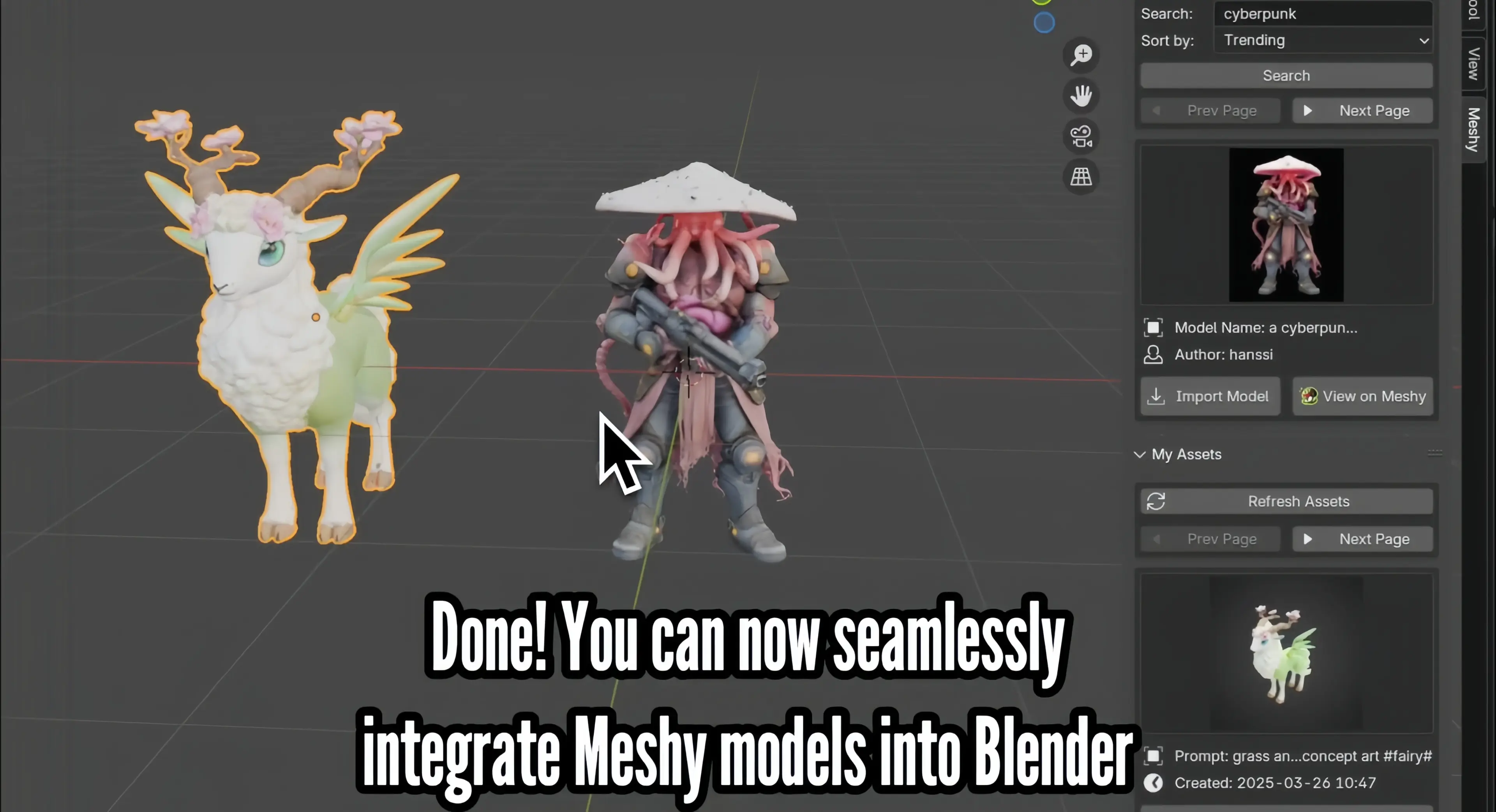
Model Imported to Blender from Meshy

Цей процес безперебійний — ваша модель з'явиться у вашій сцені Blender миттєво, без будь-якого ручного завантаження або керування файлами.

Додатково: Спробуйте вбудовану функцію Text-to-Texture

Плагін Meshy для Blender також включає потужну функцію Text to Texture, що дозволяє генерувати текстури, сумісні з PBR, безпосередньо з текстових підказок всередині Blender.

Щоб згенерувати текстуру:

  1. Відкрийте панель Text to Texture під My Assets.
  2. Введіть Object Prompt.
  3. За бажанням, додайте Style Prompt або Negative Prompt, щоб уникнути небажаних стилів.
  4. Виберіть бажану роздільність та стиль мистецтва.
  5. Натисніть Submit Task, щоб згенерувати текстуру.

Після завершення ваша текстура з'явиться у списку завдань, готова до застосування на вашій 3D моделі. Ця функція особливо корисна для художників, які хочуть швидко прототипувати та ітерувати, не залишаючи Blender.

Які найпоширеніші проблеми при імпорті моделей у Blender?

Навіть з правильною робочою схемою можуть виникати проблеми з імпортом. Ось найпоширеніші з них та як їх вирішити:

  • Відсутні текстури або матеріали: Blender шукає файли текстур відносно файлу моделі, тому вони повинні бути в одній папці. Якщо текстури все ще не з'являються, перейдіть до File → External Data → Find Missing Files, щоб повторно зв'язати їх. Для більш надійного результату експортуйте вашу модель як GLB перед імпортом — на відміну від OBJ, GLB вбудовує текстури безпосередньо. Якщо матеріали імпортовані, але не відображаються правильно, відкрийте Shader Editor і перевірте, що вузли текстур підключені до шейдера Principled BSDF.

  • Неправильний масштаб або орієнтація: Це особливо часто трапляється з файлами FBX з ігрових рушіїв. У діалозі імпорту налаштуйте значення Scale (FBX з Unity або Unreal часто потребує 0.01). Якщо модель приходить повернутою, змініть налаштування Forward та Up Axis, щоб відповідати вашій вихідній програмі (Maya використовує Y-up, 3ds Max використовує Z-up). Після імпорту ви також можете натиснути Ctrl+A → All Transforms, щоб застосувати та скинути будь-які залишкові трансформації.

  • Blender зависає або працює повільно: Зазвичай це викликано моделями з високою кількістю полігонів. Застосуйте Decimate Modifier, щоб зменшити кількість полігонів, перемкніться на режим Solid viewport під час роботи, а при імпорті FBX вимкніть камери, освітлення та анімації, якщо вони вам не потрібні. Якщо та сама модель з'являється кілька разів у вашій сцені, використовуйте Instance Collections замість дублювання сітки.

  • Анімації не відтворюються: Переконайтеся, що Import Animation увімкнено в налаштуваннях імпорту FBX. Перевірте Таймлайн, щоб підтвердити, що курсор знаходиться в межах діапазону анімації, і відкрийте Dope Sheet або Action Editor, щоб переконатися, що дані дії були імпортовані. Деякі риги використовують нестандартні назви кісток, які Blender не може автоматично зіставити, і їх, можливо, потрібно буде перепризначити вручну у властивостях Armature.

  • Модель не з'являється у в'юпорті після імпорту: Натисніть Numpad Period (.), щоб обрамити вибір — можливо, модель була імпортована далеко від початку координат. Також перевірте Outliner, щоб підтвердити, що об'єкт існує і не прихований (значок ока).

  • Опція імпорту неактивна або формат не вказаний: Blender не підтримує всі формати нативно. Якщо ваш формат відсутній у меню File → Import, можливо, вам потрібно увімкнути відповідний додаток у Edit → Preferences → Add-ons (наприклад, додаток FBX або glTF), або спочатку конвертувати файл у підтримуваний формат.

  • Моделі Roblox не імпортуються: Roblox використовує власний формат. Спочатку експортуйте вашу модель з Roblox Studio як OBJ або FBX, а потім дотримуйтесь Метод 1 вище.

Часті запитання

Які файли можна імпортувати в Blender?

Blender нативно підтримує OBJ, FBX, glTF/GLB, STL, DAE (Collada), PLY, ABC (Alembic), USD і SVG, серед інших. Для повного списку перейдіть до File → Import і перегляньте всі вказані формати. Власні формати, такі як .max або .ma, не підтримуються безпосередньо і повинні бути експортовані в проміжний формат спочатку.

Чому моя модель відсутня текстури/матеріали?

Найчастіше файли текстур не знаходяться в тій самій папці, що й модель, або Blender не може вирішити шляхи до файлів. Спробуйте зберігати всі активи в одній папці, використовуйте GLB замість OBJ (GLB вбудовує текстури), або скористайтеся File → External Data → Find Missing Files, щоб повторно зв'язати текстури.

Чому Blender зависає або працює повільно після імпорту?

Ваша модель може бути занадто високополігональною для продуктивності в реальному часі у в'юпорті. Використовуйте Decimate Modifier, щоб зменшити кількість полігонів, переключіться на режим Solid у в'юпорті під час роботи і вимкніть непотрібні ефекти в'юпорту, такі як Ambient Occlusion і Bloom.

Чи можу я імпортувати моделі Sketchfab у Blender?

Так. Sketchfab дозволяє завантажувати моделі у форматах, таких як OBJ, FBX і glTF (залежно від ліцензії). Після завантаження імпортуйте файл, використовуючи File → Import, і виберіть відповідний формат. Переконайтеся, що файли текстур знаходяться поруч із файлом моделі.

Чи може Blender відкрити файл .max?

Ні. .max — це власний формат 3ds Max і не може бути відкритий безпосередньо в Blender. Вам потрібно буде експортувати файл з 3ds Max як FBX, OBJ або інший підтримуваний формат, а потім імпортувати його в Blender.

Як імпортувати модель персонажа в Blender?

Для моделей персонажів з ригами та анімаціями FBX є найбільш надійним форматом. Перейдіть до File → Import → FBX, увімкніть Import Armature і Import Animation у налаштуваннях, і при необхідності відрегулюйте масштаб. Після імпорту ви можете перевірити риг у режимі Pose Mode і відтворювати анімації з Таймлайну. Для більш широкого огляду процесу, ознайомтеся з нашим посібником з 3D моделювання та анімації.

Чи був цей пост корисним?

3D, На замовлення