TL;DR 9-кроковий робочий процес 3D-моделювання для ігор:
- Оберіть метод створення (Blender, ZBrush, Meshy тощо)
- Виділіть високополігональну модель
- Ретопологія для ігрової продуктивності
- Розгортання UV
- Текстурування з PBR-матеріалами
- Запікання деталей з високої полігональності на низьку
- Ріггінг (для персонажів)
- Анімація (за потреби)
- Експорт до ігрового рушія
Читайте далі, щоб отримати повний розбір кожного кроку з рекомендаціями інструментів та порадами експертів.
Якщо ви замислюєтеся, як створювати 3D-моделі для ігор, ви не самотні. Це може здаватися складним, коли вперше дивитеся на порожній в'юпорт. Конвеєр має багато рухомих частин, і знання того, з чого почати (і що далі), має вирішальне значення.
Ми створювали активи для релізних ігрових проєктів, використовуючи саме цей конвеєр, і в цьому посібнику ми розберемо повний робочий процес 3D-моделювання — від початкової концепції до готового, придатного для гри активу. Кожен крок включає інструменти, техніки та практичні поради, необхідні для початку роботи. Жодного попереднього досвіду в 3D не потрібно. Ми проведемо вас через кожен етап, щоб ви могли слідувати за нами та почати створювати власні ігрові активи. Наприкінці ви точно знатимете, як створювати 3D-моделі для ігор, які виглядають чудово та працюють плавно в реальному часі.

Як створювати 3D-моделі для ігор?
Кожна готова до гри 3D-модель проходить через один і той самий основний конвеєр. Кожен етап базується на попередньому, тому пропуск або зрізання кутів на ранніх етапах коштуватиме вам часу пізніше. Ось професійний робочий процес, розбитий на дев'ять практичних кроків.
Крок 1: Оберіть метод 3D-моделювання
Перше рішення — як ви хочете створити свою модель. Якщо ви запитуєте, яке програмне забезпечення для 3D-моделювання використовується для відеоігор, відповідь залежить від того, що ви створюєте, вашого рівня навичок та бюджету.
| Метод | Найкраще підходить для | Інструменти |
|---|---|---|
| Полігональне моделювання | Твердотільні активи: реквізит, транспорт, середовища | Blender (безкоштовно), Maya, 3ds Max |
| Цифрове скульптингування | Органічні форми: персонажі, істоти, природні об'єкти | ZBrush, Режим скульптингу Blender |
| AI-асистована генерація | Швидке прототипування, дослідження концепцій, інді-робочі процеси | Meshy (текст/зображення в 3D), інші AI-інструменти |
| Процедурне моделювання | Місцевість, рослинність, повторювана архітектура | Houdini, Geometry Nodes Blender |
| Фотограмметрія / 3D-сканування | Реальні об'єкти, фотореалістичний реквізит | Reality Capture, Meshroom |
Більшість професіоналів комбінують методи. Ви можете створити базову сітку за допомогою AI-інструментів для перетворення тексту в 3D, а потім доопрацювати її в Blender або ZBrush. Або почати з ескізу та перетворити його в 3D, щоб прискорити етап концепції.

Крок 2: Створіть високополігональну модель
На цьому етапі ви опрацьовуєте всі дрібні деталі: зморшки на обличчі персонажа, подряпини на броні, нерівності на поверхні каменю. Мета — високополігональна модель, яка виглядає саме так, як ви задумали. Поки що не турбуйтеся про кількість полігонів.
- ZBrush — галузевий стандарт із функціями DynaMesh, ZRemesher та величезною бібліотекою пензлів.
- Blender — його режим скульптингу значно покращився і є потужною безкоштовною альтернативою.
- Для простіших об'єктів (ящик, панель стіни) можна взагалі пропустити скульптинг і працювати одразу з полігональним моделюванням.
Крок 3: Ретопологія — оптимізація для ігрової продуктивності
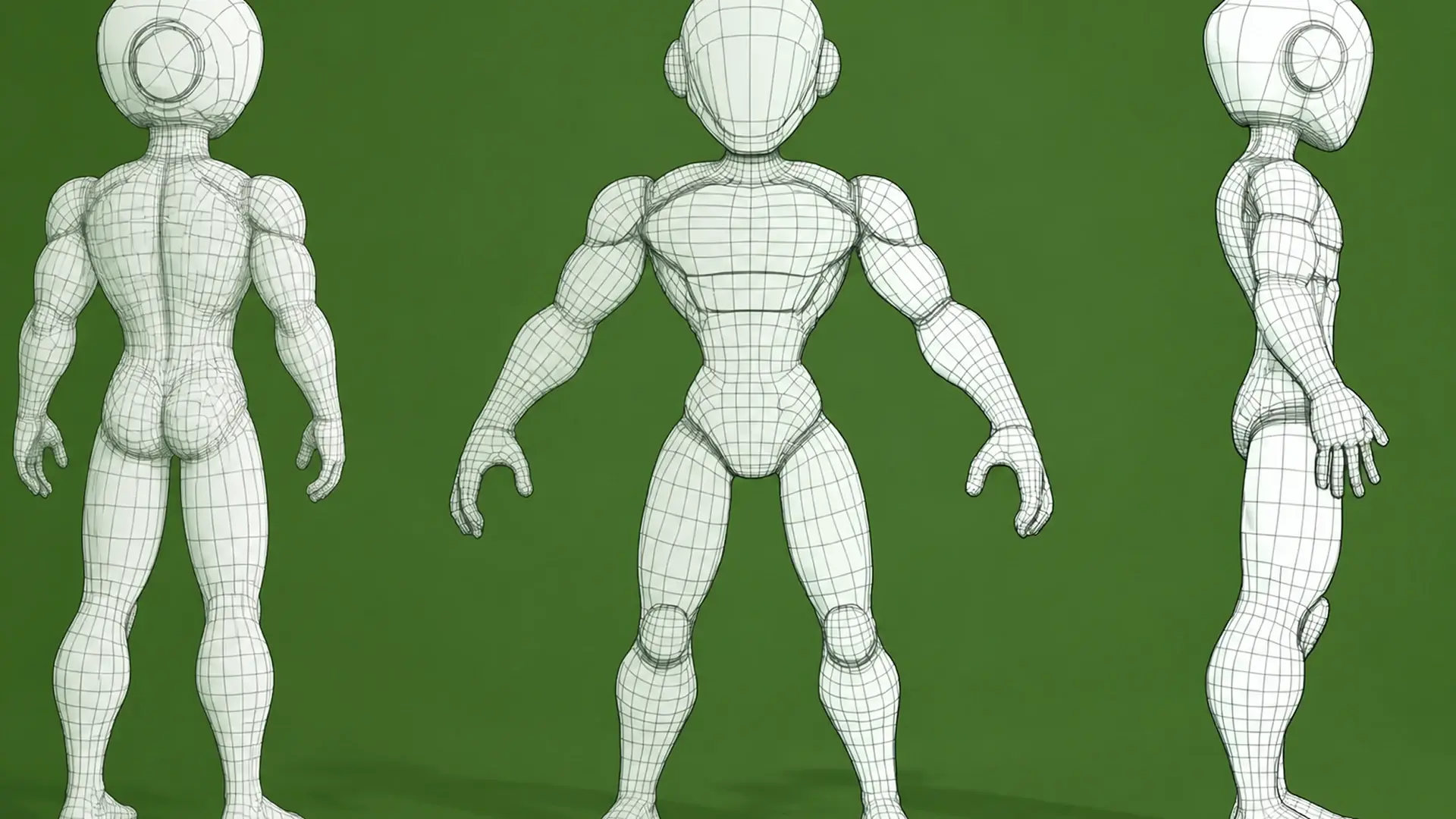
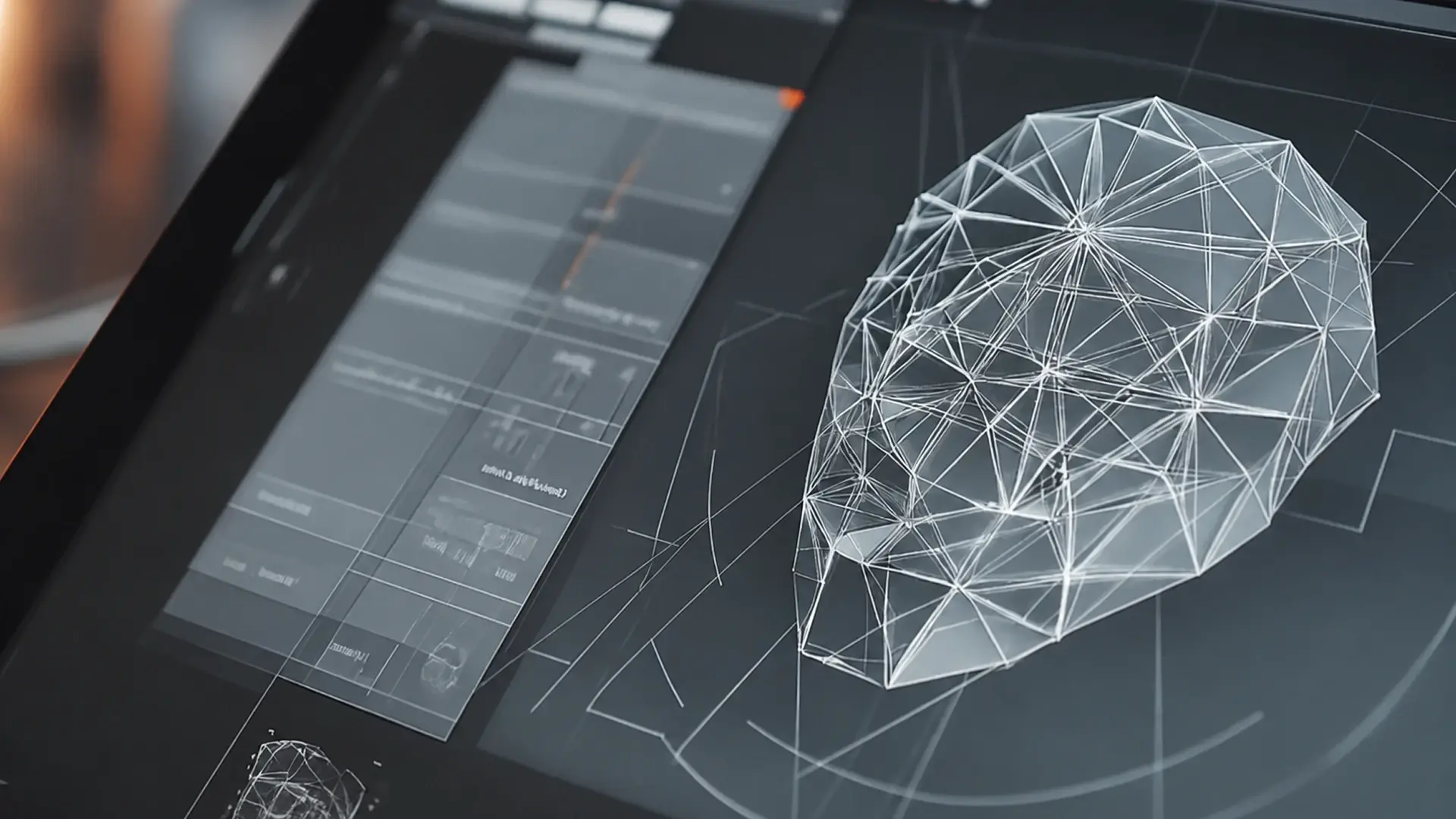
Ігрові рушії не можуть рендерити мільйони полігонів на об'єкт у реальному часі. Ретопологія перебудовує вашу високополігональну скульптуру в чисту, низькополігональну сітку, оптимізовану для рендерингу в реальному часі.
Існує три підходи, і в більшості робочих процесів використовується їх комбінація:
- Ручна ретопологія (Blender RetopoFlow, Maya Quad Draw) — дає повний контроль над потоком ребер. Необхідна для персонажів та будь-яких сіток, що деформуються під час анімації.
- Автоматизована ретопологія (ZBrush ZRemesher, Instant Meshes) — швидша та надійна для статичних реквізитів, елементів оточення та об'єктів із твердою поверхнею.
- Ретопологія з використанням ШІ — такі інструменти, як Meshy, мають вбудований ремешинг, який автоматично генерує чисту топологію з високополігонального вхідного файлу. Результати добре підходять для реквізиту та прототипування; сітки персонажів зі складними зонами деформації (плечі, пальці, обличчя) все ще потребують ручного налаштування петель ребер.
Цільові бюджети полігонів (приблизні, залежать від рушія та платформи):
Завжди прагніть до чистої чотирикутної топології з петлями ребер, розташованими там, де сітка згинається або деформується. І тестуйте на ранньому етапі в рушії — сітка, яка виглядає чистою в Blender, після імпорту може спричинити артефакти затінення або проблеми з продуктивністю.

Крок 4: Розгорніть UV для текстурування
Розгортання UV відображає поверхню вашої 3D-моделі на плоску 2D-площину, щоб текстури можна було накласти правильно. Уявіть, що ви знімаєте шкірку з апельсина і розкладаєте її рівно.
- Розміщуйте шви в прихованих місцях (під пахвами, за вухами, вздовж природних країв), щоб мінімізувати видимі артефакти.
- Максимально використовуйте простір UV. Втрачений простір означає втрачену роздільну здатність текстури.
- Інструменти: редактор UV у Blender, RizomUV (спеціалізований UV-інструмент), UV Toolkit у Maya.
Цей крок безпосередньо впливає на те, наскільки чіткими та чистими будуть ваші текстури в грі. Поспішне розгортання UV — одна з найпоширеніших помилок початківців.
Крок 5: Застосуйте текстури та матеріали
Текстурування оживляє вашу модель за допомогою кольору, властивостей матеріалу та деталізації поверхні. Сучасне 3D-моделювання для відеоігор використовує робочі процеси PBR (фізично коректний рендеринг) з кількома текстурними картами:
- Albedo / Base Color: базовий колір без освітлення
- Normal Map: імітує дрібні деталі поверхні з високополігональної моделі
- Roughness: контролює, наскільки блискучою або матовою виглядає поверхня
- Metallic: визначає, які частини є металом, а які — ні
Substance 3D Painter — галузевий стандарт для ручного нанесення PBR-текстур. Quixel Mixer — безкоштовна альтернатива. Для текстурування за допомогою ШІ такі інструменти, як Meshy, можуть автоматично генерувати текстури з текстових описів, що корисно для швидкого ітерування.
Крок 6: Запікайте деталі з високополігональної моделі на низькополігональну
Запікання переносить деталі з вашої високополігональної скульптури на низькополігональну ігрову сітку за допомогою текстурних карт, насамперед карт нормалей та карт оклюзії навколишнього середовища. Саме завдяки цьому модель із 10 000 полігонів може виглядати так, ніби вона має мільйони полігонів.
- Перед запіканням ретельно вирівняйте високополігональну та низькополігональну сітки.
- Використовуйте кейдж або налаштуйте відстань променів, щоб уникнути артефактів під час запекання.
- Інструменти: Substance 3D Painter, Marmoset Toolbag, xNormal (безкоштовний), Blender.
Майте на увазі, що запекання тісно пов'язане з кроками 3–5. Якщо ваша ретопологія або UV-розгортка мають проблеми, вони проявляться як артефакти в запечених картах.
Крок 7: Ріг моделі для анімації
Ріг додає скелет (арматуру) до вашої моделі, щоб її можна було позувати та анімувати. Цей крок є обов'язковим для будь-якого персонажа чи істоти, які мають рухатися.

- Створіть ієрархію кісток, яка відповідає анатомії персонажа.
- Розподіл ваги визначає, наскільки кожна кістка впливає на сусідні вершини. Поганий розподіл ваги призводить до потворних деформацій у суглобах.
- Використовуйте обмеження IK (зворотна кінематика) для кінцівок, щоб зробити позування та анімацію більш інтуїтивними.
- Інструменти: Blender, Maya, Mixamo (автоматичний ріг для гуманоїдних персонажів).
Навіть якщо ви не аніматор, розуміння рігу допомагає створювати моделі, які правильно деформуються. А хороша деформація починається з чистої топології ще на кроці 3.
Крок 8: Анімуйте вашу ігрову модель
З рігнутою моделлю ви можете створювати анімації: цикли ходьби, послідовності атак, пози спокою, міміку обличчя. Існує кілька підходів:
- Ключова анімація: вручну задавайте пози на певних кадрах у Blender або Maya
- Захоплення руху: записуйте реальні рухи за допомогою інструментів, як-от Rokoko або OptiTrack
- Процедурна / AI-керована: генеруйте рух безпосередньо в ігровому рушії під час виконання
Для інді-розробників безкоштовна бібліотека анімацій Mixamo є чудовою відправною точкою. Ви також можете генерувати анімації за допомогою AI-інструментів і доопрацьовувати їх вручну.
Крок 9: Експорт та імпорт в ігровий рушій
Останній крок — експорт вашої моделі в ігровий рушій, як-от Unity, Unreal Engine або Godot.
Поширені формати файлів:
- FBX: найбільш підтримуваний формат для ігрових активів (меші, ріги, анімації)
- glTF / GLB: набирає популярність для веб- та мобільних ігор
- OBJ: підходить для статичних мешів, але не підтримує анімації
Перш ніж натиснути експорт, переконайтеся, що:
- Масштаб і орієнтація відповідають системі координат рушія
- Усі текстури правильно призначені
- Кількість полігонів знаходиться в межах вашого цільового бюджету
- Анімації відтворюються правильно після імпорту
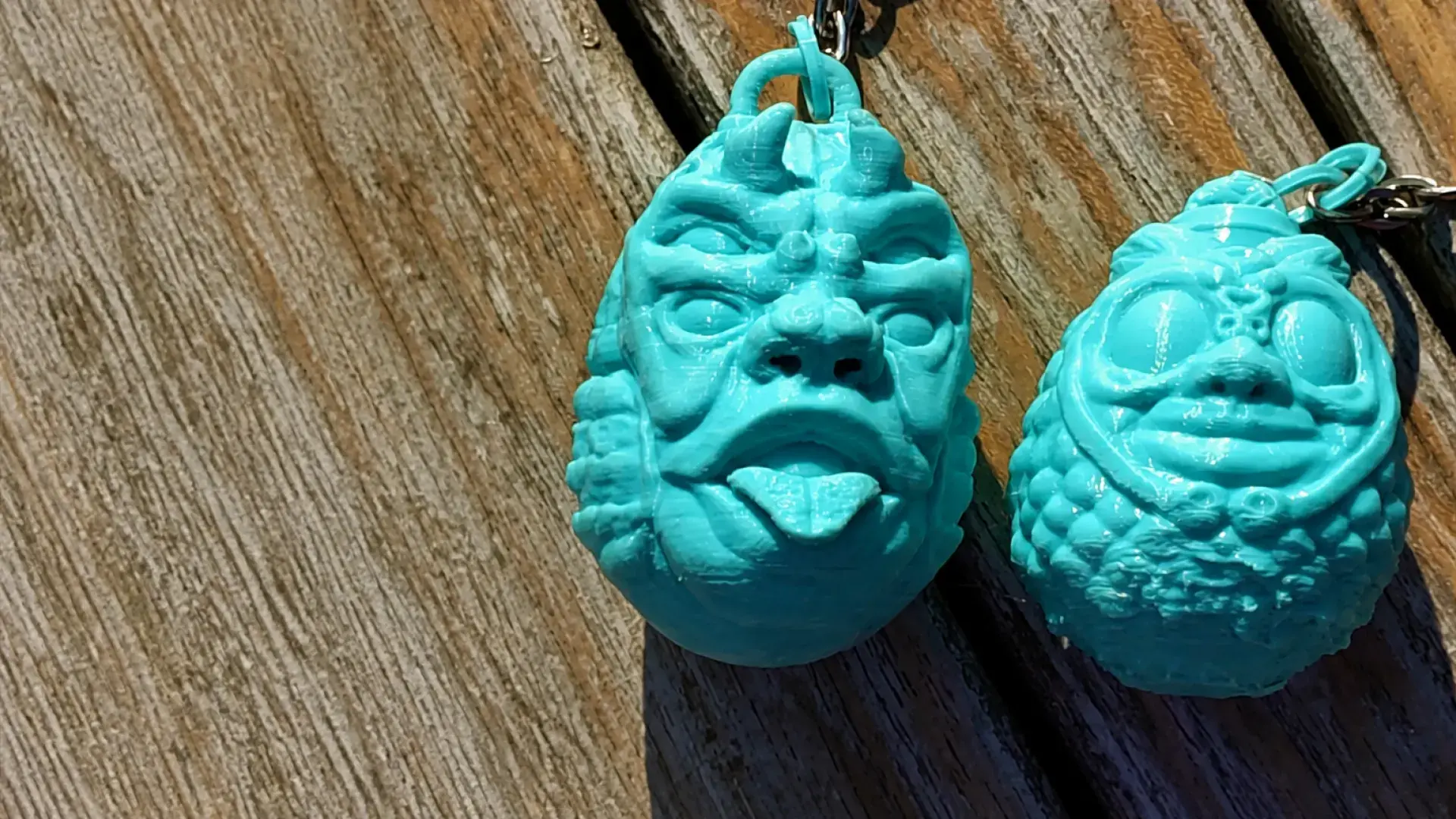
Багато готових до гри моделей також можна роздрукувати на 3D-принтері, що є чудовим способом створити фізичні прототипи ваших активів або 3D-друковані мініатюри для настільних ігор.
Яких поширених помилок слід уникати в 3D-моделюванні для ігор?
3D-моделювання для відеоігор має круту криву навчання, і навіть досвідчені художники потрапляють у ці пастки. Знання їх заздалегідь заощаджує години переробки:
- Пропуск ретопології. Імпорт скульпту безпосередньо в ігровий рушій погіршить продуктивність. Завжди створюйте готову до гри низькополігональну версію.
- Ігнорування UV-швів. Видимі лінії швів псують інакше чудові текстури. Розміщуйте шви стратегічно та перевіряйте свою роботу в освітленні рушія.
- Надмірна деталізація геометрії замість використання текстур. Карти нормалей і PBR-текстури можуть імітувати більшість деталей поверхні. Не витрачайте полігони на те, з чим може впоратися текстура.
- Недостатньо раннє тестування в рушії. Модель може виглядати ідеально у вашому DCC-інструменті, але зламатися в Unity або Unreal. Імпортуйте рано та часто, щоб виявити проблеми.
- Погана топологія для рігу. Якщо ваші петлі ребер не слідують за ділянками суглобів (лікті, коліна, плечі), деформація виглядатиме зламаною під час анімації.
- Використання текстур надто великого розміру. Текстура 4K на дрібному пропі марнує пам'ять. Підбирайте роздільну здатність текстури відповідно до розміру об'єкта на екрані.
- Забування про згладжене затінення та нормалі. Жорсткі грані там, де вони не потрібні, або м'які грані там, де потрібні, створюють артефакти затінення.
Які експертні поради для створення кращих 3D ігрових активів?
Ці поради базуються на реальному виробничому досвіді та допоможуть підняти ваші ігрові активи на новий рівень:
- Спочатку блокування, потім деталізація. Починайте з простих форм, щоб визначити пропорції та силует, перш ніж переходити до детальної роботи. Це економить багато часу.
- Нав'язливо використовуйте референси. Навіть стилізовані моделі потребують опори на реальність. Збирайте референси для форми, матеріалу, кольору та контексту.
- Використовуйте AI-інструменти для швидкості. Застосовуйте інструменти, як-от Meshy, для швидкої генерації базових сіток або варіацій текстур, а потім доопрацьовуйте вручну. AI — це відправна точка, а не кінцевий результат.
- Профілюйте свої моделі в рушії. Використовуйте вбудовані профайлери рушія (Unity Frame Debugger, Unreal GPU Visualizer), щоб виявити проблеми з продуктивністю, поки вони не накопичилися.
- Будуйте модульно. Проектуйте активи, які з'єднуються між собою (сегменти стін, плитки підлоги, листи обшивки), щоб максимізувати повторне використання та зменшити загальну кількість активів.
- Називайте та організовуйте все. Чіткі угоди про іменування та структура папок позбавлять вас (і вашу команду) величезного головного болю в майбутньому.
- Вивчіть PBR-робочий процес метал/шорсткість. Це стандарт для сучасних ігрових рушіїв, і його розуміння гарантує, що ваші текстури виглядатимуть правильно за будь-якого освітлення.
- Приєднуйтесь до спільнот. Polycount, форуми ArtStation, Blender Artists та сабредити з розробки ігор є безцінними для отримання зворотного зв'язку та слідкування за актуальними тенденціями в 3D-моделюванні для ігор.
Поширені запитання
Яке найкраще програмне забезпечення для 3D-моделювання ігор?
Єдиного "найкращого" не існує — все залежить від ваших потреб. Blender — найкращий безкоштовний варіант, який охоплює весь конвеєр. Maya та 3ds Max є галузевими стандартами у великих студіях. ZBrush не має рівних у скульптингу. Для швидкого прототипування AI-інструменти, як-от Meshy, можуть генерувати базові сітки з тексту або зображень, які потім можна доопрацювати в Blender або ZBrush. Більшість професіоналів комбінують кілька інструментів, а не покладаються на один.
Що таке 3D-моделювання для відеоігор?
3D-моделювання для відеоігор — це процес створення цифрових тривимірних об'єктів (персонажів, оточення, пропів, зброї, транспортних засобів), які використовуються в ігрових рушіях. Він включає моделювання, скульптинг, текстурування, риггінг та оптимізацію активів, щоб вони виглядали чудово, працюючи в реальному часі.
Чи може ChatGPT створити 3D-модель для ігор?
ChatGPT сам по собі не може генерувати файли 3D-моделей. Це текстовий AI. Однак спеціалізовані AI-інструменти для 3D, як-от Meshy, можуть генерувати готові до використання в іграх 3D-моделі з текстових підказок або референсних зображень. Ви можете використовувати ChatGPT для обдумування концепцій, написання описів для AI-генераторів 3D або вирішення проблем моделювання, але власне 3D-генерація потребує спеціалізованих інструментів.
Як оптимізувати 3D-моделі для ігор?
Ключові методи оптимізації включають: виконання ретопології для зменшення кількості полігонів, використання LOD (рівнів деталізації), щоб віддалені об'єкти використовували простіші сітки, запекання деталей високої полігональності в карти нормалей, відповідний розмір текстур для кожного активу, об'єднання матеріалів, де це можливо, для зменшення кількості викликів відмальовування, а також раннє та часте тестування продуктивності в цільовому ігровому рушії.
Як швидко створити цілий флот мехів для ігрового проекту за один день?
Флот мехів за день способом Meshy:
- Спочатку зафіксуйте свій художній напрямок. Напишіть блок стилю з 1–2 речень, який ви будете використовувати для кожного запиту: "кутастий низькополігональний мех, потерті бронеплити оливкового кольору, відкриті жовті гідравліки, ретро-футуристичний силует, вплив аніме 90-х".
- Згенеруйте 8–12 базових мехів за допомогою Text-to-3D, змінюючи лише роль/силует: "мех-розвідник, легка рама, подвійні антени", "мех-облога, чотири ноги, плечові гармати" тощо. Зберігайте блок стилю незмінним.
- Запустіть перевірку придатності до друку та AI Auto-Repair на збережених моделях, щоб закрити дірки та виправити не-многовидні ребра, потім увімкніть Remesh для чистішої сітки ребер.
- Використовуйте AI Texturing на тих самих базових сітках, щоб створити варіанти текстур (зимовий камуфляж, пустеля, кольори фракцій) без перегенерації геометрії — це дає вам флот із 30+ візуальних варіантів на основі десятка базових моделей.
- Експортуйте у FBX або GLB безпосередньо в Unity або Unreal.
Ключовий трюк: фіксуйте геометрію, змінюйте лише текстури — і ви масштабуєте флот без збільшення часу генерації.
Як оцінити, чи AI-згенерована 3D-модель готова до виробництва для гри (полігонаж, UV, нормалі, текстури)?
Чек-лист готової до виробництва ігрової моделі — перевірте все це перед інтеграцією в проєкт:
- Полігонаж — у межах бюджету для ролі (герой ~50K трикутників, NPC ~10K, проп ~3K). Remesh від Meshy досягає цих цілей.
- Топологія — переважно чотирикутники, реберні петлі в місцях деформації, без N-кутників на видимих поверхнях.
- UV — неперекривні острови, збалансована тексельна щільність, відступи ≥4 пікселів.
- Нормалі — узгоджені нормалі граней (без інвертованих граней), групи згладжування відповідають силуету. Запустіть "Recalculate Outside" у Blender для перевірки.
- Текстури — наявність і правильне зв'язування альбедо, нормалей, металічності/шорсткості. PBR-значення в правдоподібних діапазонах (метали 0.95–1.0 металічності, діелектрики 0.0).
- Півот — початок координат біля ніг для персонажів або геометричний центр для пропів, орієнтація -Y або +Z відповідно до вашого рушія.
- Масштаб — реальні одиниці виміру (метри в Unreal/glTF, іноді см у Unity). Експорт Meshy за замовчуванням дотримується стандартів одиниць glTF.
Як створити стилізованого лицаря в Meshy?
Покрокова інструкція:
- Напишіть структурований запит: "стилізований персонаж-лицар, повний латний обладунок, синя та золота геральдика, перебільшені наплічники, плащ, меч у піхвах на стегні, T-поза, фентезійний ігровий арт, низькополігональний hand-painted стиль". Важливі елементи: опис силуету + тип обладунку + кольорова гама + аксесуари + поза + стиль арту.
- Згенеруйте через Text-to-3D. Виберіть AI-модель Meshy-6.
- Запустіть перевірку придатності до друку та AI Auto-Repair, щоб закрити дірки та виправити не-многовидні ребра, потім увімкніть Remesh — це дасть чисту топологію, необхідну для ригінгу.
- (Опціонально) Використовуйте AI Texturing, якщо хочете посилити мальований вигляд: "hand-painted стилізована текстура, стиль арту Blizzard, сильні кольорові зони, мальовані відблиски."
- Відправте в Animate для автоматичного ригінгу, потім застосуйте пресети idle/walk/attack.
- Експортуйте як FBX або GLB у Unity/Unreal.
Якщо результат не зовсім вдалий, доопрацюйте запит перед перегенерацією геометрії — і використовуйте Image-to-3D з увімкненим Multi-view (фронтальний і бічний концепт-референси) для жорсткішого контролю стилю.
Що таке новий AI-генератор 3D від Autodesk і як він порівнюється з Meshy?
AI-генератори, вбудовані в DCC (як ті, що Autodesk і Adobe почали інтегрувати в Maya / Maxon / Photoshop), зручні, коли ви повністю працюєте в одному пакеті. Вони зазвичай тісно прив'язані до конвеєра цього додатка.
Чим відрізняється Meshy:
- Незалежність від інструментів — експорт у GLB / FBX / OBJ / USDZ / STL / 3MF / BLEND, тому одна генерація працює в Blender, Unity, Unreal, Cinema 4D, ZBrush, веб-переглядачах, AR і 3D-друку без переконвертації.
- Веб + мобільний додаток + API — генерація з будь-якого пристрою, інтеграція в будь-який продукт.
- Вбудований Animate — автоматичний ригінг гуманоїдних/чотириногих персонажів одним кліком із 600+ пресетами рухів.
- Ціноутворення — безкоштовний тариф із можливістю використання та платні плани без необхідності купувати повну підписку на DCC.
Правильний тест: який ваш подальший конвеєр? Якщо ви на 100% працюєте в одному DCC-пакеті, рідні AI-інструменти мають нижчу вартість переходу. Якщо вам потрібно, щоб 3D працювало в різних інструментах і платформах (ігровий рушій + веб + AR + друк), незалежний від інструментів генератор, як Meshy, є кращою основою.
На що звернути увагу в AI-генераторі 3D, щоб уникнути непридатної топології для прототипу ігрового персонажа?
Прототипи ігрових персонажів потребують топології, яка ригиться та анімується без мерехтіння. Чек-лист для оцінки AI-генератора 3D:
- Переважно чотирикутна сітка — трикутники спричиняють артефакти затінення та проблеми зі скелетною анімацією. Функція Remesh у Meshy перетворює вихідні дані на чисту чотирикутну топологію з контрольованою кількістю полігонів (наприклад, 8K–15K для головного персонажа, 3K для масових персонажів).
- Кільцеві петлі в місцях деформації — плечі, лікті, коліна потребують кільцевих петель для чистих згинів.
- Симетрія — двобічна симетрія спрощує дзеркальне перенесення ваг.
- Рівномірний розподіл полігонів — без щільних скупчень на грудях при недостатній кількості полігонів на ногах.
- Якість розгортки UV — Meshy надає готові розгорнуті UV-координати для текстурування.
- Сумісність з авто-ригом — функція Animate у Meshy створює скелет для гуманоїдних персонажів одним кліком, що саме по собі є стрес-тестом топології: якщо Animate спрацьовує, топологія готова до анімації.