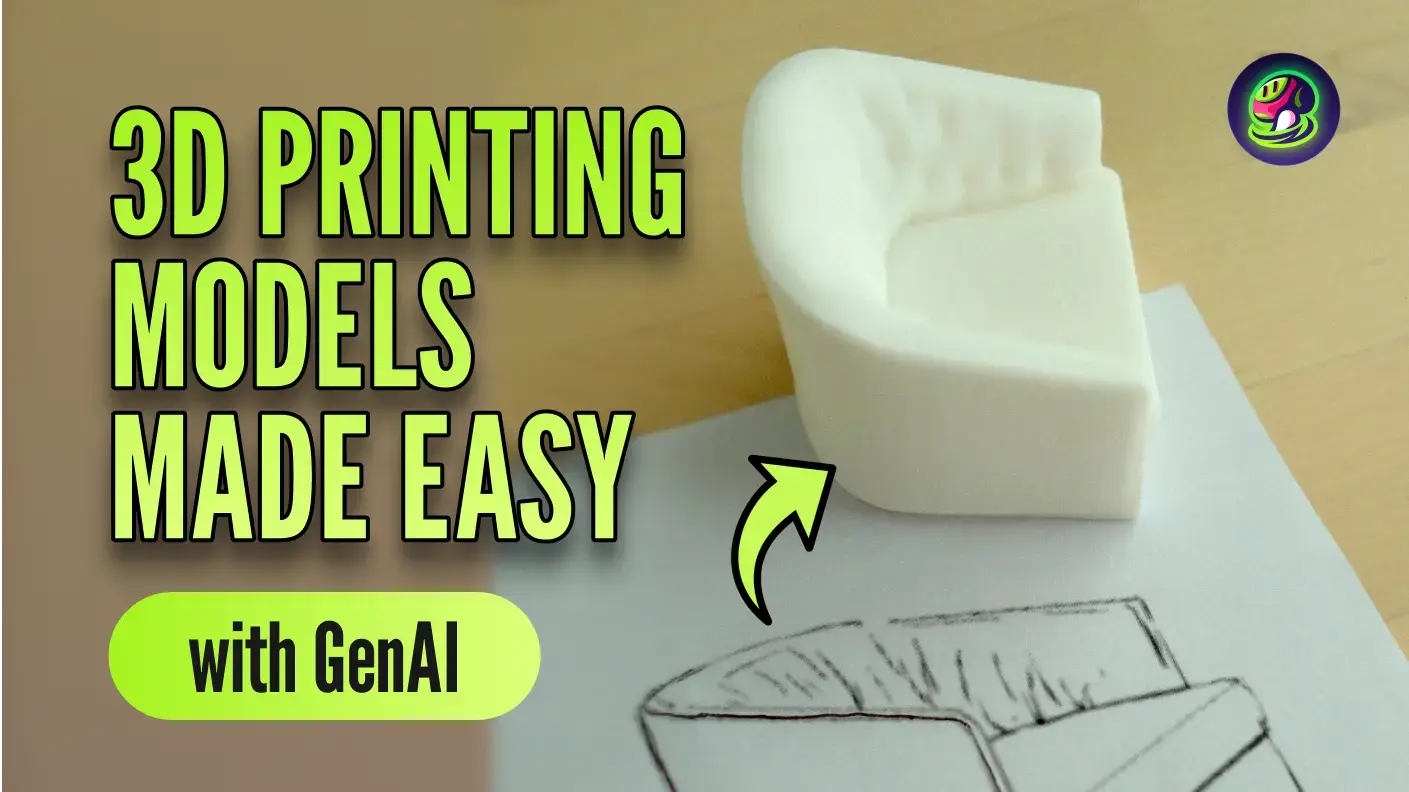
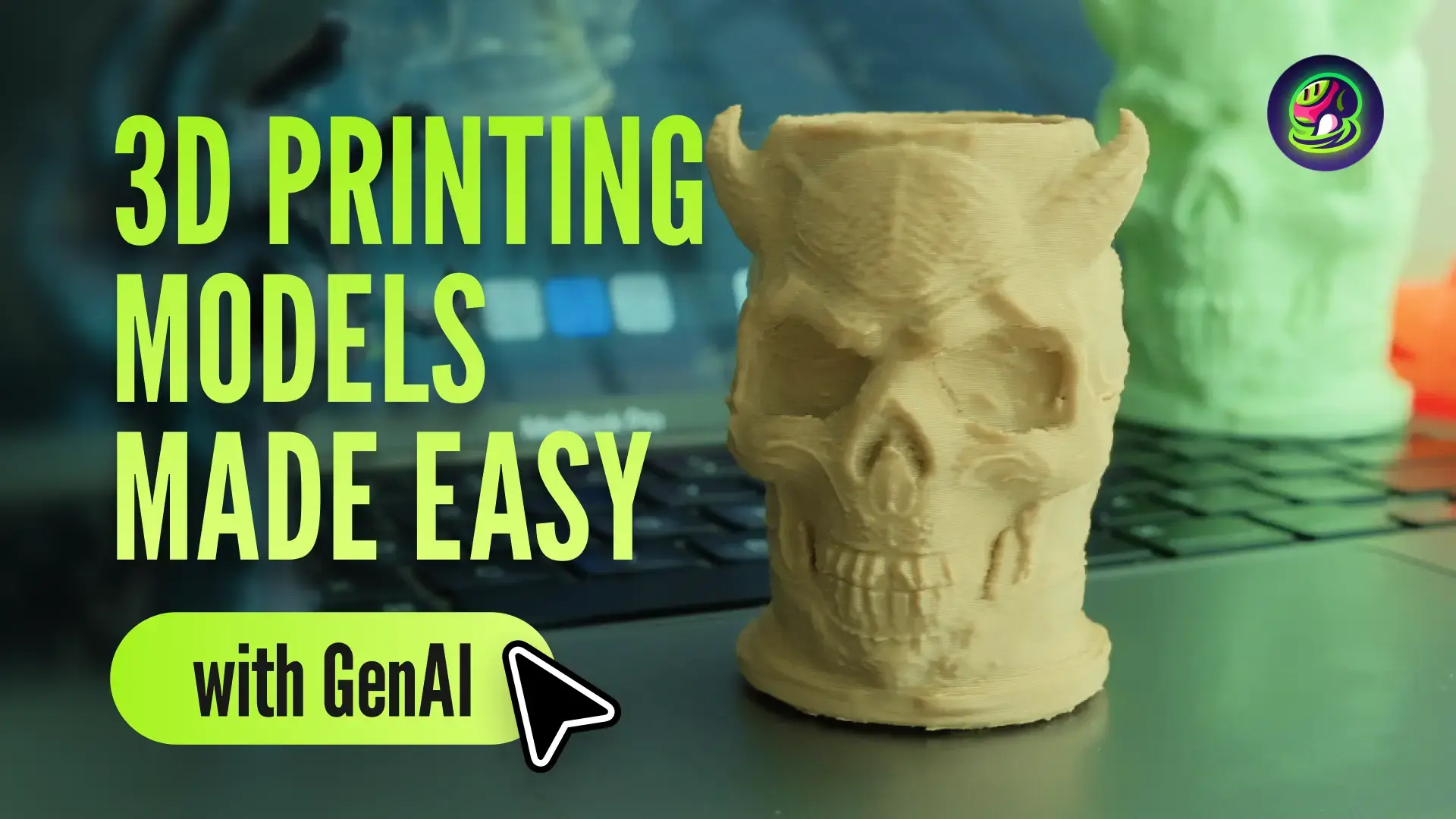
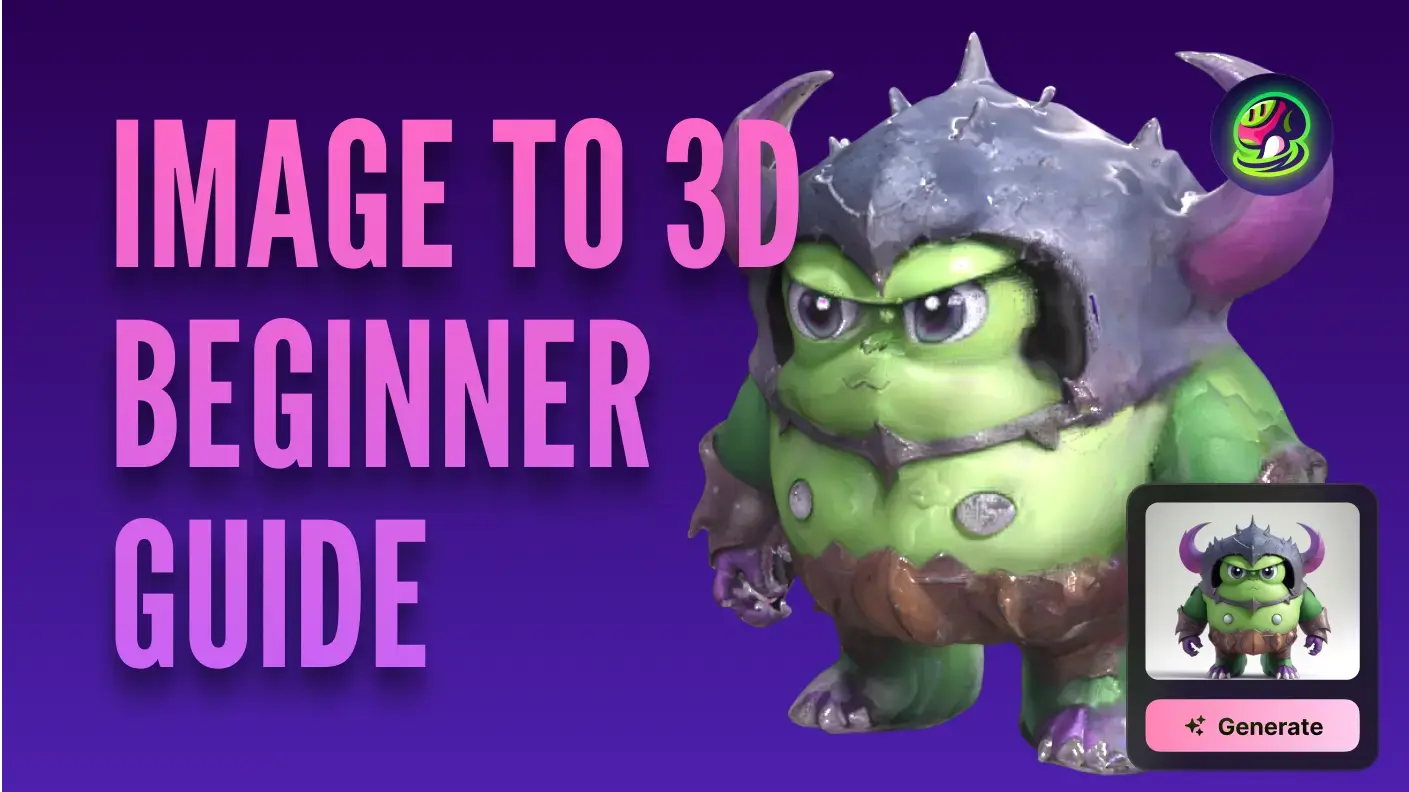
Dalam dunia percetakan 3D, keupayaan untuk mengubah coretan 2D yang ringkas menjadi objek 3D yang nyata adalah sesuatu yang ajaib. Dengan kemajuan AI, transformasi ini bukan sahaja menjadi mungkin tetapi juga sangat mudah diakses. Meshy AI berada di barisan hadapan revolusi ini, memudahkan proses pemodelan 3D dan menjadikannya tersedia kepada pelbagai pengguna, dari pereka profesional hingga penggemar DIY.
Apakah Pemodelan 3D untuk Percetakan?
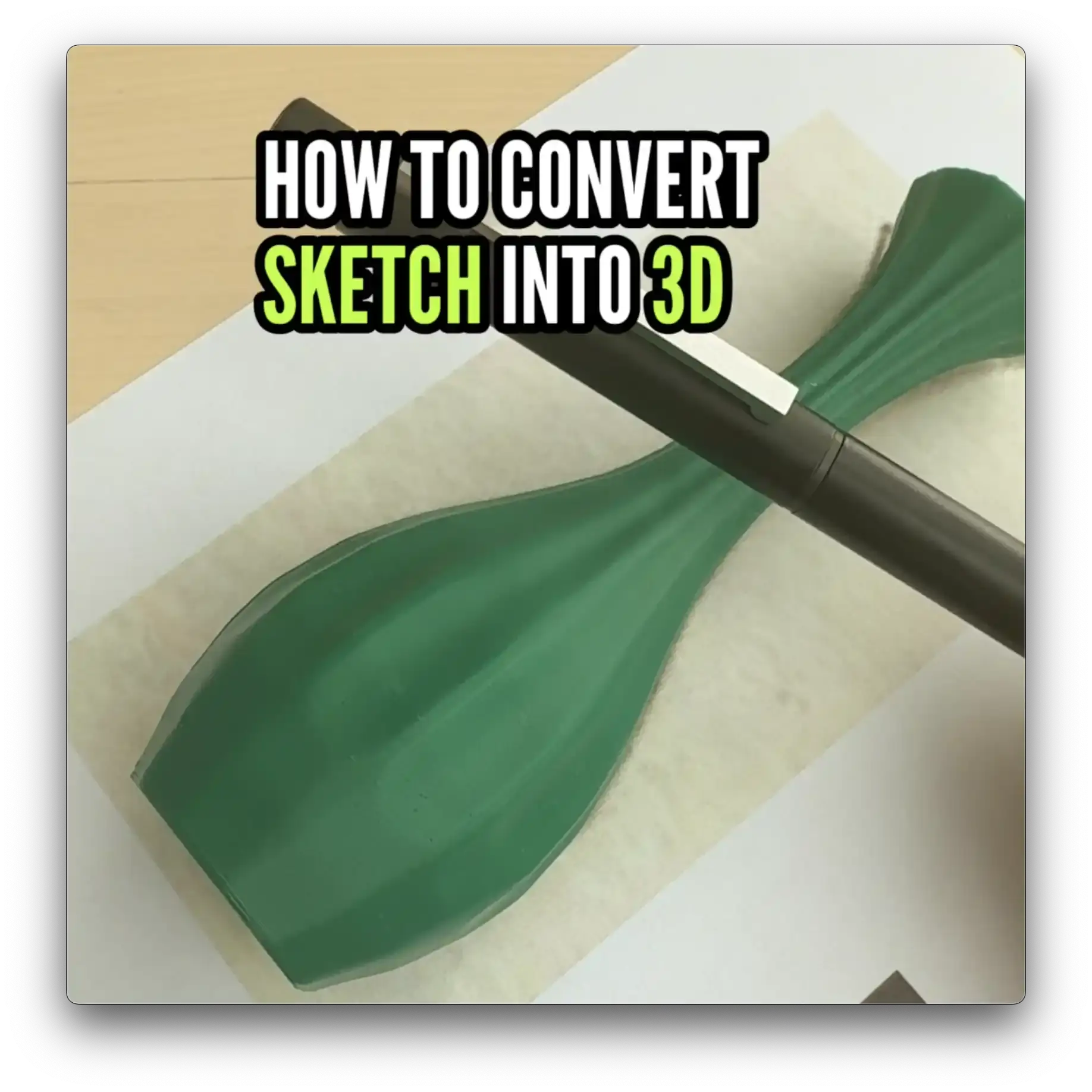
Pemodelan 3D untuk percetakan melibatkan penciptaan pelan digital yang membimbing pencetak 3D dalam membina objek lapisan demi lapisan. Proses ini bermula dengan mereka bentuk model yang mematuhi kekangan teknikal pencetak 3D, memastikan produk akhir adalah kukuh secara struktur dan berfungsi dengan baik. Setiap aspek reka bentuk—dari geometri hingga skalanya—memerlukan pertimbangan yang teliti untuk memastikan model boleh dicetak dengan berjaya tanpa masalah.
Fasa reka bentuk biasanya menggunakan perisian Computer-Aided Design (CAD), yang menawarkan kawalan tepat ke atas dimensi dan ciri model. Perisian CAD adalah sangat penting, menyediakan alat yang diperlukan untuk mencipta bentuk dan pemasangan yang kompleks. Model digital ini mesti mempunyai geometri manifold, bermakna ia mesti kedap air dan bebas daripada tepi bukan manifold untuk mengelakkan ralat percetakan.
Walau bagaimanapun, dunia pemodelan 3D bukan lagi hanya untuk pakar. Dengan kemunculan alat berkuasa AI seperti Meshy AI, proses ini menjadi lebih mudah diakses dan mesra pengguna. Meshy AI memudahkan proses pemodelan 3D, membolehkan pengguna mengubah lakaran 2D yang ringkas menjadi model 3D yang kompleks dengan mudah. Pendekatan berasaskan AI ini mendemokrasikan percetakan 3D, menjadikannya mungkin untuk lebih ramai orang menyertai penciptaan objek 3D.
Setelah model digital siap, ia menjalani proses yang dikenali sebagai slicing. Ini melibatkan penukaran model 3D menjadi siri lapisan 2D, setiap satu mewakili keratan rentas objek. Perisian slicing mengira laluan yang akan diambil oleh muncung pencetak, menetapkan parameter seperti ketinggian lapisan dan kelajuan cetakan untuk mengoptimumkan proses percetakan.
Cara Mencipta Model 3D Boleh Cetak dengan Alat CAD Tradisional
Selama bertahun-tahun, penciptaan model 3D boleh cetak telah didominasi oleh alat CAD tradisional. Walaupun alat ini menawarkan tahap ketepatan dan kawalan yang tinggi, ia boleh menakutkan bagi pengguna baru kerana antara muka yang kompleks dan pengetahuan yang luas diperlukan untuk mengendalikannya dengan berkesan.
Dengan alat CAD tradisional, prosesnya boleh seperti berikut:
Memilih Perisian yang Tepat
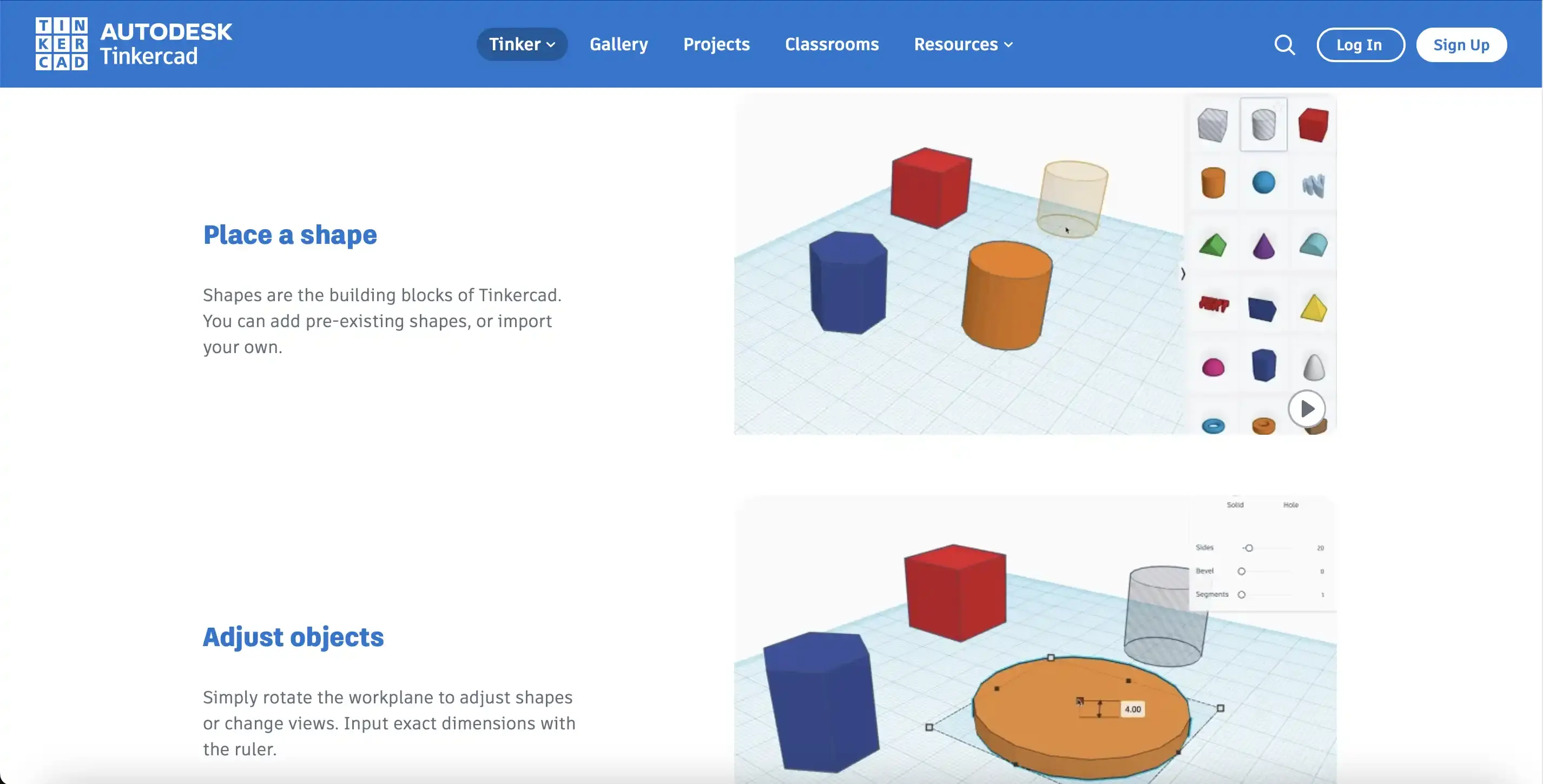
Memilih perisian yang sesuai adalah penting dalam proses pemodelan 3D. Platform mesra pemula seperti TinkerCAD menawarkan antara muka intuitif untuk projek mudah, manakala alat yang lebih maju seperti Fusion 360 menyediakan ciri-ciri yang kukuh untuk reka bentuk yang rumit. Pertimbangan penting termasuk:
Keserasian STL: Pastikan perisian menyokong eksport STL, kerana format ini adalah standard untuk percetakan 3D.
Set Ciri: Cari perisian yang menawarkan keupayaan pemodelan yang komprehensif, termasuk reka bentuk parametrik dan penyuntingan mesh.
Tutorial dan Sumber: Akses kepada tutorial boleh mempercepatkan keluk pembelajaran anda, memberikan pandangan tentang teknik pemodelan yang cekap dan amalan terbaik.
Memulakan Reka Bentuk Anda dengan Kebolehpercetakan dalam Fikiran
Memastikan model sedia untuk percetakan 3D melibatkan lebih daripada sekadar mencipta reka bentuk yang menarik; ia memerlukan pertimbangan terhadap keperluan khusus proses percetakan. Aspek kritikal dalam hal ini adalah memastikan geometri model lengkap dan bebas daripada kesalahan yang boleh mengganggu percetakan. Integriti asas ini menghalang masalah semasa pemotongan, memastikan setiap lapisan cetakan sejajar dengan betul dan menyokong struktur keseluruhan.
Faktor utama dalam reka bentuk model 3D adalah pertimbangan terhadap integriti struktur, yang mempengaruhi kebolehcetakan dan kejayaan cetakan. Pereka mesti menjangka bagaimana model akan dibina lapisan demi lapisan, memastikan kestabilan dan fungsi sepanjang proses.
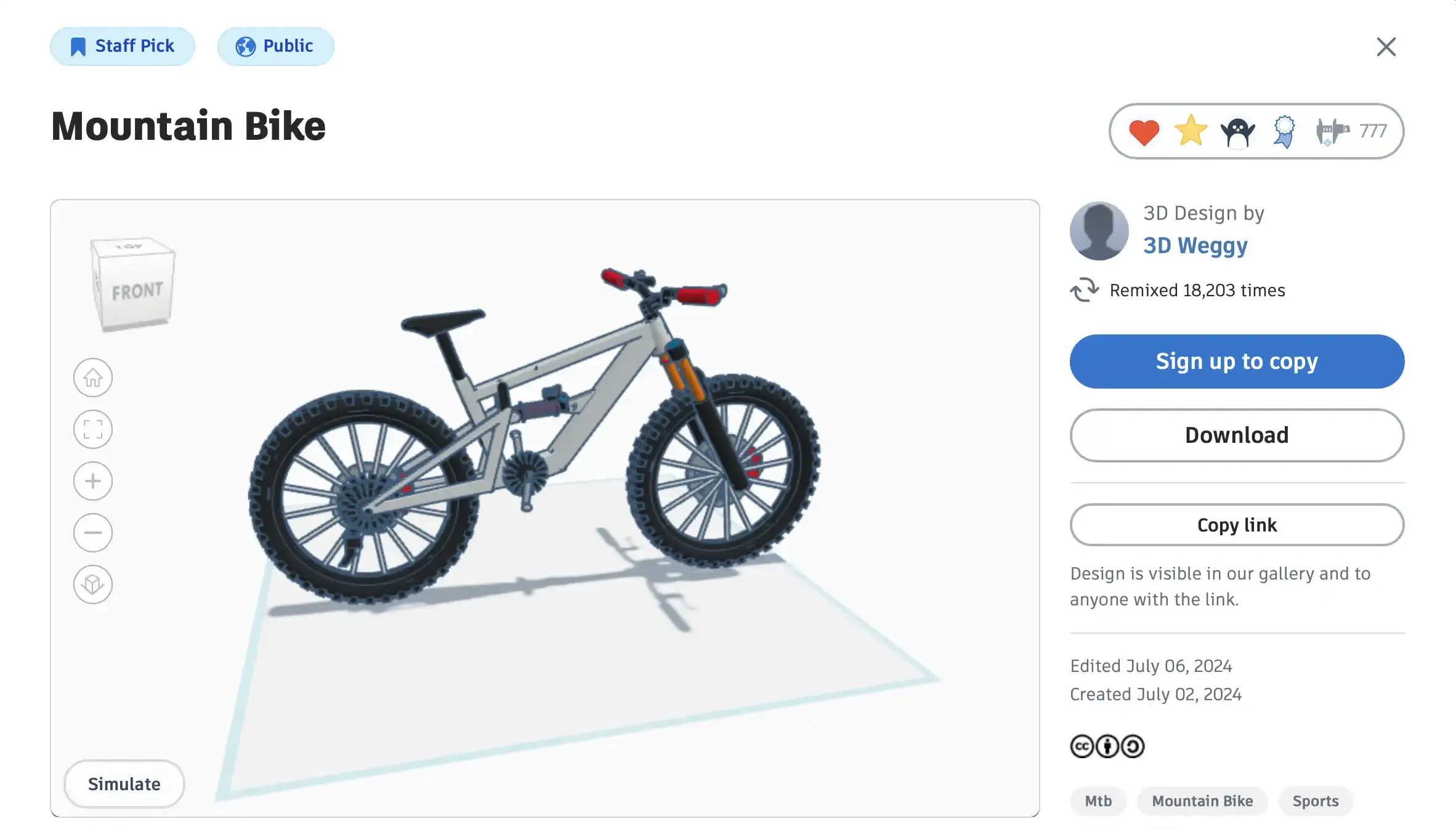
Optimumkan Model Anda untuk Percetakan
Menyesuaikan model 3D untuk percetakan adalah fasa penting yang melibatkan pengubahsuaian reka bentuk untuk memastikan ia memenuhi keperluan teknikal untuk percetakan yang berjaya. Tahap ini memerlukan penggunaan perisian canggih untuk menyesuaikan pelbagai aspek yang mungkin mempengaruhi kualiti dan kecekapan cetakan. Dengan memberi perhatian yang teliti kepada penyesuaian ini, anda boleh meningkatkan ketepatan dan kesetiaan produk akhir.
Perisian pemotongan menukar model digital ke dalam bahasa yang difahami oleh pencetak 3D, membahagikan model kepada lapisan mendatar. Proses ini melibatkan penetapan parameter dengan teliti yang mempengaruhi hasil cetakan, seperti ketebalan lapisan, yang mempengaruhi kedua-dua perincian dan tempoh cetakan.
Ketebalan yang lebih halus menghasilkan produk yang lebih terperinci tetapi memanjangkan masa cetakan, manakala tetapan yang lebih kasar mengurangkan perincian untuk cetakan yang lebih cepat. Peratusan infill adalah faktor penting lain, yang mempengaruhi berat dan kekukuhan model; infill yang lebih tinggi menghasilkan objek yang lebih padat dan kukuh, walaupun dengan masa cetakan yang lebih lama.
Memastikan Skala dan Keserasian yang Betul
Pensikalan yang tepat adalah penting untuk memastikan model sesuai dengan batasan pencetak dan mencapai dimensi yang dimaksudkan. Penting untuk mengesahkan bahawa semua bahagian model diproporsikan dengan betul, terutamanya jika ia mesti berintegrasi dengan komponen lain. Skala yang salah boleh menyebabkan ketidakcekapan dan pembaziran bahan, memerlukan penyesuaian tambahan.
Eksport dan Uji Model Anda
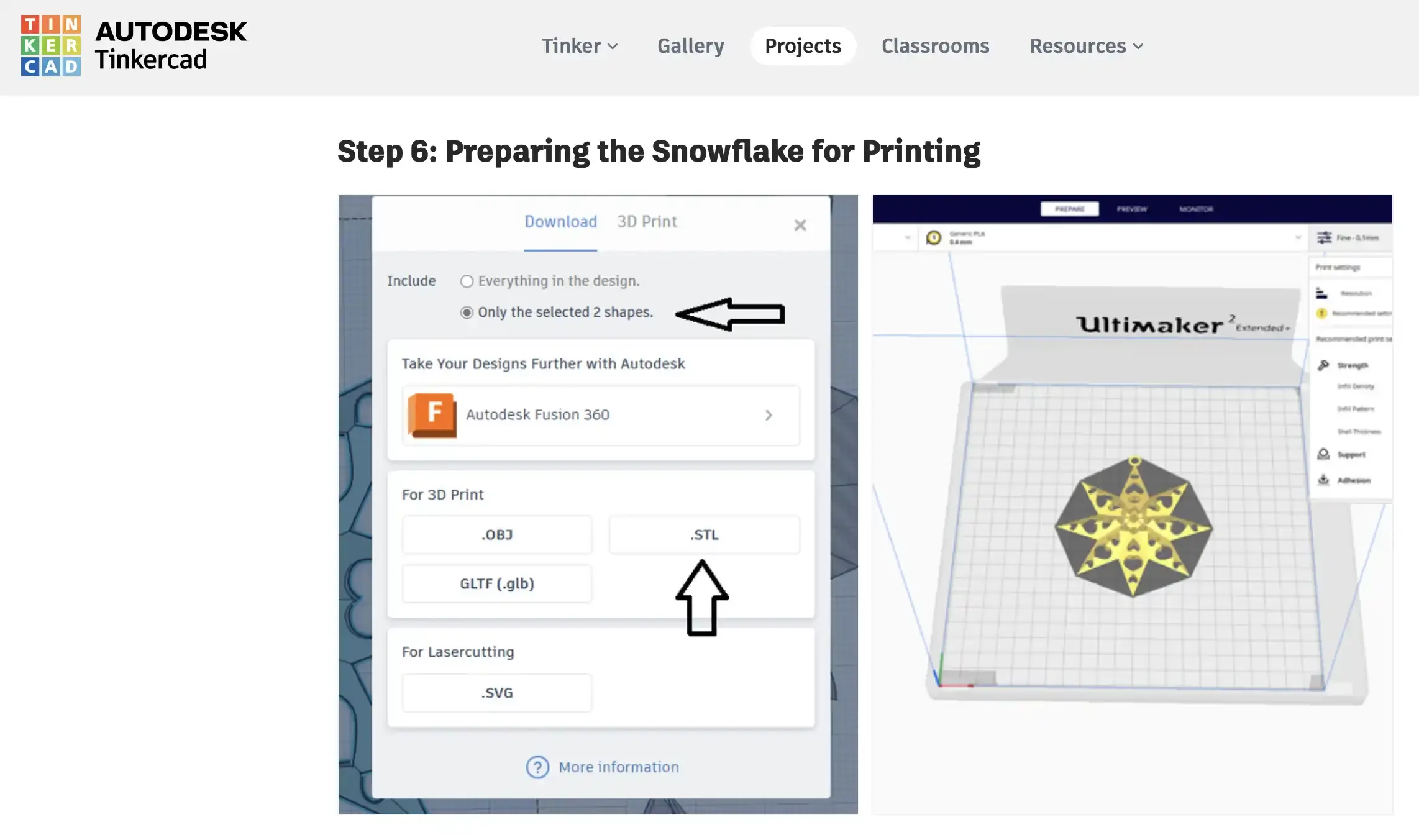
Apabila model anda mencapai tahap penyelesaian, mengeksportnya dalam format yang dapat difahami oleh pencetak 3D adalah penting. Format biasa seperti STL dan OBJ digunakan secara meluas kerana keserasiannya dengan kebanyakan perisian percetakan 3D. Memastikan eksport mengekalkan integriti model—memelihara perincian penting seperti skala dan resolusi—mencegah ketidakseragaman semasa proses cetakan. Semak semula tetapan eksport untuk mengesahkan spesifikasi ini kekal utuh untuk memudahkan peralihan lancar dari digital ke fizikal.
Panduan Langkah demi Langkah untuk Mencipta Model Boleh Cetak 3D dengan Meshy
Walaupun alat CAD tradisional menawarkan tahap kawalan yang mendalam terhadap proses reka bentuk, kerumitannya dan masa yang diperlukan untuk menguasainya boleh menjadi halangan bagi banyak pemodel 3D yang bercita-cita tinggi.
Di sinilah Meshy AI mengubah permainan. Dengan menggunakan AI untuk mempermudah proses pemodelan 3D, Meshy AI mengurangkan keluk pembelajaran dan pelaburan masa yang biasanya dikaitkan dengan alat CAD, menjadikannya lebih mudah untuk sesiapa sahaja mencipta model boleh cetak 3D. Dengan Meshy AI, anda boleh mengubah lakaran 2D anda menjadi model 3D dengan hanya beberapa klik, membuka dunia kemungkinan kreatif.
Di sini, kami menyediakan anda panduan langkah demi langkah terperinci untuk mencuba ciri Imej ke 3D Meshy, membolehkan anda sepenuhnya mengalami keseronokan mencipta model boleh cetak 3D anda sendiri tanpa terlalu banyak kesulitan.
Langkah 1: Menyediakan Lakaran 2D Anda
Sebelum anda boleh menghidupkan lakaran anda, anda memerlukan lakaran 2D yang disediakan dengan baik. Lakaran yang baik untuk pemodelan 3D seharusnya mempunyai garisan dan bentuk yang jelas dan terpisah yang boleh ditafsirkan dengan mudah oleh AI. Berikut adalah beberapa petua untuk mencipta lakaran 2D untuk pemodelan 3D:
- Imej seharusnya terdiri daripada satu objek sahaja dan bukannya beberapa objek berbeza dalam gambar yang sama, kerana ia akan mengelirukan AI untuk menjana.
- Pastikan garisan adalah bersih dan terdapat sedikit kekacauan di latar belakang. Lakaran seharusnya menunjukkan ciri-ciri penting objek dengan sempurna.
- Simpan lakaran anda dalam format yang serasi dengan Meshy AI, seperti JPEG atau PNG.
Setelah lakaran anda siap, anda boleh menyediakan imej anda untuk transformasi 3D dengan Meshy AI. Ini mungkin melibatkan mengubah saiz imej untuk memenuhi keperluan, seperti menyesuaikan kecerahan dan kontras untuk meningkatkan kejelasan garisan.
Langkah 2: Memuat Naik Lakaran Anda ke Meshy Image to 3D
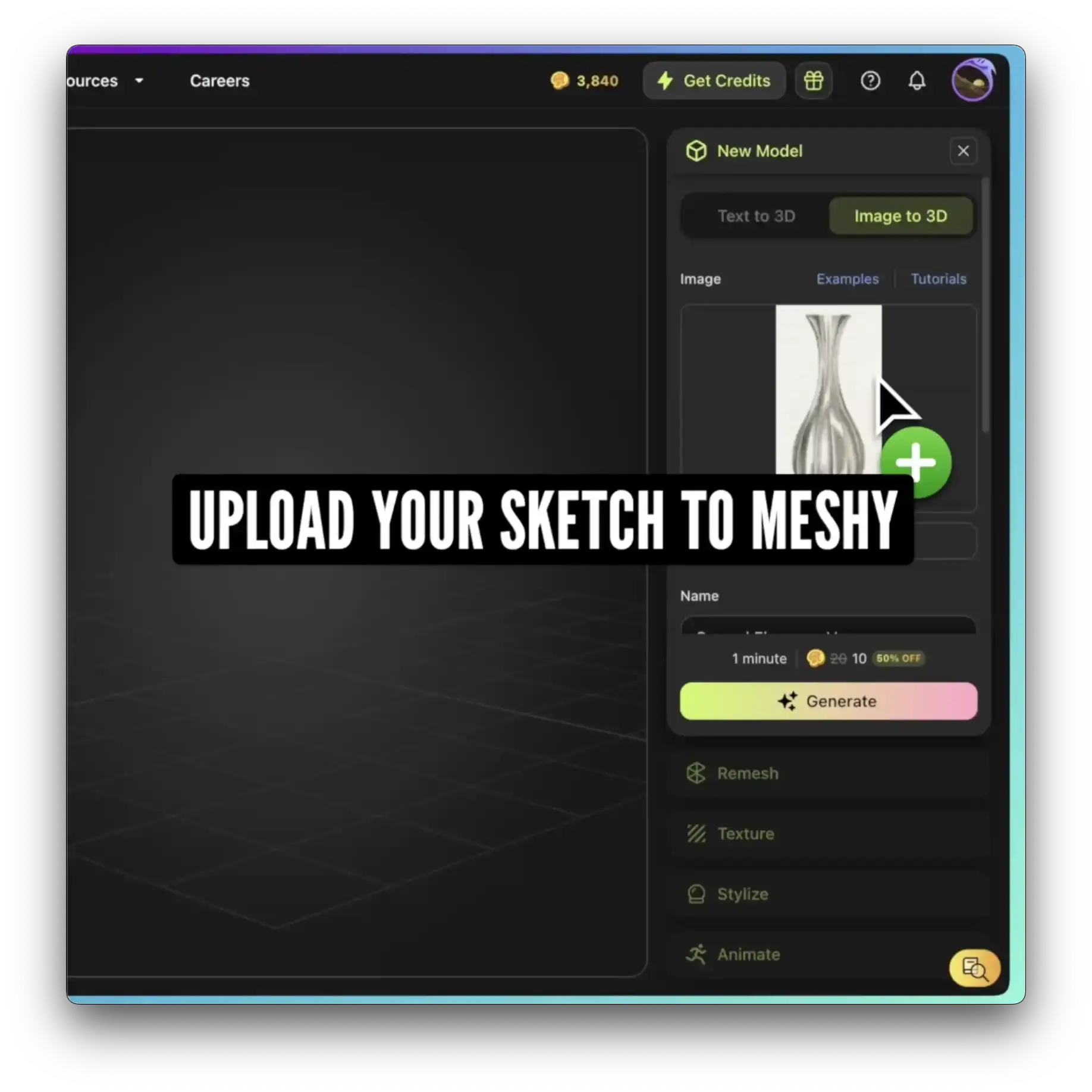
Untuk memulakan keajaiban, anda perlu memuat naik lakaran anda ke Meshy Image to 3D. Berikut adalah caranya:
- Navigasi ke platform Meshy dan log masuk atau buat akaun jika anda belum melakukannya.
- Cari ciri Image-to-3D dan muat naik lakaran 2D anda yang telah disediakan.
- Ikuti sebarang arahan di skrin untuk meletakkan dan mengukur imej anda seperti yang diperlukan.
Pastikan lakaran anda disediakan untuk penukaran 3D yang berjaya dengan memeriksa orientasi dan memastikan semua butiran yang diperlukan dapat dilihat dan ditakrifkan dengan baik.
Langkah 3: Menukar Imej Anda ke 3D
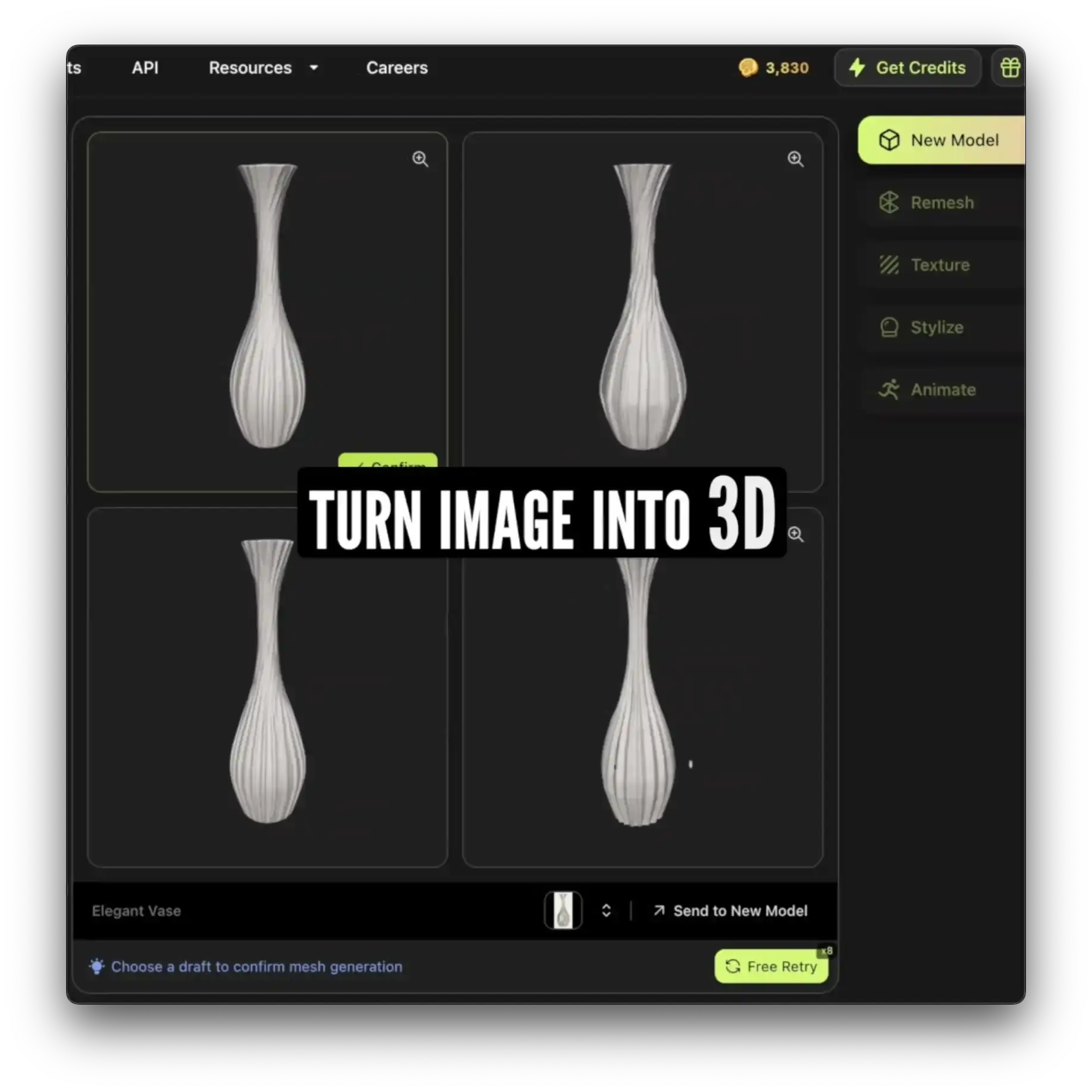
Dengan imej anda dimuat naik, tiba masanya untuk klik butang 'Generate'. Di sinilah algoritma AI Meshy AI mengambil alih, menganalisis lakaran 2D anda dan menukarnya menjadi model 3D. Apa yang boleh anda jangkakan semasa proses penukaran adalah satu siri pengiraan dan pelarasan semasa AI mentafsir lakaran anda.
Langkah 4: Mengkaji dan Memuat Turun Model 3D Anda
Setelah penukaran selesai, anda akan disajikan dengan model 3D baru anda. Luangkan masa untuk mengkajinya, mencari mana-mana kawasan yang mungkin memerlukan pelarasan. Meshy AI mungkin menawarkan alat untuk membuat perubahan kecil pada model secara langsung di platform.
Setelah anda berpuas hati dengan model 3D anda, anda boleh memuat turunnya sebagai fail STL, yang merupakan format fail standard untuk pencetakan 3D.
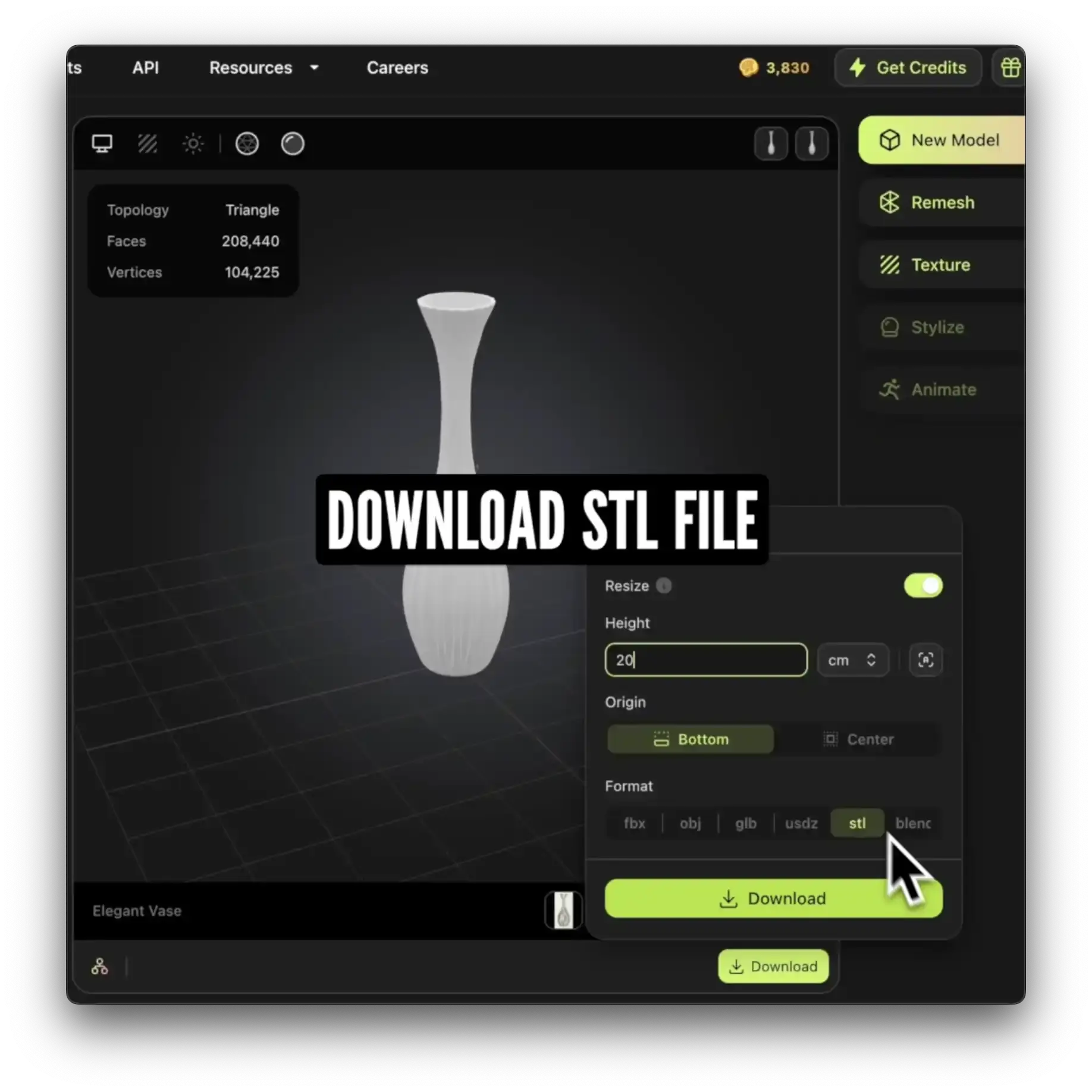
Langkah 5: Menyediakan untuk Pencetakan 3D
Dengan fail STL anda di tangan, tiba masanya untuk menyediakan untuk pencetakan 3D. Menggunakan alat pemotong yang direka untuk pencetakan 3D, anda akan membuat suntingan dan persediaan akhir untuk memastikan model anda dicetak dengan betul. Langkah ini melibatkan:
- Import fail STL ke dalam perisian pemotongan anda.
- Menyesuaikan tetapan cetakan seperti ketinggian lapisan, infill, dan struktur sokongan.
- Melihat pratonton cetakan untuk memeriksa sebarang kesilapan atau penambahbaikan yang diperlukan.
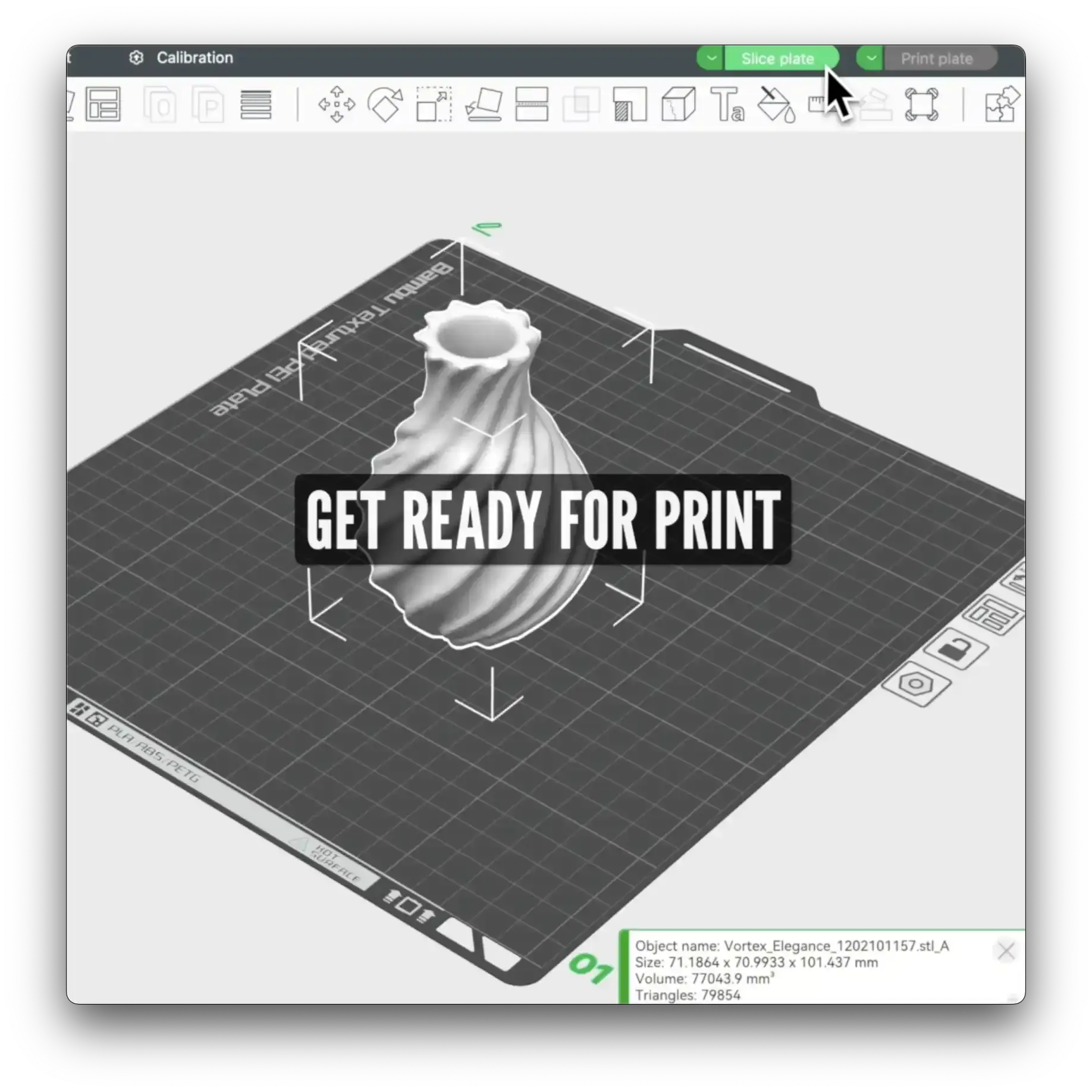
Berikut adalah beberapa petua untuk proses pemotongan:
- Perhatikan orientasi model untuk meminimumkan bahan sokongan.
- Pastikan tetapan cetakan sepadan dengan keupayaan pencetak 3D anda.
- Jalankan cetakan ujian dengan model yang lebih mudah jika anda tidak pasti tentang tetapan.
Langkah 6: Mencetak Model 3D Anda
Sekarang bahawa model anda sudah siap, tiba masanya untuk menyediakan pencetak 3D anda. Ini melibatkan:
- Memuatkan fail yang telah dipotong ke dalam pencetak 3D anda.
- Memastikan katil cetak bersih dan diratakan.
- Memulakan cetakan dan memantau lapisan awal untuk sebarang isu.
Semasa model sedang dicetak, perhatikan:
- Warping atau lapisan tidak rata, yang mungkin menunjukkan keperluan untuk brim atau raft.
- Tersumbat atau kusut filamen, yang boleh disebabkan oleh nozzle yang tersumbat atau filamen yang kusut.
- Over- atau under-extrusion, yang boleh menjejaskan kekuatan dan penampilan cetakan.
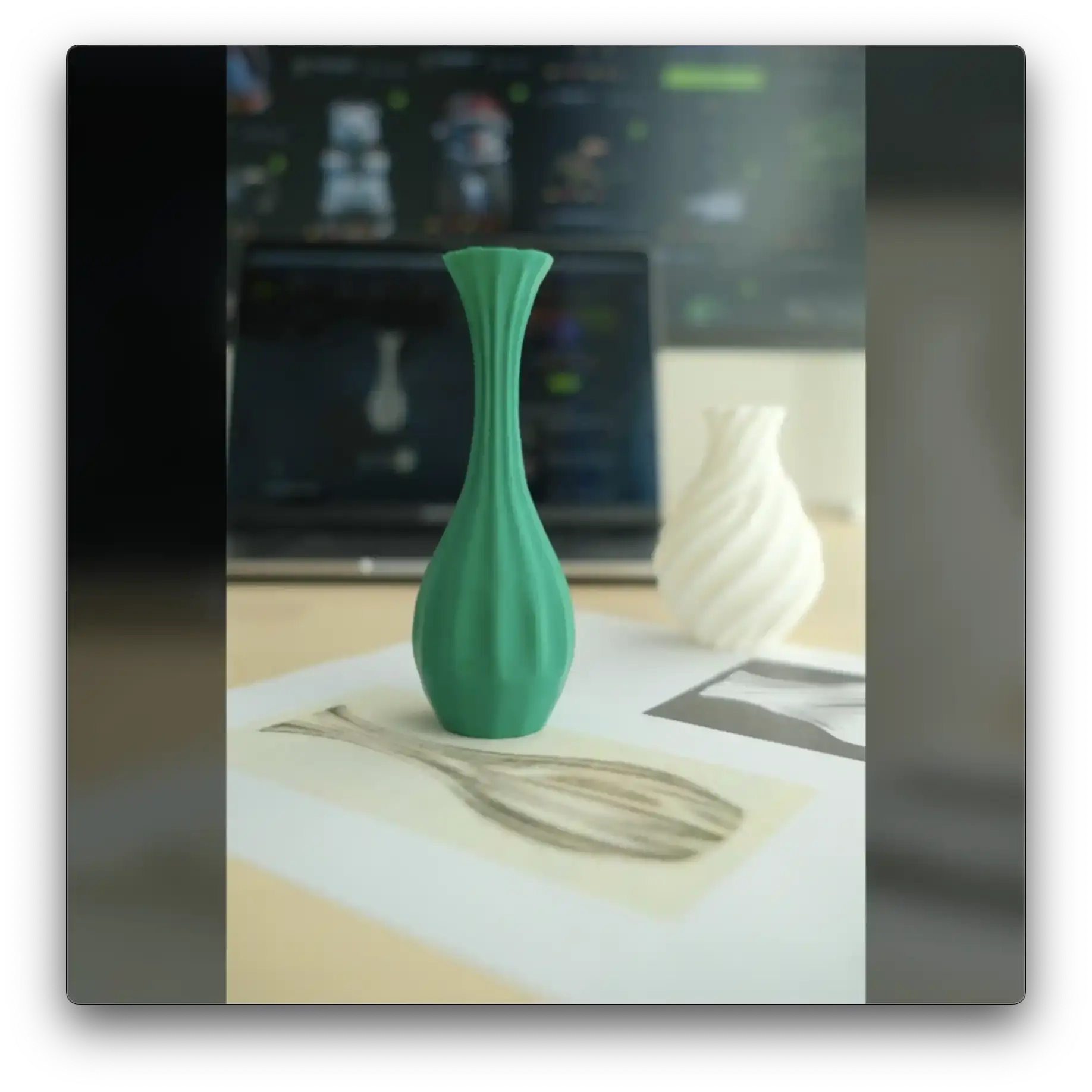
Itu dia! Anda boleh mendapatkan model cetakan anda dengan langkah mudah, tanpa perlu risau tentang bagaimana membina model dari awal. Dengan bantuan Meshy AI, pencetakan 3D menjadi proses yang mudah, di mana semua orang boleh menggunakan imaginasi mereka untuk mencipta model dunia nyata.
Merangkul Masa Depan Kreativiti dengan Meshy AI
Meshy AI telah menjadikan proses mencipta model pencetak 3D dari lakaran 2D bukan sahaja mungkin tetapi juga sangat mesra pengguna. Teknologi ini membuka dunia peluang untuk kreativiti dan inovasi dalam bidang pencetakan 3D. Apabila AI terus berkembang, potensinya untuk merevolusikan pencetakan dan reka bentuk 3D adalah tidak terhad.
Jangan lepaskan peluang untuk meneroka kreativiti anda dengan Meshy AI. Klik pautan di bawah untuk memulakan dengan Meshy AI dan ubah lakaran anda menjadi cetakan 3D yang menakjubkan.