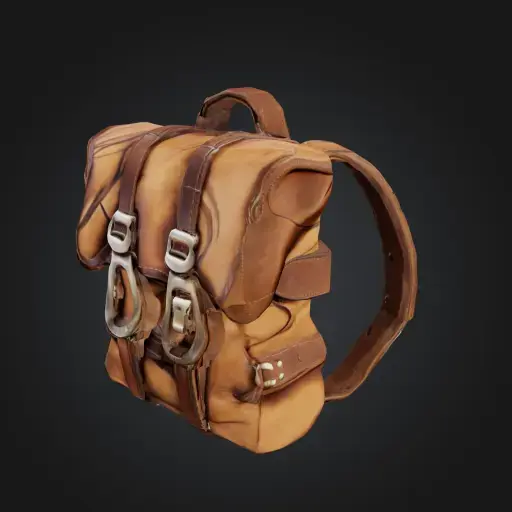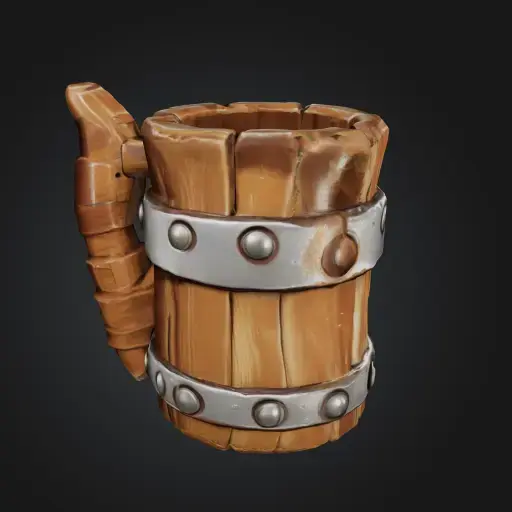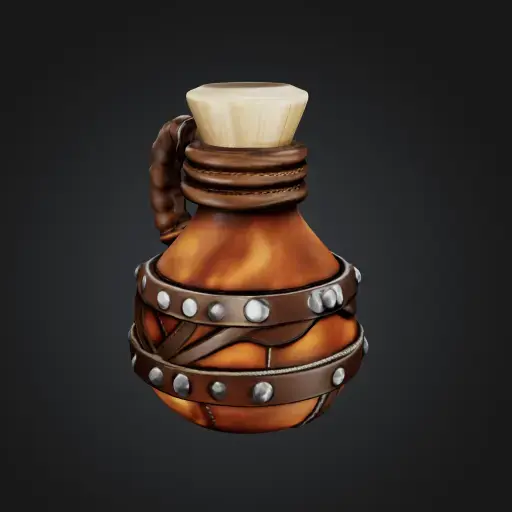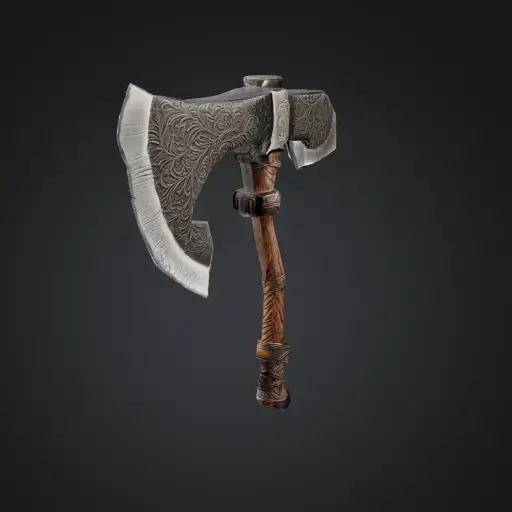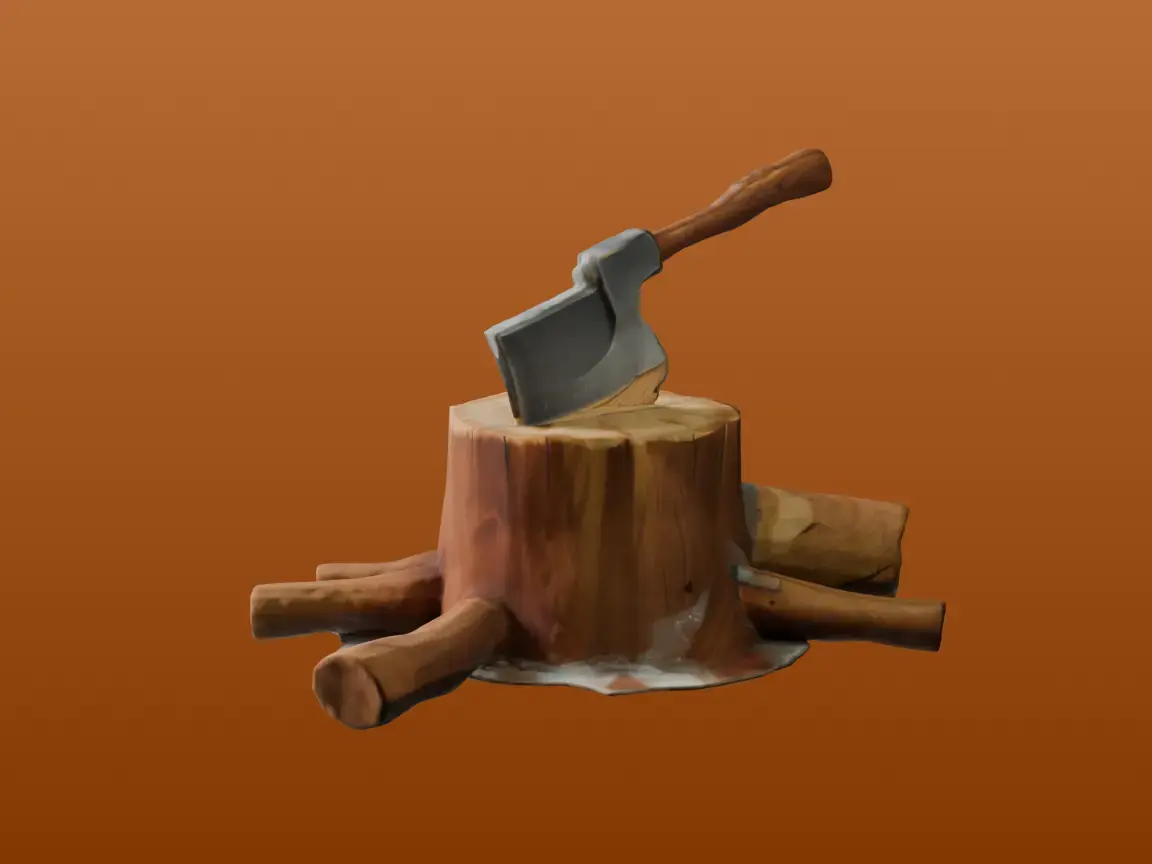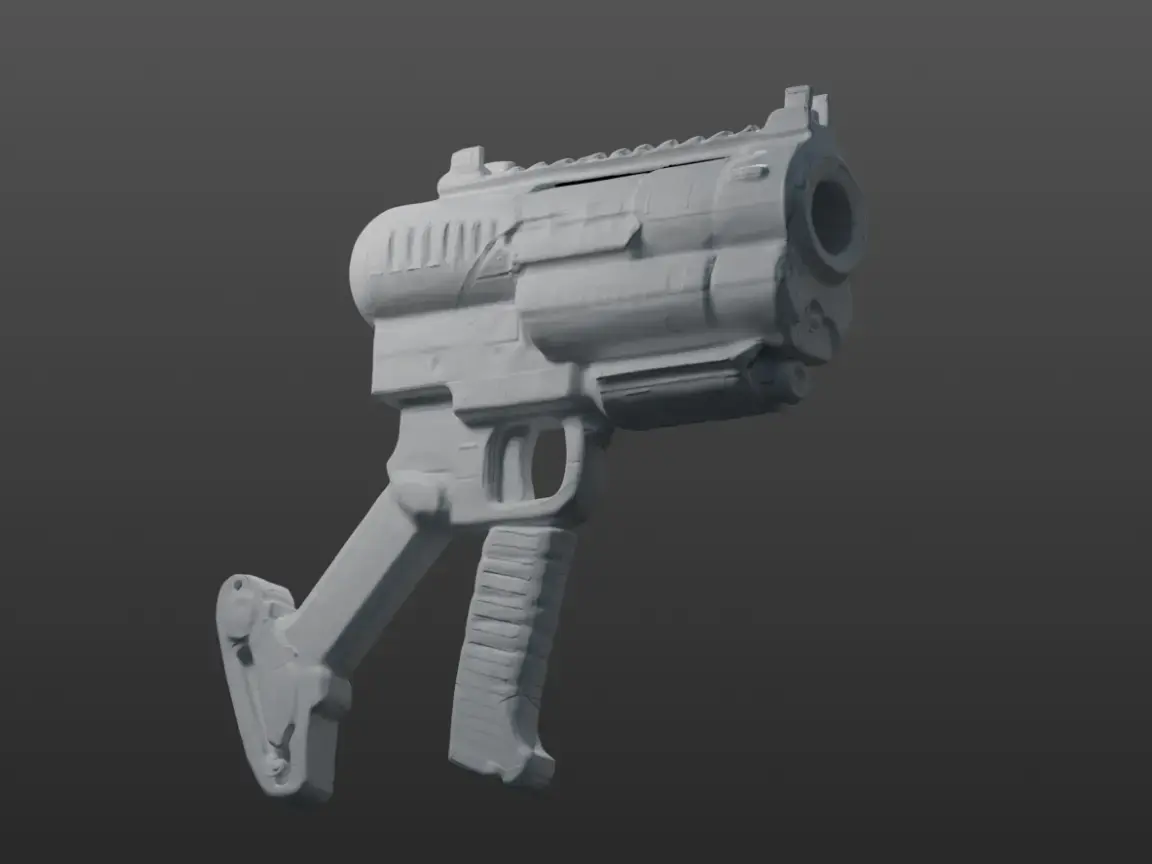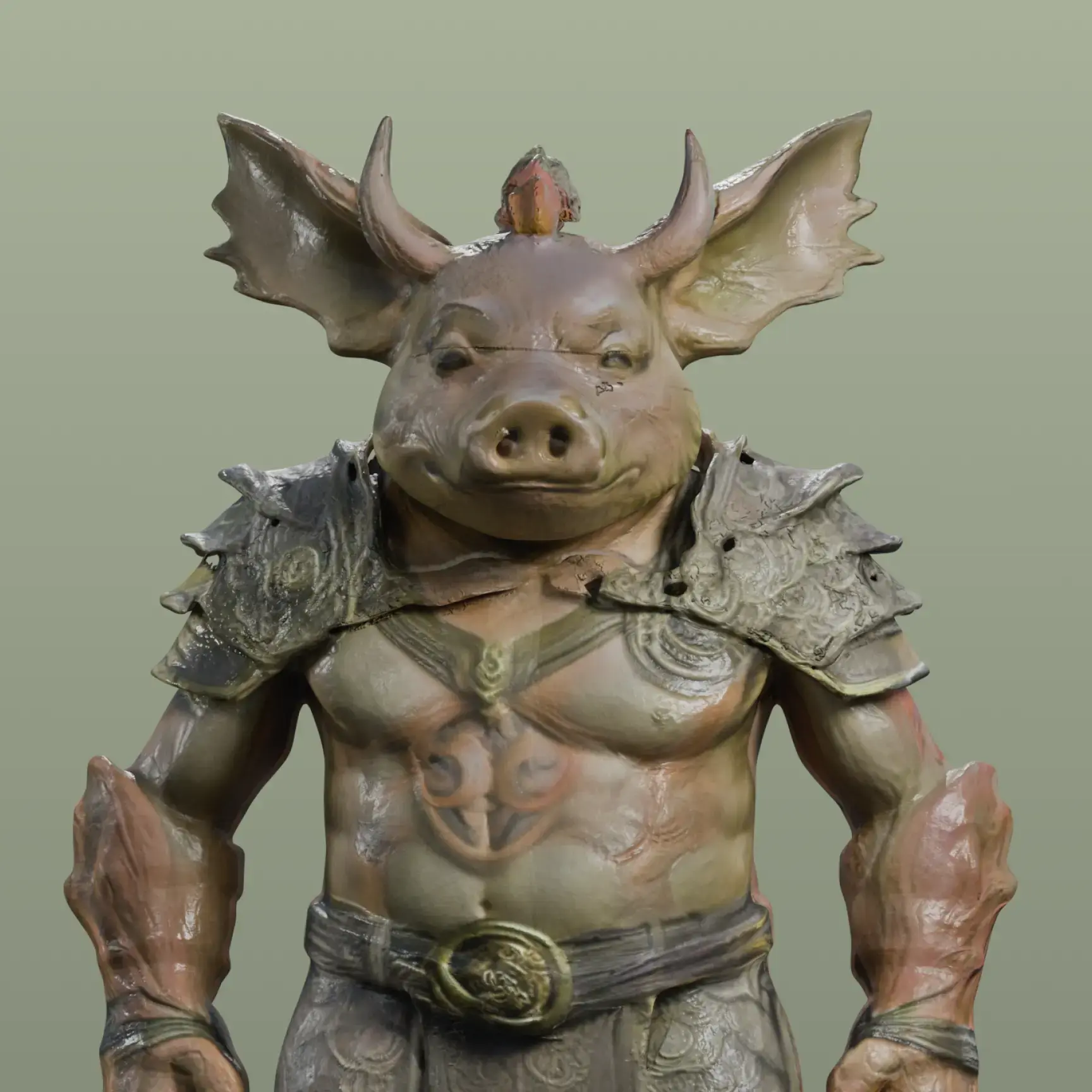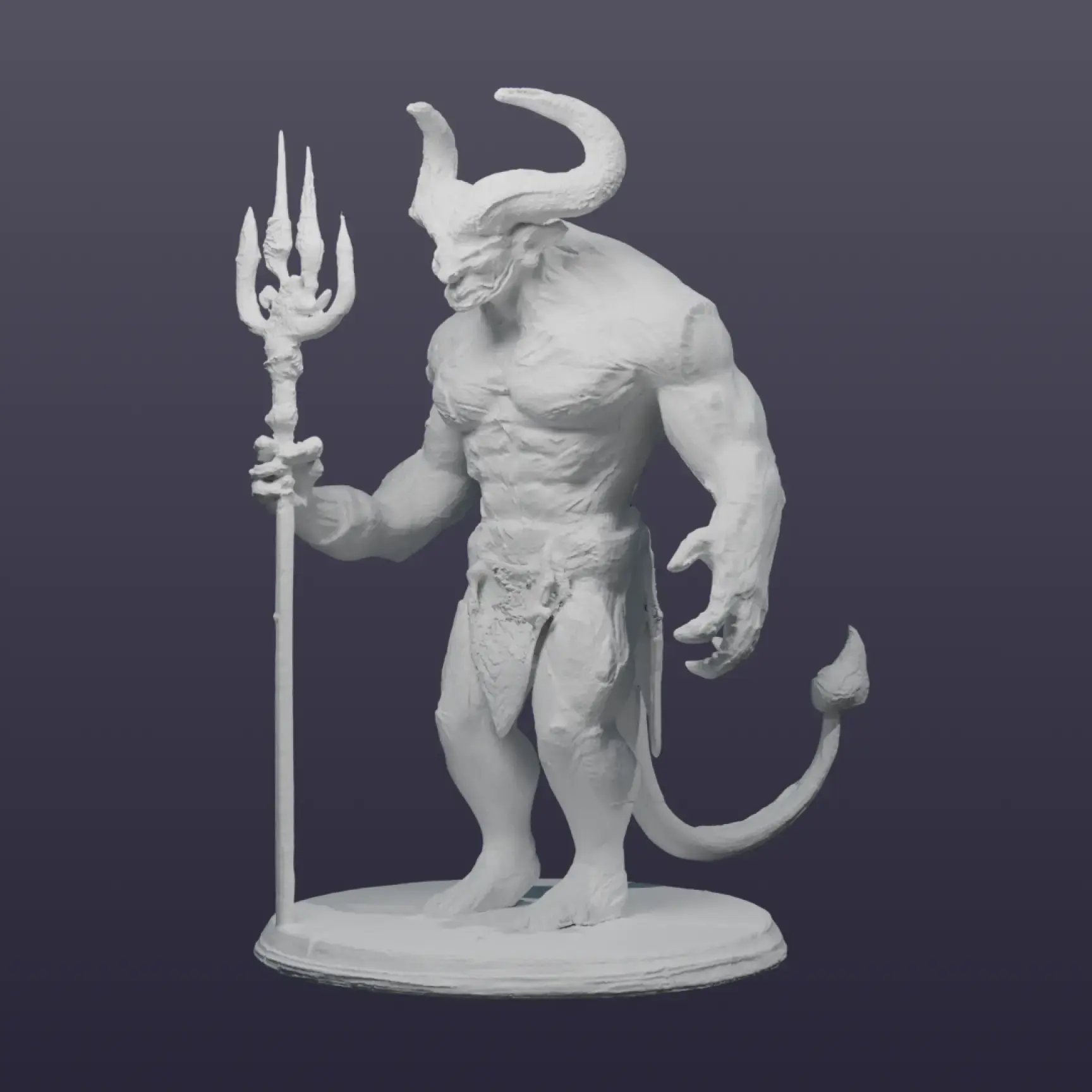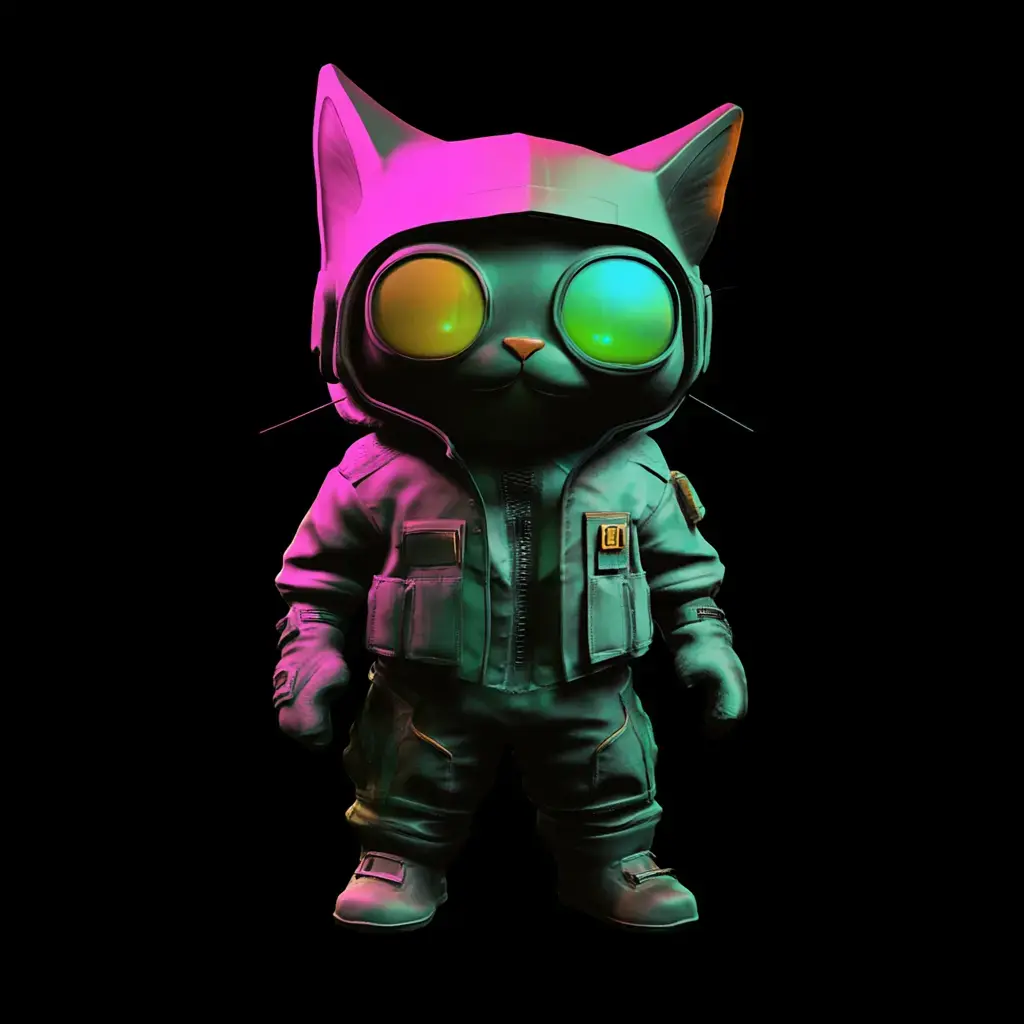
Imej ke 3D
Tukar Imej (2D) ke Model 3D dalam Seminit
Hasilkan model 3d dari imej dalam talian dengan ketepatan tinggi dan sedia untuk digunakan untuk prototaip, permainan, dan pencetakan 3D. Tiada kepakaran diperlukan, Tiada Perisian untuk Dimuat Turun
Pilih imej 2D
Pilih imej 2D
Cara Menukar Imej kepada Model 3D
Proses tiga langkah mudah untuk menukar sebarang imej kepada model 3D berketepatan tinggi dalam masa kira-kira satu minit.
- 01
Muat naik
Seret dan lepaskan imej PNG, JPG, atau WebP (sehingga 20 MB) ke dalam alat Imej ke 3D Meshy.
ImageDrag and drop image here to uploadSupported image format: .png / .jpg / .jpeg / .webpMax image size: 25MBNameAdventurer's BackpackAI ModelMeshy 6Generate - 02
Hasilkan
Klik Jana dan Meshy akan menukar imej anda kepada model 3D bertekstur penuh dalam masa lebih kurang seminit.
Search my generation...FiltersDate Created
Generating...23%x4Adventurer's Backpack2 minutes ago
Wooden Tankard7 minutes ago
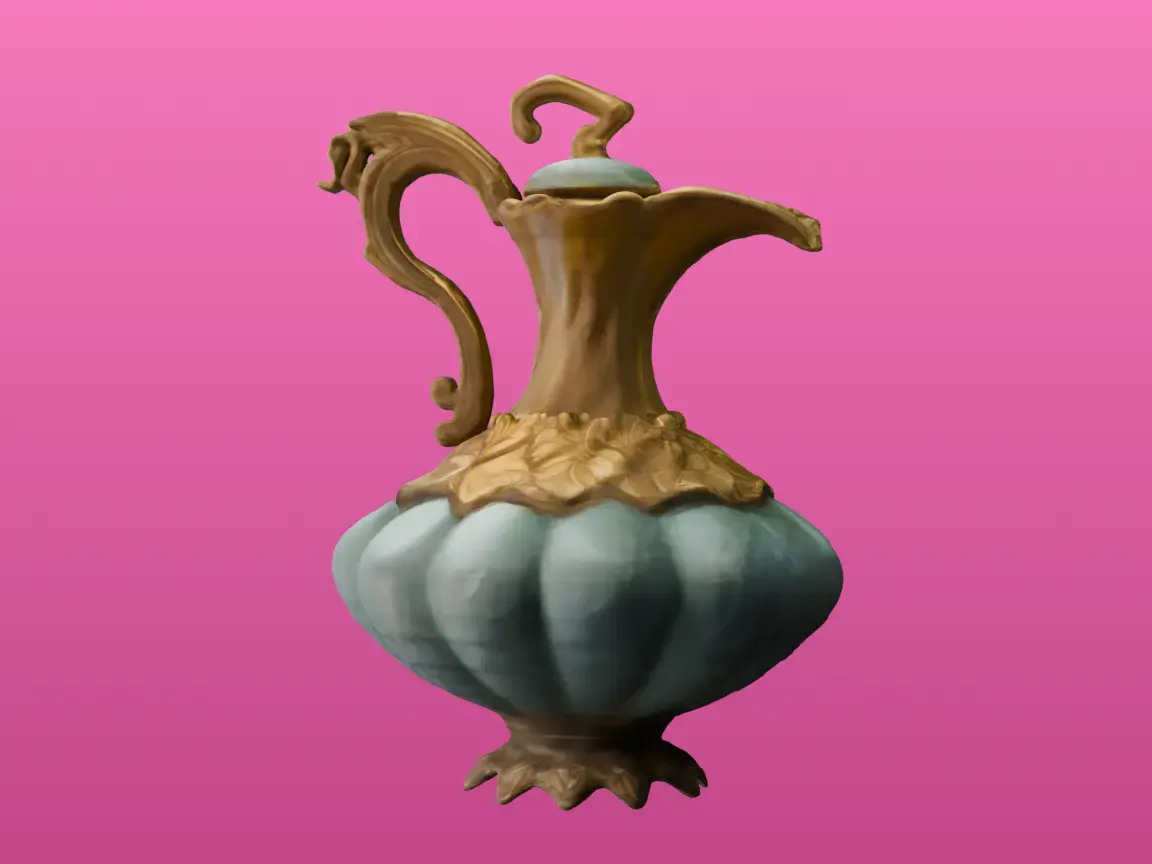
Potion Flask11 minutes ago
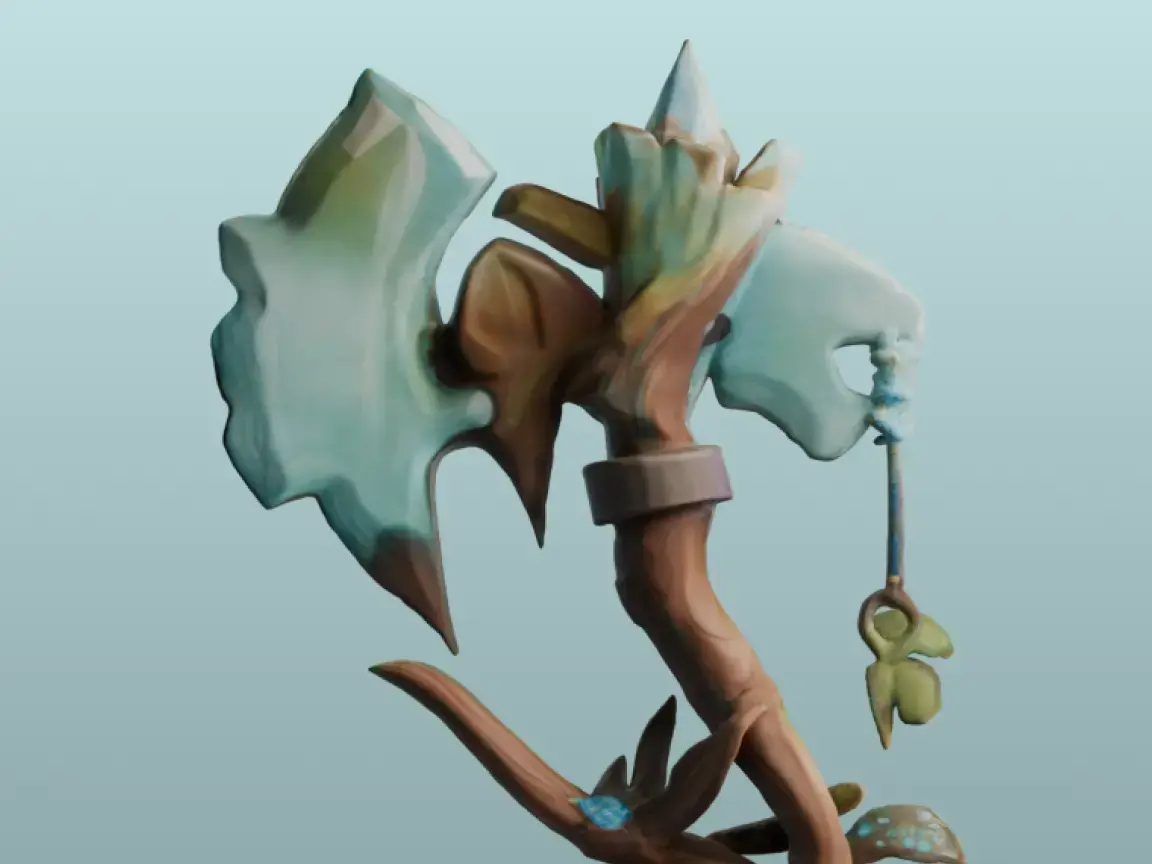
Large Stone Axe17 minutes ago
Adventurer’s Flask22 minutes ago
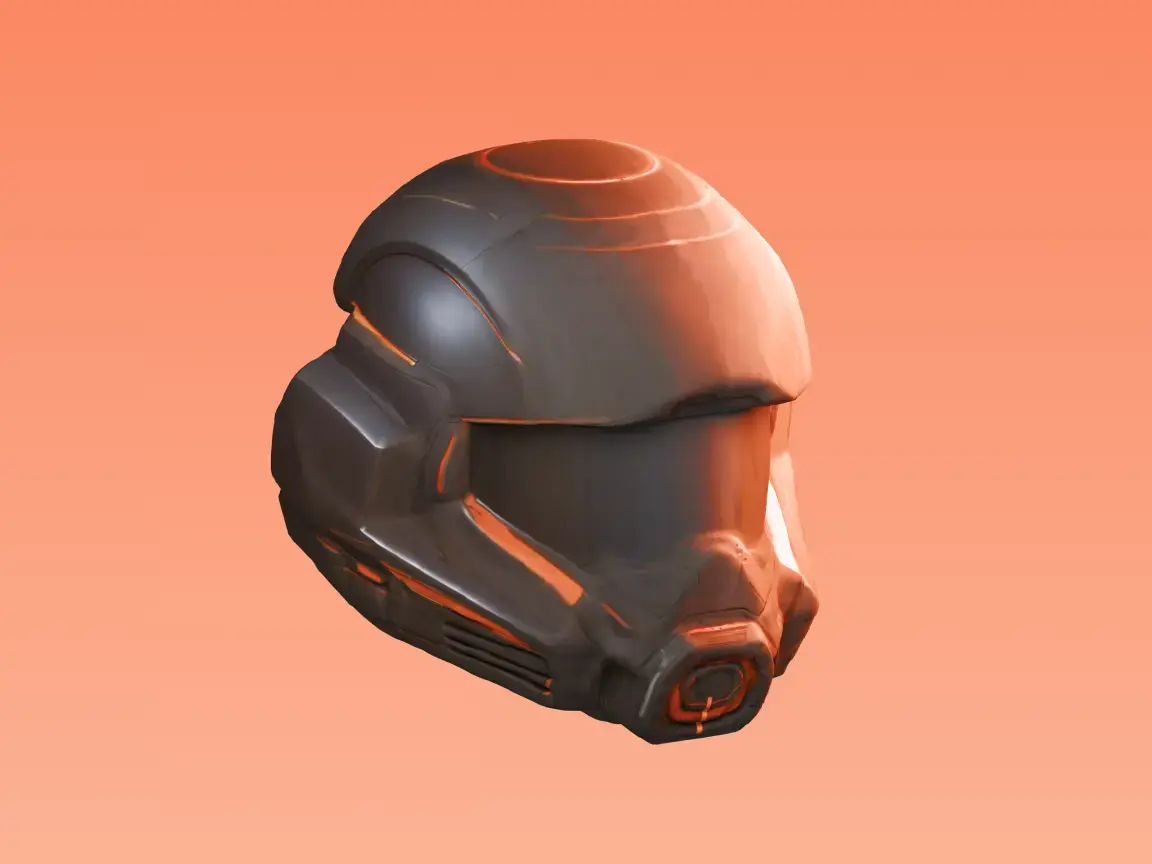
Viking Helm25 minutes ago10Records per page1 of 12 - 03
Muat turun
Muat turun model 3D anda dalam FBX, OBJ, GLB, USDZ, STL, BLEND, atau 3MF untuk sebarang aliran kerja 3D.
DownloadMeshTriangleQuadReduce Polygons0.75Format.fbx.obj.glb.usdz.stl.blendDownload
Mengapa Image to 3D dari Meshy Memimpin Industri
Satu Imej ke 3D
Beberapa imej ke 3D
Format apa pun, Sedia Digunakan
Tiada perisian, tiada tetapan
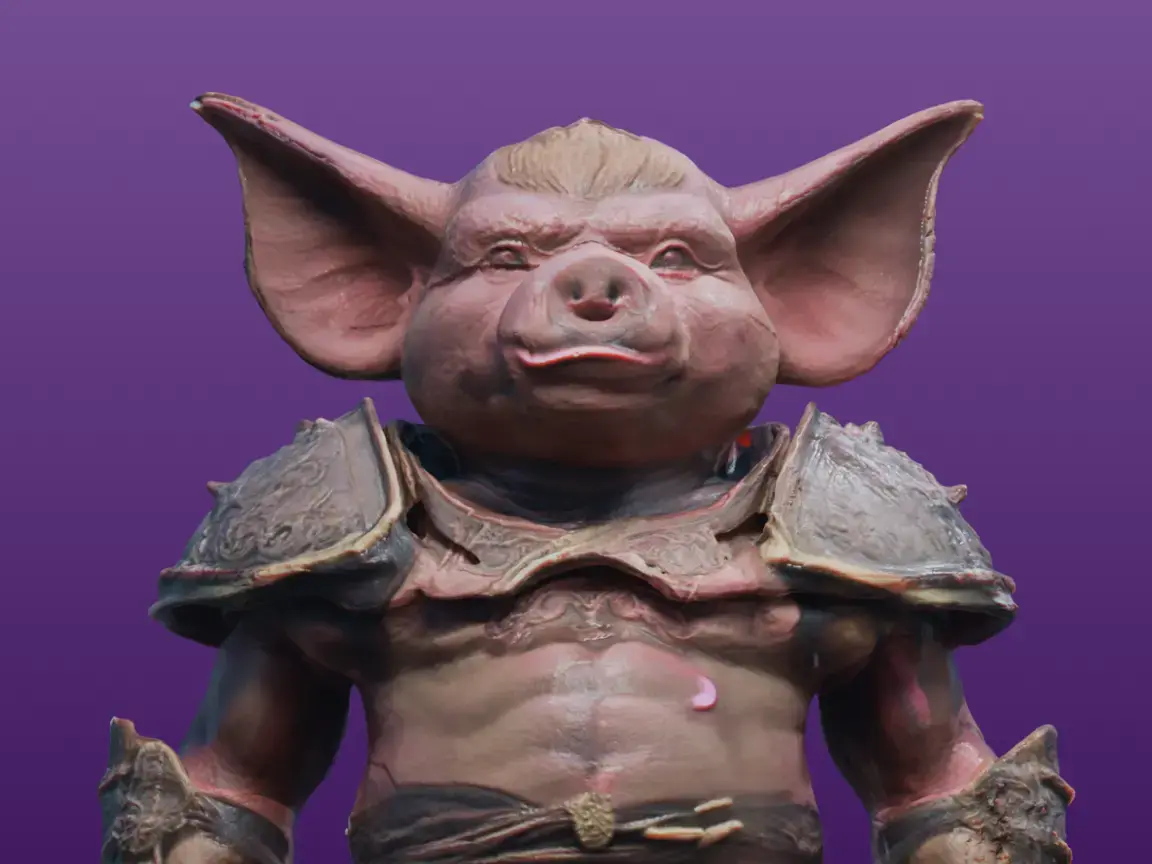
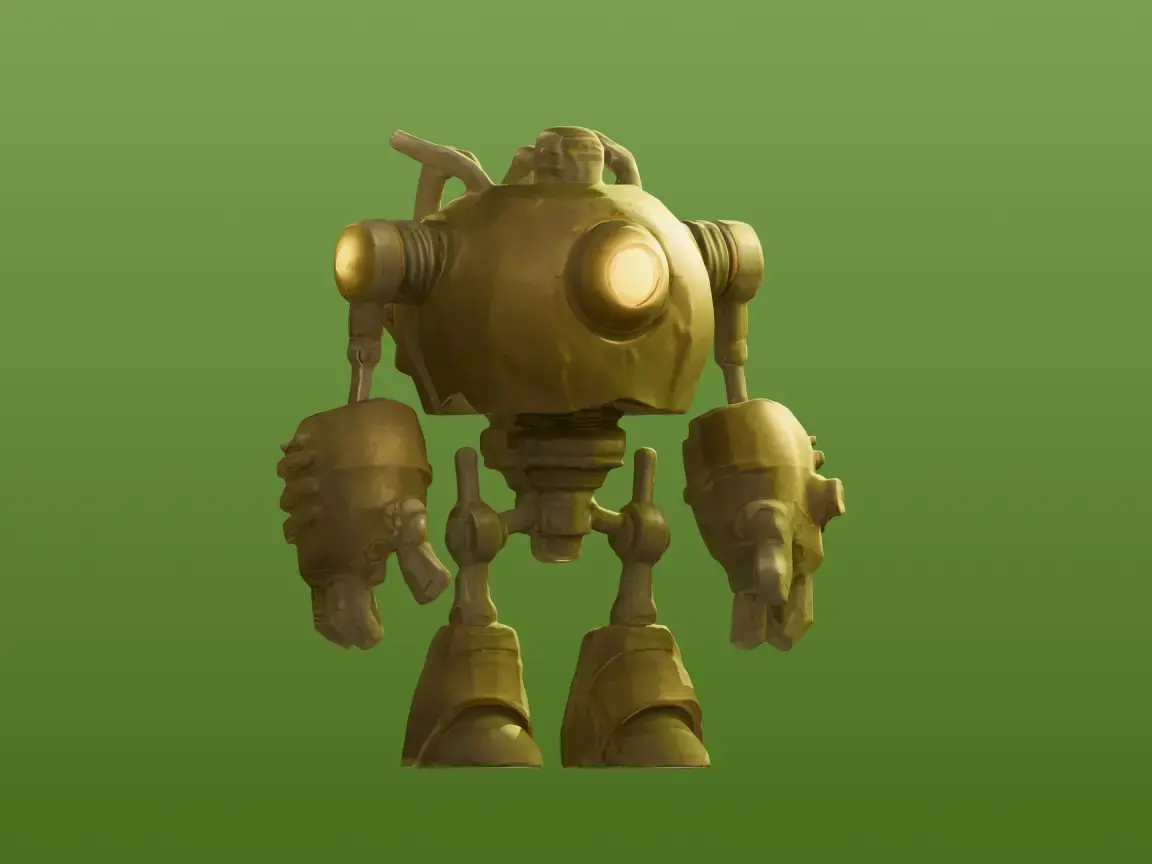
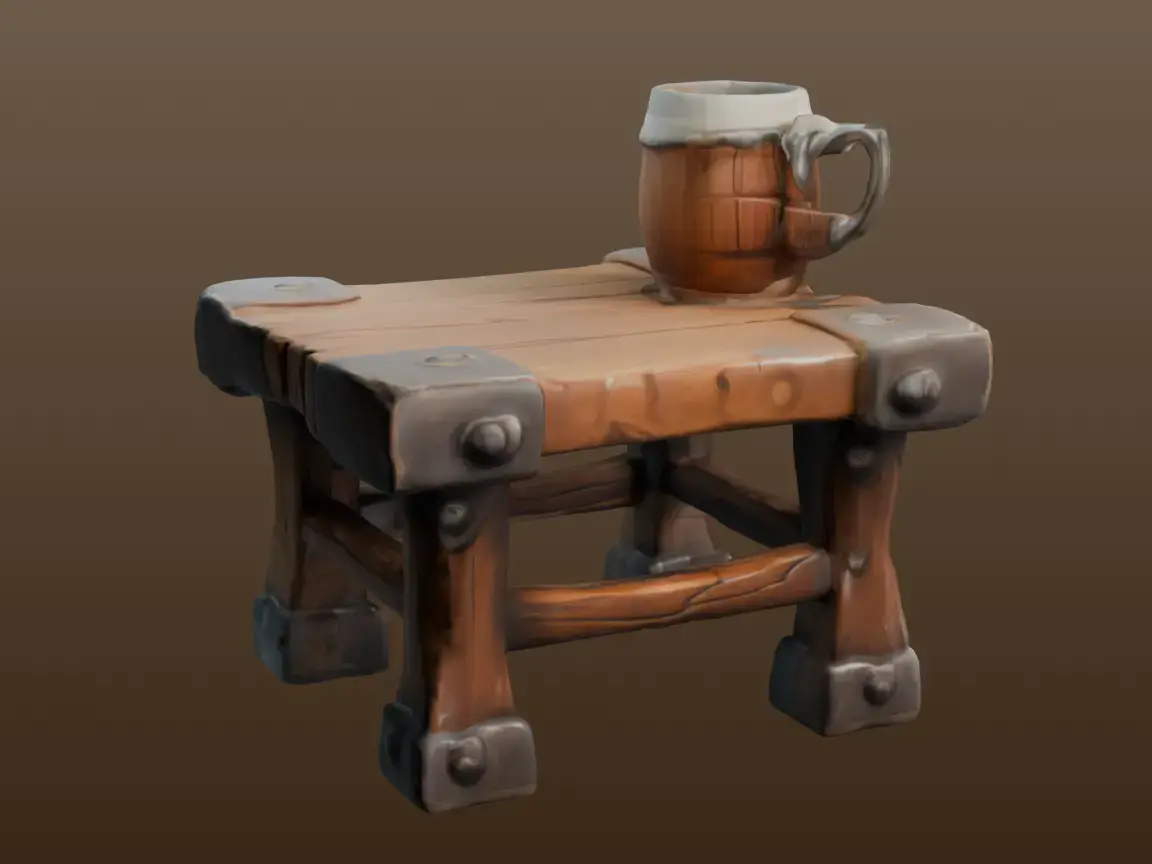
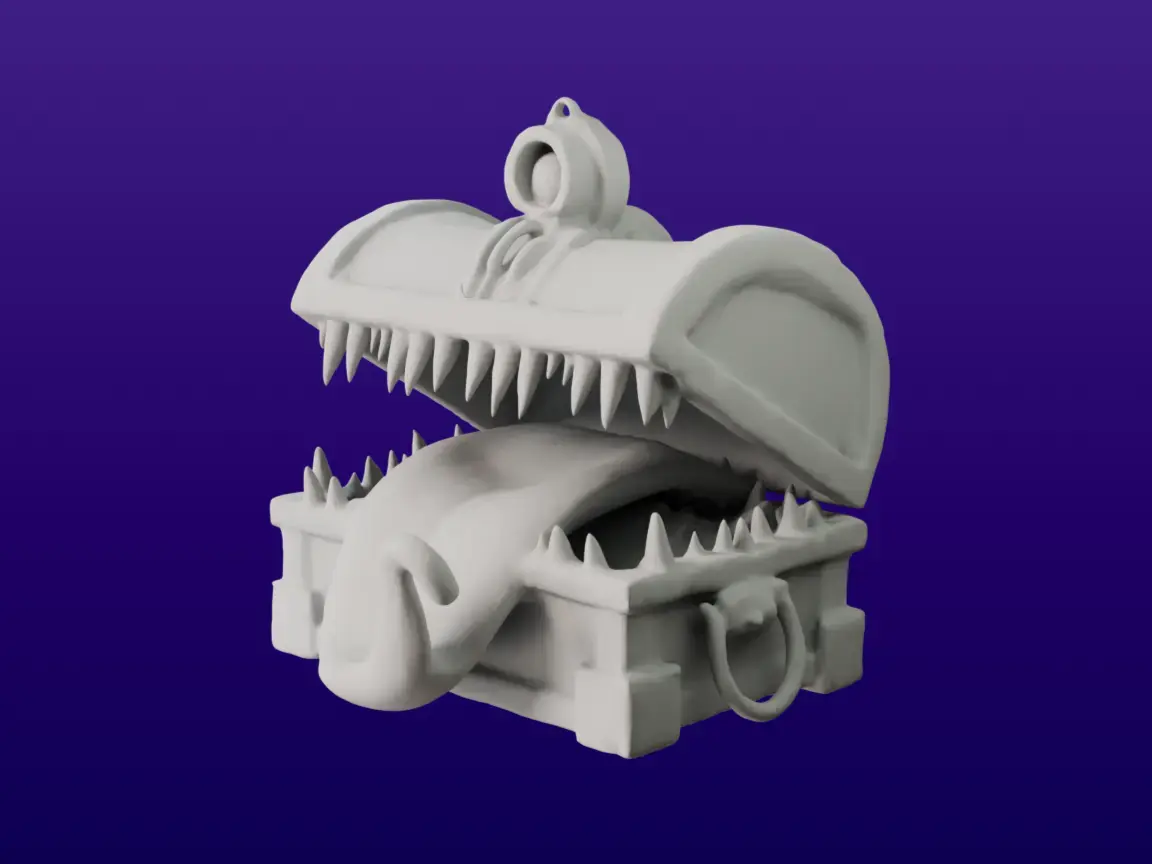
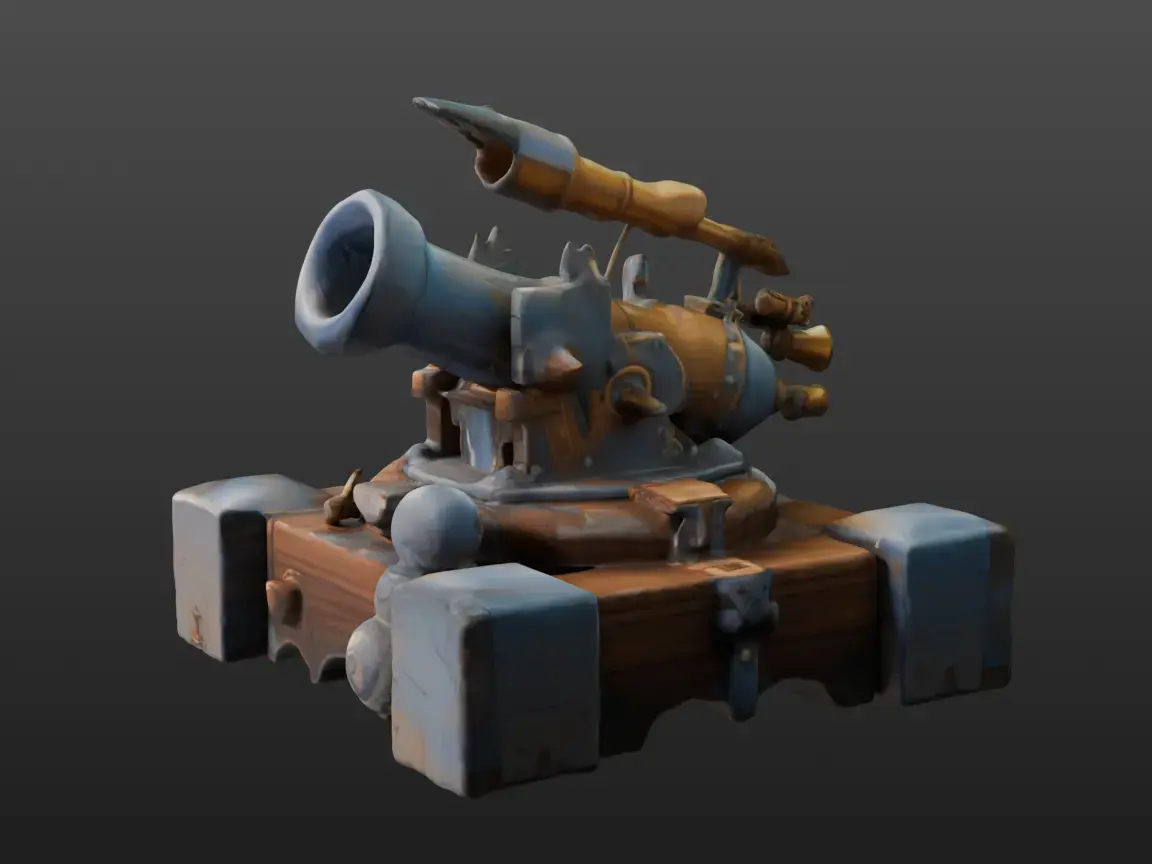
Output mesh berkualiti tinggi
Termasuk tekstur sedia untuk PBR
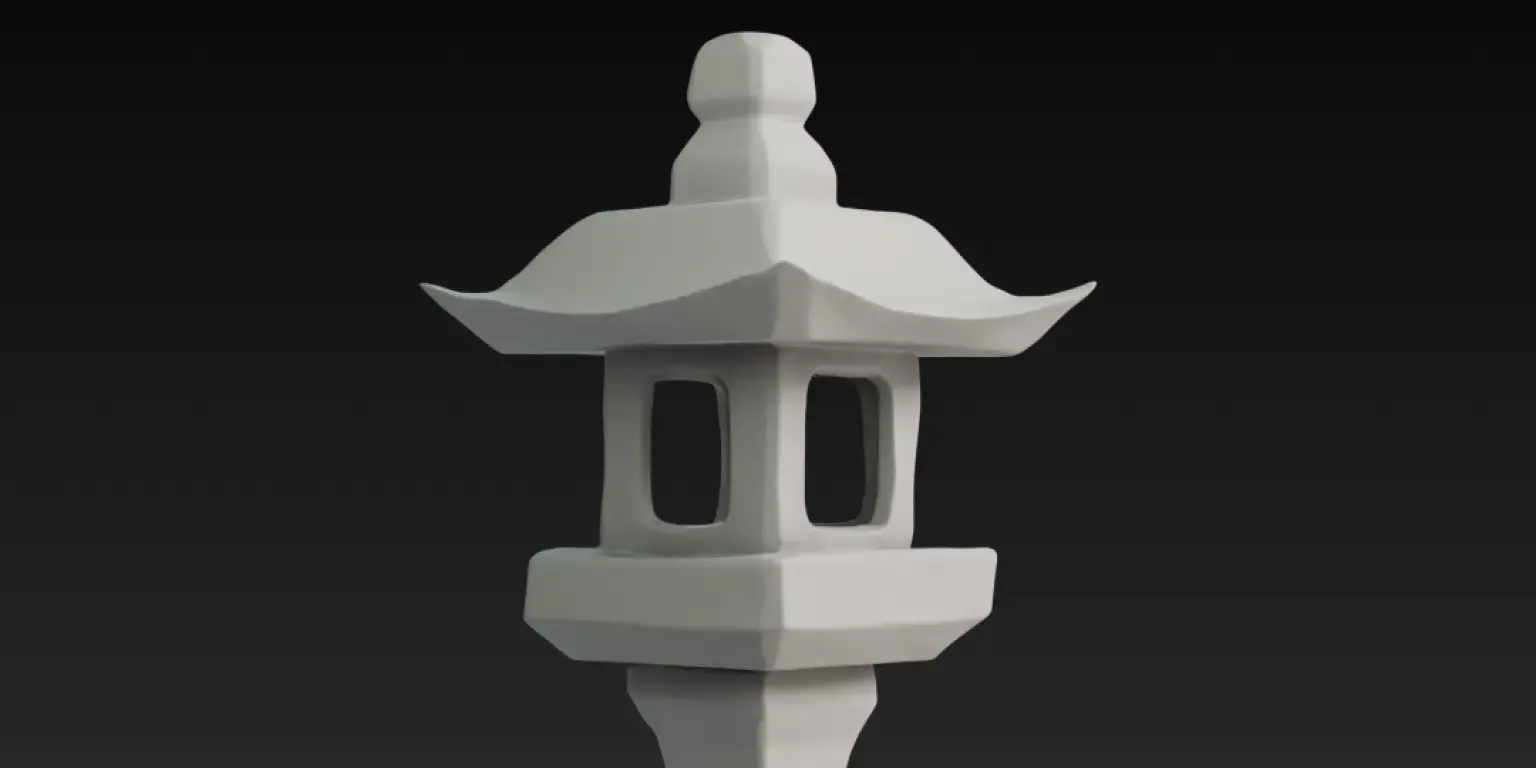
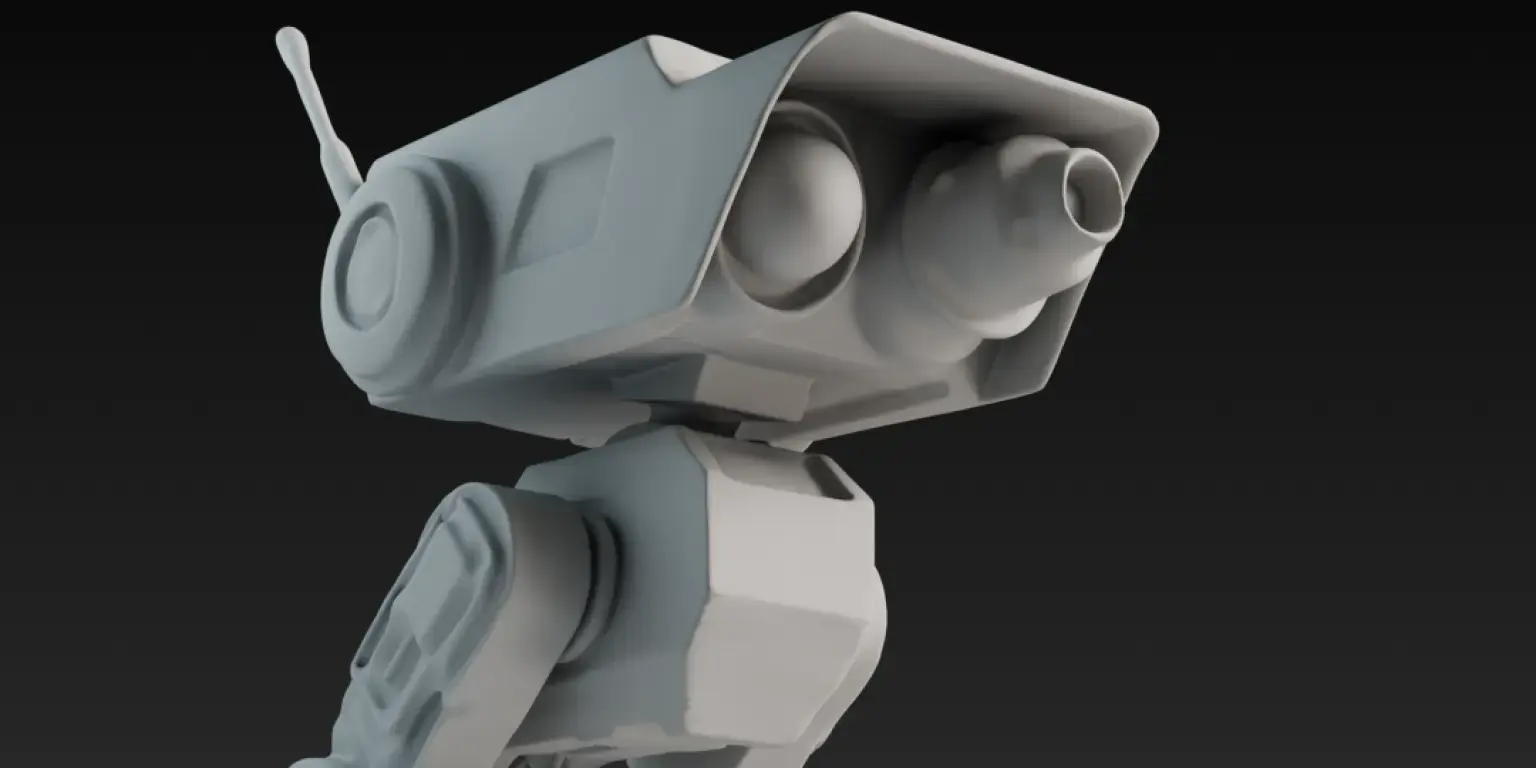
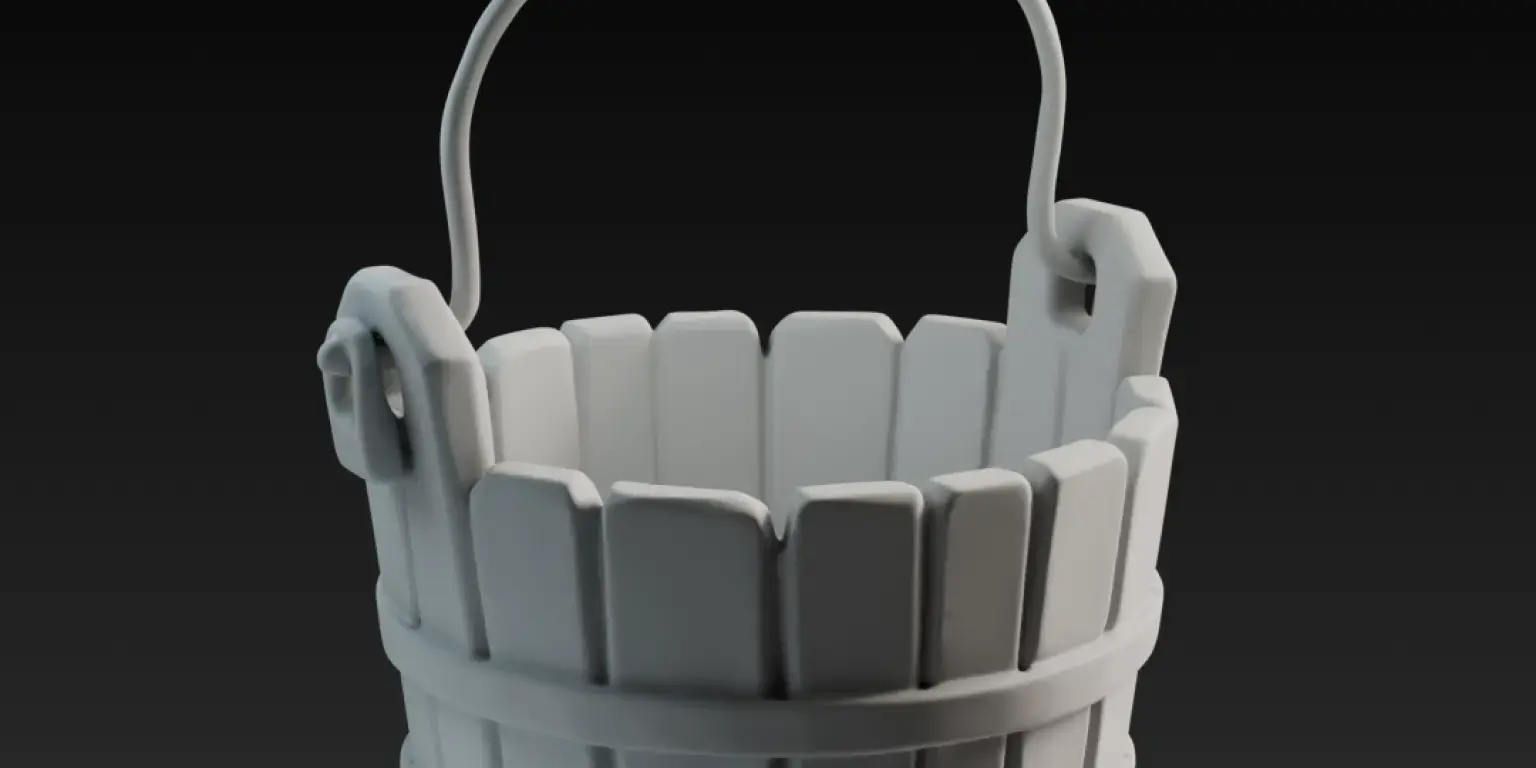
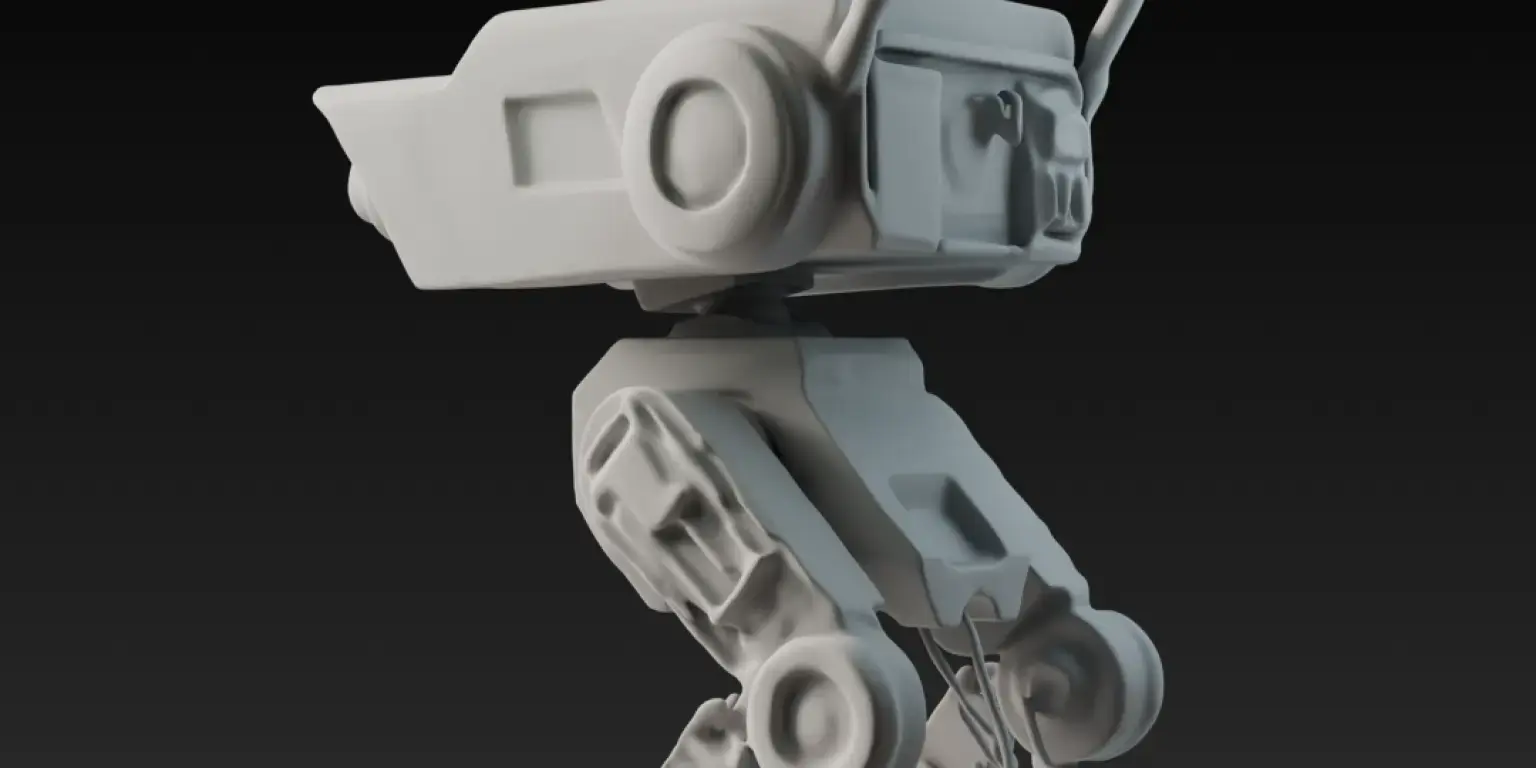
Tepi Tajam dan Terdefinisi dengan Baik
Hidupkan ciptaan anda dengan tepi yang tajam dan jelas yang menambah kedalaman dan realisme, memastikan setiap butiran ditangkap dengan kejelasan dan ketepatan yang menakjubkan.
Dibina untuk Setiap Aliran Kerja 3D

Pembangunan Permainan

Pembuatan Prototip Produk

Pencetakan 3D

AR & VR
Disayangi oleh 10 juta+ Pencipta Seluruh Dunia
Terokai Lebih Banyak Ciri
Artikel Blog Berkaitan
Alat berkaitan
Soalan Lazim
Meshy Image to 3D AI converter menonjol dari segi kelajuan, kualiti dan kebolehcapaian. Dikuasakan oleh Meshy 6 (model AI terkini; Meshy 4 dan 5 turut tersedia), anda boleh menukar mana‑mana foto 2D menjadi model 3D terperinci dalam kira‑kira satu minit — tiada pengalaman pemodelan 3D atau muat turun perisian diperlukan. AI mengekalkan butiran halus dari imej asal dengan output mesh berketepatan tinggi yang hampir mencapai 600K faces. Ciri seperti Image Enhancement, AI Multi-view, kawalan pose (A-Pose / T-Pose / Custom) dan pemeriksaan Printability automatik menjadikannya pipeline image-to-3D paling lengkap. Eksport dalam 7 format termasuk FBX, OBJ, GLB, USDZ, STL, BLEND dan 3MF untuk aliran kerja seterusnya.
Kebanyakan penukaran imej ke 3D dengan model terbaru Meshy 6 selesai dalam kira‑kira satu minit. Masa sebenar bergantung pada kerumitan imej dan tetapan yang dipilih — mengaktifkan Multi‑view atau memilih model fideliti lebih tinggi mungkin menambah beberapa saat. Anda juga boleh memilih Meshy 4 atau 5 jika mahukan pemprosesan lebih pantas untuk objek ringkas. Gambar produk ringkas atau imej watak lazimnya terhasil lebih cepat berbanding scene yang sangat terperinci.
Ya — anda boleh memuat naik imej anda sendiri. Anda juga boleh menyemak rujukan komuniti Meshy untuk inspirasi.
Model yang dijana di bawah pelan percuma dilesenkan sebagai CC BY 4.0, yang membenarkan penggunaan komersial dengan atribusi. Pelan berbayar menawarkan pilihan lesen Private yang memberi anda pemilikan penuh tanpa keperluan atribusi — gunakan model anda untuk permainan komersial, aplikasi, percetakan 3D, visualisasi produk, atau apa-apa tujuan lain. Anda juga boleh berkongsi ciptaan anda ke galeri komuniti Meshy untuk pendedahan tambahan.
Format yang disokong: PNG, JPG, WEBP. Untuk keputusan terbaik, gunakan latar belakang bersih, pencahayaan baik, dan satu subjek di tengah bingkai.
Anda boleh memuat naik imej sehingga 20 MB setiap fail. Meshy menyokong semua format imej utama termasuk PNG, JPG, JPEG, dan WebP. Untuk penjanaan 3D berbilang imej, anda boleh memuat naik beberapa pandangan objek yang sama untuk meningkatkan ketepatan. Petua: latar belakang bersih dan pencahayaan baik pada imej sumber menghasilkan keputusan 3D terbaik.
Tidak — semuanya berjalan dalam pelayar anda. Tiada pemasangan, tiada plugin diperlukan.
FBX, OBJ, GLB, USDZ, STL, BLEND, 3MF.
Gunakan untuk cetakan 3D, pembangunan permainan, AR/VR, visualisasi produk, animasi dan lain-lain.
Model 3D Meshy berfungsi lancar dengan semua alat 3D dan enjin permainan utama. Panduan format ringkas: GLB/GLTF untuk Blender, Three.js dan penonton web; FBX untuk Unity, Unreal Engine, Maya dan 3ds Max; OBJ untuk kebanyakan editor 3D dan perisian CAD; STL dan 3MF untuk pencetakan 3D dengan Cura, PrusaSlicer atau Bambu Studio; USDZ untuk Apple AR Quick Look dan Vision Pro; BLEND untuk projek Blender asli. Meshy juga menawarkan plugin untuk Blender, Unity, Unreal, 3ds Max, Maya dan Godot untuk import satu klik.
Jika model 3D anda tidak kelihatan betul, cuba langkah berikut: (1) Hidupkan Image Enhancement sebelum menjana — ia membersihkan imej sumber untuk keputusan lebih baik. (2) Gunakan imej yang jelas dan terang dengan subjek di tengah dan latar belakang minima — latar kosong atau telus terbaik. (3) Pastikan imej beresolusi tinggi; foto kabur atau kualiti rendah menghasilkan model kurang terperinci. (4) Cuba hidupkan Multi-view supaya AI menjana pelbagai sudut secara automatik. (5) Cuba versi model AI yang berbeza — Meshy 6 memberi kualiti terbaik, manakala Meshy 4 atau 5 mungkin mengendalikan bentuk tertentu secara berbeza. (6) Untuk watak, tetapkan Pose yang betul (A-Pose atau T-Pose) untuk mendapatkan output sedia untuk rigging.
Tindanan AR Apple (ARKit, RealityKit, AR Quick Look) menggunakan USDZ sebagai format asalnya. Aliran Meshy:
- Buka Imej-ke-3D dan muat naik imej sumber. Dayakan Multi-view jika anda mempunyai lebih daripada satu sudut — ketepatan bahagian belakang memberikan perbezaan besar untuk objek AR yang dilalui pengguna.
- Hasilkan model 3D anda.
- Gunakan Remesh (pilihan) untuk mengoptimumkan topologi.
- Eksport USDZ terus dari Meshy. Fail tunggal, merangkum geometri dan tekstur, berfungsi dalam Safari, Mesej, Mel, dan mana-mana aplikasi RealityKit.
- Uji pada peranti: buka .usdz dalam Fail pada iPhone, ketik AR. Perhatikan arah normal, tepi bahan lutsinar, dan skala dunia sebenar.
Peranti yang dilengkapi LiDAR tidak memerlukan eksport khas dari pihak anda — LiDAR adalah untuk pengimbasan persekitaran, bukan model itu sendiri.
Gunakan Meshy's Image-to-3D dengan Multi-view didayakan:
- Ambil 2–4 gambar objek — hadapan, belakang, kiri, kanan adalah ideal. Pencahayaan sekata dan neutral; latar belakang bersih atau lutsinar; objek berpusat dan saiz yang serupa dalam setiap gambar.
- Pergi ke meshy.ai/workspace → Image to 3D → muat naik gambar anda dan dayakan Multi-view.
- Hasilkan. Geometri belakang dan sisi akan jauh lebih tepat berbanding dengan larian gambar tunggal.
- Gunakan Remesh (pilihan) untuk mengoptimumkan kiraan poligon dan topologi.
- Eksport sebagai GLB (web/AR), FBX (enjin), OBJ (sejagat), atau STL (percetakan).
Multi-view adalah yang paling hampir dengan fotogrametri tanpa kerumitan — anda tidak memerlukan 50+ gambar bertindih atau meja putar. 3–4 sudut biasanya mencukupi. Untuk butiran permukaan yang halus, ambil gambar pada resolusi lebih tinggi dan pilih Meshy-6 untuk hasil keluaran berkualiti tertinggi.
Logo → Model 3D dalam pelayar melalui Meshy:
- Buka Meshy dalam pelayar anda. Tiada pemasangan diperlukan.
- Imej-ke-3D, muat naik logo anda (PNG kontras tinggi atau PNG terhasil SVG adalah yang terbaik).
- Tambah petunjuk gesaan: "logo timbul 3D yang bersih, belakang rata, serong licin, boleh dicetak" atau "logo 3D dengan kemasan emas metalik."
- Jana. Gunakan Remesh (pilihan) untuk mengoptimumkan topologi.
- Eksport — GLB untuk dibenamkan dalam laman web, USDZ untuk iOS AR Quick Look, STL untuk pencetakan 3D, FBX untuk kerja animasi.
Untuk logo vektor yang sangat tepat di mana geometri mesti sempurna piksel, alternatifnya ialah import SVG Blender + penyemperitan. Kekuatan Meshy adalah apabila anda mahu AI mentafsir kedalaman, serong, dan rawatan dimensi melebihi penyemperitan rata.
Untuk membenamkan hasil di laman anda: <model-viewer src="logo.glb" auto-rotate camera-controls></model-viewer> adalah dua baris dan berfungsi dalam setiap pelayar utama.
Meshy berfungsi di dalam Unity melalui dua laluan:
- Integrasi API — panggil API Image-to-3D Meshy dari Unity (UnityWebRequest atau klien HTTP C# anda), ambil URL FBX atau GLB, dan gunakan pemuat GLB masa jalan Unity (UnityGLTF, glTFast). Ini adalah corak yang sesuai untuk penjanaan dalam permainan di mana pemain menjana aset semasa masa jalan.
- Import aset — jana dalam aplikasi web Meshy, eksport FBX atau GLB, seret ke tetingkap Projek Unity. Diimport secara automatik sebagai mesh statik atau berskin; tetapkan shader anda dan selesai.
Untuk kebanyakan saluran paip permainan, corak yang sesuai adalah: penjanaan aset semasa masa reka bentuk dalam aplikasi Meshy, FBX terkawal versi dalam repositori anda, import Unity biasa. Penjanaan masa jalan adalah untuk produk di mana penjanaan 3D ITULAH ciri utamanya.
Ketepatan berkadar bermaksud model 3D sepadan dengan siluet, dimensi, dan penempatan ciri imej input. Ciri-ciri kritikal:
- Sokongan pelbagai paparan — penjanaan imej tunggal menyimpulkan sisi yang tidak kelihatan; mengaktifkan Pelbagai Paparan dengan paparan depan/sisi/belakang menangkap perkadaran sebenar. Ini adalah tetapan yang paling memberi kesan.
- Kesetiaan siluet kepada input — jana, kemudian tindih siluet unjuran model ke atas imej input anda; ia sepatutnya sepadan dengan rapat.
- Hubungan skala yang boleh diramal — penjana tidak sepatutnya mengubah saiz ciri secara rawak.
- Pemeliharaan pose — pose input harus kekal selepas penjanaan.
- Input resolusi tinggi — sekurang-kurangnya 1040×1040 px memberikan perkadaran yang lebih tepat berbanding resolusi rendah.
- Tekstur AI dengan rujukan — memastikan rawatan permukaan sepadan dengan input.
Kaedah ujian: jana watak yang sama dengan dan tanpa Pelbagai Paparan daripada sumber yang sama; bandingkan perkadaran. Pelbagai Paparan akan menang dari segi ketepatan. Untuk ketepatan berkadar maksimum, sediakan paparan depan + sisi + belakang + tiga suku, semuanya dalam gaya dan skala yang konsisten.