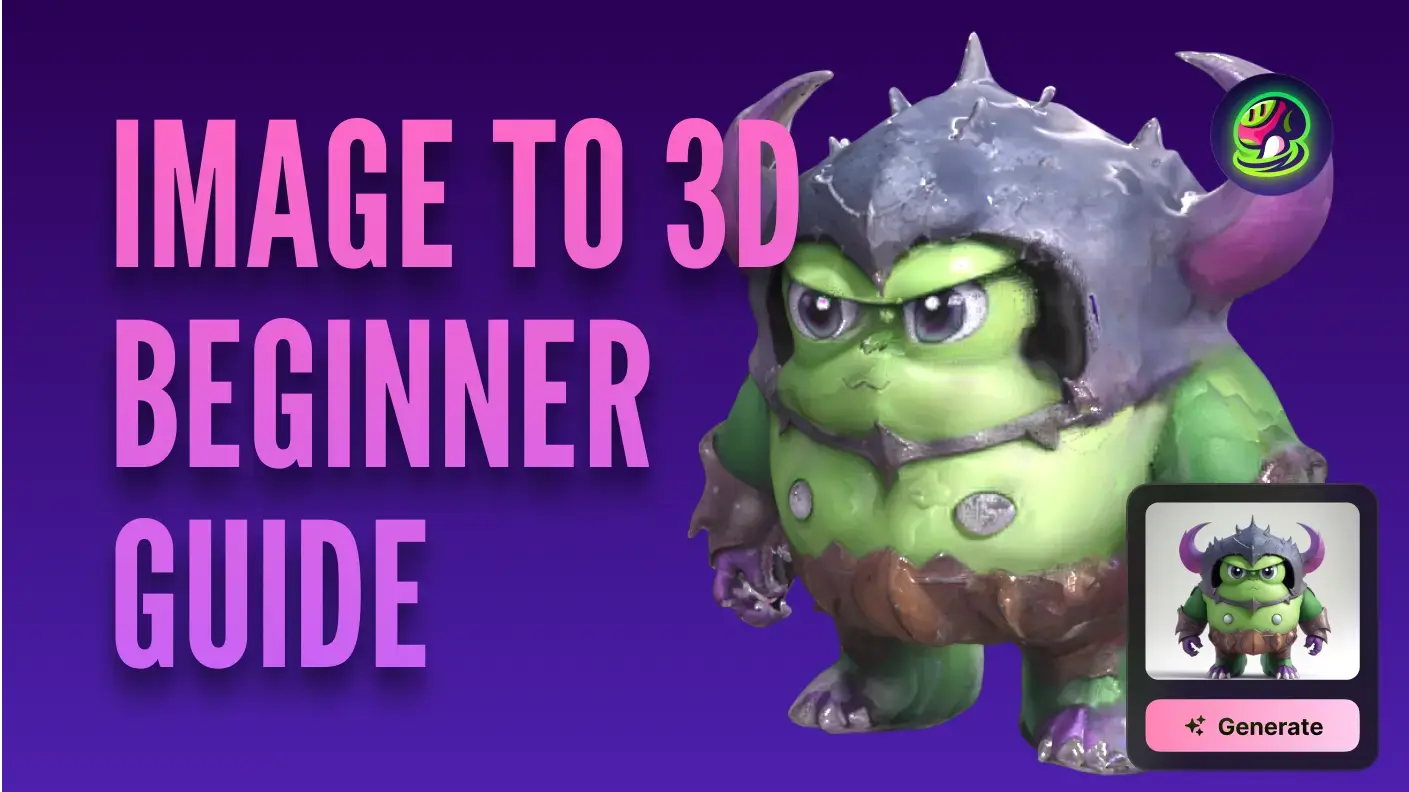
IMEJ KEPADA 3D

Cara Menukar Lukisan 2D (atau Lakaran) kepada Model 3D [5 Cara]

Tukar lukisan 2D kepada 3D dengan CAD, AI imej/teks-ke-3D, dan alat-alat lain. Dapatkan tip persediaan, pembersihan, tekstur, dan nasihat eksport untuk permainan dan percetakan.

Chelsey
Dihantar: 8 April 2026
Di halaman ini
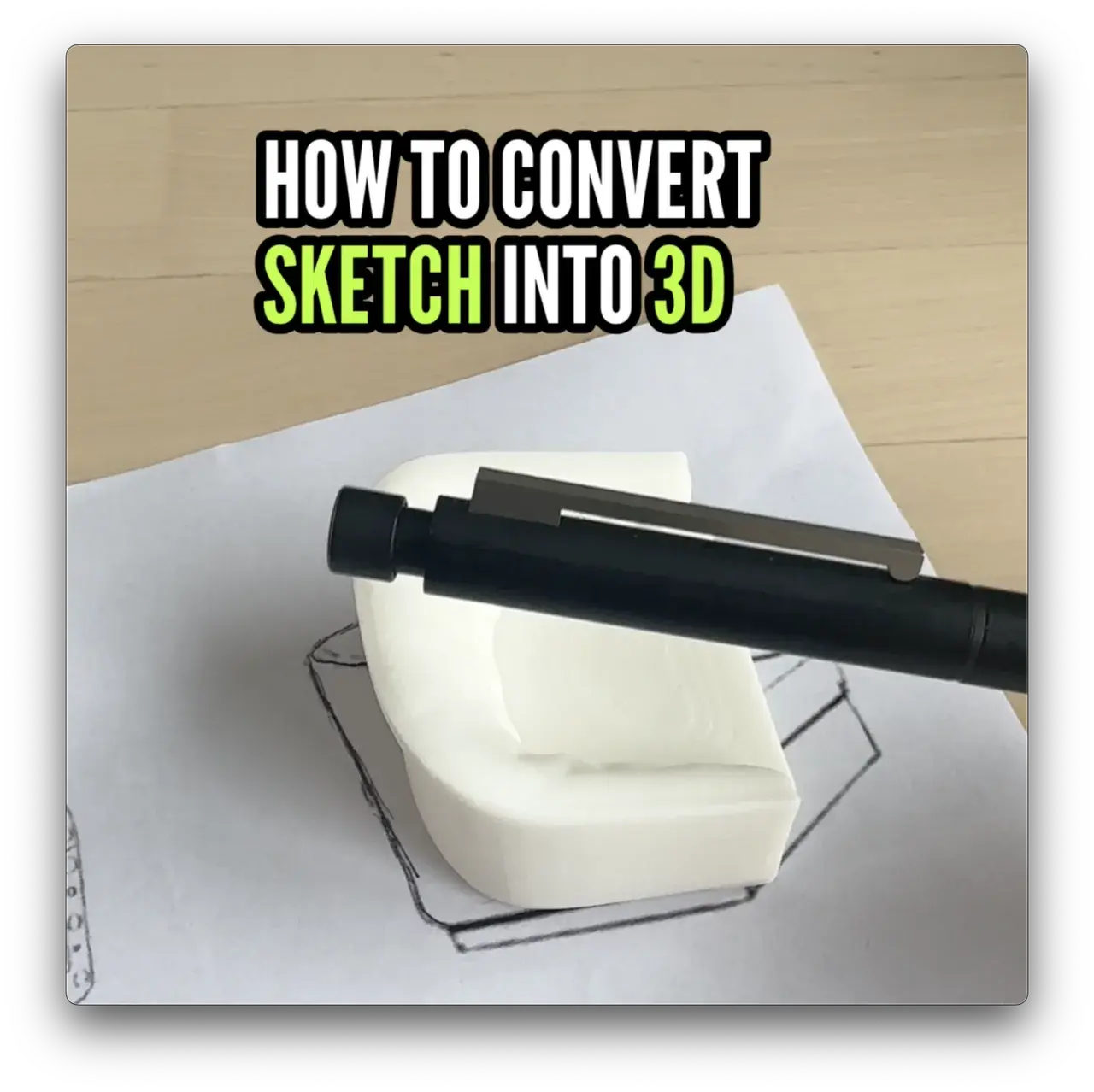
Tonton cara mengubah lakaran 2D kepada model 3D dalam beberapa saat dengan Meshy AI.

TL;DR: Tiada cara tunggal untuk menukar lukisan 2D kepada model 3D; ia bergantung pada apa yang anda mulakan. Gunakan Meshy jika anda ingin menukar lukisan atau lakaran kepada model 3D dalam beberapa minit dengan AI. Gunakan Fusion 360 atau SolidWorks untuk lukisan CAD tepat dan bahagian mekanikal. Gunakan Blender untuk model artistik dan watak. Setiap kaedah diterangkan langkah demi langkah di bawah.

Anda ada lukisan. Mungkin ia lakaran kasar di atas kertas, fail DWG yang bersih, atau ilustrasi watak yang telah anda simpan selama berbulan-bulan. Apa pun ia, menukar lukisan 2D kepada model 3D lebih mudah daripada yang anda sangka. Alat-alat telah berkembang jauh.

Tetapi setiap satu memerlukan alat dan aliran kerja yang berbeza. Panduan ini membincangkan lima daripadanya, supaya anda boleh terus melompat ke yang sesuai dengan situasi anda.

Rujukan Pantas

CiriPenjanaan AICAD / Pemodelan ParametrikPemodelan 3D Manual
KelajuanSaat / MinitJamJam / Hari
KetepatanRendah (Anggaran)Tinggi (Tepat)Sederhana (Visual)
Kes Penggunaan TerbaikLakaran tangan bebas, prototaip pantas, cetakan 3DLukisan teknikal, bahagian kejuruteraan, komponen mekanikalBentuk organik, watak, arca, model artistik
KesukaranSangat MudahSederhanaSederhana–Sukar
Alat UtamaMeshyFusion 360, AutoCAD, SolidWorksBlender, SketchUp, ZBrush

Bagaimana untuk Menukar Lakaran 2D kepada Model 3D dengan AI?

Menggunakan AI untuk menukar lakaran kepada model 3D kini sangat mudah. Alat AI lakaran-ke-3D menganalisis garisan dan bentuk dalam lukisan anda dan membina semula sebagai jaringan 3D, tanpa pemodelan manual diperlukan. Keseluruhan proses mengambil masa beberapa minit berbanding berjam-jam.

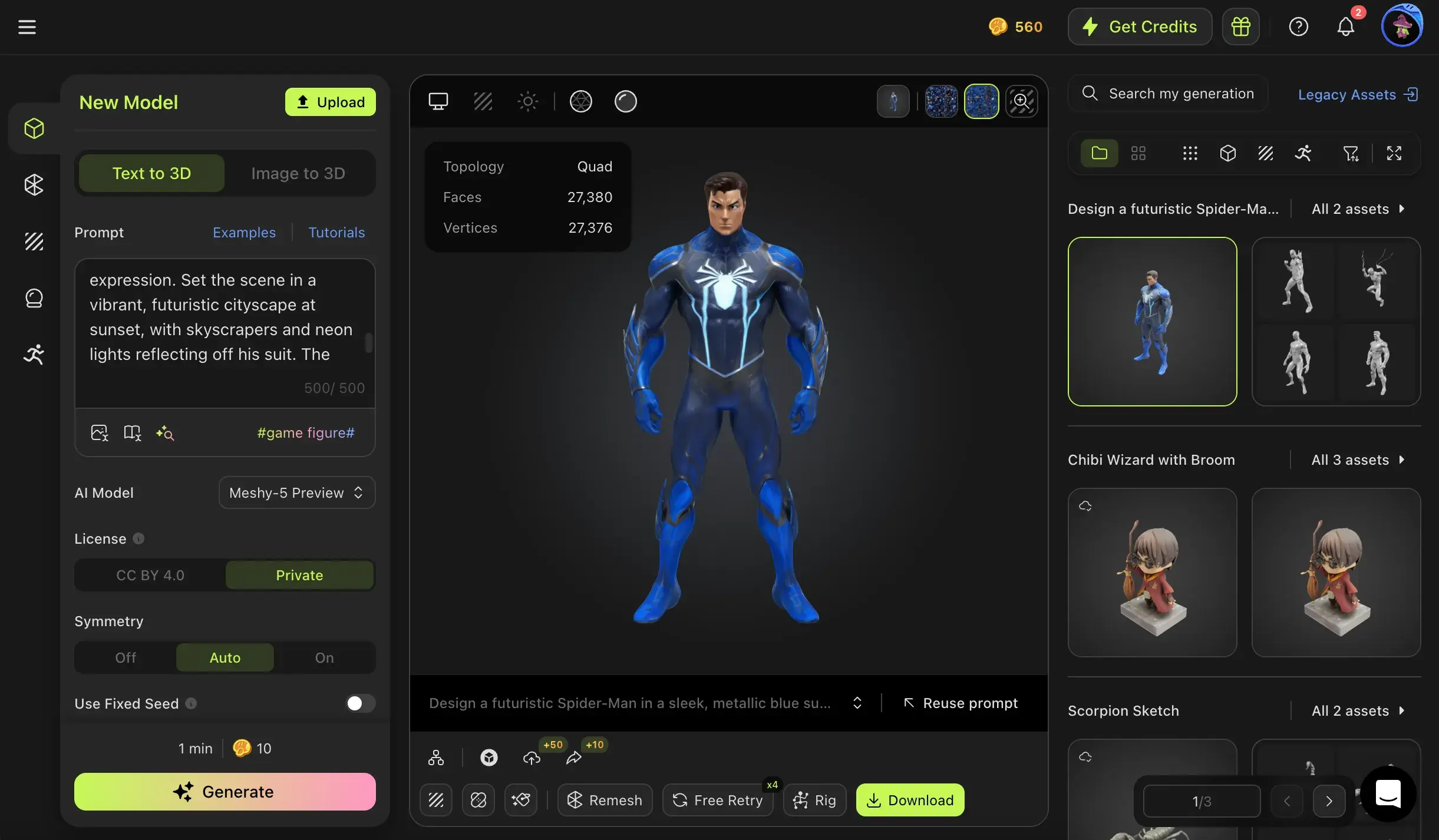
Meshy dibina khusus untuk ini. Muat naik lakaran, tetapkan kiraan poligon pilihan, topologi, dan pilihan simetri, dan tekan hasilkan. Anda akan mendapat model 3D terperinci yang boleh ditekstur, diperhalusi, dan dieksport sebagai STL sedia untuk dicetak atau diedit lanjut dalam Blender atau Fusion 360. Ia adalah cara terpantas untuk pergi dari idea kepada objek fizikal.

Langkah 1: Sediakan idea dan lakaran anda

Anda mungkin sudah ada idea tentang apa yang ingin dicetak 3D. Jika tidak, mulakan dengan melayari dalam talian untuk melihat apa yang orang lain telah cetak. Pilihan popular termasuk patung watak asli atau popular, hiasan meja, atau mainan. Perlukan titik permulaan? Lihat panduan cetakan 3D Minecraft ini untuk inspirasi yang menyeronokkan.

lakaran-lukisan-tangan

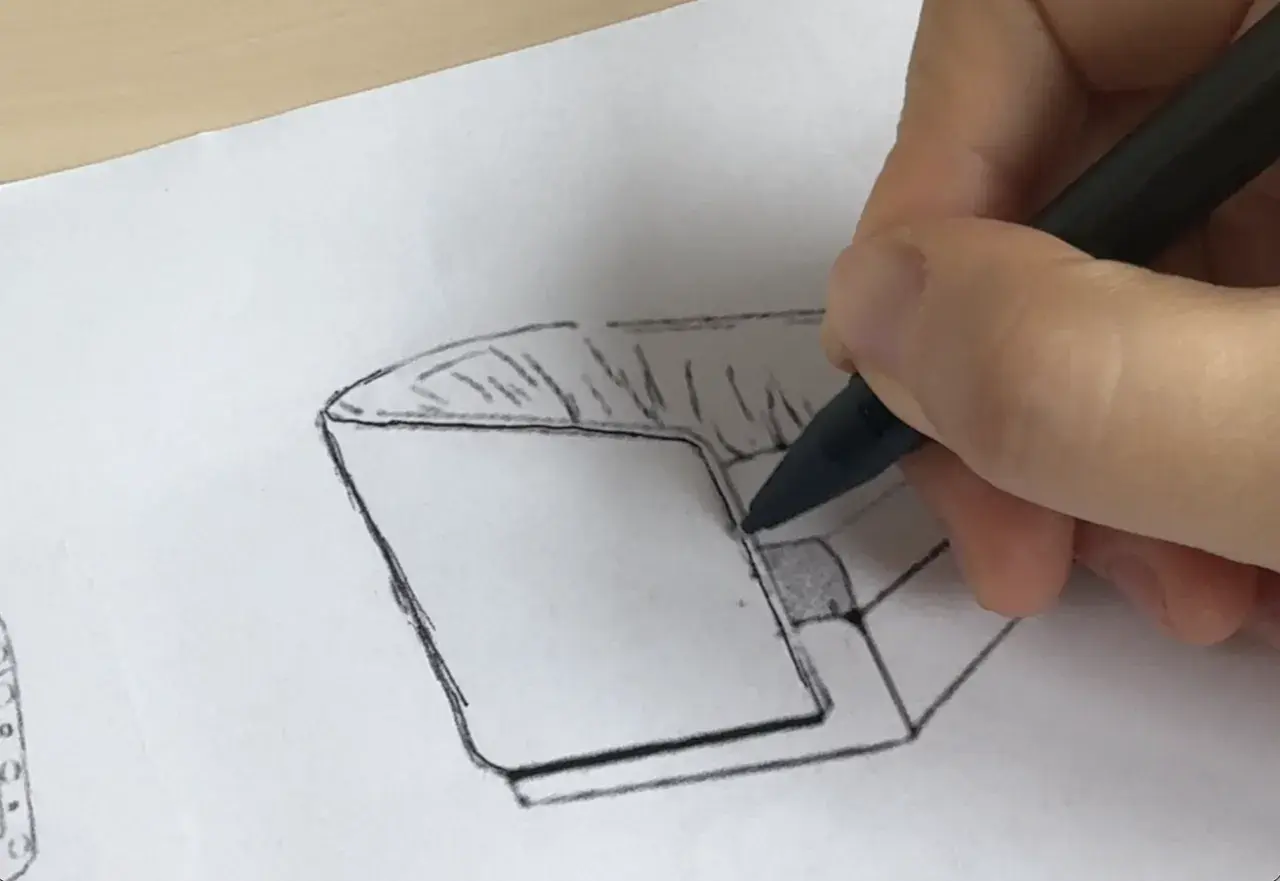
Selepas mendapat idea, tiba masanya untuk melakar. Untuk membolehkan AI memahami reka bentuk anda, terdapat beberapa peraturan yang perlu diikuti.

  • Pastikan lakaran anda di atas kertas putih kosong, tanpa tanda lain yang boleh mengganggu. Ini membantu AI mengenal pasti lukisan anda tanpa kekeliruan.
  • Lakaran hanya boleh menunjukkan satu sudut pandangan objek, jadi anda perlu melukis sisi yang paling mewakili ciri-cirinya. Kemudian, fungsi simetri dalam Meshy mungkin dapat membantu melengkapkan bahagian lain.
  • Satu objek pada satu masa! Terdapat banyak peluang percuma untuk anda memulakan model lain, jadi sediakan hanya satu objek dalam lakaran ringkas untuk menukarnya kepada reka bentuk 3D dalam satu percubaan.

Bukankah ia mudah? Coret sesuatu!

Langkah 2: Muat naik ke Meshy

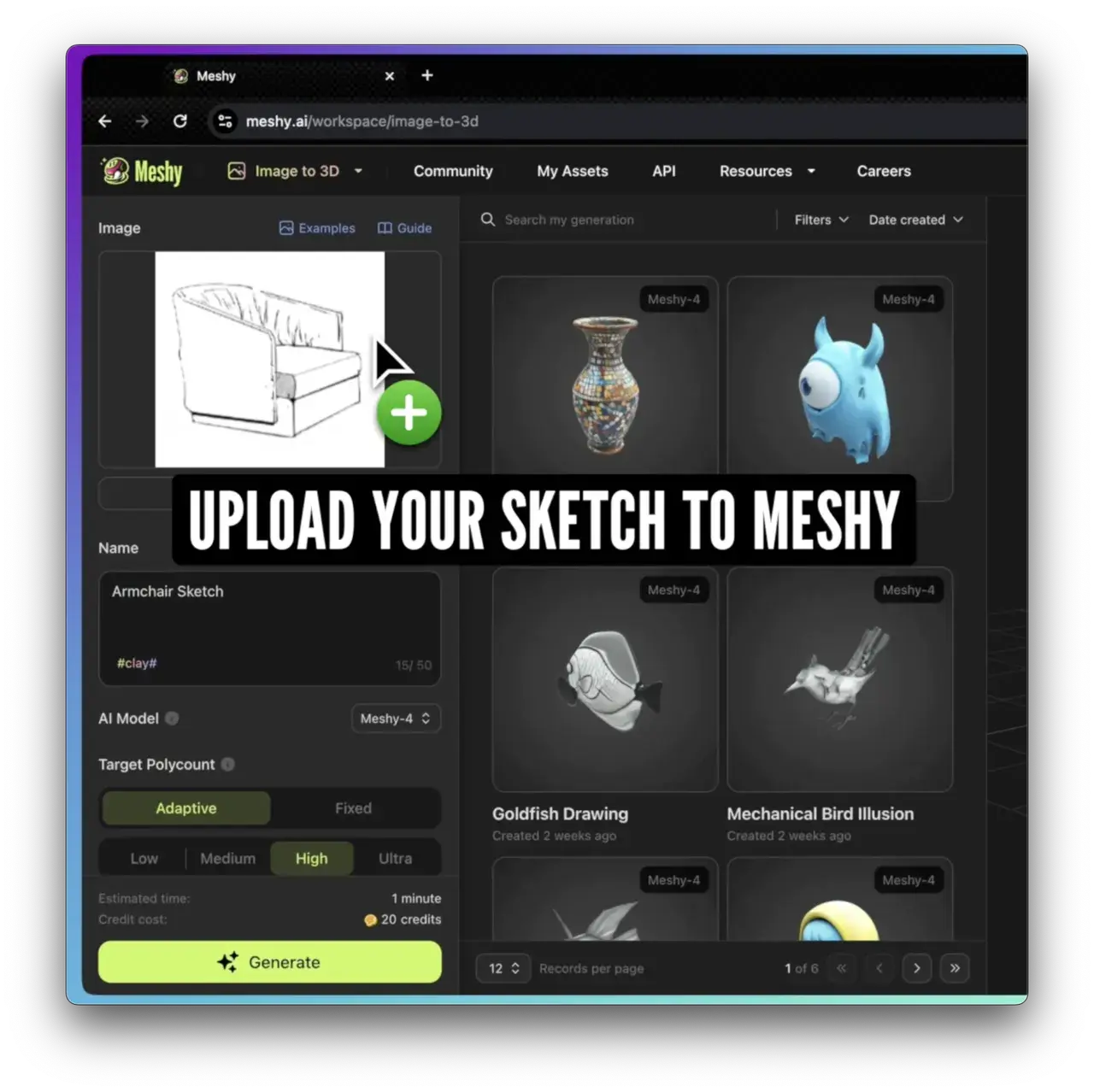
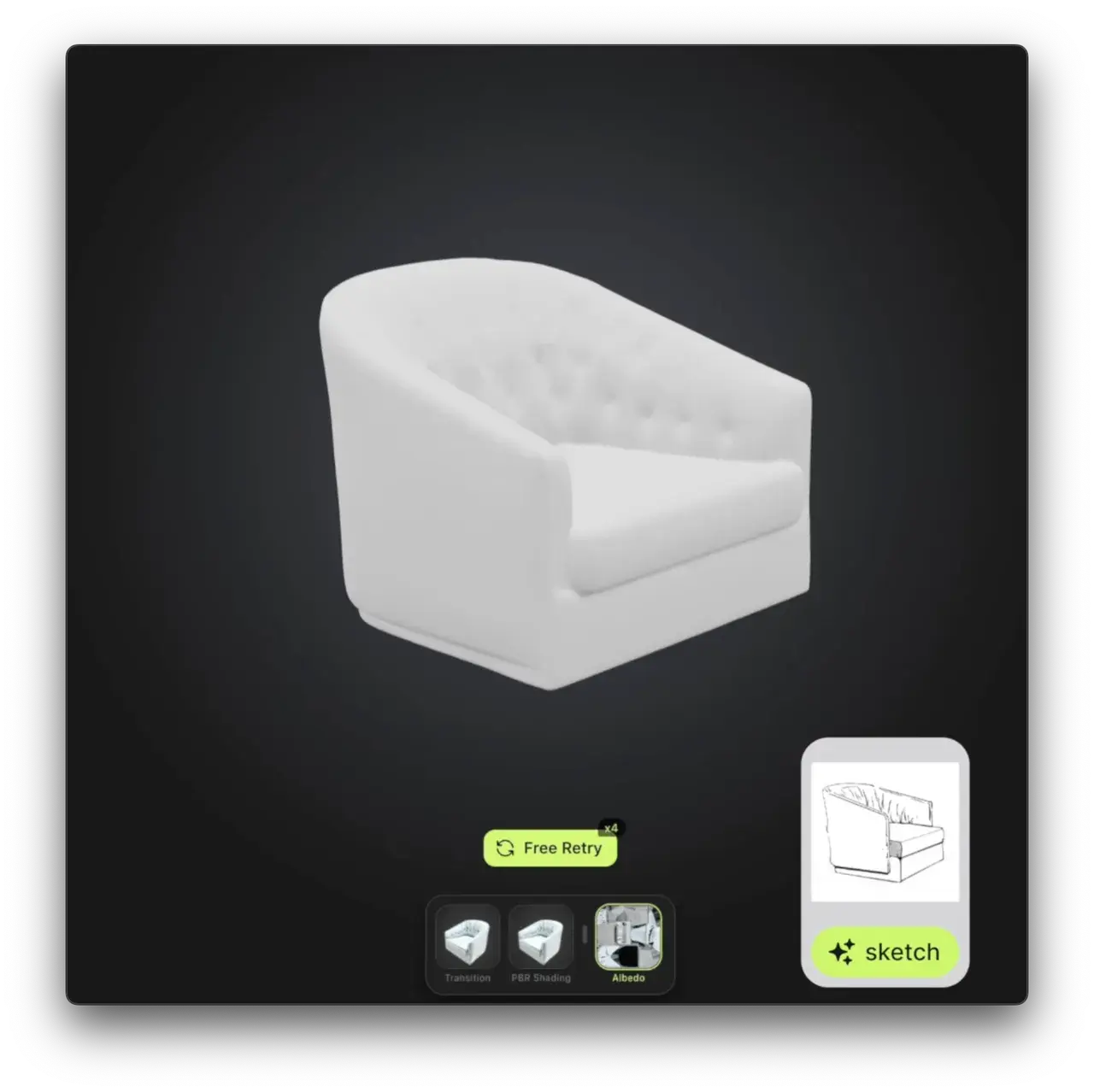
Navigasi ke ciri imej ke 3D Meshy dan muat naik lakaran anda. Anda akan melihat pratonton di sudut untuk mengesahkan imej yang betul dimuatkan. Sebelum menjana, konfigurasikan tetapan anda di panel kiri — laraskan kiraan poligon sasaran, jenis topologi, dan dayakan simetri jika berkenaan.

muat-naik-lakaran-meshy

Langkah 3: Jana dan semak model 3D anda

Klik Generate. Dalam beberapa minit, Meshy menghasilkan model 3D berkualiti tinggi daripada lukisan anda. Gunakan penonton untuk memutar, zum, dan memeriksa model dari setiap sudut. Anda boleh bertukar antara rangka dawai, pratonton bahan, dan tetapan persekitaran untuk menilai kualiti. Jika hasil pertama tidak tepat, Meshy memberi anda sehingga empat percubaan penjanaan semula percuma.

3d-chair-generated

Langkah 4: Tambah tekstur (pilihan)

Untuk hasil yang lebih kemas, gunakan ciri Text to Texture Meshy — huraikan rupa permukaan dalam beberapa patah perkataan dan AI akan menggunakan tekstur tersuai dalam masa kira-kira dua minit.

Langkah 5: Eksport fail STL anda

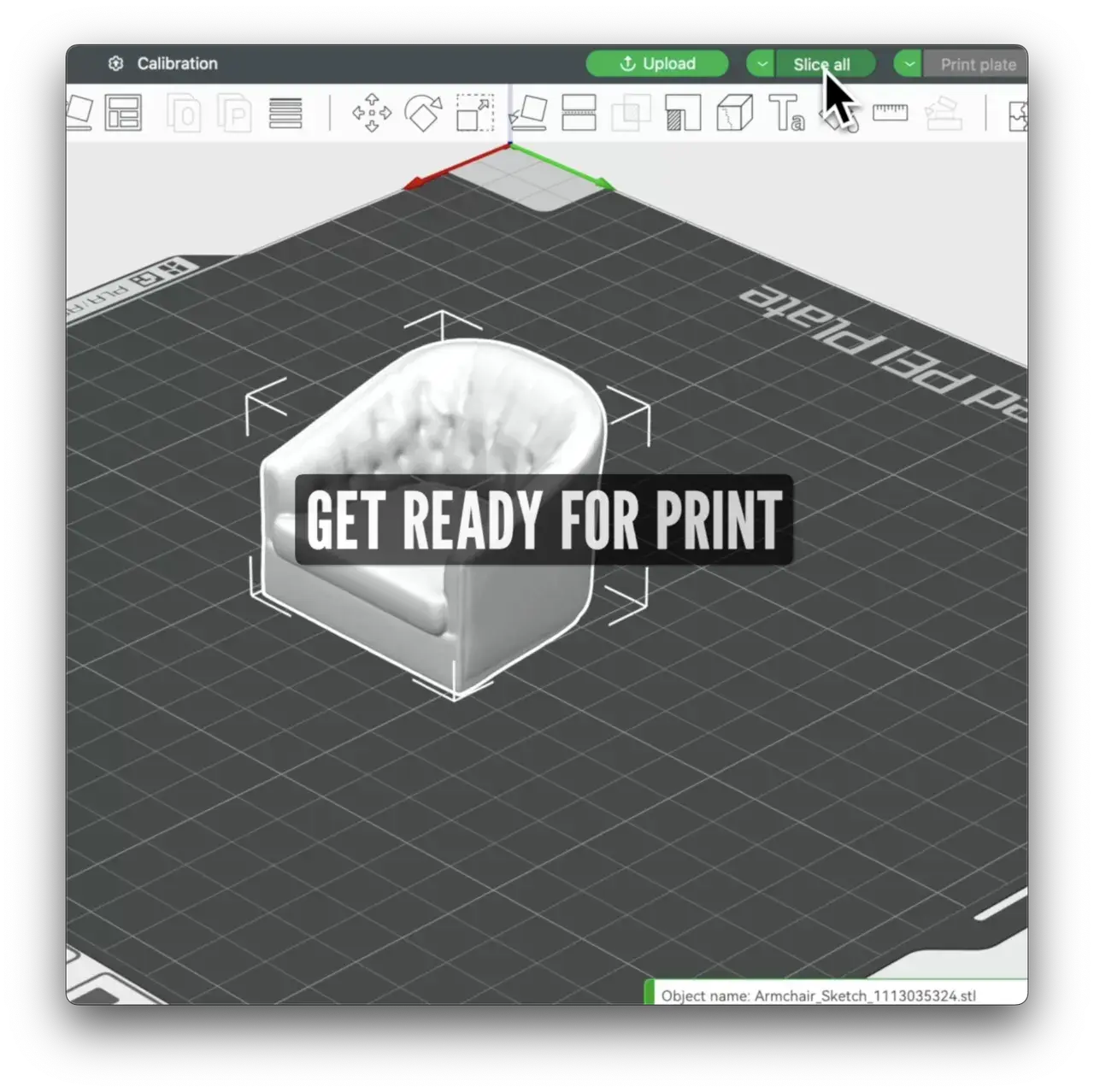
Muat turun fail STL dan bukanya dalam perisian penghiris (seperti Cura atau PrusaSlicer) untuk mengkonfigurasi ketinggian lapisan, ketumpatan infill, dan sokongan sebelum menghantarnya ke pencetak 3D anda.

Juga berguna: Jika anda lebih suka menghuraikan idea anda dengan perkataan daripada melukisnya, ciri Text to 3D Meshy membolehkan anda menjana model daripada gesaan teks sahaja — tanpa perlu lakaran.

get-model-form-text

Bagaimana untuk Menukar Lukisan CAD 2D (DWG/DXF) kepada Model 3D?

Lukisan teknikal yang disimpan dalam format DWG atau DXF (jenis fail standard daripada AutoCAD dan perisian serupa) membawa data dimensi tepat yang boleh diekstrusi atau diputarkan terus ke dalam geometri 3D. Kaedah ini sesuai untuk jurutera, arkitek, dan pereka produk yang bekerja daripada pelan berukur.

Alat terbaik: Fusion 360, AutoCAD, SolidWorks

Langkah-langkah di bawah menggunakan Fusion 360 sebagai contoh, tetapi logiknya terpakai untuk ketiga-tiganya.

Langkah 1: Import fail DWG/DXF

Dalam Fusion 360, pergi ke Insert > Insert DXF dan letakkan lakaran 2D pada satah kerja.

Langkah 2: Bersihkan geometri

Lukisan 2D selalunya mengandungi garisan berlebihan, lengkung bertindih, atau profil terbuka yang menghalang ekstrusi bersih. Gunakan alat penyuntingan lakaran untuk menutup semua profil dan mengalih keluar sebarang garisan binaan sebelum meneruskan.

Langkah 3: Ekstrusi atau putar

Pilih profil tertutup dan gunakan alat Extrude untuk menolaknya ke ruang 3D. Untuk bahagian silinder atau putaran, gunakan Revolve di sekeliling paksi pusat. Masukkan dimensi tepat daripada lukisan asal anda — jangan anggarkan.

Langkah 4: Tambah ciri

Gunakan fillet, chamfer, lubang, dan benang mengikut keperluan. Untuk pemasangan, ulangi proses untuk setiap komponen dan gunakan ruang kerja pemasangan untuk meletakkan bahagian secara relatif antara satu sama lain.

Langkah 5: Eksport

Eksport sebagai STL untuk pencetakan 3D, atau sebagai STEP/IGES untuk pembuatan dan penyuntingan CAD lanjutan.

Bagaimana untuk Menukar Lakaran 2D kepada Model 3D dengan Perisian Permodelan?

Untuk bentuk organik, objek artistik, atau model yang memerlukan kawalan manual halus, perisian permodelan 3D tradisional kekal sebagai piawaian emas. Anda mengimport atau merujuk lakaran 2D anda sebagai imej latar belakang dan membina geometri di atasnya.

Alat terbaik: Blender (percuma), SketchUp, Autodesk Maya

Blender adalah yang paling serba boleh antara ketiga-tiganya, percuma, mampu untuk permodelan permukaan keras dan arca watak, serta disokong oleh komuniti yang besar. SketchUp sesuai untuk bentuk seni bina atau kotak yang lebih ringkas, manakala ZBrush adalah alat pilihan untuk arca organik terperinci. Tidak pasti alat mana yang sesuai dengan aliran kerja anda? Lihat perbandingan kami tentang perisian permodelan 3D terbaik.

Langkah-langkah di bawah menggunakan Blender.

Langkah 1: Sediakan imej rujukan anda

Dalam Blender, tekan N untuk membuka panel sisi, pergi ke View, dan tambahkan lakaran anda sebagai imej latar belakang. Skala dan posisikannya agar sepadan dengan dimensi yang anda inginkan.

Langkah 2: Bentuk asas

Mulakan dengan bentuk primitif (kubus, silinder, sfera) dan gunakan alat Extrude, Loop Cut, dan Subdivision Surface untuk membentuk isipadu keseluruhan secara kasar. Gunakan lakaran sebagai panduan menjejak.

Langkah 3: Perhalusi butiran

Tambah gelung tepi untuk menentukan tepi keras, gunakan mod Sculpt untuk lengkungan organik, dan pengubah suai cermin untuk bekerja secara simetri. Tingkatkan ketumpatan geometri secara berperingkat hanya di kawasan yang memerlukan perincian.

Langkah 4: Buka balutan UV dan tekstur

Buka balutan model untuk tekstur, gunakan bahan dalam editor shader, dan gunakan lukisan tekstur atau tekstur berasaskan imej untuk menambah warna dan perincian permukaan.

Langkah 5: Eksport

Eksport sebagai STL (cetakan 3D), OBJ, atau FBX (permainan/animasi) bergantung pada keperluan anda.

Bagaimana Menukar Pelan 2D kepada Bahagian Mekanikal 3D?

Pelan kejuruteraan, dengan pandangan ortografik (depan, sisi, atas), anotasi dimensi, dan toleransi, memerlukan proses pembinaan semula yang lebih sistematik berbanding lakaran artistik. Ketepatan adalah yang utama di sini.

Alat terbaik: SolidWorks, Fusion 360, Inventor

Langkah-langkah di bawah menggunakan SolidWorks, tetapi Fusion 360 dan Inventor mengikuti logik teras yang sama.

Langkah 1: Kenal pasti semua pandangan dan dimensi

Kaji pelan dengan teliti. Kenal pasti pandangan depan, atas, dan sisi. Catat semua dimensi kritikal, toleransi, panggilan bahan, dan spesifikasi kemasan permukaan sebelum memulakan pemodelan.

Langkah 2: Lakarkan profil

Mulakan lakaran baharu pada satah yang betul dan hasilkan semula profil 2D menggunakan dimensi tepat yang dianotasi. Jangan agak-agak; masukkan nilai tepat untuk setiap tepi dan jejari.

Langkah 3: Gunakan ciri

Gunakan Boss-Extrude, Cut-Extrude, Revolve, Shell, dan Fillet untuk membina geometri 3D mengikut spesifikasi pelan lapisan demi lapisan.

Langkah 4: Sahkan dimensi

Gunakan alat ukur untuk mengesahkan semua dimensi kritikal terhadap pelan. Semak silang dengan ketiga-tiga pandangan ortografik untuk mengesan sebarang ketidakselarasan sebelum eksport.

Langkah 5: Eksport untuk pembuatan

Eksport sebagai STEP untuk pemesinan CNC, atau STL untuk cetakan 3D. Jika toleransi adalah ketat, sampaikan keperluan padanan kepada rakan kongsi pembuatan bersama fail.

Bagaimana Menukar Ilustrasi 2D kepada Seni Watak 3D?

Menukar ilustrasi watak rata, karya seni konsep, watak anime, atau sprite permainan kepada model 3D yang lengkap adalah proses kreatif yang menggabungkan kemahiran teknikal dengan pertimbangan artistik. Alat AI telah menjadikan titik permulaan lebih rendah untuk pemula.

Alat terbaik: Meshy (bantuan AI), Blender + imej rujukan, ZBrush (pemodelan arca profesional)

Langkah-langkah di bawah menggunakan Meshy untuk penukaran awal, dengan penghalusan pilihan dalam Blender. Untuk seni watak berkualiti produksi, menggabungkan kedua-duanya adalah aliran kerja yang paling cekap.

Langkah 1: Sediakan ilustrasi watak yang bersih

Gunakan pandangan hadapan atau ¾ dengan siluet yang jelas dan latar belakang kosong. Semakin jelas pose dan ciri watak, semakin baik hasilnya. Elakkan latar belakang yang sibuk atau elemen yang bertindih.

Langkah 2: Hasilkan jaringan asas dalam Meshy

Muat naik ilustrasi ke alat Imej ke 3D Meshy. Dayakan simetri jika watak itu hampir simetri. Semak jaringan yang dihasilkan dari semua sudut dan hasilkan semula jika perlu.

Langkah 3: Gunakan tekstur

Gunakan ciri tekstur Meshy untuk menghasilkan tekstur permukaan daripada penerangan teks, atau muat turun jaringan dan gunakan tekstur secara manual dalam Blender untuk kawalan yang lebih.

Langkah 4: Pasang rangka untuk animasi (pilihan)

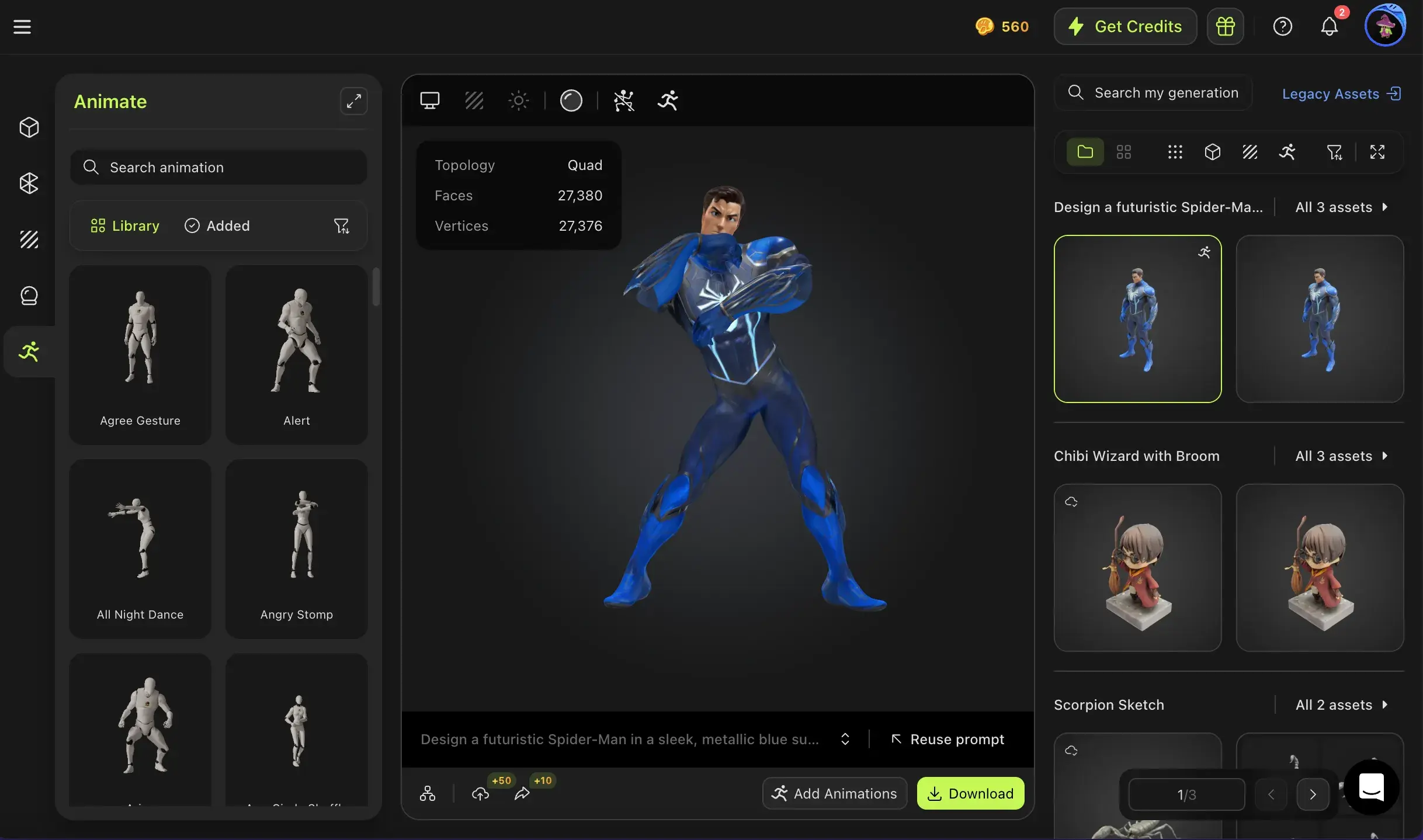
Meshy menyediakan perpustakaan animasi terbina dalam dengan urutan gerakan pra-bina — berjalan, berlari, menari — yang boleh digunakan terus pada model yang dihasilkan. Untuk animasi tersuai, rig secara manual dalam Blender menggunakan sistem Armature. Jika anda membina watak untuk projek permainan, panduan kami tentang pemodelan 3D untuk permainan merangkumi saluran paip penuh.

Langkah 5: Eksport

Eksport sebagai FBX atau OBJ untuk enjin permainan seperti Unity atau Unreal Engine, atau sebagai STL jika anda ingin mencetak 3D patung. Untuk maklumat lanjut tentang mencipta aset untuk permainan, lihat panduan kami tentang aset permainan 3D.

Bagaimana untuk Mengelakkan Ralat Semasa Menukar Lakaran 2D kepada Model 3D?

Menukar lukisan 2D kepada model 3D mempunyai perangkap biasa, tetapi hampir semuanya boleh dicegah. Berikut adalah perkara yang perlu diperhatikan pada setiap peringkat:

  • Lakaran yang tidak jelas atau kabur: Alat AI dan aliran kerja pemodelan sama-sama sukar dengan lakaran yang mempunyai garisan bertindih, siluet tidak jelas, atau berbilang subjek. Sentiasa gunakan lukisan bersih dengan satu subjek pada latar belakang kosong.
  • Profil yang rosak atau terbuka: Dalam perisian CAD, profil mesti ditutup sepenuhnya sebelum ia boleh diekstrusi. Walaupun jurang kecil akan menyebabkan operasi gagal. Gunakan alat Fix/Repair dalam perisian anda untuk mengesan dan menutup tepi terbuka.
  • Skala yang salah: Lakaran tidak membawa maklumat dimensi melainkan anda mentakrifkannya. Sebelum mengekstrusi atau mengeksport, sahkan bahawa model anda berada pada skala dunia sebenar, terutamanya jika ia ditujukan untuk percetakan 3D. Model yang kelihatan betul pada skrin mungkin 100× terlalu besar atau terlalu kecil apabila dihiris.
  • Isu topologi: Untuk model yang akan dianimasikan atau digunakan dalam permainan, topologi bersih (quad yang diedarkan sama rata, tiada n-gon) adalah penting. Model yang dihasilkan AI selalunya mempunyai topologi mesh yang tidak teratur; gunakan alat remeshing atau retopologi dalam Blender jika geometri bersih diperlukan.
  • Terlalu bergantung pada simetri untuk objek asimetri: Mod simetri adalah penjimat masa yang hebat untuk bentuk simetri, tetapi mengaplikasikannya pada subjek asimetri akan memesongkan hasilnya. Lumpuhkan simetri untuk watak dalam pose dinamik atau objek dengan ciri sebelah sahaja.
  • Tidak menyemak dari pelbagai sudut: Model boleh kelihatan sempurna dari hadapan dan mempunyai ralat geometri yang serius di belakang. Sentiasa putar melalui semua sudut — termasuk bahagian bawah — sebelum mengeksport.

Bagaimana untuk Menyediakan Lukisan Anda untuk Hasil Terbaik?

Sama ada anda menggunakan AI atau perisian CAD untuk menukar lukisan kepada model 3D, beberapa minit persediaan sebelum muat naik atau import boleh menjimatkan kerja semula yang ketara kemudian. Jalani senarai semak ini sebelum anda bermula:

  • Gunakan latar belakang putih kosong atau neutral. Sebarang corak latar belakang, garisan bergaris, atau tanda air boleh mengelirukan alat AI dan menambah hingar pada import CAD.
  • Satu subjek setiap imej. Asingkan objek yang anda mahu modelkan. Jika lakaran anda mempunyai elemen lain (label, anak panah, garisan dimensi), potong atau bersihkannya sebelum memuat naik ke alat berkuasa AI. Untuk perisian CAD, pengurusan lapisan boleh memisahkan geometri yang berkaitan.
  • Lukis pandangan paling bermaklumat anda. Pilih sudut yang menunjukkan paling banyak tentang bentuk objek anda, biasanya pandangan hadapan atau ¾ untuk watak dan produk, atau pandangan profil untuk bahagian mekanikal.
  • Pastikan garisan bersih dan berterusan. Strok yang putus-putus, lorekan berat, dan comot mengurangkan ketepatan pembinaan semula. Garis luar yang tajam dan yakin berfungsi lebih baik daripada lakaran yang berlorek berat.
  • Resolusi yang mencukupi untuk imej digital. Untuk alat AI, imej resolusi lebih tinggi (sekurang-kurangnya 1024×1024 px) biasanya menghasilkan geometri yang lebih baik. Semak resolusi dan format fail yang disyorkan platform (JPG, PNG) sebelum memuat naik.
  • Semak had saiz dan format fail. Kebanyakan platform mengenakan had muat naik (biasanya 10–20 MB). Mampatkan atau ubah saiz jika perlu, dan sahkan format yang diterima dalam dokumentasi alat anda.
  • Hanya muat naik kandungan yang anda berhak untuk gunakan. Jika anda menggunakan ilustrasi, pelan, atau seni konsep orang lain, pastikan anda mendapat kebenaran sebelum memuat naiknya ke perkhidmatan AI pihak ketiga. Semak terma perkhidmatan platform untuk memahami cara kandungan yang dimuat naik disimpan dan digunakan.

Soalan Lazim

Perisian 3D manakah yang boleh menukar lakaran konsep kasar kepada model dengan cepat tanpa kemahiran pemodelan pakar?

Meshy.ai dibina khas untuk lakaran-ke-3D tanpa kemahiran pemodelan. Aliran kerja:

  1. Bersihkan lakaran anda — garisan seni tertutup, latar belakang putih atau lutsinar, pandangan hadapan tiga suku, ketebalan garisan sekata.
  2. Buka meshy.ai → Imej-ke-3D → muat naik lakaran.
  3. Tambah arahan deskriptif yang melengkapi lakaran ("pahlawan bunian dengan perisai kulit hijau, binaan atletik, T-pose, bahan PBR").
  4. Jana draf (60–120 saat).
  5. Jalankan Perhalusi untuk butiran permukaan — menutup lubang dan membaiki tepi bukan manifold.
  6. Gunakan Tekstur AI untuk ketepatan bahan.
  7. Eksport GLB/FBX/STL bergantung pada penggunaan.

Tiada kemahiran pemodelan diperlukan; jumlah masa 5–10 minit. Untuk lakaran → objek 3D boleh cetak/sedia render, Meshy adalah laluan tanpa kemahiran terkuat berasaskan pelayar sahaja. Tahap Percuma cukup murah untuk menguji keseluruhan saluran paip sebelum melanggan.

Bagaimana cara menukar satu lakaran konsep kepada 4 animasi 3D bergaya?

Aliran kerja lakaran → 4 animasi:

  1. Imej-ke-3D dalam Meshy. Pastikan lakaran dalam T-pose / A-pose jika ia watak.
  2. Perhalusi (menutup lubang dan membaiki tepi bukan manifold) + Jaring Semula untuk topologi bersih.
  3. Buka dalam Animasi. Auto-rig.
  4. Gunakan 4 gerakan pratetap berbeza — cth., rehat, berjalan, melambai, serang. Setiap satu menjadi klip animasi berasingan dalam eksport.
  5. Eksport FBX atau GLB dengan kesemua 4 animasi dibakar.
  6. Dalam enjin / pemapar anda, tukar antara klip untuk memainkan animasi berbeza pada watak yang sama.

Alternatif untuk gerakan tersuai: eksport FBX berig dari Meshy, import ke Blender, sasarkan semula animasi Mixamo ke rig (atau cipta klip tersuai dalam Editor Tindakan). Setiap animasi Mixamo menjadi klip berasingan yang boleh dicampur oleh enjin anda.

Jumlah masa untuk lakaran → 4 klip animasi: biasanya 15–20 minit.

Bagaimana cara menukar lakaran 2D kepada model 3D dalam aplikasi saya sendiri?

Gunakan API Imej-ke-3D Meshy sebagai enjin dan bina UI/aliran yang sesuai dengan aplikasi anda:

  1. Tangkap atau muat naik — benarkan pengguna melukis, mengambil gambar, atau mengimport lakaran. Garisan seni bersih pada latar belakang putih atau lutsinar memberikan hasil terbaik.
  2. POST ke /openapi/v2/image-to-3d dengan imej (URL atau base64) dan keutamaan topologi.
  3. Poll untuk penyelesaian atau gunakan webhook.
  4. Paparkan hasil — benamkan kanvas three.js, model-viewer, atau Babylon.js untuk merender GLB yang dikembalikan. Komponen web model-viewer adalah laluan paling mudah untuk benaman satu baris.
  5. Tawarkan eksport — hantar URL FBX/OBJ/STL/USDZ kepada pengguna anda.

Untuk hasil khusus lakaran, corak arahan seperti "lukisan garisan bersih, latar belakang putih" dan titik akhir Pelbagai-pandangan (depan + sisi) mengurangkan kekaburan dalam geometri yang dijana dengan ketara. Rujukan: docs.meshy.ai.

Bagaimana cara menukar foto potret kepada STL timbulan rendah yang mencetak dengan baik pada pencetak FDM?

Aliran kerja potret-ke-timbulan rendah:

  1. Pra-proses foto — tukar kepada hitam-putih kontras tinggi dalam Photoshop/GIMP. Tingkatkan kontras, nyah tepu, licinkan kulit sedikit.
  2. Untuk timbulan rendah tradisional — gunakan alat peta ketinggian: Imej-ke-3D Cura, tetapan litofan Bambu Studio, atau pengubah Suaian Blender pada satah rata. Tetapkan ketinggian maksimum 3–5 mm, ketinggian minimum 1 mm.
  3. Untuk potret 3D janaan AI — muat naik foto ke Meshy Imej-ke-3D, arahan "patung dada realistik, pada plak asas segi empat tepat, kedalaman timbulan 5mm, perkadaran boleh cetak FDM". Jalankan Perhalusi (menutup lubang dan membaiki tepi bukan manifold). Eksport STL.
  4. Untuk hasil maksimum pada relief rendah — gabungkan: hasilkan patung dada dalam Meshy, unjurkan ke panel belakang rata, potong bahagian belakang pada kedalaman 5 mm dalam Blender.
  5. Tetapan cetakan FDM — ketinggian lapisan 0.2 mm, isian 100% pada relief, sokongan dimatikan (bahagian belakang rata dengan dasar cetakan), bibir untuk lekatan.
  6. Tambah lubang gantung di bahagian atas sebelum memotong jika anda mahu ia dibingkai.

Untuk output bergaya foto semata-mata, laluan litofan adalah terpantas; untuk relief rendah arca, laluan Meshy + Blender menghasilkan hasil yang lebih terasa 3D.

Bagaimana saya beralih daripada lakaran watak kepada NPC 3D yang dianimasikan?

Lakaran → NPC dianimasikan, semuanya dalam Meshy:

  1. Ambil gambar atau imbas lakaran anda pada latar belakang bersih, pencahayaan sekata. Jika anda mempunyai pelbagai sudut, dayakan Multi-view dalam Image-to-3D.
  2. Gunakan Image-to-3D. Pastikan lakaran menunjukkan pose T atau pose A jika anda bercadang untuk menganimasikan.
  3. Jalankan Refine (menutup lubang dan membetulkan tepi bukan manifold) + Remesh. Topologi kuad adalah kritikal untuk rigging yang bersih.
  4. Buka model dalam Animate. Meshy secara automatik merig pelan badan humanoid dan menggunakan gerakan pratetap (diam, berjalan, berlari, bercakap, menyerang, melambai — 500+ pratetap tersedia).
  5. Eksport FBX atau GLB dengan trek animasi yang dibakar.
  6. Masukkan ke dalam Unity, Unreal, atau three.js. Klip animasi akan muncul dalam pengimport sedia untuk dimainkan.

Jika anda memerlukan gerakan tersuai yang tiada dalam pustaka pratetap, sasarkan semula animasi Mixamo atau ciptakannya dalam Blender selepas mengeksport FBX yang dirig dari Meshy.

Adakah pos ini berguna?

3D, Atas Permintaan

Hubungi Jualan