Roblox è una piattaforma entusiasmante dove sviluppatori e giocatori si uniscono per creare giochi ed esperienze coinvolgenti. Al cuore di questi giochi ci sono i modelli 3D—gli oggetti, i personaggi e gli ambienti che danno vita alle tue idee.
Che tu sia nuovo su Roblox o già familiare con esso, imparare a creare modelli 3D di alta qualità può fare la differenza. In questa guida, ti mostreremo come utilizzare Meshy, uno strumento di modellazione 3D potenziato dall'IA, per progettare e integrare modelli personalizzati nel tuo gioco Roblox.
Cosa Sono i Modelli 3D di Roblox?
I modelli 3D di Roblox sono risorse progettate specificamente per l'uso all'interno della piattaforma Roblox, servendo come elementi costitutivi di ambienti e personaggi interattivi. Possono variare da oggetti semplici come sedie e alberi a personaggi e veicoli complessi. Questi modelli svolgono un ruolo chiave in:
- Narrazione visiva: Creare mondi di gioco realistici o immaginativi.
- Interattività: Aggiungere funzionalità, come porte mobili o auto guidabili.
- Immersione del giocatore: Migliorare l'esperienza di gioco complessiva.
Per funzionare bene in Roblox, i modelli devono soddisfare requisiti tecnici specifici, come un basso numero di poligoni e formati di file compatibili. Con Meshy, puoi semplificare il processo di creazione mantenendo la qualità e le prestazioni necessarie per i giochi Roblox.
Come Creare Modelli 3D per Roblox
Creare modelli 3D per Roblox implica un approccio strutturato adattato ai requisiti unici della piattaforma per prestazioni e compatibilità. Inizia selezionando uno strumento di modellazione 3D che si allinei con i vincoli tecnici di Roblox.
È essenziale scegliere un software che supporti i formati di esportazione necessari per garantire una transizione fluida in Roblox Studio.
Perché Scegliere Meshy per la Modellazione su Roblox?
La tecnologia AI di Meshy rende facile creare, personalizzare e ottimizzare modelli 3D, anche se sei nuovo nella modellazione. Le caratteristiche principali includono:
- Design basato su prompt: Descrivi ciò che desideri e Meshy genera il modello per te.
- Conversione da immagine a 3D: Carica un'immagine di riferimento per ottenere un punto di partenza.
- Modifica user-friendly: Regola forme, texture e colori senza sforzo.
- Formati pronti per l'esportazione: Salva i modelli in OBJ o FBX, perfetti per Roblox Studio.
Ora vediamo come puoi creare i tuoi modelli pronti per Roblox passo dopo passo:
Passo 1: Inizia con Meshy
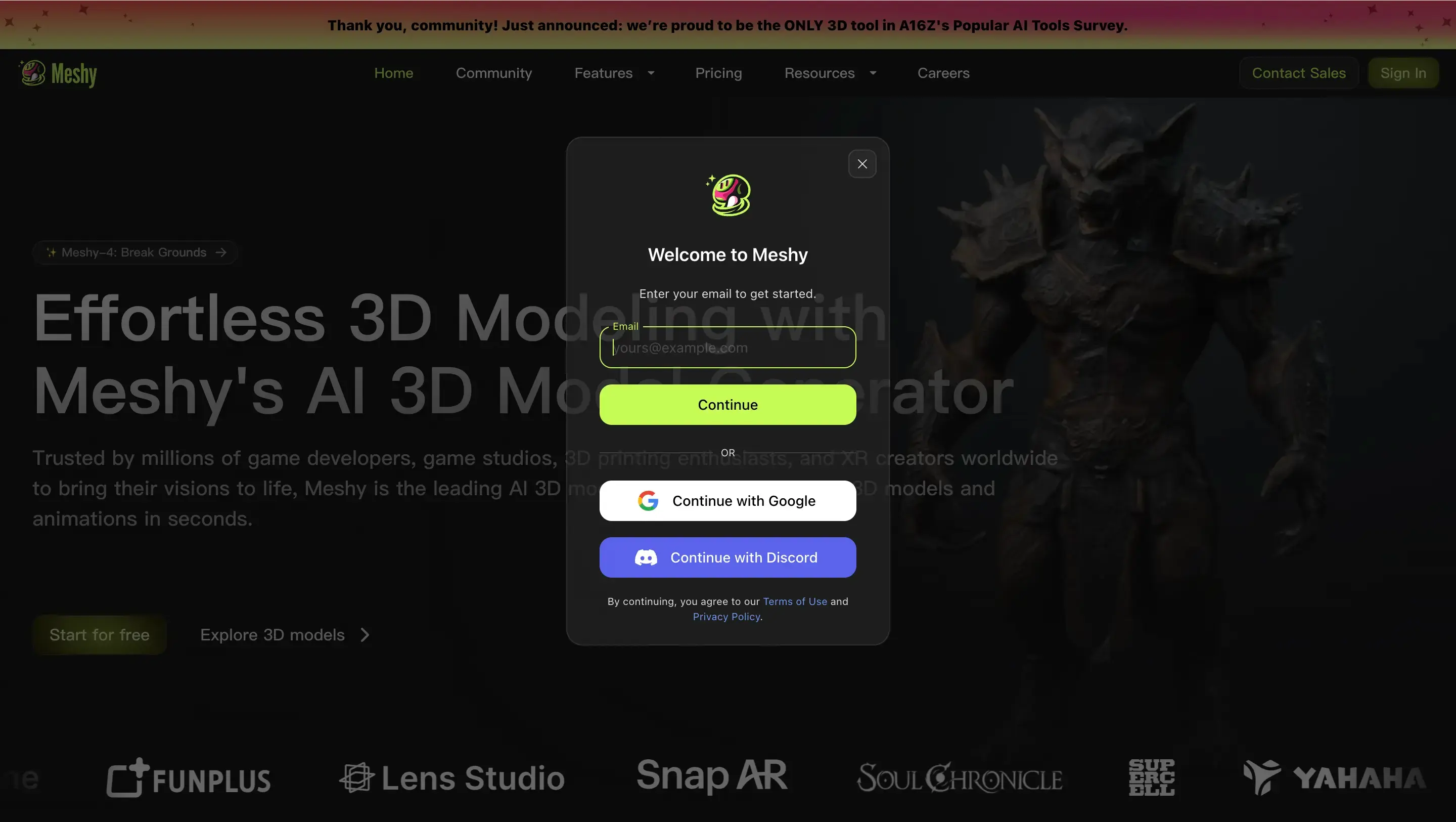
- Registrati o Accedi: Visita Meshy e crea un account o accedi a uno esistente.
- Familiarizza con l'Interfaccia: Inizia dal workplace ed esplora gli strumenti principali: "Text to 3D," "Image to 3D," "AI Texturing," e così via. Questi guideranno il tuo flusso di lavoro.
- Imposta i Parametri del Progetto: Scegli "Roblox" come piattaforma di destinazione per assicurarti che i modelli siano ottimizzati per essa.
Passo 2: Crea il Tuo Modello
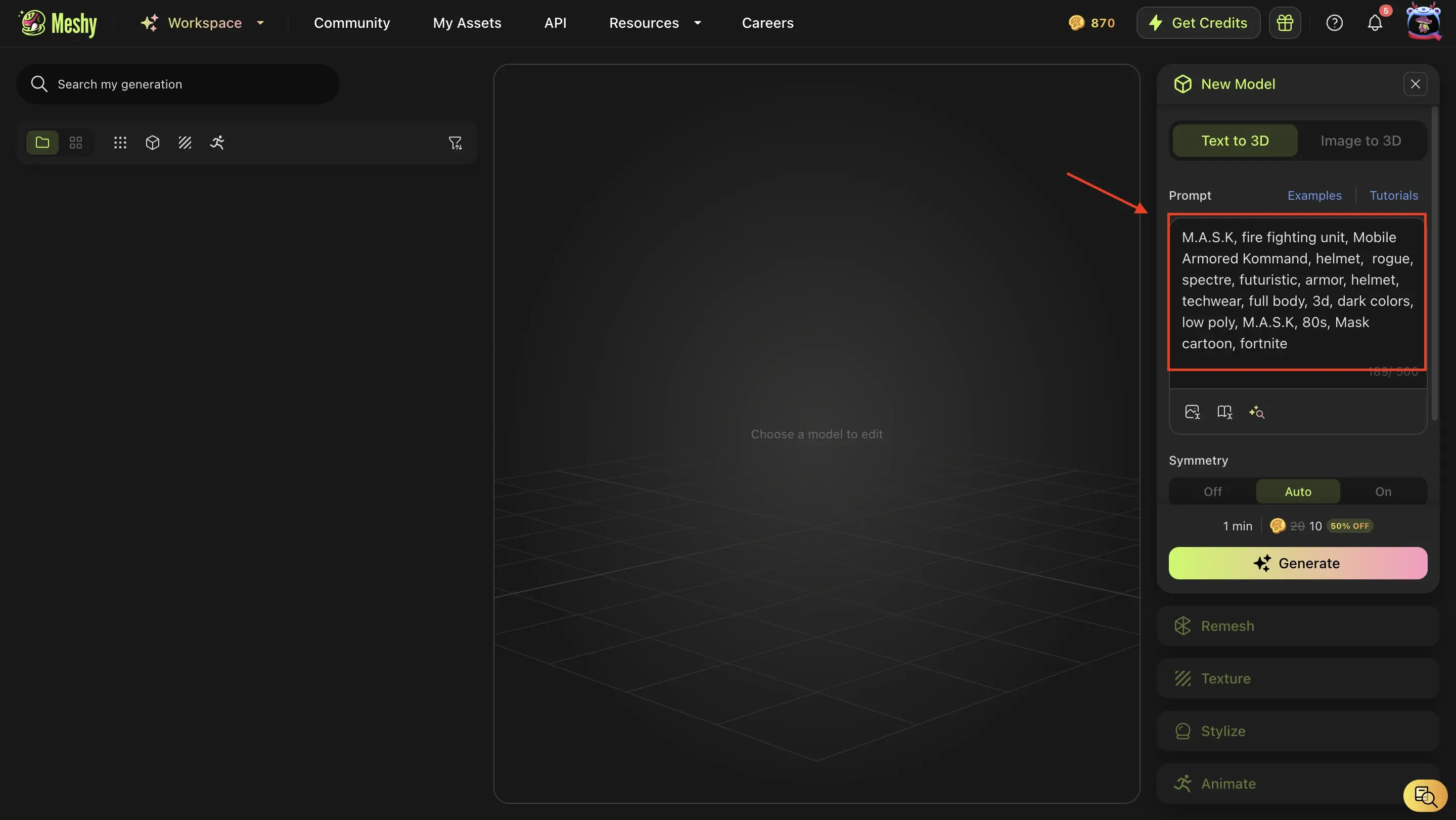
Opzione 1: Usa i Prompt di Testo
- Nella sezione "Text to 3D", digita una descrizione dettagliata del modello che desideri. Ad esempio, immagina di generare un personaggio in stile Fortnite futuristico, completo di armature metalliche eleganti e luci al neon brillanti. Puoi creare tali modelli includendo prompt descrittivi e vividi.
- Meshy genererà un modello 3D basato sul tuo prompt.
Opzione 2: Carica un'Immagine di Riferimento
- Se hai uno schizzo o una foto, caricala nella sezione "Image to 3D" di Meshy. In pochi minuti, puoi trasformare le tue idee 2D in un modello 3D completamente realizzato, pronto per essere ulteriormente raffinato e personalizzato.
Rifinisci il Tuo Modello
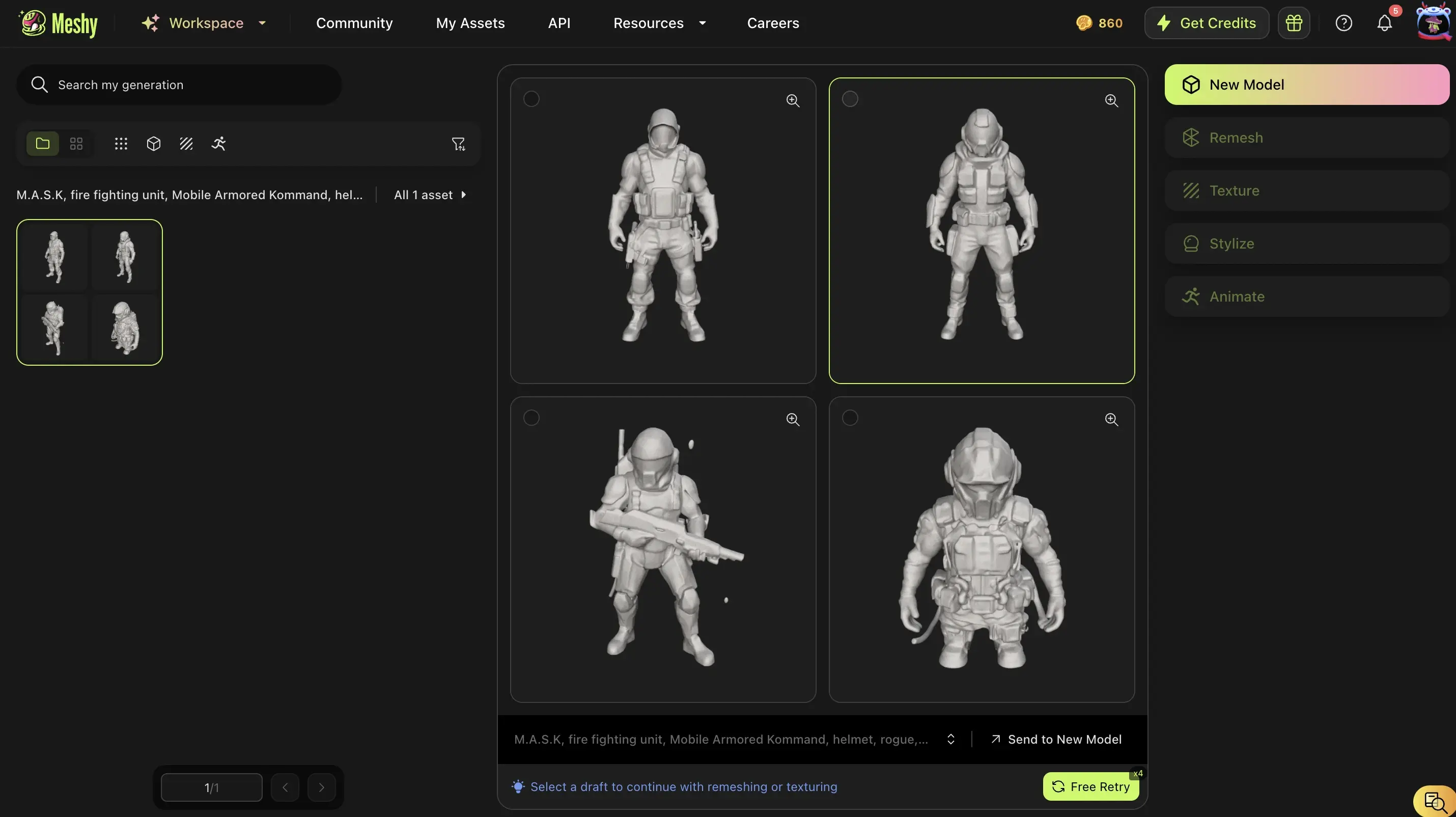
- Migliora il tuo prompt per regolare forme o proporzioni. Se desideri che il tuo modello sia più dettagliato, prova ad aggiungere parole descrittive. Se stai cercando qualcosa di completamente diverso, inserisci idee completamente nuove nella casella del prompt.
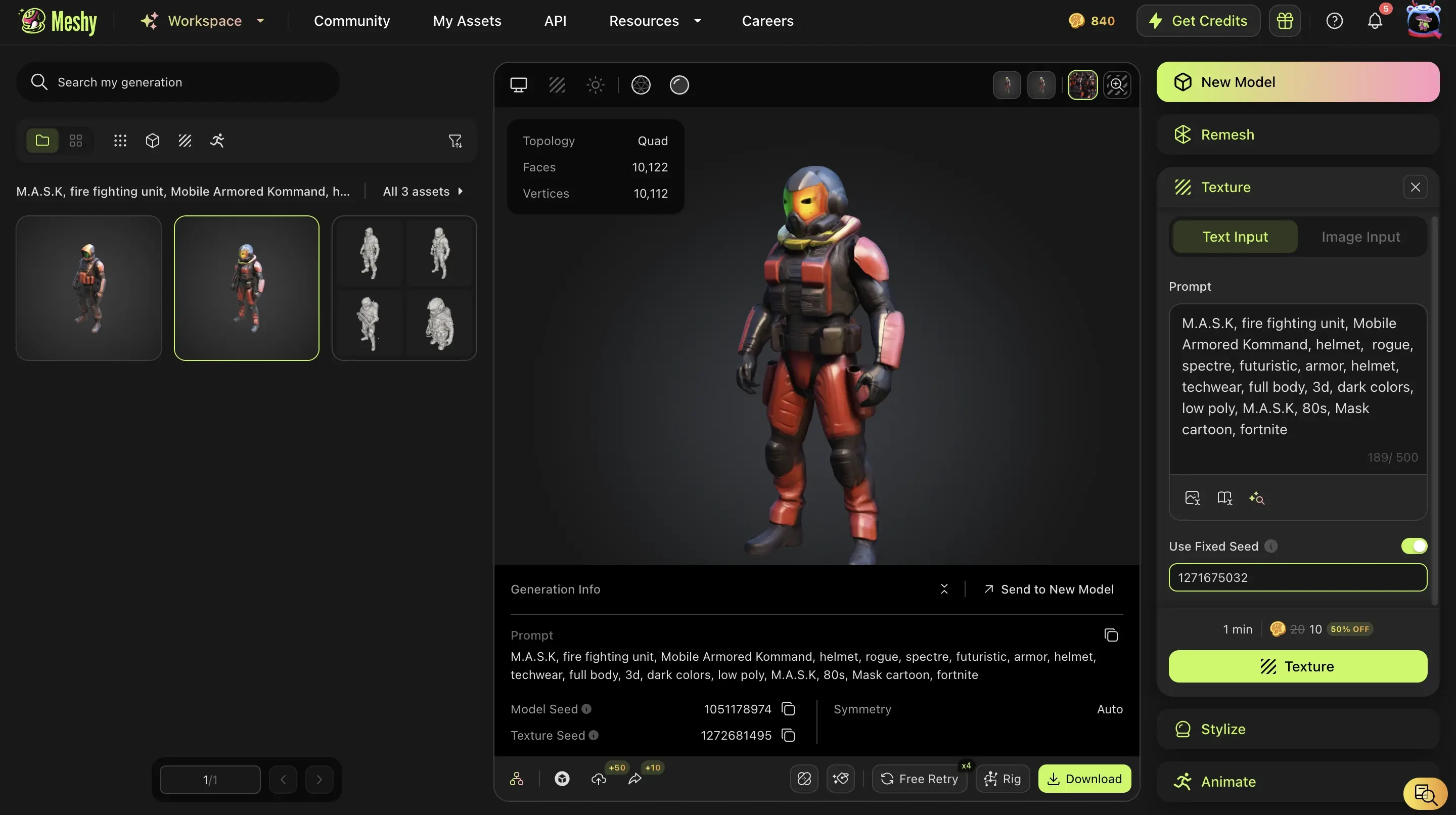
- Meshy offre Modifica delle Texture per rigenerare e migliorare le texture, oltre a Smart Healing per affrontare e correggere eventuali incoerenze indesiderate delle texture. Se stai revisionando modelli condivisi all'interno della comunità Meshy, puoi utilizzare la funzione Texture Seed per affinare e perfezionare la texture del tuo modello.
Passo 3: Usa Blender per Correggere Ulteriormente il Tuo Modello
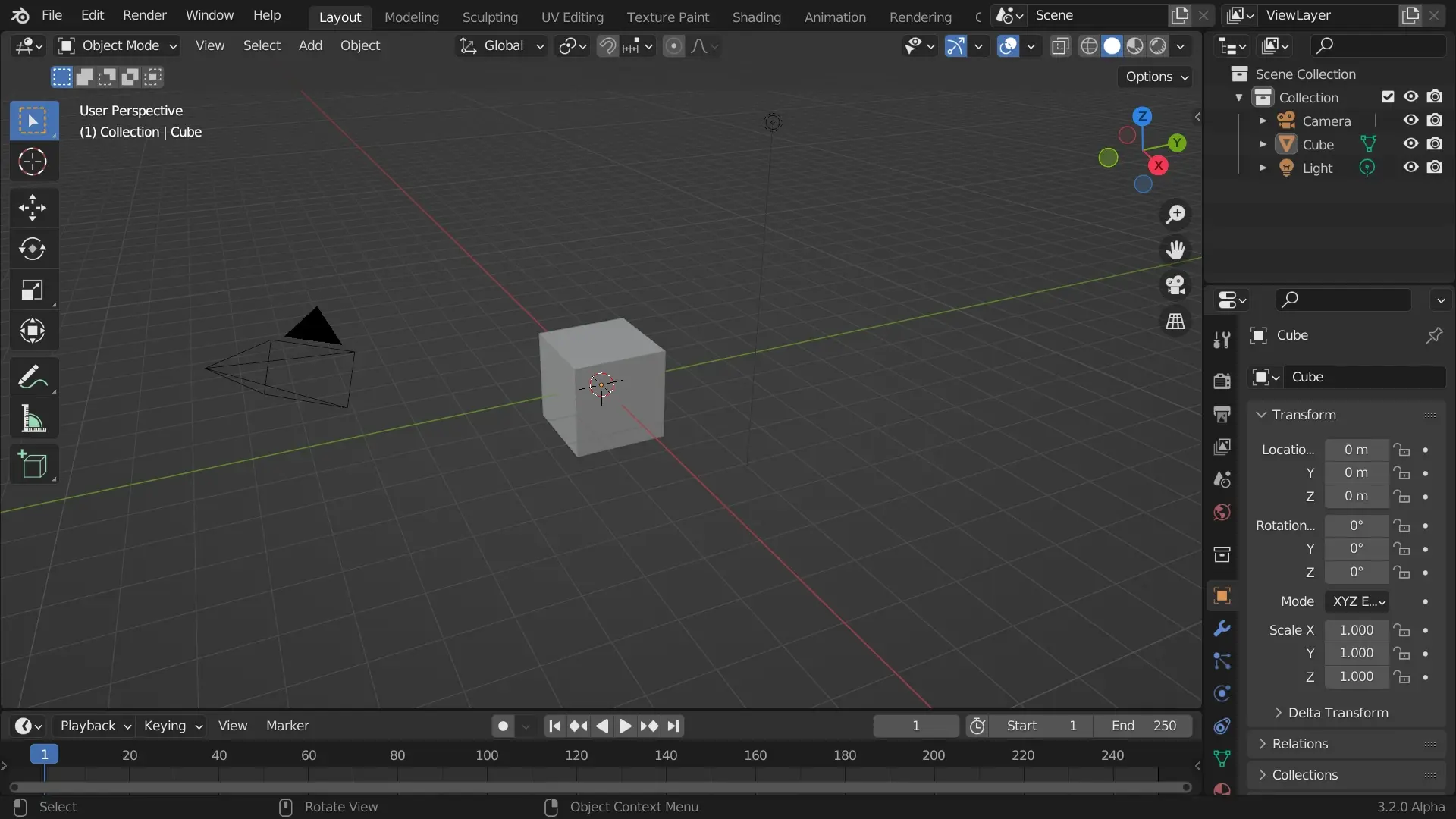
Puoi usare Blender, Maya o 3D Max, con Blender che è il più raccomandato per i principianti. Dopo aver importato il tuo modello generato in Blender, utilizza l'editing proporzionale per rimodellare il modello secondo necessità. Quando ottimizzi il modello, considera i seguenti aspetti:
1. Semplifica la Geometria
Ridurre il dettaglio geometrico del tuo modello è essenziale per garantire la compatibilità con gli standard di prestazione di Roblox. Modelli ad alto dettaglio possono mettere alla prova le risorse di sistema, potenzialmente causando lag o problemi di rendering.
- Riduzione degli Spigoli: Questo implica minimizzare il numero di spigoli nella mesh del modello, il che aiuta a snellire il processo di rendering.
- Semplificazione della Mesh: Creando una struttura mesh più semplice, questa tecnica mantiene l'integrità del modello riducendo la sua complessità complessiva.
2. Gestisci le Texture
Le texture sono un fattore significativo nell'impatto visivo di un modello e nel consumo di risorse. Impiega tecniche che migliorano l'efficienza delle texture per mantenere alta qualità visiva riducendo la domanda di sistema. Utilizza formati di texture compressi e implementa atlanti di texture per minimizzare l'uso delle risorse e migliorare la velocità di rendering.
- Texture Compresse: Queste riducono la dimensione dei dati, garantendo tempi di caricamento più rapidi e un uso ridotto della memoria.
- Atlanti di Texture: Consolida le texture in un unico file per diminuire il numero di scambi di texture, migliorando le prestazioni.
3. Garantire un Equilibrio Funzionale ed Estetico
Mentre i dettagli intricati possono arricchire l'appeal visivo, è cruciale assicurarsi che non compromettano le prestazioni del gioco. Dai priorità alle caratteristiche essenziali per l'interazione di gioco e la narrazione visiva.
Passo 4: Esporta il Tuo Modello
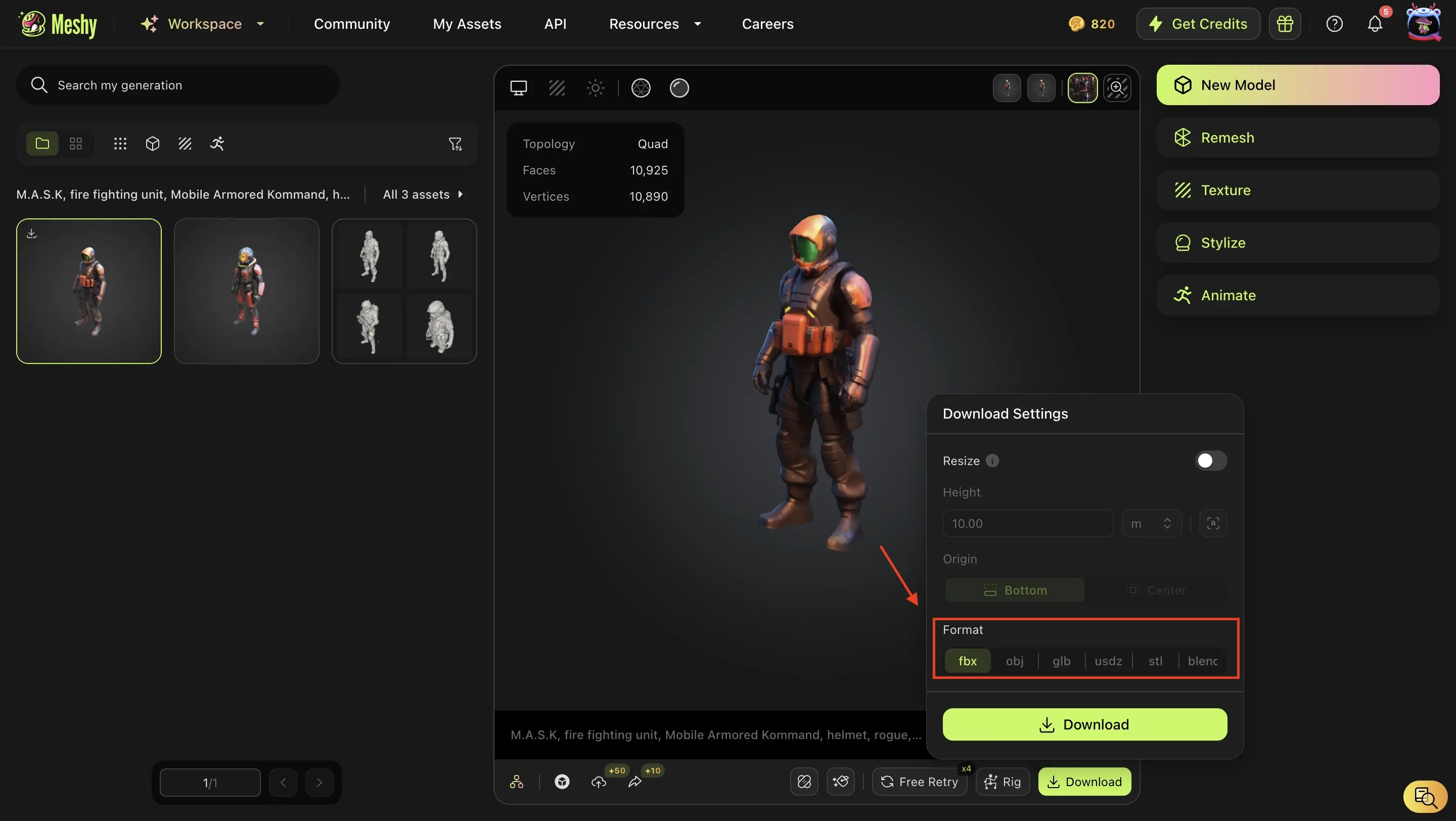
Dopo tutto il tuo impegno nella creazione e nel perfezionamento del tuo modello, arriva il momento del trionfo: esportarlo per Roblox Studio! Vedere la tua idea evolversi da un semplice concetto a un modello rifinito e pronto all'uso è davvero gratificante.
1. Scegli il Formato Giusto
Scegli un formato di file che si allinei con i requisiti del tuo modello. Per modelli statici, il formato OBJ è efficace, supportando geometria e dati di texture semplici. Per modelli con animazione o rigging complesso, opta per FBX per catturare accuratamente gli elementi dinamici.
- Formato OBJ: Adatto per modelli non animati, garantendo un trasferimento dati semplice ma efficace.
- Formato FBX: Ideale per modelli con animazione, supportando pienamente dettagli intricati di rigging e movimento.
2. Configura le Impostazioni di Esportazione
Prima di avviare l'esportazione, effettua una revisione approfondita del tuo modello per confermare che tutti gli elementi siano finalizzati. Verifica che le texture siano correttamente mappate e che eventuali animazioni siano impostate correttamente. Regola la scala del tuo modello per allinearla al sistema di unità di Roblox, garantendo un aspetto coerente nel gioco.
- Verifica della Geometria: Assicurati che la struttura del modello sia pulita, senza vertici superflui o spigoli problematici che potrebbero ostacolare l'esportazione.
- Mappatura delle Texture: Conferma che tutte le texture siano precisamente allineate, utilizzando la mappatura UV per mantenere la coerenza sulla superficie del modello.
3. Scarica il Tuo Modello Salva il file sul tuo computer, pronto per l'importazione in Roblox Studio.
Passo 5: Importa in Roblox Studio
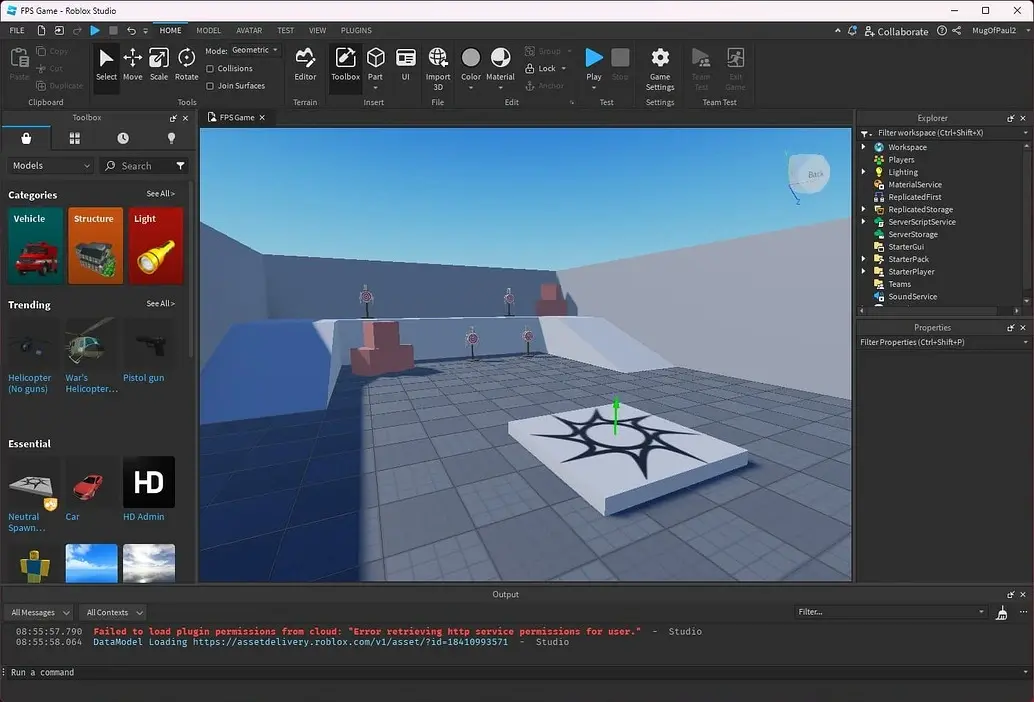
Importare il tuo modello in Roblox Studio è un passaggio cruciale che prepara il terreno per finalizzare il tuo gioco. Infatti, caricare con successo il tuo modello nella piattaforma significa che hai già completato l'80% dell'intero processo di creazione del gioco su Roblox!
1. Apri Roblox Studio: Crea o apri un progetto in cui vuoi utilizzare il modello.
2. Importa il Modello:
Per iniziare l'integrazione, utilizza le capacità di importazione delle risorse di Studio per portare il tuo modello nella scena. Usa l'interfaccia di Asset Manager per selezionare e importare il tuo file, convertendolo in un formato compatibile con il motore di gioco di Roblox.
- Naviga su "Asset Manager," clicca su "Importa," e seleziona il tuo file esportato.
- Verifica che il modello appaia correttamente nell'area di lavoro.
3. Posiziona e Regola
Dopo l'importazione, è essenziale configurare il posizionamento e le dimensioni del tuo modello per assicurarti che si integri in modo coerente con il mondo di gioco. Utilizza gli strumenti di modifica di Roblox Studio per regolare le coordinate del modello, assicurandoti che completi gli altri elementi nella scena.
- Usa gli strumenti di modifica di Roblox Studio per:
- Scalare e ruotare il modello.
- Posizionarlo all'interno dell'ambiente di gioco.
- Coerenza Visiva: Verifica che la scala del modello sia allineata con le risorse di gioco, mantenendo l'uniformità nell'ambiente di gioco.
4. Testa la Funzionalità
- Assicurati che collisioni, animazioni e interazioni funzionino come previsto.
Passo 6: Finalizza e Pubblica
Dopo tutto il duro lavoro, hai raggiunto l'ultimo passo. Ricorda, una revisione accurata può fare la differenza in un progetto. Testare e perfezionare attentamente il tuo modello in questa fase è spesso la chiave per garantire il successo.
1. Eseguire Test di Prestazione
Presta attenzione al rendering visivo delle texture, apportando miglioramenti per mantenere l'estetica desiderata in tutte le condizioni di illuminazione.
- Reattività del Sistema: Prova a giocare per vedere come il modello si comporta in vari scenari.
- Coerenza Visiva: Cerca eventuali problemi visivi o funzionali.
2. Controlli di Funzionalità Interattiva
Testa le caratteristiche dinamiche come le animazioni per assicurarti che migliorino l'esperienza di gioco senza problemi tecnici.
- Collisione Accurata: Imposta confini precisi per prevenire il clipping e garantire un'interazione fluida con il giocatore.
- Integrità delle Animazioni: Verifica che tutti gli elementi dinamici funzionino senza intoppi, migliorando il gameplay senza interruzioni.
3. Pubblica il Tuo Gioco
Una volta che tutto è perfetto, pubblica il tuo gioco per farlo godere ai giocatori!
Consigli per il Successo
- Inizia Semplice: Se sei nuovo, inizia con modelli di base e affronta gradualmente design più complessi.
- Sfrutta i Tutorial: I tutorial e i blog di Meshy sono ottimi per apprendere tecniche avanzate.
- Rimani Ottimizzato: Prioritizza sempre le prestazioni quando progetti per Roblox per mantenere il tuo gioco fluido.
Con Meshy, creare modelli 3D personalizzati per Roblox non è mai stato così facile. Che tu stia costruendo un paesaggio urbano vibrante o un dungeon misterioso, questa guida passo-passo ti fornisce gli strumenti e le conoscenze per dare vita alla tua visione. Buon modellamento!