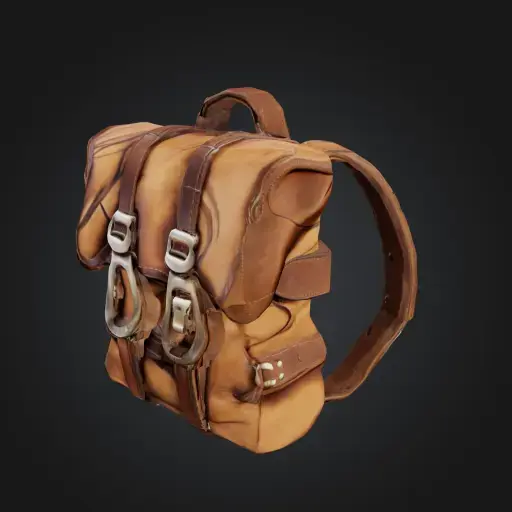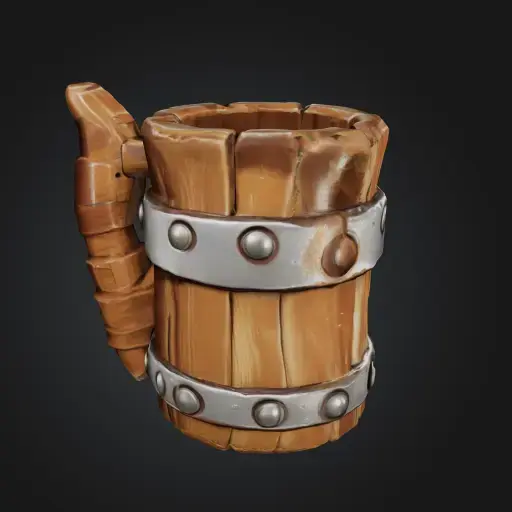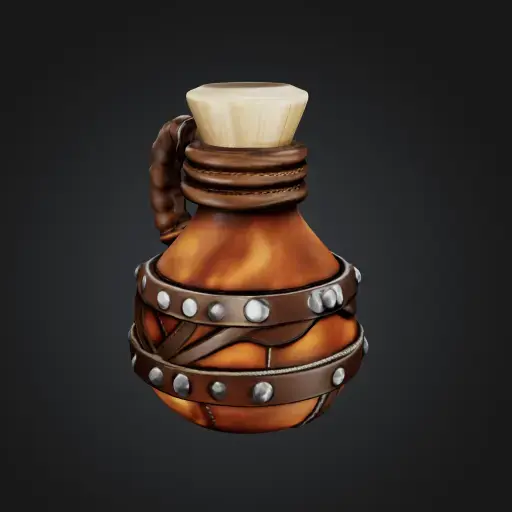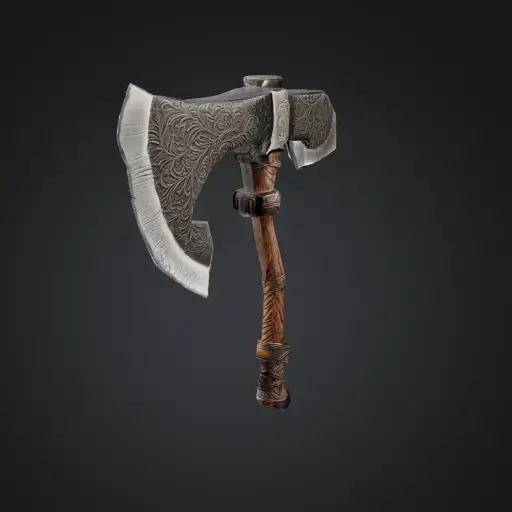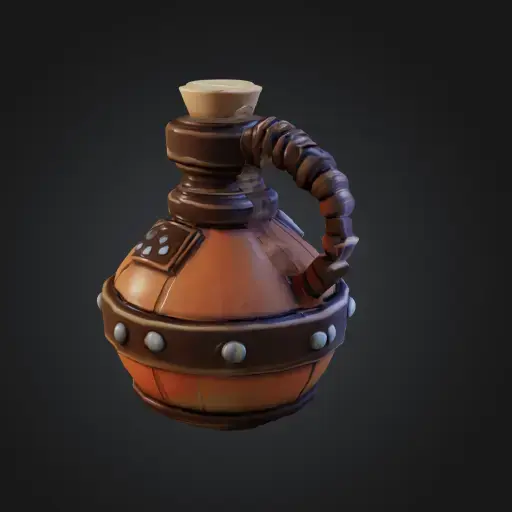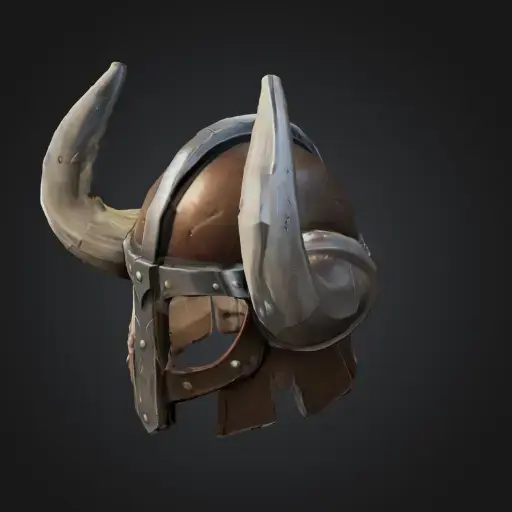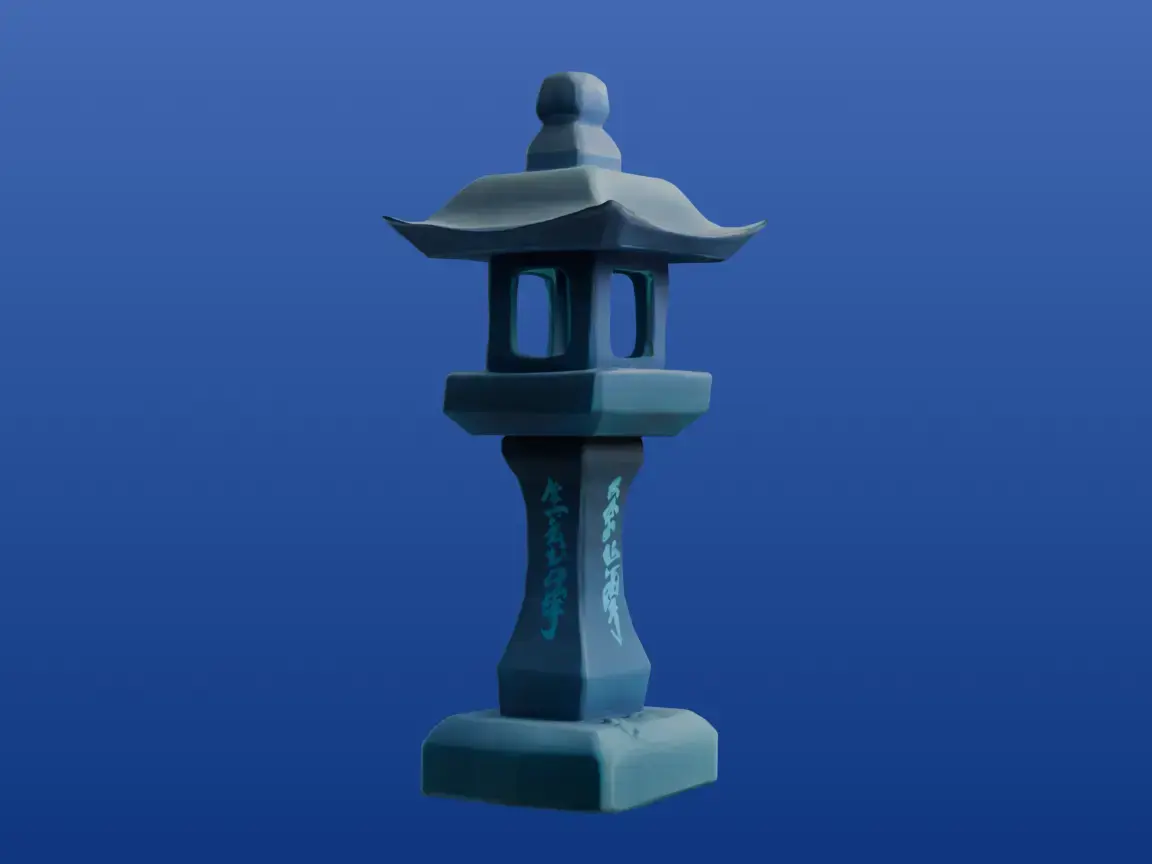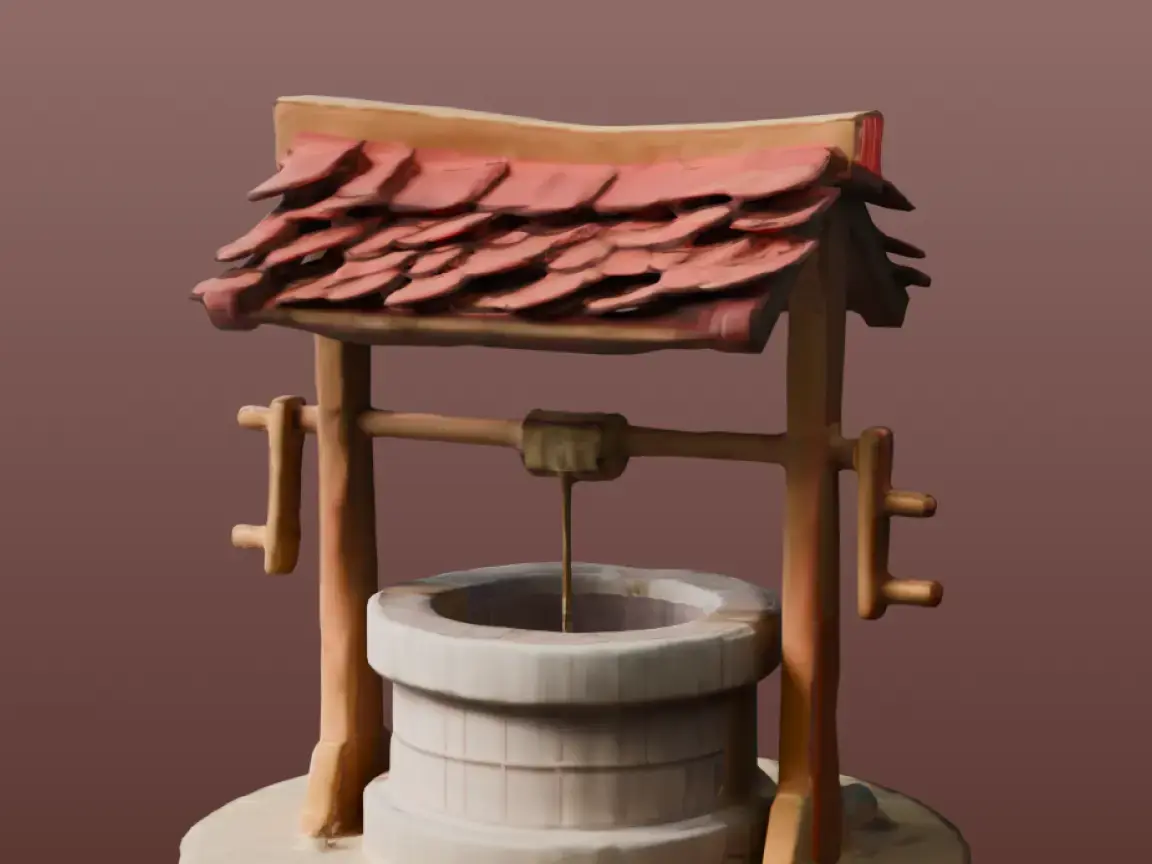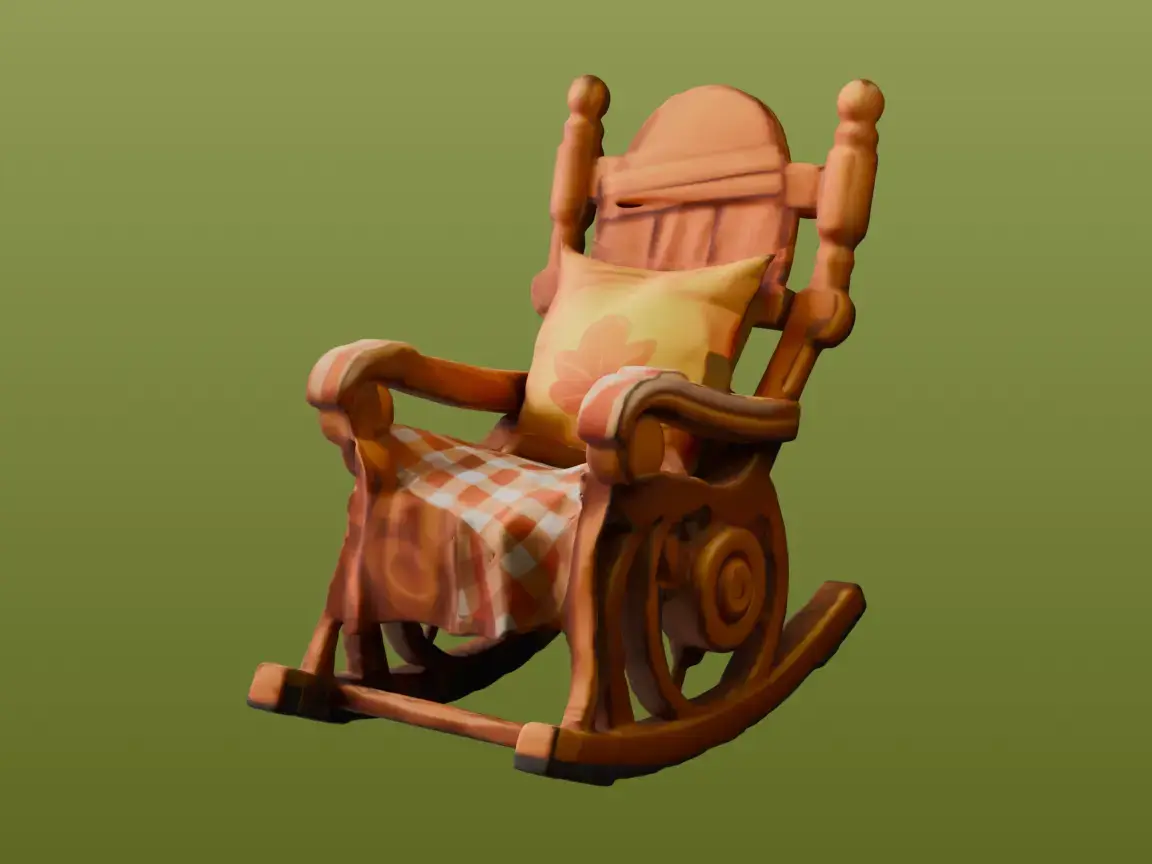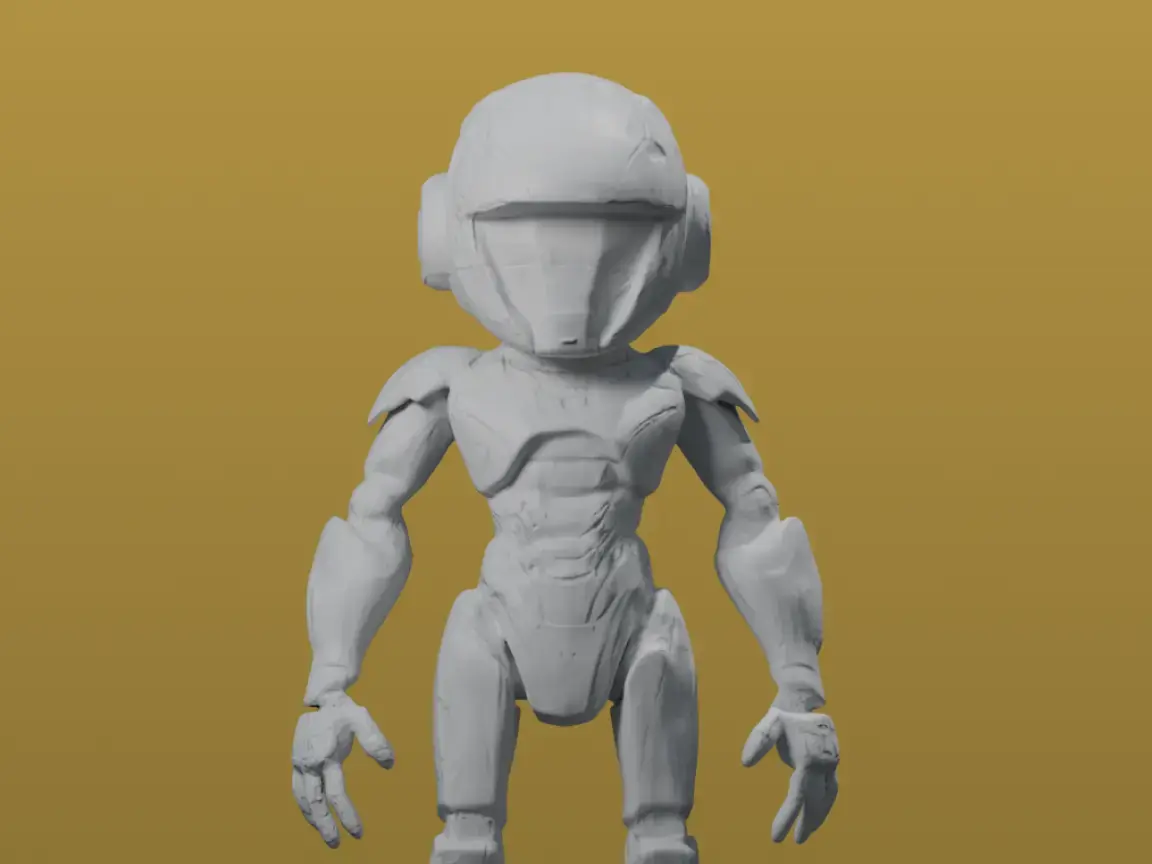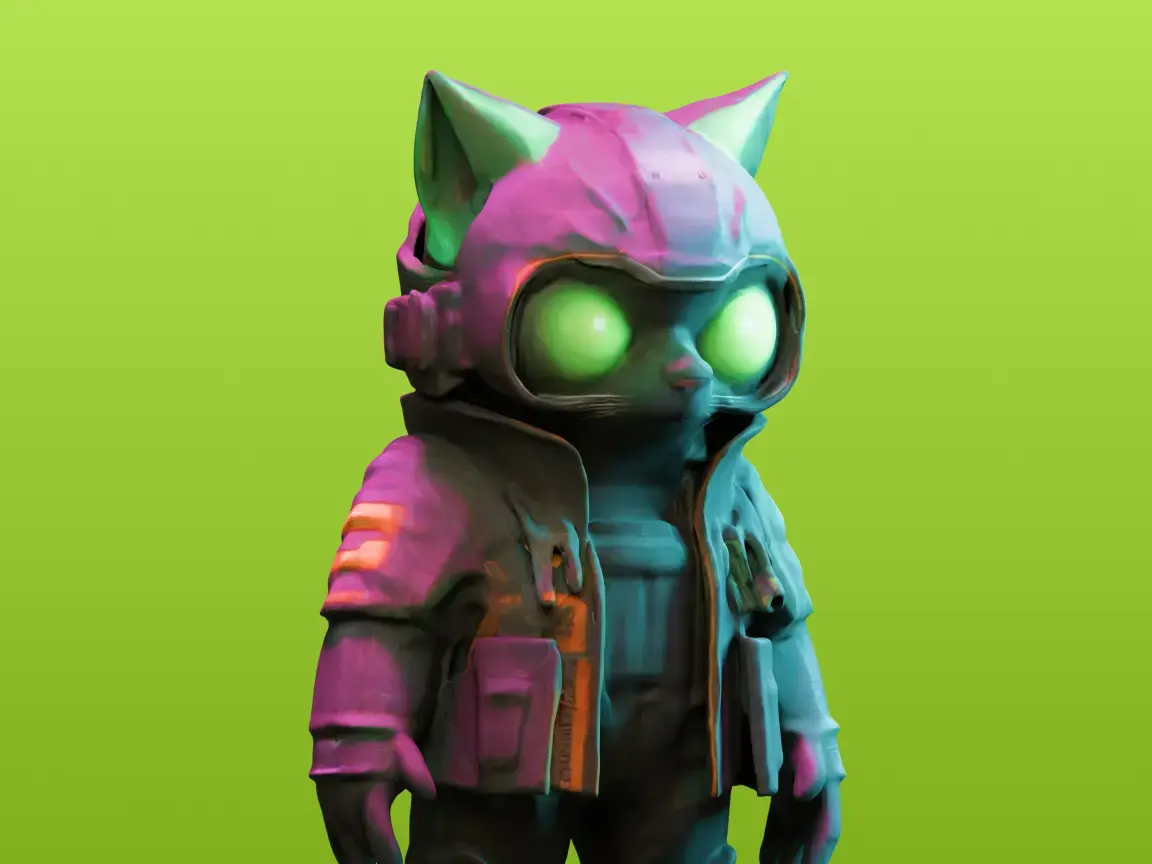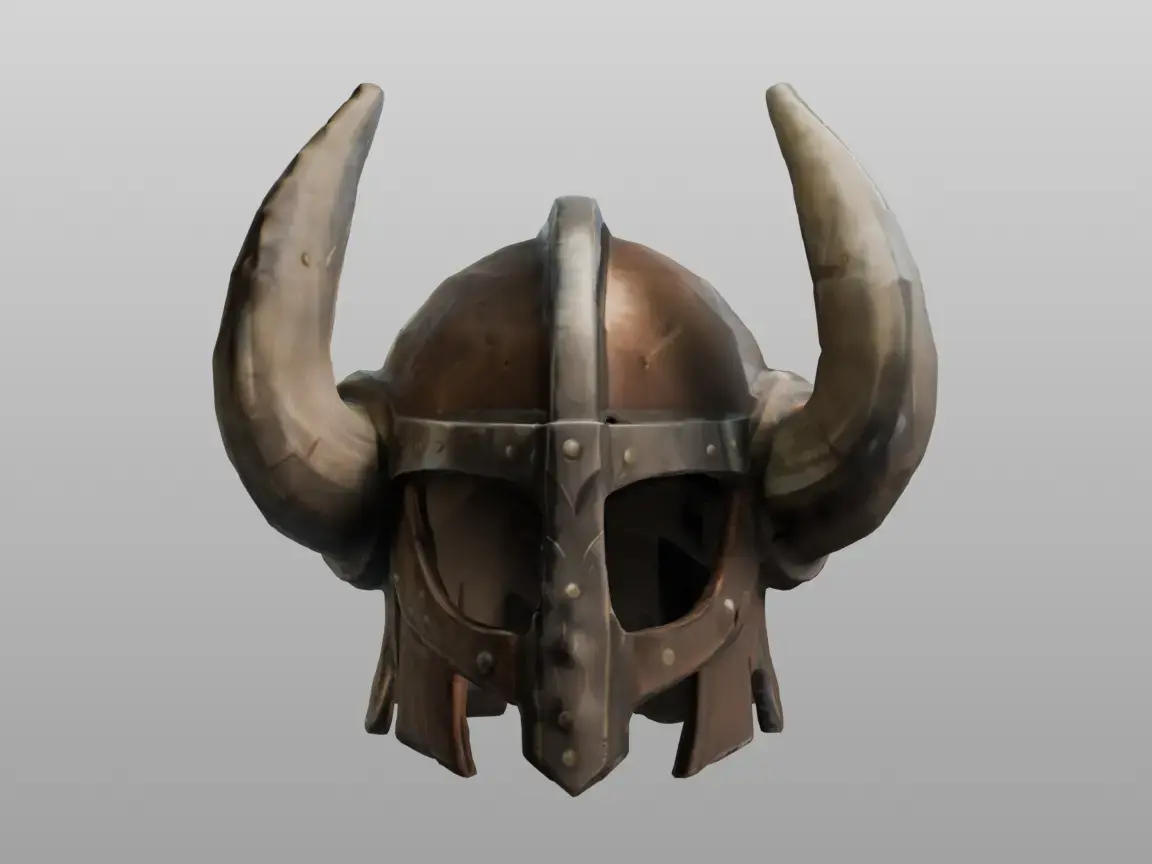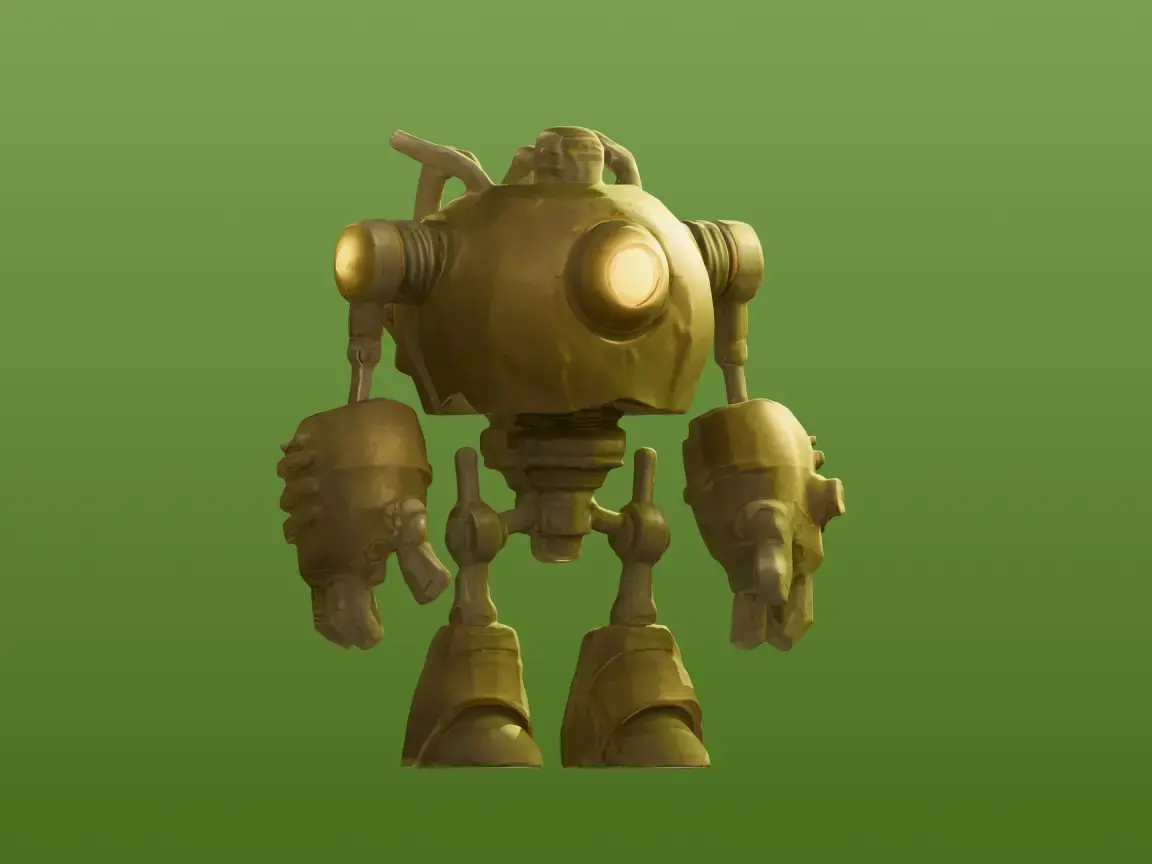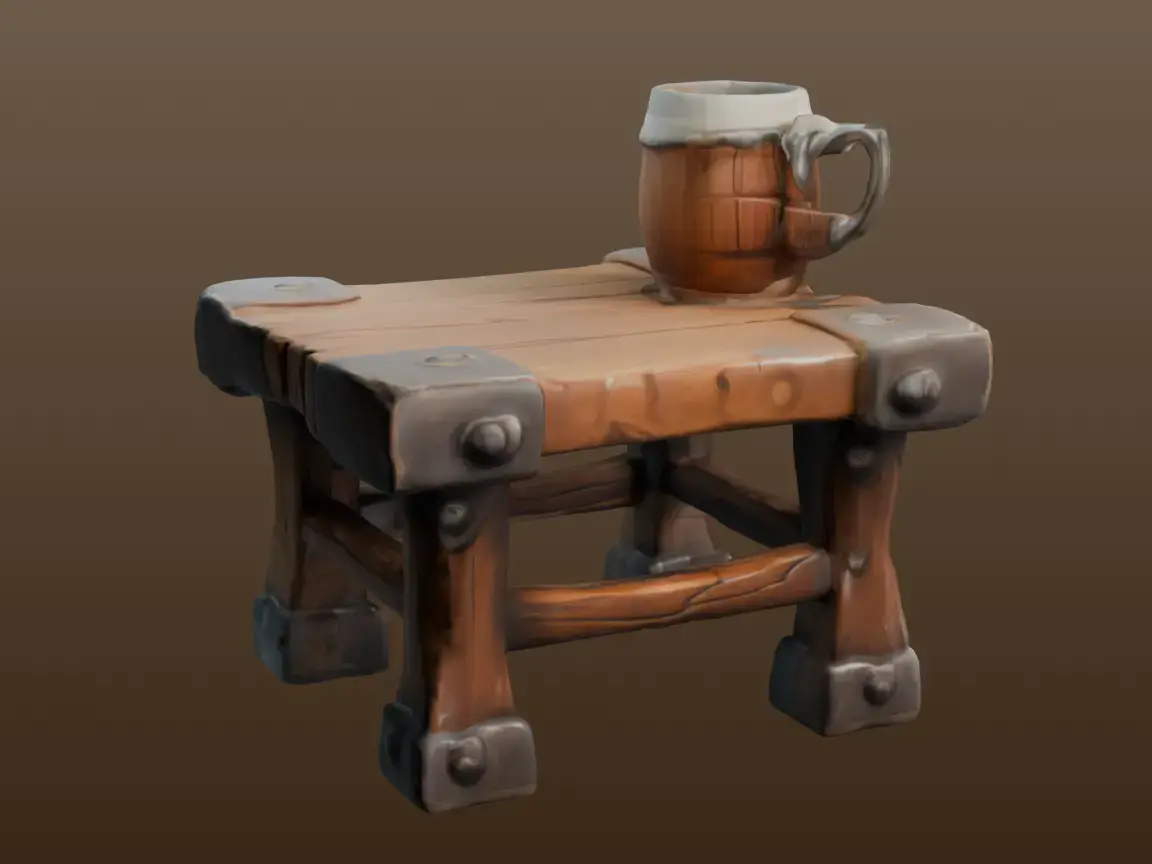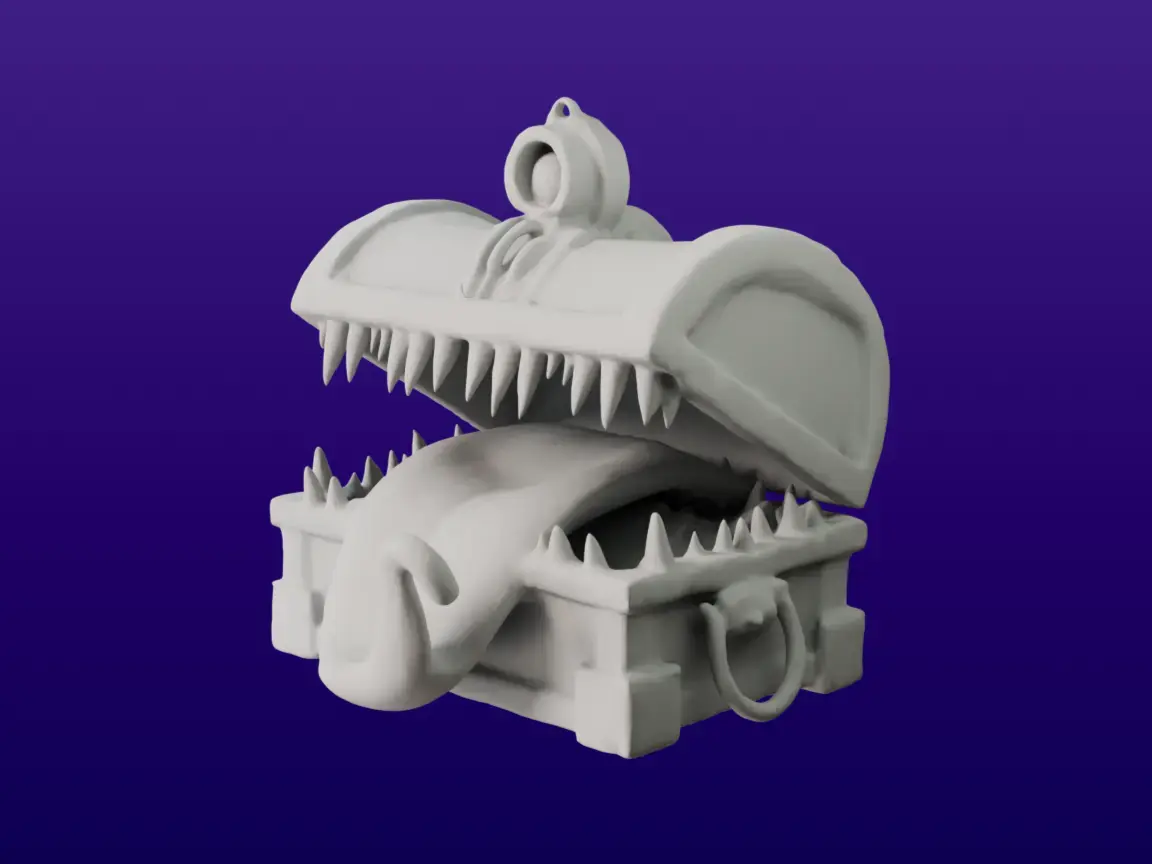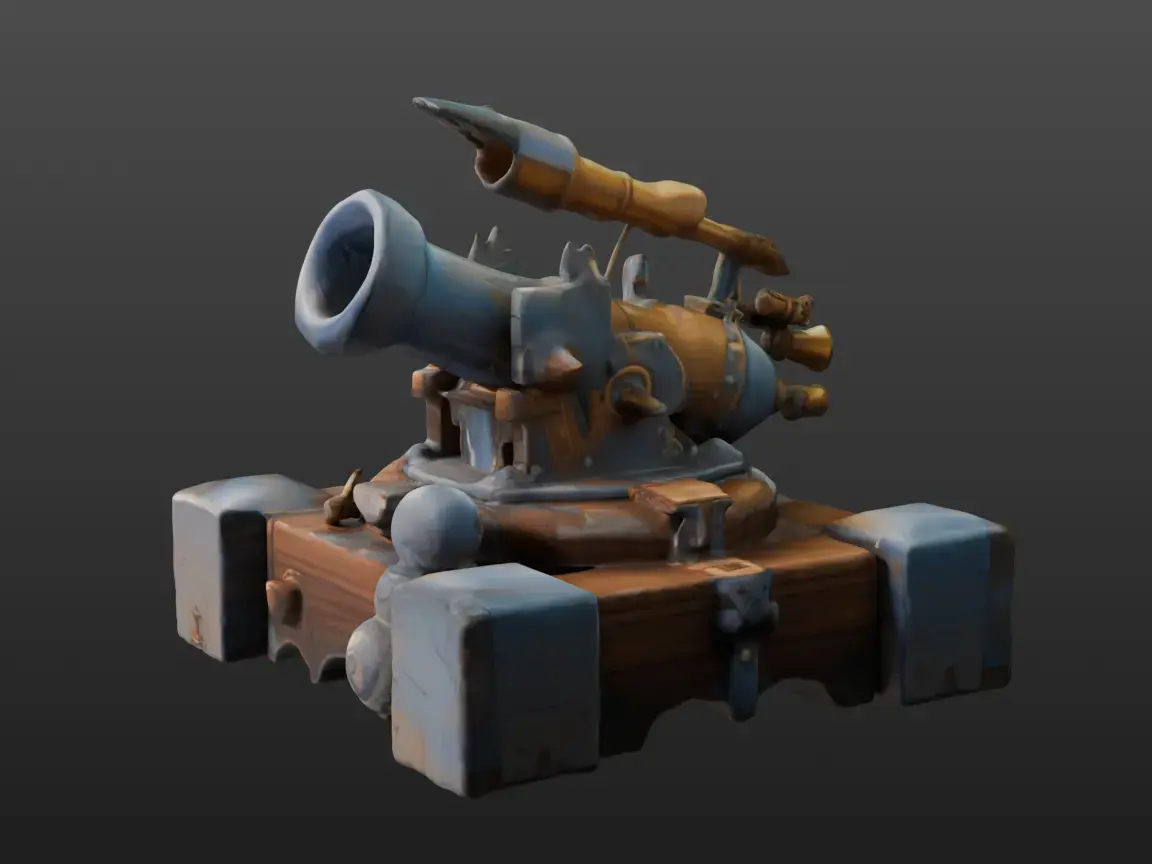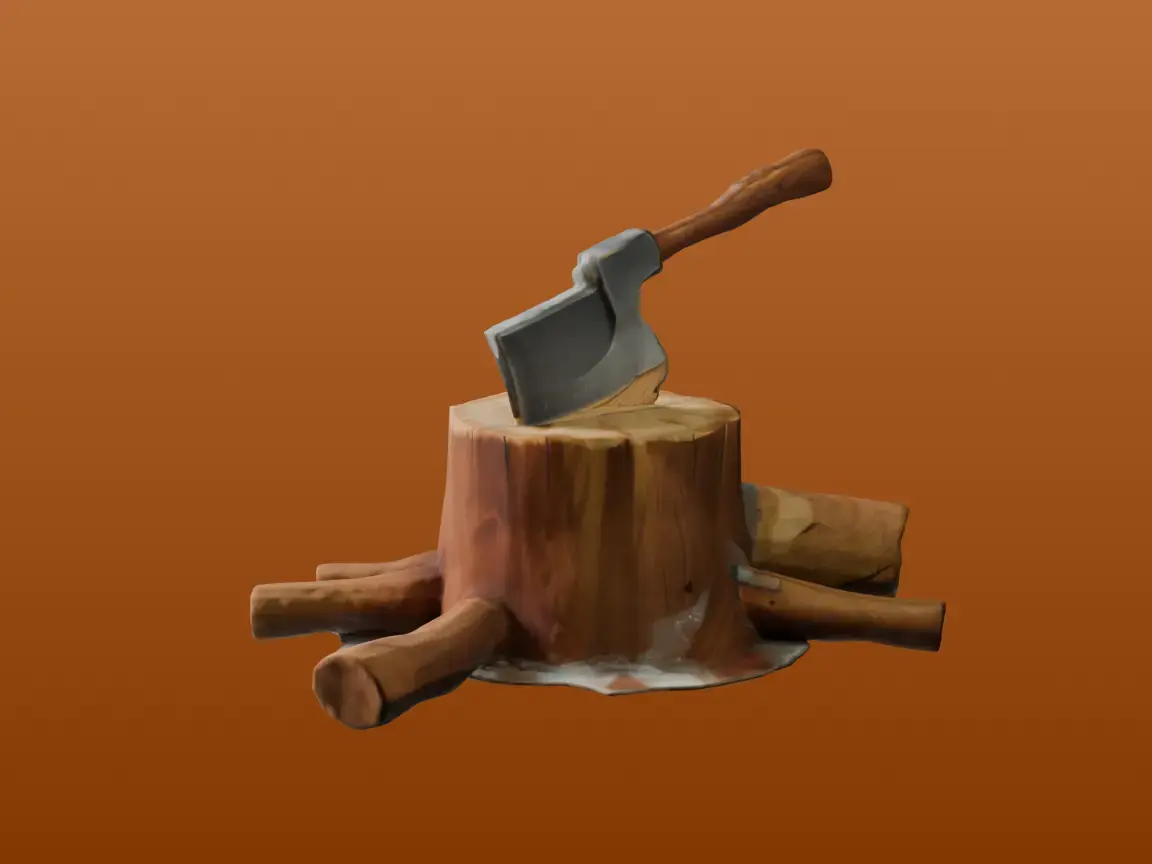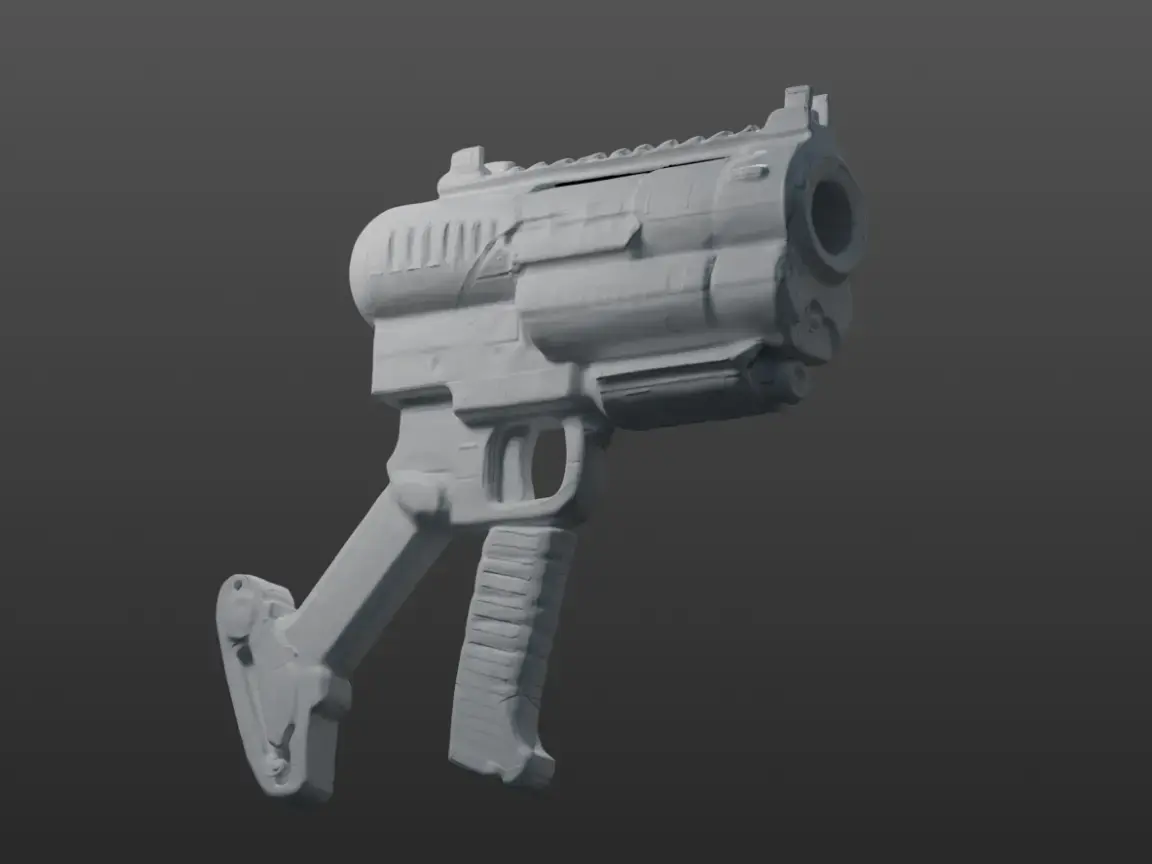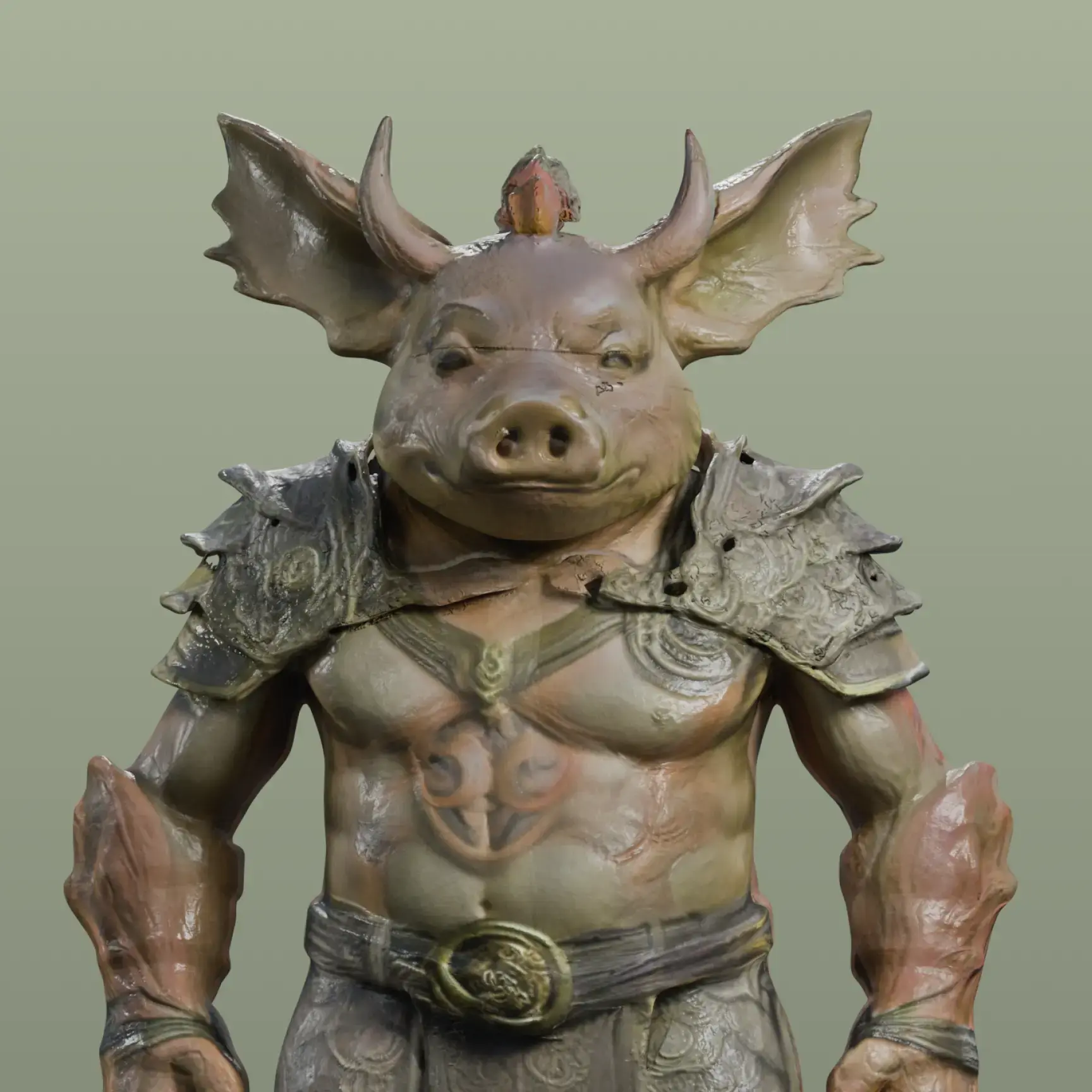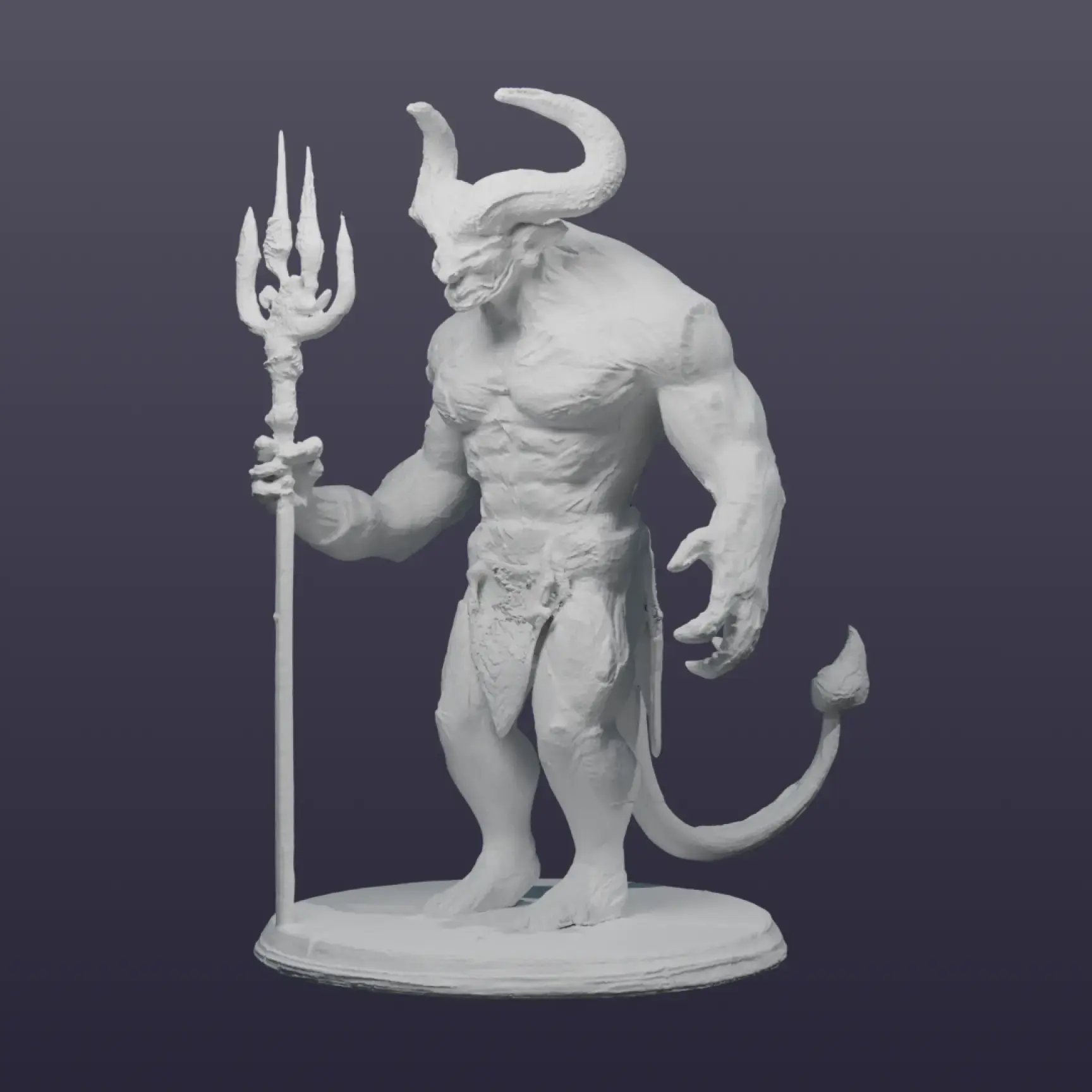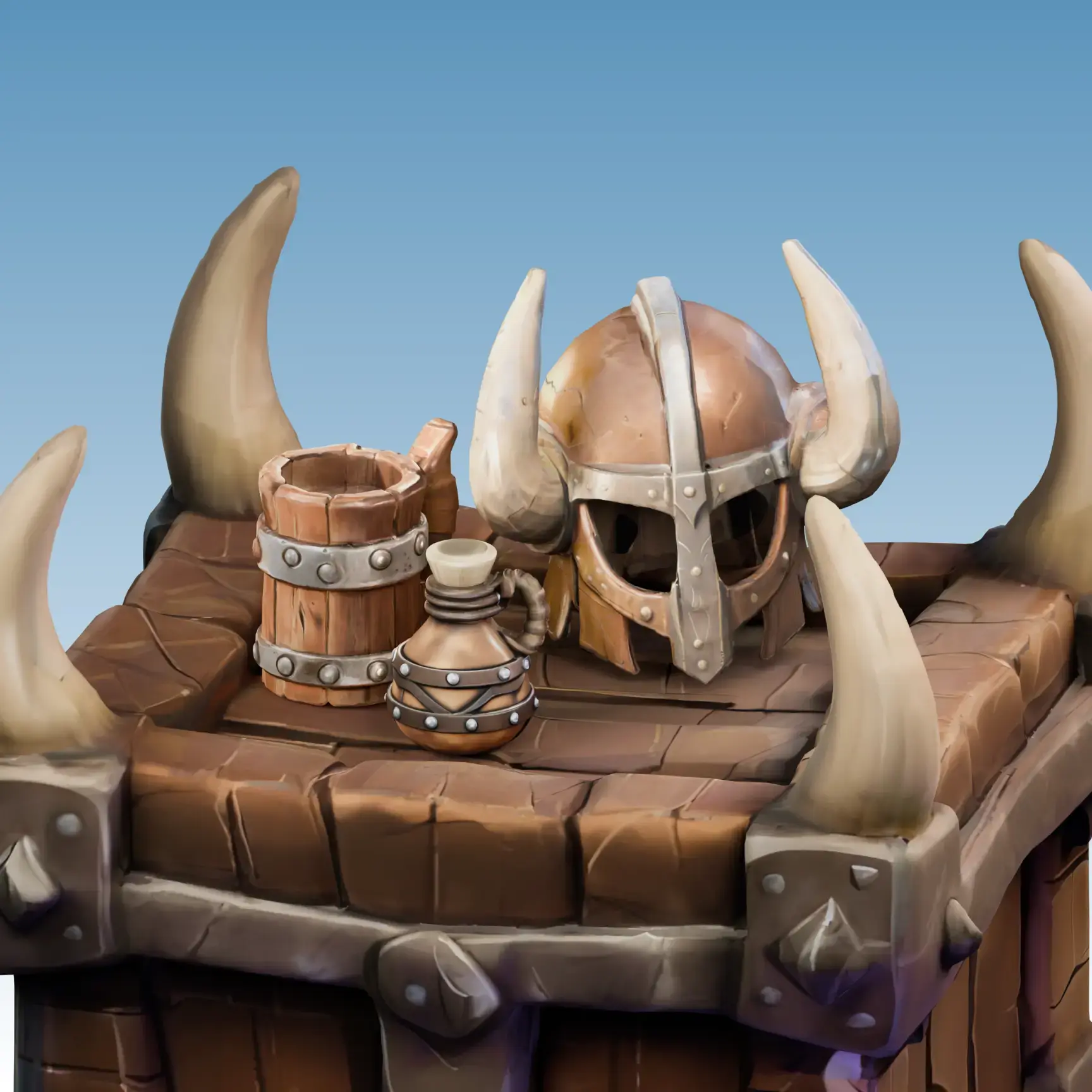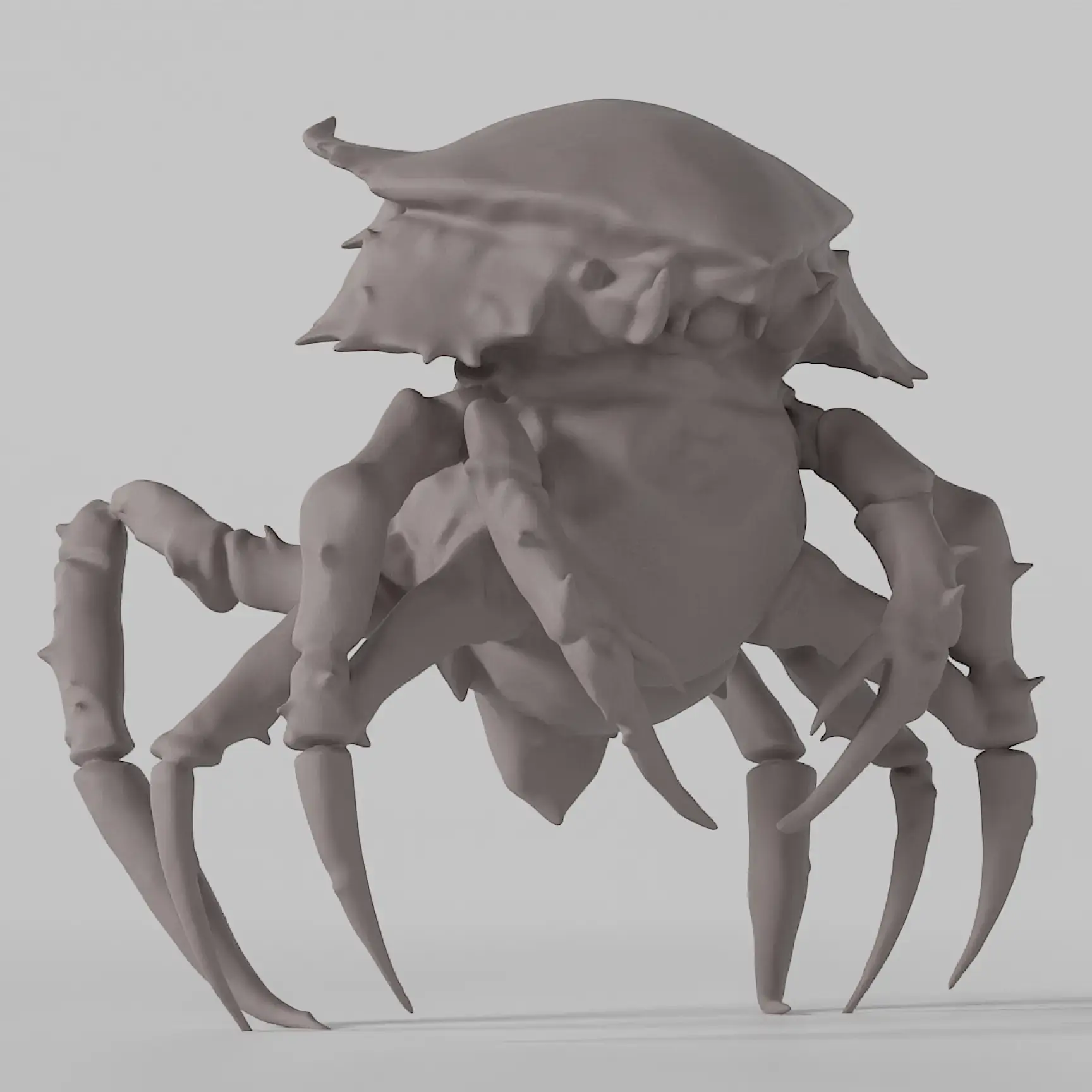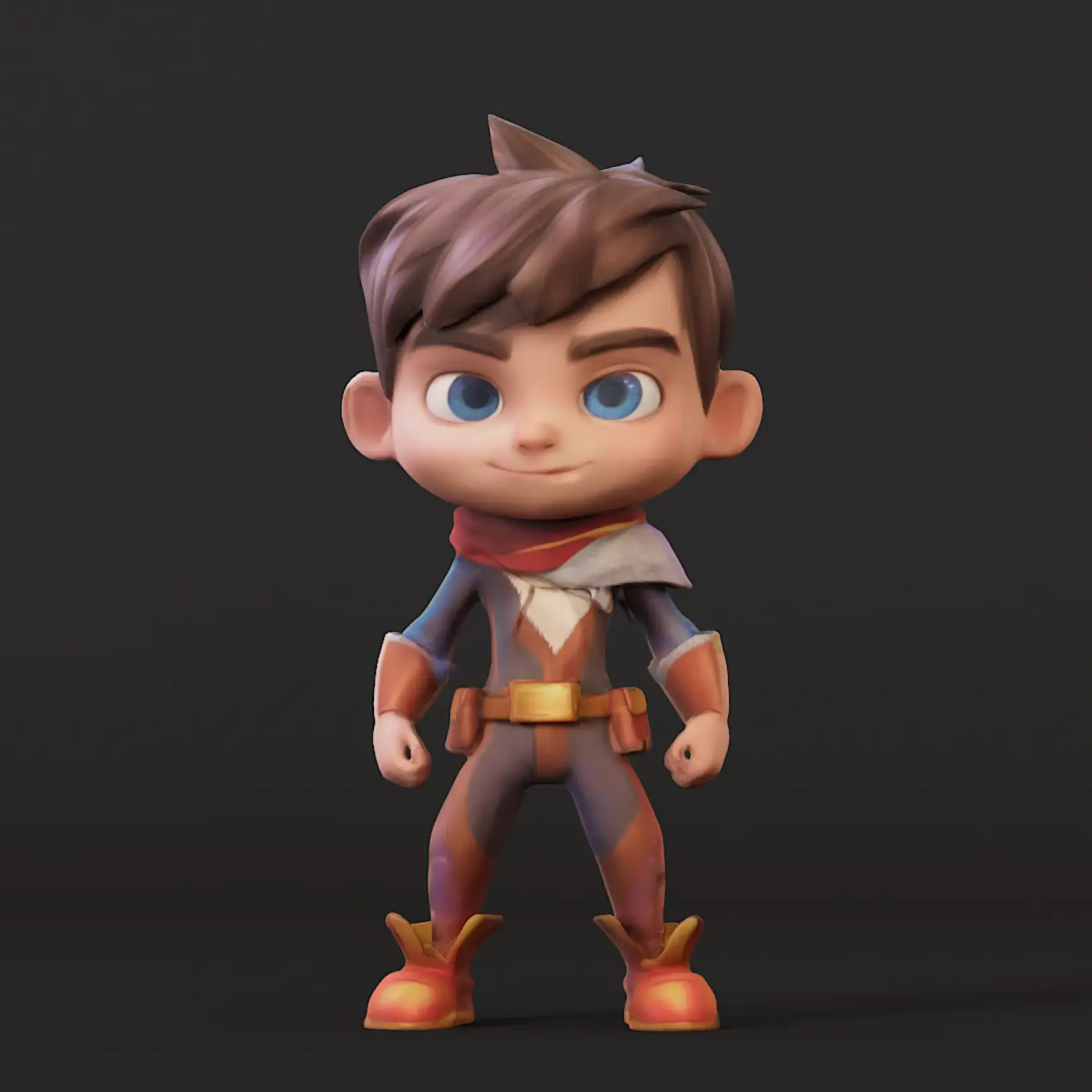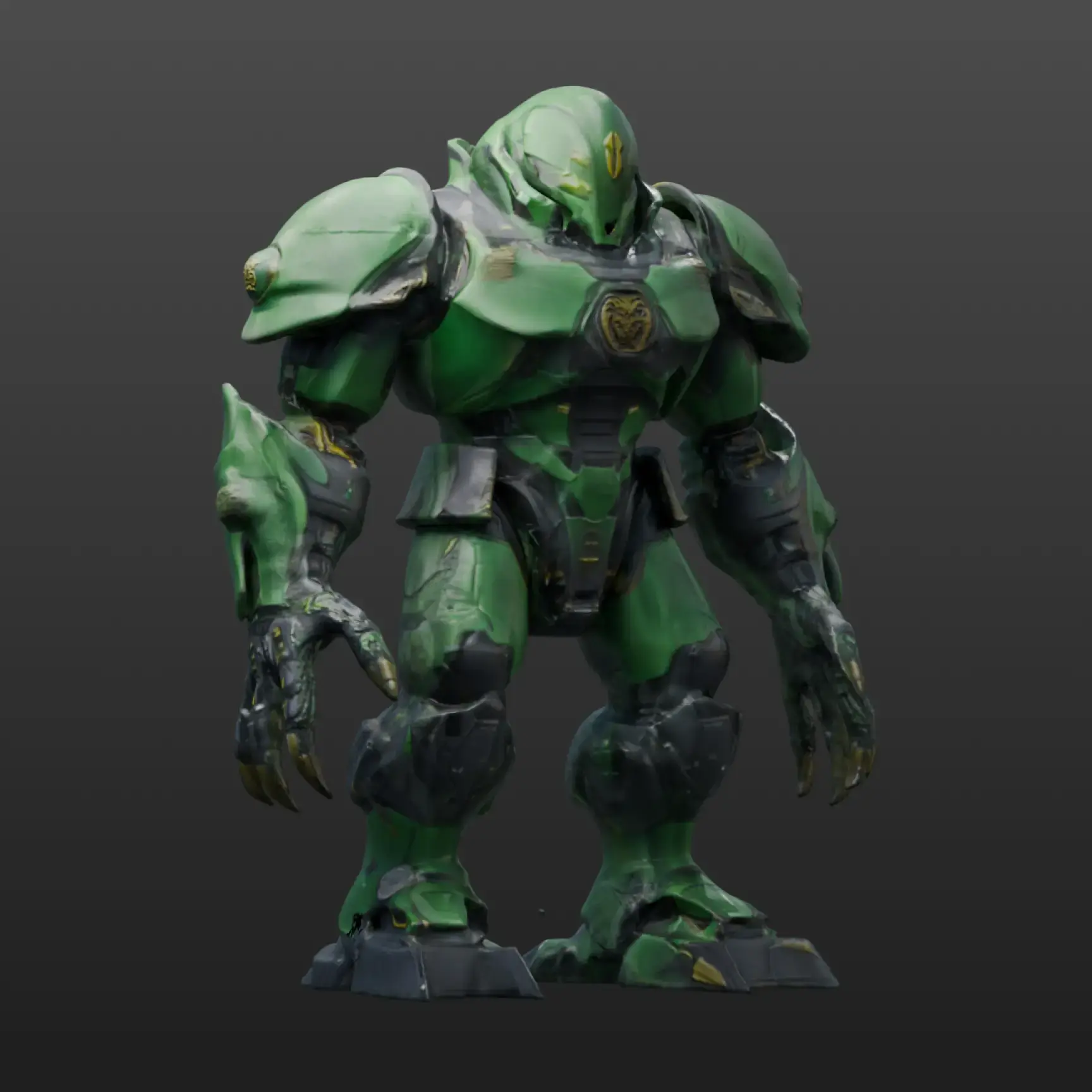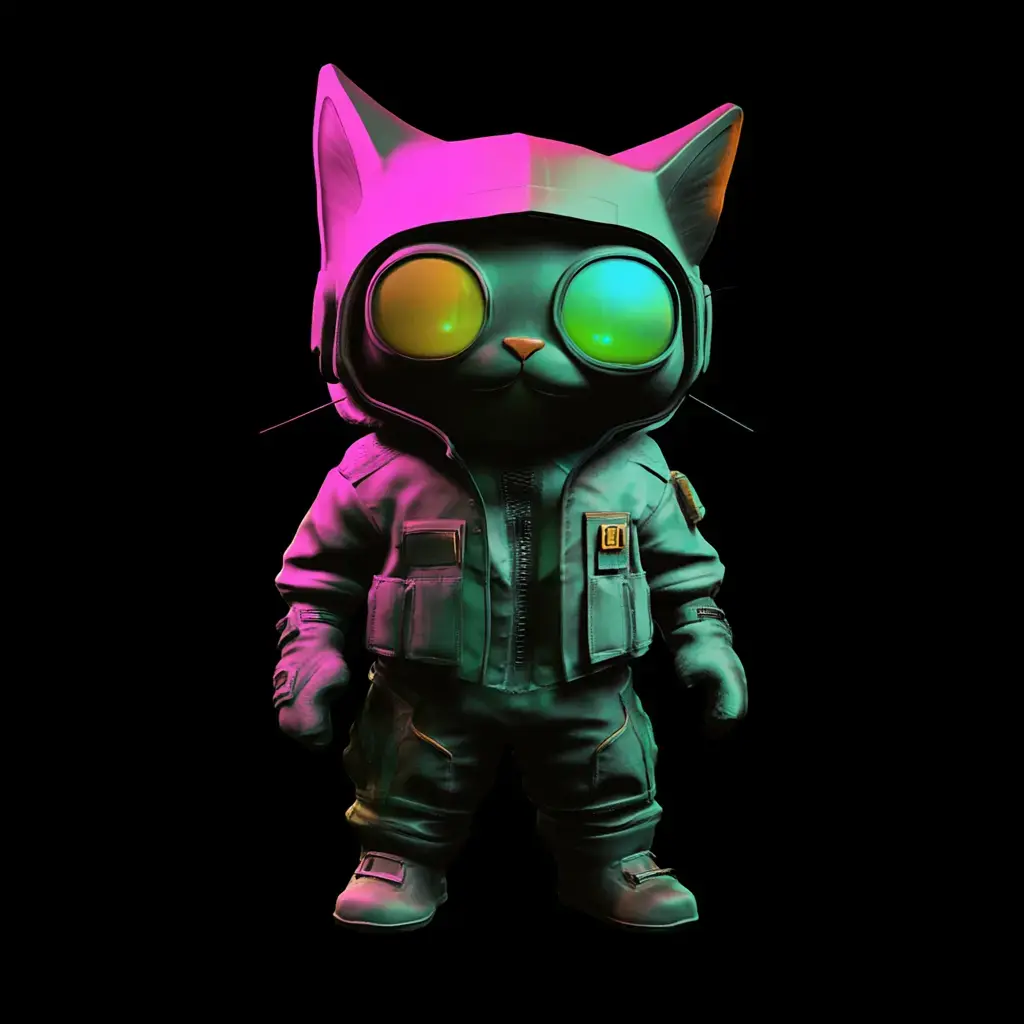
Image en 3D
Convertissez une image (2D) en modèle 3D en une minute
Générez des modèles 3D à partir d'images en ligne avec une haute fidélité et prêts à être utilisés pour le prototypage, les jeux et l'impression 3D. Aucune expertise requise, aucun logiciel à télécharger
Choisir une image 2D
Comment ça marche
Notre processus simple en trois étapes facilite la transformation de votre concept art préféré en un modèle 3D haute fidélité.
Télécharger
Choisissez une image de votre concept art préféré à télécharger.

Générer
Asseyez-vous et détendez-vous pendant que l'IA gère le gros du travail pour vous.


Télécharger
Obtenez un modèle 3D haute fidélité, prêt pour vos besoins créatifs.

Pourquoi Meshy domine le marché Image → 3D
Image unique en 3D
Plusieurs images en 3D
Tous les formats, prêts à l'emploi
Pas de logiciel, pas d'installation
Sortie de maillage haute fidélité
Textures prêtes pour PBR incluses
Bords nets et bien définis
Donnez vie à vos créations avec des contours nets et clairs qui ajoutent de la profondeur et du réalisme, garantissant que chaque détail est capturé avec une clarté et une précision stupéfiantes.
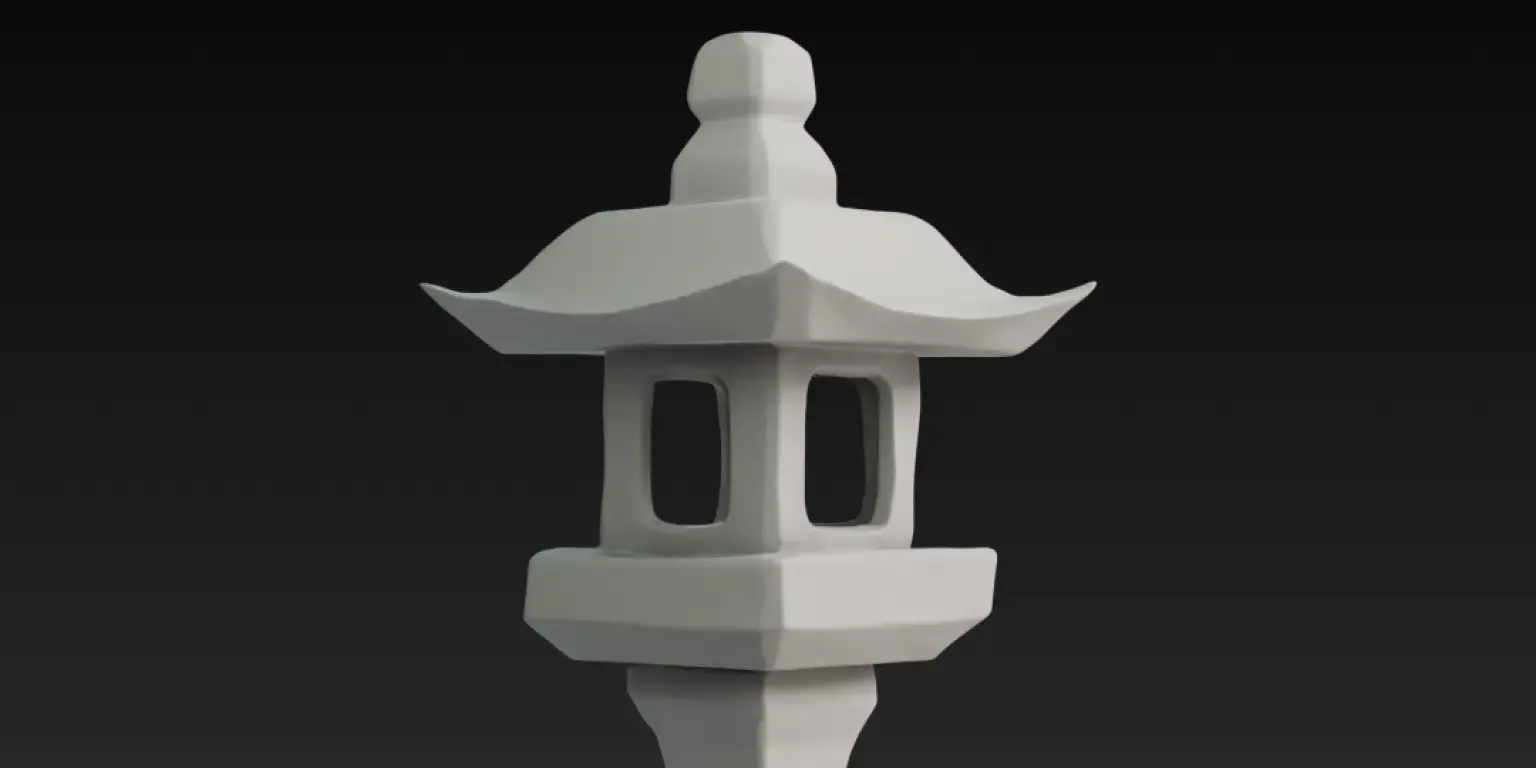
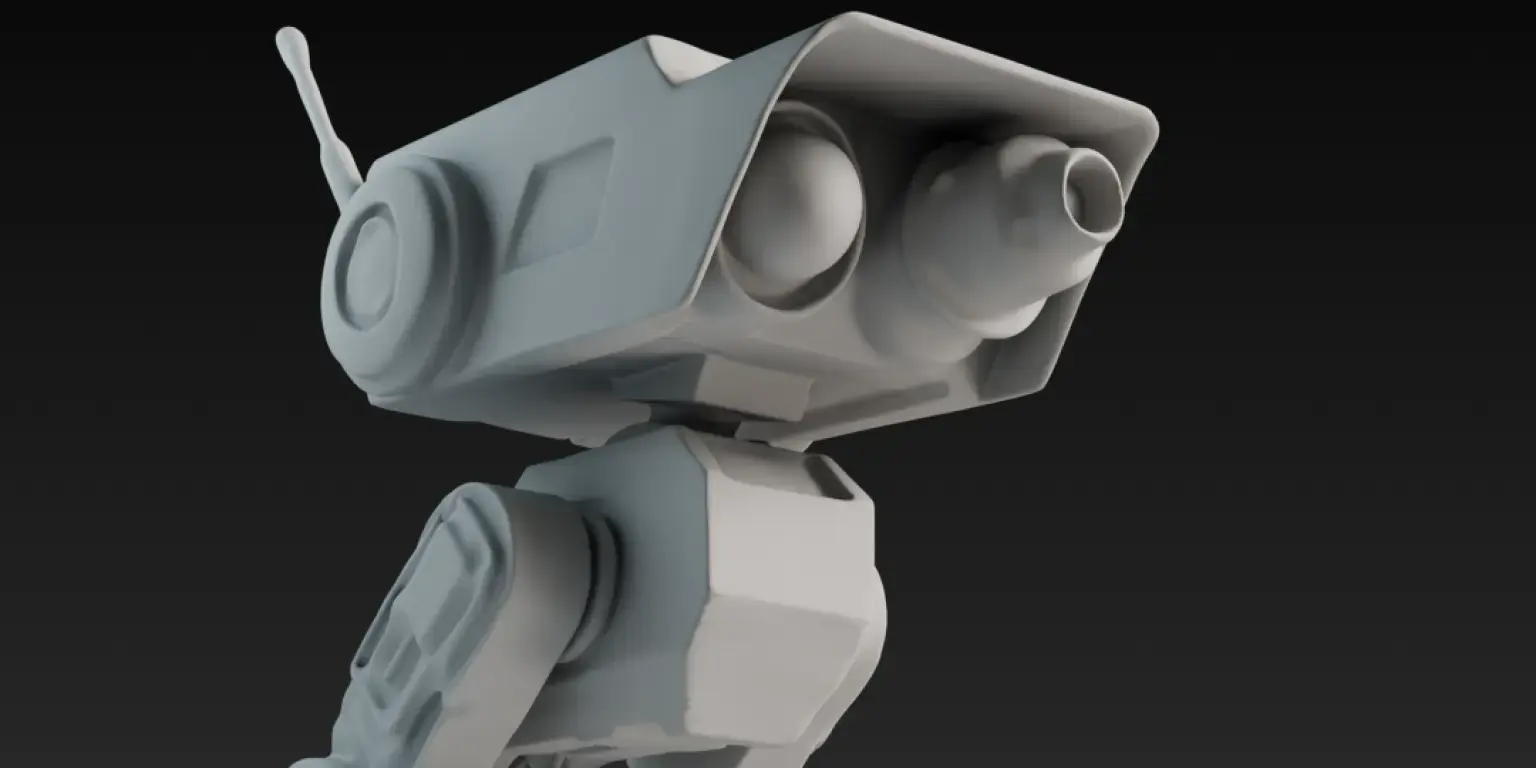
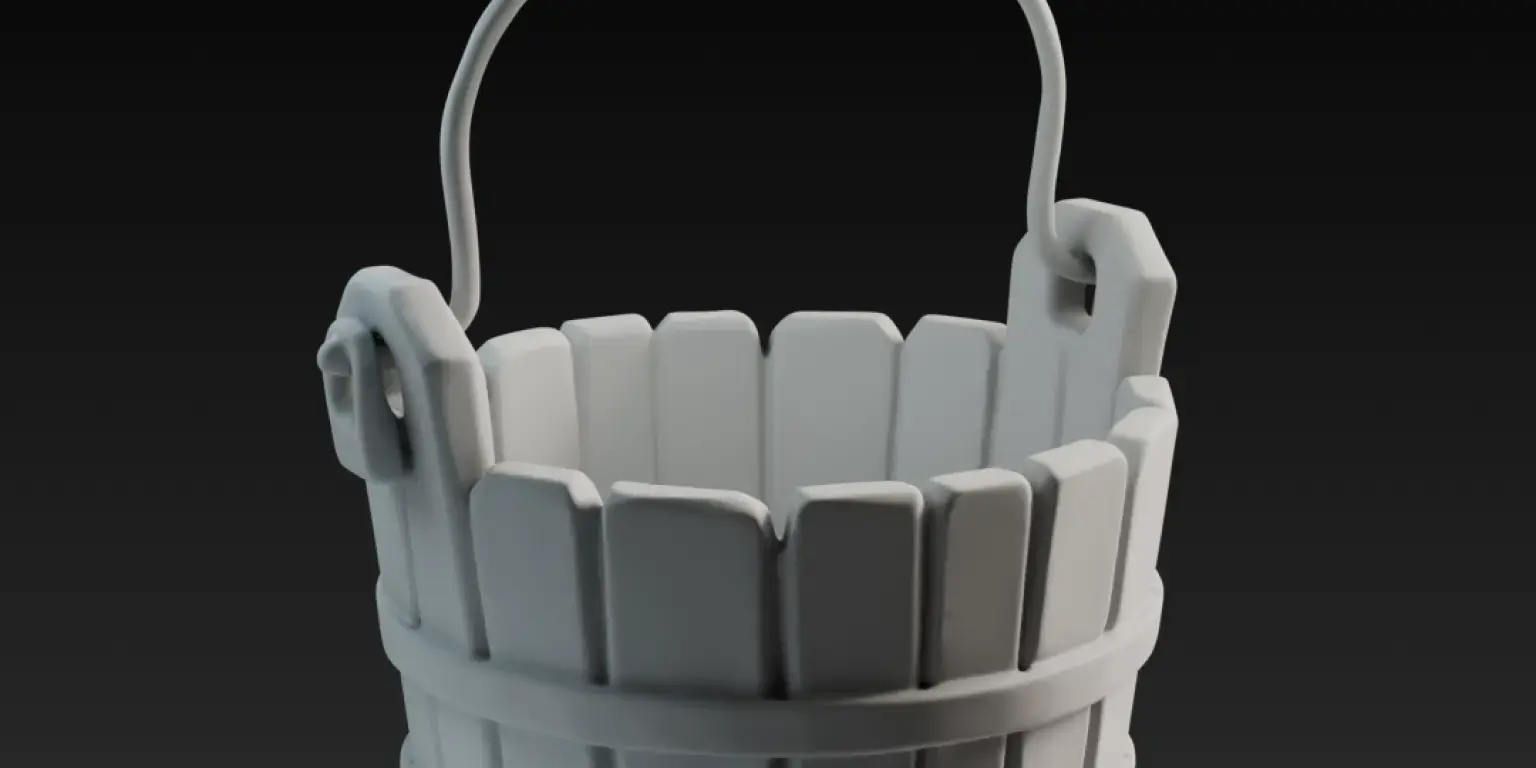
Conçu pour chaque flux de travail 3D

Développement de Jeux

Prototypage produit

Impression 3D

AR & VR
Adoré par 10M+ créateurs dans le monde
Explorer plus de fonctionnalités
Articles de blog connexes
Outils associés
Questions Fréquemment Posées
Le convertisseur Image to 3D AI de Meshy se distingue par sa rapidité, sa qualité et son accessibilité. Propulsé par Meshy 6 (dernier modèle d'IA ; Meshy 4 et 5 disponibles), il transforme toute photo 2D en un modèle 3D détaillé en environ une minute — sans expérience en modélisation 3D ni téléchargement de logiciel. L'IA préserve les détails fins de l'image d'origine avec une sortie maillage haute fidélité atteignant près de 600K faces. Des fonctionnalités comme Image Enhancement, AI Multi-view, le contrôle de pose (A-Pose / T-Pose / Custom) et les vérifications automatiques de Printability en font la pipeline image→3D la plus complète. Export en 7 formats, dont FBX, OBJ, GLB, USDZ, STL, BLEND et 3MF pour tout workflow en aval.
La plupart des conversions image→3D avec le dernier modèle Meshy 6 se terminent en environ une minute. Le temps exact dépend de la complexité de l'image et des réglages choisis — l'activation du Multi‑view ou le choix d'un modèle haute fidélité peut ajouter quelques secondes. Vous pouvez aussi choisir Meshy 4 ou 5 si vous préférez un traitement plus rapide pour des objets simples. Les prises de vue de produits simples ou les images de personnages se génèrent généralement plus rapidement que des scènes très détaillées.
Oui — vous pouvez télécharger vos propres images. Vous pouvez aussi parcourir les références communautaires de Meshy pour vous inspirer.
Les modèles générés sous l'offre gratuite sont sous licence CC BY 4.0, ce qui autorise une utilisation commerciale avec attribution. Plans payants offrent une option de licence Private qui vous donne la pleine propriété sans exigence d'attribution — utilisez vos modèles pour des jeux commerciaux, des applis, l'impression 3D, la visualisation de produits ou tout autre usage. Vous pouvez éventuellement partager vos créations dans la galerie communautaire Meshy pour une visibilité supplémentaire.
Formats pris en charge : PNG, JPG, WEBP. Pour de meilleurs résultats, utilisez un arrière‑plan propre, un bon éclairage et un seul sujet centré dans le cadre.
Vous pouvez téléverser des images jusqu'à 20 Mo par fichier. Meshy prend en charge tous les formats d'image courants, y compris PNG, JPG, JPEG et WebP. Pour la génération 3D à partir de plusieurs images, vous pouvez télécharger plusieurs vues du même objet pour améliorer la précision. Astuce : des arrière‑plans propres et un bon éclairage dans vos images source donnent les meilleurs résultats 3D.
Non — tout fonctionne dans votre navigateur. Aucune installation, aucun plugin nécessaire.
FBX, OBJ, GLB, USDZ, STL, BLEND, 3MF.
Utilisez‑le pour l'impression 3D, le développement de jeux, l'AR/VR, la visualisation produit, l'animation, et plus encore.
Les modèles 3D de Meshy fonctionnent parfaitement avec tous les principaux outils 3D et moteurs de jeu. Guide rapide des formats : GLB/GLTF pour Blender, Three.js et les viewers web ; FBX pour Unity, Unreal Engine, Maya et 3ds Max ; OBJ pour la plupart des éditeurs 3D et logiciels CAO ; STL et 3MF pour l'impression 3D avec Cura, PrusaSlicer ou Bambu Studio ; USDZ pour Apple AR Quick Look et Vision Pro ; BLEND pour les projets natifs Blender. Meshy propose également des plugins pour Blender, Unity, Unreal, 3ds Max, Maya et Godot pour un import en un clic.
Si votre modèle 3D n'a pas l'air correct, essayez ces étapes : (1) Activez l'amélioration d'image avant la génération — cela nettoie votre image source pour de meilleurs résultats. (2) Utilisez une image claire et bien éclairée avec le sujet centré et peu d'éléments d'arrière-plan — un fond uni ou transparent est idéal. (3) Assurez-vous que l'image est en haute résolution ; les photos floues ou de faible qualité donnent des modèles moins détaillés. (4) Essayez d'activer Multi-view pour que l'IA génère automatiquement plusieurs angles. (5) Testez différentes versions du modèle IA — Meshy 6 offre la meilleure qualité, tandis que Meshy 4 ou 5 peuvent gérer certaines formes différemment. (6) Pour les personnages, réglez la Pose correcte (A-Pose ou T-Pose) pour obtenir une sortie prête au rigging.
La pile AR d'Apple (ARKit, RealityKit, AR Quick Look) utilise l'USDZ comme format natif. Le flux de travail Meshy :
- Ouvrez Image-to-3D et téléchargez l'image source. Activez Multi-view si vous avez plus d'un angle — la précision du dos fait une grande différence pour les objets AR que les utilisateurs contournent.
- Générez votre modèle 3D.
- Utilisez Remesh (optionnel) pour optimiser la topologie.
- Exportez l'USDZ directement depuis Meshy. Un seul fichier, intègre la géométrie et les textures, fonctionne dans Safari, Messages, Mail et toute application RealityKit.
- Testez sur l'appareil : ouvrez le fichier .usdz dans Fichiers sur iPhone, appuyez sur AR. Surveillez la direction des normales, les bords des matériaux transparents et l'échelle réelle.
Les appareils équipés de LiDAR n'ont besoin d'aucune exportation spéciale de votre part — le LiDAR sert à l'analyse de l'environnement, pas au modèle lui-même.
Utilisez la fonction Image vers 3D de Meshy avec l'option Multi-vue activée :
- Prenez 2 à 4 photos de l'objet — idéalement de face, de dos, de gauche et de droite. Un éclairage uniforme et neutre ; un fond propre ou transparent ; l'objet centré et de taille similaire sur chaque prise.
- Rendez-vous sur meshy.ai/workspace → Image vers 3D → importez vos images et activez l'option Multi-vue.
- Générez. La géométrie arrière et latérale sera bien plus fidèle qu'avec une seule photo.
- Utilisez Remesh (optionnel) pour optimiser le nombre de polygones et la topologie.
- Exportez au format GLB (web/AR), FBX (moteurs), OBJ (universel) ou STL (impression).
La fonction Multi-vue est ce qui se rapproche le plus de la photogrammétrie sans en avoir la rigueur — vous n'avez pas besoin de 50 photos avec chevauchement ni d'un plateau tournant. 3 à 4 angles suffisent généralement. Pour les détails fins de surface, photographiez en haute résolution et sélectionnez Meshy-6 pour une qualité de sortie maximale.
Logo → modèle 3D dans le navigateur via Meshy :
- Ouvrez Meshy dans votre navigateur. Aucune installation requise.
- Image vers 3D, téléchargez votre logo (un PNG à fort contraste ou un PNG rendu à partir d’un SVG donne les meilleurs résultats).
- Ajoutez une indication textuelle : « clean 3D embossed logo, flat back, smooth bevels, printable » ou « 3D logo with metallic gold finish ».
- Générez. Utilisez Remesh (optionnel) pour optimiser la topologie.
- Exportez — GLB pour intégration dans une page web, USDZ pour iOS AR Quick Look, STL pour l’impression 3D, FBX pour l’animation.
Pour les logos vectoriels très précis où la géométrie doit être parfaite au pixel près, une alternative est l’import SVG + extrusion dans Blender. La force de Meshy réside dans sa capacité à interpréter la profondeur, les biseaux et le traitement dimensionnel au-delà d’une simple extrusion plane.
Pour intégrer le résultat sur votre site : <model-viewer src="logo.glb" auto-rotate camera-controls></model-viewer> ne nécessite que deux lignes et fonctionne sur tous les navigateurs majeurs.
Meshy fonctionne dans Unity via deux chemins :
- Intégration API — appelez l'API Image-to-3D de Meshy depuis Unity (UnityWebRequest ou votre client HTTP C#), récupérez l'URL FBX ou GLB, et utilisez les chargeurs GLB d'Unity (UnityGLTF, glTFast). C'est le modèle approprié pour la génération en jeu où les joueurs créent des assets en runtime.
- Import d'asset — générez dans l'application web Meshy, exportez en FBX ou GLB, glissez dans la fenêtre Projet d'Unity. Importé automatiquement en tant que maillage statique ou skinné ; assignez vos shaders et vous avez terminé.
Pour la plupart des pipelines de jeu, le modèle approprié est : génération d'assets en phase de conception dans l'application Meshy, FBX sous contrôle de version dans votre dépôt, import Unity normal. La génération en runtime est destinée aux produits où la génération 3D EST la fonctionnalité.
La précision proportionnelle signifie que le modèle 3D correspond à la silhouette, aux dimensions et à l'emplacement des caractéristiques de l'image d'entrée. Fonctionnalités essentielles :
- Prise en charge multi-vue — la génération à partir d'une seule image déduit les faces cachées ; l'activation de la multi-vue avec les vues de face/côté/arrière capture les proportions réelles. C'est le paramètre le plus impactant.
- Fidélité de la silhouette à l'entrée — générez, puis superposez la silhouette projetée du modèle sur votre image d'entrée ; elles doivent correspondre étroitement.
- Relations d'échelle prévisibles — le générateur ne doit pas redimensionner aléatoirement les caractéristiques.
- Préservation de la pose — la pose d'entrée doit survivre à la génération.
- Entrée haute résolution — au moins 1040×1040 px donne des proportions plus précises qu'une basse résolution.
- Texturation IA avec référence — maintient le traitement de surface correspondant à l'entrée.
Méthode de test : générez le même personnage avec et sans multi-vue à partir de la même source ; comparez les proportions. La multi-vue l'emportera en précision. Pour une précision proportionnelle maximale, fournissez les vues de face + côté + arrière + trois-quarts, toutes dans un style et une échelle cohérents.