Workflows

Comment transformer un dessin 2D (ou croquis) en modèle 3D [5 méthodes]

Comment transformer des dessins et croquis 2D en modèles 3D avec AI, CAD et la modélisation manuelle — conseils de préparation, nettoyage, texturage et exportation pour les jeux et l'impression 3D.

Chelsey
Publié : 8 avril 2026
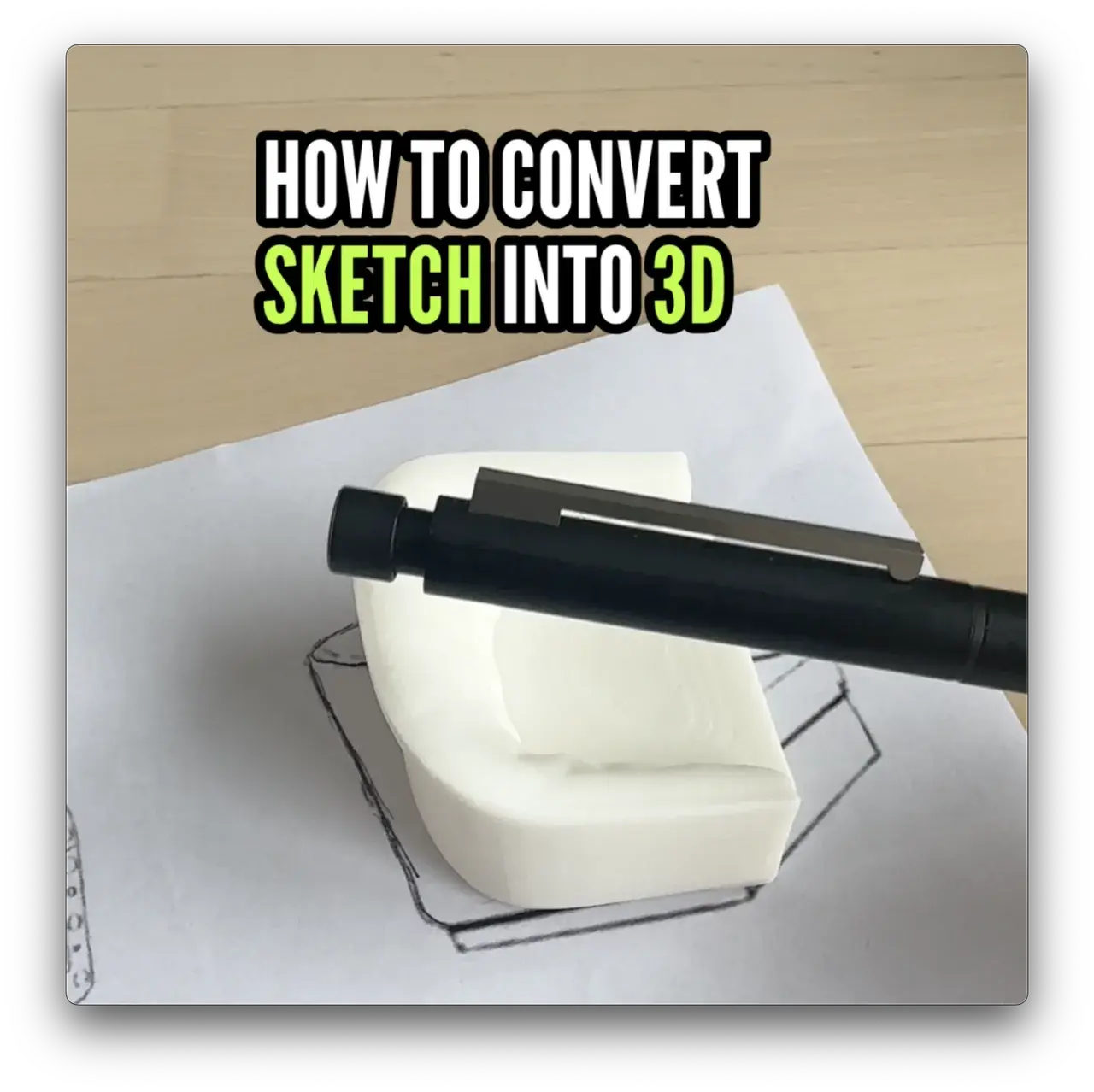
Découvrez comment transformer un croquis 2D en modèle 3D en quelques secondes avec Meshy AI.

Convertir mon croquis en 3D →

TL;DR : Il n'existe pas de méthode unique pour convertir un dessin 2D en modèle 3D ; tout dépend de votre point de départ. Utilisez Meshy si vous souhaitez transformer un dessin ou un croquis en modèle 3D en quelques minutes avec l'IA. Utilisez Fusion 360 ou SolidWorks pour les dessins CAO précis et les pièces mécaniques. Utilisez Blender pour les modèles artistiques et les personnages. Chaque méthode est détaillée étape par étape ci-dessous.

Vous avez un dessin. Peut-être un croquis rapide sur papier, un fichier DWG propre, ou une illustration de personnage que vous gardez depuis des mois. Quoi qu'il en soit, transformer un dessin 2D en modèle 3D est plus réalisable que vous ne le pensez. Les outils ont beaucoup évolué.

Mais chaque cas nécessite un outil et un flux de travail différents. Ce guide en présente cinq, afin que vous puissiez passer directement à celui qui correspond à votre situation.

Référence rapide

FonctionnalitéGénération par IAModélisation CAO / ParamétriqueModélisation 3D manuelle
VitesseSecondes / MinutesHeuresHeures / Jours
PrécisionFaible (Estimée)Élevée (Exacte)Moyenne (Visuelle)
Meilleur cas d'usageCroquis libres, prototypage rapide, impression 3DDessins techniques, pièces d'ingénierie, composants mécaniquesFormes organiques, personnages, sculptures, modèles artistiques
DifficultéTrès facileModéréeModérée à difficile
Outils clésMeshyFusion 360, AutoCAD, SolidWorksBlender, SketchUp, ZBrush

Comment transformer un croquis 2D en modèle 3D avec l'IA ?

Utiliser l'IA pour transformer un croquis en modèle 3D est désormais étonnamment simple. Les outils IA de croquis vers 3D analysent les contours et les formes de votre dessin et les reconstruisent sous forme de maillage 3D, sans modélisation manuelle. L'ensemble du processus prend quelques minutes au lieu d'heures.

Meshy est conçu spécifiquement pour cela. Son convertisseur de croquis en 3D dédié vous permet d'importer un croquis, de définir vos options de nombre de polygones, de topologie et de symétrie, et de cliquer sur générer. Vous obtenez un modèle 3D détaillé que vous pouvez texturer, affiner et exporter en tant que STL prêt pour l'impression ou une édition ultérieure dans Blender ou Fusion 360. C'est le moyen le plus rapide de passer de l'idée à l'objet physique.

Étape 1 : Préparez votre idée et votre croquis

Vous avez probablement déjà une idée de ce que vous voulez imprimer en 3D. Sinon, commencez par naviguer en ligne pour voir ce que d'autres ont imprimé. Les choix populaires incluent des figurines de personnages originaux ou populaires, des décorations de bureau ou des jouets. Besoin d'un point de départ ? Consultez ce guide sur les impressions 3D Minecraft pour une inspiration amusante.

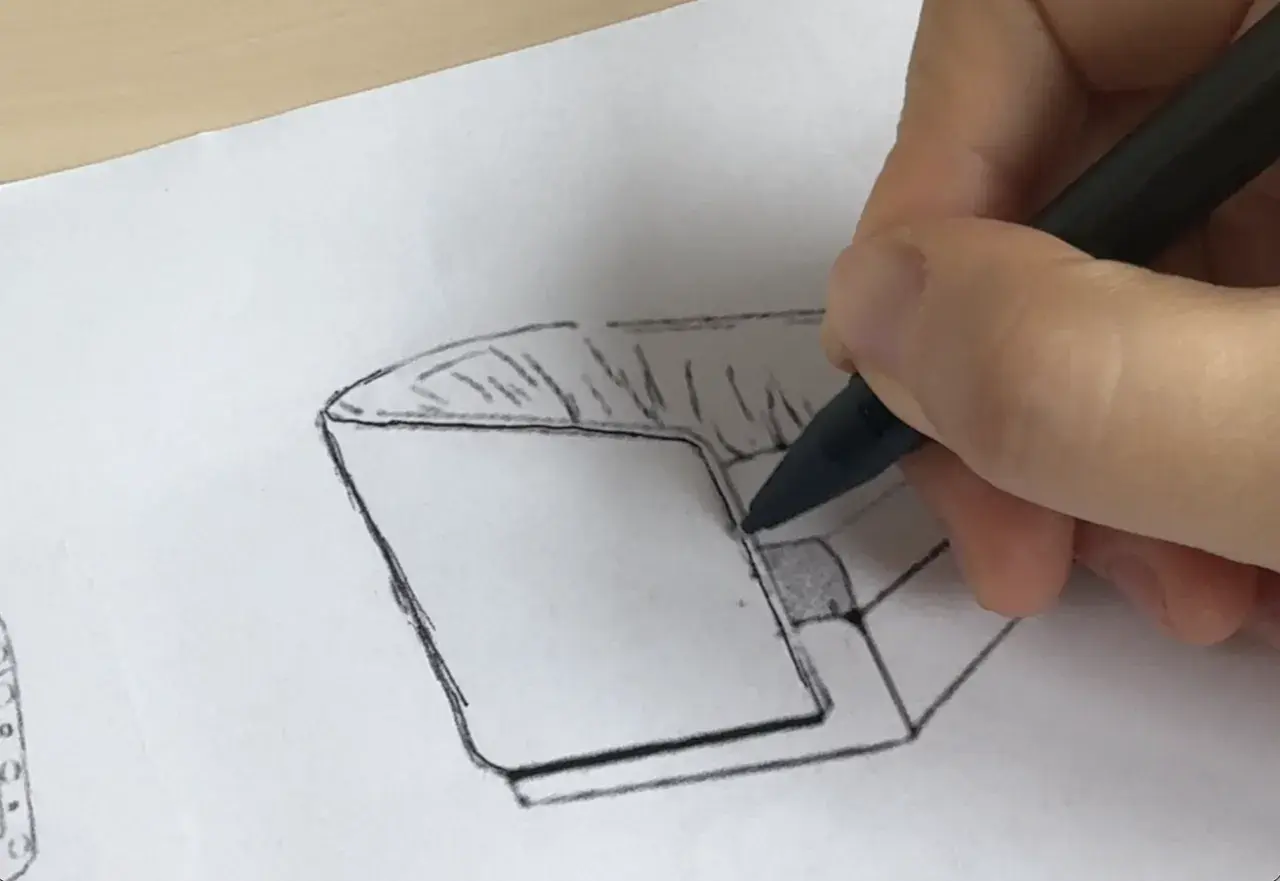
croquis-fait-main

Après avoir trouvé l'idée, il est temps de la mettre en croquis. Pour permettre à l'IA de comprendre votre conception, quelques règles sont à suivre.

  • Assurez-vous que votre croquis est sur une feuille de papier blanc vierge, sans autres marques qui pourraient le gâcher. Cela aide l'IA à identifier votre dessin sans confusion.
  • Un croquis ne peut présenter qu'une seule vue de l'objet, vous devez donc dessiner le côté qui représente le mieux ses caractéristiques. Ensuite, la fonction de symétrie de Meshy pourrait vous aider à compléter le reste.
  • Un seul objet à la fois ! Vous avez de nombreuses chances gratuites de démarrer un autre modèle, alors préparez un seul objet sur un croquis simple pour le transformer en conception 3D en une seule tentative.

N'est-ce pas facile ? Griffonnez quelque chose !

Étape 2 : Téléchargez sur Meshy

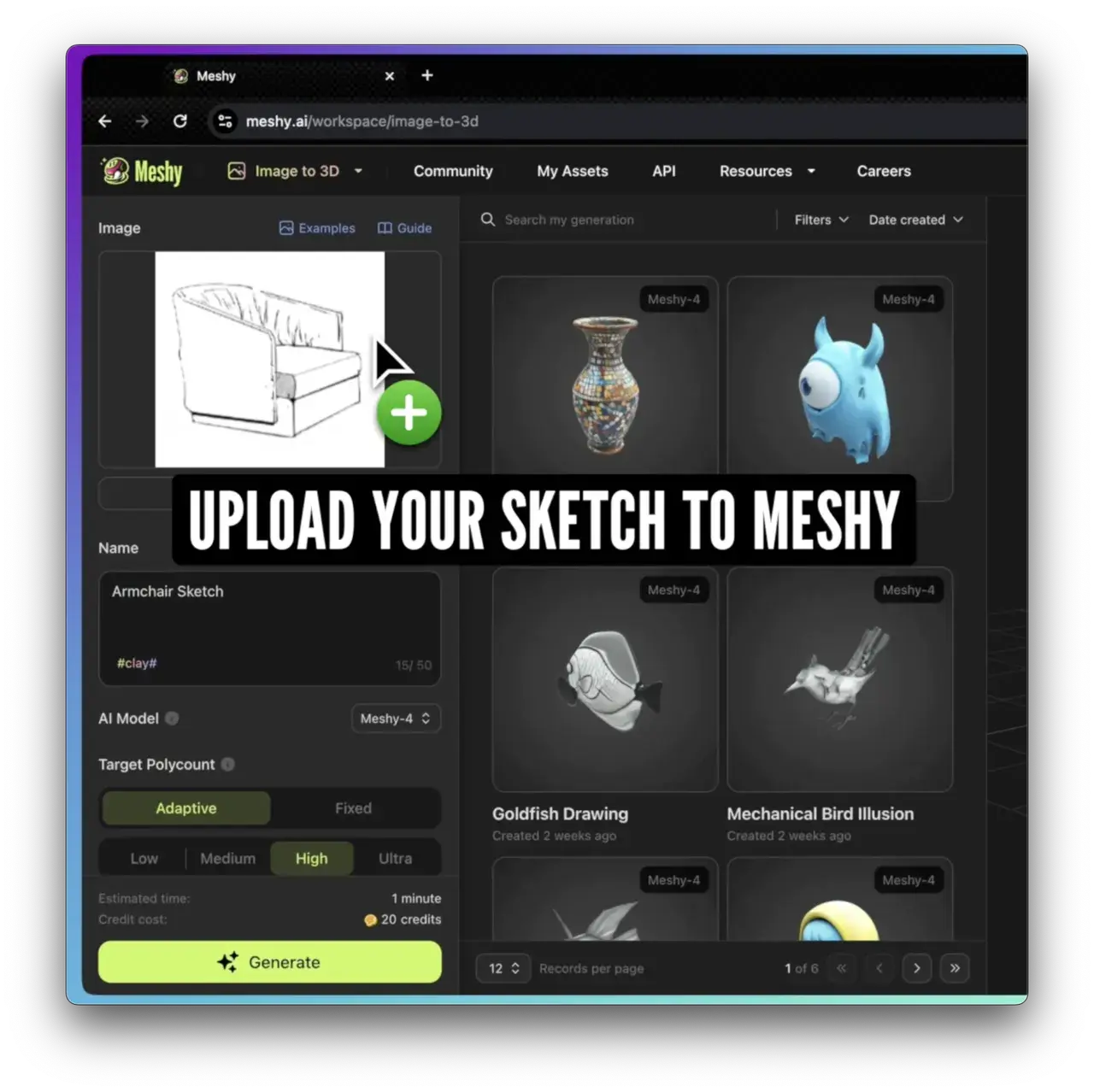
Accédez à la fonctionnalité image vers 3D de Meshy et téléchargez votre croquis. Vous verrez un aperçu dans le coin pour confirmer que la bonne image est chargée. Avant de générer, configurez vos paramètres dans le panneau de gauche — ajustez le nombre de polygones cible, le type de topologie et activez la symétrie si applicable.

télécharger-croquis-meshy

Étape 3 : Générez et examinez votre modèle 3D

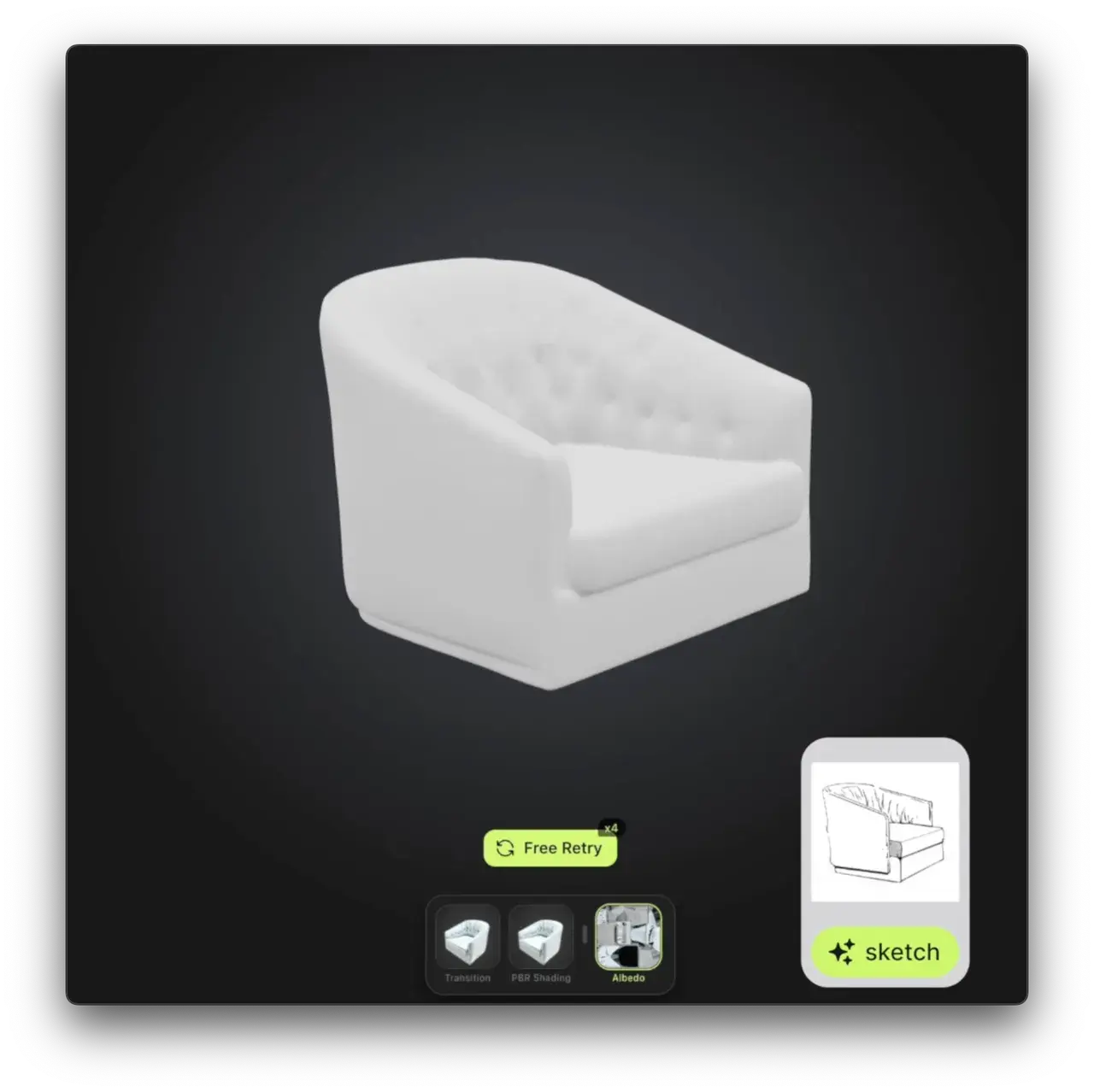
Cliquez sur Générer. En quelques minutes, Meshy produit un modèle 3D de haute qualité à partir de votre dessin. Utilisez le visualiseur pour faire pivoter, zoomer et inspecter le modèle sous tous les angles. Vous pouvez basculer entre l'affichage filaire, l'aperçu des matériaux et les paramètres d'environnement pour évaluer la qualité. Si le premier résultat n'est pas tout à fait correct, Meshy vous offre jusqu'à quatre tentatives de régénération gratuites.

3d-chair-generated

Étape 4 : Ajouter une texture (facultatif)

Pour un résultat plus soigné, utilisez la fonction Text to Texture de Meshy — décrivez l'apparence de la surface en quelques mots et l'IA applique une texture personnalisée en environ deux minutes.

Étape 5 : Exporter votre fichier STL

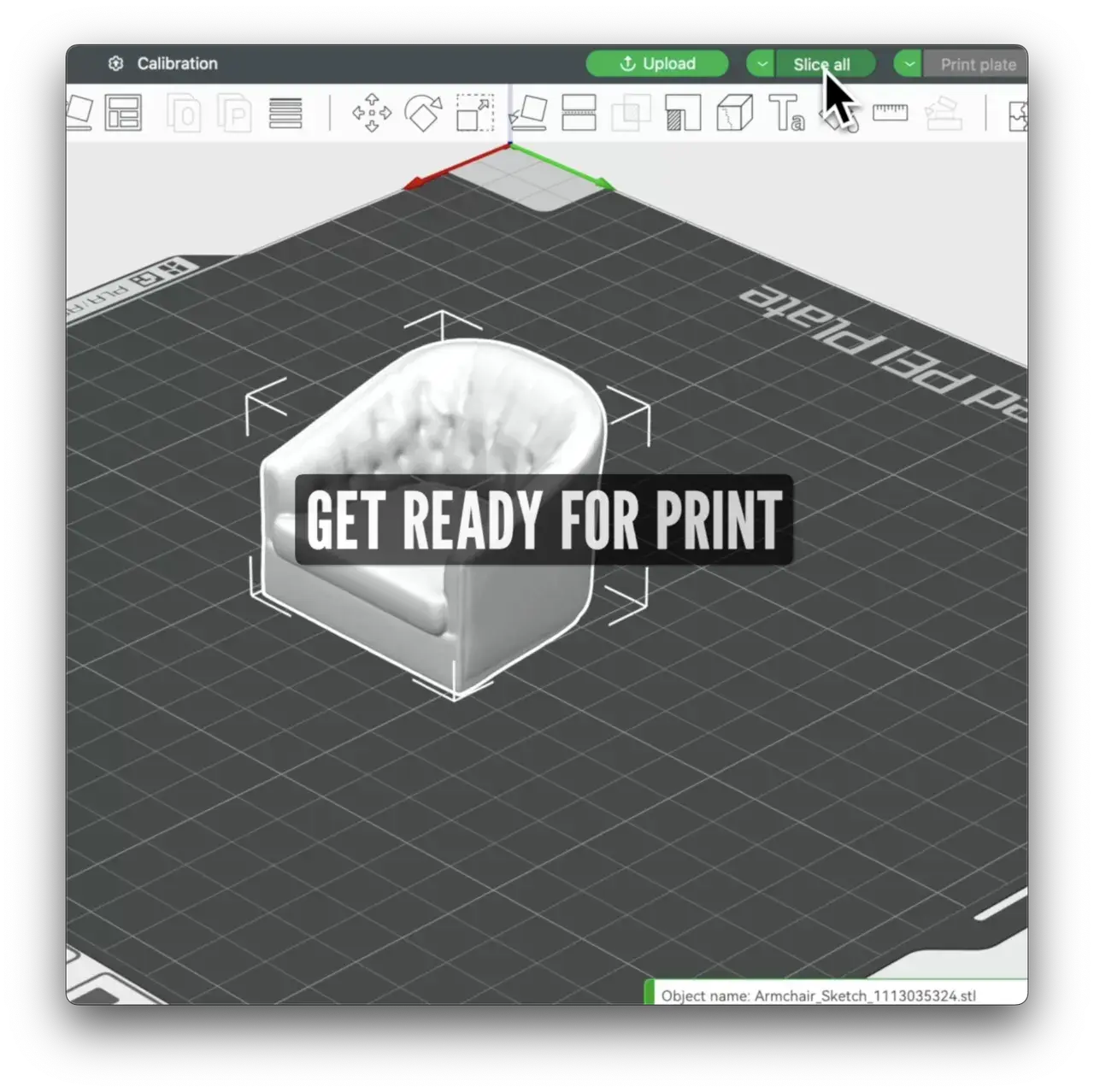
Téléchargez le fichier STL et ouvrez-le dans un logiciel de tranchage (comme Cura ou PrusaSlicer) pour configurer la hauteur de couche, la densité de remplissage et les supports avant de l'envoyer à votre imprimante 3D.

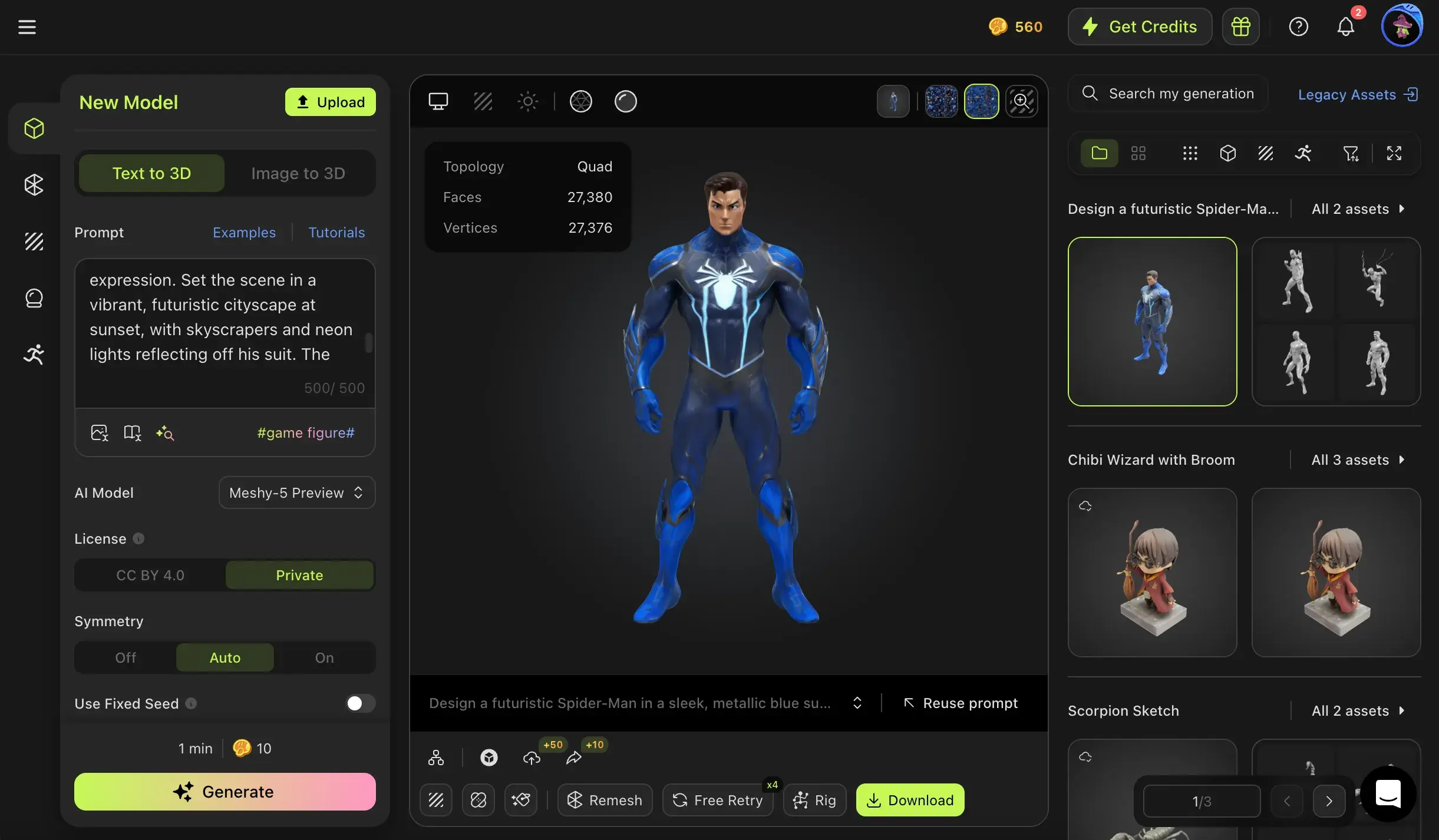
Également utile : Si vous préférez décrire votre idée avec des mots plutôt que de la dessiner, la fonction Text to 3D de Meshy vous permet de générer un modèle à partir d'une simple invite textuelle — aucun croquis nécessaire.

get-model-form-text

Comment convertir un dessin CAO 2D (DWG/DXF) en modèle 3D ?

Les dessins techniques enregistrés au format DWG ou DXF (les types de fichiers standard d'AutoCAD et de logiciels similaires) contiennent des données dimensionnelles précises qui peuvent être directement extrudées ou révolutionnées en géométrie 3D. Cette méthode convient aux ingénieurs, architectes et concepteurs de produits travaillant à partir de plans mesurés.

Meilleurs outils : Fusion 360, AutoCAD, SolidWorks

Les étapes ci-dessous utilisent Fusion 360 comme exemple, mais la logique s'applique à tous les trois.

Étape 1 : Importer le fichier DWG/DXF

Dans Fusion 360, allez dans Insert > Insert DXF et placez le croquis 2D sur un plan de travail.

Étape 2 : Nettoyer la géométrie

Les dessins 2D contiennent souvent des lignes redondantes, des courbes qui se chevauchent ou des profils ouverts qui empêchent une extrusion propre. Utilisez les outils d'édition de croquis pour fermer tous les profils et supprimer les lignes de construction avant de continuer.

Étape 3 : Extruder ou révolutionner

Sélectionnez un profil fermé et utilisez l'outil Extrude pour le pousser dans l'espace 3D. Pour les pièces cylindriques ou de révolution, utilisez Revolve autour d'un axe central. Saisissez les dimensions exactes de votre dessin original — ne faites pas d'estimations.

Étape 4 : Ajouter des fonctionnalités

Appliquez des congés, des chanfreins, des trous et des filetages si nécessaire. Pour les assemblages, répétez le processus pour chaque composant et utilisez l'espace de travail d'assemblage pour positionner les pièces les unes par rapport aux autres.

Étape 5 : Exporter

Exportez au format STL pour l'impression 3D, ou au format STEP/IGES pour la fabrication et l'édition CAO ultérieure.

Comment convertir un croquis 2D en modèle 3D avec un logiciel de modélisation ?

Pour les formes organiques, les objets artistiques ou les modèles nécessitant un contrôle manuel précis, les logiciels de modélisation 3D traditionnels restent la référence. Vous importez ou référencez votre croquis 2D comme image d'arrière-plan et construisez la géométrie par-dessus.

Meilleurs outils : Blender (gratuit), SketchUp, Autodesk Maya

Blender est le plus polyvalent des trois, gratuit, capable à la fois de modélisation de surfaces dures et de sculpture de personnages, et soutenu par une large communauté. SketchUp convient aux formes architecturales ou cubiques plus simples, tandis que ZBrush est l'outil de choix pour la sculpture organique détaillée. Vous ne savez pas quel outil correspond à votre flux de travail ? Consultez notre comparaison des meilleurs logiciels de modélisation 3D.

Les étapes ci-dessous utilisent Blender.

Étape 1 : Configurer votre image de référence

Dans Blender, appuyez sur N pour ouvrir le panneau latéral, allez dans View, et ajoutez votre croquis comme image de fond. Mettez-le à l'échelle et positionnez-le selon vos dimensions souhaitées.

Étape 2 : Esquisser la forme de base

Commencez par des formes primitives (cube, cylindre, sphère) et utilisez les outils Extrude, Loop Cut et Subdivision Surface pour dégrossir le volume général. Servez-vous du croquis comme guide de traçage.

Étape 3 : Affiner les détails

Ajoutez des boucles d'arêtes pour définir les arêtes vives, utilisez le mode Sculpt pour les courbes organiques et les modificateurs de symétrie pour travailler de manière symétrique. Augmentez progressivement la densité de la géométrie uniquement là où le détail est nécessaire.

Étape 4 : Dépliage UV et texturation

Dépilez le modèle pour la texturation, appliquez des matériaux dans l'éditeur de shaders, et utilisez la peinture de texture ou des textures basées sur des images pour ajouter de la couleur et des détails de surface.

Étape 5 : Exportation

Exportez au format STL (impression 3D), OBJ ou FBX (jeux/animation) selon votre cas d'utilisation.

Comment convertir un plan 2D en pièce mécanique 3D ?

Les plans d'ingénierie, avec leurs vues orthographiques (face, côté, dessus), leurs annotations dimensionnelles et leurs tolérances, nécessitent un processus de reconstruction plus systématique que les croquis artistiques. La précision est primordiale ici.

Meilleurs outils : SolidWorks, Fusion 360, Inventor

Les étapes ci-dessous utilisent SolidWorks, mais Fusion 360 et Inventor suivent la même logique de base.

Étape 1 : Identifier toutes les vues et dimensions

Étudiez attentivement le plan. Identifiez les vues de face, de dessus et de côté. Notez toutes les dimensions critiques, tolérances, spécifications de matériau et finitions de surface avant de commencer la modélisation.

Étape 2 : Esquisser le profil

Commencez une nouvelle esquisse sur le plan correct et reproduisez le profil 2D en utilisant les dimensions annotées exactes. Ne faites pas au jugé ; saisissez des valeurs précises pour chaque arête et rayon.

Étape 3 : Appliquer les fonctions

Utilisez Boss-Extrude, Cut-Extrude, Revolve, Shell et Fillet pour construire la géométrie 3D couche par couche selon les spécifications du plan.

Étape 4 : Valider les dimensions

Utilisez l'outil de mesure pour vérifier toutes les dimensions critiques par rapport au plan. Recoupez avec les trois vues orthographiques pour détecter toute incohérence avant l'exportation.

Étape 5 : Exporter pour la fabrication

Exportez au format STEP pour l'usinage CNC, ou STL pour l'impression 3D. Si les tolérances sont serrées, communiquez les exigences d'ajustement à votre partenaire de fabrication en même temps que le fichier.

Comment convertir une illustration 2D en personnage 3D ?

Transformer une illustration de personnage plate, une œuvre de concept art, un personnage d'anime ou un sprite de jeu en un modèle 3D entièrement réalisé est un processus créatif qui mêle compétence technique et jugement artistique. Les outils d'IA ont considérablement abaissé le seuil d'entrée pour les débutants.

Meilleurs outils : Meshy (assisté par IA), Blender + images de référence, ZBrush (sculpture professionnelle)

Les étapes ci-dessous utilisent Meshy pour la conversion initiale, avec un affinement optionnel dans Blender. Pour un personnage de qualité production, combiner les deux est le flux de travail le plus efficace.

Étape 1 : Préparer une illustration de personnage propre

Utilisez une vue de face ou de ¾ avec une silhouette claire et un fond uni. Plus la pose et les caractéristiques du personnage sont distinctes, meilleur sera le résultat. Évitez les arrière-plans chargés ou les éléments qui se chevauchent.

Étape 2 : Générer le maillage de base dans Meshy

Téléchargez l'illustration dans l'outil Image to 3D de Meshy. Activez la symétrie si le personnage est à peu près symétrique. Examinez le maillage généré sous tous les angles et régénérez-le si nécessaire.

Étape 3 : Appliquer les textures

Utilisez la fonction de texturation de Meshy pour générer des textures de surface à partir d'une description textuelle, ou téléchargez le maillage et appliquez les textures manuellement dans Blender pour plus de contrôle.

Étape 4 : Rig pour l'animation (optionnel)

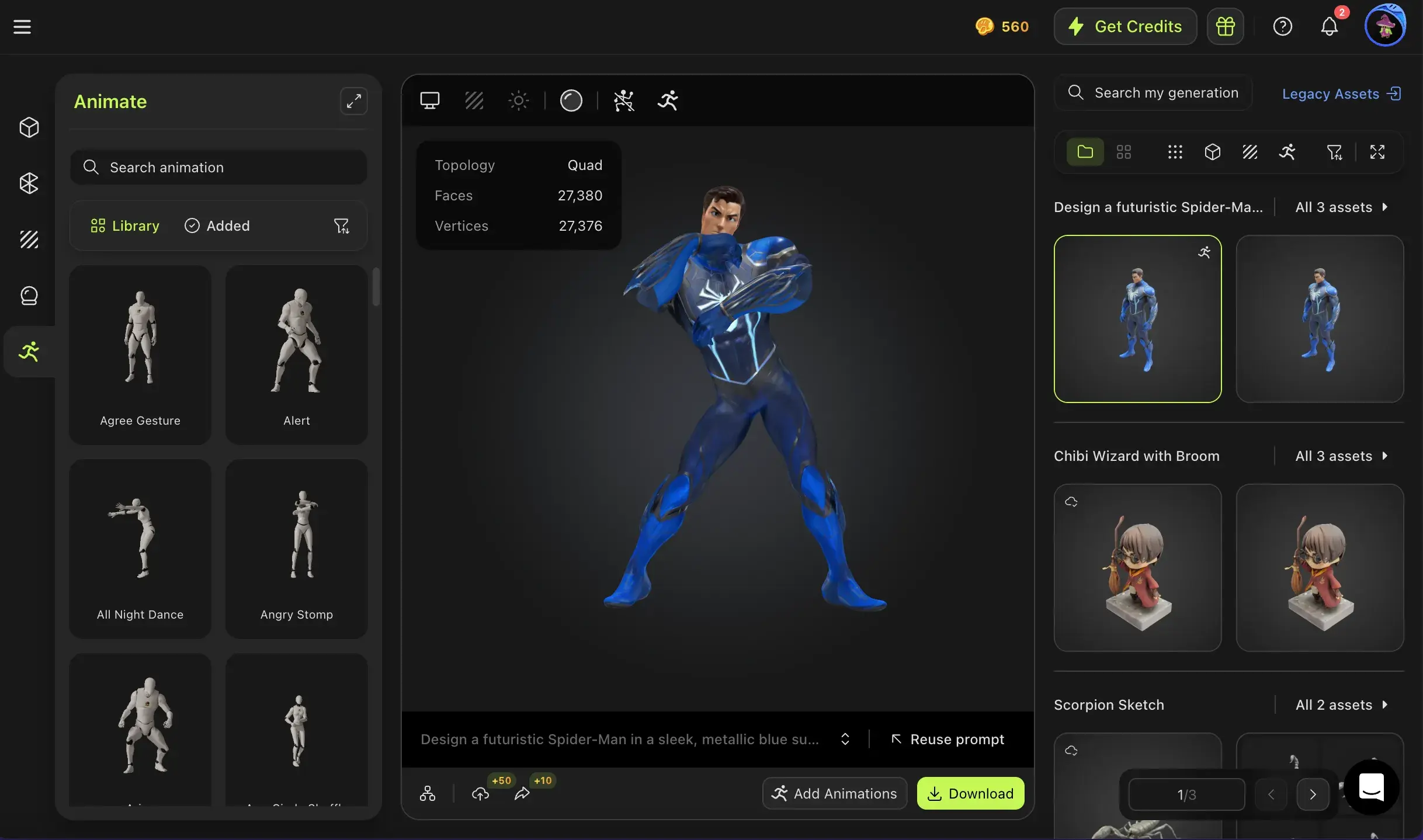
Meshy fournit une bibliothèque d'animations intégrée avec des séquences de mouvement préfabriquées — marche, course, danse — qui peuvent être appliquées directement aux modèles générés. Pour une animation personnalisée, créez un rig manuellement dans Blender à l'aide du système Armature. Si vous créez des personnages pour un projet de jeu, notre guide sur la modélisation 3D pour les jeux couvre l'ensemble du pipeline.

Étape 5 : Exportation

Exportez au format FBX ou OBJ pour les moteurs de jeu comme Unity ou Unreal Engine, ou au format STL si vous souhaitez imprimer une figurine en 3D. Pour en savoir plus sur la création d'actifs pour les jeux, consultez notre guide sur les actifs de jeu 3D.

Comment éviter les erreurs lors de la conversion d'un croquis 2D en modèle 3D ?

La conversion d'un dessin 2D en modèle 3D comporte des pièges courants, mais presque tous sont évitables. Voici ce à quoi il faut faire attention à chaque étape :

  • Croquis flous ou ambigus : Les outils d'IA et les flux de travail de modélisation ont tous du mal avec les croquis qui présentent des lignes qui se chevauchent, des silhouettes floues ou plusieurs sujets. Utilisez toujours un dessin propre avec un seul sujet sur un fond uni.
  • Profils ouverts ou brisés : Dans les logiciels de CAO, un profil doit être complètement fermé avant de pouvoir être extrudé. Même un petit espace fera échouer l'opération. Utilisez l'outil de correction/réparation de votre logiciel pour détecter et fermer les bords ouverts.
  • Échelle incorrecte : Les croquis ne contiennent pas d'informations dimensionnelles à moins que vous ne les définissiez. Avant d'extruder ou d'exporter, confirmez que votre modèle est à l'échelle réelle, surtout s'il est destiné à l'impression 3D. Un modèle qui semble correct à l'écran peut être 100× trop grand ou trop petit une fois tranché.
  • Problèmes de topologie : Pour les modèles qui seront animés ou utilisés dans des jeux, une topologie propre (quadrilatères uniformément répartis, pas de n-gones) est importante. Les modèles générés par l'IA ont souvent une topologie de maillage irrégulière ; utilisez des outils de remaillage ou de retopologie dans Blender si une géométrie propre est requise.
  • Trop compter sur la symétrie pour les objets asymétriques : Le mode symétrie est un excellent gain de temps pour les formes symétriques, mais l'appliquer à un sujet asymétrique déformera le résultat. Désactivez la symétrie pour les personnages dans des poses dynamiques ou les objets avec des caractéristiques unilatérales.
  • Ne pas examiner sous plusieurs angles : Un modèle peut sembler parfait de face et présenter de graves erreurs géométriques à l'arrière. Faites toujours pivoter le modèle sous tous les angles — y compris le dessous — avant l'exportation.

Comment préparer votre dessin pour de meilleurs résultats ?

Que vous utilisiez l'IA ou un logiciel de CAO pour transformer un dessin en modèle 3D, quelques minutes de préparation avant le téléchargement ou l'importation peuvent vous éviter des reprises importantes par la suite. Parcourez cette liste de contrôle avant de commencer :

  • Utilisez un fond blanc uni ou neutre. Tout motif d'arrière-plan, ligne de règle ou filigrane peut perturber les outils d'IA et ajouter du bruit aux importations de CAO.
  • Un seul sujet par image. Isolez l'objet que vous souhaitez modéliser. Si votre croquis contient d'autres éléments (étiquettes, flèches, lignes de cote), recadrez-les ou nettoyez-les avant de les télécharger dans un outil basé sur l'IA. Pour les logiciels de CAO, la gestion des calques peut séparer la géométrie pertinente.
  • Dessinez votre vue la plus informative. Choisissez l'angle qui montre le plus la forme de votre objet, généralement la vue de face ou ¾ pour les personnages et les produits, ou la vue de profil pour les pièces mécaniques.
  • Gardez les lignes propres et continues. Les traits brisés, les hachures épaisses et les bavures réduisent la précision de la reconstruction. Un contour net et confiant fonctionne mieux qu'un croquis fortement ombré.
  • Résolution adéquate pour les images numériques. Pour les outils d'IA, les images à plus haute résolution (au moins 1024×1024 px) produisent généralement une meilleure géométrie. Vérifiez la résolution recommandée et le format de fichier (JPG, PNG) de la plateforme avant de télécharger.
  • Vérifiez les limites de taille et de format de fichier. La plupart des plateformes imposent des limites de téléchargement (généralement 10 à 20 Mo). Compressez ou redimensionnez si nécessaire, et confirmez les formats acceptés dans la documentation de votre outil.
  • Ne téléchargez que du contenu pour lequel vous avez les droits d'utilisation. Si vous travaillez à partir d'une illustration, d'un plan ou d'un concept art appartenant à quelqu'un d'autre, assurez-vous d'avoir l'autorisation avant de le télécharger sur un service d'IA tiers. Consultez les conditions d'utilisation de la plateforme pour comprendre comment le contenu téléchargé est stocké et utilisé.
  • Traduisez les références en langue étrangère avant de commencer. Si le croquis, le tutoriel ou la fiche technique dont vous vous inspirez est dans une autre langue, passez-le d'abord dans un outil d'IA comme BookTranslator, afin qu'aucun détail ne se perde lors du passage à la 3D.

FAQ

Quel logiciel 3D permet de transformer rapidement un croquis conceptuel brut en modèle sans compétences expertes en modélisation ?

Meshy.ai est spécialement conçu pour la transformation de croquis en 3D sans compétences en modélisation. Flux de travail :

  1. Nettoyez votre croquis — dessin au trait fermé, fond blanc ou transparent, vue de trois quarts avant, épaisseur de trait uniforme.
  2. Ouvrez meshy.ai → Image vers 3D → téléchargez le croquis.
  3. Ajoutez une invite descriptive qui complète le croquis ("guerrier elfe avec armure de cuir verte, silhouette athlétique, pose en T, matériaux PBR").
  4. Générez l'ébauche (60 à 120 secondes).
  5. Exécutez Affiner pour les détails de surface — comble les trous et corrige les arêtes non-manifold.
  6. Appliquez Texturation IA pour la précision des matériaux.
  7. Exportez en GLB/FBX/STL selon l'utilisation.

Aucune compétence en modélisation requise ; temps total 5 à 10 minutes. Pour les croquis → objets 3D imprimables/prêts à rendre, Meshy est la solution la plus puissante, uniquement via navigateur, sans compétences requises. Le niveau gratuit est suffisamment généreux pour tester l'ensemble du pipeline avant de s'abonner.

Comment transformer un seul croquis conceptuel en 4 animations 3D stylisées ?

Flux de travail croquis → 4 animations :

  1. Image vers 3D dans Meshy. Assurez-vous que le croquis est en pose T / pose A s'il s'agit d'un personnage.
  2. Affiner (comble les trous et corrige les arêtes non-manifold) + Remailler pour une topologie propre.
  3. Ouvrez dans Animer. Auto-squelettisation.
  4. Appliquez 4 mouvements prédéfinis différents — par exemple, inactif, marche, salutation, attaque. Chacun devient un clip d'animation distinct dans l'exportation.
  5. Exportez en FBX ou GLB avec les 4 animations intégrées.
  6. Dans votre moteur/visualiseur, basculez entre les clips pour jouer différentes animations sur le même personnage.

Alternative pour un mouvement personnalisé : exportez le FBX squelettisé depuis Meshy, importez-le dans Blender, retargettez les animations Mixamo sur le squelette (ou créez des clips personnalisés dans l'éditeur d'actions). Chaque animation Mixamo devient un clip distinct que votre moteur peut interpoler.

Temps total pour croquis → 4 clips animés : généralement 15 à 20 minutes.

Comment transformer des croquis 2D en modèles 3D dans ma propre application ?

Utilisez l'API Image vers 3D de Meshy comme moteur et construisez l'interface/le flux adapté à votre application :

  1. Capture ou téléchargement — laissez les utilisateurs dessiner, photographier ou importer un croquis. Un dessin au trait propre sur fond blanc ou transparent donne les meilleurs résultats.
  2. POST vers /openapi/v2/image-to-3d avec l'image (URL ou base64) et les préférences de topologie.
  3. Interrogez l'état d'avancement ou utilisez un webhook.
  4. Affichez le résultat — intégrez un canvas three.js, model-viewer ou Babylon.js pour rendre le GLB retourné. Le composant web model-viewer est le moyen le plus simple pour une intégration en une ligne.
  5. Proposez l'exportation — transmettez les URLs FBX/OBJ/STL/USDZ à vos utilisateurs.

Pour des résultats spécifiques aux croquis, des modèles d'invite comme "dessin au trait propre, fond blanc" et le point de terminaison Multi-vue (face + côté) réduisent considérablement l'ambiguïté dans la géométrie générée. Référence : docs.meshy.ai.

Comment transformer une photo de portrait en STL bas-relief qui s'imprime bien sur une imprimante FDM ?

Flux de travail portrait vers bas-relief :

  1. Prétraitez la photo — convertissez-la en noir et blanc à fort contraste dans Photoshop/GIMP. Augmentez le contraste, désaturez, lissez légèrement la peau.
  2. Pour un bas-relief traditionnel — utilisez un outil de carte de hauteur : Image vers 3D de Cura, paramètre lithophane de Bambu Studio, ou modificateur de déplacement de Blender sur un plan plat. Définissez une hauteur max de 3 à 5 mm, une hauteur min de 1 mm.
  3. Pour un portrait 3D généré par IA — téléchargez la photo sur Meshy Image vers 3D, invitez "buste de portrait réaliste, sur une plaque de base rectangulaire, profondeur de relief de 5 mm, proportions imprimables en FDM". Exécutez Affiner (comble les trous et corrige les arêtes non-manifold). Exportez en STL.
  4. Pour un rendu maximal en bas-relief — combinez : générez le buste dans Meshy, projetez-le sur un panneau arrière plat, découpez l’arrière à 5 mm de profondeur dans Blender.
  5. Paramètres d’impression FDM — hauteur de couche 0,2 mm, remplissage à 100 % au niveau du relief, supports désactivés (le dos est plat contre le plateau), bordure pour l’adhérence.
  6. Ajoutez un trou de suspension en haut avant le tranchage si vous souhaitez l’encadrer.

Pour un rendu purement photo-réaliste, la voie du lithophane est la plus rapide ; pour un bas-relief sculptural, la voie Meshy + Blender produit des résultats plus tridimensionnels.

Comment passer d’un croquis de personnage à un PNJ 3D animé ?

Croquis → PNJ animé, entièrement dans Meshy :

  1. Photographiez ou numérisez votre croquis sur un fond propre, avec un éclairage uniforme. Si vous avez plusieurs angles, activez Multi-view dans Image-to-3D.
  2. Utilisez Image-to-3D. Assurez-vous que le croquis montre une pose en T ou en A si vous prévoyez de l’animer.
  3. Lancez Refine (ferme les trous et corrige les bords non-manifold) + Remesh. La topologie quadrangulaire est cruciale pour un rigging propre.
  4. Ouvrez le modèle dans Animate. Meshy auto-rigge les plans corporels humanoïdes et applique des mouvements prédéfinis (idle, marche, course, parole, attaque, salut — plus de 500 préréglages disponibles).
  5. Exportez en FBX ou GLB avec les pistes d’animation intégrées.
  6. Importez dans Unity, Unreal ou three.js. Les clips d’animation apparaissent dans l’importateur, prêts à être joués.

Si vous avez besoin d’un mouvement personnalisé absent de la bibliothèque de préréglages, retargetez des animations Mixamo ou créez-les dans Blender après avoir exporté le FBX riggé depuis Meshy.

Articles connexes

Commencer à créer en 3D

Aucune carte de crédit requise. Créez votre premier modèle 3D en moins d’une minute.