Roblox est une plateforme passionnante où les développeurs et les joueurs se réunissent pour créer des jeux et des expériences immersives. Au cœur de ces jeux se trouvent les modèles 3D — les objets, personnages et environnements qui donnent vie à vos idées.
Que vous soyez nouveau sur Roblox ou déjà familier avec la plateforme, apprendre à créer des modèles 3D de haute qualité est un atout majeur. Dans ce guide, nous vous montrerons comment utiliser Meshy, un outil de modélisation 3D alimenté par l'IA, pour concevoir et intégrer des modèles personnalisés dans votre jeu Roblox.
Qu'est-ce que les modèles 3D Roblox ?
Les modèles 3D Roblox sont des ressources spécifiquement conçues pour être utilisées sur la plateforme Roblox, servant de blocs de construction pour les environnements interactifs et les personnages. Ils peuvent aller d'objets simples comme des chaises et des arbres à des personnages et véhicules complexes. Ces modèles jouent un rôle clé dans :
- Narration visuelle : Créer des mondes de jeu réalistes ou imaginatifs.
- Interactivité : Ajouter des fonctionnalités, telles que des portes mobiles ou des voitures conduisibles.
- Immersion des joueurs : Améliorer l'expérience de jeu globale.
Pour bien fonctionner dans Roblox, les modèles doivent répondre à des exigences techniques spécifiques, comme un faible nombre de polygones et des formats de fichiers compatibles. Avec Meshy, vous pouvez simplifier le processus de création tout en maintenant la qualité et les performances nécessaires pour les jeux Roblox.
Comment créer des modèles 3D Roblox
Créer des modèles 3D pour Roblox implique une approche structurée adaptée aux exigences uniques de la plateforme en matière de performance et de compatibilité. Commencez par sélectionner un outil de modélisation 3D qui s'aligne avec les contraintes techniques de Roblox.
Il est essentiel de choisir un logiciel qui prend en charge les formats d'exportation nécessaires pour assurer une transition fluide vers Roblox Studio.
Pourquoi choisir Meshy pour la modélisation Roblox ?
La technologie AI de Meshy facilite la création, la personnalisation et l'optimisation des modèles 3D, même si vous êtes novice en modélisation. Les caractéristiques clés incluent :
- Conception basée sur des invites : Décrivez ce que vous voulez, et Meshy génère le modèle pour vous.
- Conversion d'image en 3D : Téléchargez une image de référence pour obtenir un point de départ.
- Édition conviviale : Ajustez les formes, textures et couleurs sans effort.
- Formats prêts à l'exportation : Enregistrez les modèles au format OBJ ou FBX, parfaits pour Roblox Studio.
Passons maintenant à la création de vos propres modèles prêts pour Roblox étape par étape :
Étape 1 : Commencez avec Meshy
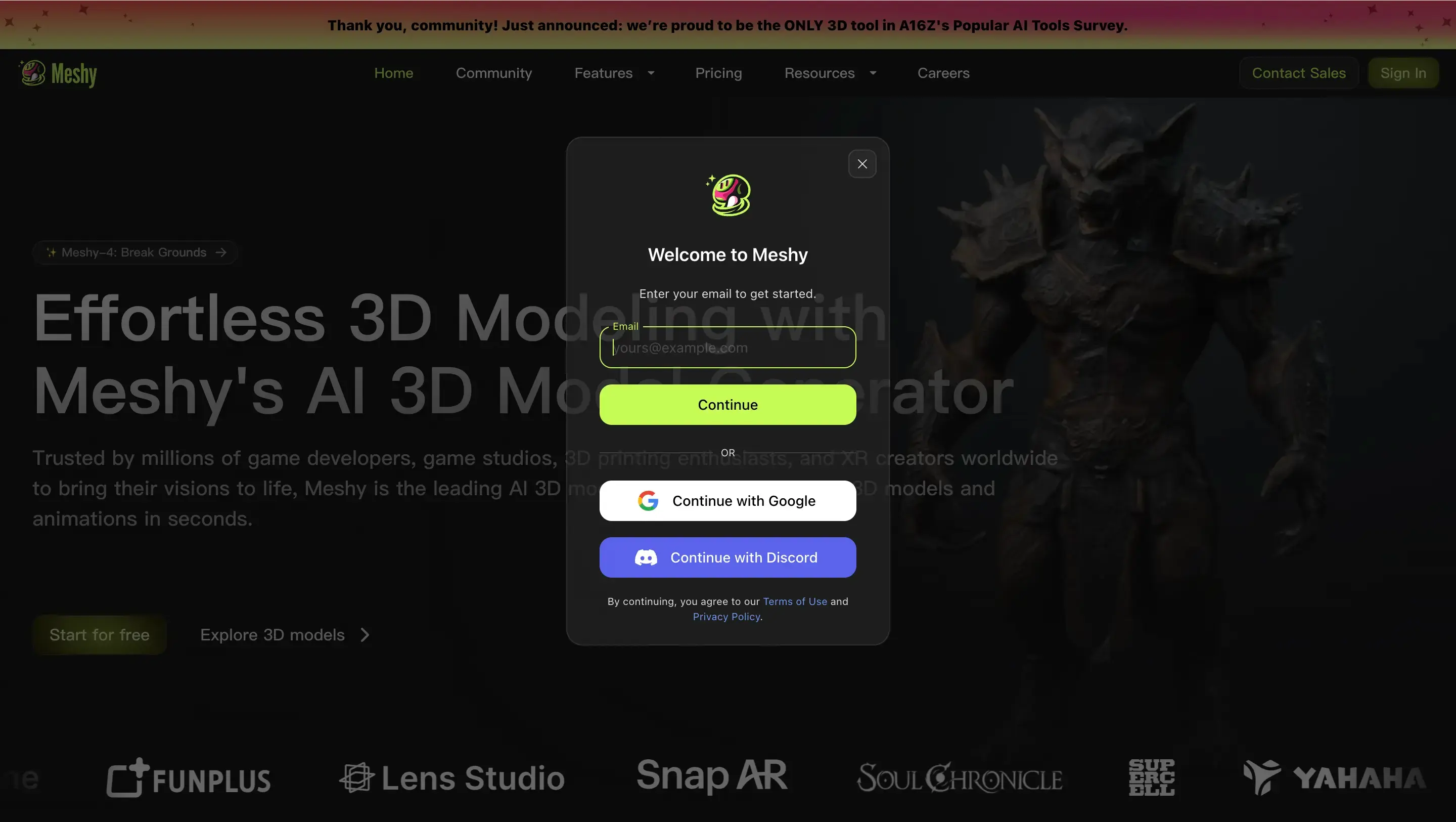
- Inscrivez-vous ou connectez-vous : Visitez Meshy et créez un compte ou connectez-vous à votre compte existant.
- Familiarisez-vous avec l'interface : Commencez par le workplace et explorez les principaux outils : "Texte en 3D", "Image en 3D", "AI Texturing", etc. Ceux-ci guideront votre flux de travail.
- Définissez les paramètres de votre projet : Choisissez "Roblox" comme plateforme cible pour vous assurer que les modèles sont optimisés pour celle-ci.
Étape 2 : Créez votre modèle
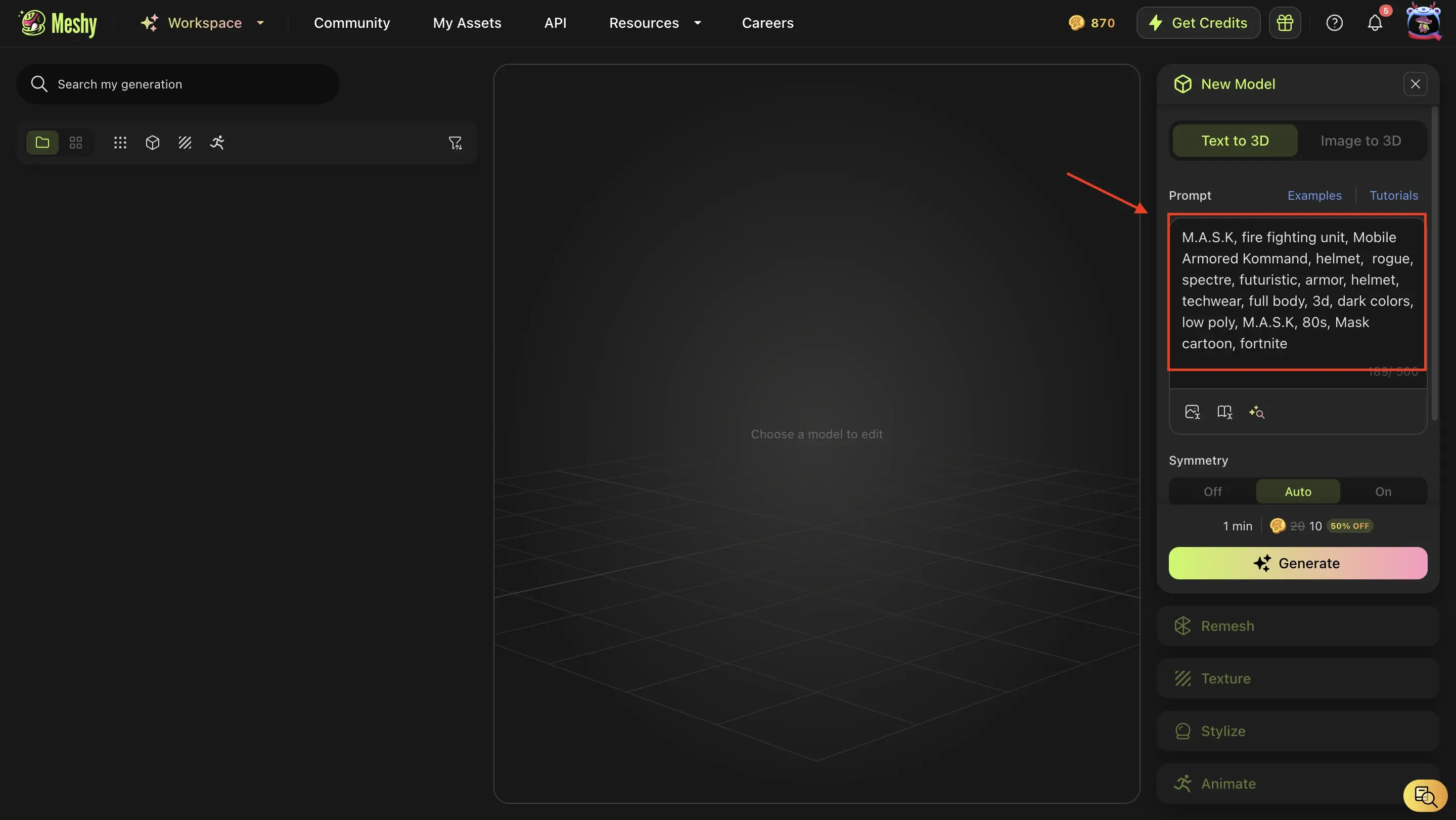
Option 1 : Utilisez des invites textuelles
- Dans la section "Texte en 3D", tapez une description détaillée du modèle que vous souhaitez. Par exemple, imaginez générer un personnage de style Fortnite futuriste, complet avec des armures métalliques élégantes et des lumières néon brillantes. Vous pouvez créer de tels modèles en incluant des invites descriptives et vivantes.
- Meshy générera un modèle 3D basé sur votre invite.
Option 2 : Téléchargez une image de référence
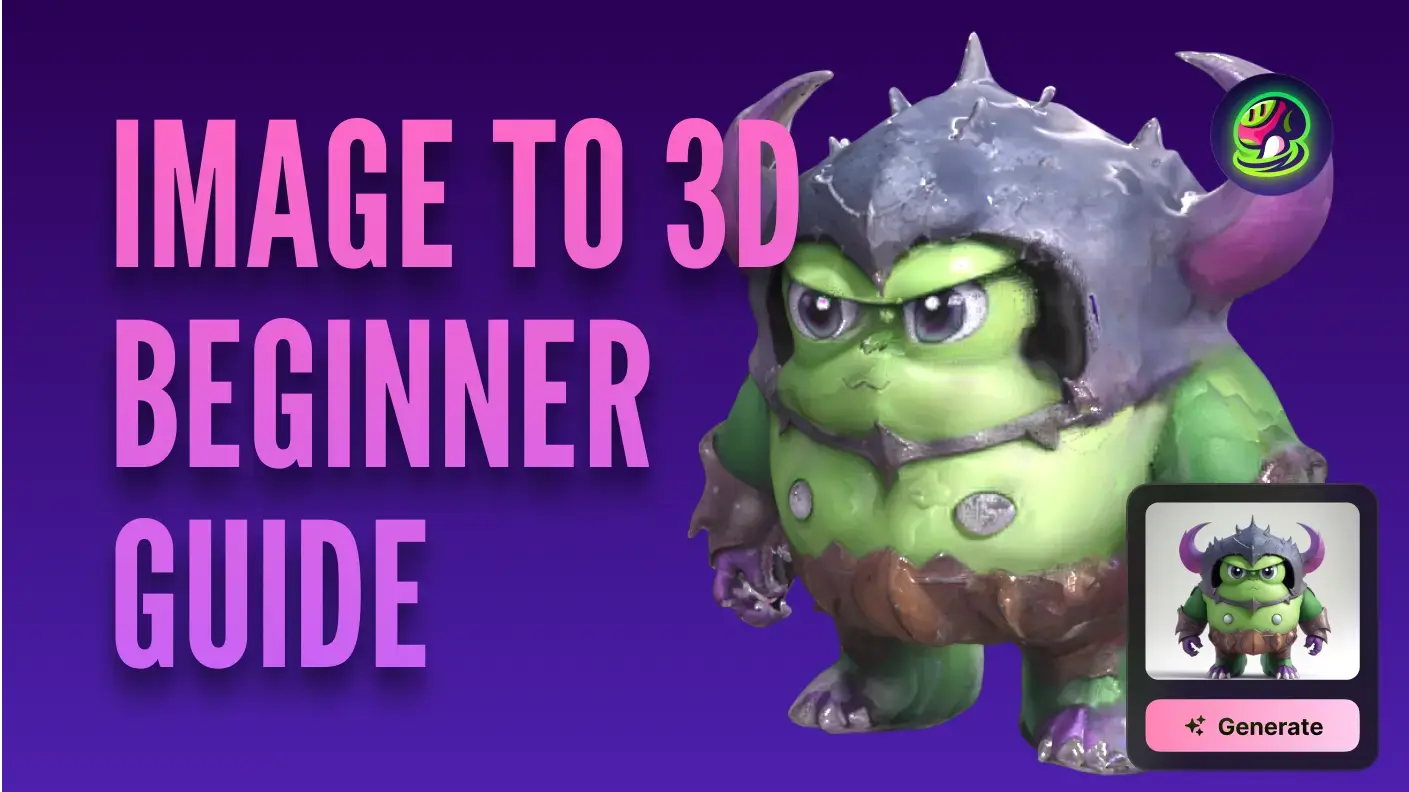
- Si vous avez un croquis ou une photo, téléchargez-le dans la section "Image en 3D" de Meshy. En quelques minutes, vous pouvez transformer vos idées 2D en un modèle 3D entièrement réalisé, prêt à être affiné et personnalisé.
Affinez votre modèle
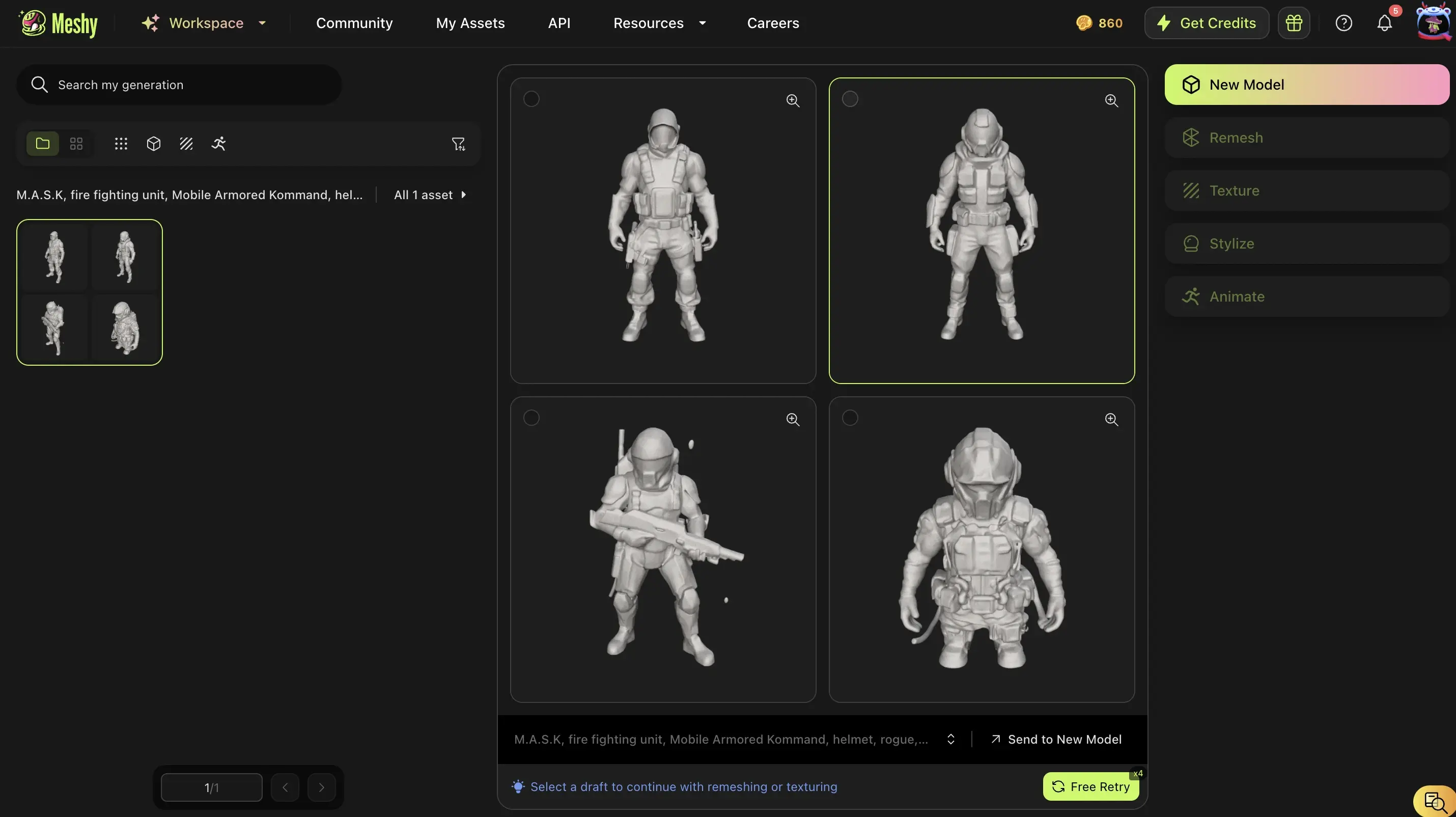
- Améliorez votre prompt pour ajuster les formes ou les proportions. Si vous souhaitez que votre modèle soit plus détaillé, essayez d'ajouter des mots descriptifs. Si vous recherchez quelque chose de complètement différent, saisissez des idées entièrement nouvelles dans la boîte de prompt.
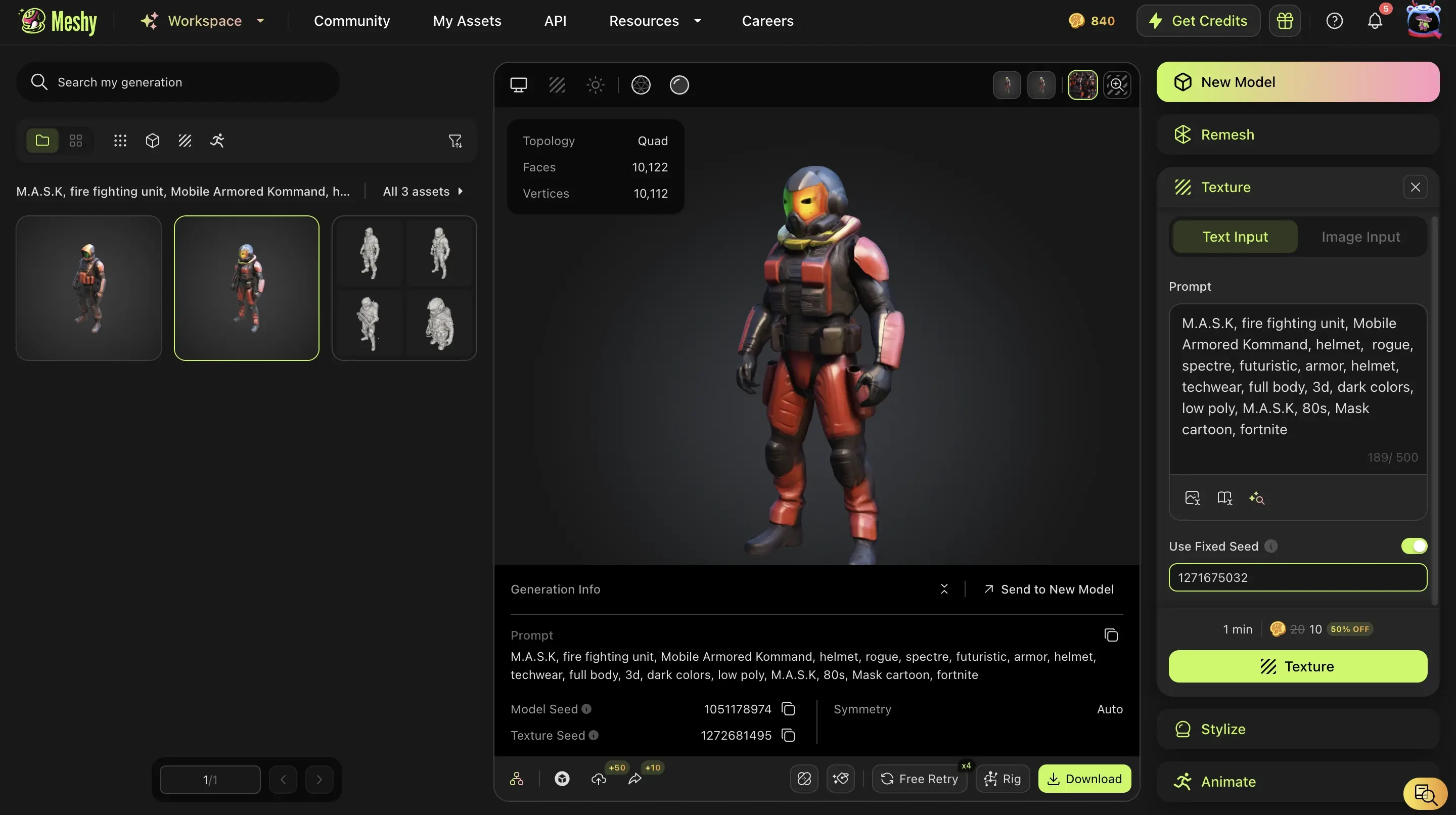
- Meshy propose Texture Editing pour régénérer et améliorer les textures, ainsi que Smart Healing pour traiter et corriger toute incohérence de texture indésirable. Si vous révisez des modèles partagés au sein de la communauté Meshy, vous pouvez utiliser la fonction Texture Seed pour affiner et perfectionner la texture de votre modèle.
Étape 3 : Utilisez Blender pour Corriger Davantage Votre Modèle
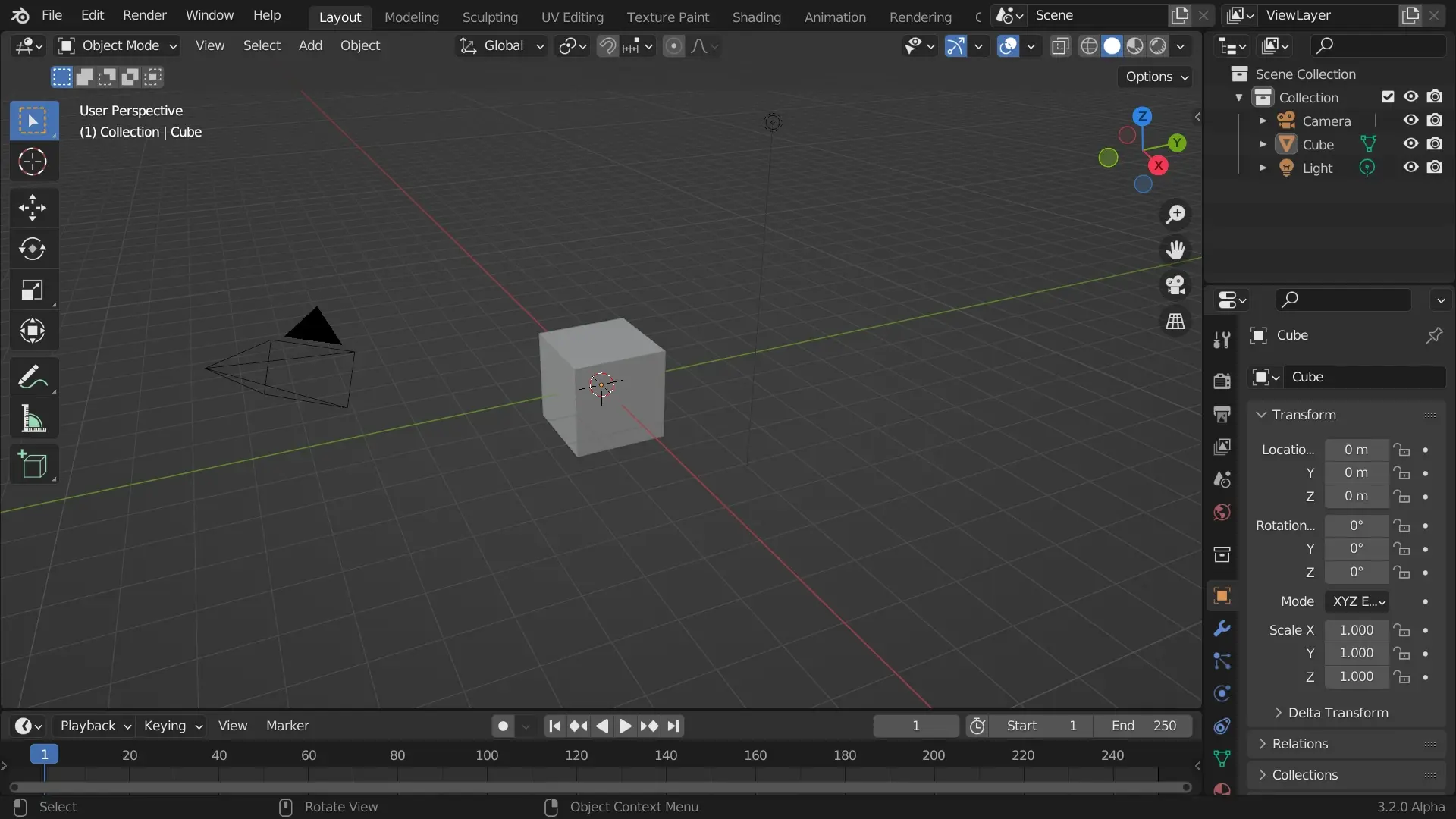
Vous pouvez utiliser Blender, Maya ou 3D Max, Blender étant le plus recommandé pour les débutants. Après avoir importé votre modèle généré dans Blender, utilisez l'édition proportionnelle pour remodeler le modèle selon vos besoins. Lors de l'optimisation du modèle, prenez en compte les aspects suivants :
1. Simplifiez la Géométrie
Réduire le détail géométrique de votre modèle est essentiel pour assurer la compatibilité avec les normes de performance de Roblox. Les modèles très détaillés peuvent solliciter les ressources système, provoquant potentiellement des ralentissements ou des problèmes de rendu.
- Réduction des Arêtes : Cela implique de minimiser le nombre d'arêtes dans le maillage du modèle, ce qui aide à rationaliser le processus de rendu.
- Simplification du Maillage : En créant une structure de maillage plus simple, cette technique maintient l'intégrité du modèle tout en réduisant sa complexité globale.
2. Gérez les Textures
Les textures sont un facteur important dans l'impact visuel d'un modèle et la consommation de ressources. Employez des techniques qui améliorent l'efficacité des textures pour maintenir une haute qualité visuelle tout en réduisant la demande sur le système. Utilisez des formats de texture compressés et implémentez des atlas de textures pour minimiser l'utilisation des ressources et améliorer la vitesse de rendu.
- Textures Compressées : Celles-ci réduisent la taille des données, assurant des temps de chargement plus rapides et une utilisation réduite de la mémoire.
- Atlas de Textures : Consolidez les textures en un seul fichier pour diminuer le nombre de changements de texture, améliorant ainsi les performances.
3. Assurer un Équilibre Fonctionnel et Esthétique
Bien que les détails complexes puissent enrichir l'attrait visuel, il est crucial de s'assurer qu'ils ne compromettent pas les performances du jeu. Priorisez les caractéristiques essentielles pour l'interaction de jeu et la narration visuelle.
Étape 4 : Exportez Votre Modèle
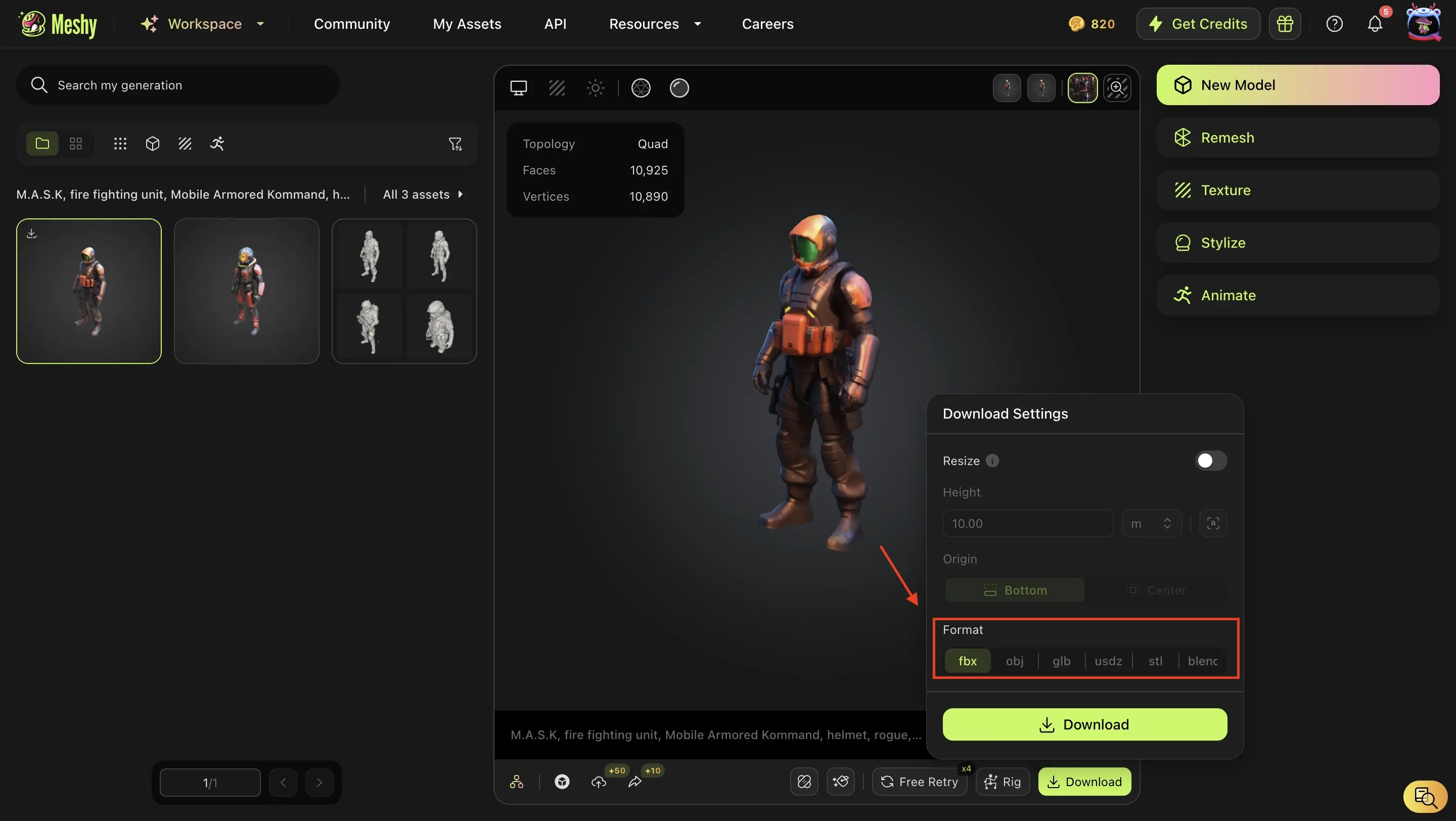
Après tous vos efforts pour créer et affiner votre modèle, le moment de triomphe arrive—l'exportation pour Roblox Studio ! Voir votre idée évoluer d'un simple concept à un modèle poli et prêt à l'emploi est vraiment gratifiant.
1. Choisissez le Bon Format
Choisissez un format de fichier qui correspond aux exigences de votre modèle. Pour les modèles statiques, le format OBJ est efficace, supportant une géométrie et des données de texture simples. Pour les modèles avec animation ou rigging complexe, optez pour le FBX pour capturer avec précision les éléments dynamiques.
- Format OBJ : Convient aux modèles non animés, assurant un transfert de données simple mais efficace.
- Format FBX : Idéal pour les modèles avec animation, supportant pleinement les détails complexes de rigging et de mouvement.
2. Configurez les Paramètres d'Exportation
Avant de lancer l'exportation, effectuez une révision approfondie de votre modèle pour confirmer que tous les éléments sont finalisés. Vérifiez que les textures sont correctement mappées et que toutes les animations sont correctement configurées. Ajustez l'échelle de votre modèle pour l'aligner avec le système d'unités de Roblox, assurant une apparence cohérente dans le jeu.
- Vérification de la Géométrie : Assurez-vous que la structure du modèle est propre, sans sommets extrêmes ou arêtes problématiques qui pourraient entraver l'exportation.
- Mappage des Textures : Confirmez que toutes les textures sont précisément alignées, en utilisant le mappage UV pour maintenir la cohérence sur la surface du modèle.
3. Téléchargez Votre Modèle Enregistrez le fichier sur votre ordinateur, prêt à être importé dans Roblox Studio.
Étape 5 : Importer dans Roblox Studio
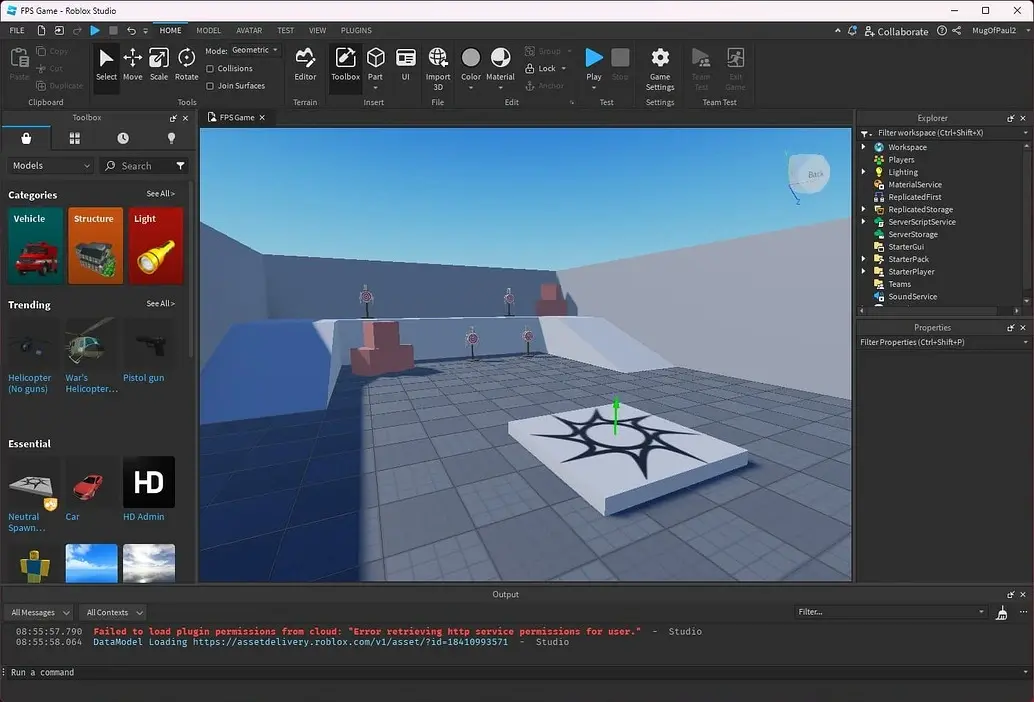
Importer votre modèle dans Roblox Studio est une étape cruciale qui prépare le terrain pour finaliser votre jeu. En fait, charger avec succès votre modèle sur la plateforme signifie que vous avez déjà réalisé 80% du processus de création de jeu Roblox !
1. Ouvrez Roblox Studio : Créez ou ouvrez un projet où vous souhaitez utiliser le modèle.
2. Importer le Modèle :
Pour initier l'intégration, utilisez les capacités d'importation d'actifs de Studio pour amener votre modèle dans la scène. Utilisez l'interface du Gestionnaire d'Actifs pour sélectionner et importer votre fichier, le convertissant dans un format compatible avec le moteur de jeu de Roblox.
- Accédez au "Gestionnaire d'Actifs", cliquez sur "Importer" et sélectionnez votre fichier exporté.
- Vérifiez que le modèle apparaît correctement dans l'espace de travail.
3. Positionner et Ajuster
Après l'importation, il est essentiel de configurer le placement et les dimensions de votre modèle pour s'assurer qu'il s'intègre de manière cohérente dans le monde du jeu. Utilisez les outils d'édition de Roblox Studio pour ajuster les coordonnées du modèle, en veillant à ce qu'il complète les autres éléments de la scène.
- Utilisez les outils d'édition de Roblox Studio pour :
- Mettre à l'échelle et faire pivoter le modèle.
- Le placer dans l'environnement du jeu.
- Cohérence Visuelle : Vérifiez que l'échelle du modèle s'aligne avec les actifs du jeu, maintenant l'uniformité dans l'environnement du jeu.
4. Tester la Fonctionnalité
- Assurez-vous que les collisions, les animations et les interactions fonctionnent comme prévu.
Étape 6 : Finaliser et Publier
Après tout ce travail acharné, vous avez atteint l'étape finale. Rappelez-vous, un examen minutieux peut faire ou défaire un projet. Tester et peaufiner soigneusement votre modèle à ce stade est souvent la clé pour assurer le succès.
1. Réaliser des Tests de Performance
Faites attention au rendu visuel des textures, en apportant des ajustements pour maintenir l'esthétique souhaitée dans toutes les conditions d'éclairage.
- Réactivité Système : Testez pour voir comment le modèle fonctionne dans divers scénarios.
- Cohérence Visuelle : Recherchez tout problème visuel ou fonctionnel.
2. Vérifications de la Fonctionnalité Interactive
Testez les fonctionnalités dynamiques comme les animations pour vous assurer qu'elles améliorent l'expérience de jeu sans problèmes techniques.
- Collision Précise : Définissez des limites précises pour éviter les chevauchements et assurer une interaction fluide avec le joueur.
- Intégrité de l'Animation : Vérifiez que tous les éléments dynamiques fonctionnent sans à-coups, améliorant le gameplay sans interruptions.
3. Publiez Votre Jeu
Une fois que tout est parfait, publiez votre jeu pour que les joueurs puissent en profiter !
Conseils pour Réussir
- Commencez Simple : Si vous êtes débutant, commencez avec des modèles basiques et prenez progressivement des conceptions plus complexes.
- Profitez des Tutoriels : Les tutoriels et blogs de Meshy sont excellents pour apprendre des techniques avancées.
- Restez Optimisé : Priorisez toujours la performance lors de la conception pour Roblox afin de garder votre jeu fluide.
Avec Meshy, créer des modèles 3D personnalisés pour Roblox n'a jamais été aussi facile. Que vous construisiez un paysage urbain vibrant ou un donjon mystérieux, ce guide étape par étape vous équipe des outils et des connaissances pour donner vie à votre vision. Bon modélisme !