TEXTE EN 3D

Du texte à la 3D : Comment créer des modèles 3D avec l'IA ?

Apprenez à créer des modèles 3D à partir de texte avec Meshy, un puissant générateur de modèles 3D par IA. Ce guide couvre tout, de la rédaction de prompts à l'édition d'actifs 3D, parfait pour les débutants comme pour les professionnels.

Lilian
Publié : 5 juin 2024

Dans ce guide, nous avons montré comment créer des modèles 3D avec Meshy - un générateur de modèles 3D par IA avancé. Cet outil innovant permet la conversion de texte en 3D, facilitant la création d'actifs 3D à partir de simples descriptions.

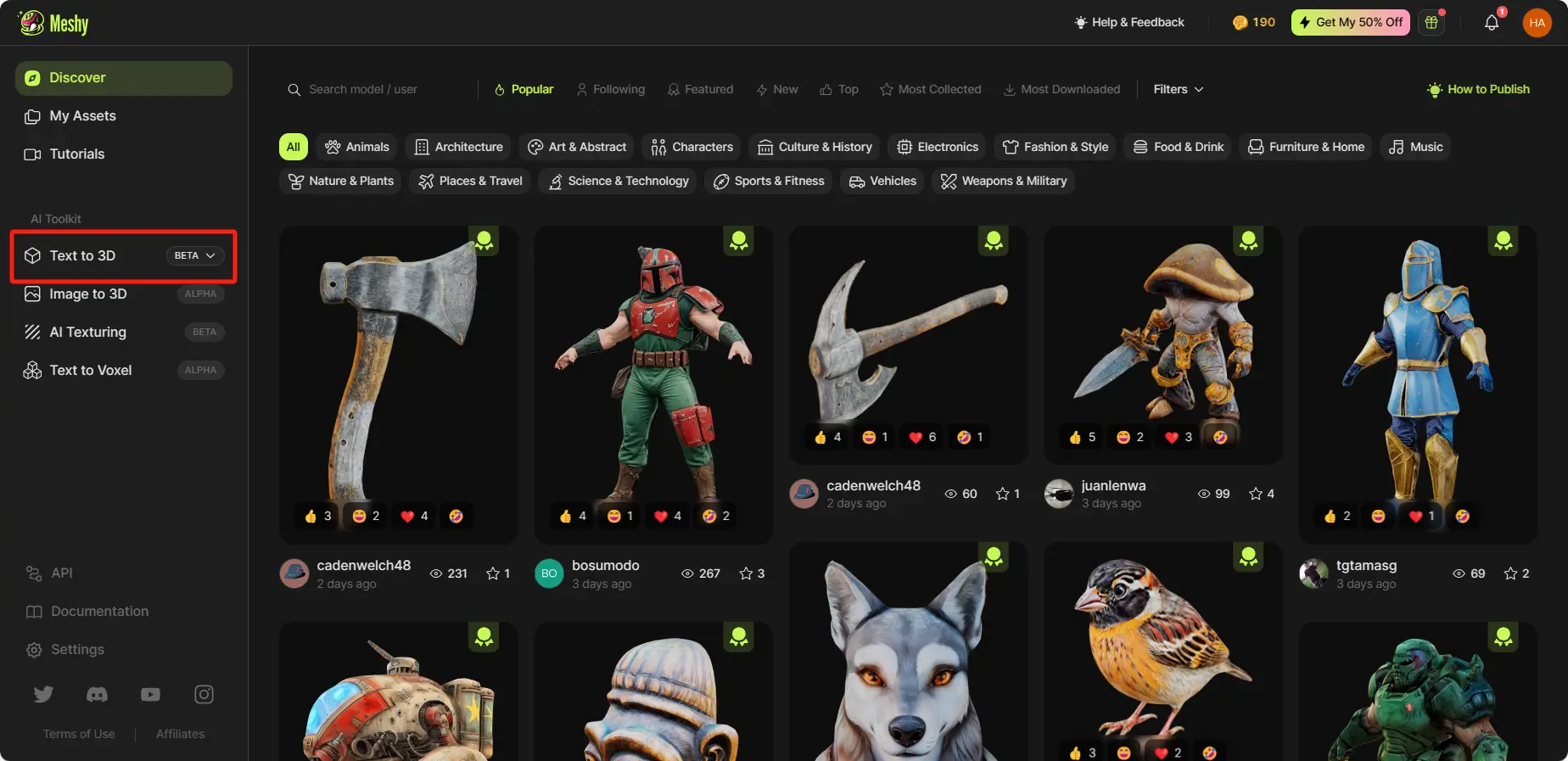
Étape 1 : Accéder à l'espace de travail Texte vers 3D

Pour commencer à créer vos propres designs, cliquez simplement sur l'onglet "Texte vers 3D" dans la barre latérale gauche. C'est ici que notre outil de modélisation 3D gratuit entre en jeu, vous permettant de donner vie à vos idées facilement.

Tableau de bordTableau de bord

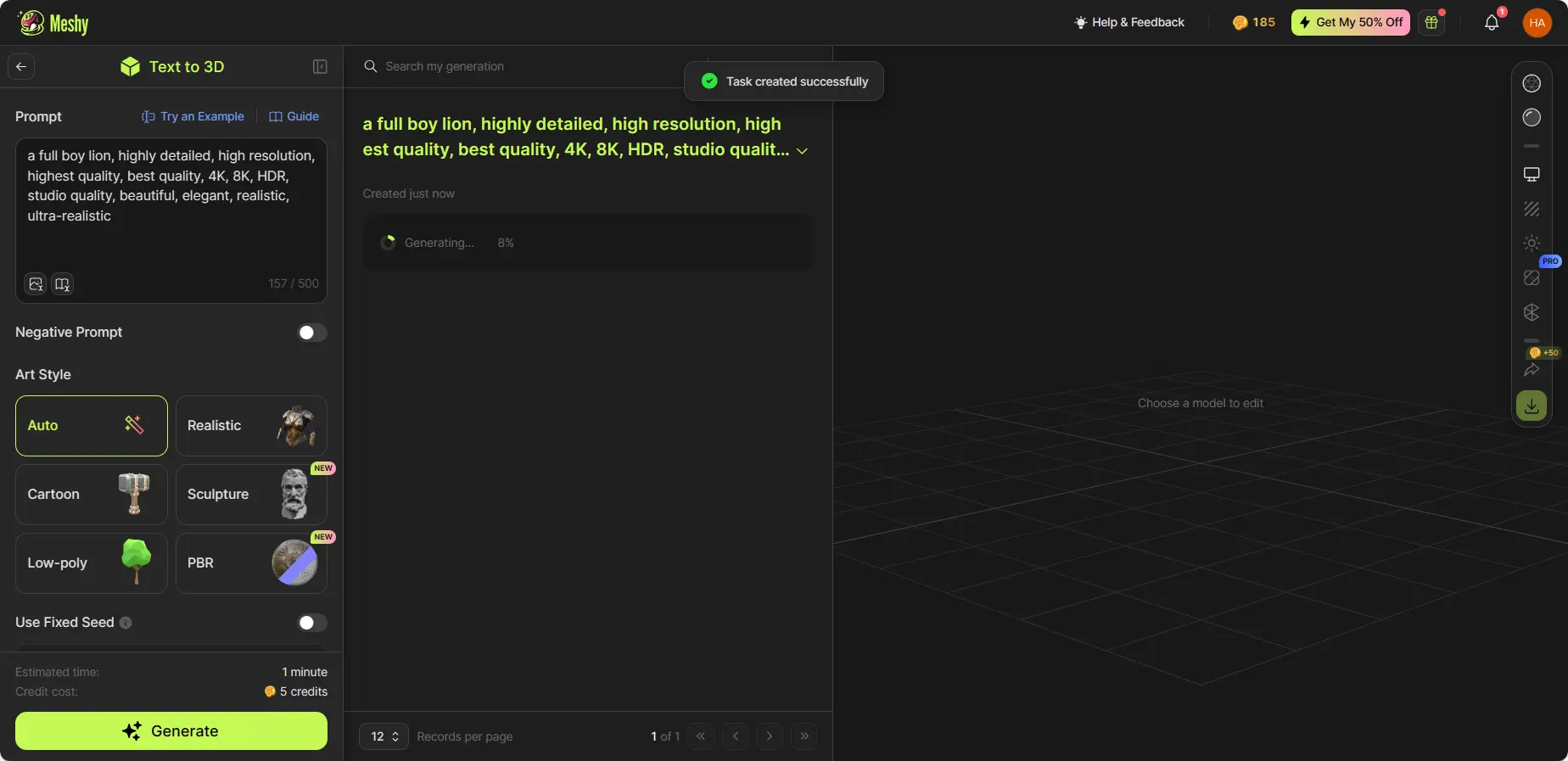
Étape 2 : Saisir une invite textuelle

Dans la zone de saisie, décrivez l'objet que vous souhaitez générer. Incluez des détails sur la forme, la couleur, la taille, le style et d'autres attributs. Plus vous êtes précis, mieux la technologie de modélisation 3D par IA pourra travailler pour vous. Si vous avez besoin d'inspiration, consultez notre guide pour débutants - 50+ mots-clés Meshy pour créer des modèles 3D incroyables.

Après avoir tapé votre invite, cliquez sur "Générer". Votre tâche apparaîtra dans la section "Mes générations".

Formule d'invite : Sujet principal + Détails de style + Autres détailsFormule d'invite : Sujet principal + Détails de style + Autres détails

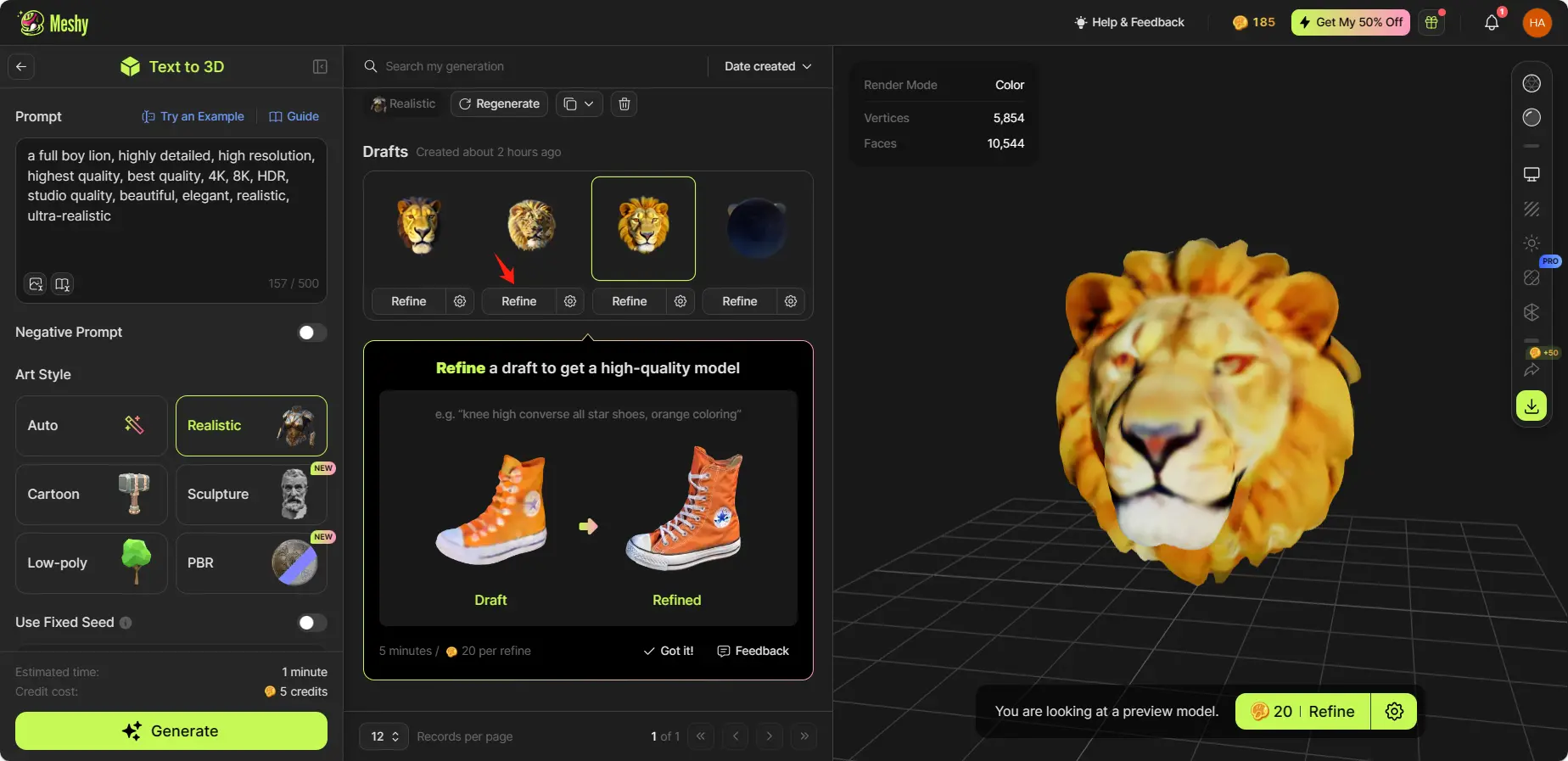
Étape 3 : Sélectionner un modèle d'aperçu à affiner

Meshy renverra quatre modèles préliminaires au format vidéo. Cliquez sur "Affiner" sur le modèle de votre choix pour un raffinement supplémentaire. Si aucun modèle ne vous satisfait, cliquez sur "Régénérer" pour générer un nouvel ensemble.

Processus de générationProcessus de génération

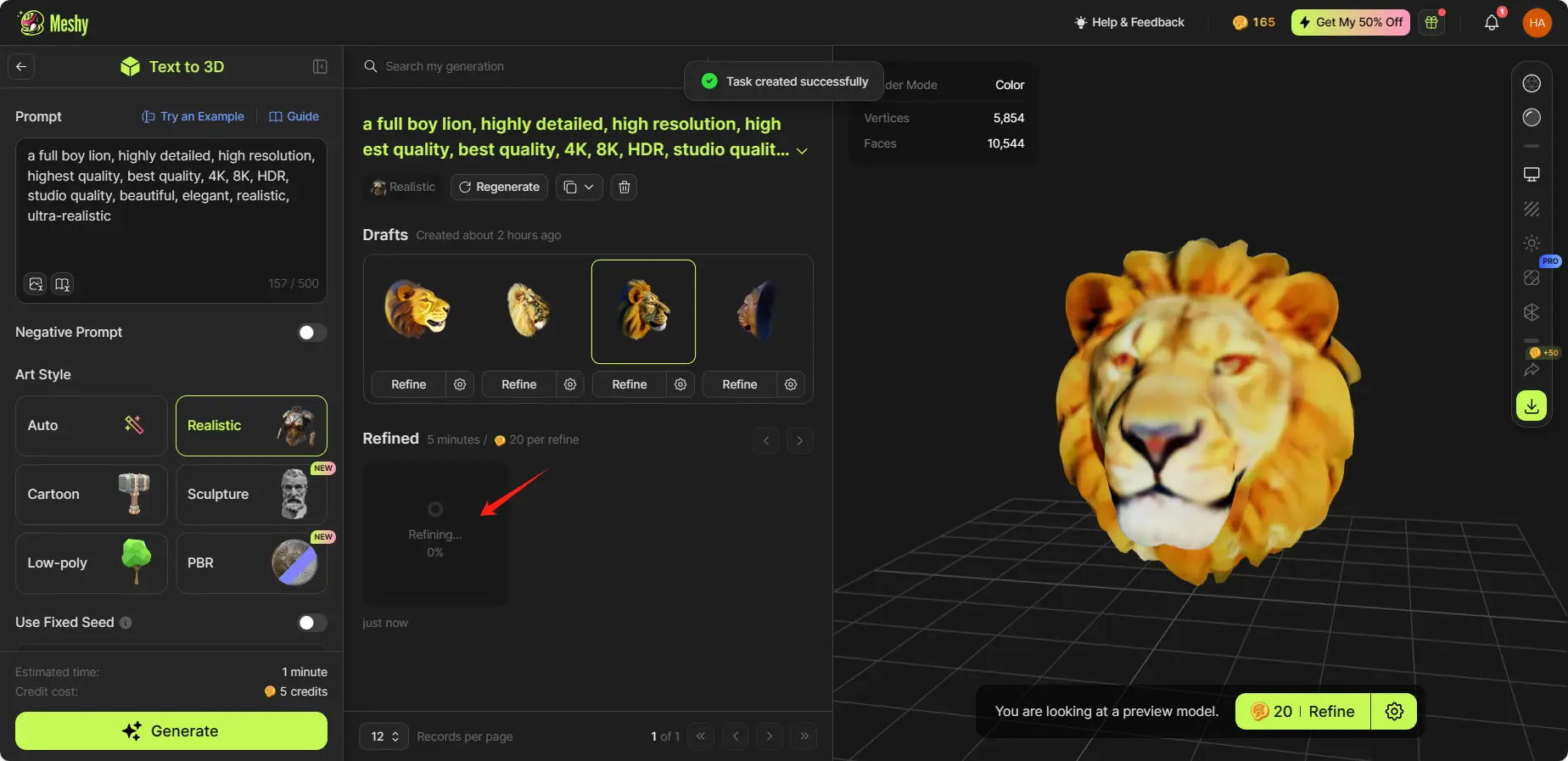
Votre modèle affiné apparaîtra sous les aperçus. Vous pouvez affiner plusieurs modèles d'aperçu.

Processus d'affinageProcessus d'affinage

Étape 4 : Explorer le modèle affiné

Cliquez sur le modèle affiné pour le visualiser en détail dans la visionneuse 3D. Utilisez le panneau de paramètres d'aperçu sur la droite pour ajuster divers réglages. Passer en ombrage PBR vous permet d'ajuster l'intensité et la rotation HDRI, tandis que les paramètres de texture vous permettent d'affiner le métallique et la rugosité de la texture.
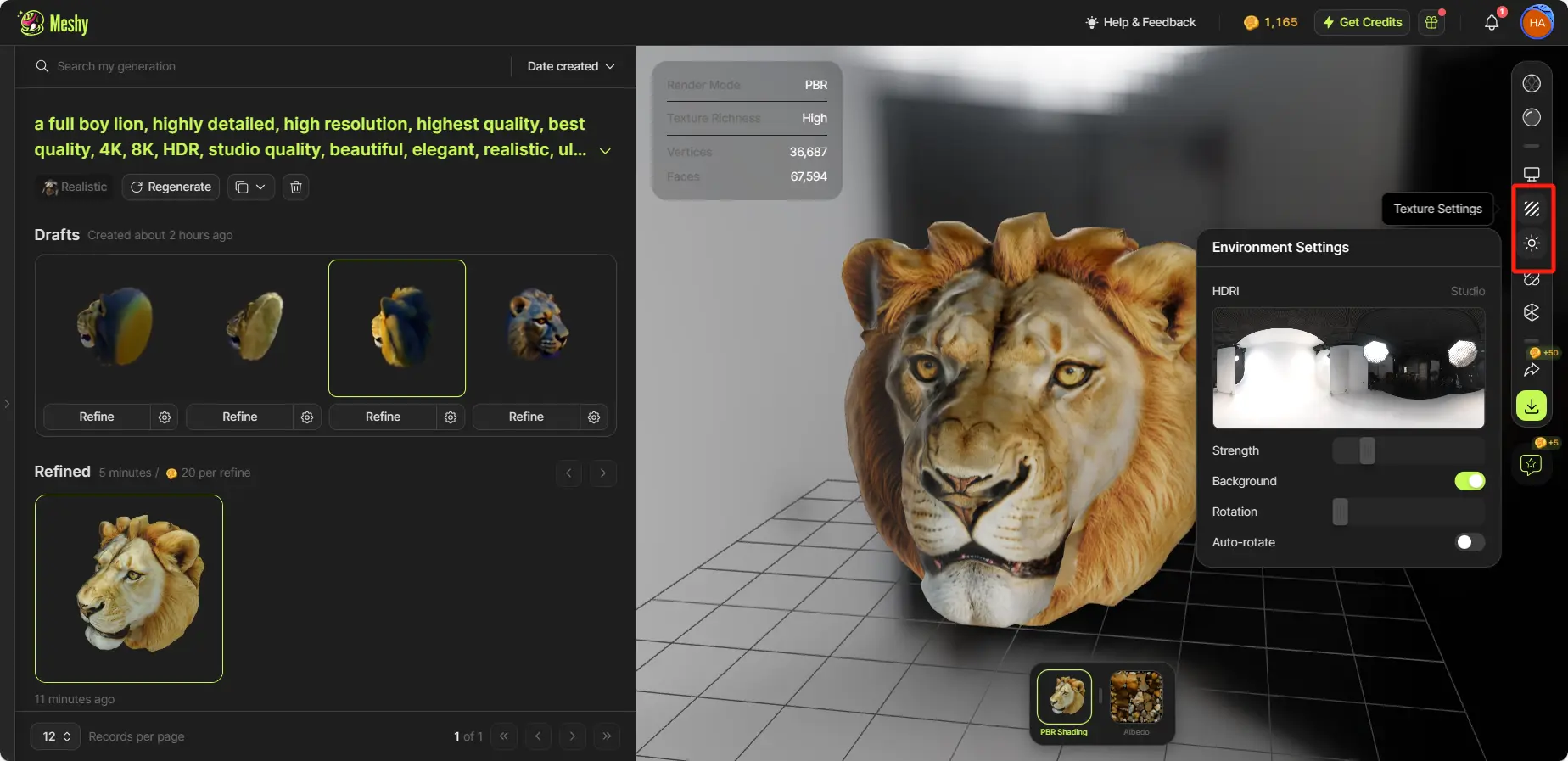
Paramètres de textureParamètres de texture

Veuillez noter que l'ajustement de ces paramètres ne modifiera pas les propriétés du modèle et des textures eux-mêmes. Ils sont uniquement destinés à offrir différentes options d'aperçu.

Étape 5 : Modifier la texture et le maillage

Édition de texture par IA

Si vous êtes sur un plan premium, vous pouvez utiliser nos outils de générateur de texture par IA pour retexturer les modèles ou supprimer des éléments indésirables.

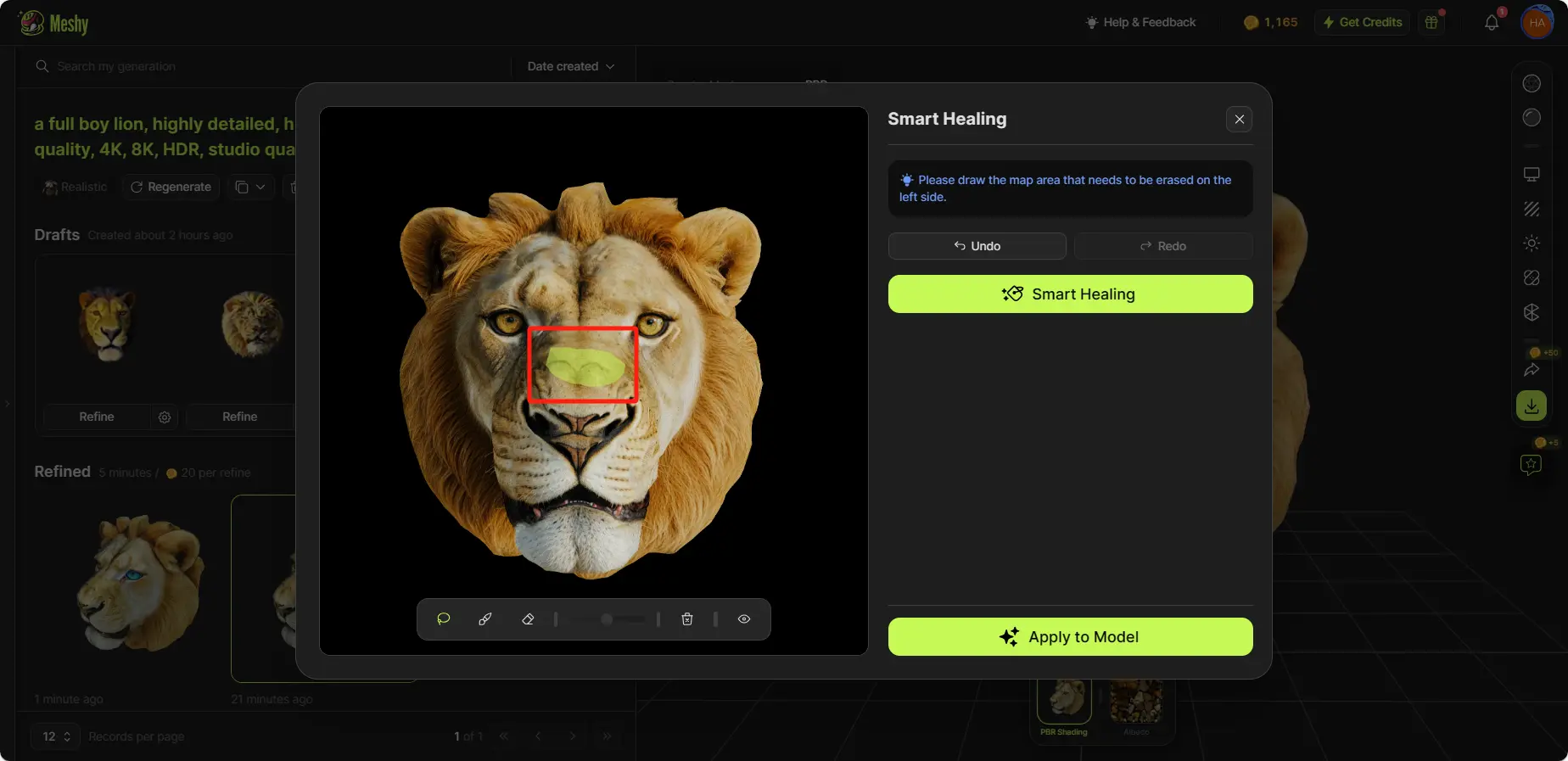
L'édition de texture par IA peut vous aider à régénérer des parties de la texture, tandis que la guérison intelligente peut aider à supprimer les taches de la texture.
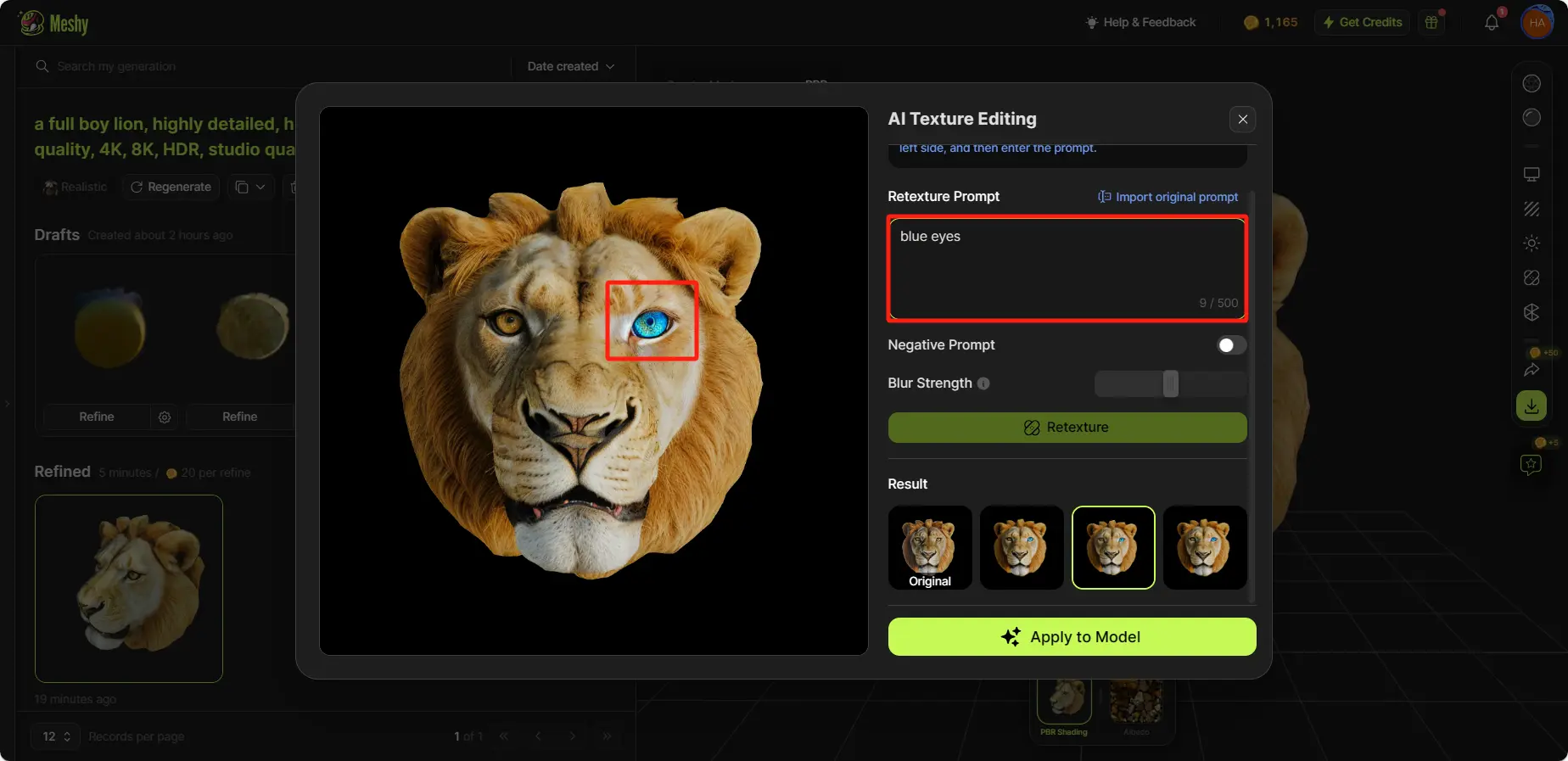
Édition de texture par IAÉdition de texture par IA

Guérison intelligenteGuérison intelligente

Paramètres de maillage

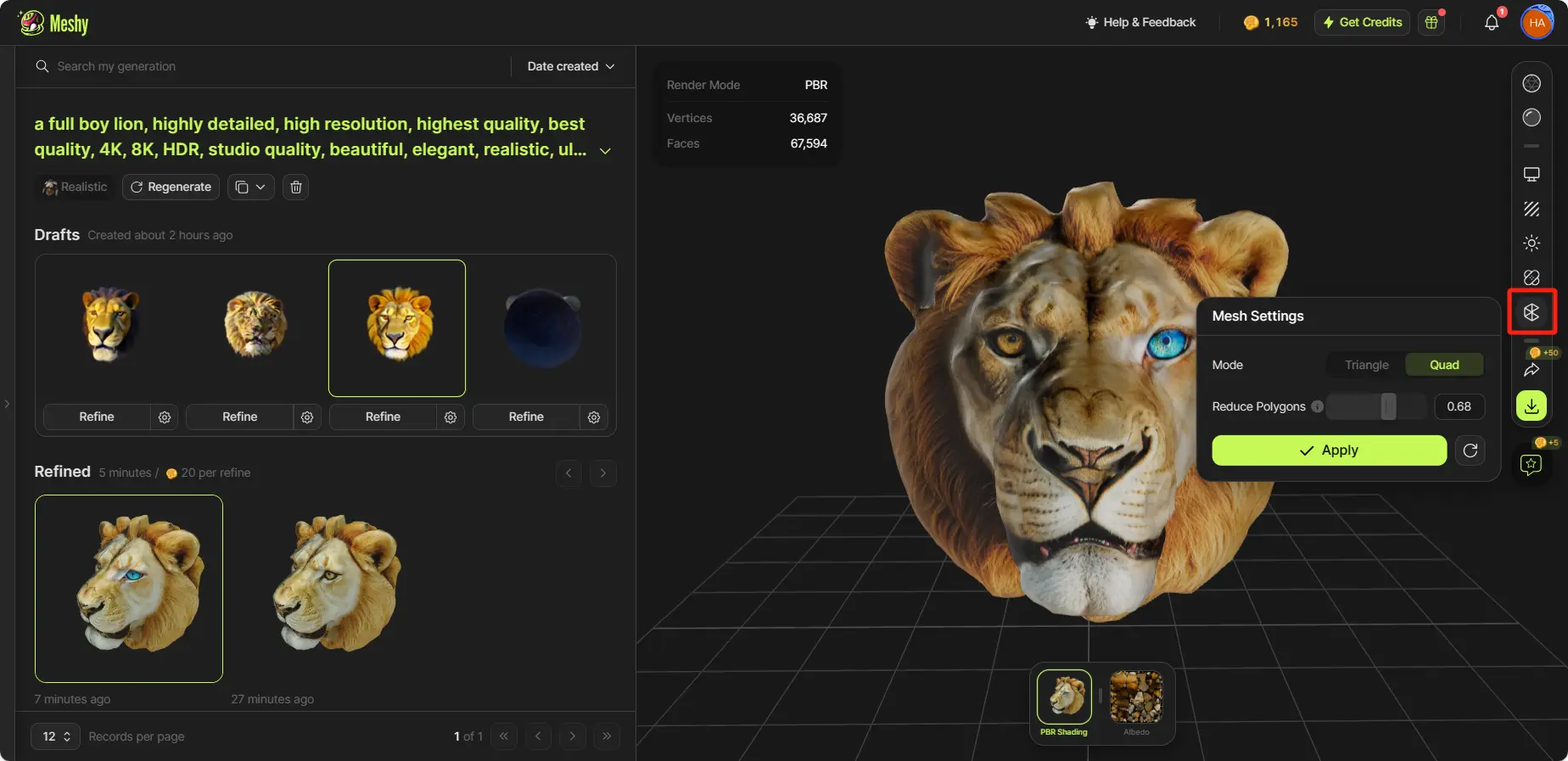
Meshy prend en charge la réduction de polygones et la conversion de modèles en quads. Cliquez sur "Paramètres de maillage" dans la barre d'outils de droite. Ce processus ne prend que quelques secondes.

Paramètres de maillageParamètres de maillage Reduce PolygonsReduce Polygons

Étape 6 : Téléchargez vos ressources

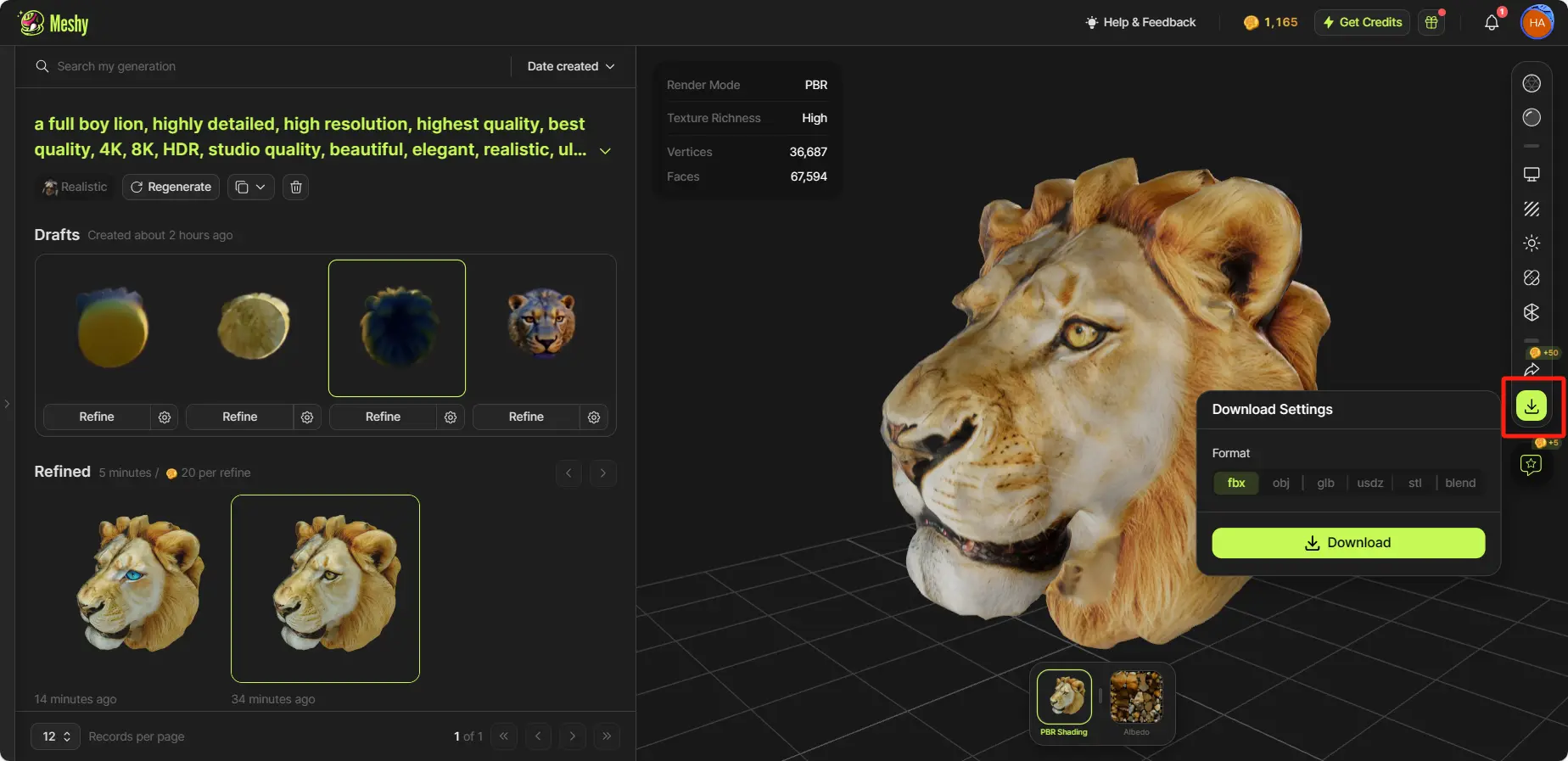
Téléchargez vos ressources en cliquant sur le bouton « Download » dans la barre d'outils de droite. Les formats pris en charge incluent .fbx, .obj, .usdz, .glb, .stl et .blend.

Télécharger les modèlesTélécharger les modèles

Étape 7 : Partagez vos créations

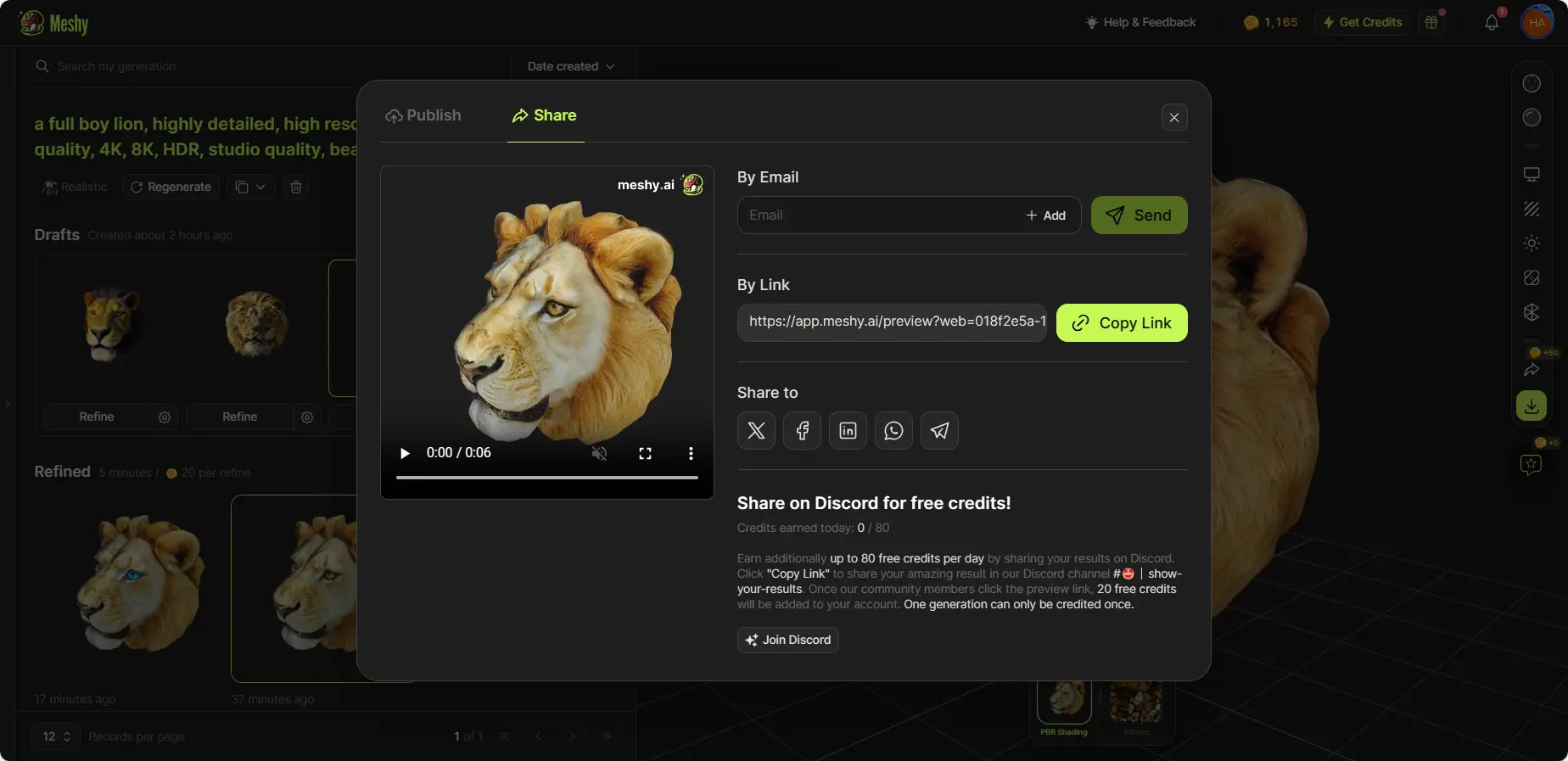
Si vous souhaitez partager votre œuvre avec la communauté ou vos amis, cliquez simplement sur le bouton « Share » dans la barre d'outils de droite. À partir de là, vous pouvez publier votre modèle dans la communauté Meshy, le partager par e-mail ou sur les réseaux sociaux, copier un lien d'aperçu du modèle ou télécharger un aperçu vidéo de votre création.
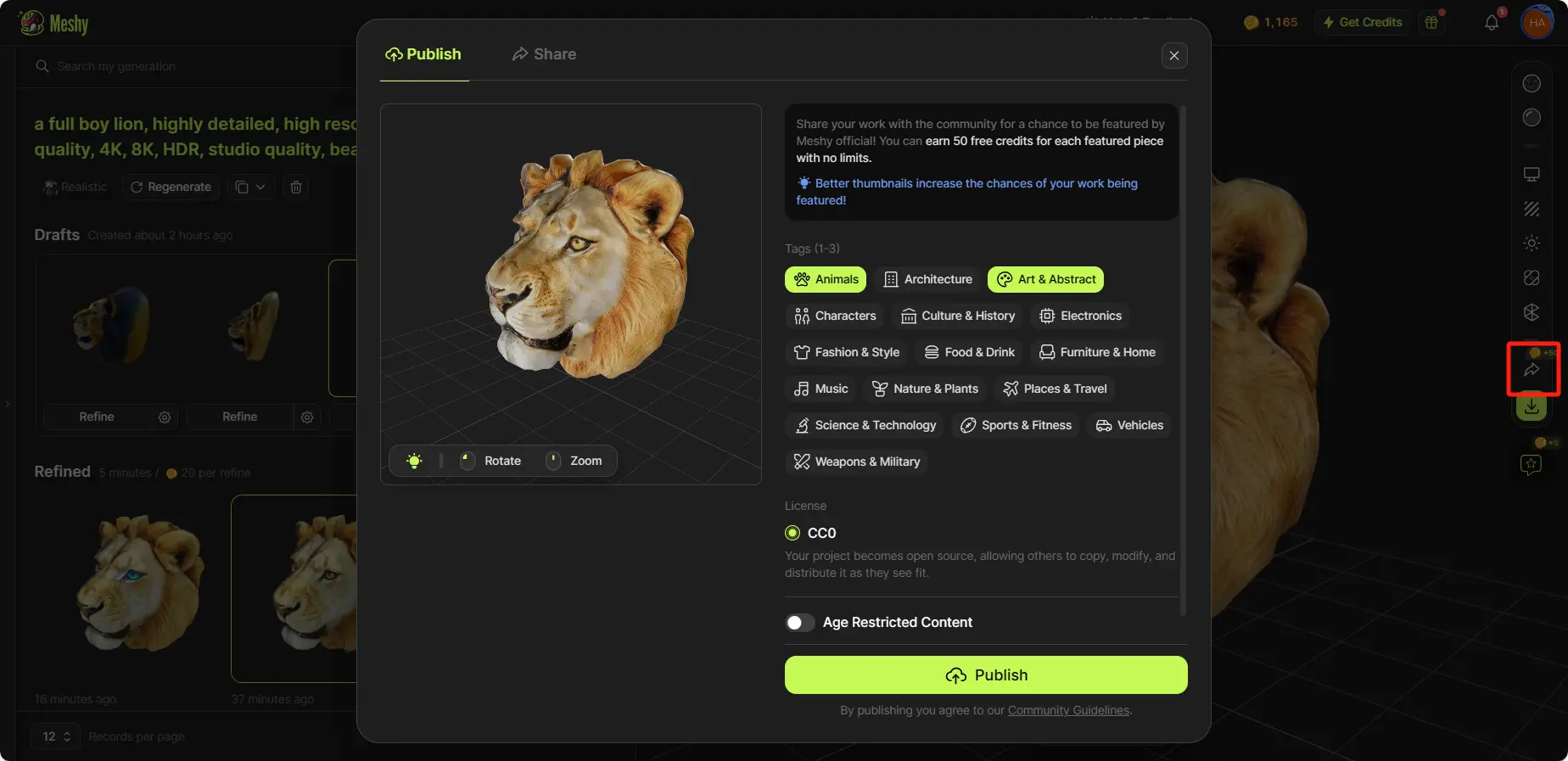
Publier dans la communautéPublier dans la communauté

Partager sur les réseaux sociauxPartager sur les réseaux sociaux

Suivez-nous

Si vous êtes intéressé par l'exploration de Meshy, consultez nos plateformes de réseaux sociaux. Découvrez comment les générateurs de modèles 3D par IA peuvent transformer votre flux de travail créatif :

  • Abonnez-vous à notre chaîne YouTube pour les derniers tutoriels.
  • Suivez-nous sur Twitter pour les actualités, astuces et inspirations.
  • Rejoignez notre communauté Discord pour échanger avec d'autres artistes 3D.

FAQ

Quels changements dans le flux de travail rendent le prototypage 3D significativement plus rapide ?

Cinq changements dans le flux de travail qui se cumulent :

  1. Générez d'abord, affinez ensuite — utilisez Meshy Text-to-3D ou Image-to-3D pour la première passe au lieu de modéliser à partir d'un blocage. Économise 80 % du temps sur la plupart des types de ressources.
  2. Verrouillez un bloc de style avant de générer — 1 à 2 phrases réutilisées dans chaque invite pour la cohérence. Plus d'incohérence dans la direction artistique dans la bibliothèque d'accessoires.
  3. Multi-vues plutôt qu'image unique — activez Multi-view dans Image-to-3D avec 2 à 4 angles. Améliore considérablement la fidélité géométrique, élimine le nettoyage manuel de l'arrière.
  4. Itérez sur la texture, pas sur la géométrie — utilisez AI Texturing pour des variantes visuelles sur le même maillage de base. Moins cher, plus rapide, plus cohérent.
  5. Automatisez via l'API — générez des lots d'accessoires pendant la nuit. Réveillez-vous avec 50 ressources prêtes à importer.

Bonus : pour les personnages animés, l'auto-rigging d'Animate réduit des heures sur le pipeline de rigging. L'effet cumulatif est réel — les équipes qui adoptent ces modèles rapportent un débit 3 à 5 fois supérieur sur le travail d'accessoires et de prototypes.

Comment l'art IA 2D a-t-il évolué vers des modèles 3D générés par IA ?

La lignée est directe. Les modèles d'images 2D basés sur la diffusion (Stable Diffusion, DALL-E, Midjourney) ont démontré que l'IA générative pouvait produire des visuels cohérents à partir de texte. La prochaine vague de recherche a appliqué des techniques connexes à la 3D : synthèse de nouvelles vues, NeRFs, distillation de score et splats gaussiens — des méthodes pour inférer la structure 3D à partir de texte ou d'entrées 2D.

L'évolution pratique se manifeste dans des outils comme Meshy :

  • Text-to-3D — générez un maillage texturé à partir d'une invite en 1 à 3 minutes.
  • Image-to-3D — une entrée d'image unique ou multiple infère la géométrie arrière et produit un fichier 3D prêt à exporter.
  • AI Texturing — repeignez des maillages existants à partir d'invites.
  • Animate — auto-rigging et application de mouvements prédéfinis aux personnages générés.

Ce qui a changé au cours des deux dernières années, c'est la fiabilité : la génération 3D n'est plus une nouveauté, c'est un outil de production courant que les designers et développeurs utilisent quotidiennement. La prochaine frontière est un contrôle artistique plus fin — pose, silhouette, cohérence de style entre les ensembles de ressources — des domaines dans lesquels Meshy investit activement.

L'IA de génération 3D vaut-elle le coup pour mon studio — à quoi ressemblent les packs d'actifs et les temps de workflow ?

Des chiffres concrets provenant de studios typiques utilisant Meshy :

Débit d'actifs :

  • Génération d'un seul objet : 1 à 3 minutes
  • Affinage + Remaillage : ~3 minutes
  • Animation (rigging + mouvement) : ~2 minutes
  • Total par actif : ~5 à 10 minutes, du prompt à l'export prêt à l'emploi

Exemples de production :

  • Bibliothèque d'actifs de jeu de 50 objets (accessoires, décoration, personnages secondaires) : 1 après-midi de génération par lots via API
  • Catalogue AR de 100 produits à partir de photos existantes du studio : 2 à 3 jours de bout en bout
  • Bibliothèque complète d'accessoires d'un jeu indie remplacée par la génération Meshy : 80 à 95 % de réduction des heures d'artiste

Signal de ROI :

  • Coût d'abonnement — généralement des centaines de dollars par mois par poste pour les niveaux de production les plus élevés.
  • Heure d'artiste unique remplacée — économise plusieurs fois le coût d'abonnement par jour.
  • Délai de mise sur le marché — les projets sont livrés des semaines plus tôt, souvent la métrique la plus importante.

Là où Meshy ajoute une réelle marge : bibliothèques d'accessoires, décors d'environnement, personnages secondaires, catalogues de produits AR, visualisations marketing. Là où les humains apportent encore la touche finale : personnages principaux, moments cinématiques clés, plans de produits essentiels à la marque.

Qu'est-ce qu'un nouveau développeur de jeux doit savoir sur la modélisation 3D ?

Les connaissances minimales viables en modélisation 3D pour un nouveau développeur de jeux :

  1. Formats de fichiers — FBX pour l'import dans les moteurs, GLB pour le web/AR, OBJ comme format d'échange universel. STL uniquement pour l'impression.
  2. Bases du maillage — sommets, arêtes, faces. Les triangles sont la primitive de rendu ; les quads sont la primitive d'édition.
  3. UVs — le mapping 2D qui permet à une texture de s'enrouler autour d'un maillage 3D. De mauvaises UV = coutures visibles ou étirements.
  4. Matériaux PBR — albédo (couleur), métallique, rugosité, normale. Le standard pour les moteurs modernes.
  5. Polycount — chaque triangle coûte du temps de rendu. Visez 5 à 20K triangles pour les accessoires mobiles, 30 à 60K pour un héros de bureau, 100K+ pour le cinématique.
  6. Topologie — le flux d'arêtes basé sur les quads est ce qui permet aux modèles de se déformer proprement lorsqu'ils sont riggés.

Le chemin le plus rapide vers la maîtrise : utilisez Meshy pour générer des actifs sans modélisation, puis apprenez Blender (gratuit) lorsque vous devez corriger ou étendre quelque chose. La plupart des développeurs de jeux apprennent la 3D plus rapidement en exécutant la boucle quotidienne importer / jouer / itérer qu'en s'enfonçant dans un manuel. Le niveau gratuit de Meshy et Blender gratuit couvrent tout ce dont vous avez besoin pour construire un ensemble complet d'actifs pour un jeu.

Quelle est la différence entre les générateurs texte-vers-3D et image-vers-3D, et quand dois-je utiliser chacun ?

Les deux produisent des modèles 3D avec l'IA, mais ils prennent des entrées différentes et conviennent à des scénarios différents.

Texte-vers-3D :

  • Entrée — prompt écrit ("renard stylisé low-poly assis, fourrure automnale, queue touffue").
  • L'IA hallucine la forme entière à partir du prompt.
  • Bon quand vous avez une idée mais aucune image de référence.
  • Conception, brainstorming, exploration de variations.
  • Vous pouvez itérer rapidement en modifiant les mots.
  • Fonctionne mieux pour des sujets clairement nommables (animaux, accessoires, véhicules, bâtiments).
  • Limitation : difficile de verrouiller un look spécifique — le même prompt donne des résultats différents à chaque exécution.

Image-vers-3D :

  • Entrée — une image 2D.
  • L'IA reconstruit la forme 3D à partir de la silhouette visible et de l'ombrage.
  • Bon quand vous avez une référence existante (photo, croquis, capture d'écran, tableau d'humeur, peinture).
  • Fidélité plus élevée au style et aux proportions de la référence.
  • Une seule vue de face fonctionne pour les sujets symétriques ; activez Multi-view (plusieurs angles) pour les sujets asymétriques.
  • Résultats plus prévisibles car l'image ancre le résultat.
  • Limitation : tout ce qui n'est pas visible dans l'image doit être halluciné.

Organigramme de décision :

  1. Vous avez une image de référence que vous aimez ? → Image-vers-3D.
  2. Vous n'avez qu'une description ou une idée ? → Texte-vers-3D.
  3. Vous avez besoin d'une correspondance exacte avec un produit/personnage réel ? → Image-vers-3D avec Multi-view activé (plusieurs angles).
  4. Vous itérez rapidement sur la forme ? → Texte-vers-3D, puis affinez le gagnant avec Image-vers-3D en utilisant le rendu choisi. Flux de travail hybride adopté par de nombreux utilisateurs : générer avec Text-to-3D, rendre le meilleur angle, puis réinjecter ce rendu dans Image-to-3D pour une passe finale plus détaillée avec Refine. La première passe agit comme un « verrouillage conceptuel » ; la seconde passe peaufine les détails.
Ce message a-t-il été utile ?

3D, Sur Commande

Contacter les ventes