Si vous souhaitez devenir compétent en modélisation 3D, vous devez passer beaucoup de temps à maîtriser de nouveaux logiciels. Que faire si vous n'avez pas plus de temps libre mais que vous êtes désireux d'apprendre un logiciel de modélisation 3D ? Commencer avec le meilleur logiciel de modélisation 3D pourrait être un choix judicieux !
Voici les 10 meilleurs logiciels de modélisation 3D gratuits pour vous, qui sont Tinkercad, SketchUp, Meshy, Leopoly, 3D Slash, Wings 3D, BRL-CAD, FreeCAD, Shapr3D, et Blender. Comprendre les bases des logiciels de modélisation 3D est essentiel pour prendre des décisions éclairées. Alors, plongeons dans le domaine des logiciels de modélisation 3D et explorons ces fonctions et compatibilités.
Tinkercad
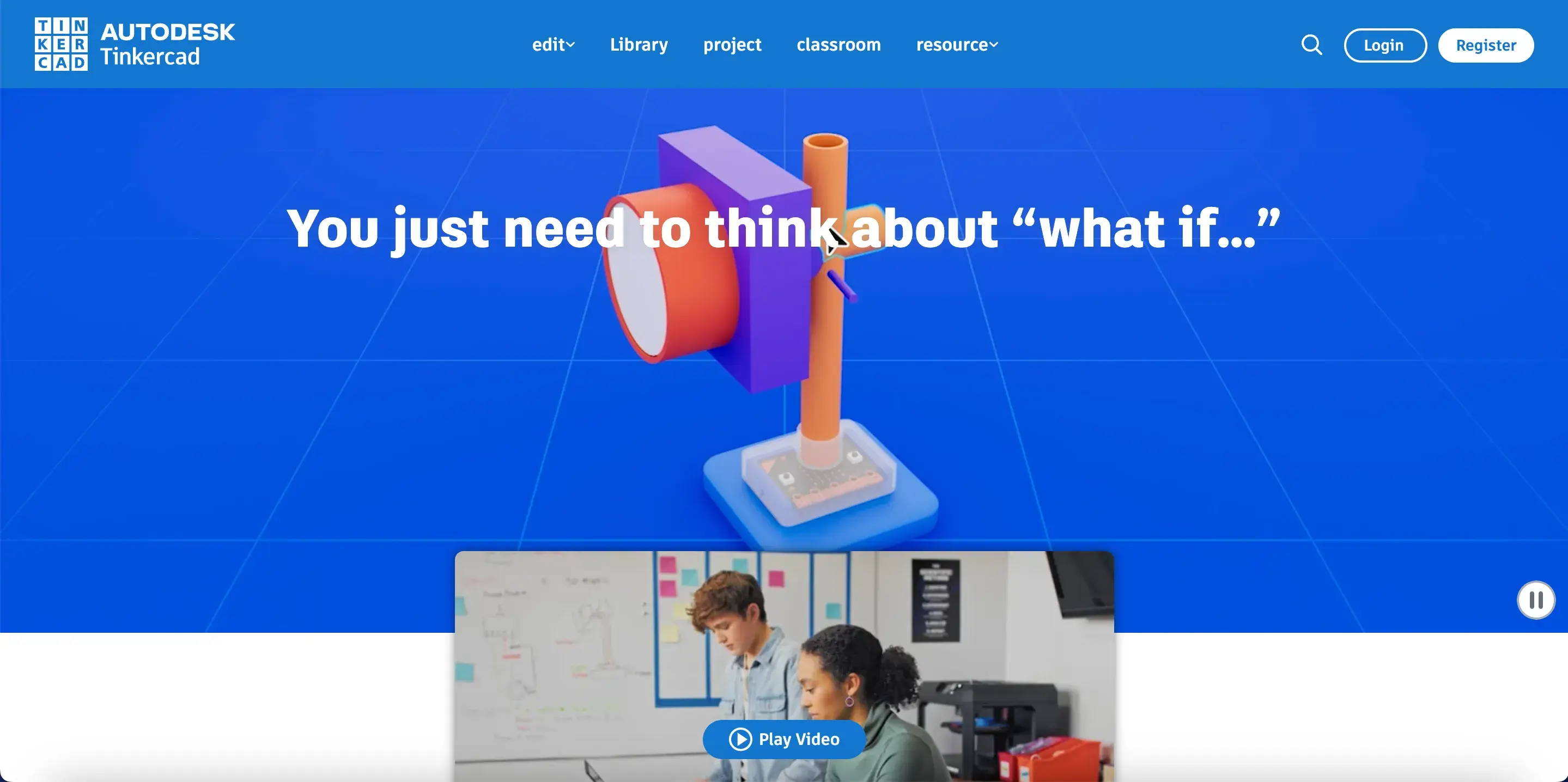
Tinkercad est le meilleur logiciel de modélisation 3D gratuit pour l'impression, avec une richesse de tutoriels, les débutants peuvent rapidement apprendre à créer des modèles de base adaptés à l'impression 3D. De plus, c'est un logiciel de modélisation 3D, de simulation de circuits et de codage par blocs populaire, accessible gratuitement via un navigateur web.
Sa popularité réside sans aucun doute dans ses fonctions conviviales et ses tutoriels gratuits. Pour les éducateurs ou les étudiants, l'un des aspects les plus engageants est qu'il est très adapté à l'enseignement STEAM. Une interface de glisser-déposer facile, un outil en ligne gratuit avec stockage cloud, et des exports vers STL pour l'impression 3D.
- Idéal pour : Débutants, amateurs d'impression 3D, éducateurs et étudiants.
- Caractéristiques clés : Basé sur le navigateur, concept de construction par blocs intuitif, tutoriels étendus.
- Meilleur pour : Débutants et éducateurs cherchant à introduire des concepts de conception et de modélisation 3D.
- Note : ★★★★★
SketchUp
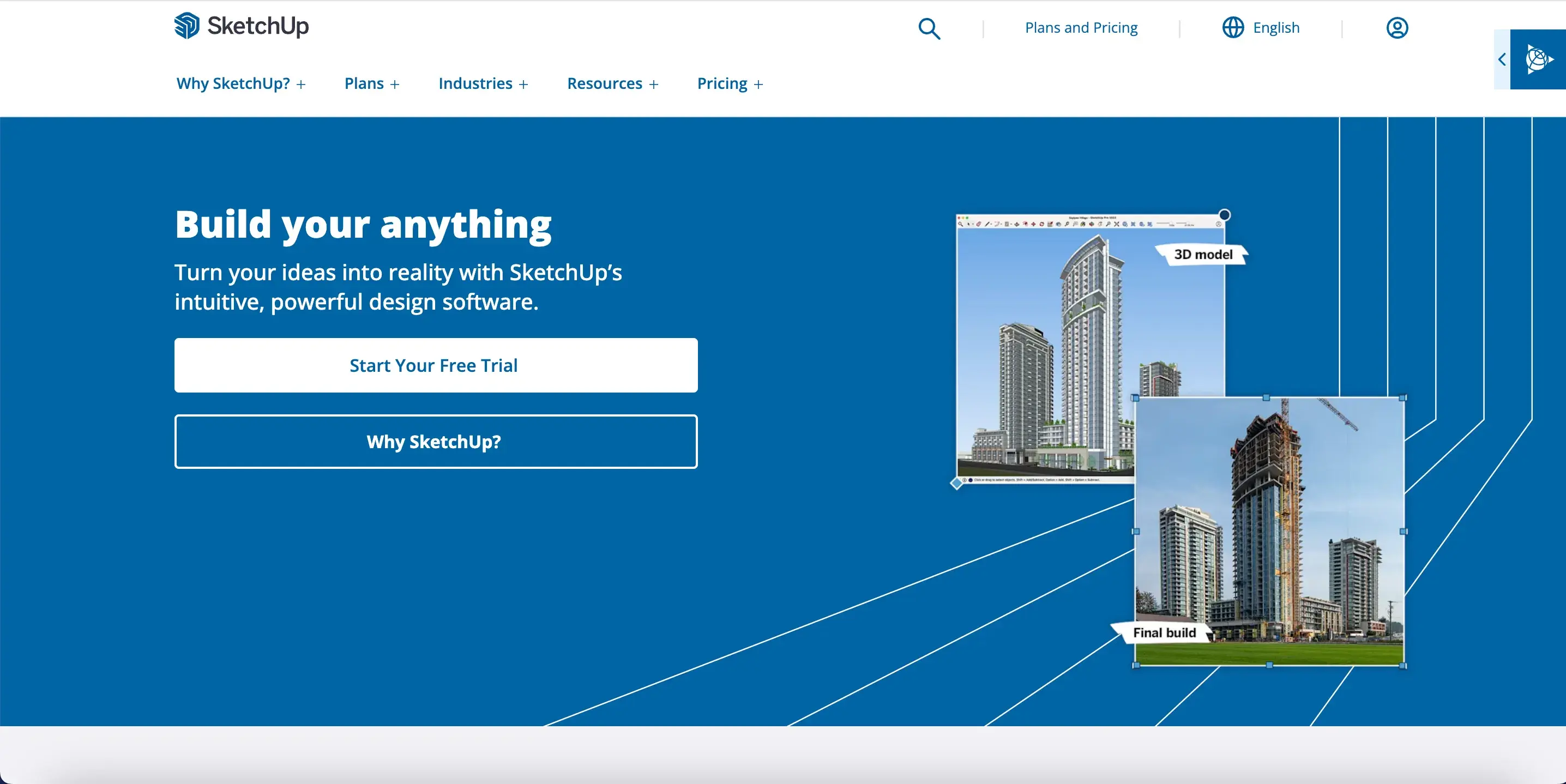
SketchUp est un logiciel de conception 3D de premier plan qui rend la modélisation et le dessin 3D accessibles et vous dote d'un ensemble d'outils robustes où vous pouvez créer tout ce que vous voulez. Son interface intuitive et sa vaste bibliothèque de modèles en font un choix polyvalent pour divers projets. Que vous travailliez sur des conceptions architecturales ou des tâches d'ingénierie, SketchUp fournit les outils nécessaires pour donner vie à vos idées avec facilité.
- Idéal pour : Débutants à utilisateurs avancés
- Caractéristiques clés : Interface intuitive, vaste bibliothèque de modèles, applications polyvalentes
- Meilleur pour : Conception architecturale, modélisation intérieure, et projets d'ingénierie
- Note : ★★★★☆
Meshy
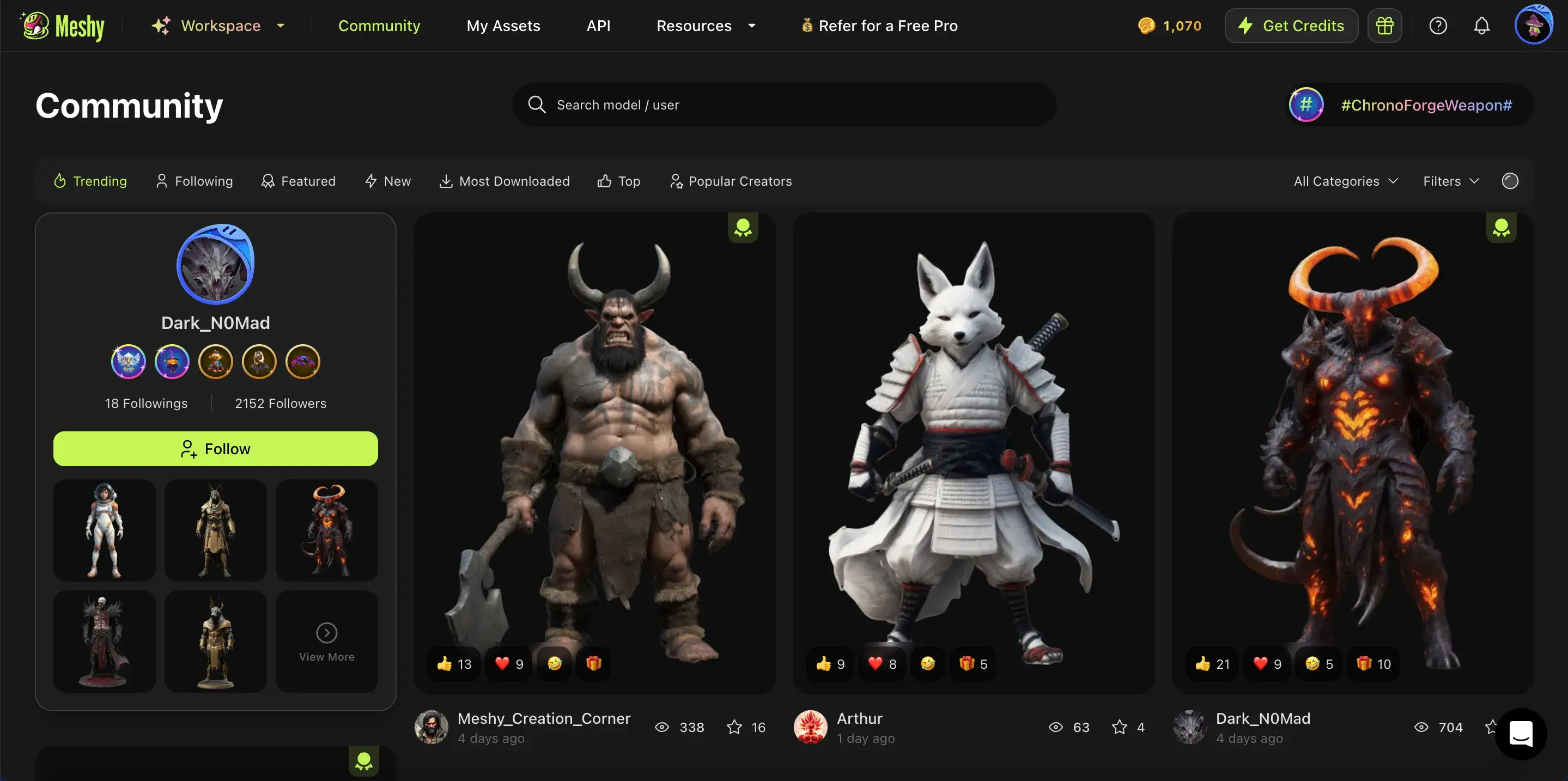
Meshy est un outil 3D piloté par l'IA qui simplifie votre flux de travail et vous offre des fonctions de texte-à-3D, image-à-3D, et texte-à-texture afin que vous puissiez générer intuitivement des modèles 3D. Avec des processus générés comme la modélisation, la texture de maillage, la stylisation et l'animation, il est bien adapté pour la modélisation ou l'impression 3D et a été utilisé par des millions d'utilisateurs.
De plus, Meshy est également un logiciel de modélisation 3D innovant et le meilleur pour les débutants. Vous pouvez en apprendre davantage sur les tutoriels de modélisation 3D sur les sites Web de Meshy. Que vous soyez nouveau dans la modélisation ou un animateur expérimenté, Meshy permet un flux de travail rapide et créatif.
- Idéal pour : Impression 3D amateurs, débutants en animation 3D ; utilisateurs ayant besoin d'animations de personnages riggés rapides.
- Caractéristiques clés : Polygones ajustables, intégration API, formats 3D polyvalents, redimensionnement automatique, modèles communautaires, interface conviviale, édition de texture IA, etc.
- Meilleur pour : Impression 3D, modélisation de haute qualité, et développement de jeux.
- Note : ★★★★★
Leopoly
 Leopoly est un logiciel de modélisation 3D basé sur le web et alimenté par le cloud. Il offre une approche unique de la modélisation 3D grâce à un design basé sur des scripts. Il est parfait pour ceux qui n'ont pas de bases et qui souhaitent créer des modèles de haute qualité, offrant un contrôle précis sur les paramètres du modèle et supportant des conceptions complexes.
Il se concentre sur des outils faciles à utiliser pour la sculpture numérique, la personnalisation et l'impression 3D. Contrairement aux logiciels de modélisation traditionnels, Leopoly permet aux utilisateurs de modifier des modèles existants et de créer des conceptions sans connaissances techniques approfondies.
- Idéal pour : Débutants, amateurs de 3D, éducateurs et entreprises.
- Caractéristiques clés : Modélisation basée sur des scripts, interface conviviale pour les débutants, intégration VR & AR.
- Meilleur pour : Impression 3D, personnalisation de produits 3D commerciaux, éducation et prototypage.
- Évaluation : ★★★★☆
3D Slash
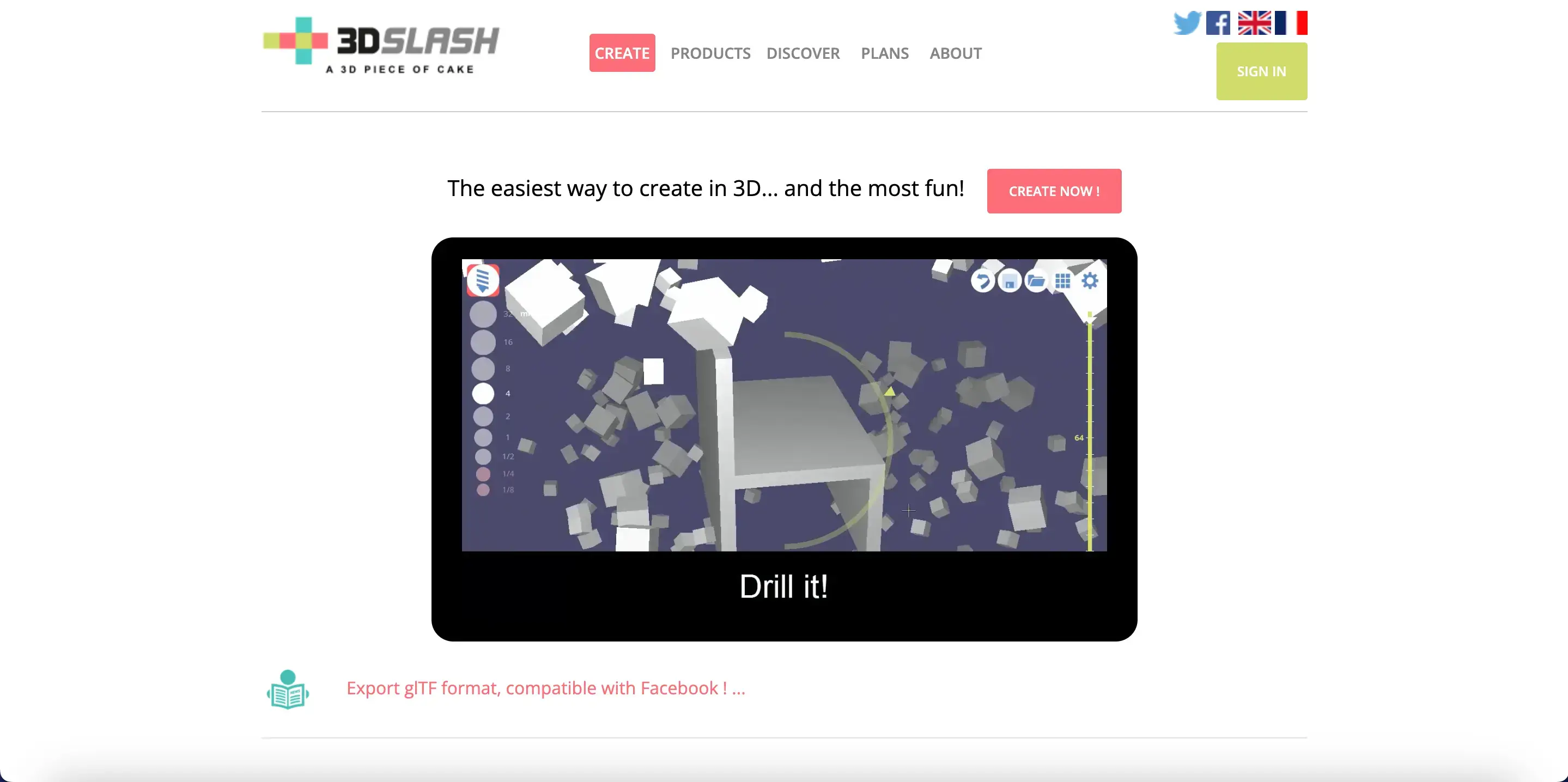
3D Slash est un logiciel de modélisation 3D convivial pour les débutants et le meilleur pour l'impression 3D, conçu pour un design 3D facile et intuitif. Il offre une manière engageante d'apprendre la modélisation 3D. Son interface de découpe de blocs et son support VR le rendent idéal pour le prototypage rapide et offrent une expérience ludique pour les débutants.
De plus, 3D Slash permet aux utilisateurs de créer des modèles en ajoutant, supprimant ou sculptant des blocs, similaire à la construction avec LEGO ou à jouer à Minecraft. Il est intégré à des plateformes en ligne comme Thingiverse, sketchfab et Google Drive.
- Idéal pour : Débutants et amateurs de modélisation 3D ou d'impression 3D.
- Caractéristiques clés : Interface unique de découpe de blocs, support VR amusant et engageant.
- Meilleur pour : Prototypage rapide et apprentissage de la modélisation 3D à travers une expérience ludique.
- Évaluation : ★★★☆☆
Wings 3D
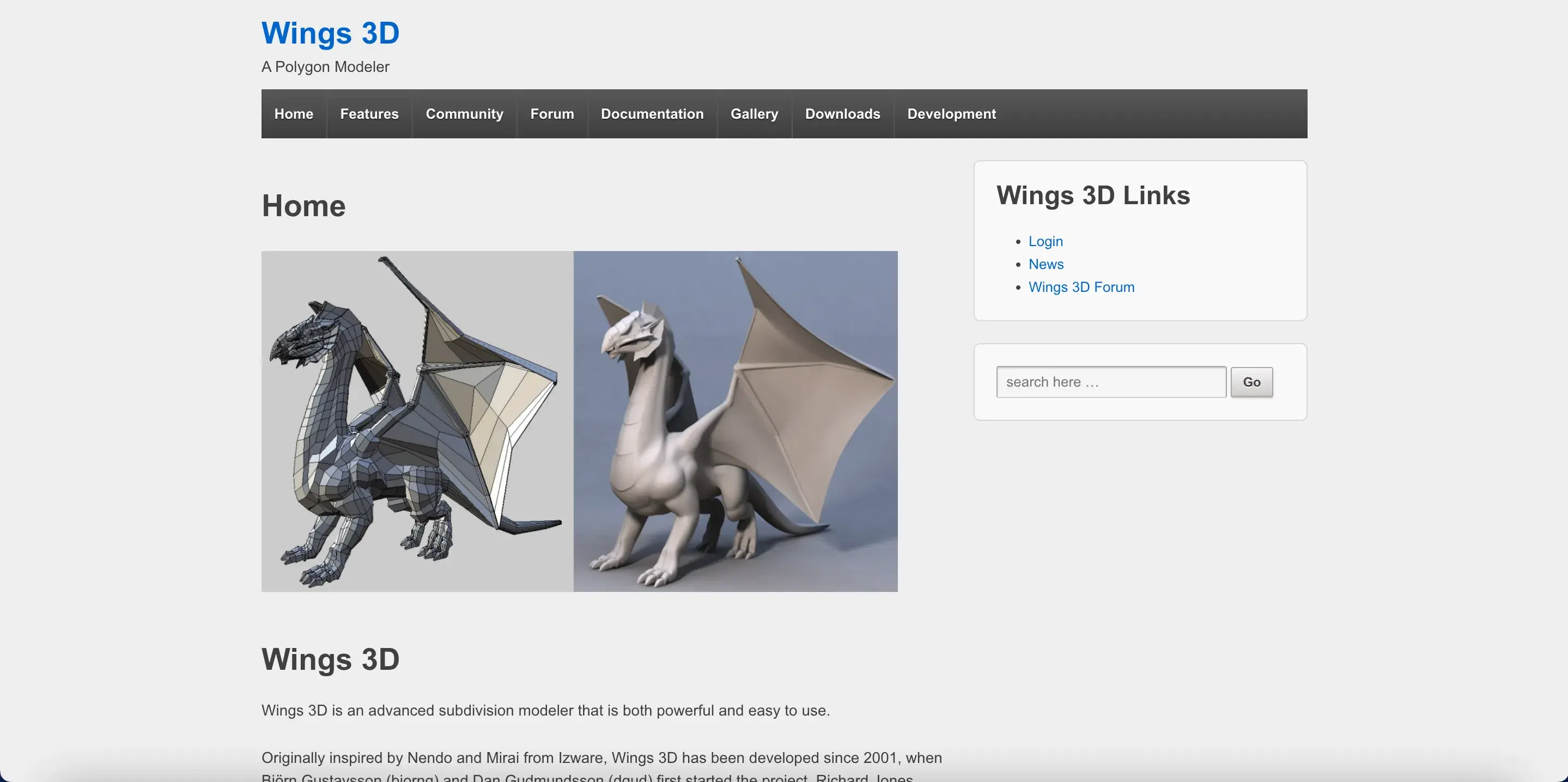
Wings3D est une plateforme basée sur des blocs qui ajoute plus de couleurs à votre processus de modélisation. Elle est connue pour son interface conviviale et ses capacités de modélisation polygonale. C'est un excellent choix pour ceux qui s'intéressent à la création de formes organiques et à l'expérimentation des techniques de modélisation de maillage.
- Idéal pour : Amateurs et utilisateurs avancés.
- Caractéristiques clés : Modélisation polygonale, interface conviviale, raccourcis personnalisables.
- Meilleur pour : Créer des formes organiques et explorer les techniques de modélisation de maillage.
- Évaluation : ★★★★☆
BRL-CAD
BRL-CAD est un logiciel de CAO de modélisation solide open-source principalement utilisé pour l'ingénierie, la modélisation scientifique et les applications militaires. C'est une option robuste pour les utilisateurs avancés cherchant une modélisation de haute précision. Avec des fonctionnalités telles que le lancer de rayons et l'analyse géométrique, il est bien adapté aux conceptions d'ingénierie complexes et a été utilisé par l'armée américaine.
Contrairement aux outils traditionnels de modélisation 3D basés sur le maillage (par exemple, Blender, Maya), BRL-CAD se concentre sur la modélisation solide, ce qui le rend très précis et adapté à l'ingénierie de précision et aux simulations.
- Idéal pour : Utilisateurs avancés comme les professionnels de la CAO, les développeurs et le militaire.
- Caractéristiques clés : Modélisation basée sur CSG, support multiplateforme, optimisé pour les modèles d'ingénierie à grande échelle, moteur de lancer de rayons intégré pour l'analyse de la lumière, de la chaleur et des radiations.
- Meilleur pour : Créer des formes organiques et explorer les techniques de modélisation de maillage.
- Évaluation : ★★★☆☆
FreeCAD
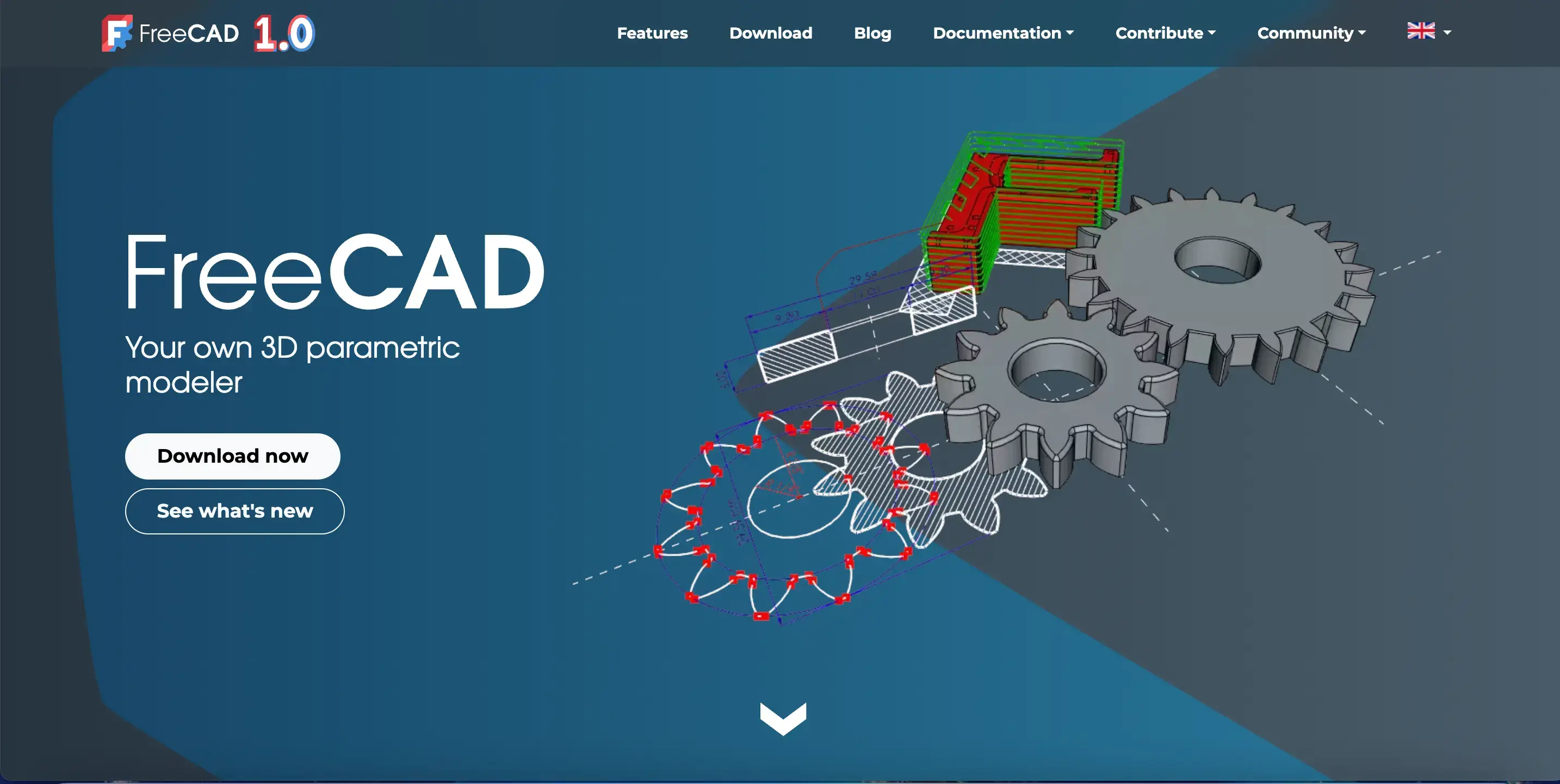
FreeCAD est un logiciel de CAO 3D paramétrique gratuit et open-source pour l'architecture d'ingénierie, la conception de produits et l'impression 3D. Avec ses fonctions de modélisation paramétrique, il vous permet d'ajuster facilement les métriques liées à vos objets réels. En tant que plateforme open-source, FreeCAD prend en charge une gamme d'applications, de la robotique à l'architecture, et est souvent considéré comme une alternative gratuite à SolidWorks, AutoCAD et Fusion 360.
- Idéal pour : Ingénieurs mécaniques, architectes et passionnés d'impression 3D.
- Caractéristiques clés : Compatible avec d'autres logiciels CAO, architecture modulaire, modélisation paramétrique, multiplateforme, et fonctions étendues avec des plugins.
- Meilleur pour : Concevoir des objets réels avec précision et flexibilité.
- Évaluation : ★★★★☆
Shapr3D
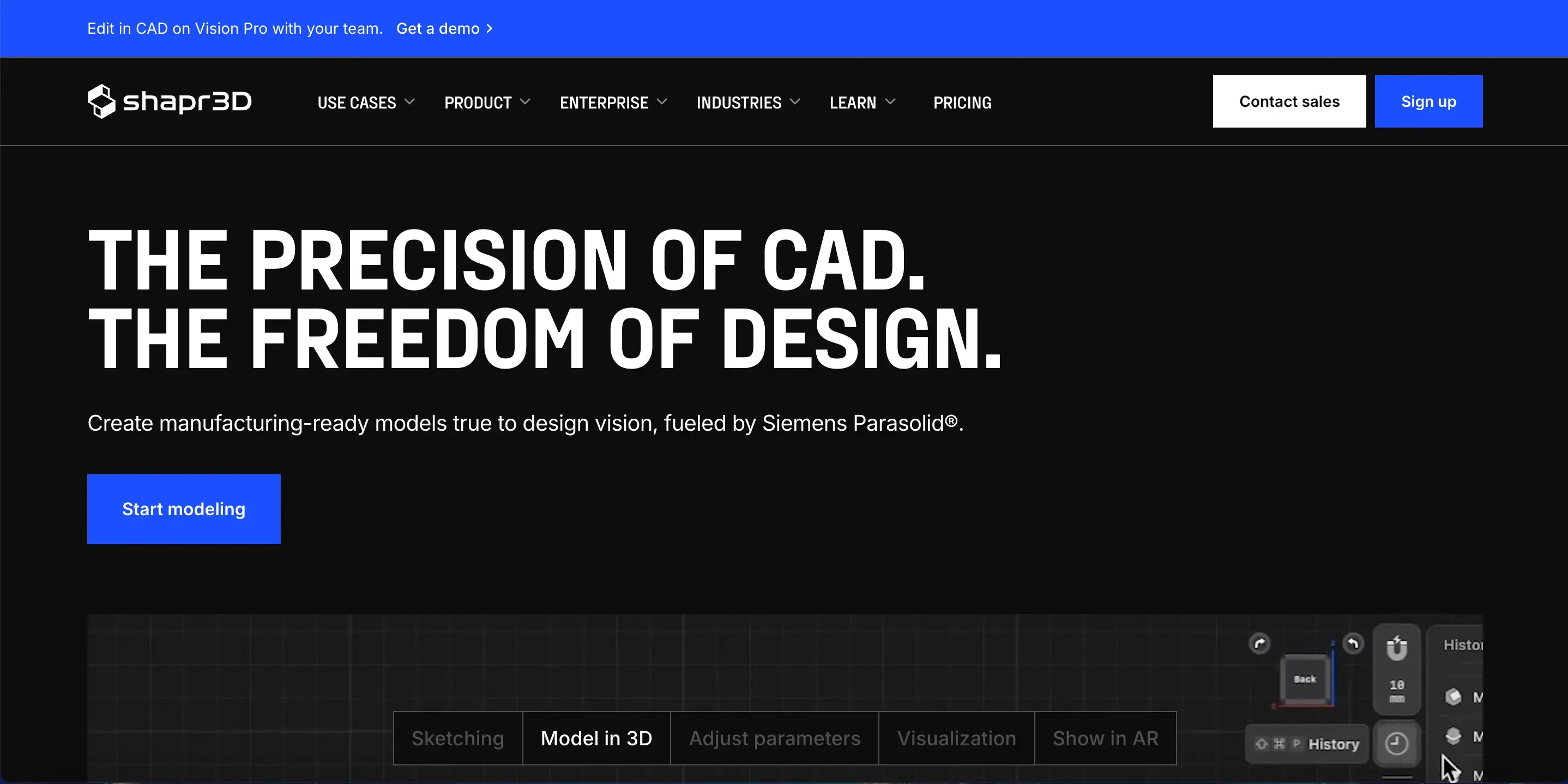
Shapr3D est un logiciel de modélisation 3D paramétrique, se distingue par son design mobile, permettant aux utilisateurs de créer et modifier rapidement des modèles 3D en utilisant une tablette ou un ordinateur de bureau. Il est connu pour son flux de travail intuitif basé sur l'écran tactile et l'Apple Pencil, en faisant l'un des meilleurs outils CAO pour les utilisateurs d'iPad.
Shapr3D est également disponible sur différentes plateformes, offrant une expérience multiplateforme fluide. Vous pouvez l'installer sur votre iPad, macOS ou Windows et exporter votre modèle en STEP, IGES, STL ou OBJ pour une utilisation ultérieure.
- Idéal pour : Designers de produits, ingénieurs et professionnels de l'impression 3D.
- Caractéristiques clés : Compatibilité multi-appareils, expérience CAO intuitive, visualisation AR
- Meilleur pour : Conception en déplacement sur iPad et appareils Windows, parfait pour la modélisation mobile, la conception de produits, l'ingénierie et la modélisation industrielle.
- Évaluation : ★★★★★
Blender
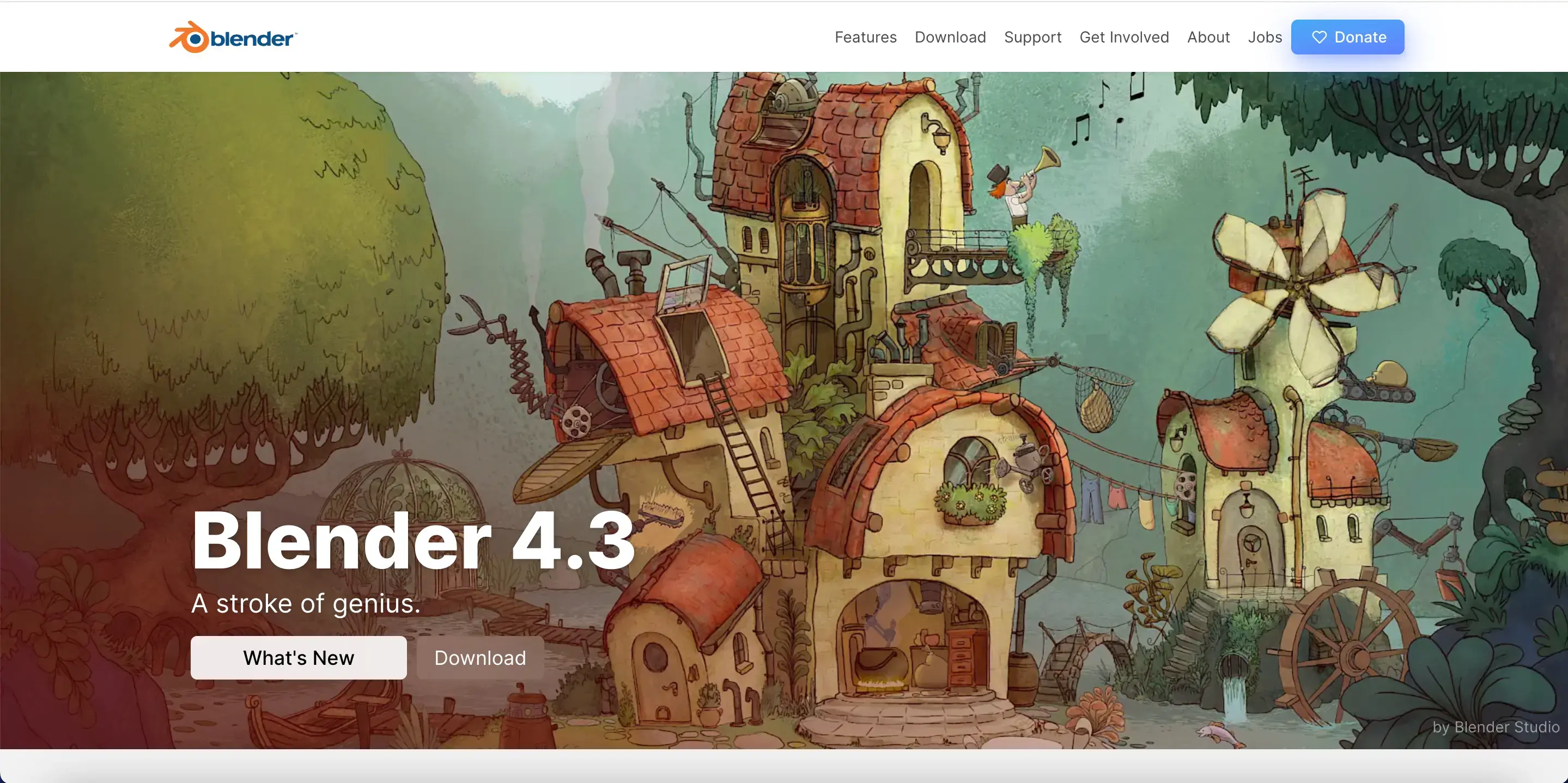
Blender est une référence dans le monde des meilleurs logiciels de modélisation 3D gratuits. Sa nature open-source et son ensemble d'outils étendu le rendent idéal pour les utilisateurs souhaitant se lancer dans des projets plus complexes, y compris la modélisation 3D, l'animation, la sculpture, les effets spéciaux, le développement de jeux, et plus encore. Bien qu'il ait une courbe d'apprentissage plus raide, les possibilités qu'il offre sont vastes.
Contrairement aux logiciels CAO (comme FreeCAD ou SolidWorks), Blender est principalement utilisé pour le travail artistique et créatif en 3D, plutôt que pour l'ingénierie de précision ou la conception industrielle. En tant que plateforme de modélisation 3D gratuite et open-source, Blender offre des fonctionnalités plus polyvalentes pour les studios de jeux ou les développeurs de jeux indépendants.
- Idéal pour : Artistes, développeurs de jeux, animateurs et cinéastes.
- Caractéristiques clés : Pas de frais d'abonnement, riche en fonctionnalités, inclut des outils de sculpture, d'animation et de rendu, disponible sur Windows, macOS et Linux.
- Meilleur pour : Modélisation 3D, sculpture, animation, rigging, moteur de rendu, effets spéciaux.
- Évaluation : ★★★★★
Choisissez le Meilleur Logiciel de Modélisation 3D pour Votre Parcours de Modélisation 3D
Sélectionner le meilleur logiciel de modélisation 3D est une étape cruciale dans votre parcours créatif. Que vous soyez nouveau dans les logiciels de modélisation ou que vous les utilisiez depuis un certain temps, n'oubliez pas de prendre en compte d'abord votre niveau de compétence, vos objectifs de projet et la compatibilité de votre appareil. En considérant votre niveau de compétence, les exigences de votre projet et vos appareils préférés, vous pouvez trouver un outil qui s'aligne avec vos objectifs.
C'est tout pour le guide des meilleurs logiciels de modélisation 3D pour vous, et ce guide peut être une clé pour un monde de modélisation 3D. Après l'avoir lu, si vous ne savez toujours pas comment choisir, utiliser Meshy pourrait être la meilleure option pour vous, en améliorant vos compétences et en vous aidant à maîtriser l'art de la modélisation 3D.