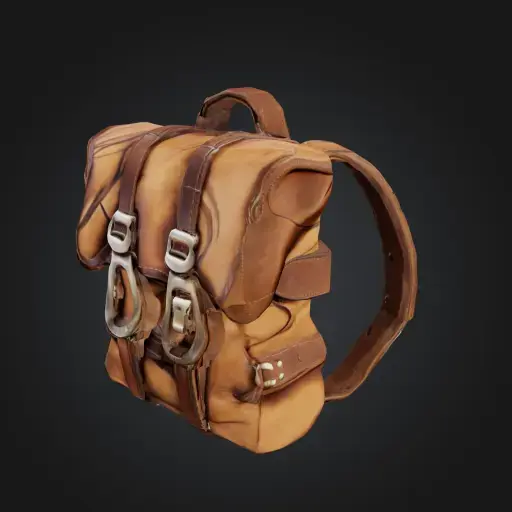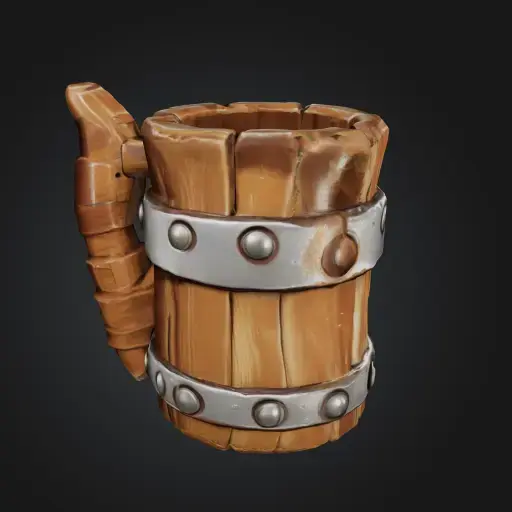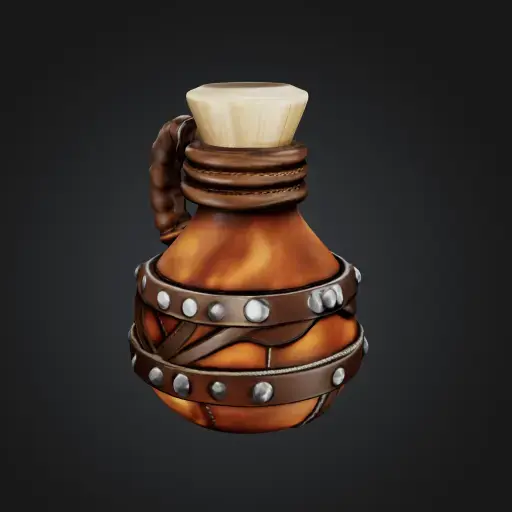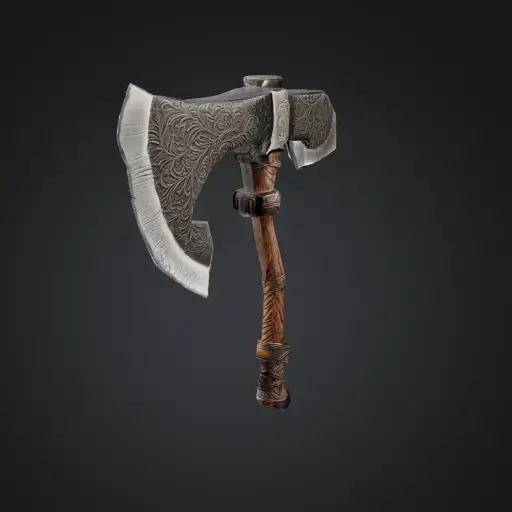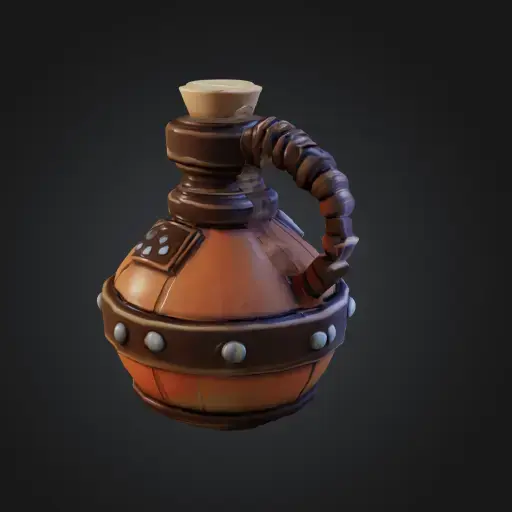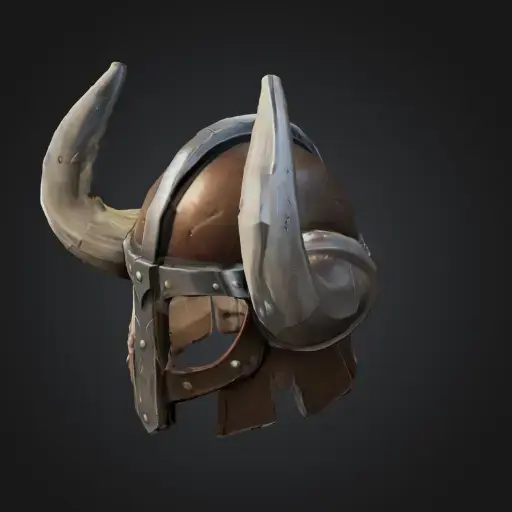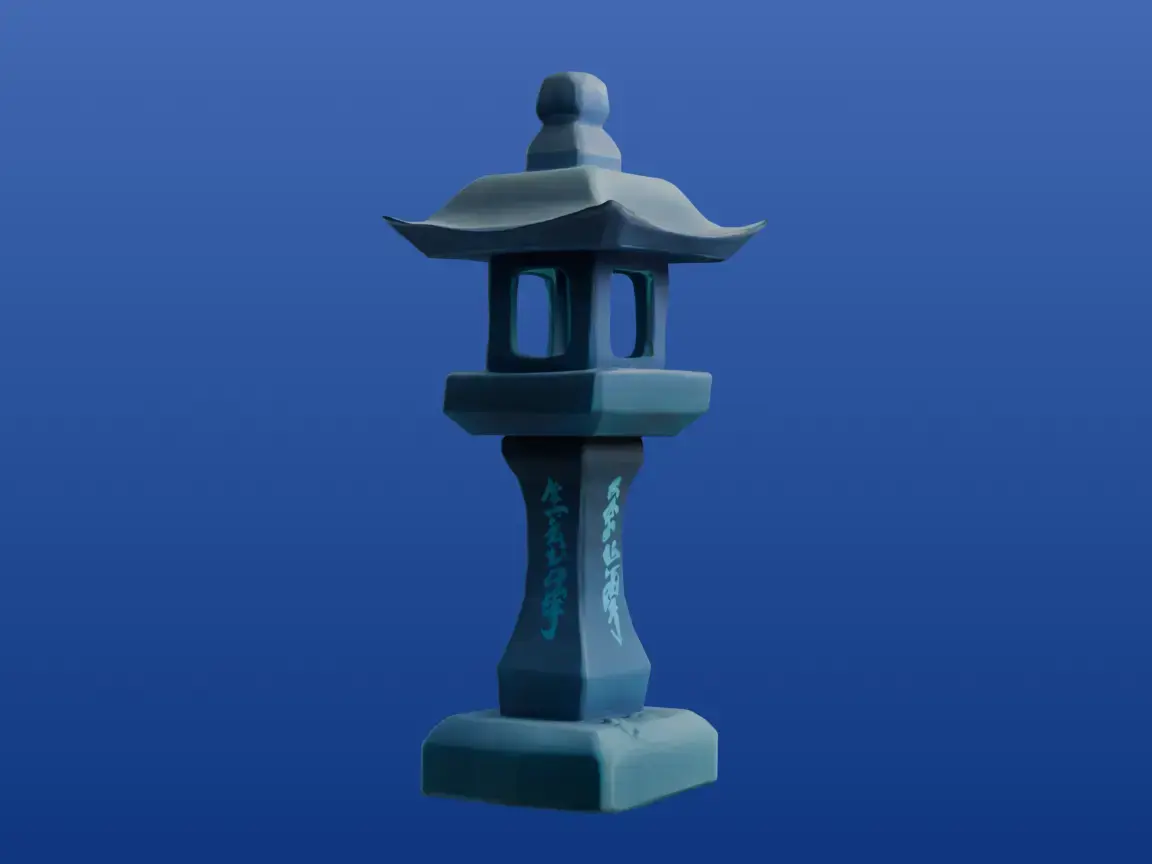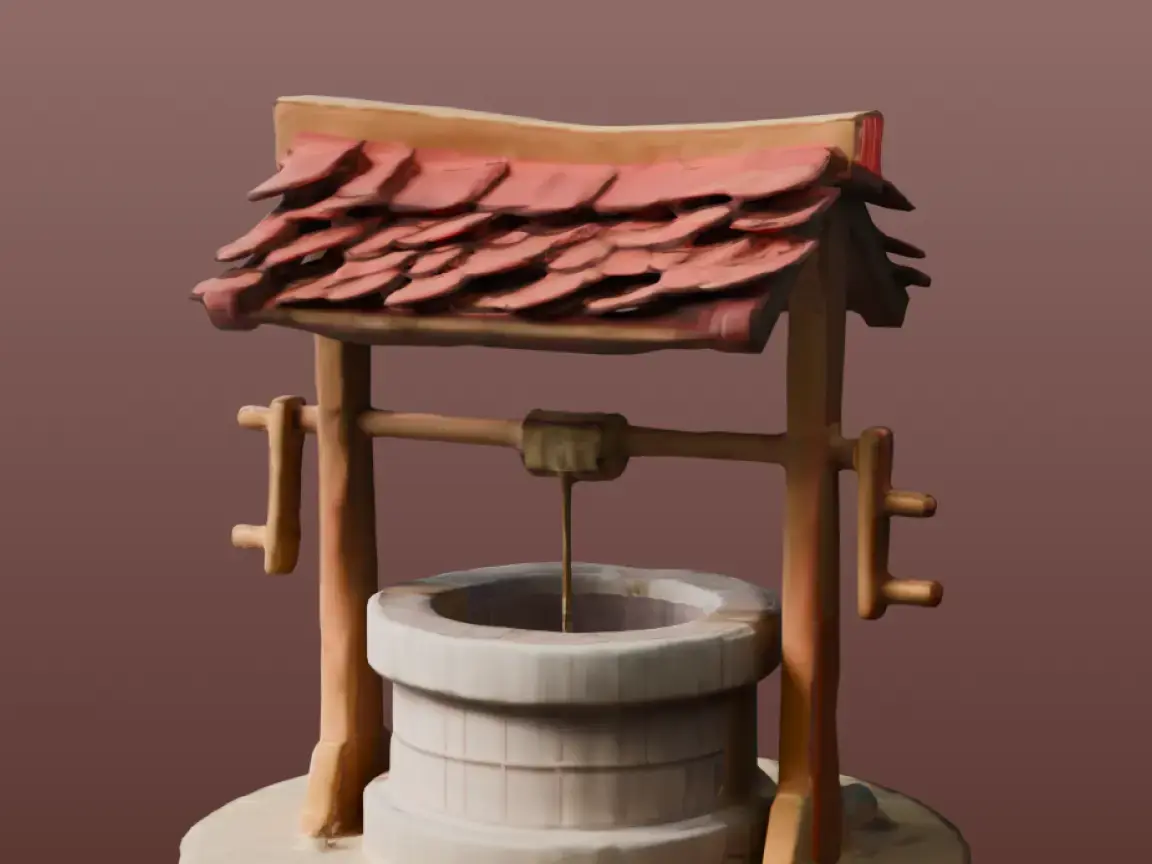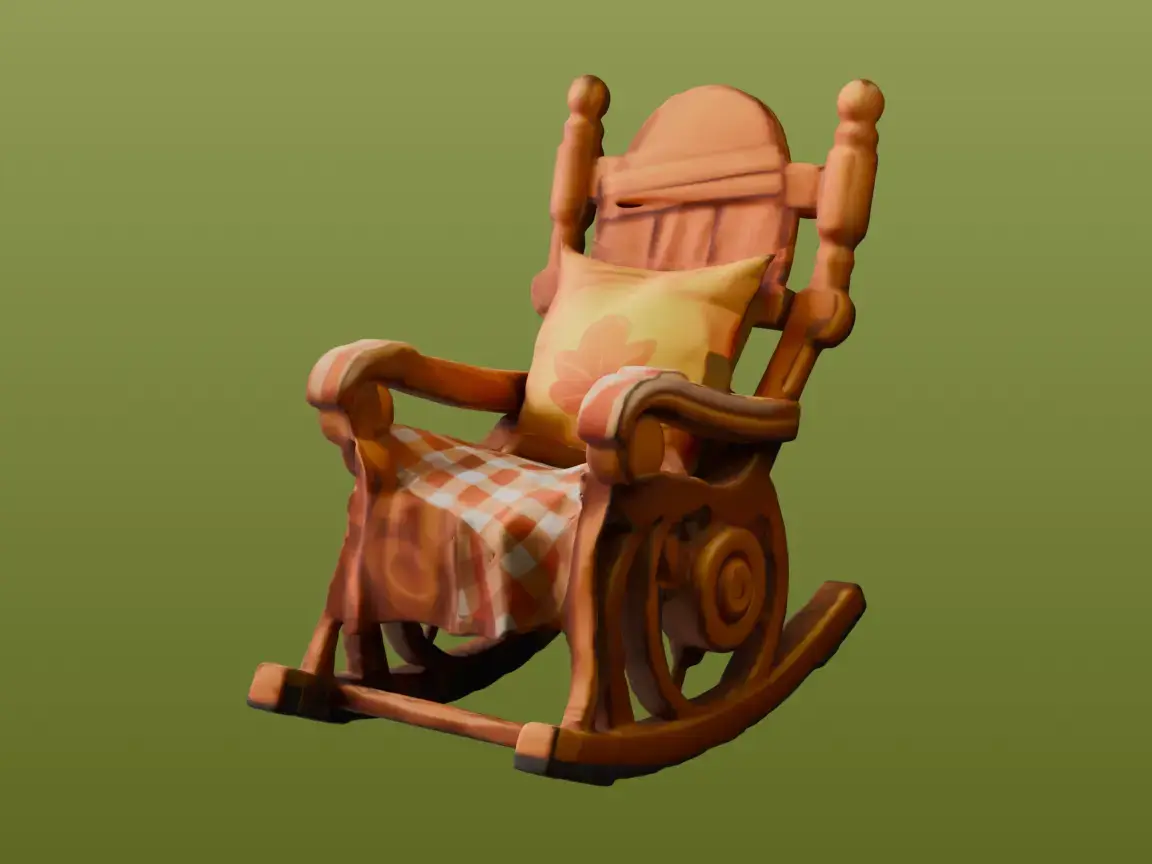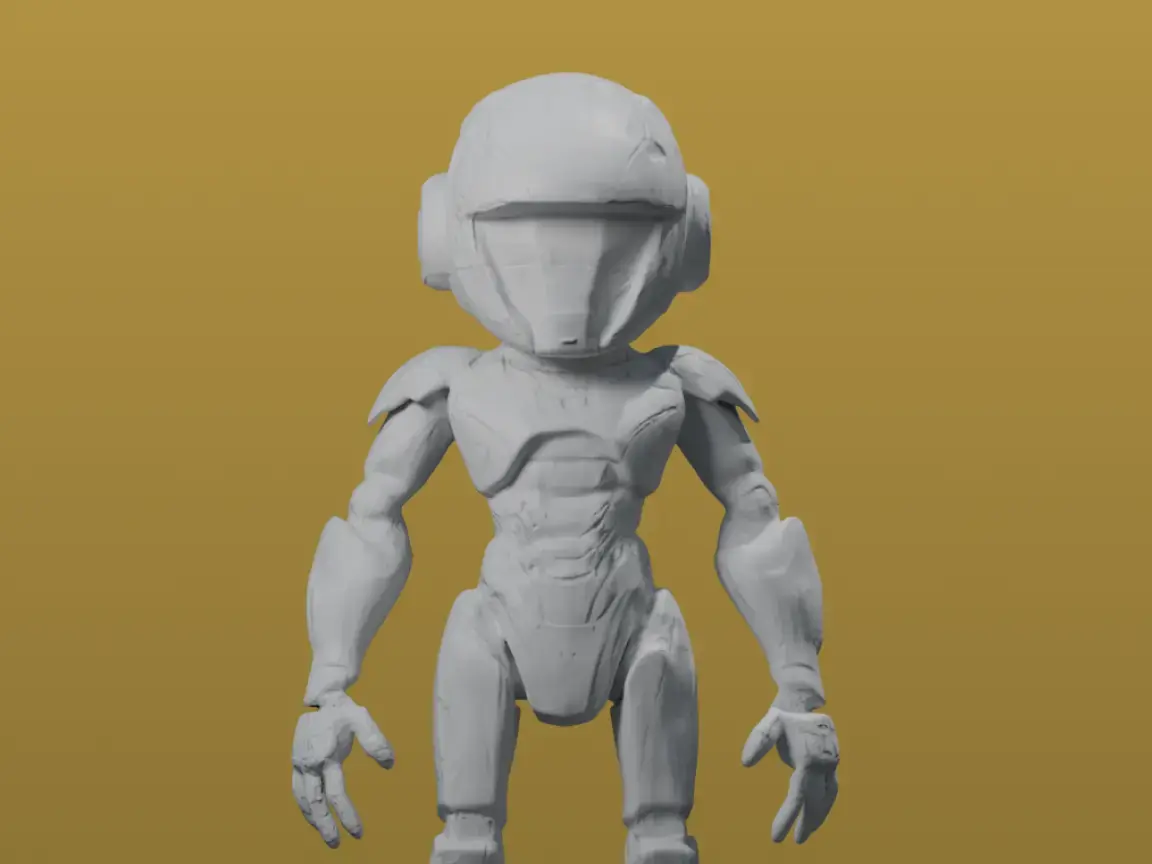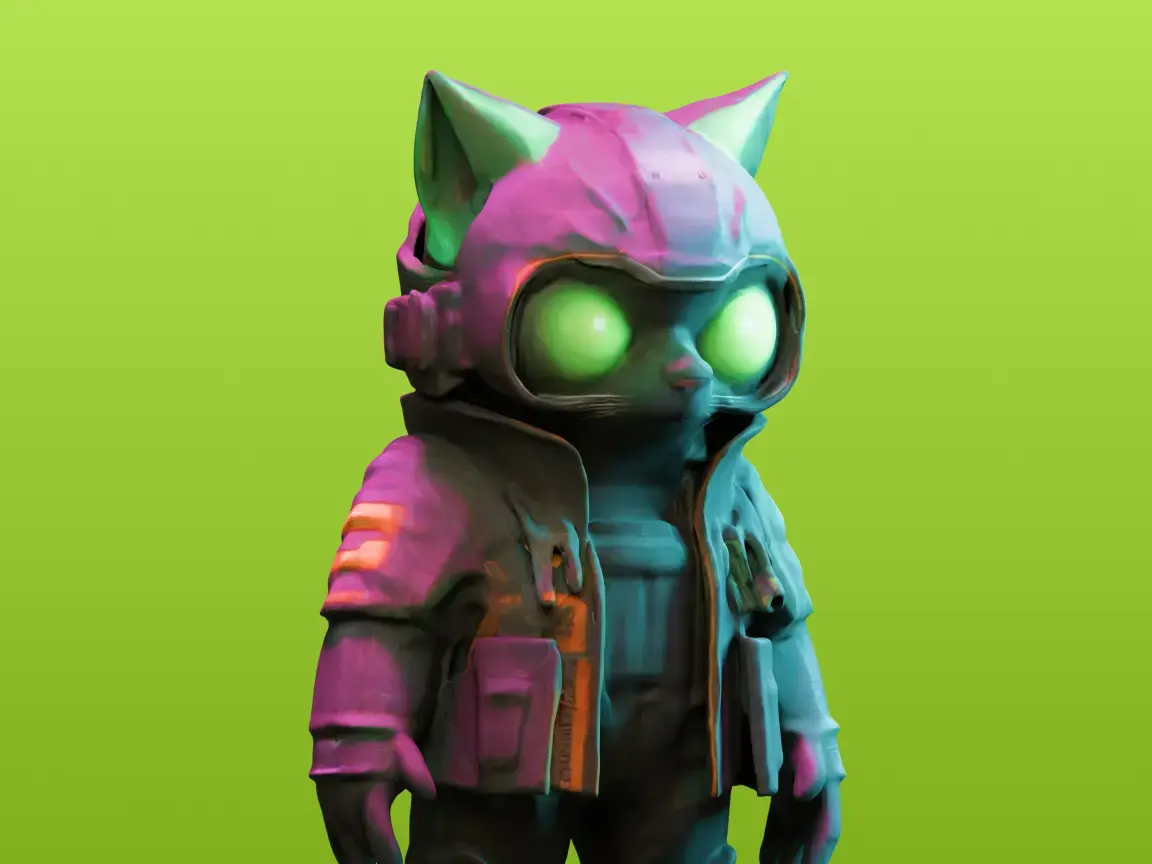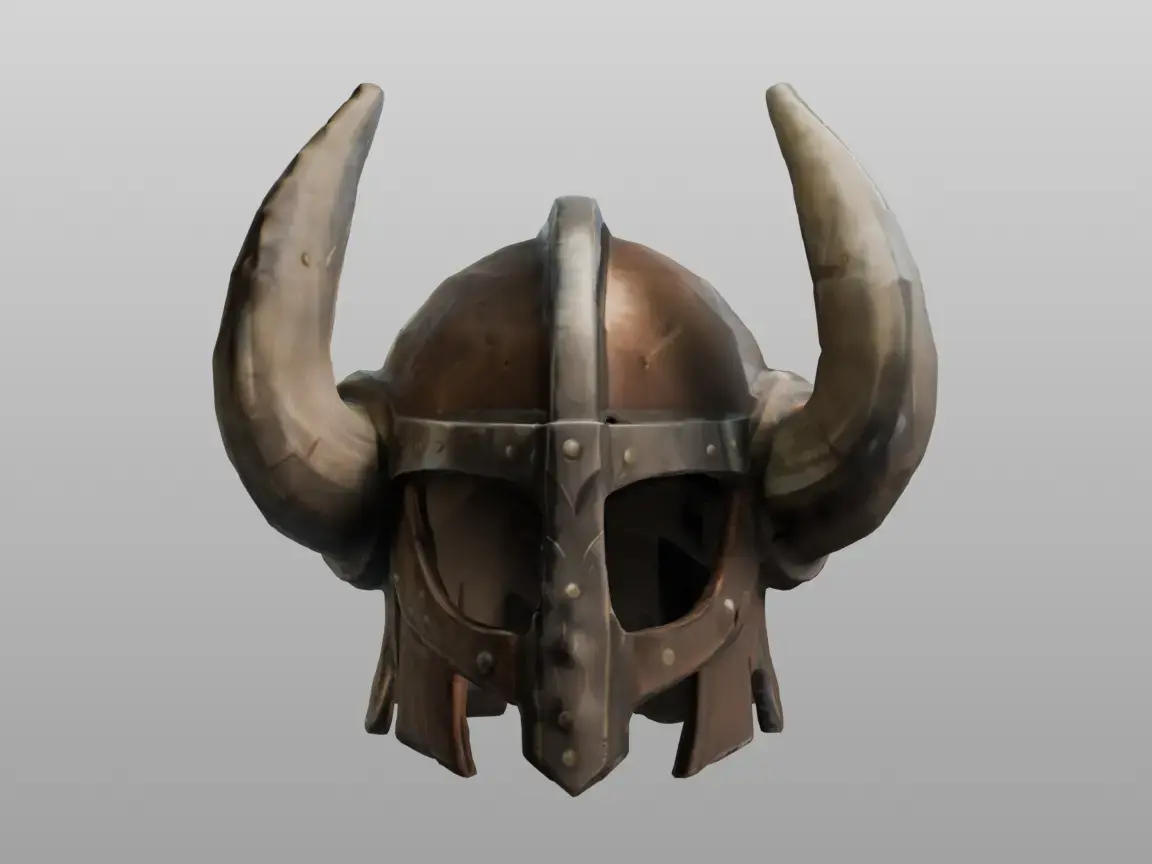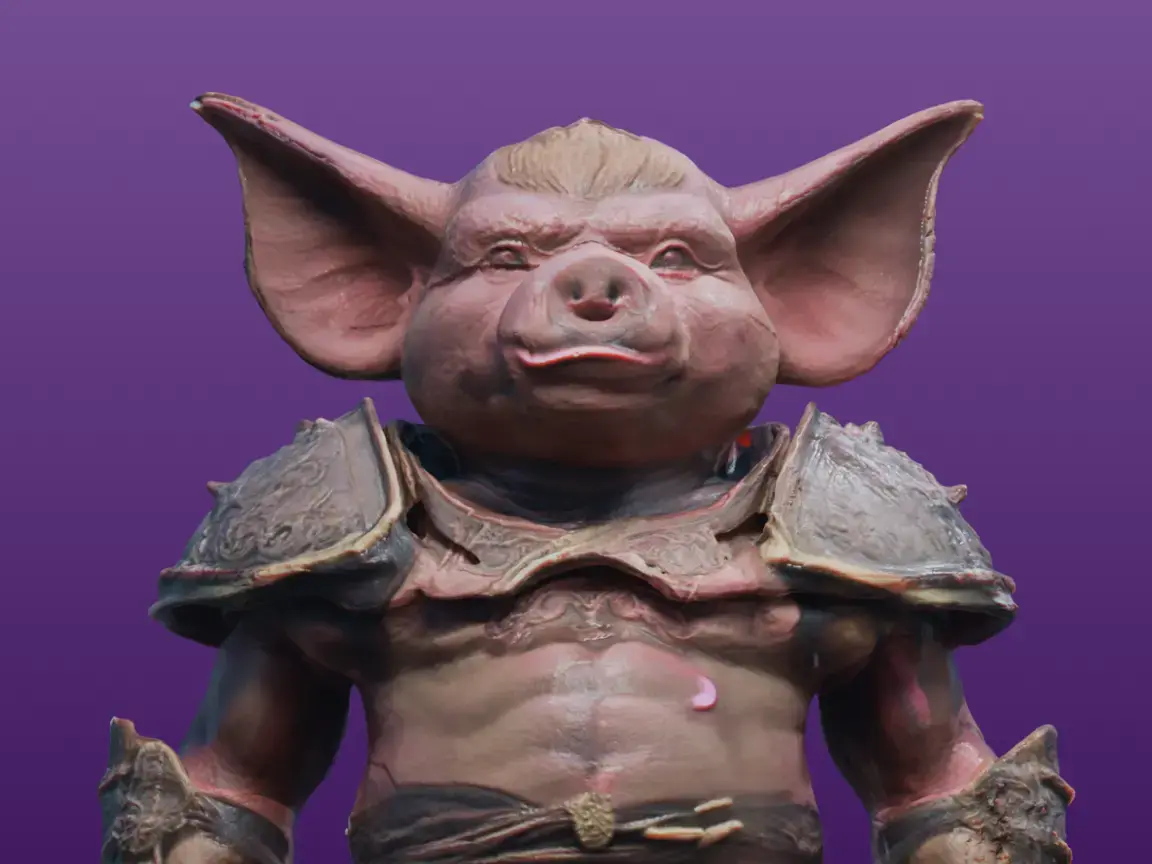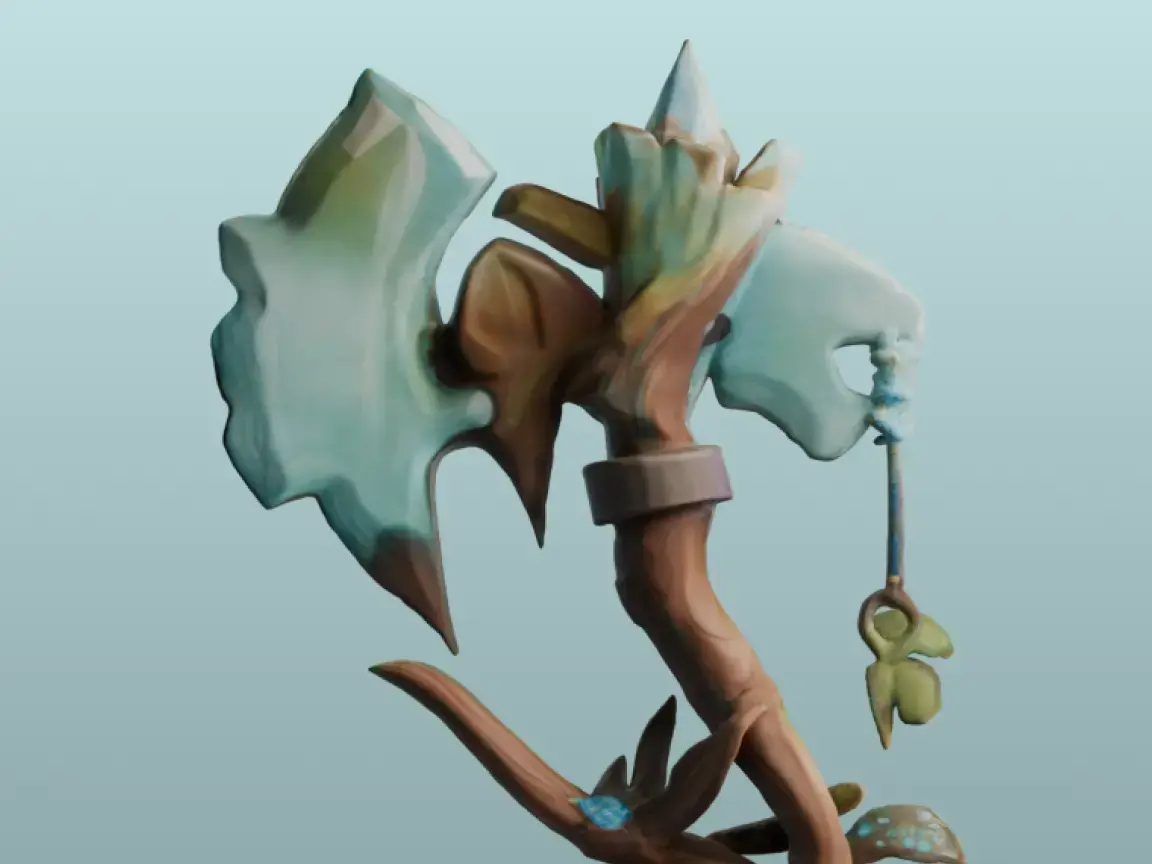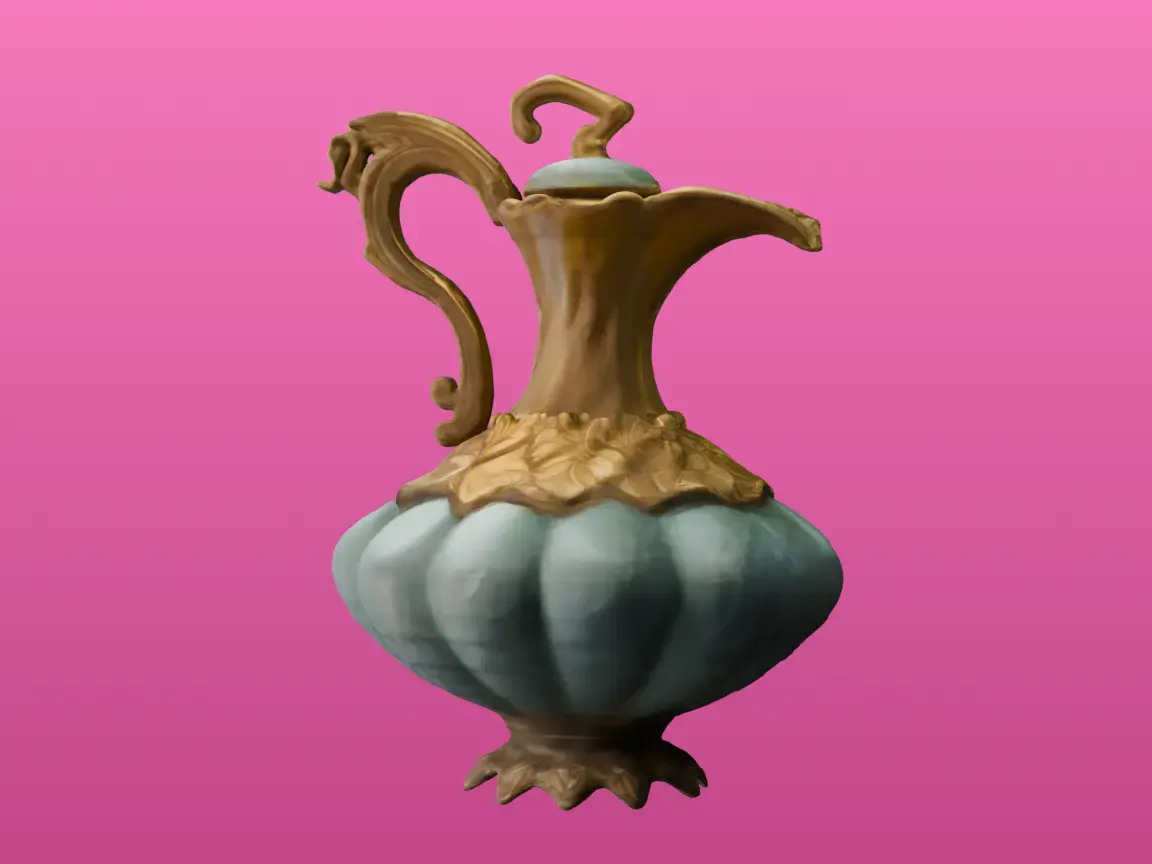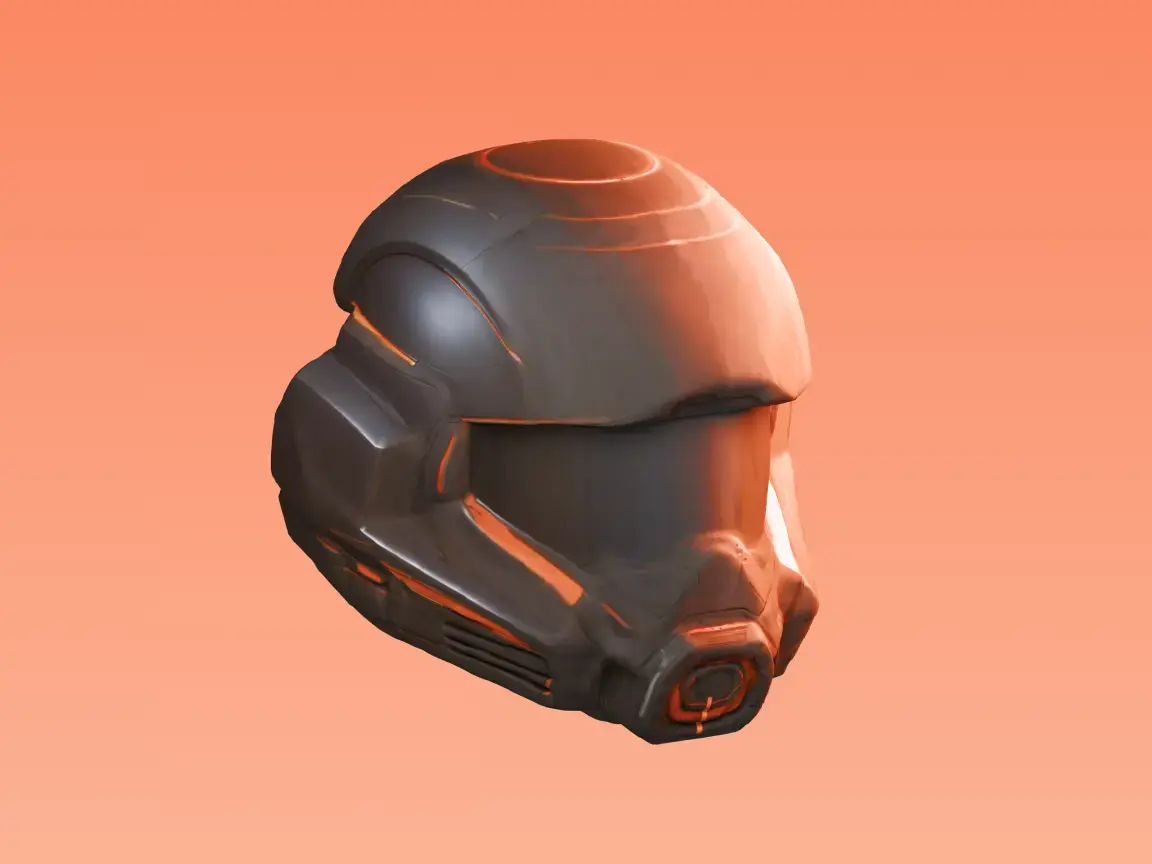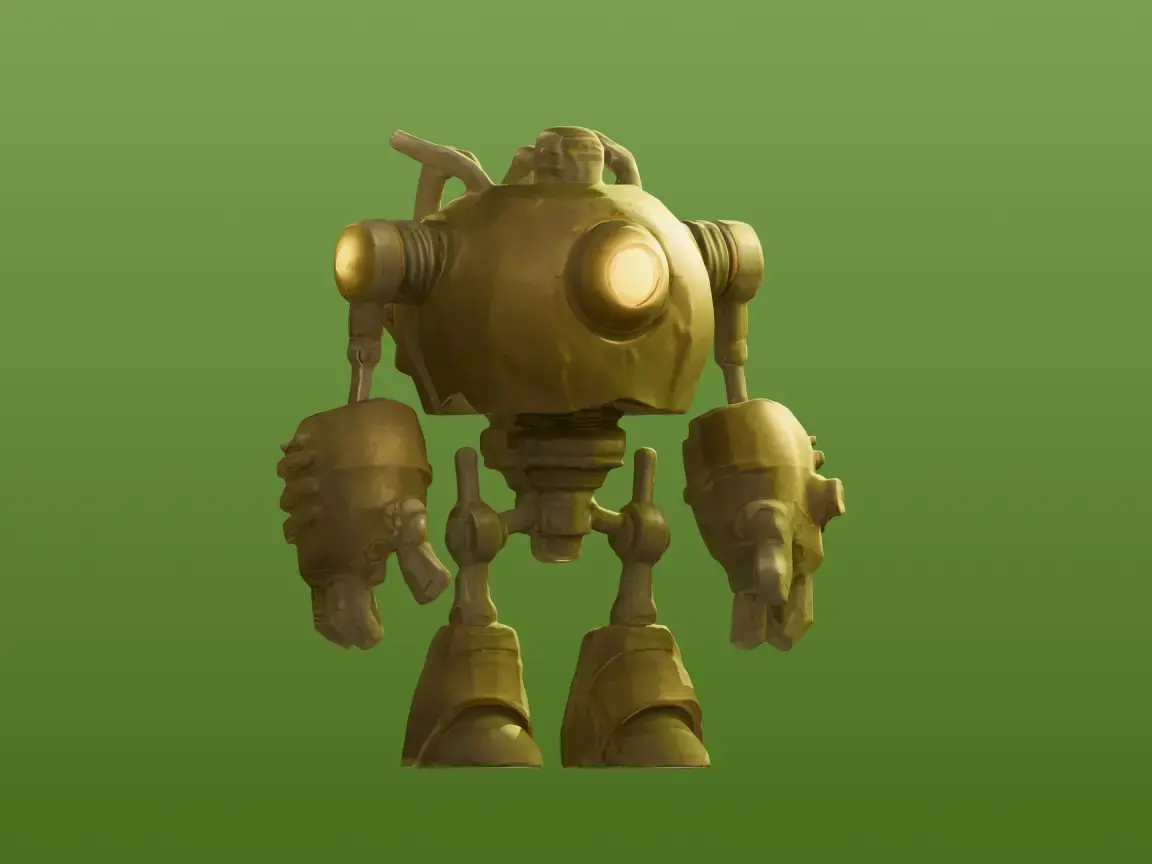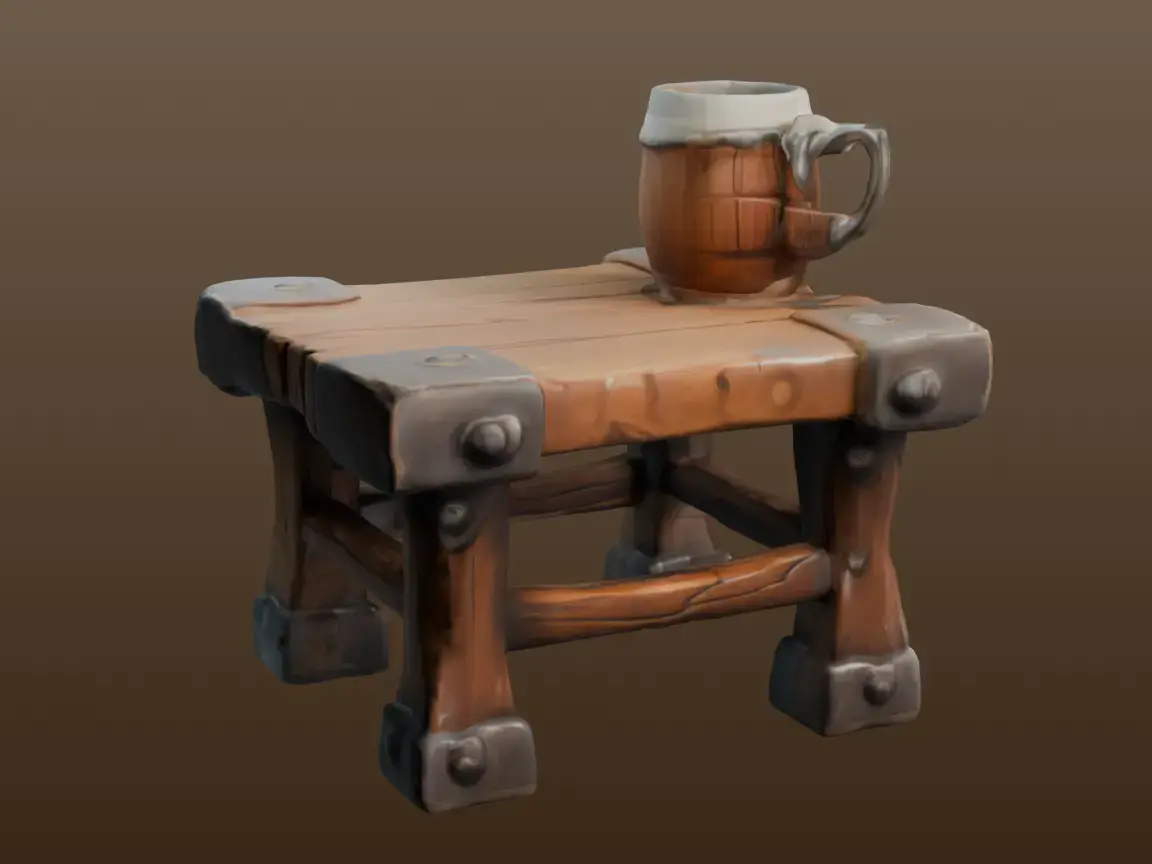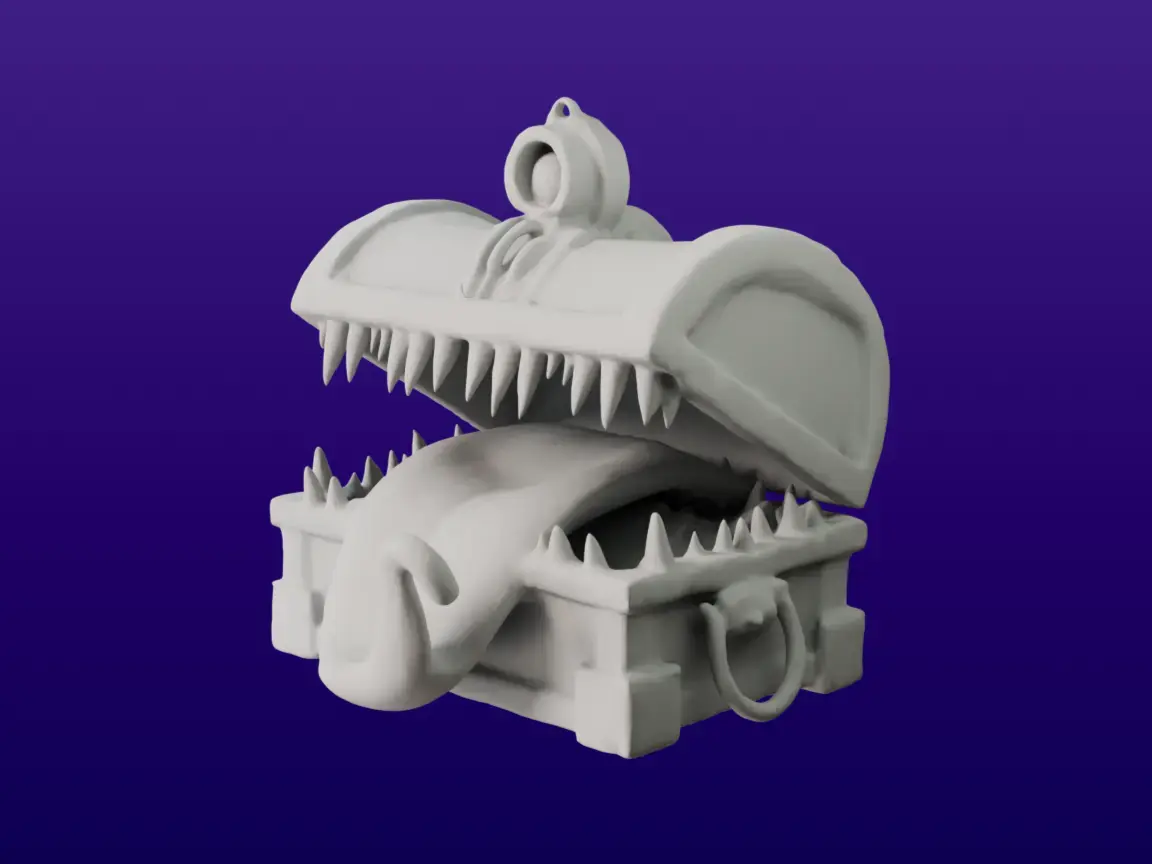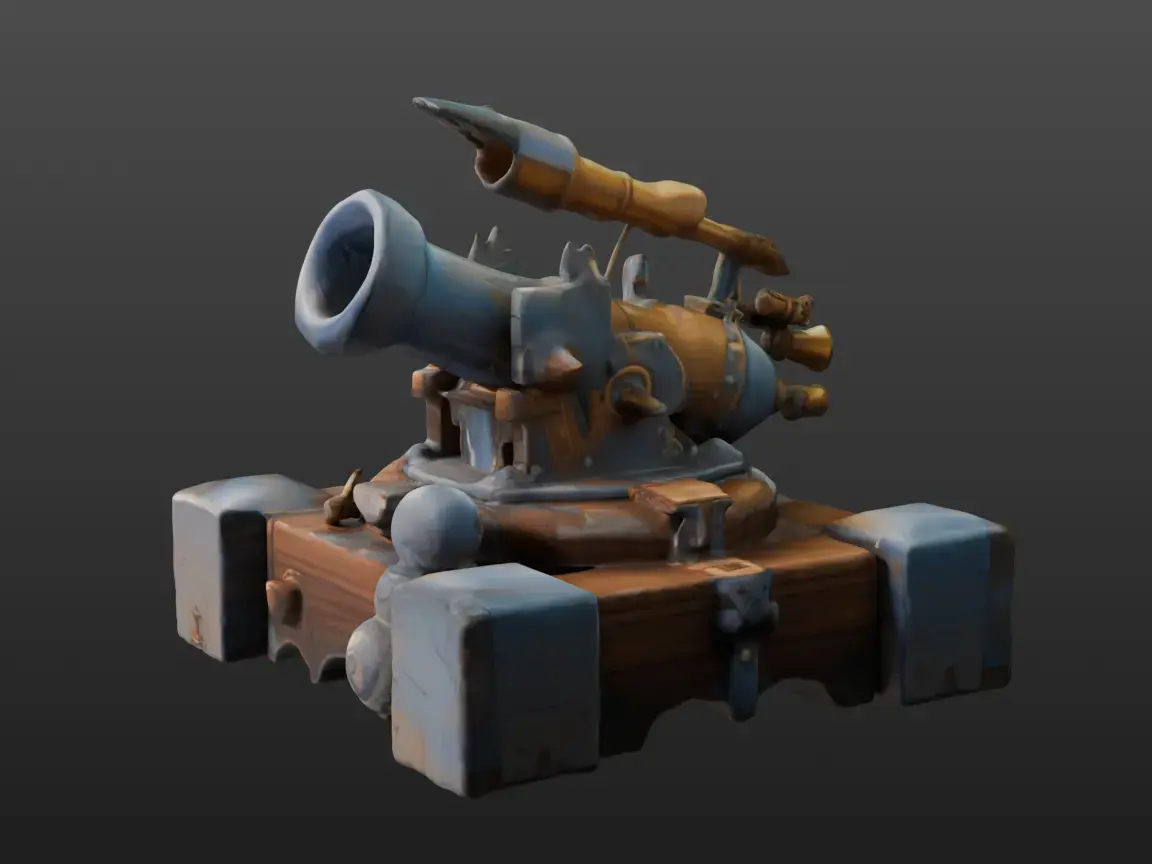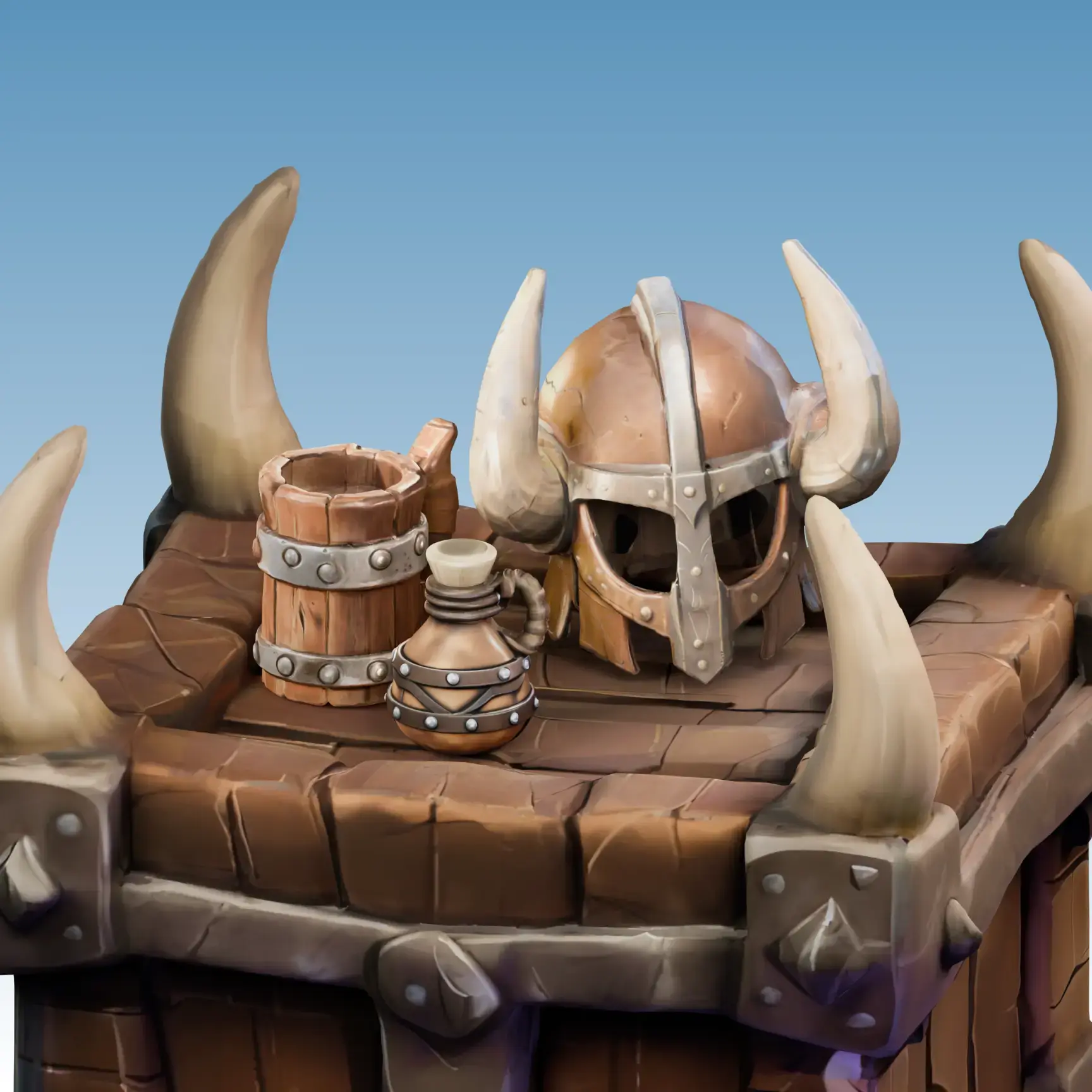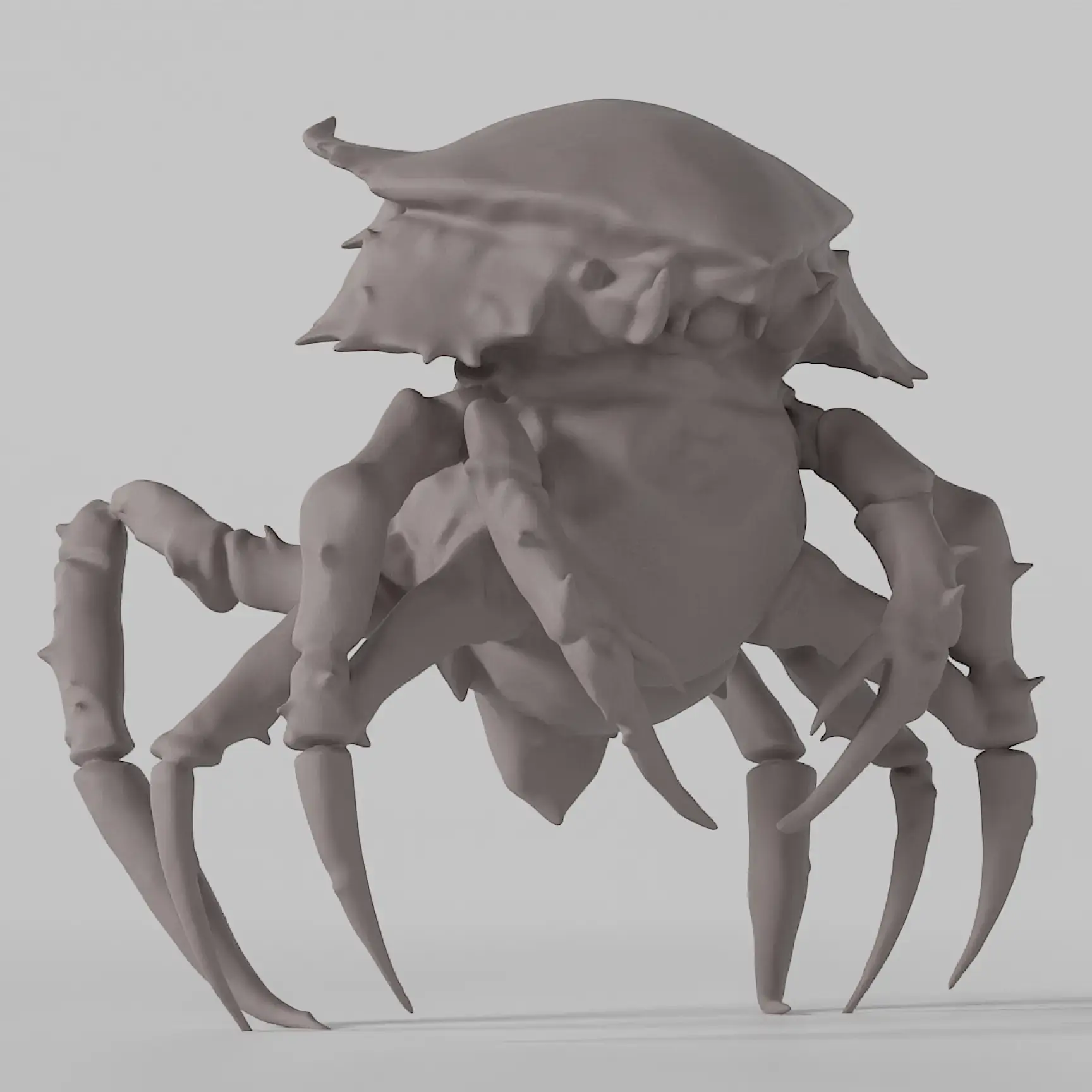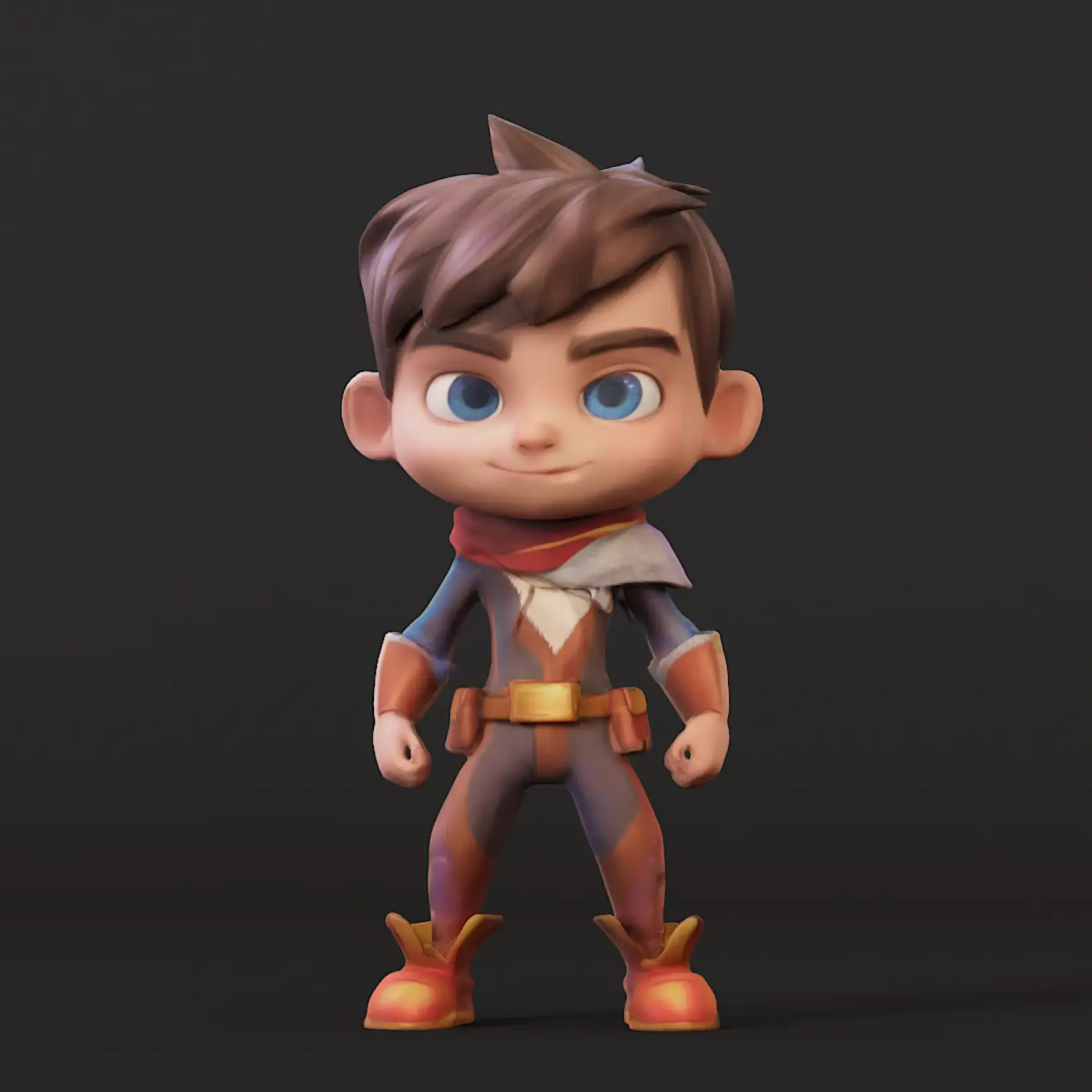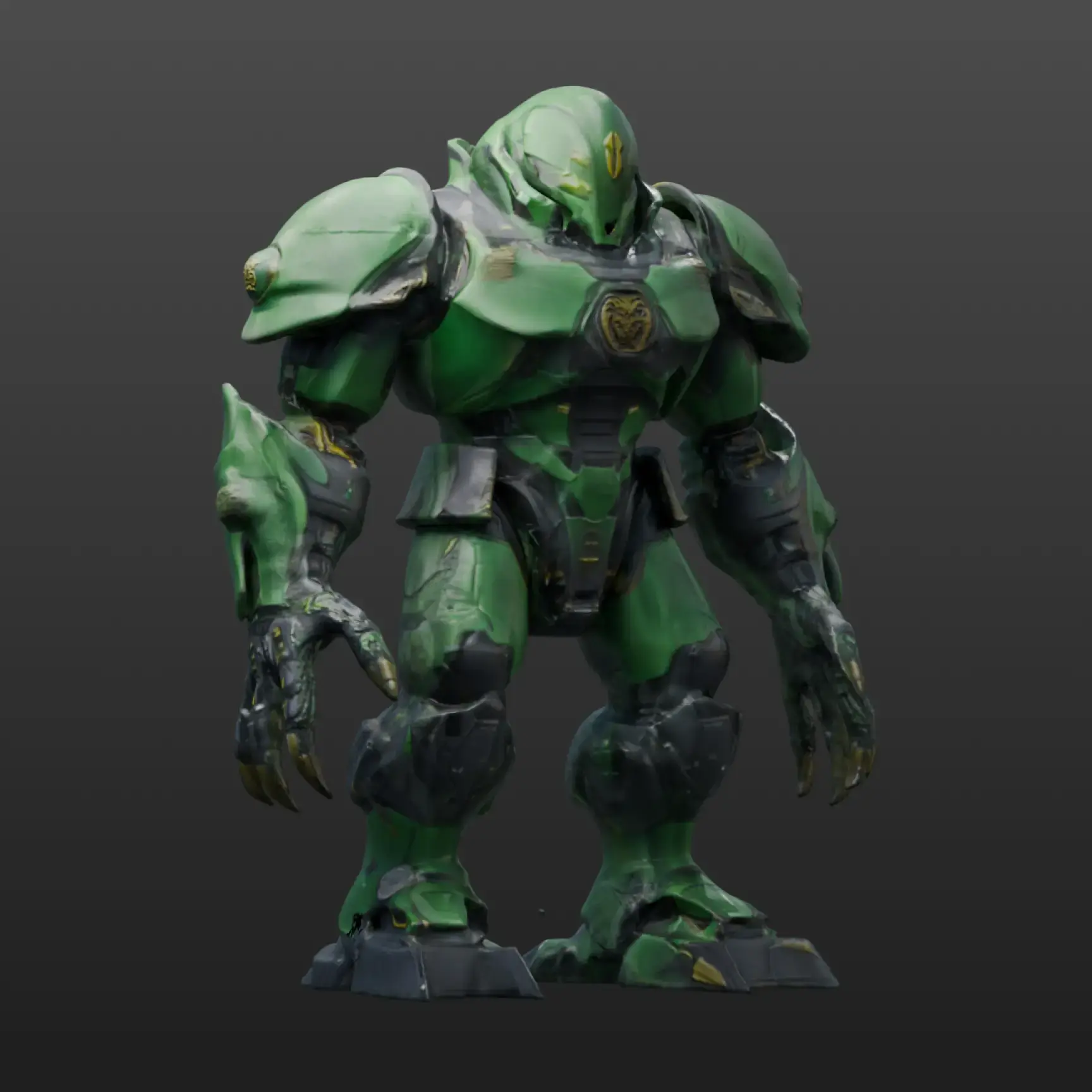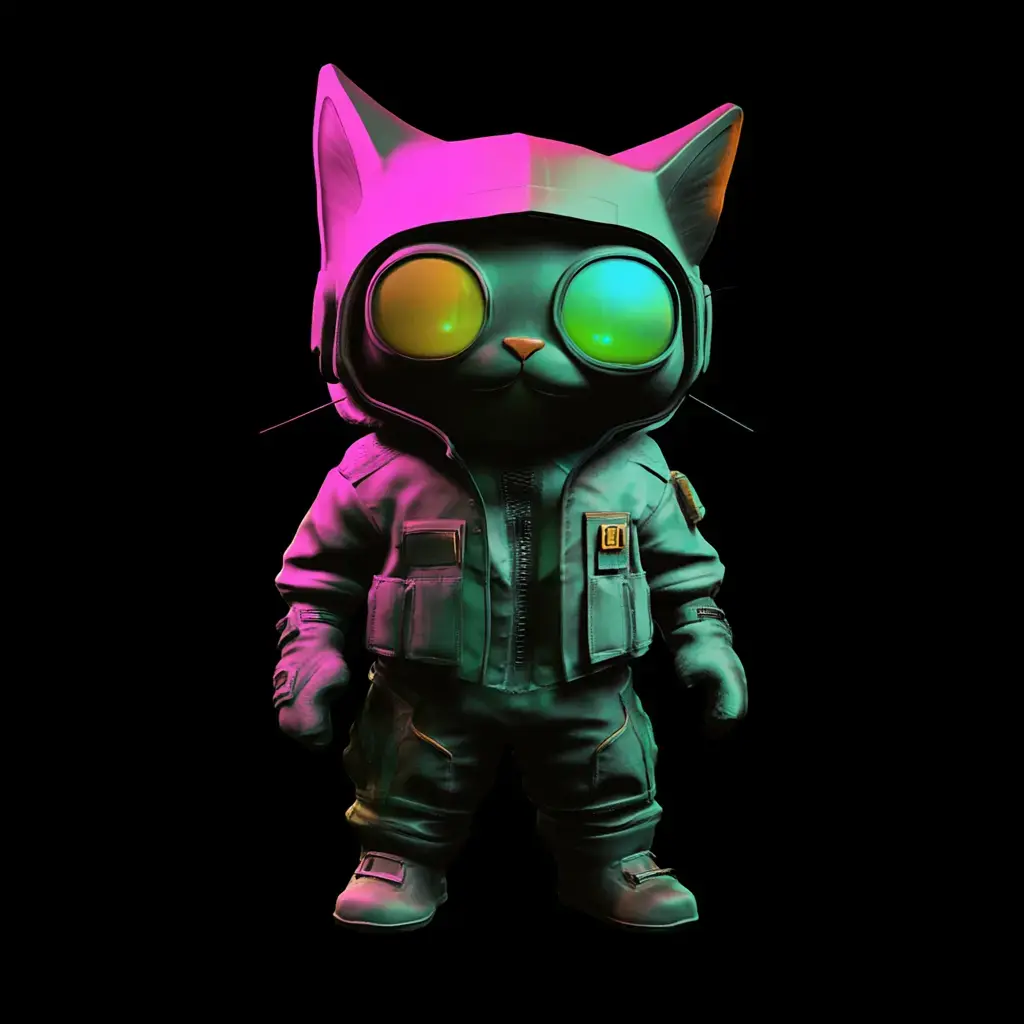
Hình ảnh thành 3D
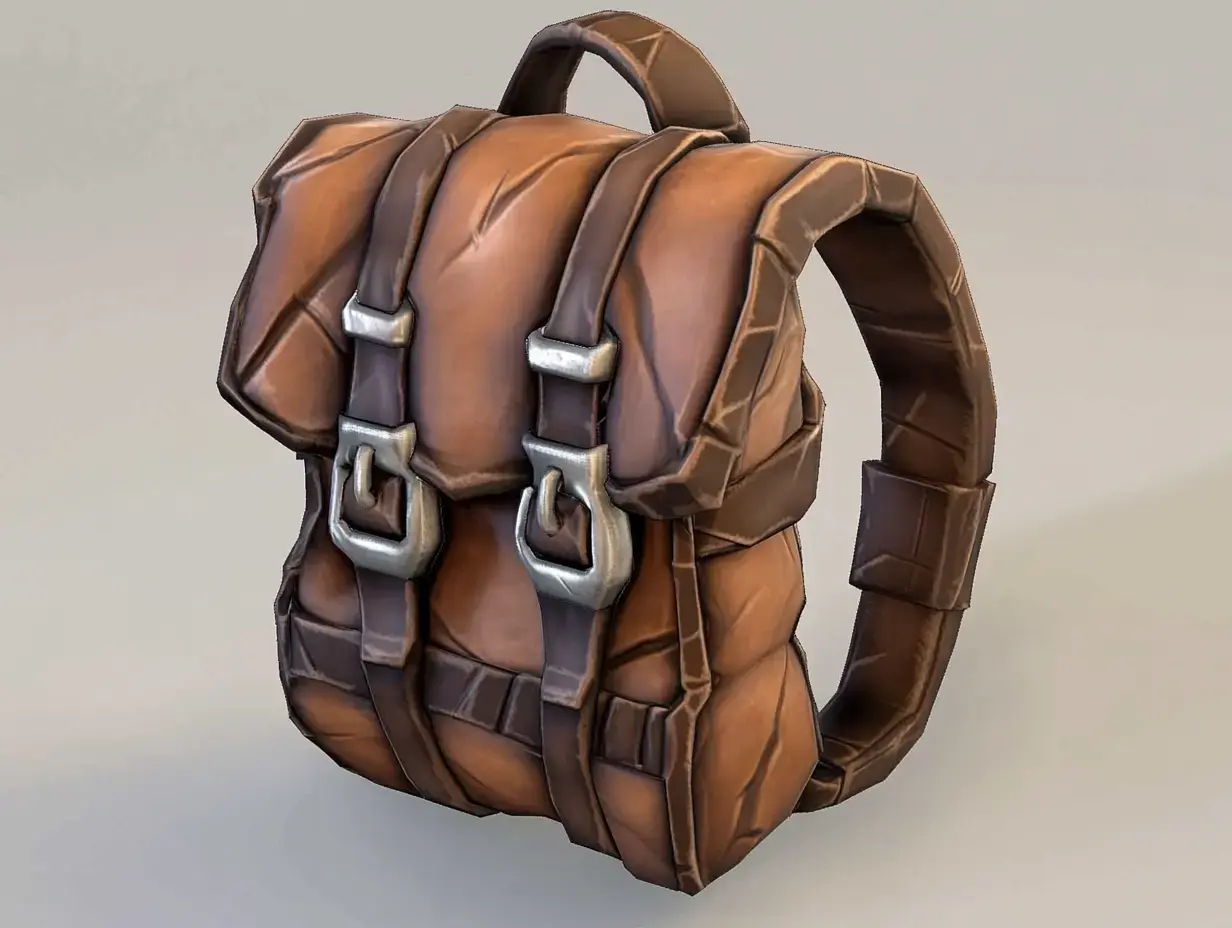
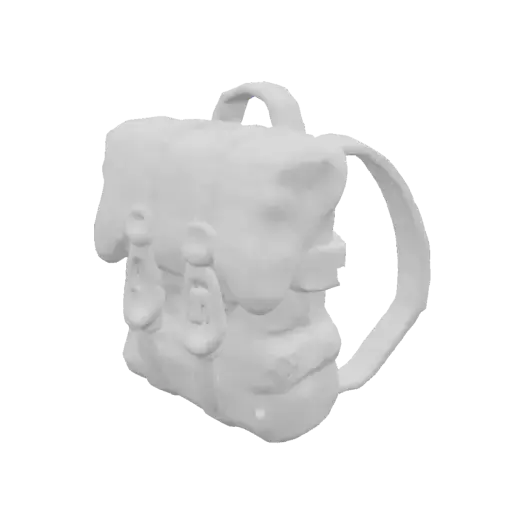
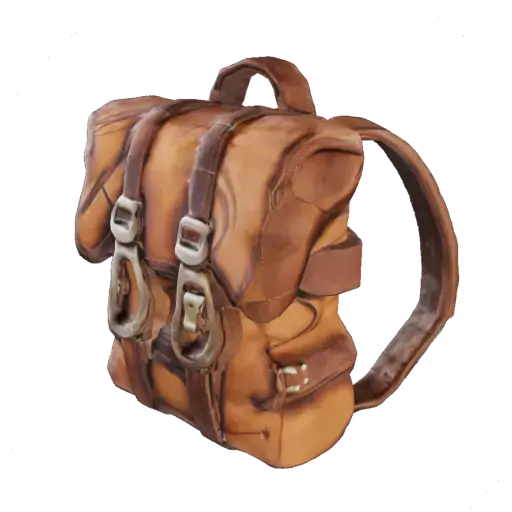
Chuyển Đổi Hình Ảnh (2D) thành Mô Hình 3D trong Một Phút
Tạo mô hình 3D từ hình ảnh trực tuyến với độ trung thực cao và sẵn sàng sử dụng cho việc tạo mẫu, game và in 3D. Không cần chuyên môn, Không cần tải phần mềm
Chọn ảnh 2D
Chọn ảnh 2D
Cách chuyển đổi hình ảnh thành mô hình 3D
Quy trình ba bước đơn giản để chuyển đổi bất kỳ hình ảnh nào thành mô hình 3D độ trung thực cao trong khoảng một phút.
- 01
Tải lên
Kéo và thả ảnh PNG, JPG hoặc WebP (tối đa 20 MB) vào công cụ Image to 3D của Meshy.
ImageDrag and drop image here to uploadSupported image format: .png / .jpg / .jpeg / .webpMax image size: 25MBNameAdventurer's BackpackAI ModelMeshy 6Generate - 02
Tạo ra
Nhấn Generate và Meshy sẽ biến hình ảnh của bạn thành mô hình 3D có kết cấu đầy đủ trong khoảng một phút.
Search my generation...FiltersDate Created
Generating...23%x4Adventurer's Backpack2 minutes ago
Wooden Tankard7 minutes ago
Potion Flask11 minutes ago
Large Stone Axe17 minutes ago
Adventurer’s Flask22 minutes ago
Viking Helm25 minutes ago10Records per page1 of 12 - 03
Tải xuống
Tải xuống mô hình 3D của bạn ở định dạng FBX, OBJ, GLB, USDZ, STL, BLEND hoặc 3MF cho bất kỳ quy trình làm việc 3D nào.
DownloadMeshTriangleQuadReduce Polygons0.75Format.fbx.obj.glb.usdz.stl.blendDownload
Tại sao Image to 3D của Meshy dẫn đầu ngành
Một ảnh thành 3D
Nhiều hình ảnh sang 3D
Bất kỳ định dạng nào, sẵn sàng sử dụng
Không phần mềm, không cài đặt
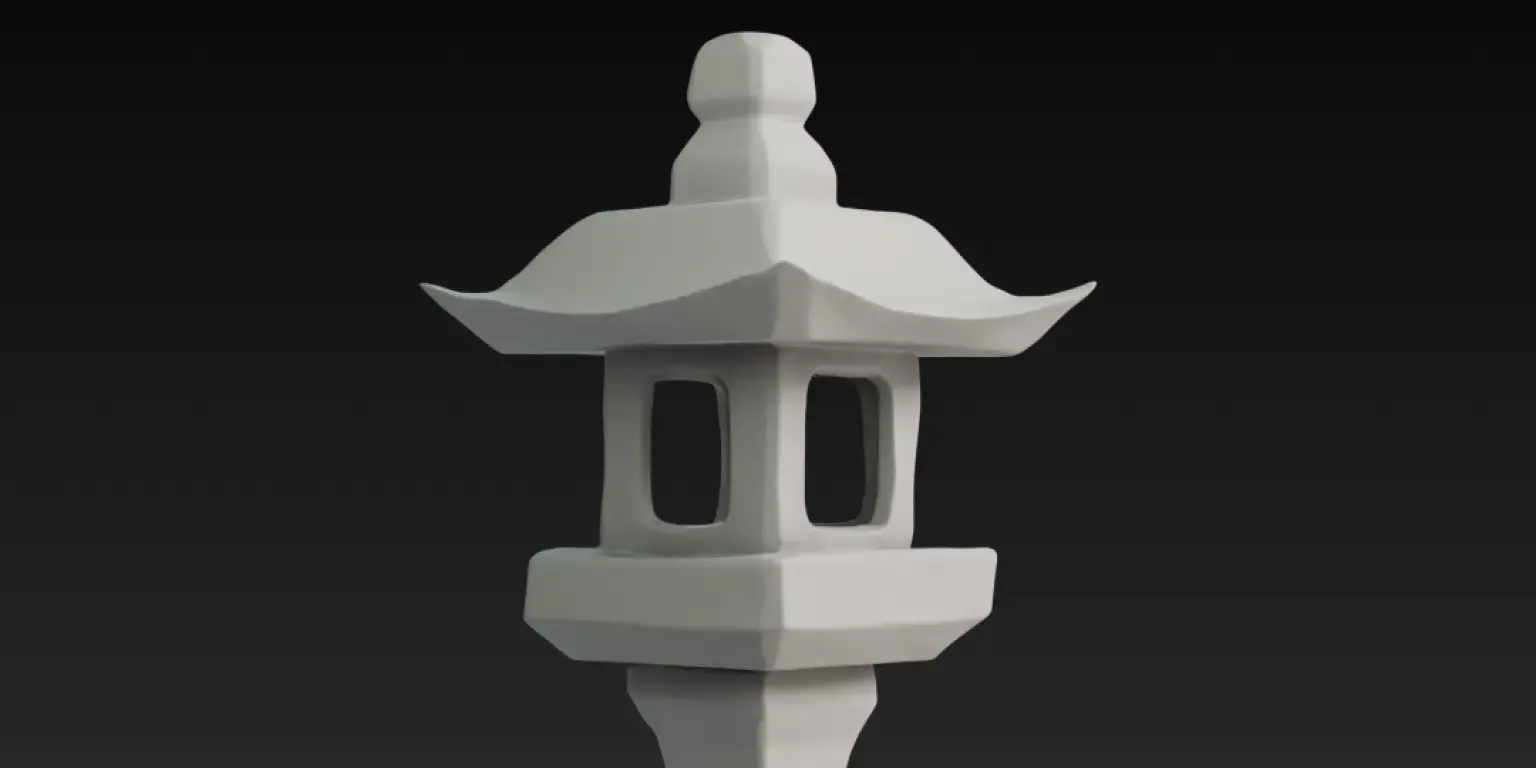
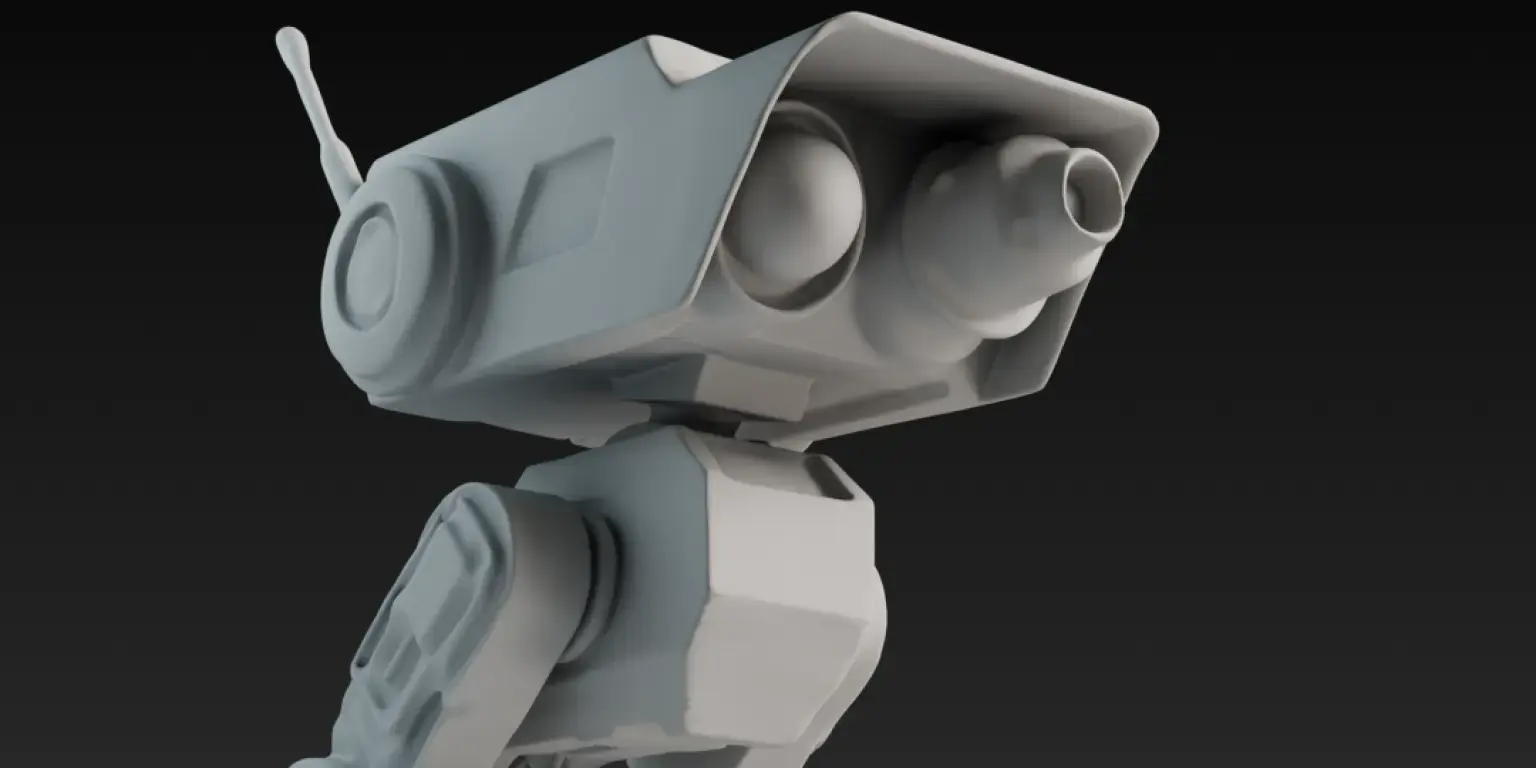
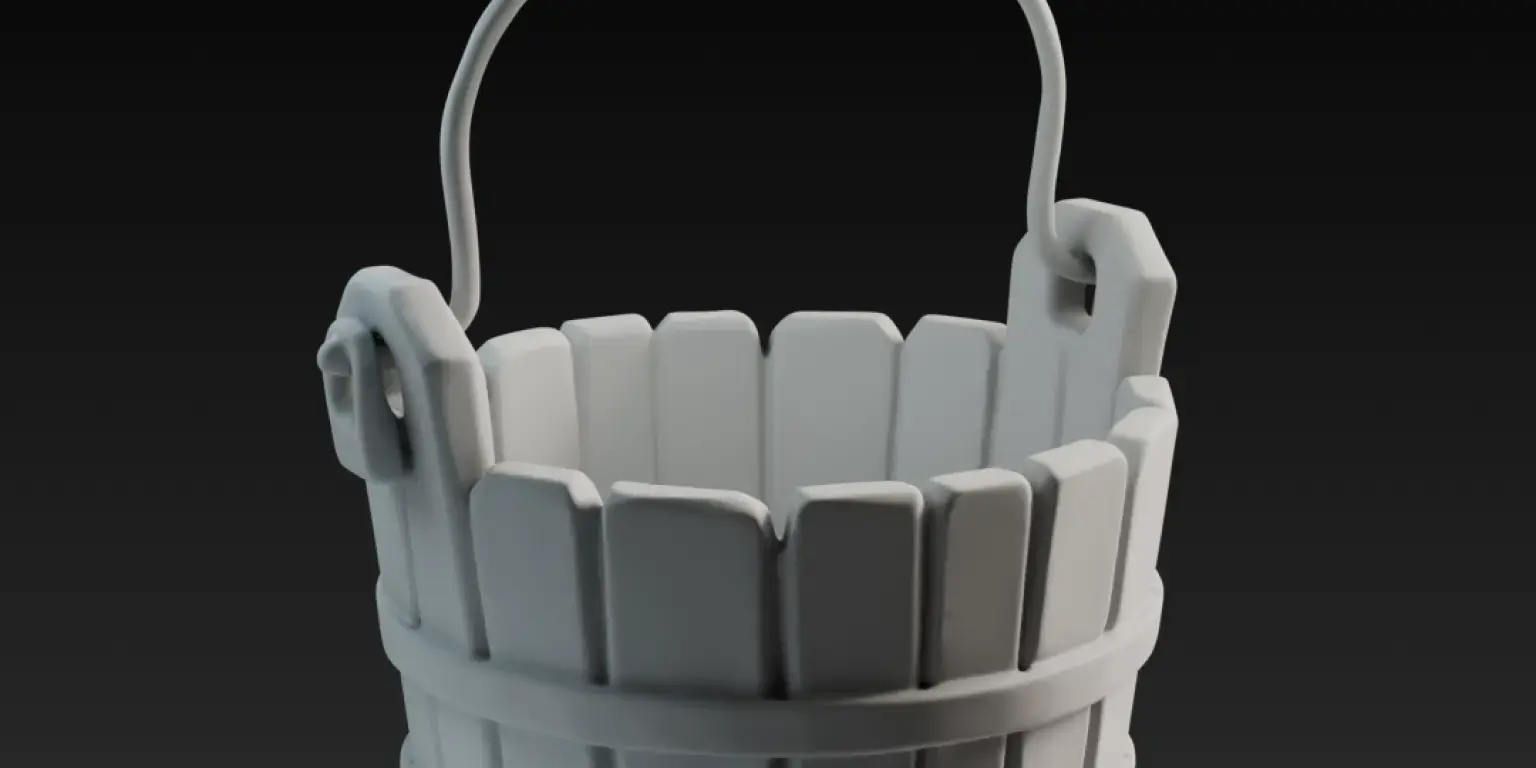
Đầu ra mesh có độ trung thực cao
Bao gồm texture sẵn sàng cho PBR
Các Cạnh Sắc Nét và Rõ Ràng
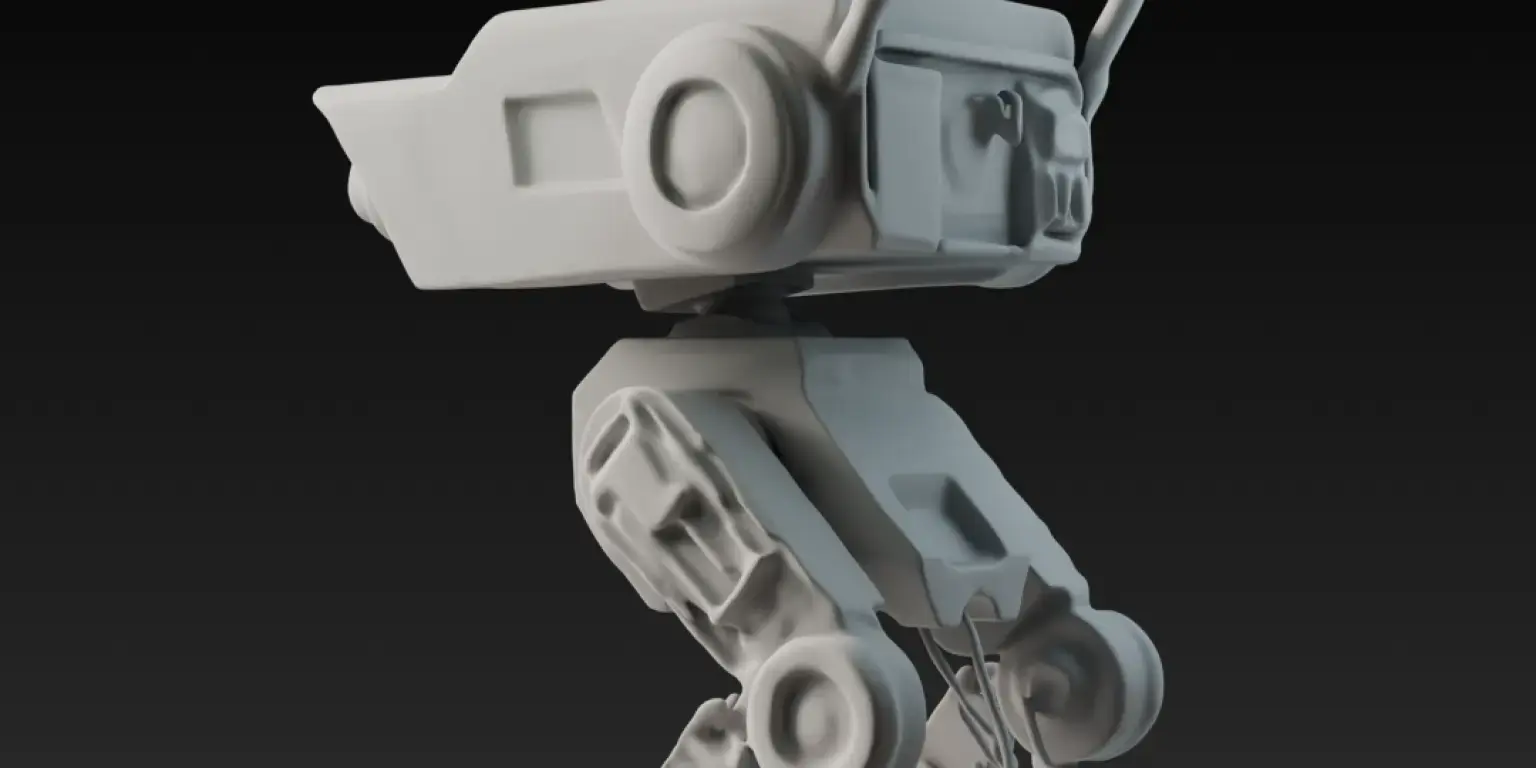
Mang sự sáng tạo của bạn vào cuộc sống với những đường nét rõ ràng, sắc nét mang lại chiều sâu và chân thực, đảm bảo mọi chi tiết được ghi lại với độ rõ nét và chính xác đáng kinh ngạc.
Được xây dựng cho mọi quy trình làm việc 3D

Phát triển Game

Tạo mẫu sản phẩm

In 3D Printing: In Đa Chiều

AR & VR
Được 10 triệu+ nhà sáng tạo toàn cầu yêu thích
Khám phá thêm tính năng
Bài viết blog liên quan
Công cụ liên quan
Câu hỏi thường gặp
Trình chuyển đổi Image to 3D AI của Meshy nổi bật về tốc độ, chất lượng và khả năng tiếp cận. Được chạy bằng Meshy 6 (mô hình AI mới nhất; Meshy 4 và 5 cũng có sẵn), bạn có thể biến bất kỳ ảnh 2D nào thành mô hình 3D chi tiết trong khoảng một phút — không cần kinh nghiệm dựng 3D hay tải phần mềm. AI giữ lại các chi tiết tinh vi từ ảnh gốc với đầu ra lưới độ trung thực cao gần 600K faces. Các tính năng như Image Enhancement, AI Multi-view, điều khiển tư thế (A-Pose / T-Pose / Custom) và kiểm tra Printability tự động khiến đây là pipeline image-to-3D hoàn chỉnh nhất. Xuất ở 7 định dạng, gồm FBX, OBJ, GLB, USDZ, STL, BLEND và 3MF cho mọi quy trình tiếp theo.
Hầu hết các chuyển đổi ảnh→3D với mô hình Meshy 6 mới nhất hoàn thành trong khoảng một phút. Thời gian chính xác phụ thuộc vào độ phức tạp của ảnh và các cài đặt đã chọn — bật Multi‑view hoặc chọn mô hình độ trung thực cao hơn có thể thêm vài giây. Bạn cũng có thể chọn Meshy 4 hoặc 5 nếu muốn xử lý nhanh hơn cho các vật thể đơn giản. Ảnh chụp sản phẩm đơn giản hoặc hình nhân vật thường sinh nhanh hơn các cảnh có nhiều chi tiết.
Có — bạn có thể tải lên hình ảnh của riêng mình. Bạn cũng có thể duyệt các tham khảo cộng đồng của Meshy để lấy cảm hứng.
Các mô hình tạo ra theo gói miễn phí được cấp phép theo CC BY 4.0, cho phép sử dụng thương mại kèm ghi nhận nguồn. Gói trả phí cung cấp tùy chọn giấy phép Private cho phép bạn sở hữu hoàn toàn mà không cần ghi nguồn — sử dụng mô hình của bạn cho game thương mại, ứng dụng, in 3D, trực quan hóa sản phẩm hoặc bất kỳ mục đích nào khác. Bạn có thể tùy chọn chia sẻ tác phẩm của mình lên thư viện cộng đồng Meshy để tăng khả năng tiếp cận.
Định dạng hỗ trợ: PNG, JPG, WEBP. Để có kết quả tốt nhất, dùng nền sạch, ánh sáng tốt và một đối tượng duy nhất đặt ở giữa khung hình.
Bạn có thể tải lên hình ảnh có dung lượng tối đa 20 MB mỗi tệp. Meshy hỗ trợ tất cả các định dạng hình ảnh phổ biến, bao gồm PNG, JPG, JPEG và WebP. Để tạo 3D từ nhiều ảnh, bạn có thể tải lên nhiều góc nhìn của cùng một vật thể để cải thiện độ chính xác. Mẹo: nền sạch và ánh sáng tốt trong ảnh nguồn cho kết quả 3D tốt nhất.
Không — mọi thứ chạy trong trình duyệt của bạn. Không cần cài đặt, không cần plugin.
FBX, OBJ, GLB, USDZ, STL, BLEND, 3MF.
Sử dụng cho in 3D, phát triển game, AR/VR, trực quan hóa sản phẩm, animation và hơn thế nữa.
Các mô hình 3D của Meshy hoạt động trơn tru với tất cả công cụ 3D và engine game chính. Hướng dẫn định dạng nhanh: GLB/GLTF cho Blender, Three.js và trình xem web; FBX cho Unity, Unreal Engine, Maya và 3ds Max; OBJ cho hầu hết trình chỉnh sửa 3D và phần mềm CAD; STL và 3MF cho in 3D với Cura, PrusaSlicer hoặc Bambu Studio; USDZ cho Apple AR Quick Look và Vision Pro; BLEND cho dự án Blender gốc. Meshy cũng cung cấp plugin cho Blender, Unity, Unreal, 3ds Max, Maya và Godot để nhập khẩu chỉ với một lần nhấp.
Nếu mô hình 3D của bạn trông không đúng, hãy thử các bước sau: (1) Bật Image Enhancement trước khi tạo — nó làm sạch ảnh nguồn để có kết quả tốt hơn. (2) Sử dụng ảnh rõ nét, đủ sáng với chủ thể ở giữa và nền gọn — nền đơn sắc hoặc trong suốt tốt nhất. (3) Đảm bảo ảnh có độ phân giải cao; ảnh mờ hoặc chất lượng thấp tạo mô hình ít chi tiết hơn. (4) Thử bật Multi-view để AI tự động tạo nhiều góc. (5) Thử nghiệm với các phiên bản mô hình AI khác nhau — Meshy 6 cho chất lượng tốt nhất, trong khi Meshy 4 hoặc 5 có thể xử lý một số hình dạng khác nhau. (6) Đối với nhân vật, đặt Pose chính xác (A-Pose hoặc T-Pose) để có đầu ra sẵn sàng cho rigging.
Ngăn xếp AR của Apple (ARKit, RealityKit, AR Quick Look) sử dụng USDZ làm định dạng gốc. Quy trình trong Meshy:
- Mở Image-to-3D và tải lên hình ảnh nguồn. Bật Multi-view nếu bạn có nhiều hơn một góc — độ chính xác mặt sau tạo ra sự khác biệt lớn cho các đối tượng AR mà người dùng đi vòng quanh.
- Tạo mô hình 3D của bạn.
- Sử dụng Remesh (tùy chọn) để tối ưu hóa cấu trúc liên kết.
- Xuất USDZ trực tiếp từ Meshy. Một tệp duy nhất, nhúng hình học và kết cấu, hoạt động trong Safari, Messages, Mail và bất kỳ ứng dụng RealityKit nào.
- Kiểm tra trên thiết bị: mở tệp .usdz trong Files trên iPhone, chạm vào AR. Chú ý đến hướng pháp tuyến, các cạnh vật liệu trong suốt và tỷ lệ thực tế.
Các thiết bị được trang bị LiDAR không cần xuất đặc biệt nào từ phía bạn — LiDAR dùng để quét môi trường, không phải cho chính mô hình.
Sử dụng tính năng Chuyển ảnh thành 3D của Meshy với chế độ Đa góc nhìn:
- Chụp 2–4 bức ảnh của vật thể — lý tưởng nhất là chụp từ phía trước, phía sau, bên trái và bên phải. Ánh sáng đều, trung tính; nền sạch hoặc trong suốt; vật thể được căn giữa và có kích thước tương đồng giữa các bức ảnh.
- Truy cập meshy.ai/workspace → Chuyển ảnh thành 3D → tải ảnh của bạn lên và bật chế độ Đa góc nhìn.
- Tạo mô hình. Hình học mặt sau và mặt bên sẽ chính xác hơn nhiều so với khi chỉ dùng một bức ảnh.
- Sử dụng Tái tạo lưới (tùy chọn) để tối ưu hóa số lượng đa giác và cấu trúc liên kết.
- Xuất dưới dạng GLB (web/AR), FBX (công cụ), OBJ (phổ thông) hoặc STL (in 3D).
Đa góc nhìn là giải pháp gần nhất với phương pháp đo ảnh lập thể mà không cần quá khắt khe — bạn không cần 50+ bức ảnh chồng lấn hay bàn xoay. 3–4 góc chụp thường là đủ. Để có chi tiết bề mặt tinh xảo, hãy chụp ở độ phân giải cao hơn và chọn Meshy-6 để có đầu ra chất lượng cao nhất.
Logo → Mô hình 3D trong trình duyệt qua Meshy:
- Mở Meshy trong trình duyệt của bạn. Không cần cài đặt.
- Chuyển ảnh thành 3D, tải lên logo của bạn (PNG có độ tương phản cao hoặc PNG được kết xuất từ SVG hoạt động tốt nhất).
- Thêm gợi ý prompt: "clean 3D embossed logo, flat back, smooth bevels, printable" hoặc "3D logo with metallic gold finish."
- Tạo. Sử dụng Remesh (tùy chọn) để tối ưu hóa cấu trúc liên kết.
- Xuất — GLB để nhúng vào trang web, USDZ cho iOS AR Quick Look, STL để in 3D, FBX cho công việc hoạt hình.
Đối với các logo vector rất chính xác, nơi hình học phải hoàn hảo đến từng pixel, một giải pháp thay thế là nhập SVG của Blender + ép đùn. Thế mạnh của Meshy là khi bạn muốn AI diễn giải độ sâu, các góc vát và xử lý chiều không gian vượt ra ngoài một lớp ép đùn phẳng.
Để nhúng kết quả vào trang web của bạn: <model-viewer src="logo.glb" auto-rotate camera-controls></model-viewer> chỉ gồm hai dòng và hoạt động trên mọi trình duyệt chính.
Meshy hoạt động bên trong Unity qua hai cách:
- Tích hợp API — gọi API Image-to-3D của Meshy từ Unity (UnityWebRequest hoặc HTTP client C# của bạn), lấy URL FBX hoặc GLB, và sử dụng trình tải GLB thời gian chạy của Unity (UnityGLTF, glTFast). Đây là mẫu phù hợp cho việc tạo nội dung trong game, nơi người chơi tạo tài sản trong thời gian chạy.
- Nhập tài sản — tạo trong ứng dụng web Meshy, xuất FBX hoặc GLB, kéo vào cửa sổ Project của Unity. Tự động nhập dưới dạng lưới tĩnh hoặc có xương; gán shader của bạn và hoàn tất.
Đối với hầu hết các pipeline game, mẫu phù hợp là: tạo tài sản ở thời điểm thiết kế trong ứng dụng Meshy, FBX có kiểm soát phiên bản trong kho lưu trữ của bạn, nhập Unity thông thường. Tạo nội dung thời gian chạy dành cho các sản phẩm mà tạo 3D CHÍNH LÀ tính năng.
Độ chính xác về tỷ lệ có nghĩa là mô hình 3D khớp với đường viền, kích thước và vị trí đặc điểm của hình ảnh đầu vào. Các yếu tố quan trọng:
- Hỗ trợ nhiều góc nhìn — tạo hình từ một góc nhìn sẽ suy luận các mặt không nhìn thấy; bật chế độ Nhiều góc nhìn với các góc nhìn trước/bên/sau sẽ ghi lại tỷ lệ thực tế. Đây là thiết lập có tác động lớn nhất.
- Độ trung thực của đường viền so với đầu vào — tạo mô hình, sau đó chồng đường viền chiếu của mô hình lên hình ảnh đầu vào của bạn; chúng phải khớp chặt chẽ.
- Mối quan hệ tỷ lệ có thể dự đoán — bộ tạo không nên thay đổi kích thước đặc điểm một cách ngẫu nhiên.
- Bảo toàn tư thế — tư thế đầu vào phải được giữ nguyên sau khi tạo.
- Đầu vào độ phân giải cao — ít nhất 1040×1040 px cho tỷ lệ chính xác hơn so với độ phân giải thấp.
- Tạo kết cấu AI có tham chiếu — giữ cho xử lý bề mặt khớp với đầu vào.
Phương pháp kiểm tra: tạo cùng một nhân vật có và không có chế độ Nhiều góc nhìn từ cùng một nguồn; so sánh tỷ lệ. Chế độ Nhiều góc nhìn sẽ thắng về độ chính xác. Để đạt độ chính xác tỷ lệ tối đa, hãy cung cấp góc nhìn trước + bên + sau + ba phần tư, tất cả đều có phong cách và tỷ lệ nhất quán.