กระบวนการทำงาน

AI-Powered 3D Modeling and Animation: จากภาพสู่ฉากภาพยนตร์ด้วย Meshy และ Blender

เรียนรู้วิธีสร้างโมเดล 3 มิติและแอนิเมชันที่สวยงามโดยใช้เครื่องมือ AI เช่น Meshy, Blender และ Hailuo AI — ตั้งแต่การป้อนภาพไปจนถึงฉากภาพยนตร์ โดยไม่ต้องมีประสบการณ์มาก่อน

Stella
โพสต์: 30 พฤษภาคม 2568

คุณสนใจใน การสร้างโมเดล 3 มิติและแอนิเมชัน แต่ไม่รู้จะเริ่มต้นจากตรงไหนใช่ไหม? บทช่วยสอนนี้จะพาคุณผ่านขั้นตอนการทำงานที่ง่ายดายด้วยความช่วยเหลือของ AI เพื่อสร้างฉาก 3 มิติที่สวยงามและทำให้มันมีชีวิตชีวา ด้วยเครื่องมืออย่าง Meshy, Blender และ Hailuo AI ทุกคนตั้งแต่ผู้เริ่มต้นจนถึงผู้สร้างที่มีประสบการณ์สามารถก้าวเข้าสู่การสร้างคอนเทนต์ 3 มิติได้

มาดูกันว่าเราจะสร้างองค์ประกอบ 3 มิติโดยใช้ Meshy AI สร้างสภาพแวดล้อม 3 มิติแบบกำหนดเองใน Blender และเปลี่ยนให้เป็นแอนิเมชันแบบภาพยนตร์ด้วย Hailuo AI ได้อย่างไร คลิก ที่นี่ เพื่อดูวิดีโอ

ขั้นตอนที่ 1: สร้างโมเดล 3 มิติจากภาพโดยใช้ Meshy

การสร้างโมเดล 3 มิติไม่เคยง่ายขนาดนี้มาก่อน ต้องขอบคุณเทคโนโลยี ข้อความเป็น 3 มิติ และ ภาพเป็น 3 มิติ ของ Meshy แทนที่จะปั้นหรือสร้างโมเดลด้วยมือในซอฟต์แวร์ที่ซับซ้อน เพียงแค่พิมพ์คำหรืออัปโหลดภาพของวัตถุของคุณไปยัง Meshy
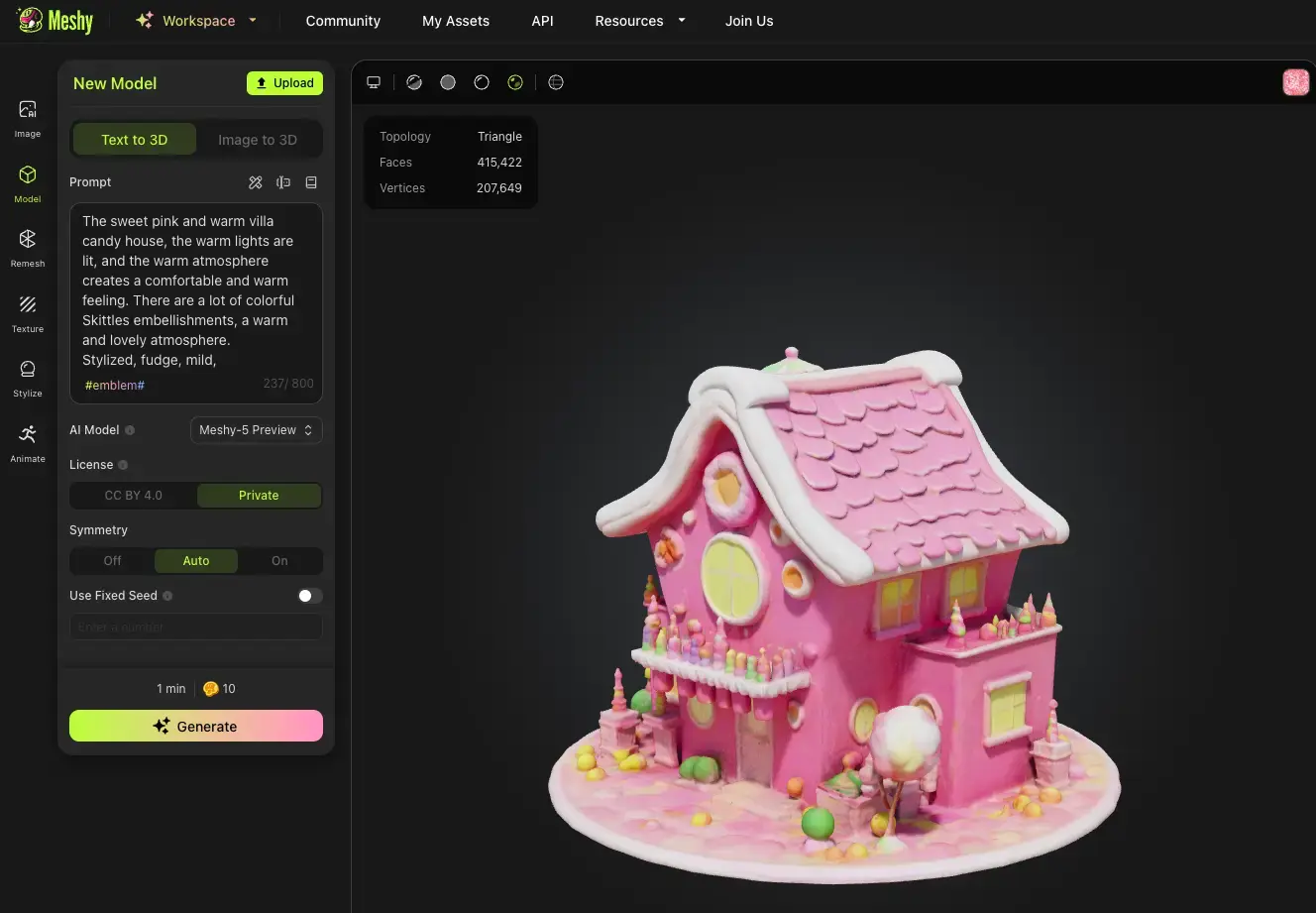
สร้างองค์ประกอบ 3 มิติโดยใช้ Meshy AI

  • ป้อนพรอมต์ของโมเดลของคุณ หากคุณต้องการแรงบันดาลใจหรือคำแนะนำ ดู คำแนะนำ ได้ที่นี่
  • อัปโหลดภาพ 2 มิติ (หรือเปิดใช้งาน Multi-View เพื่ออัปโหลดภาพสูงสุด 3 ภาพจากมุมที่แตกต่างกัน)
  • Meshy ใช้ AI เพื่อแปลงอินพุตของคุณเป็นโมเดล 3 มิติที่มีพื้นผิวและรายละเอียดครบถ้วน
  • ดาวน์โหลดโมเดลของคุณในรูปแบบที่เข้ากันได้กับ Blender เช่น .glb หรือ .obj

ขั้นตอนนี้ช่วยลดเวลาและทักษะที่จำเป็นในการเริ่มต้นการเดินทางสร้างโมเดล 3 มิติของคุณลงอย่างมาก

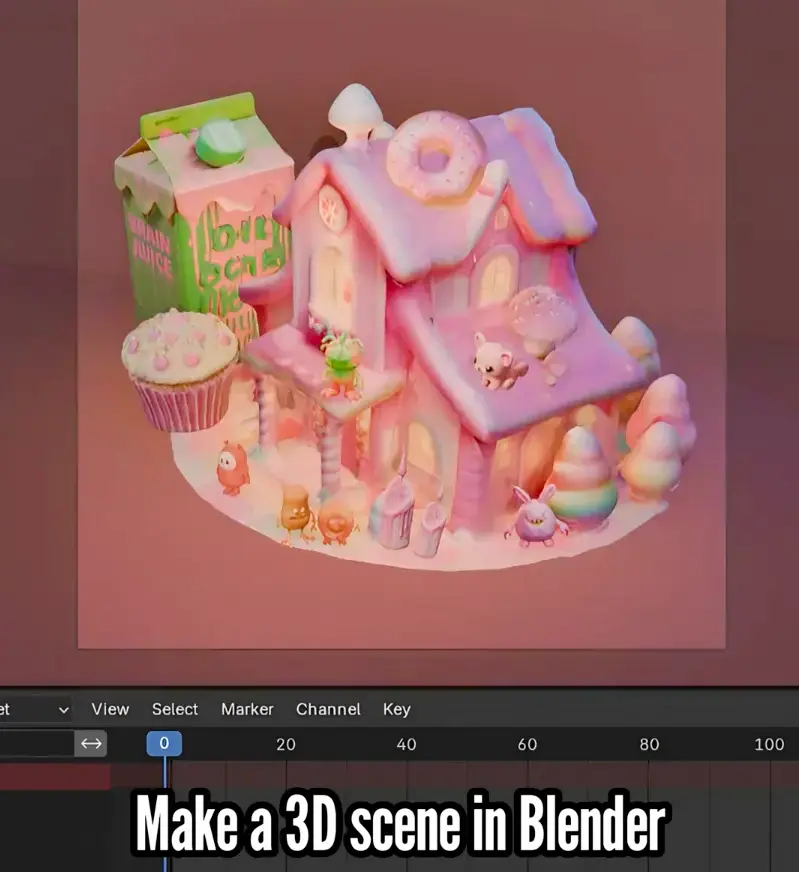
ขั้นตอนที่ 2: สร้างฉาก 3 มิติใน Blender

ตอนนี้คุณมีโมเดล 3 มิติแล้ว ก็ถึงเวลาสร้างโลกเสมือนจริงรอบๆ ตัวมัน เปิด Blender ซึ่งเป็นชุดสร้าง 3 มิติที่ฟรีและทรงพลัง และนำเข้าโมเดลของคุณ Meshy AI มีปลั๊กอินสำหรับ Blender ทำให้ง่ายต่อการนำเข้าโมเดลที่สร้างโดยผู้ใช้ Meshy คลิกที่นี่เพื่อดูวิธีใช้ปลั๊กอิน

สร้างฉาก 3 มิติใน Blender

จากนั้น:

  • วางองค์ประกอบ 3 มิติของคุณลงในฉาก
  • เพิ่มแสง พื้นหลัง พื้นดิน หรือวัตถุเพิ่มเติมใดๆ
  • ปรับแต่งมุมกล้องและเส้นทางการเคลื่อนที่
  • จัดเตรียมฉากของคุณสำหรับการเรนเดอร์หรือแอนิเมชัน

นี่คือจุดที่ความคิดสร้างสรรค์ของคุณเข้ามามีบทบาท ไม่ว่าคุณจะสร้างโลกแฟนตาซีหรือการนำเสนอผลิตภัณฑ์ที่สมจริง Blender ให้คุณควบคุมสภาพแวดล้อม 3 มิติได้อย่างเต็มที่

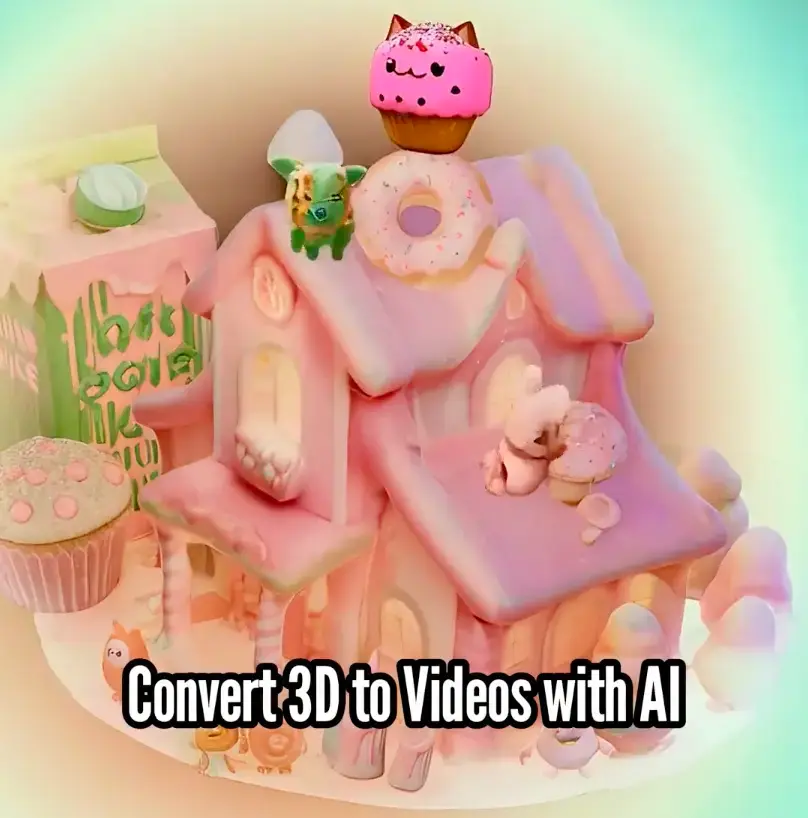
ขั้นตอนที่ 3: ทำให้เคลื่อนไหวและปรับแต่งสไตล์ด้วย Hailuo AI

แปลง 3 มิติเป็นวิดีโอด้วย AI

เมื่อฉากของคุณพร้อมแล้ว ก็ทำให้มันมีชีวิตชีวาด้วย Hailuo AI เครื่องมือนี้ช่วยให้คุณนำภาพเรนเดอร์ 3 มิติที่อยู่นิ่งมาเปลี่ยนเป็นแอนิเมชันที่ราบรื่นและสไตล์ภาพยนตร์ พร้อมเอฟเฟกต์ขั้นสูงและการเคลื่อนไหวที่มีสไตล์

วิธีทำ:

  • เรนเดอร์ภาพหรือลำดับสั้นๆ จาก Blender
  • อัปโหลดไปยัง Hailuo AI
  • เลือกสไตล์การเคลื่อนไหวหรือพรอมต์เพื่อแนะนำแอนิเมชัน (เช่น "การแพนแบบภาพยนตร์" "ซูมเข้า" "หมุนแบบไดนามิก")
  • ให้ Hailuo AI สร้างวิดีโอจากภาพเรนเดอร์ของคุณ

ขั้นตอนนี้ช่วยลดความจำเป็นในการใช้คีย์เฟรมที่ซับซ้อนหรือการทำงานแอนิเมชันด้วยมือ Hailuo AI เพิ่มชีวิตชีวาและสไตล์ให้กับฉาก 3 มิติของคุณด้วยการคลิกเพียงไม่กี่ครั้ง

ทำไมขั้นตอนการทำงานนี้ถึงสำคัญ

การใช้เครื่องมือที่ช่วยด้วย AI สำหรับการสร้างโมเดล 3 มิติและแอนิเมชันเปิดโลกแห่งความเป็นไปได้สำหรับผู้สร้าง นักพัฒนาเกม นักการตลาดคอนเทนต์ และ นักออกแบบ

  • การผลิตที่เร็วขึ้น: ข้ามชั่วโมงของการสร้างโมเดลและการจัดโครงกระดูกด้วยมือ
  • ภาพที่มีคุณภาพสูง: ได้ผลลัพธ์ที่ดูเป็นมืออาชีพด้วยความพยายามน้อยที่สุด
  • อิสระในการสร้างสรรค์: มุ่งเน้นไปที่ทิศทางศิลปะ ไม่ใช่ข้อจำกัดทางเทคนิค

ไม่ว่าคุณจะสร้างต้นแบบวิดีโอเกม ออกแบบฉากผลิตภัณฑ์เสมือนจริง หรือสร้างคอนเทนต์ที่มีสไตล์สำหรับโซเชียลมีเดีย ขั้นตอนการทำงานนี้สามารถช่วยให้คุณเปลี่ยนจากแนวคิดไปสู่แอนิเมชันได้ในเวลาที่รวดเร็ว

ความคิดสุดท้าย

AI กำลังเปลี่ยนแปลงโลกของการสร้างโมเดล 3 มิติและแอนิเมชัน ให้เข้าถึงได้ง่ายกว่าที่เคย ด้วยการผสาน Meshy, Blender และ Hailuo AI คุณสามารถสร้างแอสเซท ออกแบบฉาก และเรนเดอร์แอนิเมชันได้โดยไม่ต้องเป็นผู้เชี่ยวชาญด้าน 3 มิติ

พร้อมจะลองด้วยตัวเองหรือยัง?
เริ่มต้นด้วยการอัปโหลดภาพไปยัง Meshy วันนี้ และทำให้ฉาก 3 มิติแรกของคุณมีชีวิตขึ้นมา!

คำถามที่พบบ่อย

Q: วิธีที่ง่ายที่สุดในการเริ่มต้นสร้างโมเดล 3 มิติและแอนิเมชันคืออะไร?

A: วิธีที่ง่ายที่สุดในการเริ่มต้นสร้างโมเดล 3 มิติและแอนิเมชันคือการใช้เครื่องมือ AI เช่น Meshy และ Hailuo AI Meshy ช่วยให้คุณเปลี่ยนข้อความหรือภาพให้เป็นโมเดล 3 มิติ ในขณะที่ Hailuo สามารถทำให้ฉากของคุณมีแอนิเมชันด้วยเอฟเฟกต์ภาพยนตร์

Q: ผู้เริ่มต้นสามารถสร้างแอนิเมชัน 3 มิติระดับมืออาชีพโดยใช้ AI ได้หรือไม่?

A: ได้! ด้วยแพลตฟอร์มที่ขับเคลื่อนด้วย AI อย่าง Meshy และ Hailuo AI ผู้เริ่มต้นสามารถสร้างผลลัพธ์การสร้างโมเดล 3 มิติและแอนิเมชันคุณภาพสูงได้ในไม่กี่ขั้นตอน เครื่องมือเหล่านี้ช่วยลดความซับซ้อนของงานต่างๆ เช่น การจัดโครงกระดูก การจัดแสง และการเคลื่อนไหว

Q: เครื่องมือ AI ช่วยปรับปรุงขั้นตอนการทำงานของการสร้างโมเดล 3 มิติและแอนิเมชันได้อย่างไร?

A: เครื่องมือ AI ช่วยลดเวลาและความพยายามที่จำเป็นในงานสร้างโมเดล 3 มิติและแอนิเมชันแบบดั้งเดิมได้อย่างมาก แทนที่จะปั้นหรือทำแอนิเมชันด้วยมือ ผู้สร้างสามารถสร้างโมเดลที่มีรายละเอียดและฉากที่มีชีวิตชีวาได้เร็วยิ่งขึ้น ซึ่งเหมาะสำหรับผู้สร้างคอนเทนต์ นักการตลาด และนักพัฒนาเกมอิสระ

Q: ฉันต้องใช้ซอฟต์แวร์อะไรบ้างสำหรับการสร้างโมเดล 3 มิติและแอนิเมชันที่ใช้ AI ช่วย?

A: คุณจะต้องใช้เครื่องมือหลักสามอย่าง: Meshy สำหรับสร้างโมเดล, Blender สำหรับจัดฉากและเรนเดอร์ และ Hailuo AI สำหรับเพิ่มแอนิเมชันสไตล์ภาพยนตร์ Blender ใช้งานฟรี และทั้ง Meshy และ Hailuo สามารถเข้าถึงผ่านเบราว์เซอร์ได้

Q: ฉันสามารถใช้โมเดล 3 มิติและแอนิเมชันที่สร้างโดย AI ในโปรเจกต์เชิงพาณิชย์ได้หรือไม่?

A: ในกรณีส่วนใหญ่ได้ โมเดลที่สร้างจาก Meshy และแอนิเมชันที่เรนเดอร์จาก Hailuo สามารถส่งออกเพื่อใช้ในงานเชิงพาณิชย์ เช่น เกม ตัวอย่างสินค้า และวิดีโอการตลาด ควรตรวจสอบข้อกำหนดสิทธิ์การใช้งานของแต่ละแพลตฟอร์มก่อนใช้งานเสมอ

Q: ฉันจะใช้ Meshy เพื่อสร้างฉาก 3 มิติสไตล์ภาพยนตร์ได้อย่างไร?

A: ขั้นตอนการทำงานสำหรับฉากสไตล์ภาพยนตร์:

  1. เขียนสตอรีบอร์ดรายการช็อต จดอุปกรณ์ประกอบฉาก ตัวละคร และชิ้นส่วนสภาพแวดล้อมทุกชิ้น
  2. กำหนดสไตล์ภาพยนตร์ให้ชัดเจน — "สไตล์พิกซาร์, แสงอบอุ่นนุ่มนวล, พื้นผิวแบบภาพวาด" ใช้ซ้ำในทุกพรอมต์
  3. สร้างแอสเซทหลักก่อนผ่าน Text-to-3D หรือ Image-to-3D — ชิ้นส่วนที่กำหนดกล้อง เลือกโมเดล AI Meshy-6 ใช้ Refine เพื่อปิดรูและแก้ไขขอบที่ไม่สมบูรณ์ จากนั้น Remesh เพื่อโทโพโลยีที่สะอาด
  4. สร้างองค์ประกอบพื้นหลังเป็นชุดผ่าน API
  5. ปรับเปลี่ยนพื้นผิวผ่าน AI Texturing เพื่อความหลากหลายทางสายตาโดยไม่ต้องสร้างเรขาคณิตใหม่
  6. ตัวละคร → ใช้ Animate สำหรับการจัดโครงกระดูกและท่าทางสำเร็จรูป หรือส่งออก FBX ที่มีโครงกระดูกแล้วไปทำแอนิเมชันใน Blender สำหรับช็อตหลัก
  7. ส่งออก GLB/FBX → Blender หรือ Unreal สำหรับประกอบฉากสุดท้าย
  8. การจัดแสงและเรนเดอร์ — Blender Cycles สำหรับภาพยนตร์แบบเรย์เทรซ, Unreal Lumen สำหรับภาพยนตร์แบบเรียลไทม์, Octane/Redshift สำหรับการเรนเดอร์ GPU ที่เร็วที่สุด

ใช้ประโยชน์: AI จัดการปริมาณแอสเซท คุณใช้เวลากับทิศทางศิลปะ (แสง การจัดเฟรม องค์ประกอบ) ในจุดที่สำคัญ ภาพยนตร์ยาว 30 วินาทีที่แต่ก่อนต้องใช้ทีม 5 คนทำงานหลายสัปดาห์ กลายเป็นความพยายามของ 1–2 คนในเวลาไม่กี่วัน

Q: วิธีที่ดีในการตรวจสอบชุดแอสเซท 3 มิติก่อนส่งมอบให้ลูกค้า (การตั้งชื่อ ขนาด จุดหมุน LOD รูปแบบไฟล์) คืออะไร?

A: รายการตรวจสอบ QA สำหรับชุดแอสเซทก่อนส่งมอบ:

  1. รูปแบบการตั้งชื่อ — แอสเซทใช้รูปแบบที่สม่ำเสมอ (sm_chair_wood_01.fbx, prop_lamp_metal_02.fbx) ตัวพิมพ์เล็ก ขีดล่าง ไม่มีช่องว่าง
  2. ขนาด — แอสเซททั้งหมดใช้หน่วยจริง (เมตรสำหรับ glTF/Unreal, มักเป็นเซนติเมตรใน Unity) วางลูกบาศก์อ้างอิงขนาด 1 เมตรข้างๆ แต่ละชิ้นใน Blender เพื่อตรวจสอบ
  3. จุดหมุน — ตัวละครที่เท้า อุปกรณ์ประกอบที่ฐานหรือจุดศูนย์กลางทางเรขาคณิต ชิ้นส่วนโมดูลาร์ที่มุมที่จะต่อเรียง ลากแต่ละชิ้นเข้าไปในเอนจินของคุณเพื่อยืนยัน
  4. ความครอบคลุมของ LOD — LOD0 (หลัก), LOD1 (~50%), LOD2 (~20%) จำนวนโพลีกอน Remesh ของ Meshy สามารถสร้างแต่ละ LOD จากแหล่งเดียวกันโดยเปลี่ยนเป้าหมายจำนวนโพลีกอน
  5. รูปแบบไฟล์ — จัดเตรียมทั้งไฟล์ต้นทาง (GLB หรือ FBX ที่ฝังพื้นผิวไว้) และไฟล์ส่งออกเฉพาะตามเครื่องมือที่ร้องขอ
  6. ข้อกำหนดพื้นผิว — แผนที่ albedo/normal/metalness-roughness พร้อมชื่อที่สอดคล้องกัน
  7. เอกสารประกอบ — README ที่ระบุสินทรัพย์แต่ละชิ้น จำนวนโพลีกอน ความละเอียดพื้นผิว และขนาดที่ตั้งใจ
  8. ทดสอบการนำเข้า — นำทั้งแพ็คลงในโปรเจกต์ Unity/Unreal ใหม่เพื่อยืนยันว่าทุกอย่างโหลดได้อย่างสมบูรณ์โดยไม่มีข้อผิดพลาด

Q: มีวิธีที่ดีในการเปรียบเทียบคุณภาพการแปลงระหว่างเครื่องมือ 3D สองตัวโดยไม่ต้องตรวจสอบทุกโมเดลด้วยตนเองหรือไม่?

A: สร้างระบบเปรียบเทียบอัตโนมัติ:

  1. กำหนดชุดเกณฑ์มาตรฐาน — โมเดลต้นทาง 5–10 ชิ้นที่ครอบคลุมประเภทของคุณ (ตัวละคร พื้นผิวแข็ง ออร์แกนิก โพลีต่ำ โพลีสูง)
  2. รันเครื่องมือทั้งสองผ่านงานแปลงเดียวกันกับทุกไฟล์ในชุดเกณฑ์มาตรฐาน
  3. เมตริกเชิงโปรแกรม — ความแตกต่างของจำนวนโพลีกอน ขนาดไฟล์ จำนวนจุดยอด การตรวจสอบความปิดสนิท (ใช้ trimesh: trimesh.load(file).is_watertight) ขนาดของกล่องขอบเขต (ตรวจสอบว่าสเกลคงที่) ความถูกต้องของนอร์มอล การทับซ้อนของเกาะ UV
  4. เปรียบเทียบการเรนเดอร์ — สคริปต์ Blender หรือ Marmoset เพื่อเรนเดอร์ผลลัพธ์แต่ละชิ้นจากมุมกล้อง/HDRI ที่กำหนด ใช้ ImageMagick หรือเครื่องมือ pixel-diff เพื่อคำนวณความคล้ายคลึงเชิงโครงสร้าง (SSIM) เทียบกับการเรนเดอร์อ้างอิง
  5. ตรวจสอบความถูกต้องของรูปแบบ — Khronos glTF Validator สำหรับทุก GLB/glTF ที่ส่งออก
  6. ความเร็วและต้นทุน — ติดตามเวลาจริงและเครดิต/ค่าใช้จ่ายต่อการแปลง
  7. รวมคะแนนลงในสเปรดชีต — ผู้ชนะในแต่ละเมตริก ผู้ชนะโดยรวม
  8. ตรวจสอบด้วยตนเอง 3–5 ตัวที่แย่ที่สุด

การตรวจสอบนี้ใช้เวลาหนึ่งบ่ายในการตั้งค่าและให้คุณรันซ้ำเมื่อมีเครื่องมือเวอร์ชันใหม่ Meshy API ทำให้การตั้งค่าเกณฑ์มาตรฐานฝั่งนี้เป็นเรื่องง่าย

Q: ฉันสามารถดูตัวอย่างโมเดล 3D ที่สร้างด้วย AI พร้อมใช้งานในเกมและโทโพโลยีสุดท้ายกับ UV ได้หรือไม่?

A: ได้ — แกลเลอรีชุมชน Meshy (meshy.ai/community) มีตัวอย่างพร้อมใช้งานในเกมมากมาย กรองด้วย "game-ready", "low-poly", "PBR" หรือ "Unity/Unreal" แต่ละโมเดลที่แชร์รวมถึงพรอมพ์ การตั้งค่า จำนวนโพลีกอน และความละเอียดพื้นผิว ในการตรวจสอบโทโพโลยีและ UV:

  1. ดาวน์โหลด GLB/FBX ที่แชร์
  2. เปิดใน Blender — โหมดแก้ไขแสดงโทโพโลยี โพลีกอนรูปสี่เหลี่ยมที่มี edge loop ที่ข้อต่อ = พร้อมสำหรับแอนิเมชัน กลุ่มสามเหลี่ยมในพื้นที่ราบ = เหมาะสำหรับการใช้งานแบบคงที่
  3. ตัวแก้ไข UV แสดงการคลี่ — เกาะที่ไม่ทับซ้อน ความหนาแน่นเทกซ์เซลที่สมดุล ตะเข็บในพื้นที่ที่มองเห็นน้อย
  4. สำหรับตัวอย่างการผลิตจริง ค้นหา Sketchfab ด้วย "made with Meshy" หรือดูสตูดิโอที่เผยแพร่ขั้นตอนการทำงาน
  5. บทช่วยสอน YouTube โดยผู้สร้างงาน 3D มักแสดงผลลัพธ์ Meshy พร้อมการตรวจสอบโทโพโลยี/UV บนหน้าจอ
  6. สร้างด้วยตัวเอง — สร้างสินทรัพย์ของคุณเองใน Meshy รัน Remesh ส่งออก GLB เปิดใน Blender ผลลัพธ์ Remesh แสดงรูปแบบโทโพโลยีที่สะอาดพร้อมใช้งานในเกม: โพลีกอนรูปสี่เหลี่ยมสม่ำเสมอ วงแหวนที่ข้อต่อ เกาะ UV ที่สะอาด
  7. รูปแบบที่ควรมองหาในผลลัพธ์ที่ดีพร้อมใช้งานในเกม: อัตราส่วนสี่เหลี่ยมต่อสามเหลี่ยมสูงกว่า 80% จำนวนโพลีกอนต่ำกว่างบประมาณเครื่องมือของคุณ เกาะ UV ไม่ทับซ้อน แผนที่นอร์มอลมีอยู่และอยู่ในพื้นที่แทนเจนต์ที่ถูกต้อง

Q: ฉันจะสร้างสภาพแวดล้อม UE5 แบบมีสไตล์โดยใช้ AI 3D ได้อย่างไร?

A: สภาพแวดล้อม UE5 แบบมีสไตล์ด้วย Meshy + Unreal:

  1. กำหนดคู่มือศิลปะ — เลือกรูปภาพอ้างอิง 2–3 รูป (ป่ากิบลิ ถนน Dishonored หุบเขา Borderlands) และเขียนบล็อกสไตล์ที่ใช้ซ้ำได้
  2. สร้างสินทรัพย์หลักก่อน — อาคารหลัก ต้นไม้ที่เป็นเอกลักษณ์ อุปกรณ์ประกอบฉากชิ้นสำคัญผ่าน Text-to-3D โดยใช้บล็อกสไตล์เป็นค่าคงที่ รัน Refine เพื่อปิดรูและแก้ไขขอบที่ไม่ใช่ manifold จากนั้น Remesh เพื่อโทโพโลยีที่สะอาด
  3. สร้างพื้นหลังเป็นชุด — รั้ว ถัง โคมไฟ หิน เศษซาก เปลี่ยนรูปทรง คงสไตล์พื้นผิวให้คงที่
  4. รูปแบบพื้นผิวผ่าน AI Texturing — ได้รูปแบบสภาพอากาศ 3 แบบ (สะอาด / ใช้แล้ว / ถูกทิ้ง) ต่อสินทรัพย์โดยไม่ต้องสร้างรูปทรงใหม่
  5. ส่งออกเป็น FBX หรือ GLB และวางลงใน Content Browser ของ UE5 นำเข้าเป็น static mesh โดยอัตโนมัติ กำหนด master material ของคุณด้วยแผนที่ PBR ที่ Meshy จัดส่ง
  6. สร้าง master shader ใน UE5 — วัสดุหลักสไตล์เดียวที่มีพารามิเตอร์สำหรับปรับสี ความหยาบ และขอบสึกหรอ เพื่อให้แอสเซท AI ทั้งหมดมีลุคที่สอดคล้องกัน
  7. ประกอบและตกแต่งเลเวลด้วย World Partition หรือการสตรีมมาตรฐาน

กลยุทธ์สำคัญ: รักษารูปแบบสไตล์ให้คงที่ในทุกพรอมต์ เพื่อให้แอสเซทกว่า 100 ชิ้นดูเหมือนอยู่ในโลกเดียวกัน

Q: รูปแบบ 3D ใดเหมาะที่สุดสำหรับการพิมพ์ 3D เทียบกับการเรนเดอร์แบบเรียลไทม์ และเมื่อใดที่จำเป็นต้องแปลงไฟล์

A: รูปแบบ → การใช้งาน:

  • STL — การพิมพ์ 3D สีเดียว เฉพาะเรขาคณิต รองรับโดยซอฟต์แวร์สไลเซอร์ทั่วไป
  • 3MF — การพิมพ์หลายสี/หลายชิ้นส่วน รองรับหน่วยวัดและประกอบหลายเมช
  • GLB — การเรนเดอร์แบบเรียลไทม์, เว็บ 3D, AR, มือถือ รวมเรขาคณิต + PBR + แอนิเมชัน
  • FBX — เอนจินเรียลไทม์ (Unity / Unreal) เมื่อต้องการตัวละครที่มีโครงกระดูกและแทร็กแอนิเมชัน มาตรฐานในสายงานเกม
  • USDZ — iOS AR Quick Look AR ดั้งเดิมของ Apple
  • OBJ — การแลกเปลี่ยนสากลเมื่อไม่มีรูปแบบอื่นใช้งานได้ ไม่มี PBR หรือแอนิเมชัน
  • BLEND — รูปแบบดั้งเดิมของ Blender รักษาวัสดุ ม็อดิฟายเออร์ และการสร้างโครงกระดูกได้สมบูรณ์

เมื่อจำเป็นต้องแปลงไฟล์:

  • คุณสร้างในรูปแบบหนึ่ง แต่เครื่องมือปลายทางต้องการอีกรูปแบบ (เช่น Meshy → Unity ต้องการ FBX หรือ GLB)
  • คุณต้องการทั้งสายงานเรียลไทม์และการพิมพ์จากแหล่งเดียวกัน
  • คุณย้ายระหว่างเครื่องมือที่ไม่มีรูปแบบดั้งเดิมร่วมกัน

เคล็ดลับประหยัดเวลา: Meshy ส่งออกทุกรูปแบบเหล่านี้จากงานเดียว สร้างครั้งเดียว ได้ทุกฟอร์แมต คุณไม่ต้องจ่ายเพิ่มสำหรับรูปแบบ — เลือกตามที่เครื่องมือปลายทางต้องการ

โพสต์นี้มีประโยชน์หรือไม่?

โพสต์ที่เกี่ยวข้อง

3D, ตามคำสั่ง

ติดต่อฝ่ายขาย