กระบวนการทำงาน

วิธีการอัปโหลดโมเดล 3D เข้าไปใน Blender [2 วิธี]

เรียนรู้วิธีการอัปโหลดโมเดล 3D เข้าไปใน Blender, การตั้งค่าเฉพาะที่ควรรู้ และการแก้ไขปัญหาทั่วไป

Chelsey
โพสต์: 13 เมษายน 2569
สารบัญ
Watch the full video tutorial on YouTube

สรุปสั้น ๆ: เพื่อที่จะนำเข้าโมเดล 3D เข้าสู่ Blender ให้ไปที่ File → Import และเลือกฟอร์แมตไฟล์ของคุณ (OBJ, FBX, glTF, ฯลฯ) สำหรับสินทรัพย์ที่สร้างโดย AI ปลั๊กอิน Meshy ช่วยให้คุณนำเข้าโมเดลเข้าสู่ Blender ได้โดยตรงโดยไม่ต้องจัดการไฟล์ด้วยตนเอง ปัญหาทั่วไปเช่นพื้นผิวที่หายไปหรือขนาดที่ผิดปกติสามารถแก้ไขได้โดยการปรับการตั้งค่านำเข้าก่อนยืนยันการนำเข้า

ไม่ว่าคุณจะกำลังสร้างสภาพแวดล้อมเกม, ทำแอนิเมชันตัวละคร, หรือเตรียมโมเดลสำหรับ การพิมพ์ 3D ด้วย Blender การรู้วิธีนำเข้าโมเดล 3D เข้าสู่ Blender เป็นทักษะพื้นฐานที่ศิลปินทุกคนต้องมี Blender รองรับฟอร์แมตไฟล์ 3D หลากหลายและมีสองวิธีหลักในการนำสินทรัพย์เข้าสู่ฉากของคุณ: ใช้เครื่องมือนำเข้าที่มีใน Blender เอง หรือใช้ปลั๊กอิน Meshy เพื่อดึงโมเดลที่สร้างโดย AI เข้ามาโดยตรง

คู่มือนี้จะนำคุณผ่านทั้งสองวิธีทีละขั้นตอน, ครอบคลุมฟอร์แมตไฟล์ที่คุณจำเป็นต้องรู้, และช่วยคุณแก้ปัญหาการนำเข้าที่พบบ่อยที่สุด

วิธีนำเข้าโมเดล 3D เข้าสู่ Blender โดยตรง [วิธีที่ 1]

ระบบนำเข้าที่มีในตัวของ Blender นั้นทรงพลังและรองรับฟอร์แมต 3D มาตรฐานอุตสาหกรรมมากมาย นี่คือวิธีการใช้

ฟอร์แมตไฟล์ 3D ใดบ้างที่คุณสามารถนำเข้าใน Blender ได้?

ก่อนที่จะดำดิ่งสู่ขั้นตอน, มันช่วยให้รู้ว่าฟอร์แมตไฟล์ 3D ใดที่ Blender ยอมรับโดยตรง:

  • OBJ – รองรับอย่างกว้างขวาง, เหมาะสำหรับเมชที่เป็นสเตติกพร้อมข้อมูลวัสดุพื้นฐาน
  • FBX – นิยมในสายงานเกม; รองรับแอนิเมชัน, ริกส์, และวัสดุ
  • glTF / GLB – ฟอร์แมตที่ทันสมัยและเหมาะกับเว็บพร้อมการรองรับวัสดุ PBR เต็มรูปแบบ
  • STL – นิยมสำหรับการพิมพ์ 3D; เฉพาะเรขาคณิต, ไม่มีวัสดุ
  • DAE (Collada) – รองรับตัวละครที่มีริกส์และข้อมูลฉาก
  • PLY – ใช้สำหรับข้อมูลคลาวด์พอยต์และการสแกน
  • ABC (Alembic) – เหมาะสำหรับเรขาคณิตที่มีแอนิเมชันและแคช VFX
  • USD / USDC / USDA – Universal Scene Description, กำลังเป็นที่นิยมในสายงานต่าง ๆ
  • SVG – ศิลปะเวกเตอร์ 2D, นำเข้าเป็นเส้นโค้ง 3D ใน Blender

หมายเหตุ: Blender ไม่รองรับฟอร์แมตที่เป็นกรรมสิทธิ์เช่น .max (3ds Max) หรือ .ma/.mb (Maya) โดยตรง เช่นเดียวกับโมเดล Roblox (.rbxm) ที่ไม่สามารถนำเข้าโดยตรงได้ ในการนำเข้าโมเดล Roblox เข้าสู่ Blender, ให้ส่งออกเป็น OBJ หรือ FBX จาก Roblox Studio ก่อน, แล้วใช้ File → Import

ขั้นตอนที่ 1: เปิด Blender

เปิด Blender และเปิดโปรเจกต์ที่มีอยู่หรือเริ่มโปรเจกต์ใหม่ ตรวจสอบให้แน่ใจว่าคุณกำลังใช้ Blender 3.0 หรือใหม่กว่า เพื่อรองรับฟอร์แมตที่กว้างที่สุดและพฤติกรรมนำเข้าที่เสถียรที่สุด

หากคุณ ใหม่กับ Blender, เริ่มต้นด้วยพื้นฐานก่อนที่จะดำดิ่งสู่การนำเข้า

ขั้นตอนที่ 2: เปิดเมนูนำเข้า

ในแถบเมนูด้านบน, ไปที่:

File → Import

จะมีดรอปดาวน์ปรากฏขึ้นแสดงฟอร์แมตไฟล์ที่รองรับทั้งหมด เลือกฟอร์แมตที่ตรงกับไฟล์ของคุณ (เช่น FBX, OBJ, glTF 2.0, ฯลฯ)

จะมีเบราว์เซอร์ไฟล์เปิดขึ้น, ให้คุณค้นหาโมเดลบนคอมพิวเตอร์ของคุณ

ขั้นตอนที่ 3: ปรับการตั้งค่านำเข้า

ก่อนที่จะคลิกปุ่มนำเข้าขั้นสุดท้าย, ใช้เวลาสักครู่ในการตรวจสอบแผงการตั้งค่าทางด้านขวาของเบราว์เซอร์ไฟล์ การตั้งค่าเหล่านี้จะแตกต่างกันไปตามฟอร์แมต, แต่สิ่งที่สำคัญที่สุดที่ต้องเข้าใจคือ:

สำหรับ OBJ:

  • Split by Object / Group – ควบคุมว่าซับเมชจะถูกนำเข้าเป็นวัตถุแยกใน Blender หรือไม่
  • Image Search – ค้นหาพื้นผิวโดยอัตโนมัติในโฟลเดอร์เดียวกัน นี่คือการตั้งค่าที่สำคัญสำหรับการนำเข้าโมเดลเข้าสู่ Blender พร้อมพื้นผิวครบถ้วน
  • Forward / Up Axis – ปรับแกนให้ถูกต้องหากโมเดลนำเข้ามาแล้วหมุน

สำหรับ FBX:

  • Scale – ไฟล์ FBX มักใช้สเกลหน่วยที่แตกต่างกัน; ปรับถ้าโมเดลนำเข้ามาแล้วใหญ่เกินไปหรือเล็กเกินไป (ค่าของ 0.01 เป็นที่นิยมสำหรับสินทรัพย์เกม)
  • Import Normals – เปิดใช้งานเพื่อรักษาการแรเงาของโมเดล
  • Import Animations – ปิดใช้งานหากคุณต้องการเฉพาะเมชเพื่อรักษาความสะอาดของฉาก

สำหรับ glTF / GLB:

  • การแรเงา – เลือกแรเงาแบบ Shadeless หรือ PBR
  • นำเข้ากล้อง / ไฟ – ปิดใช้งานหากคุณต้องการเฉพาะเรขาคณิต

เมื่อคุณพอใจกับการตั้งค่าแล้ว ให้คลิก Import [Format Name] ที่มุมขวาบน

ขั้นตอนที่ 4: ตรวจสอบการนำเข้าในฉากของคุณ

หลังจากนำเข้าแล้ว โมเดลของคุณควรปรากฏใน 3D Viewport นี่คือรายการตรวจสอบอย่างรวดเร็ว:

  • กด Numpad 1 เพื่อเปลี่ยนไปยังมุมมองด้านหน้าและตรวจสอบการวางตัวของโมเดล
  • กด Numpad Period (.) เพื่อจัดกรอบการเลือกหากโมเดลไม่ปรากฏ
  • เปิด Outliner (แผงด้านขวาบน) เพื่อยืนยันว่าออบเจ็กต์ เมช และอาร์มาเจอร์ทั้งหมดถูกนำเข้าอย่างถูกต้อง
  • เปลี่ยนไปที่โหมด Material Preview (กด Z → Material Preview) เพื่อตรวจสอบว่าเท็กซ์เจอร์โหลดถูกต้องหรือไม่

วิธีนำเข้าโมเดล 3D เข้าสู่ Blender ด้วยปลั๊กอิน Meshy [วิธีที่ 2]

หากคุณทำงานกับโมเดล 3D ที่สร้างโดย AI หรืออยากเข้าถึงไลบรารีขนาดใหญ่ของสินค้าชุมชน ปลั๊กอิน Meshy Blender เป็นการอัปเกรดเวิร์กโฟลว์ที่สำคัญ มันช่วยให้คุณค้นหา ดูตัวอย่าง และนำเข้าโมเดลโดยตรงใน Blender โดยไม่ต้องจัดการไฟล์

รูปแบบไฟล์ 3D ที่ปลั๊กอิน Meshy ใช้คืออะไร?

โมเดลที่นำเข้าผ่านปลั๊กอิน Meshy จะถูกส่งในรูปแบบ glTF / GLB โดยค่าเริ่มต้น ซึ่งหมายความว่าพวกมันมาพร้อมกับการสนับสนุนวัสดุ PBR อย่างเต็มรูปแบบ ทำให้พร้อมสำหรับการเรนเดอร์ทันทีโดยไม่ต้องตั้งค่าเท็กซ์เจอร์เพิ่มเติมในกรณีส่วนใหญ่

ขั้นตอนที่ 1: เข้าสู่ระบบบัญชี Meshy ของคุณและดาวน์โหลดปลั๊กอิน

เริ่มต้นโดยการเยี่ยมชม Meshy AI และเข้าสู่ระบบบัญชีของคุณ
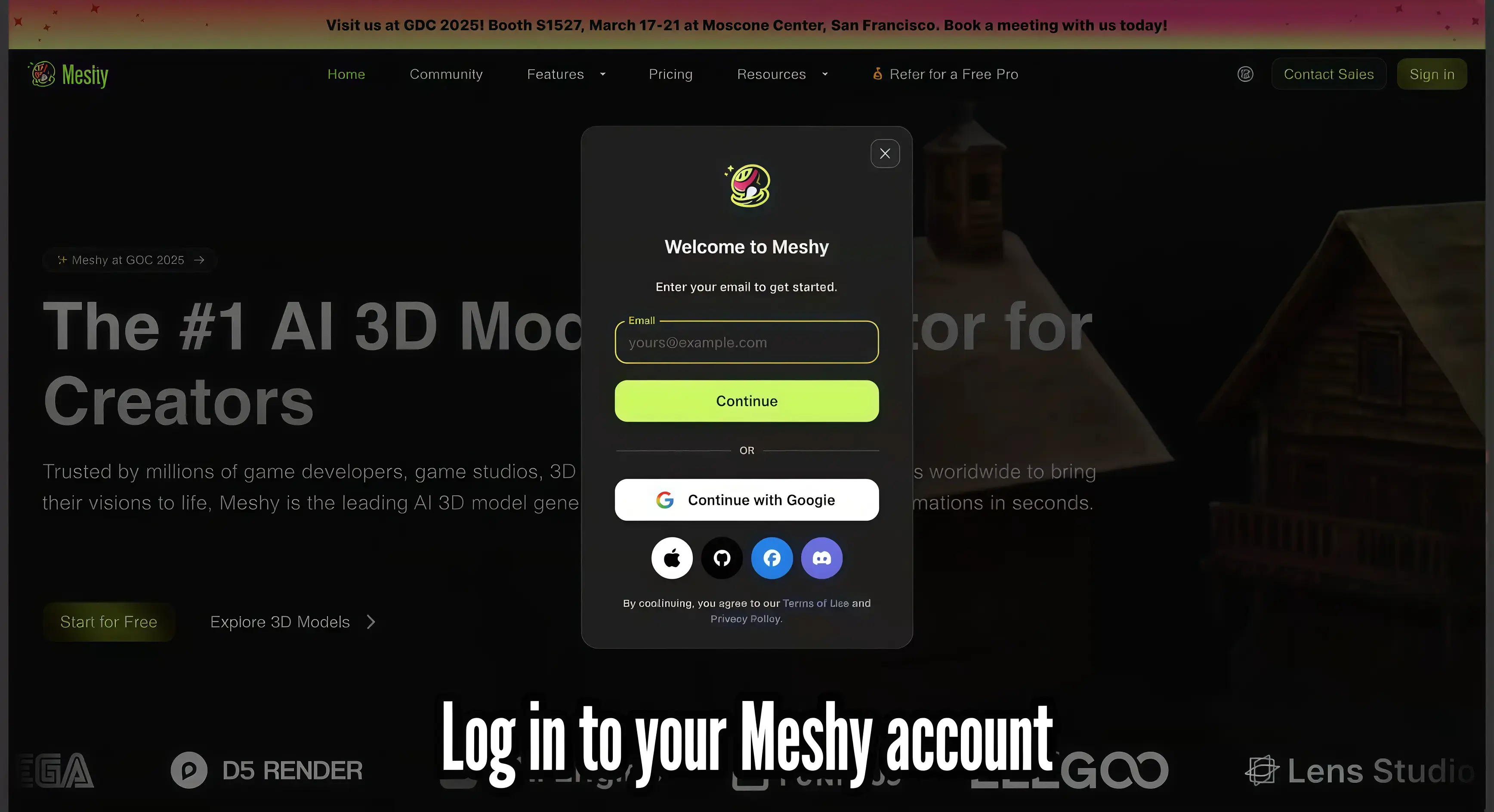
Meshy's singin pop-up

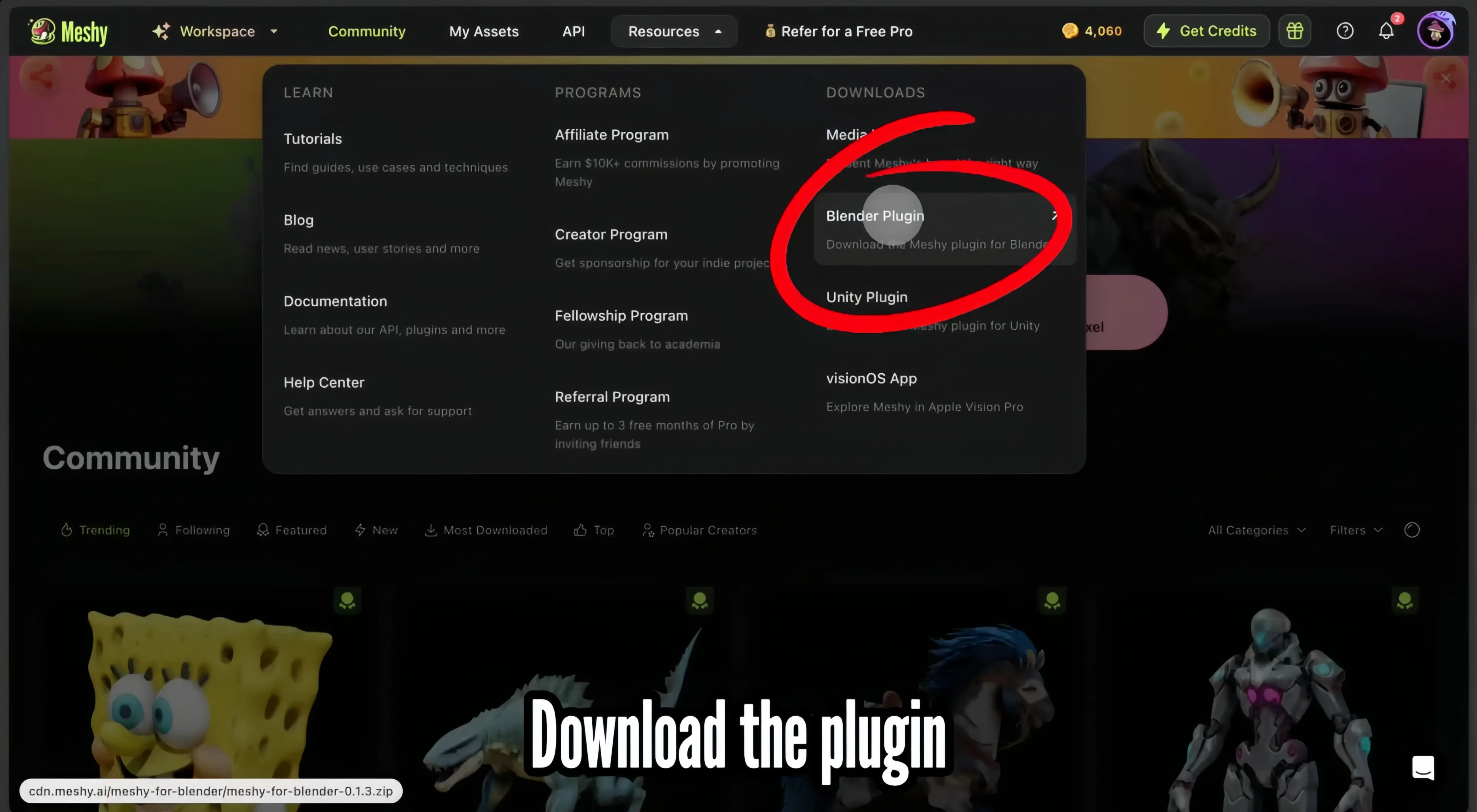
เมื่อคุณเข้าไปแล้ว ให้ไปที่ส่วน Resources และคลิก Download Blender Plugin ซึ่งจะดาวน์โหลดไฟล์ .zip ที่มีปลั๊กอิน Meshy Blender อย่างเป็นทางการ

Navigation to Blender plugin

เคล็ดลับ: อย่าแตกไฟล์ Blender ติดตั้งปลั๊กอินโดยตรงจาก .zip

ขั้นตอนที่ 2: ติดตั้งปลั๊กอินใน Blender

  1. เปิด Blender (แนะนำให้ใช้เวอร์ชัน 3.0 ขึ้นไป)
  2. ลากและวาง ไฟล์ Meshy Plugin .zip ที่ดาวน์โหลดลงในหน้าต่าง Blender โดยตรง หรือคุณสามารถไปที่เมนูด้านบน:

Edit → Preferences → Add-ons จากนั้นคลิก Install และเลือกไฟล์ .zip ที่คุณเพิ่งดาวน์โหลด
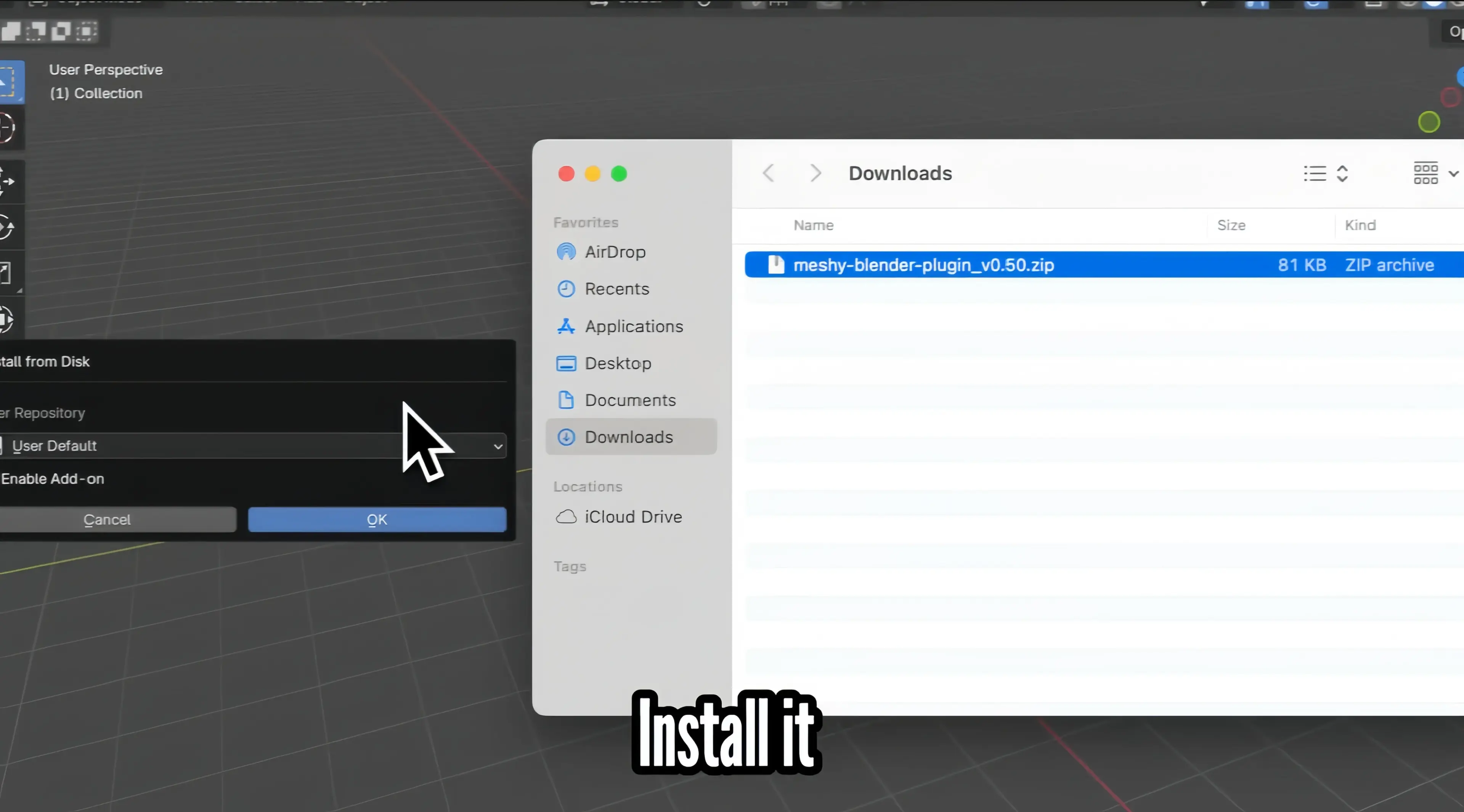
Installing the Meshy Blender plugin from a zip file

  1. เปิดใช้งานปลั๊กอิน โดยการทำเครื่องหมายในช่องข้าง Meshy Plugin

Enabling Meshy Plugin in Blender

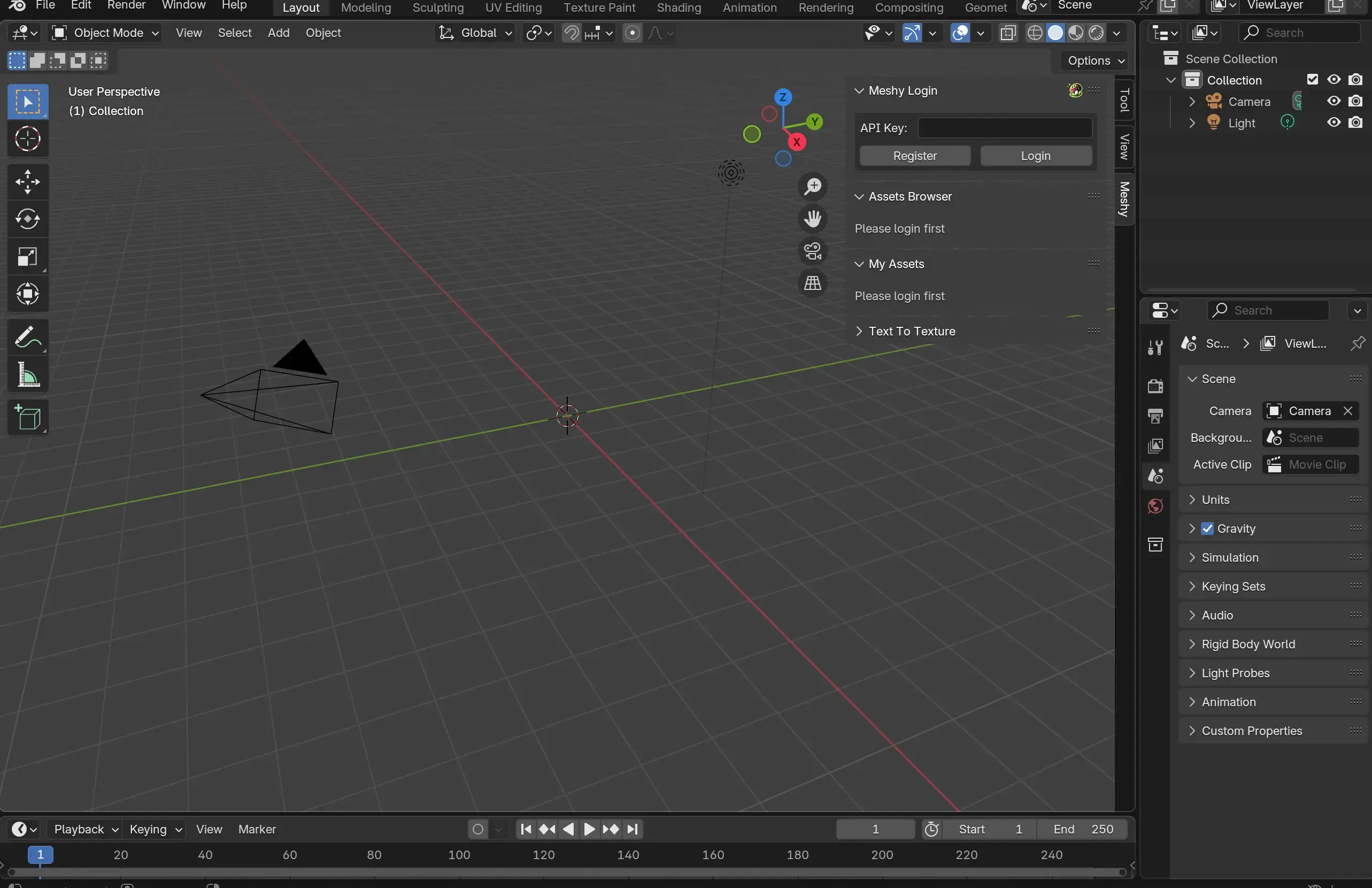
  1. คุณควรเห็นแผง Meshy ในแถบเครื่องมือด้านขวา (กด N หากมันถูกซ่อน)

ขั้นตอนที่ 3: รับคีย์ API ของ Meshy ของคุณ

เพื่อเข้าถึงสินค้าที่อยู่บนคลาวด์ของ Meshy ใน Blender คุณจำเป็นต้องเชื่อมโยงบัญชีของคุณ:

  1. กลับไปที่ Meshy AI
  2. คลิกที่ API ในแถบการนำทางด้านบน
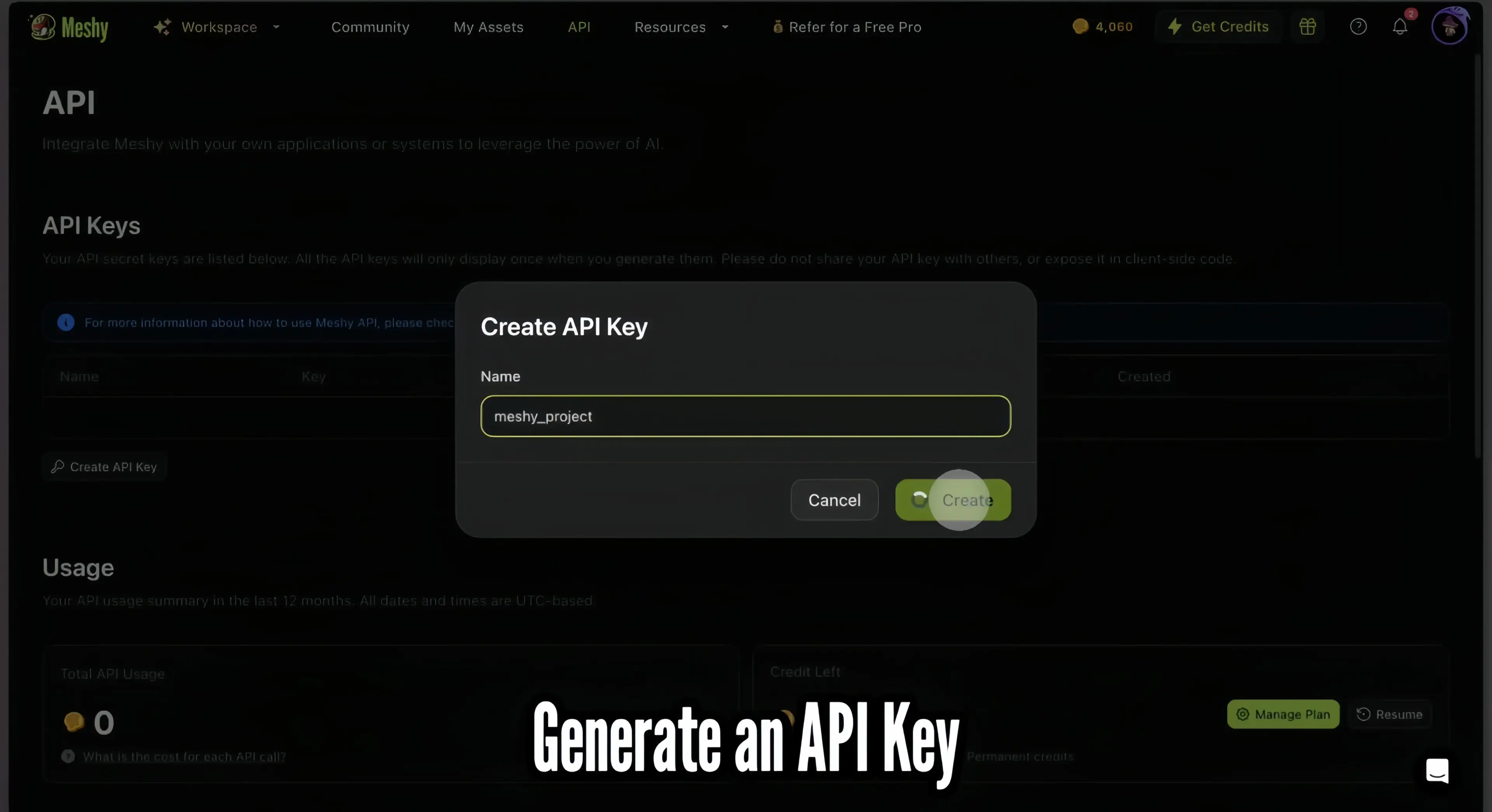
  3. คลิก Generate API Key จากนั้นคัดลอกคีย์ที่ได้รับ

Generate Meshy' API Key

ขั้นตอนที่ 4: ยืนยันปลั๊กอินใน Blender

กลับไปที่ Blender และ:

  1. เปิด แผง Meshy จากด้านข้างขวา
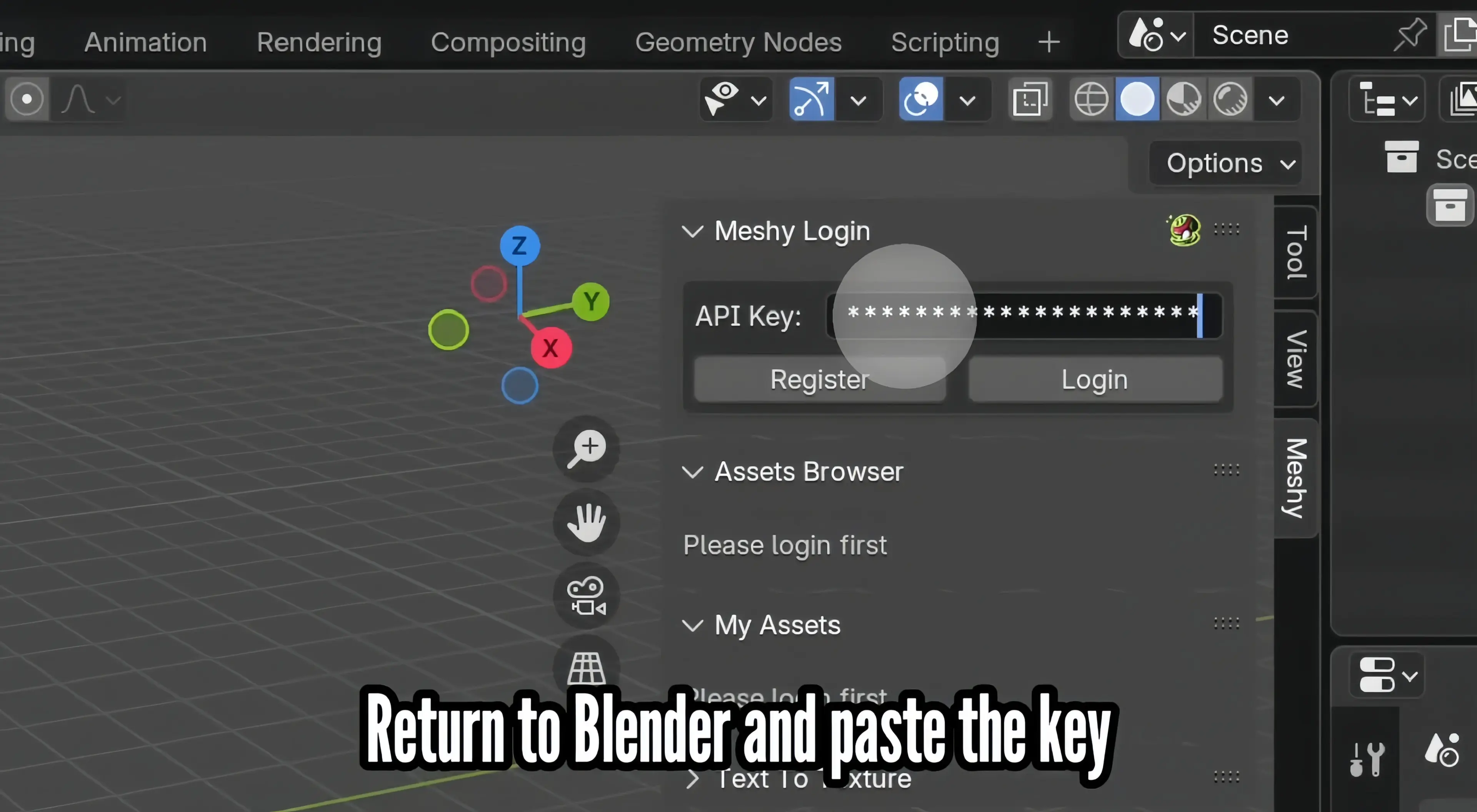
  2. วางคีย์ API ของคุณในช่อง

Add Meshy's API Key in Blender

  1. คลิก Login

ตอนนี้คุณเชื่อมต่อกับบัญชี Meshy ของคุณจากภายใน Blender แล้ว คุณสามารถเรียกดูสินค้าชุมชนหรือนำเข้าสินค้าของคุณเองได้

ขั้นตอนที่ 5: ค้นหาและนำเข้าโมเดล 3D จากชุมชน Meshy

ภายในปลั๊กอิน Meshy:

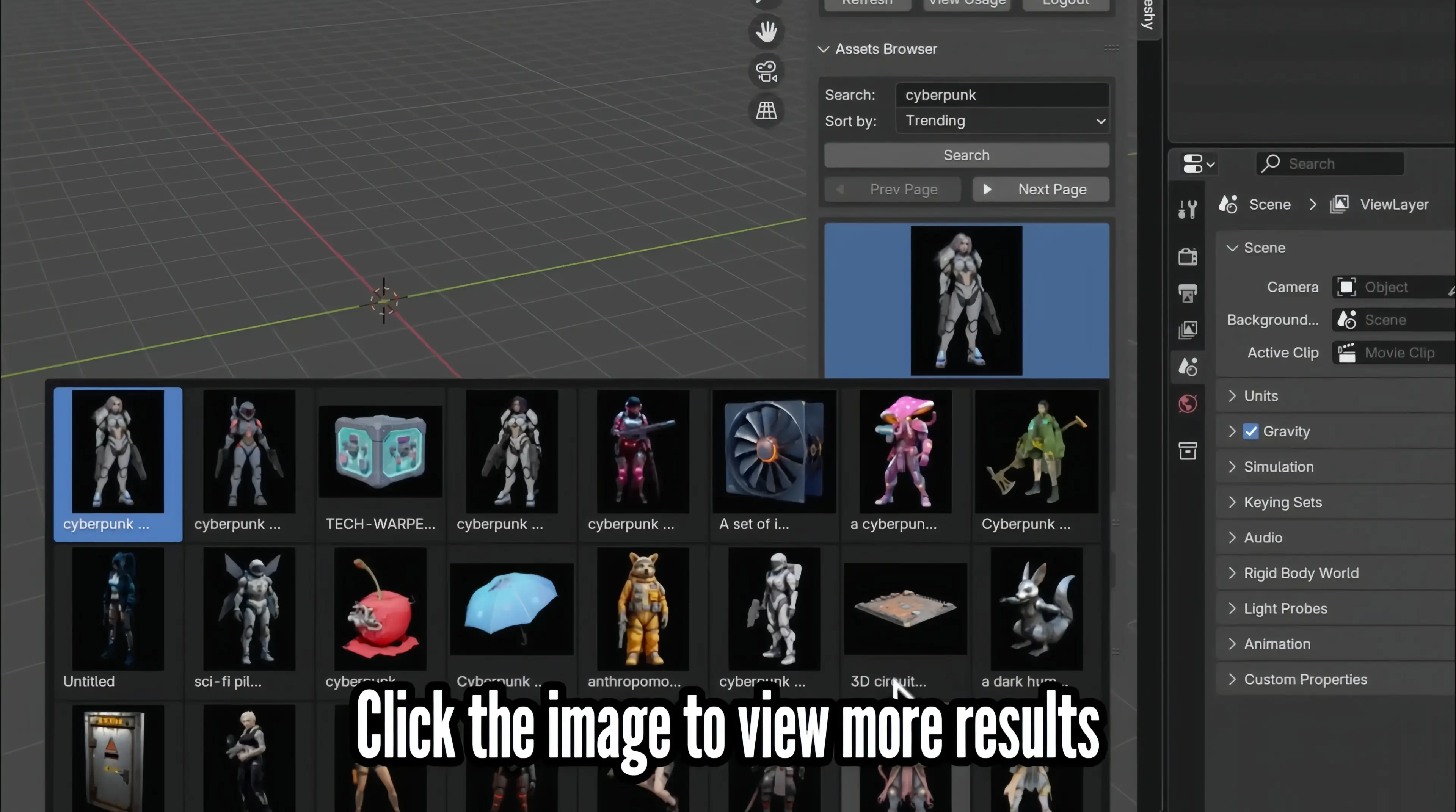
  1. ใช้แถบ Search เพื่อเรียกดู ไลบรารีโมเดล สาธารณะของ Meshy
  2. ป้อนคำสำคัญเช่น "cyberpunk", "robot", หรือ "fantasy castle"
  3. ดูตัวอย่างโมเดลได้โดยตรงในอินเทอร์เฟซของปลั๊กอิน

3D Assets in Blender

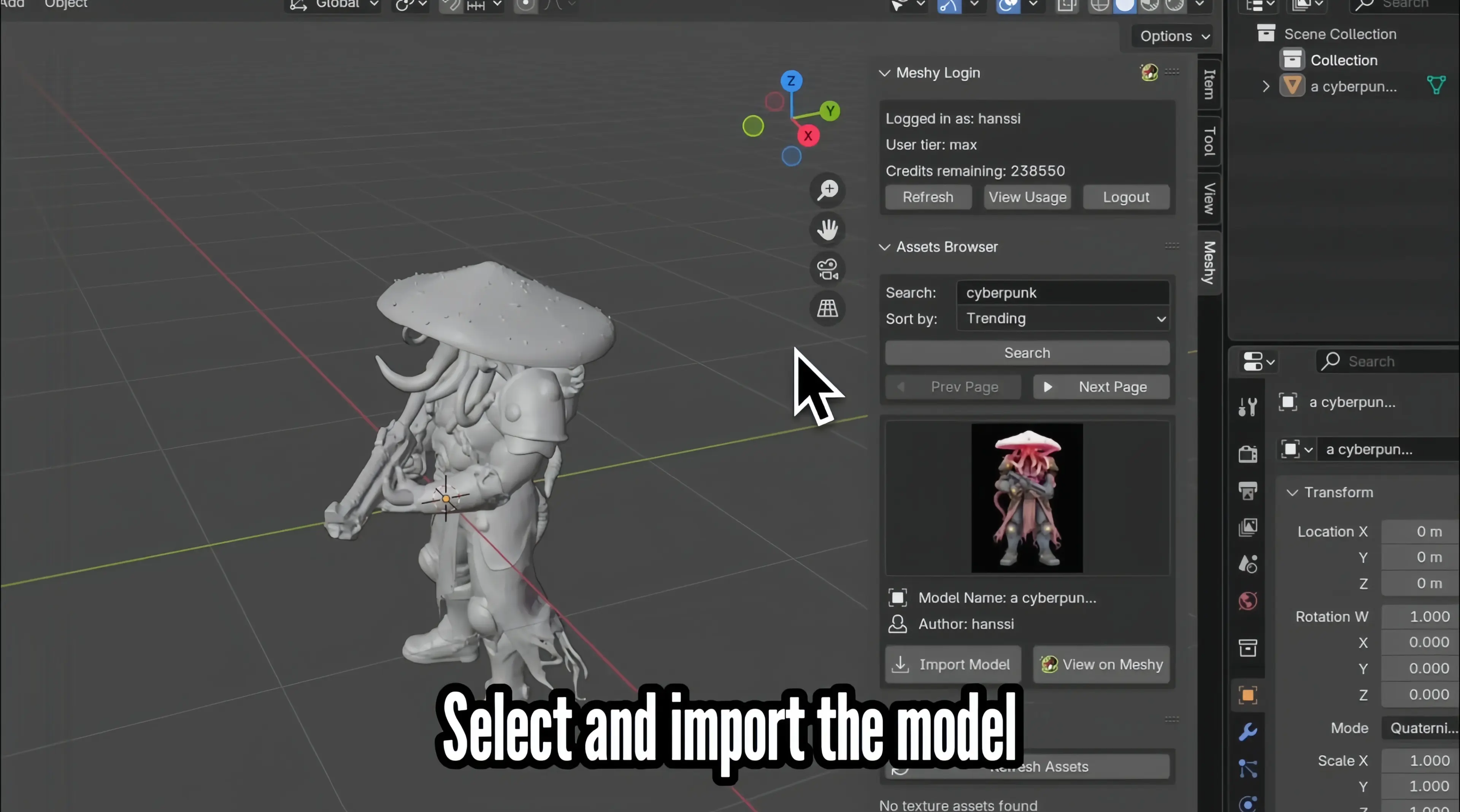
  1. คลิก Import Model บนโมเดลที่คุณต้องการนำเข้าสู่ฉากของคุณ โมเดลจะถูกดาวน์โหลดและวางไว้ใน viewport ของ Blender โดยอัตโนมัติ

Choose and Import the Model

ขั้นตอนที่ 6: นำเข้าโมเดล AI ที่คุณสร้างขึ้นเองจากปลั๊กอิน Meshy

หากคุณได้สร้าง โมเดล 3D โดยใช้ Meshy แล้ว คุณสามารถนำเข้ามาใน Blender ได้โดยตรงโดยไม่ต้องกลับไปที่เว็บไซต์

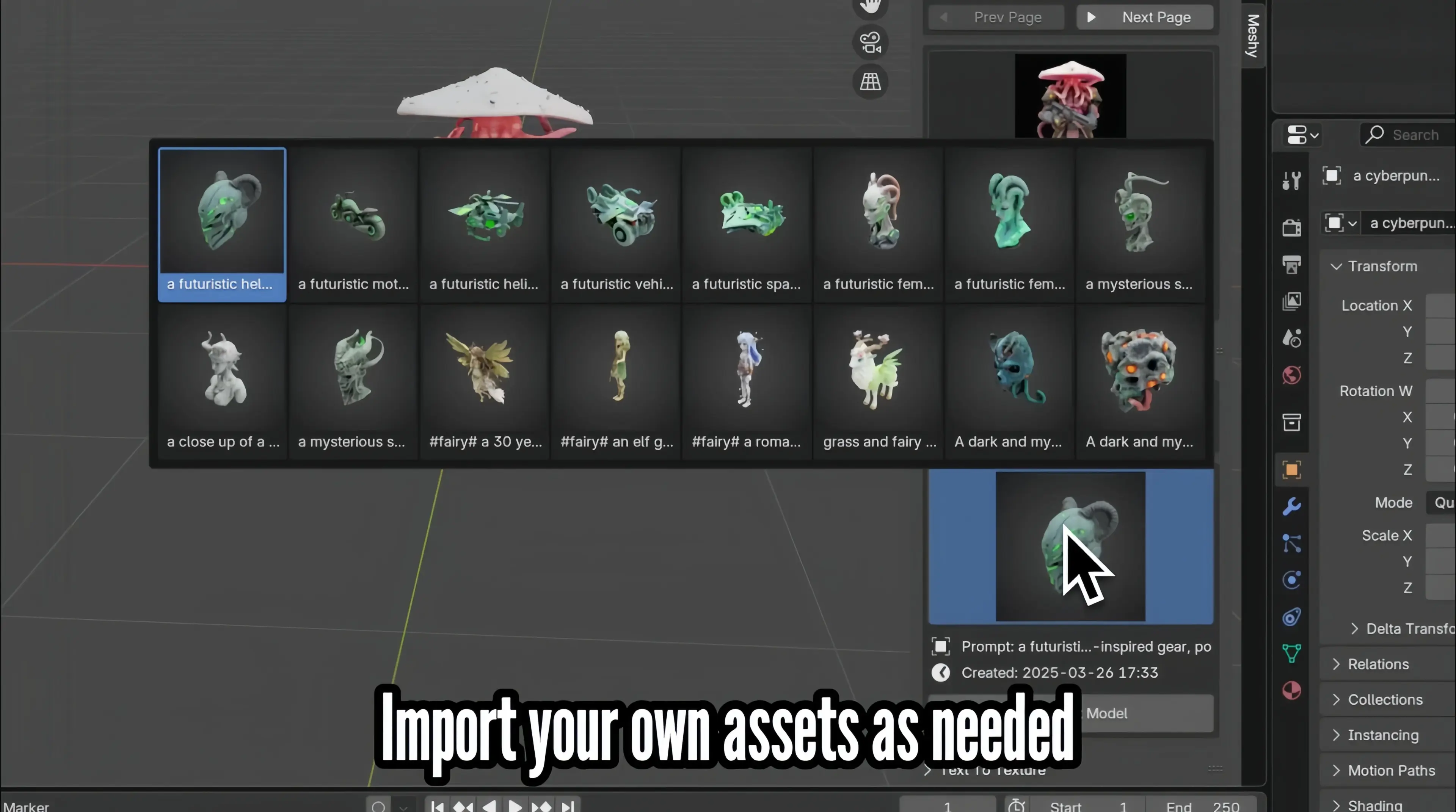
  1. ภายในปลั๊กอิน Meshy ไปที่ส่วน My Assets
  2. คลิก Refresh Assets หากโมเดลของคุณยังไม่แสดง
  3. เรียกดูโมเดลที่คุณสร้างขึ้น (คุณสามารถดูตัวอย่างได้ด้วยภาพขนาดย่อ)

Importing own 3D Assets from Meshy Plugin

  1. เมื่อคุณพบโมเดลที่ต้องการ เพียงคลิก Import Model
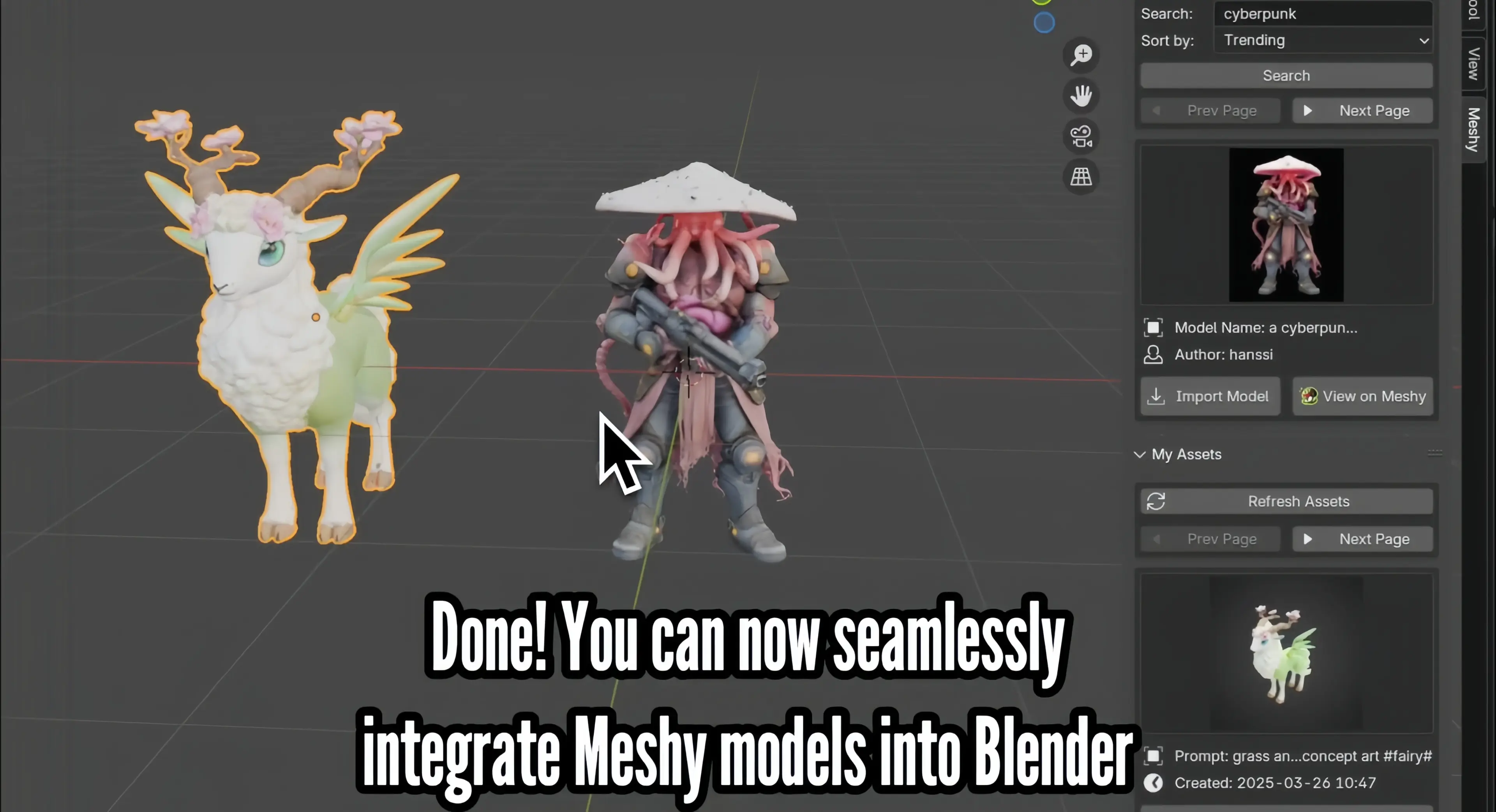
Model Imported to Blender from Meshy

กระบวนการนี้เป็นไปอย่างราบรื่น — โมเดลของคุณจะปรากฏในฉากของ Blender ทันที โดยไม่ต้องดาวน์โหลดหรือจัดการไฟล์ด้วยตนเอง

ตัวเลือกเพิ่มเติม: ลองใช้ฟีเจอร์ Text-to-Texture ที่มีอยู่ในตัว

ปลั๊กอิน Blender ของ Meshy ยังมีฟีเจอร์ Text to Texture ที่ทรงพลัง ซึ่งช่วยให้คุณสร้างพื้นผิวที่เข้ากันได้กับ PBR จากข้อความได้โดยตรงภายใน Blender

ในการสร้างพื้นผิว:

  1. เปิดแผง Text to Texture ด้านล่าง My Assets
  2. ป้อน Object Prompt
  3. เพิ่ม Style Prompt หรือ Negative Prompt เพื่อหลีกเลี่ยงสไตล์ที่ไม่ต้องการ
  4. เลือกความละเอียดและสไตล์ศิลปะที่คุณต้องการ
  5. คลิก Submit Task เพื่อสร้างพื้นผิว

เมื่อเสร็จสิ้น พื้นผิวของคุณจะปรากฏใน Task List พร้อมที่จะนำไปใช้กับโมเดล 3D ของคุณ ฟีเจอร์นี้มีประโยชน์อย่างยิ่งสำหรับศิลปินที่ต้องการสร้างต้นแบบและปรับเปลี่ยนอย่างรวดเร็วโดยไม่ต้องออกจาก Blender

ปัญหาที่พบบ่อยที่สุดเมื่อการนำเข้าโมเดลใน Blender คืออะไร?

แม้ว่าจะมีขั้นตอนการทำงานที่ถูกต้องแล้ว แต่ปัญหาการนำเข้าก็ยังเกิดขึ้นได้ นี่คือปัญหาที่พบบ่อยที่สุดและวิธีแก้ไข:

  • พื้นผิวหรือวัสดุหายไป: Blender จะค้นหาไฟล์พื้นผิวที่สัมพันธ์กับไฟล์โมเดล ดังนั้นพวกมันต้องอยู่ในโฟลเดอร์เดียวกัน หากพื้นผิวยังไม่ปรากฏ ให้ไปที่ File → External Data → Find Missing Files เพื่อเชื่อมโยงใหม่ สำหรับผลลัพธ์ที่น่าเชื่อถือยิ่งขึ้น ให้ส่งออกโมเดลของคุณเป็น GLB ก่อนนำเข้า — ต่างจาก OBJ, GLB จะฝังพื้นผิวโดยตรง หากวัสดุนำเข้าแต่ไม่แสดงอย่างถูกต้อง ให้เปิด Shader Editor และตรวจสอบว่าโหนดพื้นผิวเชื่อมต่อกับ Principled BSDF shader หรือไม่

  • มาตราส่วนหรือการวางแนวผิด: สิ่งนี้พบได้บ่อยโดยเฉพาะกับไฟล์ FBX จากเอนจิ้นเกม ในไดอะล็อกการนำเข้า ปรับค่า Scale (FBX จาก Unity หรือ Unreal มักต้องการ 0.01) หากโมเดลหมุน ให้เปลี่ยนการตั้งค่า Forward และ Up Axis ให้ตรงกับแอปต้นทางของคุณ (Maya ใช้ Y-up, 3ds Max ใช้ Z-up) หลังจากนำเข้าแล้ว คุณยังสามารถกด Ctrl+A → All Transforms เพื่อใช้และรีเซ็ตการแปลงที่ค้างอยู่ได้

  • Blender ค้างหรือทำงานช้า: โมเดลที่มีหลายเหลี่ยมสูงมักเป็นสาเหตุหลัก ใช้ Decimate Modifier เพื่อลดจำนวนเหลี่ยม สลับไปที่โหมด Solid viewport ขณะทำงาน และเมื่อทำการนำเข้า FBX ให้ปิดกล้อง แสง และแอนิเมชั่นหากคุณไม่ต้องการ หากโมเดลเดียวกันปรากฏหลายครั้งในฉากของคุณ ให้ใช้ Instance Collections แทนการคัดลอกเมช

  • แอนิเมชันไม่เล่น: ตรวจสอบให้แน่ใจว่าได้เปิดใช้งาน Import Animation ในการตั้งค่าการนำเข้า FBX ตรวจสอบ Timeline เพื่อยืนยันว่า playhead อยู่ในช่วงของแอนิเมชัน และเปิด Dope Sheet หรือ Action Editor เพื่อตรวจสอบว่าข้อมูลแอคชันถูกนำเข้ามาหรือไม่ บาง rig ใช้ชื่อกระดูกที่ไม่เป็นมาตรฐานซึ่ง Blender ไม่สามารถแมปได้โดยอัตโนมัติและอาจต้องแมปใหม่ด้วยตนเองในคุณสมบัติ Armature

  • โมเดลไม่ปรากฏใน viewport หลังจากนำเข้า: กด Numpad Period (.) เพื่อจัดกรอบการเลือก — โมเดลอาจถูกนำเข้ามาไกลจากจุดกำเนิด นอกจากนี้ ให้ตรวจสอบ Outliner เพื่อยืนยันว่าอ็อบเจ็กต์มีอยู่และไม่ได้ถูกซ่อนไว้ (ไอคอนรูปตา)

  • ตัวเลือกการนำเข้าถูกปิดหรือไม่มีรูปแบบที่ต้องการ: Blender ไม่รองรับทุกรูปแบบโดยเนื้อแท้ หากรูปแบบของคุณไม่มีในเมนู File → Import คุณอาจต้องเปิดใช้งาน add-on ที่เกี่ยวข้องภายใต้ Edit → Preferences → Add-ons (เช่น FBX หรือ glTF add-on) หรือแปลงไฟล์เป็นรูปแบบที่รองรับก่อน

  • โมเดล Roblox ไม่สามารถนำเข้าได้: Roblox ใช้รูปแบบที่เป็นกรรมสิทธิ์ ส่งออกโมเดลของคุณจาก Roblox Studio เป็น OBJ หรือ FBX ก่อน จากนั้นทำตามวิธีที่ 1 ด้านบน

คำถามที่พบบ่อย

ไฟล์อะไรบ้างที่สามารถนำเข้าใน Blender ได้?

Blender รองรับ OBJ, FBX, glTF/GLB, STL, DAE (Collada), PLY, ABC (Alembic), USD, และ SVG โดยเนื้อแท้ สำหรับรายการทั้งหมด ไปที่ File → Import และดูรูปแบบทั้งหมดที่ระบุไว้ รูปแบบที่เป็นกรรมสิทธิ์เช่น .max หรือ .ma ไม่ได้รับการสนับสนุนโดยตรงและต้องส่งออกไปยังรูปแบบกลางก่อน

ทำไมโมเดลของฉันถึงไม่มีพื้นผิว/วัสดุ?

โดยทั่วไปแล้ว ไฟล์พื้นผิวไม่ได้อยู่ในโฟลเดอร์เดียวกับโมเดล หรือ Blender ไม่สามารถแก้ไขเส้นทางไฟล์ได้ ลองเก็บทรัพยากรทั้งหมดไว้ในโฟลเดอร์เดียว ใช้ GLB แทน OBJ (GLB ฝังพื้นผิว) หรือใช้ File → External Data → Find Missing Files เพื่อเชื่อมโยงพื้นผิวใหม่

ทำไม Blender ถึงค้างหรือทำงานช้าเมื่อนำเข้า?

โมเดลของคุณอาจมีหลายเหลี่ยมเกินไปสำหรับการแสดงผลแบบเรียลไทม์ใน viewport ใช้ Decimate Modifier เพื่อลดจำนวนเหลี่ยม สลับไปที่โหมด Solid viewport ขณะทำงาน และปิดเอฟเฟกต์ viewport ที่ไม่จำเป็น เช่น Ambient Occlusion และ Bloom

ฉันสามารถนำเข้าโมเดล Sketchfab ใน Blender ได้หรือไม่?

ได้ Sketchfab อนุญาตให้คุณดาวน์โหลดโมเดลในรูปแบบเช่น OBJ, FBX, และ glTF (ขึ้นอยู่กับใบอนุญาต) เมื่อลงแล้ว ให้นำเข้าไฟล์โดยใช้ File → Import และเลือกฟอร์แมตที่เหมาะสม ตรวจสอบให้แน่ใจว่าเก็บไฟล์พื้นผิวไว้ข้างๆ ไฟล์โมเดล

Blender สามารถเปิดไฟล์ .max ได้หรือไม่?

ไม่ได้ .max เป็นรูปแบบ 3ds Max ที่เป็นกรรมสิทธิ์และไม่สามารถเปิดได้โดยตรงใน Blender คุณจะต้องส่งออกไฟล์จาก 3ds Max เป็น FBX, OBJ หรือรูปแบบที่รองรับอื่น ๆ จากนั้นนำเข้าใน Blender

ฉันจะนำเข้าโมเดลตัวละครใน Blender ได้อย่างไร?

สำหรับโมเดลตัวละครที่มี rigs และแอนิเมชัน FBX เป็นรูปแบบที่เชื่อถือได้ที่สุด ไปที่ File → Import → FBX เปิดใช้งาน Import Armature และ Import Animation ในการตั้งค่า และปรับขนาดหากจำเป็น เมื่อได้นำเข้าแล้ว คุณสามารถตรวจสอบ rig ใน Pose Mode และเล่นแอนิเมชันจาก Timeline สำหรับภาพรวมที่กว้างขึ้นเกี่ยวกับกระบวนการนี้ โปรดดูที่คำแนะนำของเราเกี่ยวกับ 3D modeling and animation

โพสต์นี้มีประโยชน์หรือไม่?

โพสต์ที่เกี่ยวข้อง

3D, ตามคำสั่ง

ติดต่อฝ่ายขาย