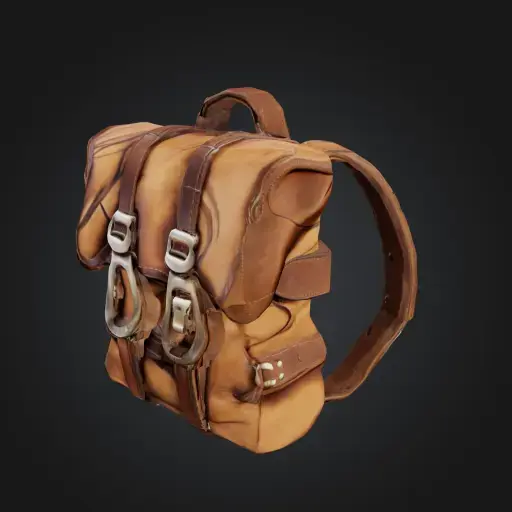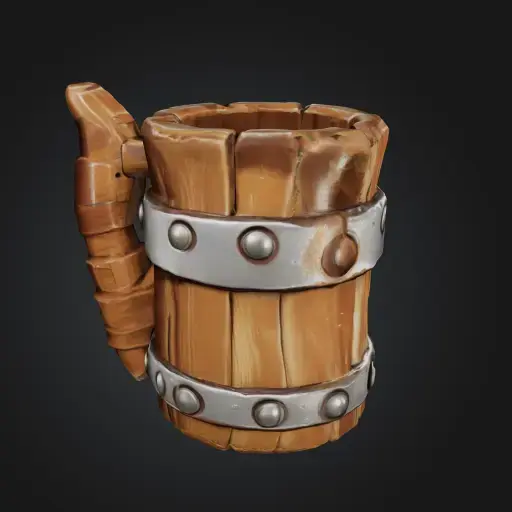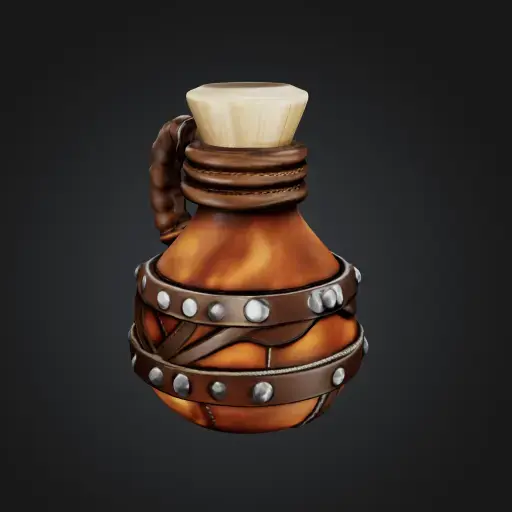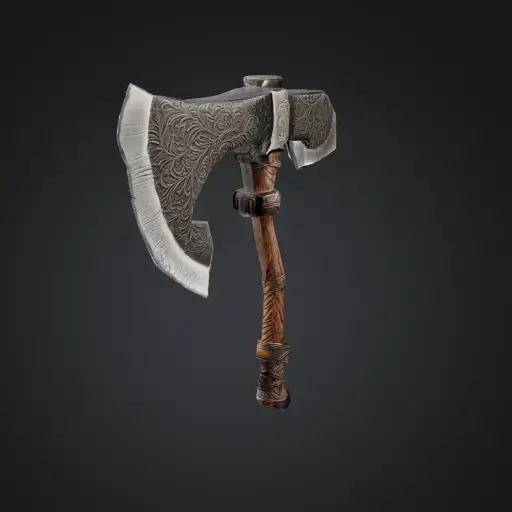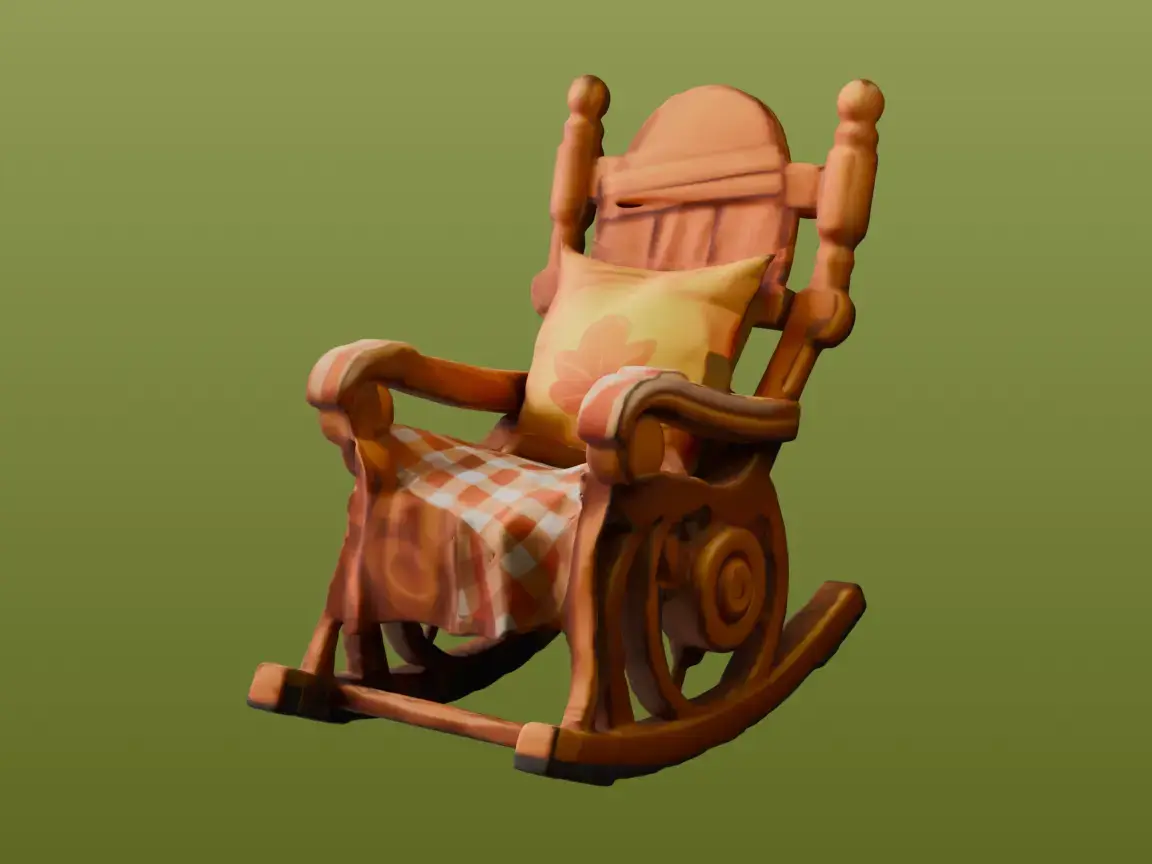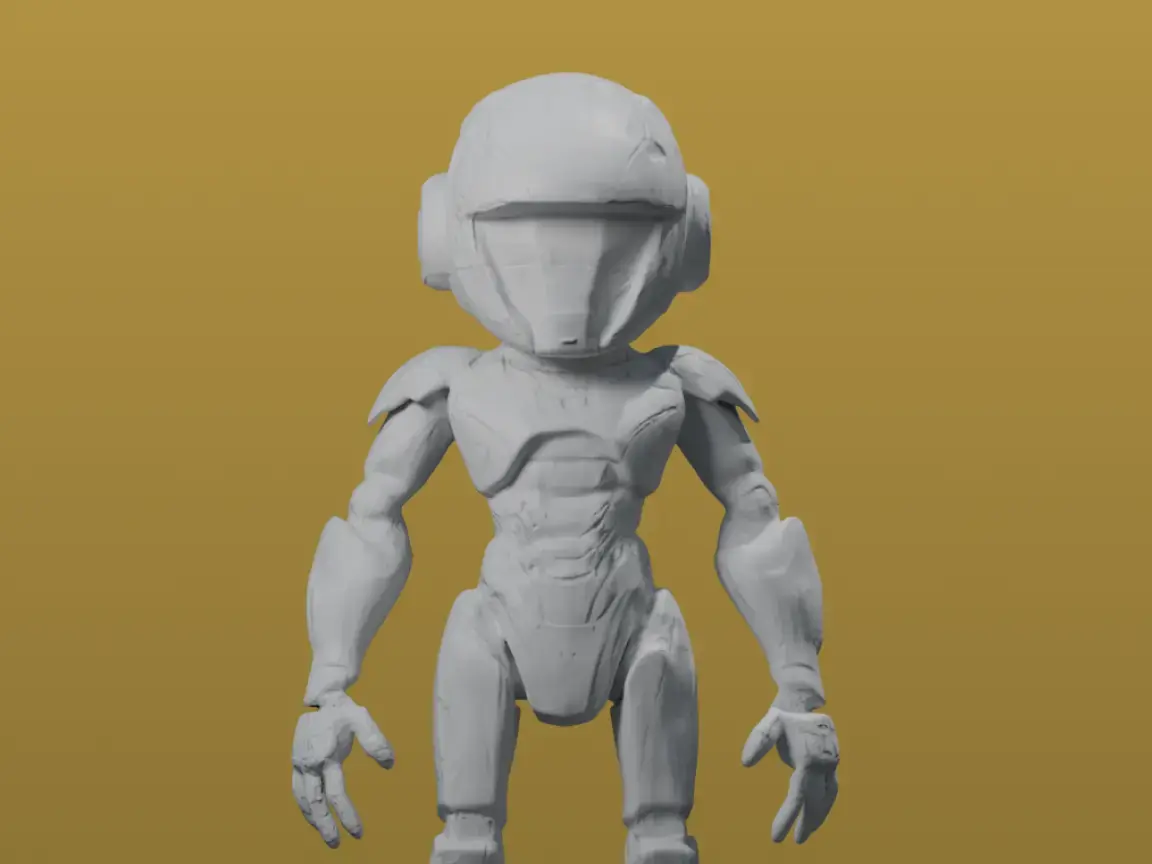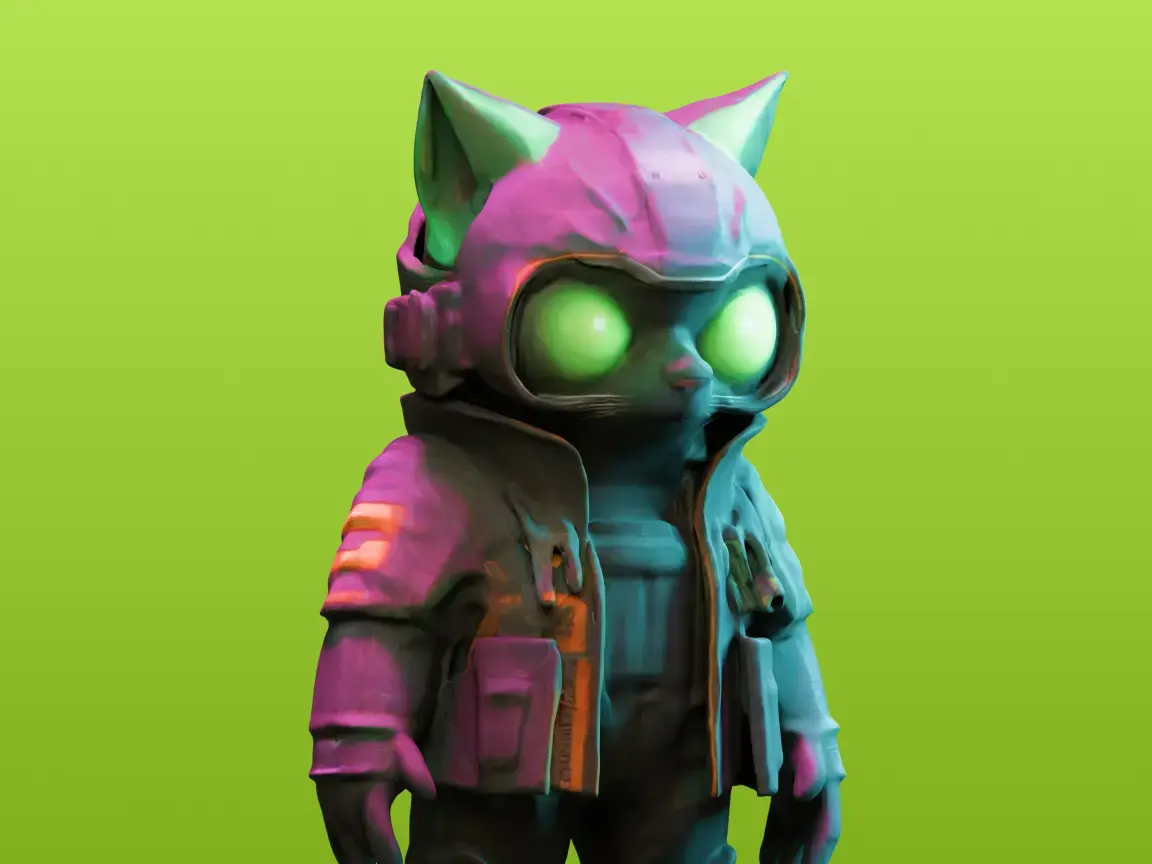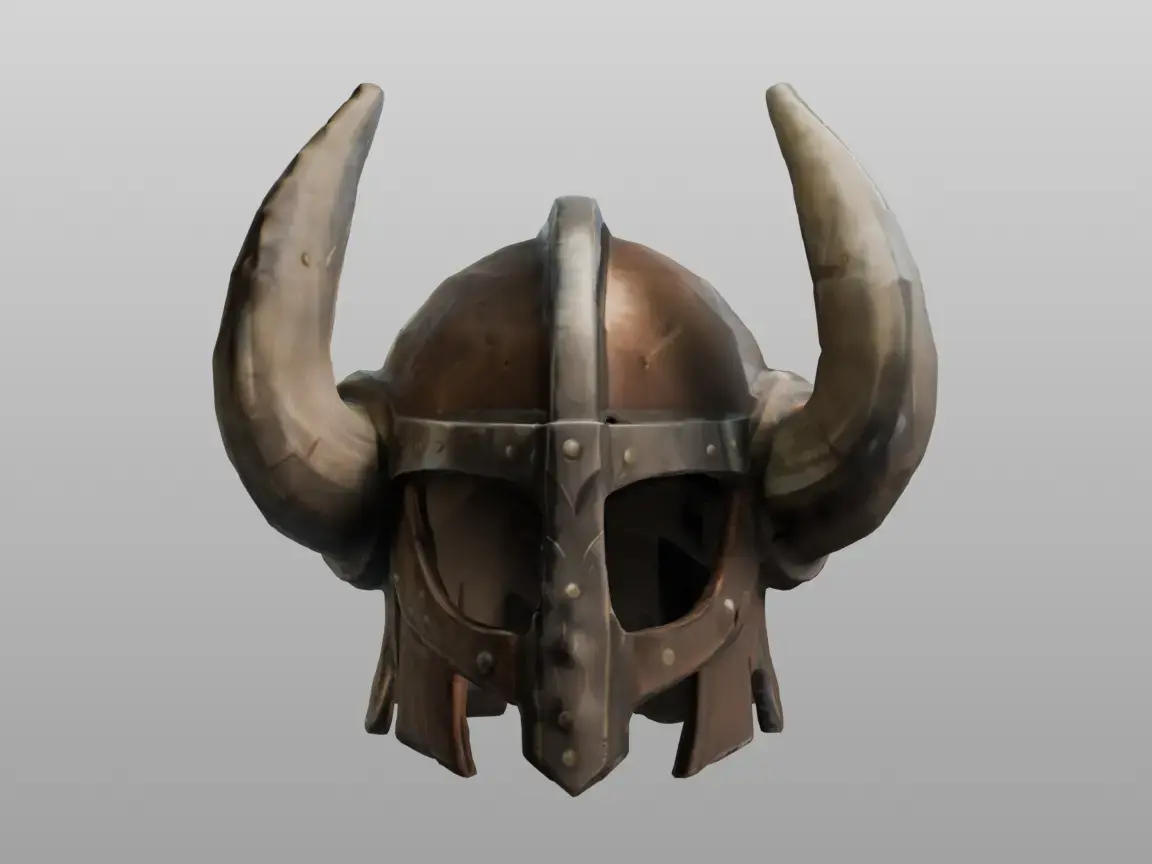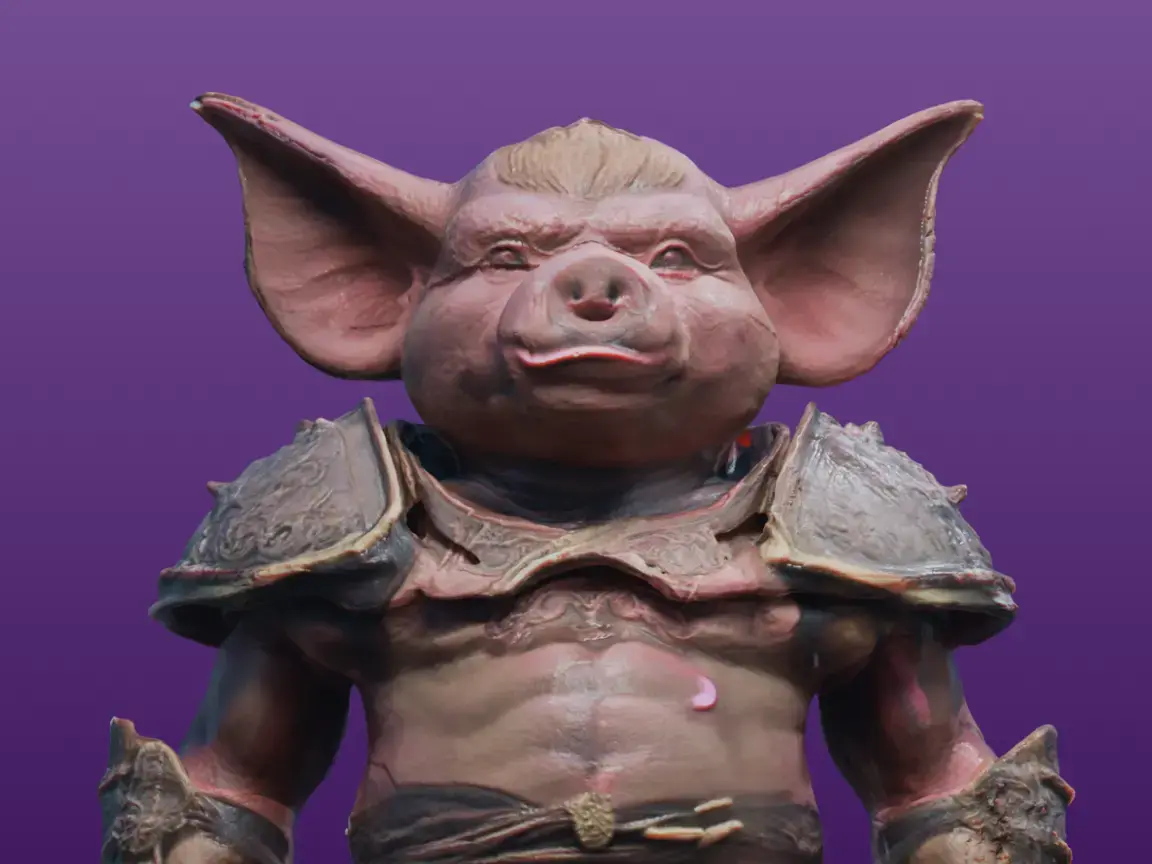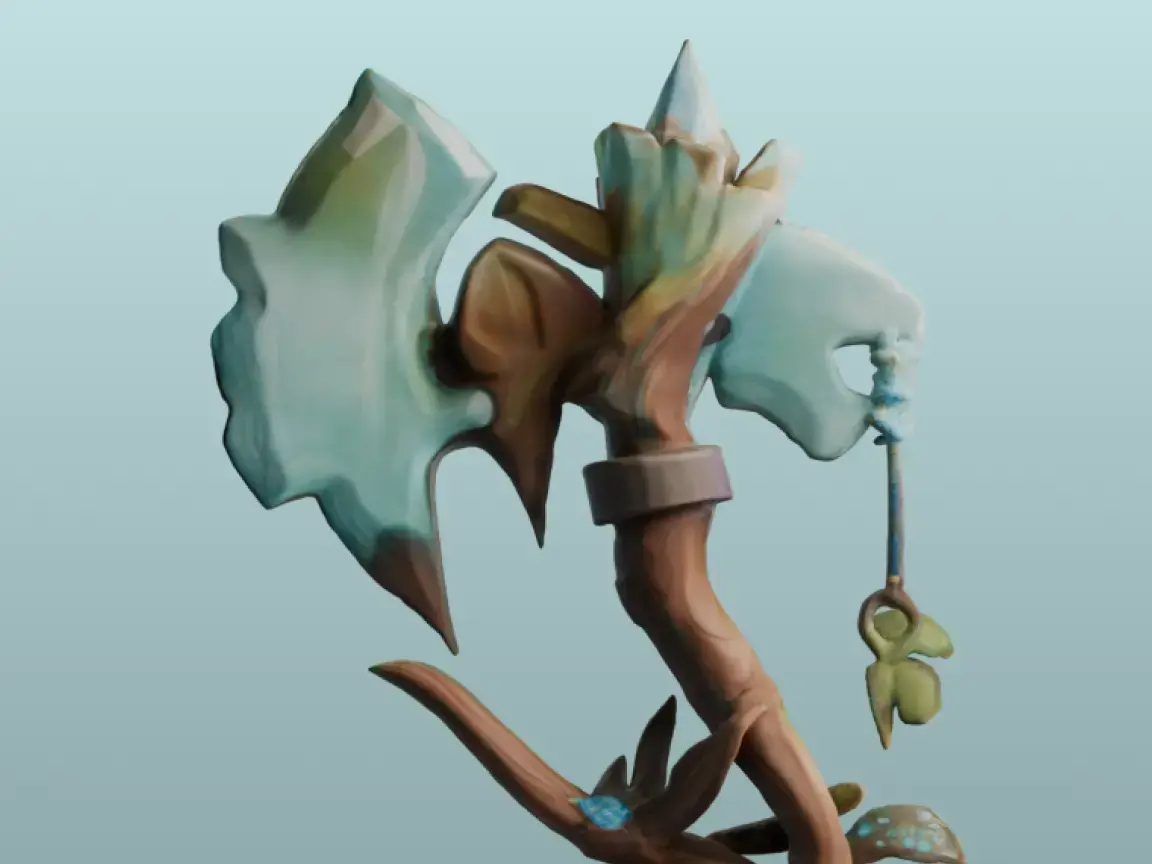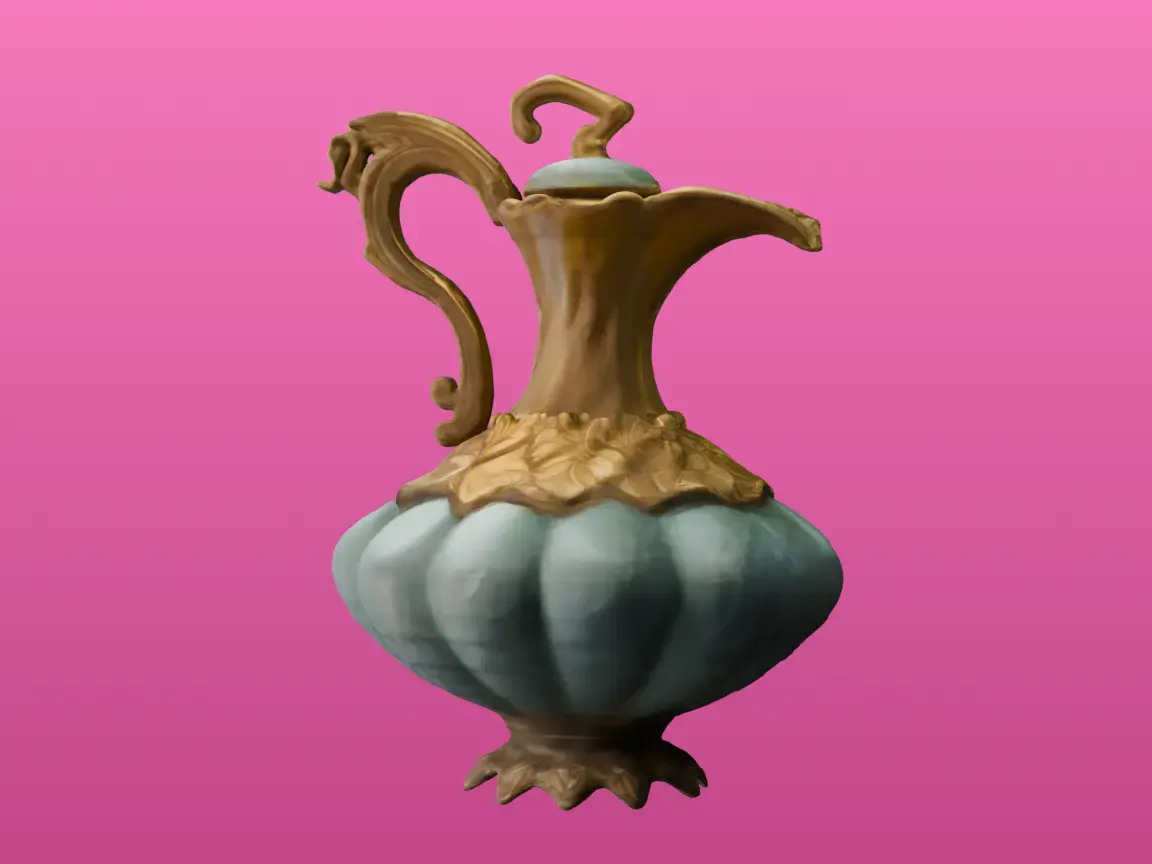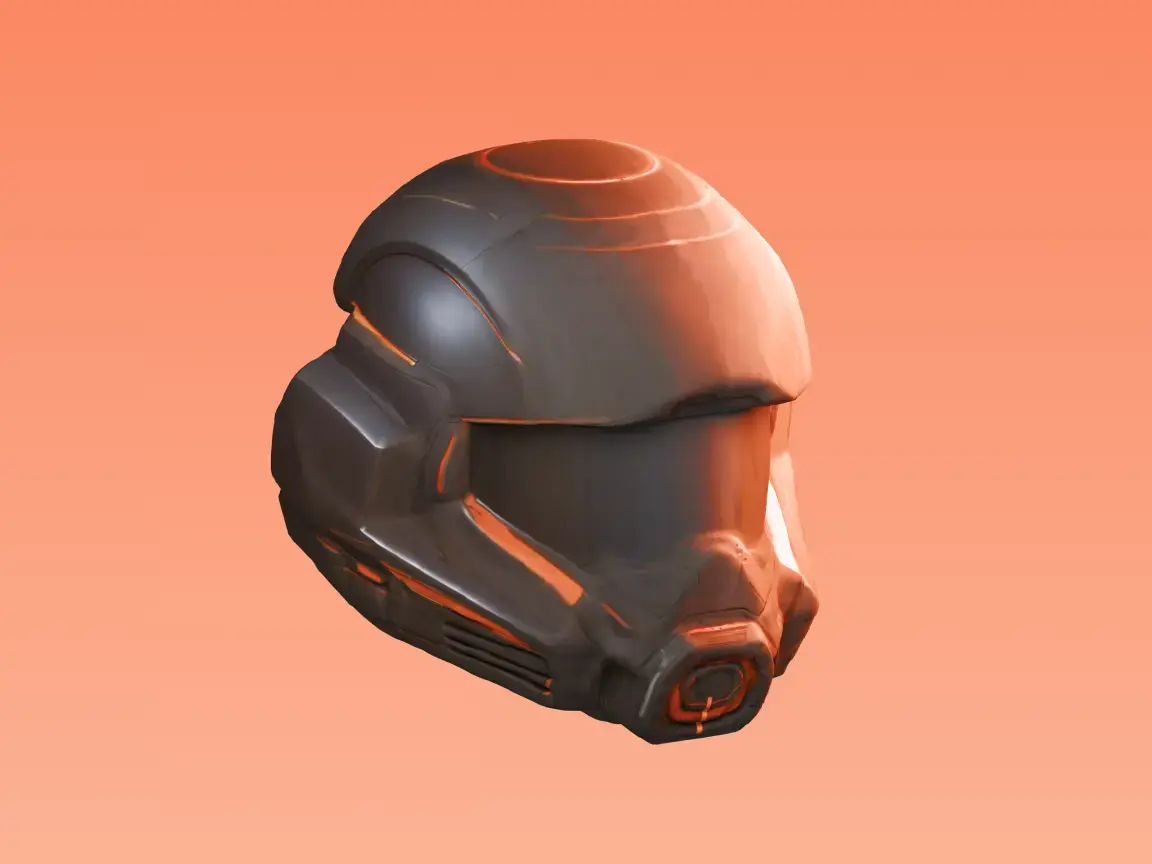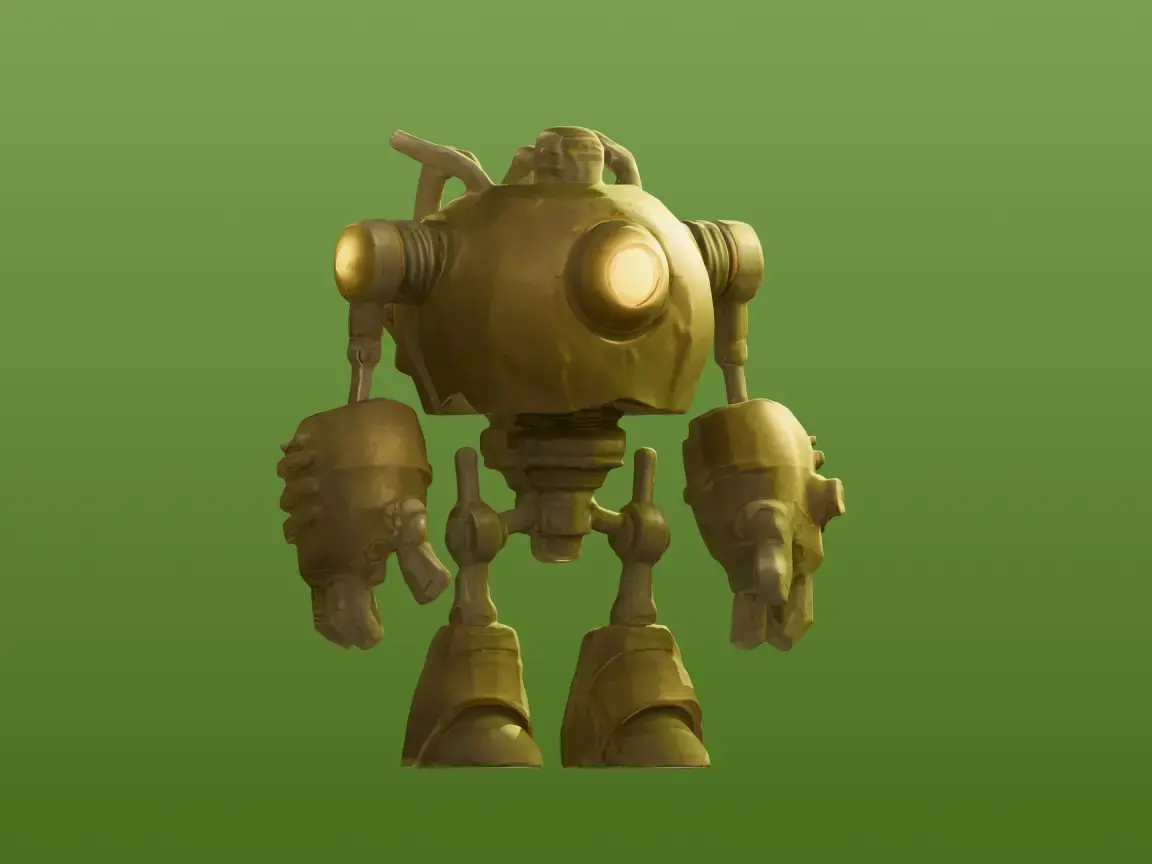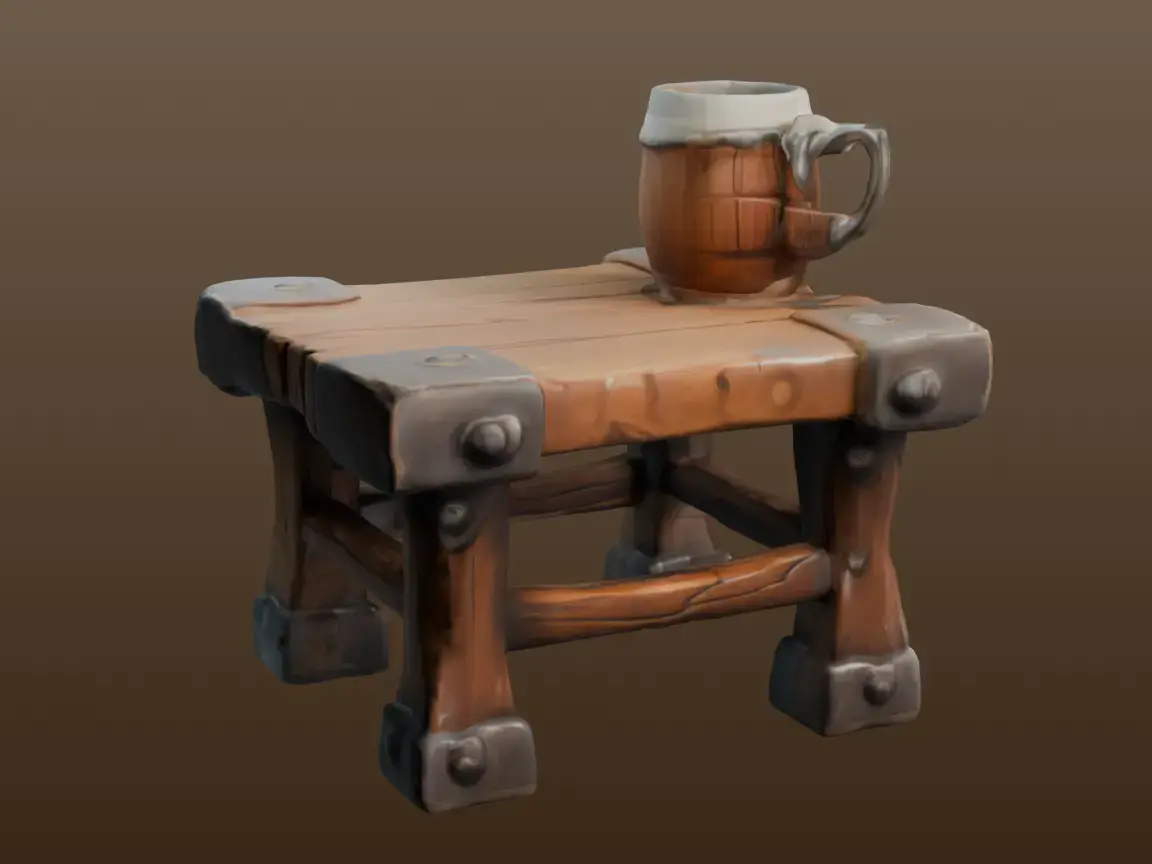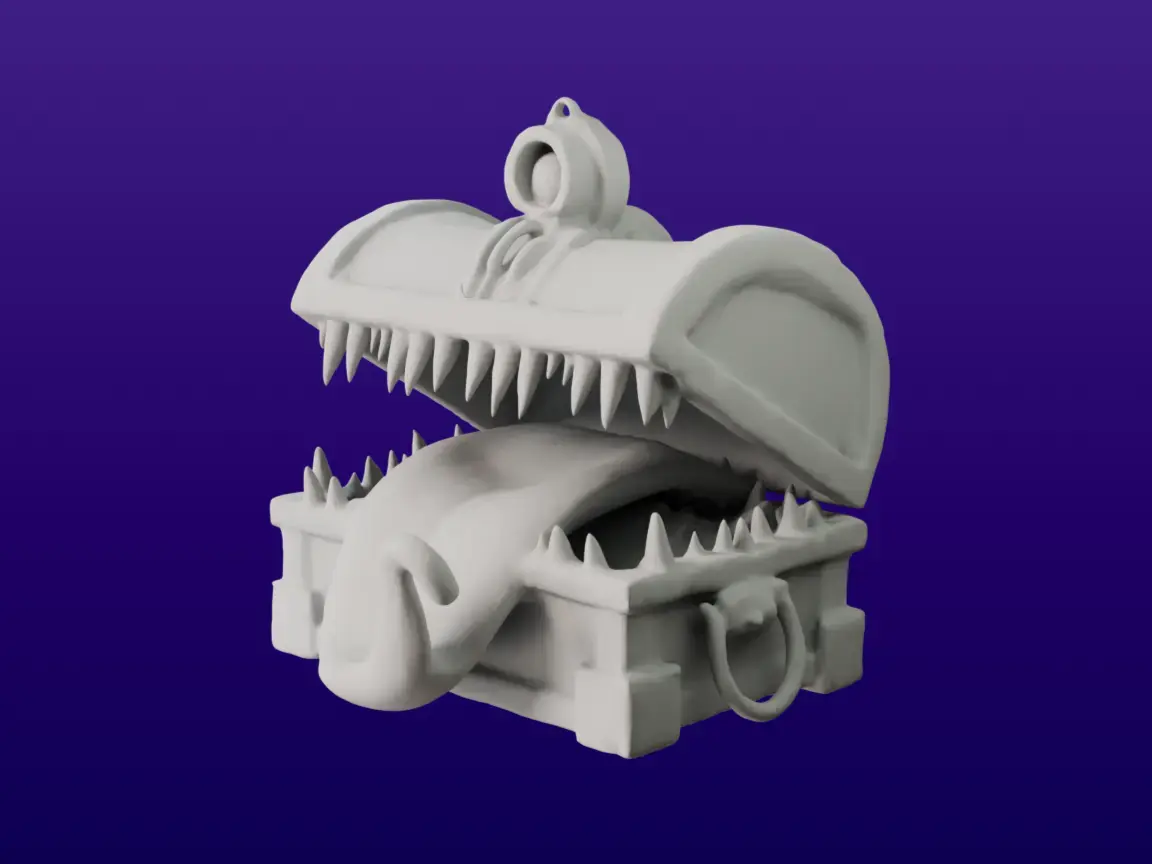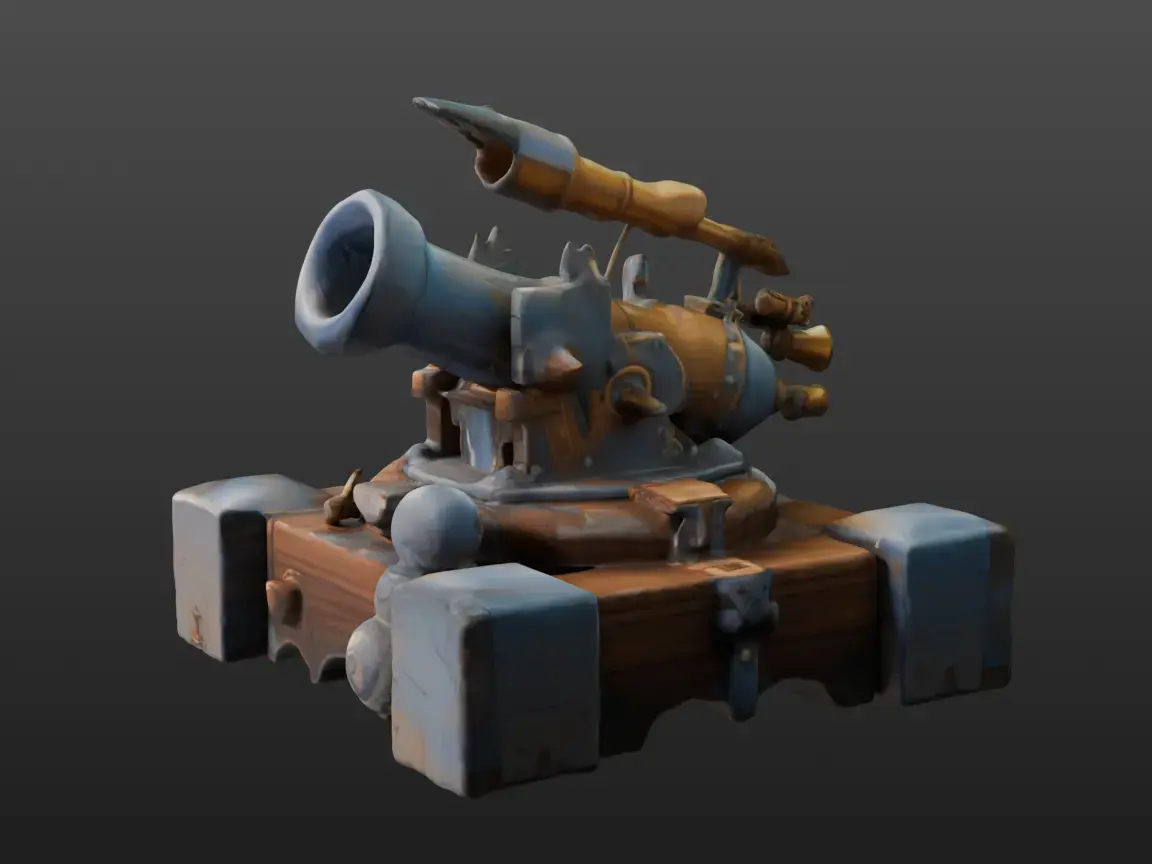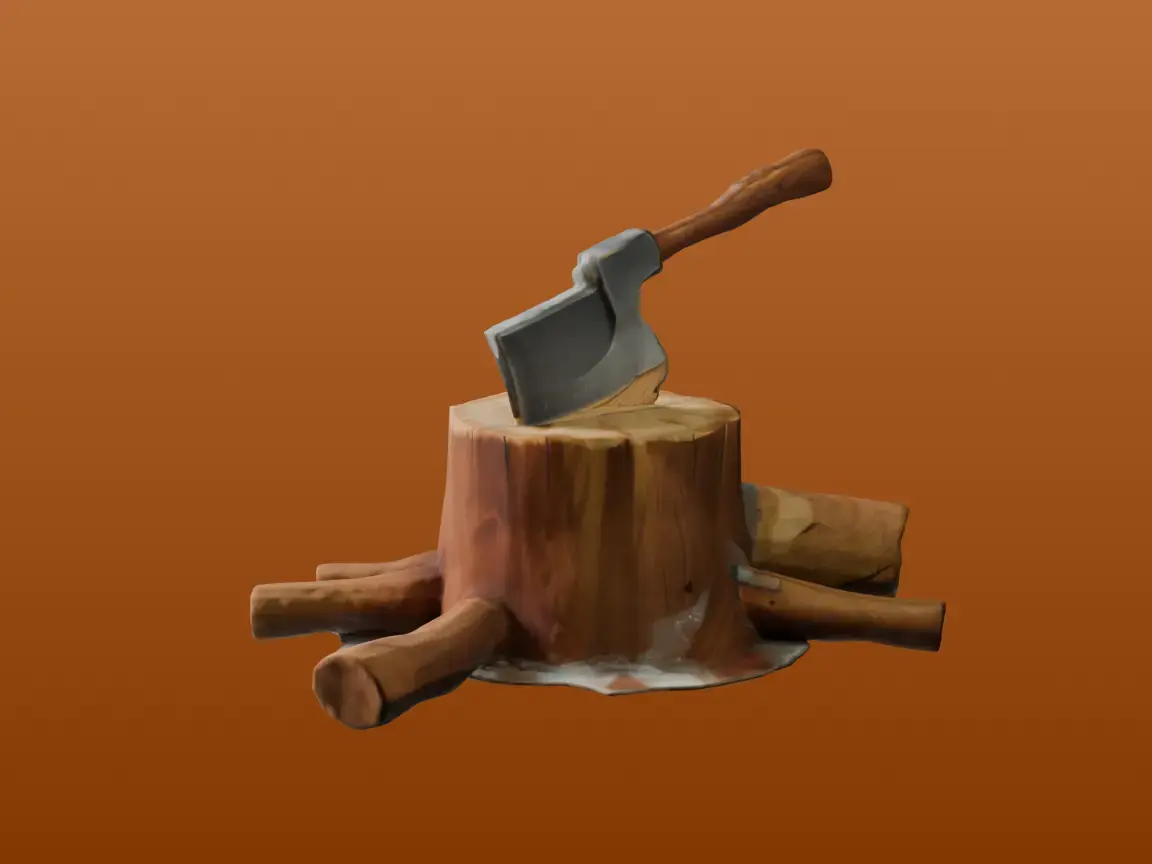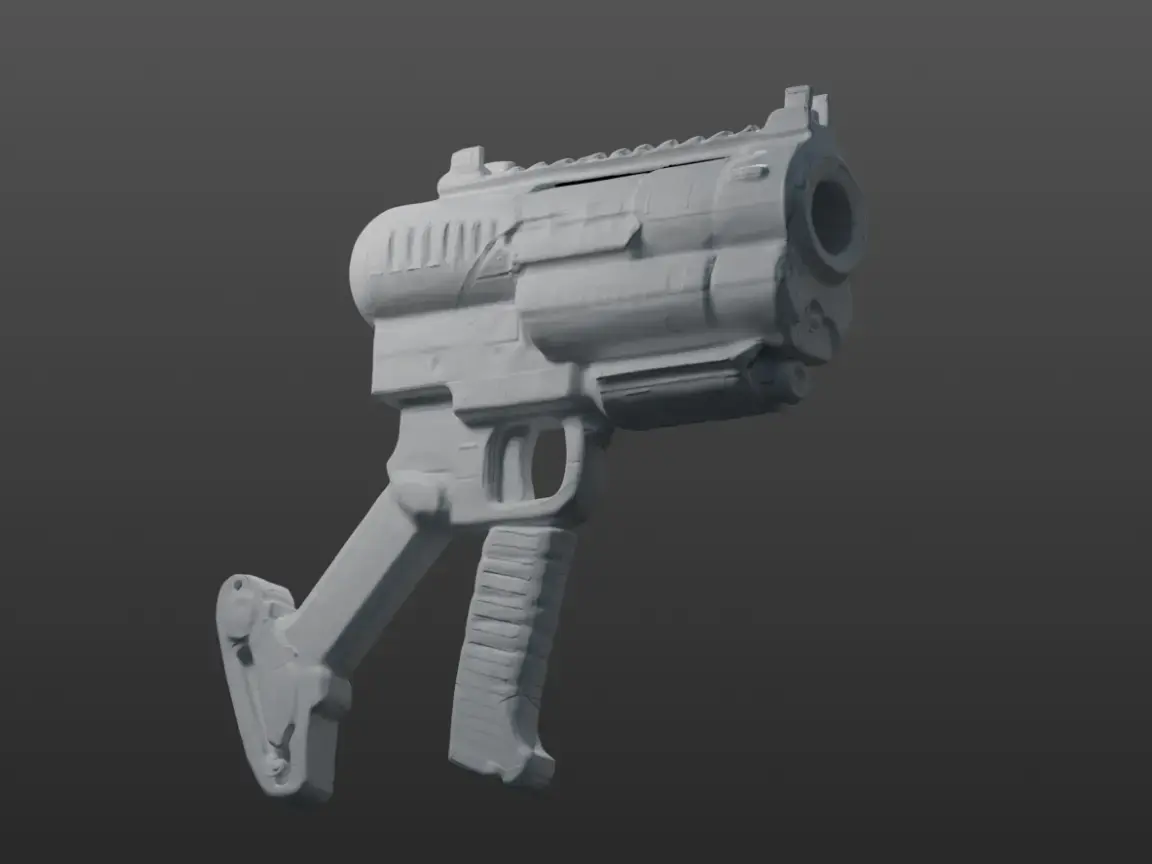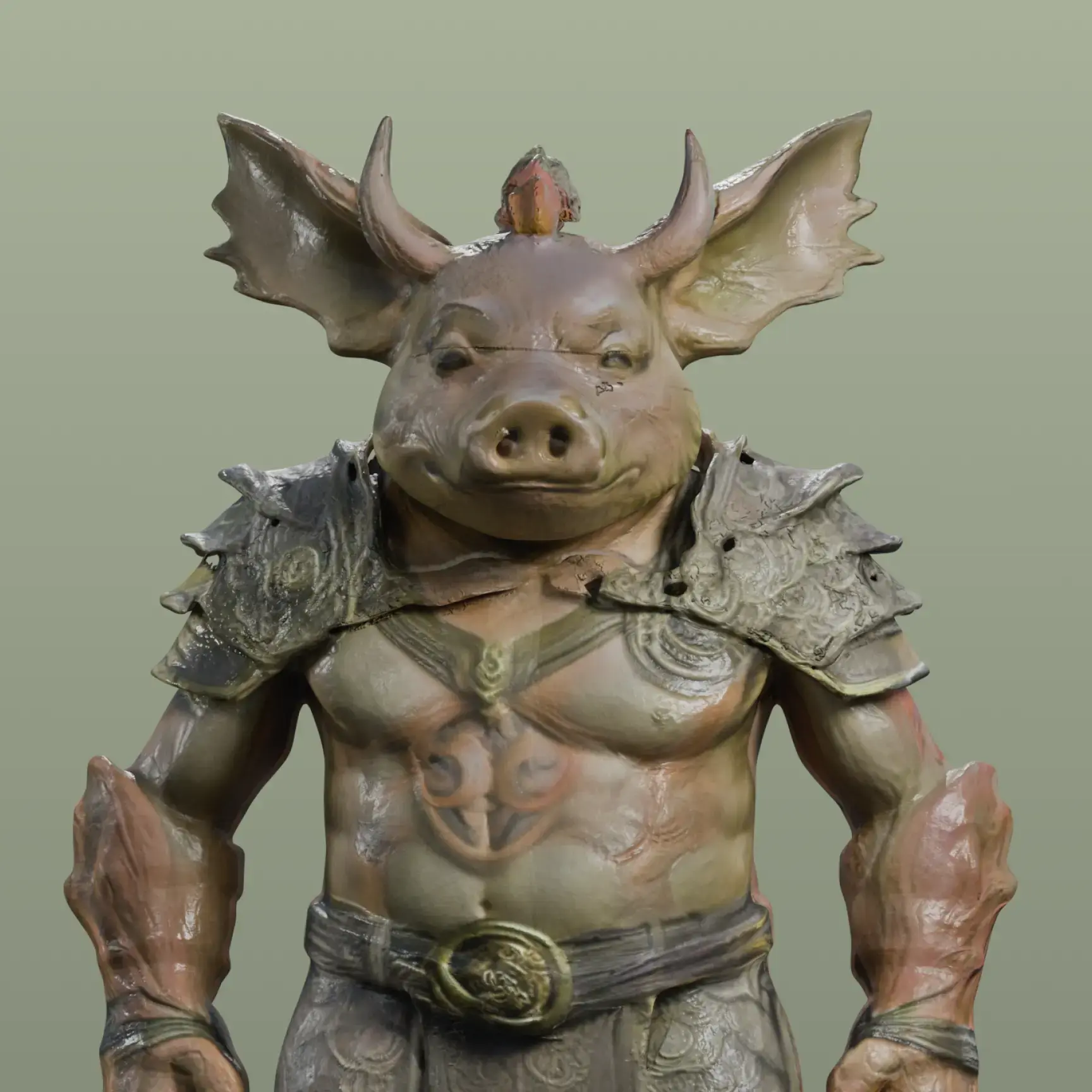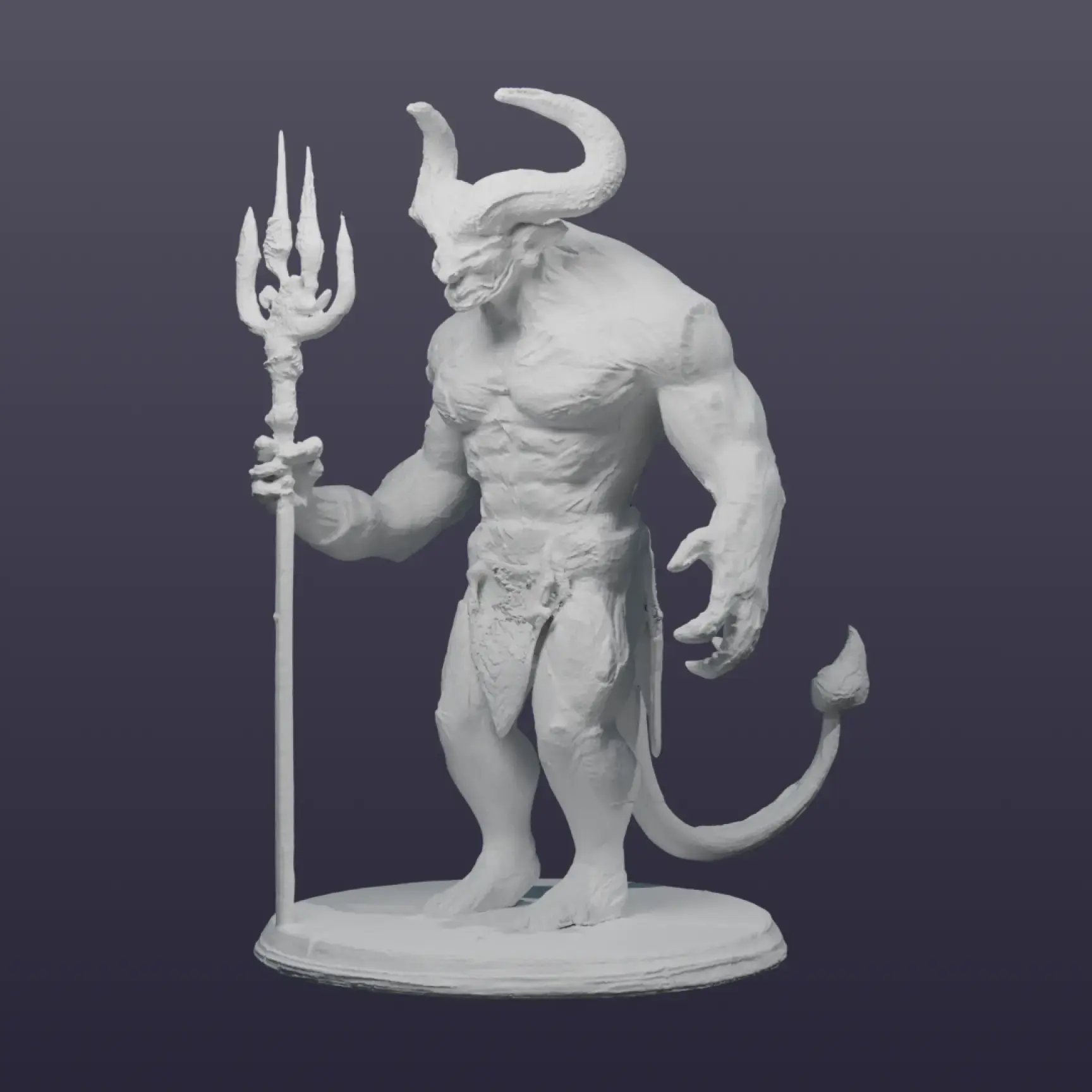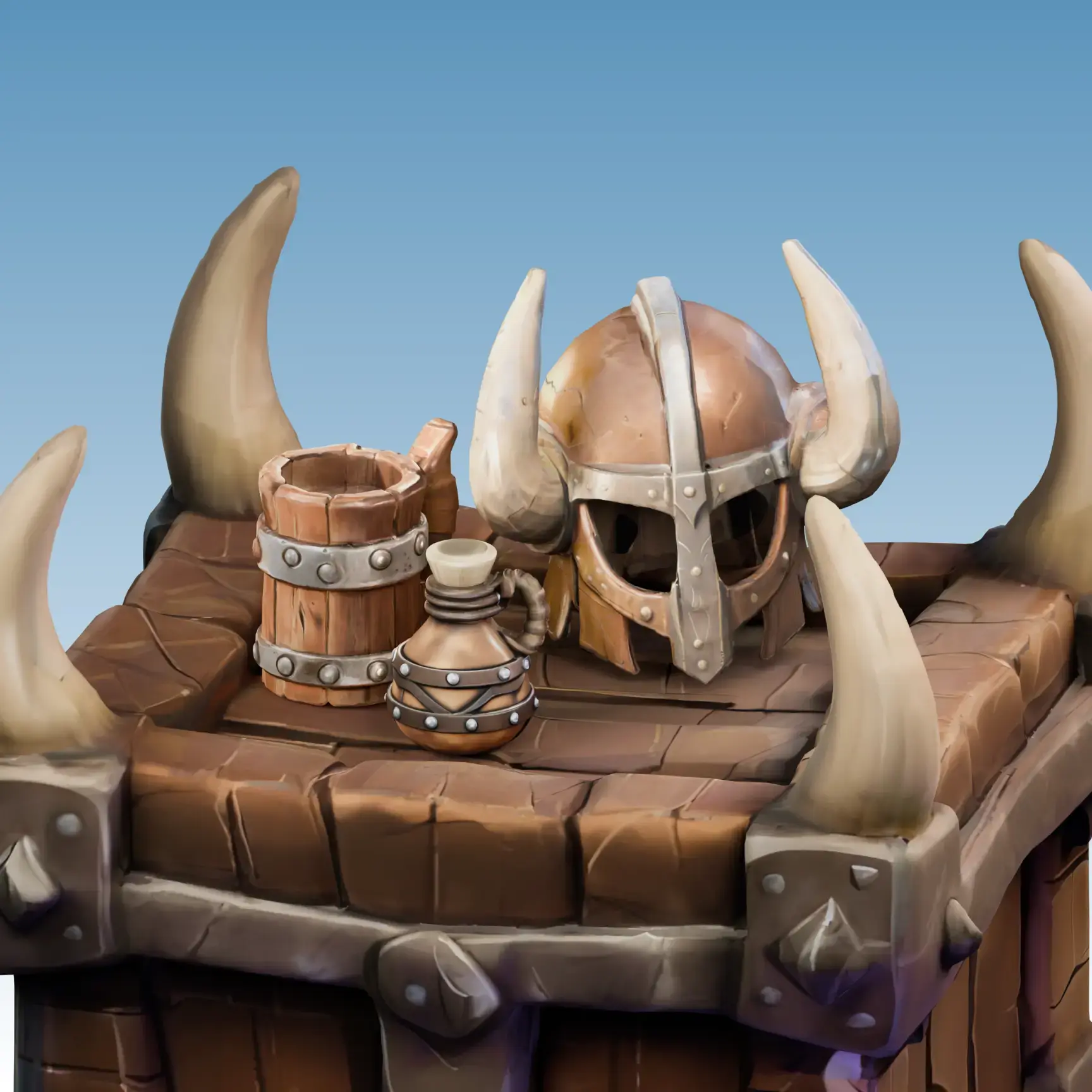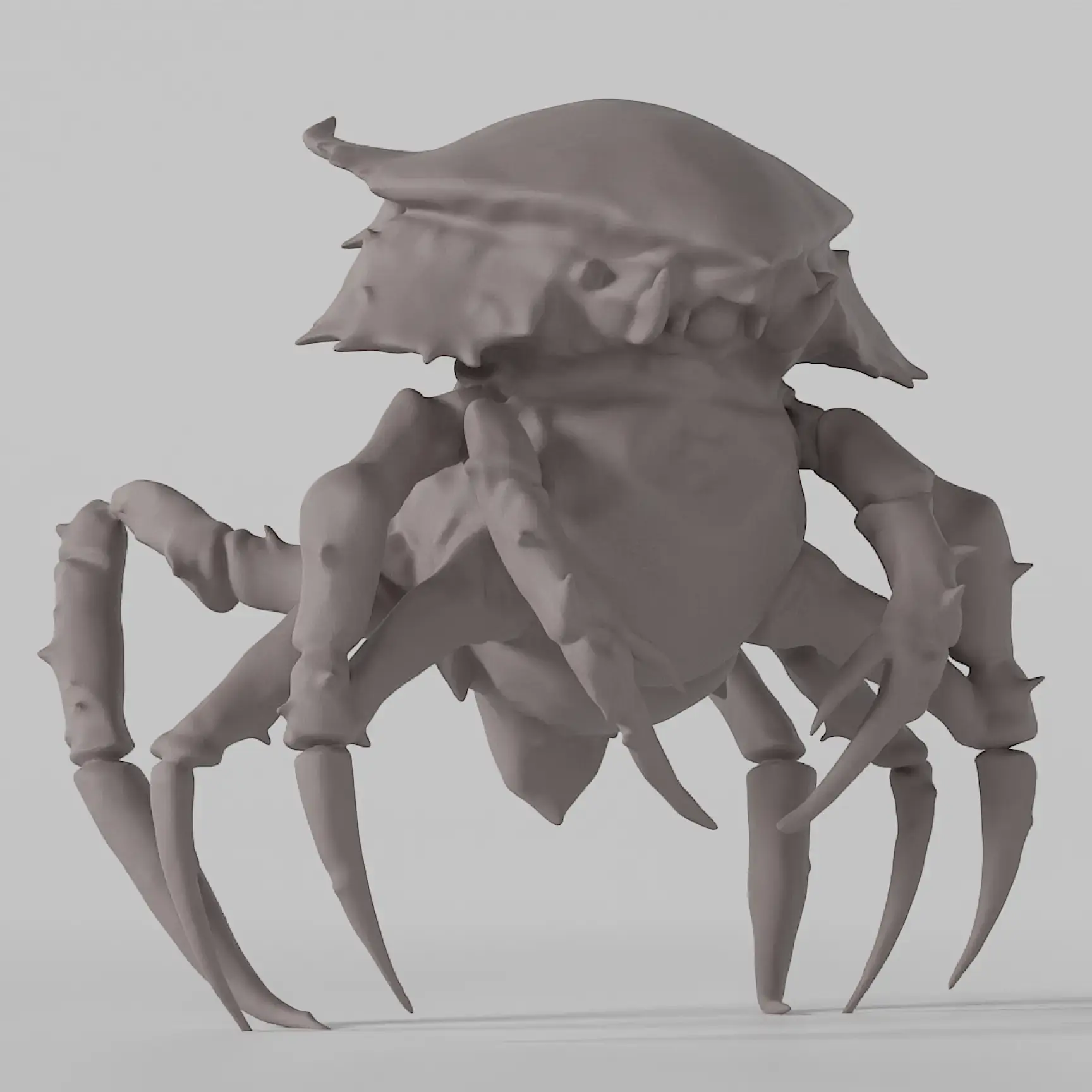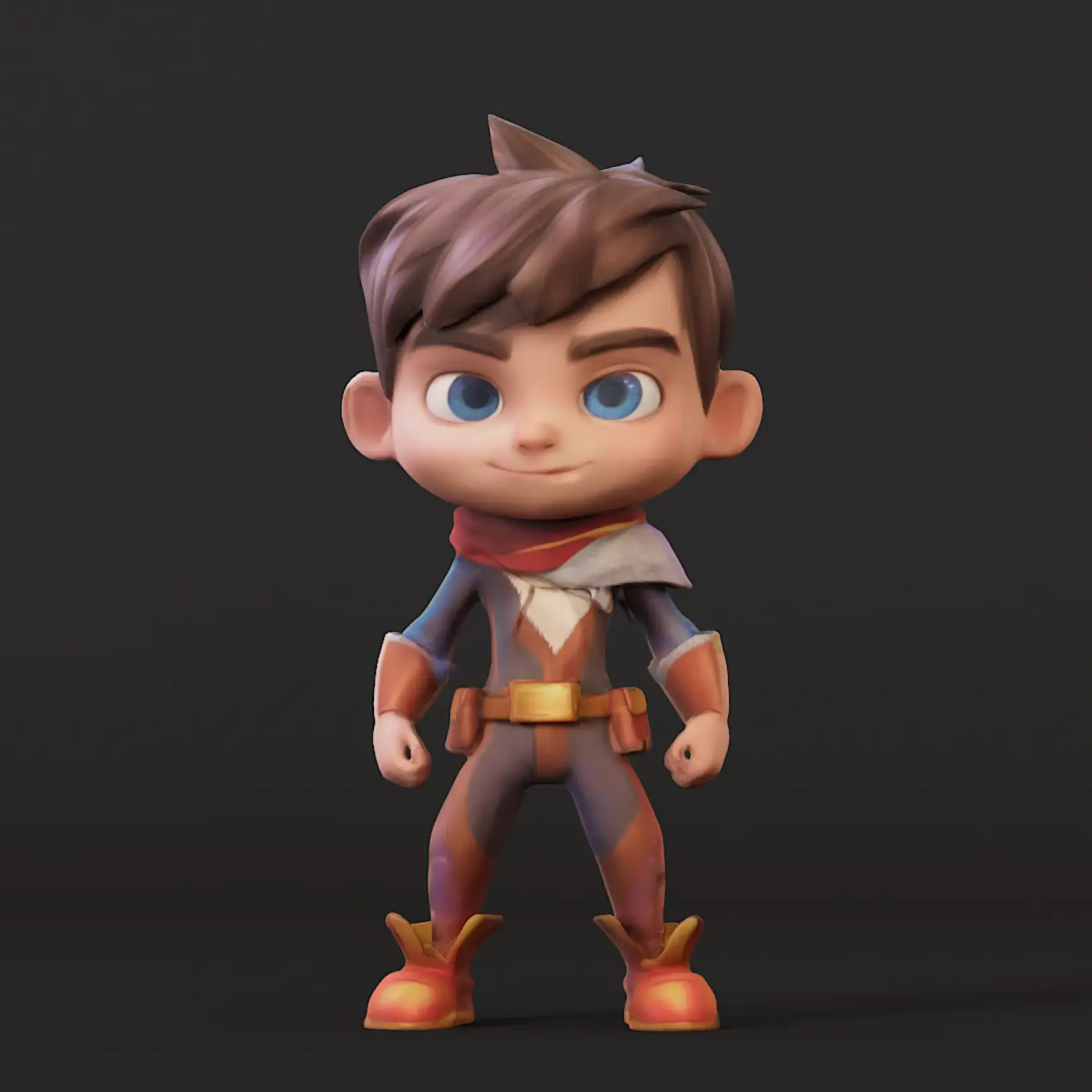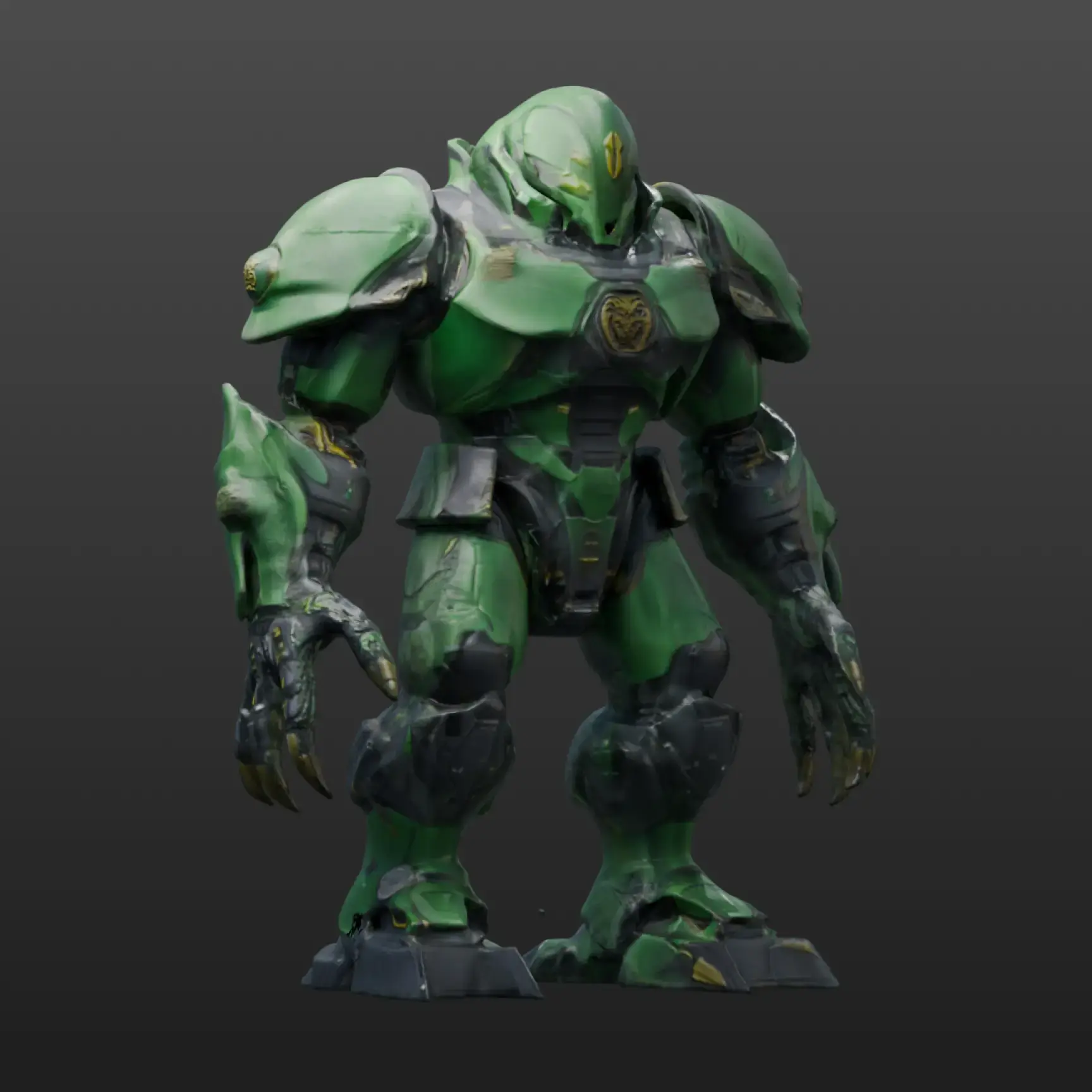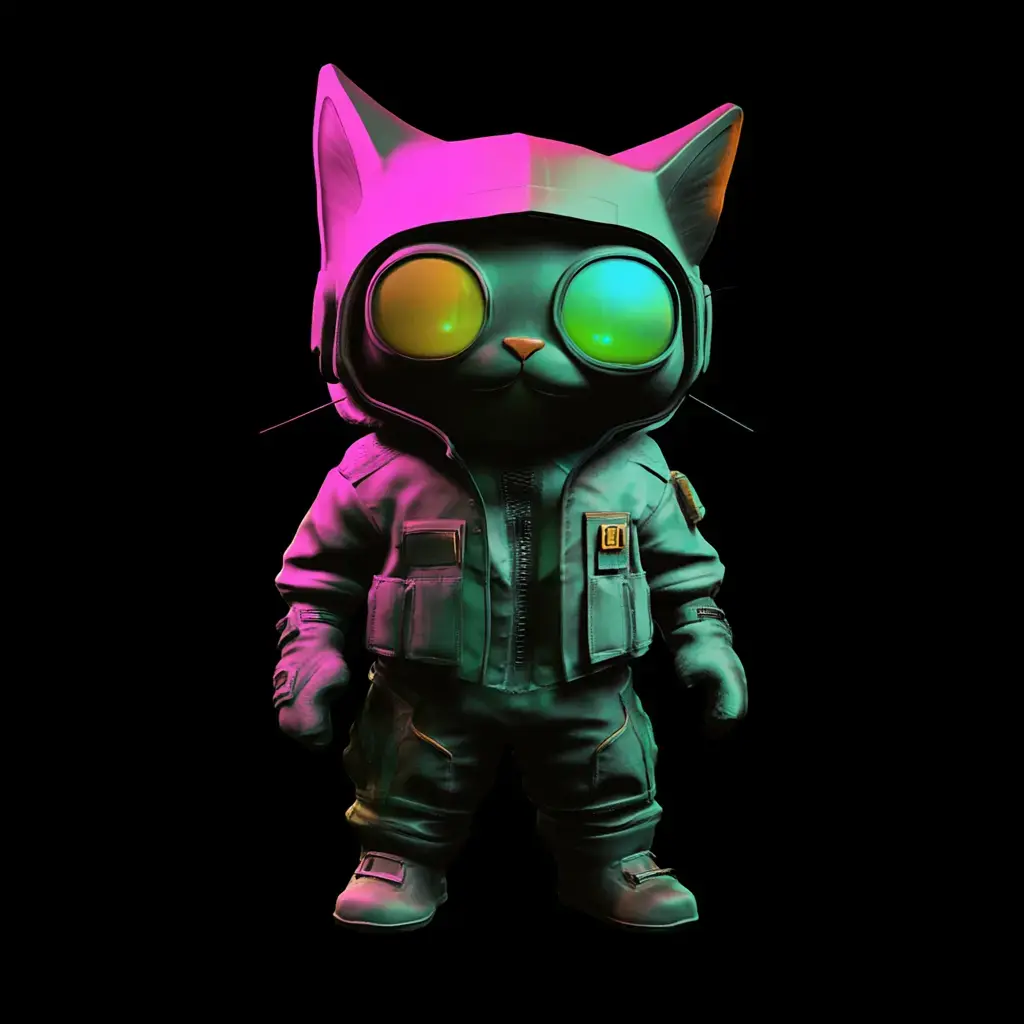
รูปภาพเป็น 3 มิติ
แปลงภาพ (2D) เป็นโมเดล 3D ในหนึ่งนาที
สร้างโมเดล 3D จากภาพออนไลน์ด้วยความละเอียดสูงและพร้อมใช้งานสำหรับการสร้างต้นแบบ, เกม, และการพิมพ์ 3D ไม่ต้องมีความเชี่ยวชาญ ไม่ต้องดาวน์โหลดซอฟต์แวร์
เลือกภาพ 2D
เลือกภาพ 2D
วิธีการทำงาน
กระบวนการสามขั้นตอนง่ายๆ ของเราทำให้คุณสามารถแปลงภาพวาดแนวคิดที่ชื่นชอบของคุณเป็นโมเดล 3D ที่มีความละเอียดสูงได้อย่างง่ายดาย
อัปโหลด
เลือกรูปภาพของงานศิลปะแนวคิดที่คุณชื่นชอบเพื่ออัปโหลด

สร้าง
นั่งลำลองและผ่อนคลายให้ AI จัดการกับภาระหนักๆ สำหรับคุณ


ดาวน์โหลด
รับโมเดล 3D ความละเอียดสูงพร้อมใช้งานสำหรับความต้องการทางสร้างสรรค์ของคุณ

ทำไม Image to 3D ของ Meshy ถึงเป็นผู้นำในอุตสาหกรรม
จากภาพเดียวเป็น 3D
หลายภาพเป็น 3 มิติ
รองรับทุกฟอร์แมต พร้อมใช้งาน
ไม่ต้องติดตั้งซอฟต์แวร์ ไม่ต้องตั้งค่า
เอาต์พุตเมชความละเอียดสูง
รวมเท็กซ์เจอร์ที่พร้อมสำหรับ PBR
ขอบที่คมและชัดเจน
นำสร้างสรรค์ของคุณมาให้มีชีวิตด้วยขอบที่คมชัด ที่เพิ่มความลึกและความเป็นจริง โดยการจับจ่ายทุกรายละเอียดด้วยความชัดเจนและความแม่นยำที่น่าประทับใจ
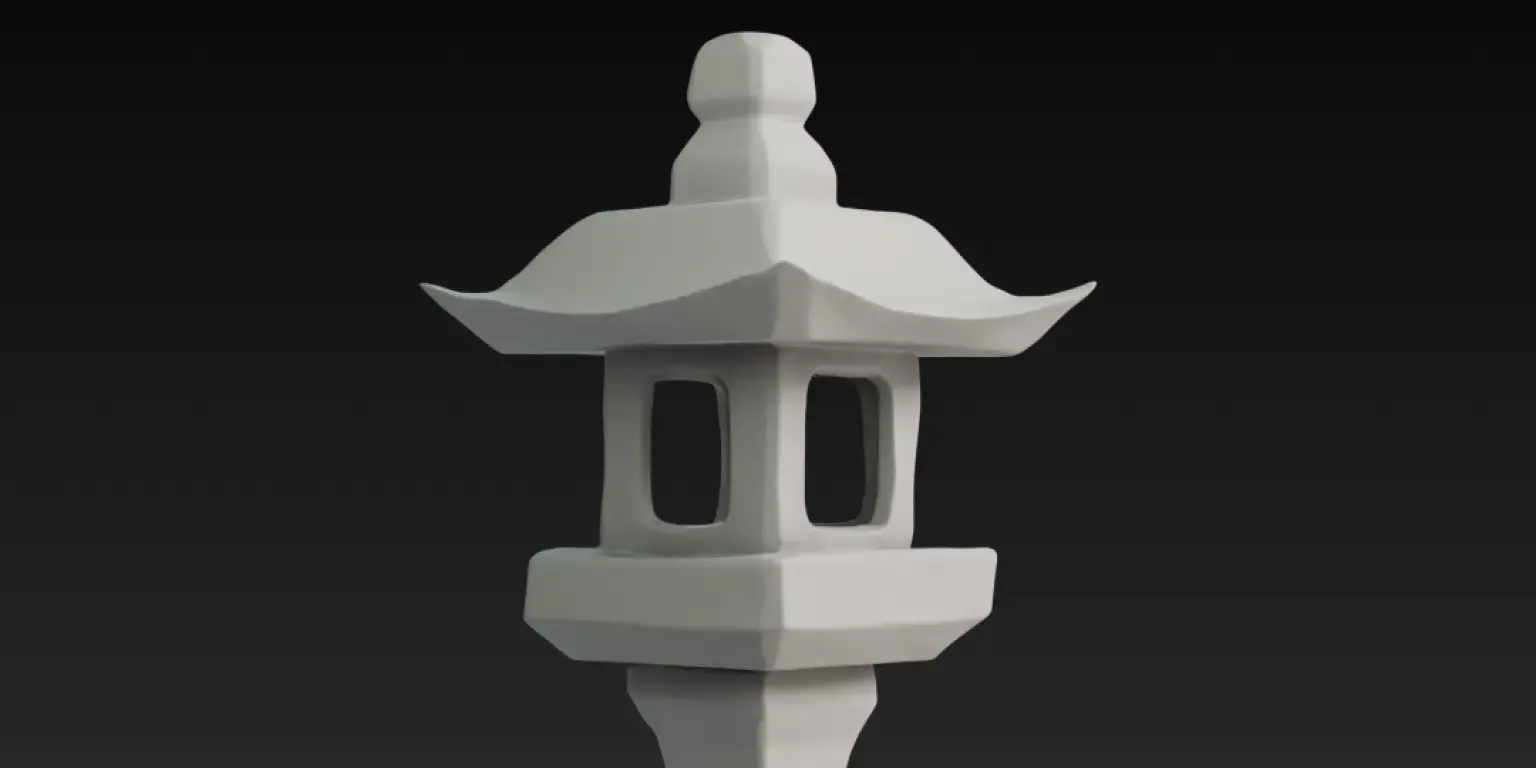
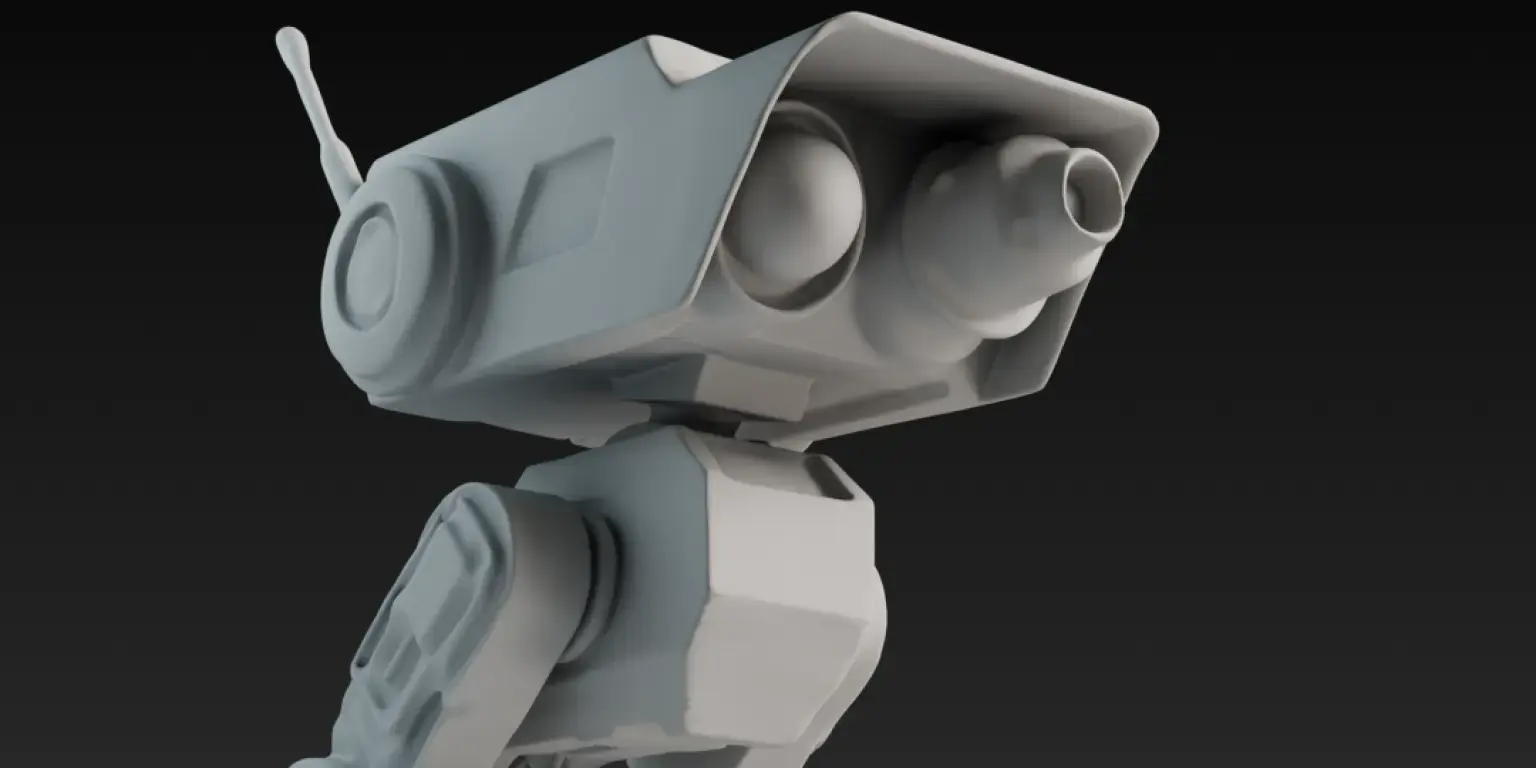
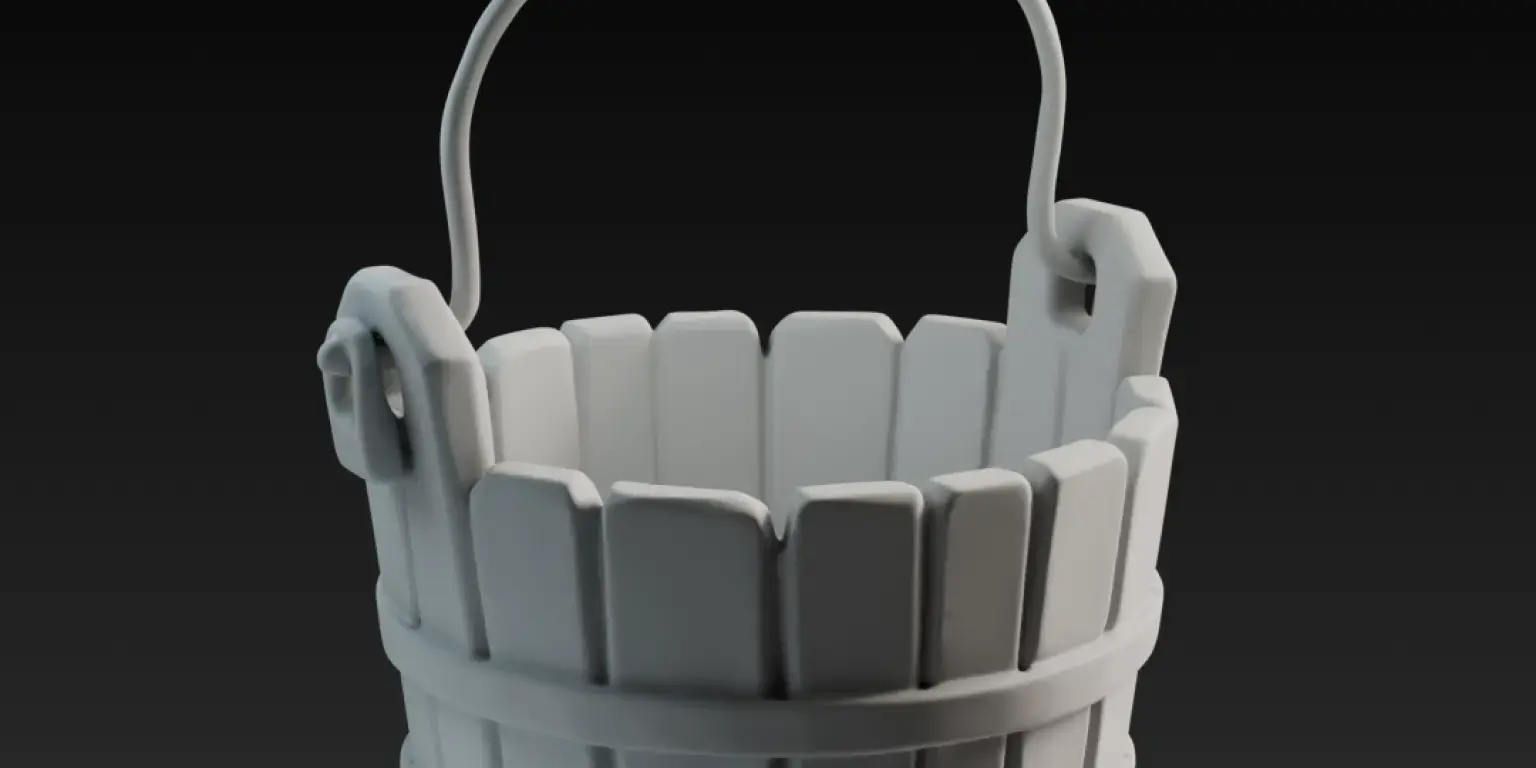
สร้างขึ้นสำหรับทุก 3D Workflow

การพัฒนาเกม

การทำต้นแบบผลิตภัณฑ์

การพิมพ์ 3 มิติ

AR และ VR
ได้รับความไว้วางใจจากผู้สร้างกว่า 100,000 คนทั่วโลก
สำรวจคุณสมบัติเพิ่มเติม
บทความบล็อกที่เกี่ยวข้อง
เครื่องมือที่เกี่ยวข้อง
คำถามที่พบบ่อย
Meshy Image to 3D AI converter เด่นทั้งความเร็ว คุณภาพ และการเข้าถึง ขับเคลื่อนด้วย Meshy 6 (โมเดล AI ล่าสุด; มี Meshy 4 และ 5 ให้เลือกด้วย) คุณสามารถแปลงภาพถ่าย 2D เป็นโมเดล 3D ที่มีรายละเอียดได้ภายในประมาณหนึ่งนาที — ไม่ต้องมีประสบการณ์การทำ 3D หรือดาวน์โหลดซอฟต์แวร์ AI จะรักษารายละเอียดซับซ้อนของภาพต้นฉบับไว้ โดยมีเอาต์พุตเมชความเที่ยงตรงสูงที่เกือบถึง 600K faces ฟีเจอร์ต่างๆ เช่น Image Enhancement, AI Multi-view, ควบคุมท่า (A-Pose / T-Pose / Custom) และการตรวจสอบ Printability อัตโนมัติ ทำให้เป็น pipeline image-to-3D ที่ครบที่สุด รองรับการส่งออกเป็น 7 ฟอร์แมตรวมทั้ง FBX, OBJ, GLB, USDZ, STL, BLEND และ 3MF สำหรับเวิร์กโฟลว์ถัดไป
การแปลงภาพเป็น 3D ส่วนใหญ่ด้วยโมเดล Meshy 6 รุ่นล่าสุดจะเสร็จภายในประมาณหนึ่งนาที เวลาจริงขึ้นกับความซับซ้อนของภาพและการตั้งค่าที่เลือก — การเปิดใช้ Multi-view หรือเลือกโมเดลความเที่ยงตรงสูงกว่าอาจใช้เวลาเพิ่มขึ้นอีกไม่กี่วินาที คุณยังสามารถเลือก Meshy 4 หรือ 5 หากต้องการประมวลผลเร็วขึ้นสำหรับวัตถุที่เรียบง่าย ภาพถ่ายสินค้าเรียบง่ายหรือภาพตัวละครมักจะสร้างได้เร็วกว่าฉากที่มีรายละเอียดมาก
ใช่ — คุณสามารถอัปโหลดภาพของคุณเองได้ นอกจากนี้คุณยังสามารถเรียกดูเอกสารอ้างอิงจากชุมชน Meshy เพื่อหาแรงบันดาลใจได้
โมเดลที่สร้างภายใต้ระดับฟรีได้รับอนุญาตภายใต้ CC BY 4.0 ซึ่งอนุญาตให้ใช้เชิงพาณิชย์ได้โดยต้องให้เครดิต แผนแบบชำระเงิน เสนอทางเลือกใบอนุญาต Private ที่ให้คุณเป็นเจ้าของเต็มรูปแบบโดยไม่ต้องให้เครดิต — ใช้โมเดลของคุณในเกมเชิงพาณิชย์ แอป การพิมพ์ 3D การจำลองภาพผลิตภัณฑ์ หรือจุดประสงค์อื่นๆ ได้ตามต้องการ คุณสามารถเลือกที่จะแบ่งปันผลงานของคุณในแกลเลอรีชุมชน Meshy เพื่อสร้างการเผยแพร่มากขึ้น
รูปแบบที่รองรับ: PNG, JPG, WEBP สำหรับผลลัพธ์ที่ดีที่สุด ให้ใช้พื้นหลังที่เรียบ สภาพแสงดี และวัตถุเดี่ยวที่อยู่ตรงกลางภาพ
คุณสามารถอัปโหลดรูปภาพได้สูงสุด 20 MB ต่อไฟล์ Meshy รองรับรูปแบบภาพหลักทั้งหมดรวมถึง PNG, JPG, JPEG และ WebP สำหรับการสร้าง 3D จากหลายภาพ คุณสามารถอัปโหลดมุมมองหลายมุมของวัตถุเดียวกันเพื่อเพิ่มความแม่นยำ เคล็ดลับ: พื้นหลังสะอาดและการจัดแสงที่ดีในภาพต้นทางให้ผลลัพธ์ 3D ที่ดีที่สุด
ไม่ — ทุกอย่างทำงานในเบราว์เซอร์ของคุณ ไม่ต้องติดตั้ง ไม่ต้องใช้ plugin
FBX, OBJ, GLB, USDZ, STL, BLEND, 3MF.
ใช้สำหรับการพิมพ์ 3 มิติ, พัฒนาเกม, AR/VR, การแสดงผลสินค้า, แอนิเมชัน ฯลฯ
โมเดล 3D ของ Meshy ทำงานร่วมกับเครื่องมือ 3D และเอนจินเกมหลักๆ ได้อย่างราบรื่น คู่มือฟอร์แมตรวดเร็ว: GLB/GLTF สำหรับ Blender, Three.js และเว็บวิวเวอร์; FBX สำหรับ Unity, Unreal Engine, Maya และ 3ds Max; OBJ สำหรับโปรแกรมแก้ไข 3D ส่วนใหญ่และซอฟต์แวร์ CAD; STL และ 3MF สำหรับการพิมพ์ 3 มิติด้วย Cura, PrusaSlicer หรือ Bambu Studio; USDZ สำหรับ Apple AR Quick Look และ Vision Pro; BLEND สำหรับโปรเจกต์ Blender ดั้งเดิม Meshy ยังมีปลั๊กอินสำหรับ Blender, Unity, Unreal, 3ds Max, Maya และ Godot เพื่อการนำเข้าแบบคลิกเดียว
หากโมเดล 3D ของคุณไม่ดูถูกต้อง ให้ลองทำตามขั้นตอนเหล่านี้: (1) เปิด Image Enhancement ก่อนสร้าง — เพื่อทำความสะอาดภาพต้นทางให้ผลลัพธ์ดียิ่งขึ้น (2) ใช้ภาพชัด มีแสงสว่างดี โดยวัตถุอยู่กลางภาพและพื้นหลังไม่รก — พื้นหลังเรียบหรือโปร่งใสดีที่สุด (3) ตรวจให้แน่ใจว่าภาพมีความละเอียดสูง; ภาพเบลอหรือคุณภาพต่ำจะให้แบบจำลองที่มีรายละเอียดน้อยลง (4) ลองเปิด Multi-view เพื่อให้ AI สร้างมุมมองหลายมุมโดยอัตโนมัติ (5) ทดลองใช้เวอร์ชันโมเดล AI ต่าง ๆ — Meshy 6 ให้คุณภาพดีที่สุด ขณะที่ Meshy 4 หรือ 5 อาจรับมือรูปทรงบางอย่างต่างออกไป (6) สำหรับตัวละคร ตั้ง Pose ให้ถูกต้อง (A-Pose หรือ T-Pose) เพื่อให้ได้ผลลัพธ์ที่พร้อมสำหรับการริกกิง
สแต็ก AR ของ Apple (ARKit, RealityKit, AR Quick Look) ใช้ USDZ เป็นรูปแบบเนทีฟ ขั้นตอนการทำงานของ Meshy:
- เปิด Image-to-3D และอัปโหลดภาพต้นฉบับ เปิดใช้งาน Multi-view หากคุณมีมากกว่าหนึ่งมุม — ความแม่นยำด้านหลังสร้างความแตกต่างอย่างมากสำหรับวัตถุ AR ที่ผู้ใช้เดินดูรอบๆ
- สร้างโมเดล 3D ของคุณ
- ใช้ Remesh (ไม่บังคับ) เพื่อปรับโทโพโลยีให้เหมาะสม
- ส่งออก USDZ โดยตรงจาก Meshy ไฟล์เดียวที่ฝังเรขาคณิตและพื้นผิว ใช้งานได้ใน Safari, Messages, Mail และแอป RealityKit ใดๆ
- ทดสอบบนอุปกรณ์: เปิดไฟล์ .usdz ใน Files บน iPhone แตะ AR ตรวจสอบทิศทางปกติ ขอบวัสดุโปร่งใส และสเกลในโลกจริง
อุปกรณ์ที่ติดตั้ง LiDAR ไม่จำเป็นต้องส่งออกพิเศษใดๆ จากฝั่งคุณ — LiDAR ใช้สำหรับสแกนสภาพแวดล้อม ไม่ใช่ตัวโมเดลเอง
ใช้ฟีเจอร์ Image-to-3D ของ Meshy โดยเปิดใช้งาน Multi-view:
- ถ่ายภาพวัตถุ 2–4 ภาพ — ด้านหน้า ด้านหลัง ด้านซ้าย และด้านขวาเป็นมุมที่เหมาะสมที่สุด ใช้แสงที่สม่ำเสมอและเป็นกลาง พื้นหลังสะอาดหรือโปร่งใส วัตถุควรอยู่ตรงกลางและมีขนาดใกล้เคียงกันในทุกภาพ
- ไปที่ meshy.ai/workspace → Image to 3D → อัปโหลดภาพของคุณและเปิดใช้งาน Multi-view
- สร้างโมเดล 3 มิติ รูปทรงด้านหลังและด้านข้างจะมีความแม่นยำมากกว่าการใช้ภาพถ่ายเพียงภาพเดียวอย่างเห็นได้ชัด
- ใช้ Remesh (ไม่บังคับ) เพื่อปรับจำนวนรูปหลายเหลี่ยมและโครงสร้างให้เหมาะสม
- ส่งออกเป็น GLB (สำหรับเว็บ/AR), FBX (สำหรับเอนจินเกม), OBJ (รูปแบบสากล) หรือ STL (สำหรับการพิมพ์)
Multi-view เป็นฟีเจอร์ที่ใกล้เคียงกับโฟโตแกรมเมทรีมากที่สุดโดยไม่ต้องยุ่งยาก — คุณไม่จำเป็นต้องถ่ายภาพซ้อนทับกัน 50+ ภาพหรือใช้แท่นหมุน แค่ 3–4 มุมก็เพียงพอแล้ว สำหรับรายละเอียดพื้นผิวที่ละเอียด ให้ถ่ายภาพที่ความละเอียดสูงขึ้นและเลือก Meshy-6 เพื่อผลลัพธ์ที่มีคุณภาพสูงสุด
โลโก้ → โมเดล 3D ในเบราว์เซอร์ผ่าน Meshy:
- เปิด Meshy ในเบราว์เซอร์ของคุณ ไม่ต้องติดตั้งอะไร
- ใช้ฟังก์ชัน Image-to-3D อัปโหลดโลโก้ของคุณ (PNG ที่มีความคมชัดสูง หรือ PNG ที่เรนเดอร์จาก SVG จะให้ผลลัพธ์ดีที่สุด)
- เพิ่มคำแนะนำ: "clean 3D embossed logo, flat back, smooth bevels, printable" หรือ "3D logo with metallic gold finish"
- สร้างโมเดล ใช้ฟังก์ชัน Remesh (ไม่บังคับ) เพื่อปรับโทโพโลยีให้เหมาะสม
- ส่งออก — GLB สำหรับฝังในหน้าเว็บ USDZ สำหรับ iOS AR Quick Look STL สำหรับการพิมพ์ 3D FBX สำหรับงานแอนิเมชัน
สำหรับโลโก้เวกเตอร์ที่ต้องการความแม่นยำสูง ซึ่งเรขาคณิตต้องเป๊ะทุกพิกเซล อีกทางเลือกคือการใช้ฟังก์ชันนำเข้า SVG + Extrude ใน Blender จุดแข็งของ Meshy คือเมื่อคุณต้องการให้ AI ตีความความลึก มุมเอียง และมิติที่มากกว่าการยืดแบบแบน
สำหรับการฝังผลลัพธ์บนเว็บไซต์ของคุณ: <model-viewer src="logo.glb" auto-rotate camera-controls></model-viewer> เป็นโค้ดเพียงสองบรรทัดและทำงานได้ในทุกเบราว์เซอร์หลัก
Meshy ทำงานภายใน Unity ผ่านสองเส้นทาง:
- การเชื่อมต่อ API — เรียกใช้ Image-to-3D API ของ Meshy จาก Unity (UnityWebRequest หรือ C# HTTP client ของคุณ) ดึง URL ของ FBX หรือ GLB กลับมา และใช้ตัวโหลด GLB ขณะรันไทม์ของ Unity (UnityGLTF, glTFast) นี่คือรูปแบบที่เหมาะสมสำหรับการสร้างภายในเกมที่ผู้เล่นสร้างแอสเซทขณะรันไทม์
- การนำเข้าแอสเซท — สร้างในเว็บแอปของ Meshy, ส่งออกเป็น FBX หรือ GLB, ลากไปยังหน้าต่าง Project ของ Unity นำเข้าโดยอัตโนมัติเป็น static หรือ skinned mesh; กำหนด shader ของคุณแล้วเสร็จ
สำหรับไปป์ไลน์เกมส่วนใหญ่ รูปแบบที่เหมาะสมคือ: การสร้างแอสเซทในช่วงออกแบบในแอป Meshy, FBX ที่ควบคุมเวอร์ชันใน repo ของคุณ, การนำเข้า Unity ปกติ การสร้างขณะรันไทม์เหมาะสำหรับผลิตภัณฑ์ที่การสร้าง 3D คือฟีเจอร์หลัก
ความแม่นยำตามสัดส่วนหมายถึงโมเดล 3 มิติที่ตรงกับเงาของภาพอินพุต ขนาด และตำแหน่งของฟีเจอร์ต่างๆ คุณสมบัติที่สำคัญ:
- การรองรับหลายมุมมอง — การสร้างจากภาพเดียวจะอนุมานด้านที่มองไม่เห็น การเปิดใช้งานหลายมุมมองด้วยภาพด้านหน้า/ด้านข้าง/ด้านหลังจะจับสัดส่วนที่แท้จริงได้ นี่คือการตั้งค่าที่มีผลกระทบมากที่สุด
- ความเที่ยงตรงของเงาต่ออินพุต — สร้าง จากนั้นซ้อนทับเงาที่ฉายของโมเดลลงบนภาพอินพุตของคุณ ควรตรงกันอย่างใกล้ชิด
- ความสัมพันธ์ของขนาดที่คาดเดาได้ — ตัวสร้างไม่ควรปรับขนาดฟีเจอร์แบบสุ่ม
- การรักษาท่าทาง — ท่าทางของอินพุตควรคงอยู่ตลอดการสร้าง
- อินพุตความละเอียดสูง — อย่างน้อย 1040×1040 พิกเซลให้สัดส่วนที่แม่นยำมากกว่าความละเอียดต่ำ
- การทำพื้นผิวด้วย AI พร้อมการอ้างอิง — ทำให้การรักษาพื้นผิวตรงกับอินพุต
วิธีการทดสอบ: สร้างตัวละครเดียวกันโดยมีและไม่มีหลายมุมมองจากแหล่งเดียวกัน เปรียบเทียบสัดส่วน หลายมุมมองจะชนะในด้านความแม่นยำ เพื่อความแม่นยำตามสัดส่วนสูงสุด ให้ระบุภาพด้านหน้า + ด้านข้าง + ด้านหลัง + สามในสี่ส่วน ทั้งหมดในสไตล์และขนาดที่สอดคล้องกัน