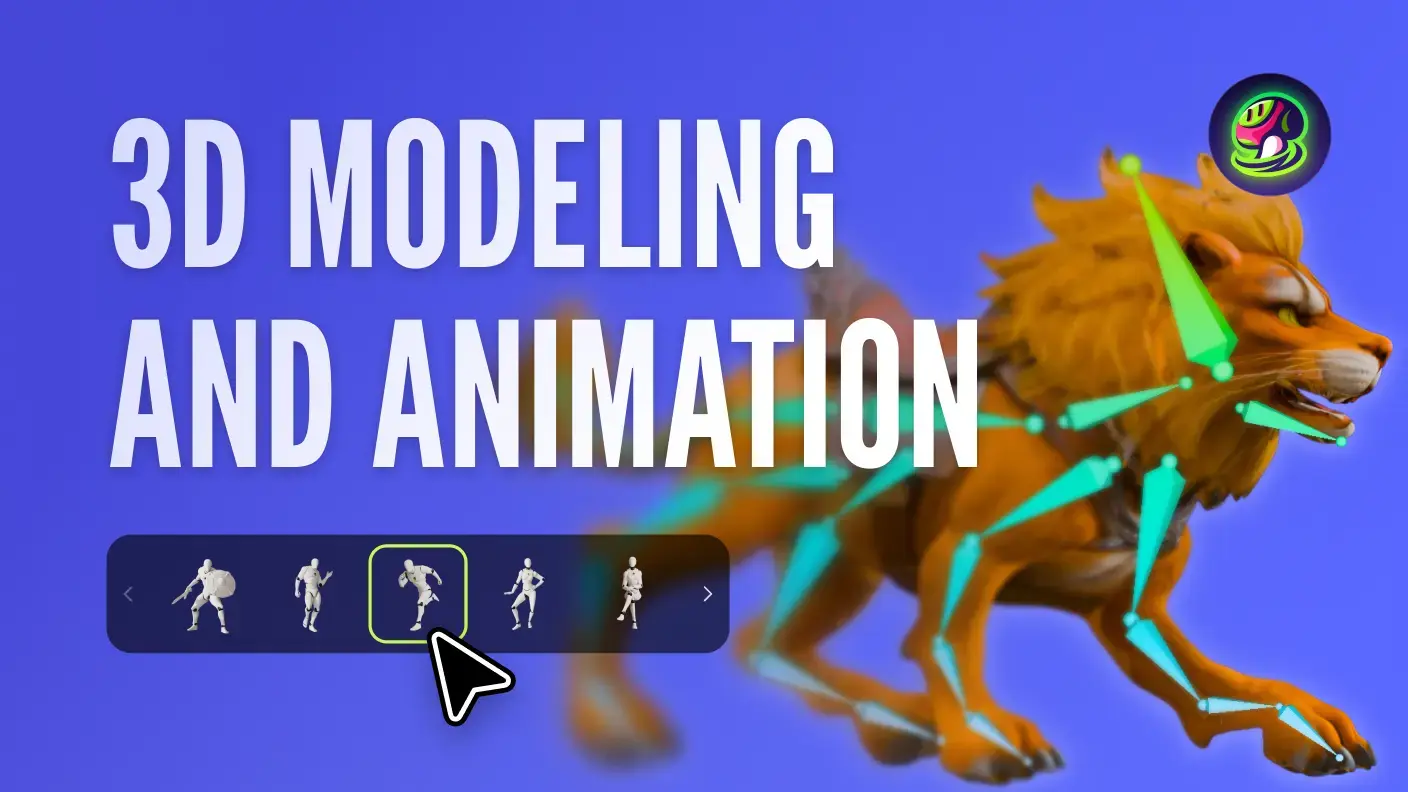
Tens interesse em modelação 3D e animação mas não sabes por onde começar? Este tutorial vai guiar-te por um fluxo de trabalho fácil, assistido por IA, para criares cenas 3D deslumbrantes e dar-lhes vida. Com ferramentas como Meshy, Blender e Hailuo AI, qualquer pessoa — desde principiantes a criadores experientes — pode mergulhar na criação de conteúdo 3D.
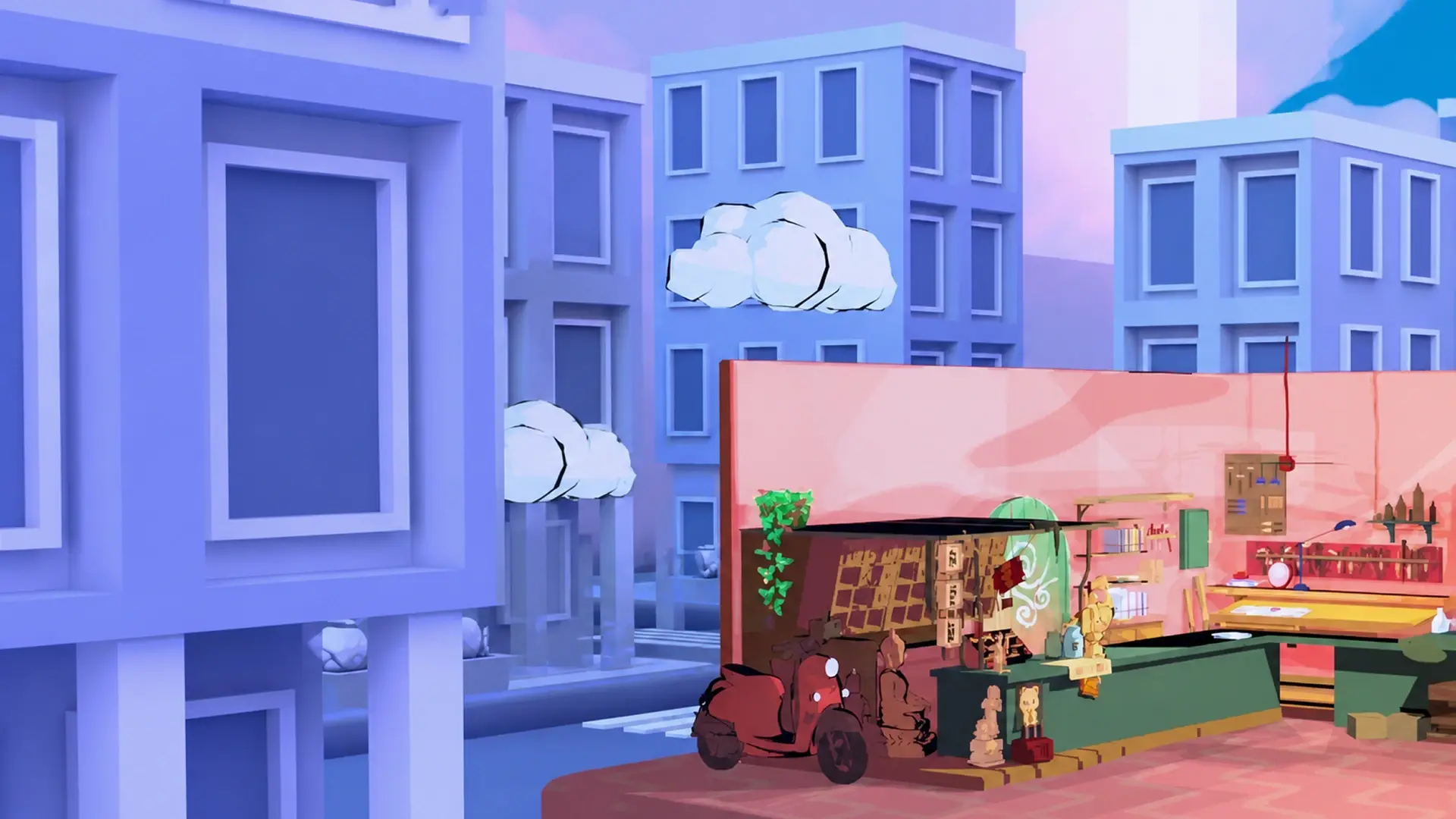
Vamos ver como gerar elementos 3D com Meshy AI, construir um ambiente 3D personalizado no Blender e transformá-lo em animações cinematográficas com Hailuo AI. Clica aqui para ver o vídeo.
Passo 1: Gerar Modelos 3D a partir de Imagens com Meshy
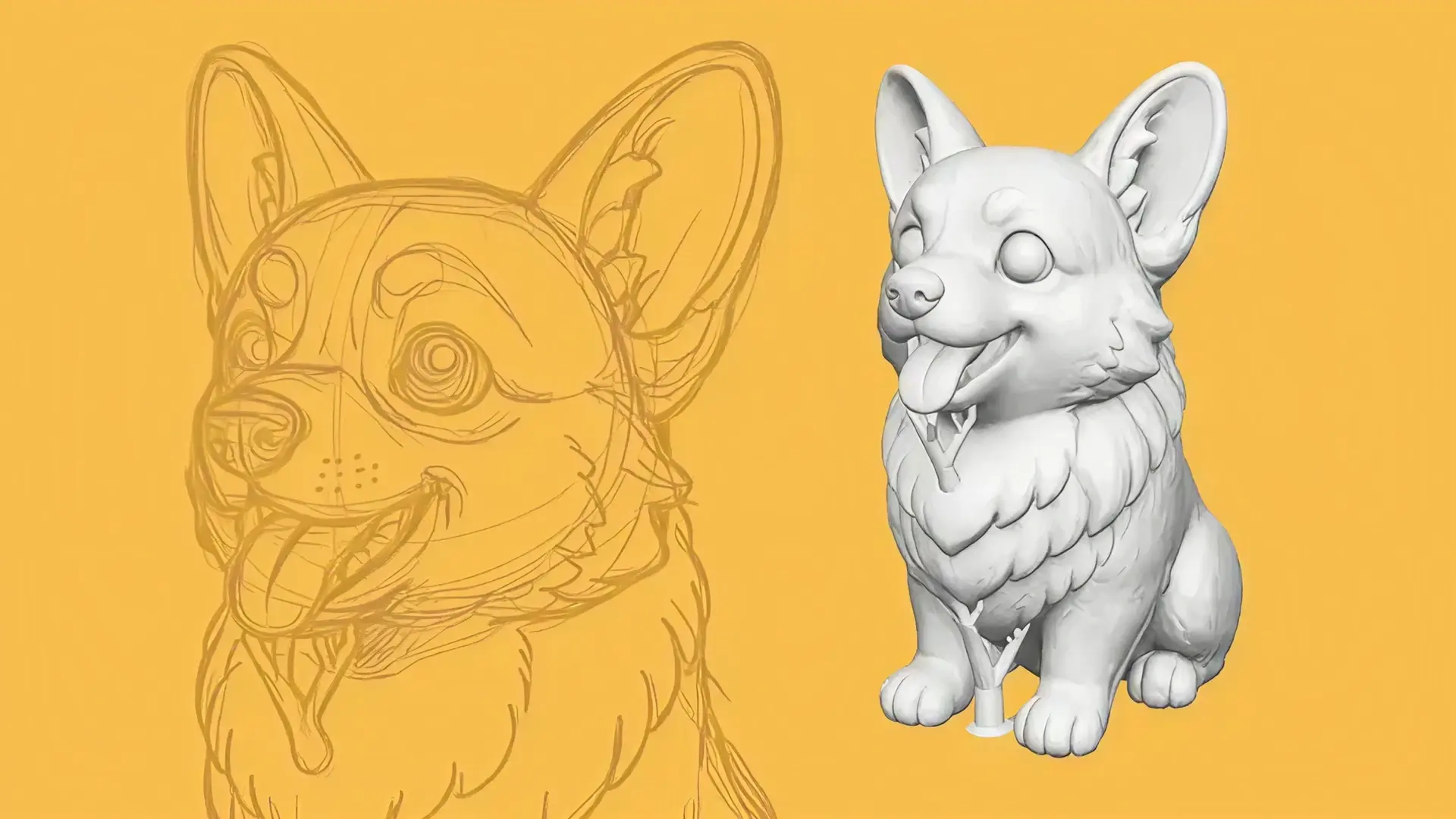
A modelação 3D nunca foi tão fácil, graças à tecnologia texto para 3D e imagem para 3D da Meshy. Em vez de esculpir ou modelar manualmente em software complexo, basta inserir algumas palavras ou carregar imagens do teu objeto no Meshy.
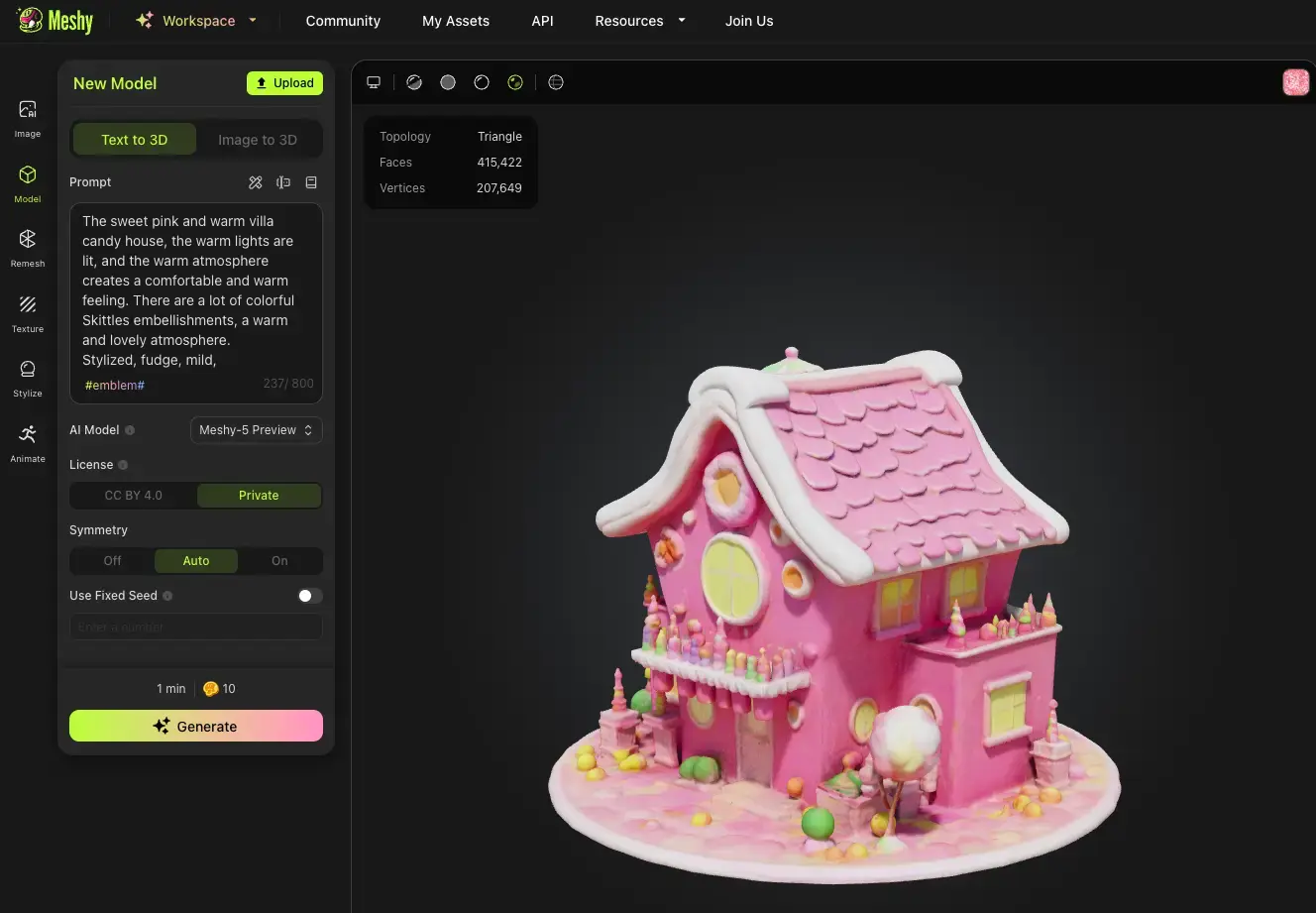
- Insere o prompt do teu modelo. Se precisares de inspiração ou orientação, consulta o guia aqui.
- Carrega uma imagem 2D (ou ativa Multi-View para carregar até 3 imagens de ângulos diferentes)
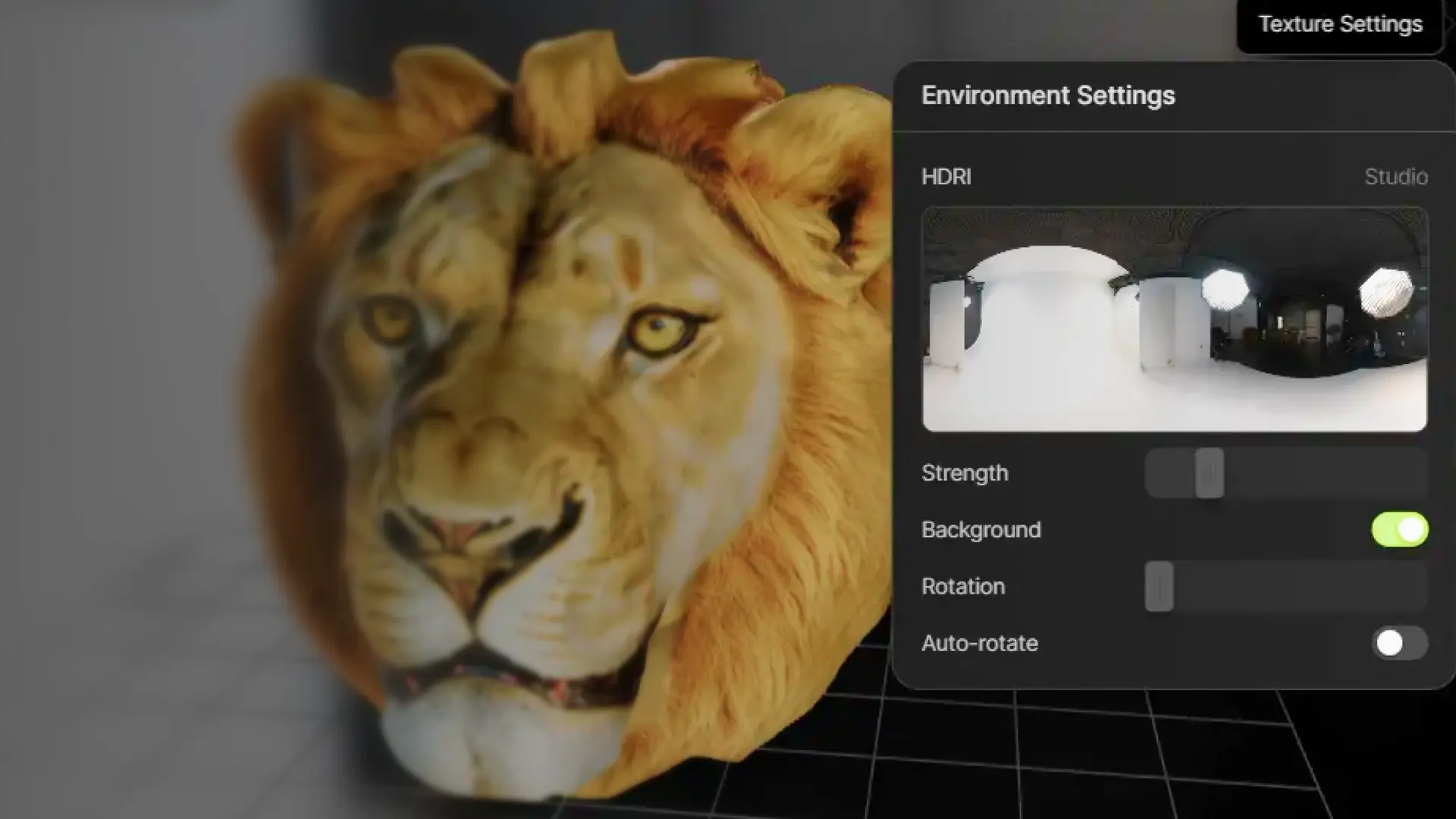
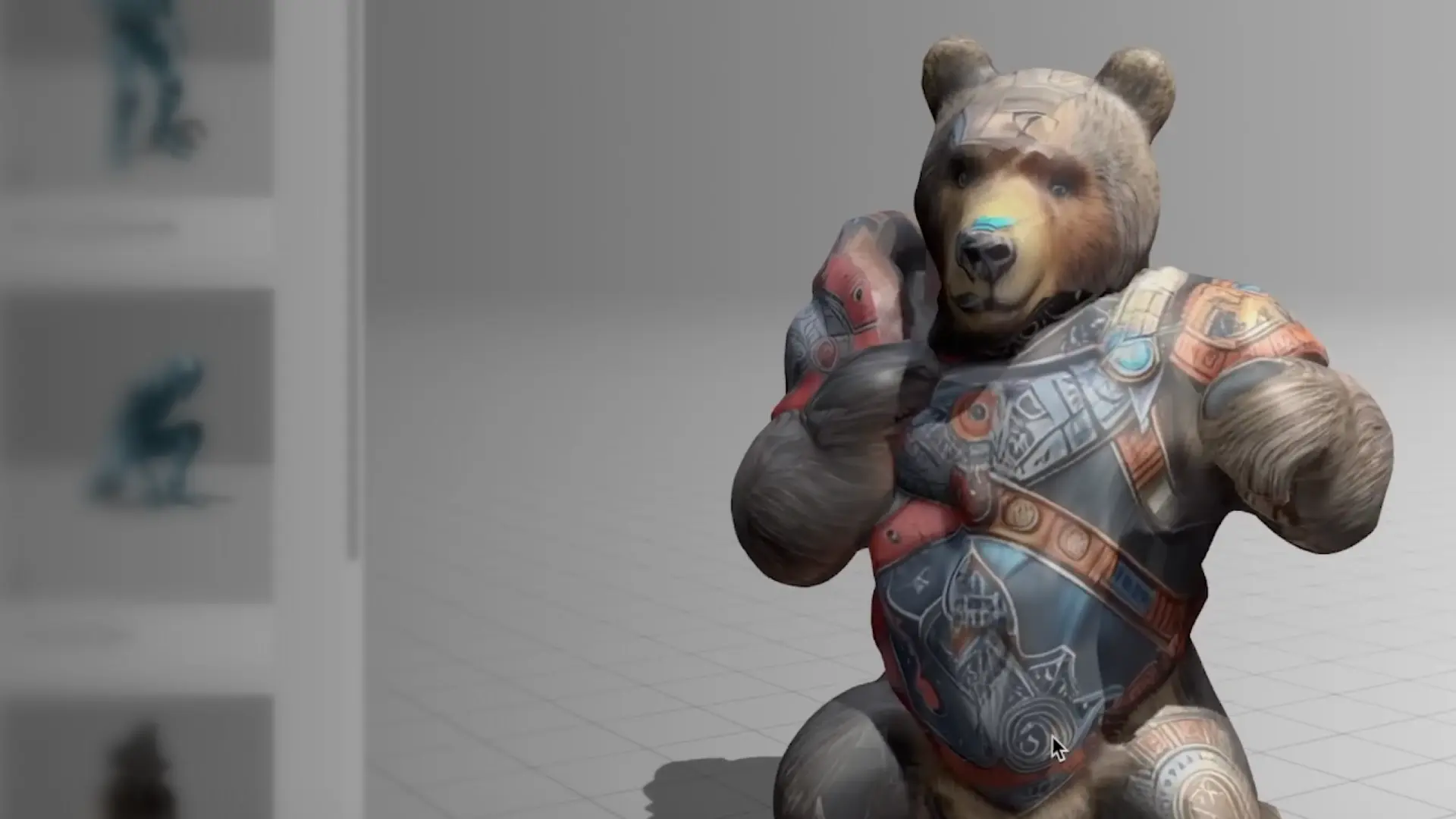
- O Meshy usa IA para converter a tua entrada num modelo 3D detalhado e com texturas completas
- Descarrega o teu modelo em formatos compatíveis com Blender, como
.glbou.obj
Este passo reduz drasticamente o tempo e a habilidade necessários para começares a tua jornada de modelação 3D.
Passo 2: Criar uma Cena 3D no Blender
Agora que tens os teus modelos 3D, está na hora de construir um mundo virtual à volta deles. Abre o Blender, um conjunto de criação 3D gratuito e poderoso, e importa o teu modelo. O Meshy AI tem um plugin para Blender, facilitando a importação de modelos gerados por utilizadores do Meshy. Clica aqui para ver como usar o plugin.
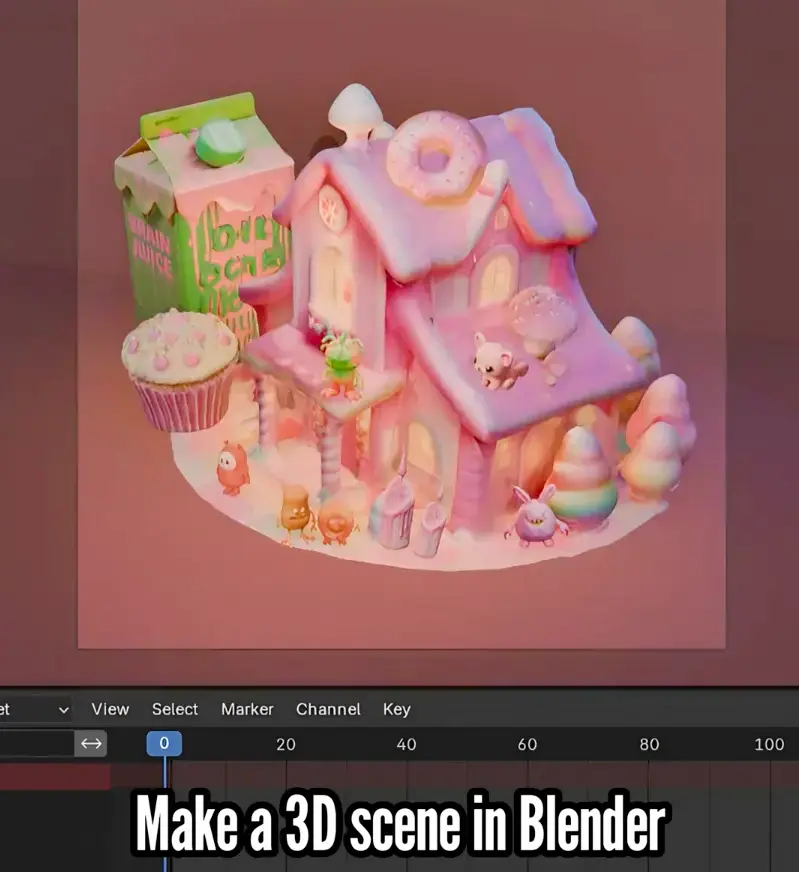
Depois:
- Coloca os teus elementos 3D na cena
- Adiciona luzes, fundos, terreno ou outros objetos
- Personaliza ângulos de câmara e trajetos de movimento
- Prepara a cena para renderização ou animação
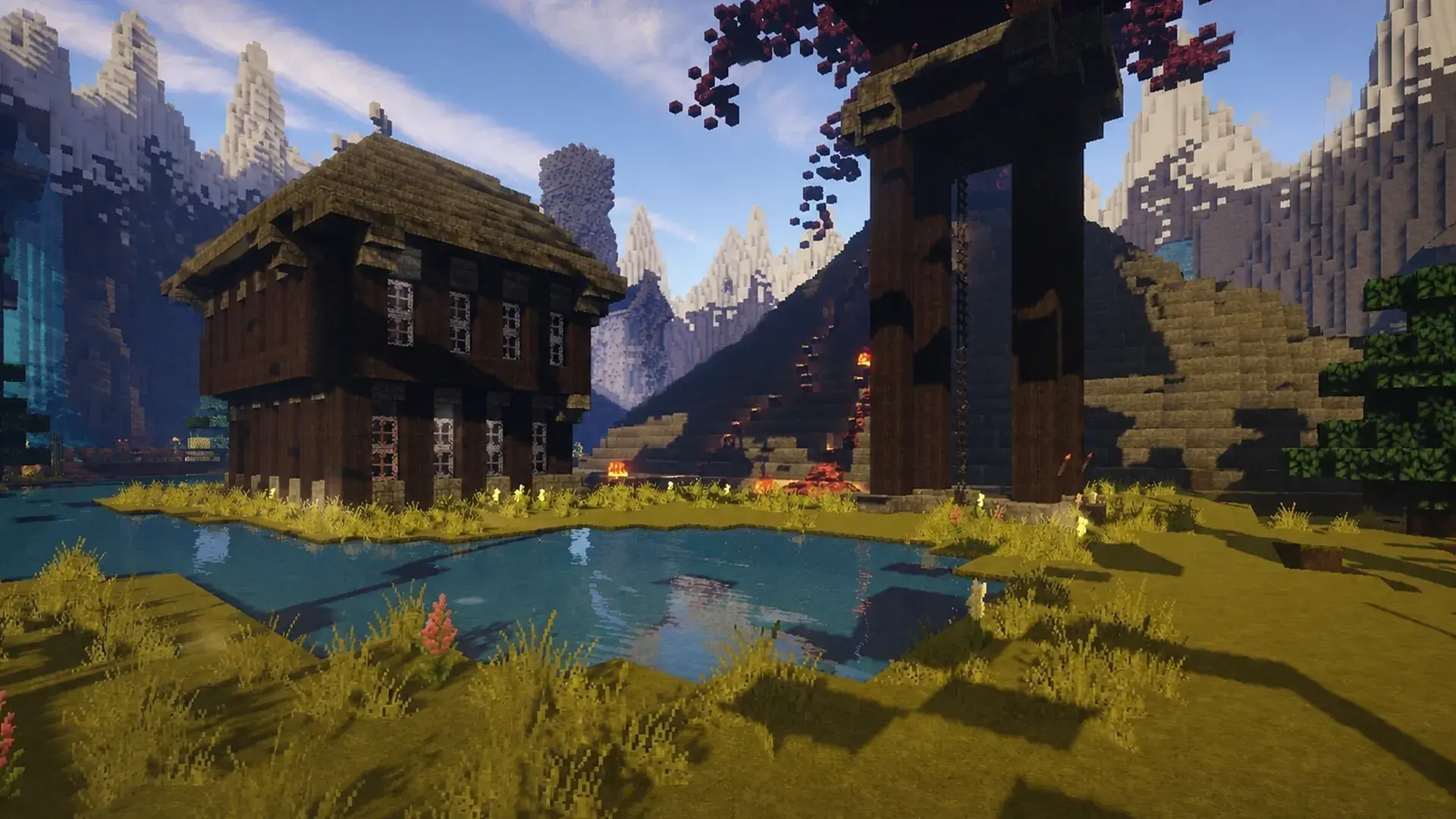
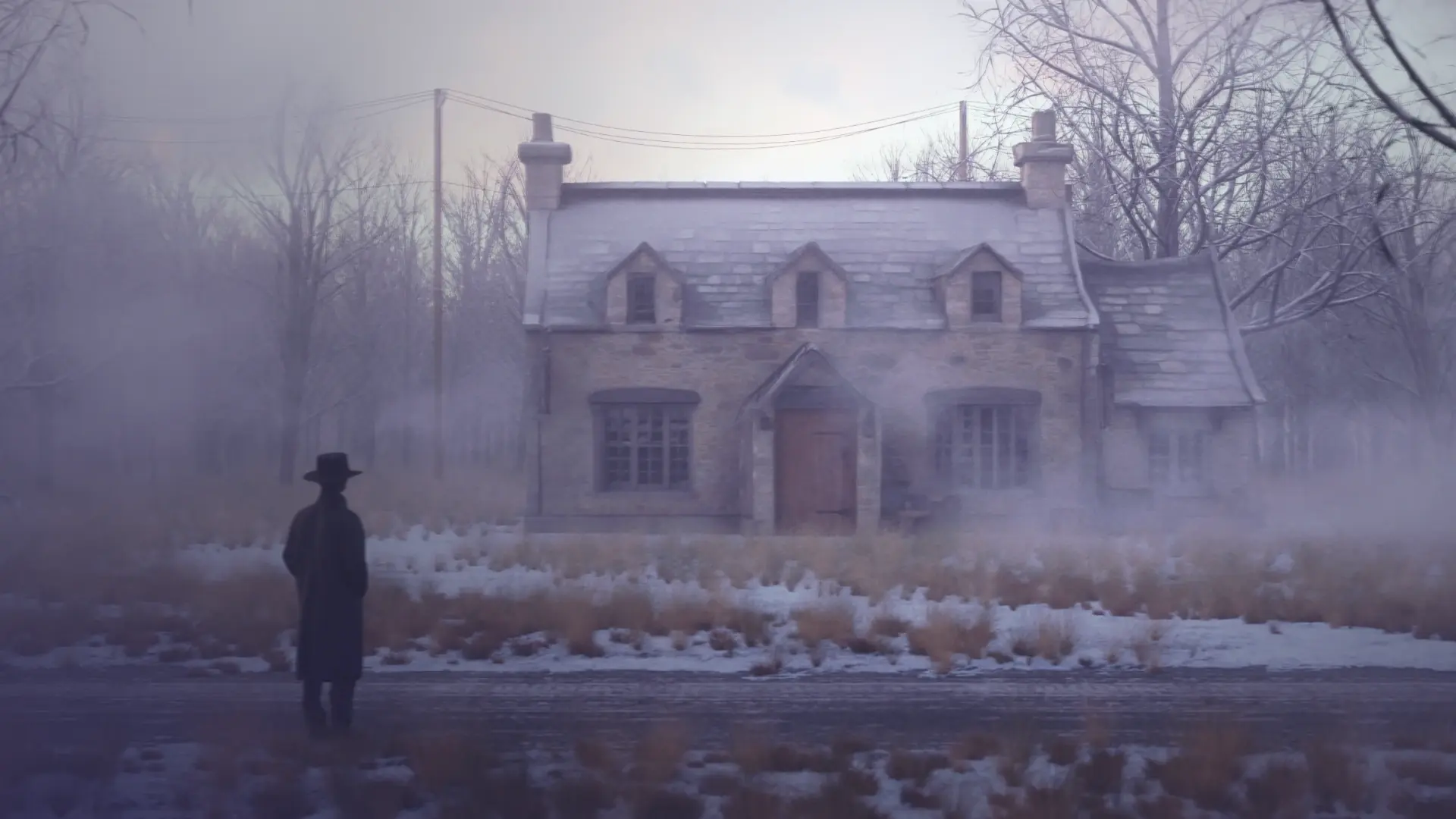
É aqui que a tua criatividade entra em ação. Quer estejas a criar um mundo de fantasia ou uma apresentação realista de produto, o Blender dá-te controlo total sobre o ambiente 3D.
Passo 3: Animar e Estilizar com Hailuo AI
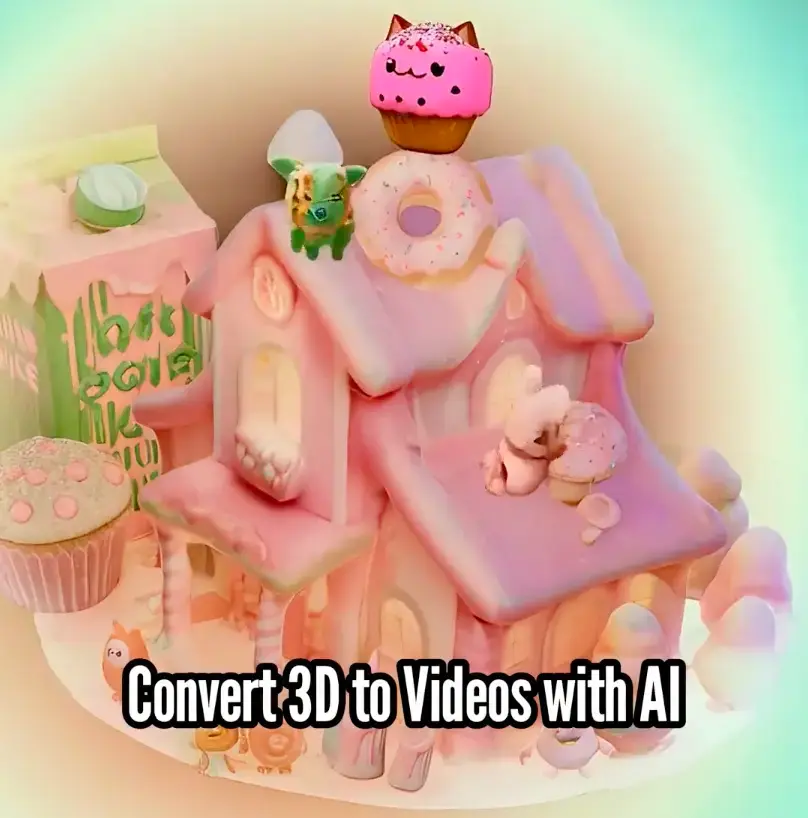
Assim que a tua cena estiver pronta, dá-lhe vida com Hailuo AI. Esta ferramenta permite-te pegar numa renderização 3D estática e transformá-la numa animação cinematográfica suave, com efeitos avançados e movimento estilizado.
Eis como:
- Renderiza uma imagem ou sequência curta a partir do Blender
- Carrega-a no Hailuo AI
- Seleciona um estilo de movimento ou prompt para guiar a animação (ex.: "panorâmica cinematográfica", "zoom in", "rotação dinâmica")
- Deixa o Hailuo AI gerar um vídeo a partir da tua renderização
Este passo elimina a necessidade de keyframes complexos ou trabalho de animação manual. O Hailuo AI adiciona vida e estilo à tua cena 3D com apenas alguns cliques.
Porque é que Este Fluxo de Trabalho é Importante
Usar ferramentas assistidas por IA para modelação e animação 3D abre um mundo de possibilidades para criadores, desenvolvedores de jogos, profissionais de marketing de conteúdo e designers.
- Produção mais rápida: Evita horas de modelação e rigging manuais
- Visuais de alta qualidade: Obtém resultados com aspeto profissional com esforço mínimo
- Liberdade criativa: Foca-te na direção artística, não nas limitações técnicas
Quer estejas a construir um protótipo de videojogo, a desenhar uma cena virtual de produto ou a criar conteúdo estilizado para redes sociais, este pipeline pode ajudar-te a ir da ideia à animação em tempo recorde.
Considerações Finais
A IA está a transformar o mundo da modelação e animação 3D, tornando-o mais acessível do que nunca. Ao combinar Meshy, Blender e Hailuo AI, podes gerar assets, criar cenas e renderizar animações sem ser um especialista em 3D.
FAQ
Q: Qual é a forma mais fácil de começar na modelação e animação 3D?
A: A forma mais fácil de começar na modelação e animação 3D é usar ferramentas de IA como Meshy e Hailuo AI. O Meshy permite-te transformar texto ou imagens em modelos 3D, enquanto o Hailuo pode animar as tuas cenas com efeitos cinematográficos.
Q: Os iniciantes conseguem criar animações 3D profissionais usando IA?
A: Sim! Com plataformas baseadas em IA como Meshy e Hailuo AI, os iniciantes podem produzir resultados de modelação e animação 3D de alta qualidade em apenas alguns passos. Estas ferramentas simplificam tarefas complexas como rigging, iluminação e movimento.
Q: Como é que as ferramentas de IA melhoram o fluxo de trabalho de modelação e animação 3D?
A: As ferramentas de IA reduzem significativamente o tempo e o esforço necessários na modelação e animação 3D tradicionais. Em vez de esculpir ou animar manualmente, os criadores podem gerar modelos detalhados e cenas dinâmicas mais rapidamente — ideal para criadores de conteúdo, profissionais de marketing e programadores independentes.
Q: Que software preciso para modelação e animação 3D assistida por IA?
A: Vais precisar de três ferramentas principais: Meshy para gerar modelos, Blender para configuração de cena e renderização, e Hailuo AI para adicionar animação cinematográfica. O Blender é gratuito, e tanto o Meshy como o Hailuo oferecem acesso baseado em navegador.
Q: Posso usar modelos 3D e animações gerados por IA nos meus projetos comerciais?
A: Na maioria dos casos, sim. Os modelos gerados pelo Meshy e as animações renderizadas pelo Hailuo podem ser exportados para uso em trabalho comercial, incluindo jogos, demonstrações de produtos e vídeos de marketing. Verifica sempre os termos de licenciamento de cada plataforma antes de usar.
Q: Como uso o Meshy para construir cenas 3D cinematográficas?
A: Fluxo de trabalho para cena cinematográfica:
- Cria um storyboard da lista de planos. Anota cada adereço, personagem e elemento de ambiente.
- Define o estilo cinematográfico — "estilo Pixar, iluminação suave e quente, texturas pictóricas." Reutiliza isto em cada prompt.
- Gera primeiro os assets principais via Texto-para-3D ou Imagem-para-3D — as peças que definem a câmara. Seleciona o modelo de IA Meshy-6. Executa Refine para fechar buracos e corrigir arestas não-manifold, depois Remesh para uma topologia limpa.
- Gera elementos de fundo em lote via API.
- Variantes de textura via AI Texturing para variedade visual sem regenerar geometria.
- Personagens → Animate para rigging + predefinições de movimento, ou exporta FBX com rig e anima no Blender para planos principais.
- Exporta GLB/FBX → Blender ou Unreal para montagem final da cena.
- Iluminação e renderização — Blender Cycles para cinematografia com ray tracing, Unreal Lumen para cinematografia em tempo real, Octane/Redshift para renderização GPU mais rápida.
Aproveita: a IA trata da produção de assets; tu gastas o teu tempo na direção de arte (iluminação, enquadramento, composição) onde realmente importa. Uma cena cinematográfica de 30 segundos que antes precisava de uma equipa de 5 pessoas durante semanas torna-se um esforço de 1 a 2 pessoas durante dias.
Q: Qual é uma boa forma de validar um pacote de assets 3D antes de entregar a um cliente (nomenclatura, escala, pivôs, LODs, formatos de ficheiro)?
A: Lista de verificação de QA do pacote de assets antes de entregar:
- Convenção de nomenclatura — os assets seguem um padrão consistente (sm_chair_wood_01.fbx, prop_lamp_metal_02.fbx). Minúsculas, sublinhados, sem espaços.
- Escala — todos os assets em unidades do mundo real (metros para glTF/Unreal, frequentemente cm no Unity). Coloca um cubo de referência de 1m ao lado de cada um no Blender para verificação rápida.
- Pivôs — personagens nos pés, adereços na base ou centro geométrico, peças modulares no canto que irá encaixar. Arrasta cada um para o teu motor para verificar.
- Cobertura de LOD — LOD0 (principal), LOD1 (~50%), LOD2 (~20%) contagem de polígonos. O Remesh do Meshy pode produzir cada LOD a partir da mesma fonte alterando o alvo de contagem de polígonos.
- Formatos de ficheiro — fornecer tanto o formato de origem (GLB ou FBX com texturas incorporadas) como exportações específicas para o motor, conforme solicitado.
- Convenções de texturas — mapas de albedo/normal/metalness-roughness com nomenclatura consistente.
- Documentação — README a listar cada asset, contagem de polígonos, resolução de textura e escala pretendida.
- Teste de importação final — colocar todo o pack num projeto novo do Unity/Unreal para confirmar que tudo carrega corretamente sem erros.
Q: Qual é uma boa abordagem para comparar a qualidade de conversão entre duas ferramentas 3D sem inspecionar manualmente cada modelo?
A: Criar um harness de comparação automatizado:
- Definir um conjunto de referência — 5 a 10 modelos de origem representativos que cubram o teu leque (personagem, superfície rígida, orgânico, low-poly, high-poly).
- Executar ambas as ferramentas na mesma tarefa de conversão para cada ficheiro de referência.
- Métricas programáticas — delta de contagem de polígonos, tamanho do ficheiro, contagem de vértices, verificação de estanquicidade (usar trimesh:
trimesh.load(file).is_watertight), dimensões da caixa delimitadora (verificar se a escala foi preservada), validade das normais, sobreposição de ilhas UV. - Comparação de renders — programar Blender ou Marmoset para renderizar cada saída a partir de um ângulo de câmara/HDRI fixo. Usar ImageMagick ou ferramentas de diferença de píxeis para calcular similaridade estrutural (SSIM) em relação a um render de referência.
- Validação de correção de formato — Khronos glTF Validator em cada saída GLB/glTF.
- Velocidade e custo — registar o tempo real e o crédito/custo por conversão.
- Agregar pontuações numa folha de cálculo — vencedor por métrica, vencedor geral.
- Verificar manualmente os 3 a 5 piores desempenhos.
Esta auditoria leva uma tarde a configurar e permite reexecutar à medida que novas versões das ferramentas forem lançadas. A API da Meshy torna a automatização do seu lado deste benchmark fácil.
Q: Posso ver exemplos de modelos 3D gerados por IA prontos para jogos e o aspeto final da sua topologia e UVs?
A: Sim — a galeria da Comunidade Meshy (meshy.ai/community) tem muitos exemplos prontos para jogos; filtra por "game-ready", "low-poly", "PBR" ou "Unity/Unreal". Cada modelo partilhado inclui o prompt, definições, contagem de polígonos e resolução de textura. Para inspecionar topologia e UVs:
- Descarregar um GLB/FBX partilhado.
- Abrir no Blender — o Modo de Edição mostra a topologia. Dominante em quads com loops de aresta nas articulações = pronto para animação. Aglomerados de triângulos em áreas planas = otimizado para uso estático.
- O Editor UV mostra o desdobramento — ilhas sem sobreposição, densidade de texel equilibrada, costuras em áreas de baixa visibilidade.
- Para exemplos reais de produção, pesquisar no Sketchfab por "made with Meshy" ou explorar estúdios que publicam os seus fluxos de trabalho.
- Tutoriais no YouTube de criadores de arte 3D frequentemente mostram saídas Meshy com inspeção de topologia/UV no ecrã.
- Reproduzir por ti próprio — gera o teu próprio asset no Meshy, executa Remesh, exporta GLB, abre no Blender. A saída Remesh mostra-te o padrão de topologia limpa pronta para jogos: quads uniformes, loops de anel nas articulações, UVs de ilhas limpas.
- Padrões a procurar numa boa saída pronta para jogos: rácio quad/tri acima de 80%, contagem de polígonos abaixo do orçamento do teu motor, ilhas UV sem sobreposição, mapa normal presente e com espaçamento tangente correto.
Q: Como construo um ambiente estilizado para UE5 usando IA 3D?
A: Ambiente estilizado para UE5 com Meshy + Unreal:
- Fixar a bíblia de arte — escolher 2 a 3 imagens de referência (floresta Ghibli, ruas Dishonored, desfiladeiro Borderlands) e escrever um bloco de estilo reutilizável.
- Gerar primeiro os assets hero — edifícios principais, árvores emblemáticas, props de destaque via Text-to-3D, usando o bloco de estilo como constante. Executar Refine para fechar buracos e corrigir arestas não manifold, depois Remesh para topologia limpa.
- Gerar adereços de fundo em lotes — vedações, barris, candeeiros, rochas, detritos. Variar a geometria, manter o estilo de textura constante.
- Variantes de textura via AI Texturing — obter 3 variantes de desgaste (limpo / usado / abandonado) por asset sem regenerar geometria.
- Exportar como FBX ou GLB e colocar no Content Browser da UE5. Importado automaticamente como malhas estáticas; atribuir o teu material mestre com os mapas PBR que a Meshy fornece.
- Construir o shader mestre no UE5 — um único material estilizado mestre com parâmetros para tonalidade, rugosidade e desgaste de bordas permite que todos os assets de IA partilhem um aspeto unificado.
- Kitbash e compor o nível com World Partition ou streaming padrão.
A jogada estratégica: manter o bloco de estilo consistente em cada prompt para que todos os 100+ assets pareçam pertencer ao mesmo mundo.
Q: Quais formatos 3D são melhores para impressão 3D versus renderização em tempo real, e quando a conversão é inevitável?
A: Formato → caso de uso:
- STL — impressão 3D monocromática. Apenas geometria. Suporte universal em slicers.
- 3MF — impressão multicolorida / multiparte, com noção de unidades, montagem multi-malha.
- GLB — renderização em tempo real, web 3D, AR, mobile. Incorpora geometria + PBR + animações.
- FBX — motores em tempo real (Unity / Unreal) quando precisas de personagens com rigging, faixas de animação. Padrão do pipeline de jogos.
- USDZ — iOS AR Quick Look. AR nativo da Apple.
- OBJ — troca universal quando mais nada funciona. Sem PBR, sem animação.
- BLEND — nativo do Blender; preserva materiais, modificadores e rigging perfeitamente.
Quando a conversão é inevitável:
- Geraste num formato e a ferramenta de destino requer outro (ex.: Meshy → Unity precisa de FBX ou GLB).
- Precisas de pipelines tanto em tempo real como de impressão a partir da mesma fonte.
- Estás a transitar entre ferramentas que não partilham formatos nativos.
O atalho de tempo: a Meshy exporta todos estes formatos a partir de uma única tarefa. Uma geração, todos os formatos. Não pagas extra por formatos — escolhe o que cada ferramenta a jusante precisa.