ALIRAN KERJA

Cara Memuat Naik Model 3D ke dalam Blender [2 cara]

Pelajari cara Memuat Naik Model 3D ke dalam Blender, tetapan khusus yang perlu diketahui dan menyelesaikan masalah biasa.

Chelsey
Dihantar: 13 April 2026
Watch the full video tutorial on YouTube

TL;DR: Untuk mengimport model 3D ke dalam Blender, pergi ke File → Import dan pilih format fail anda (OBJ, FBX, glTF, dll.). Untuk aset yang dijana AI, plugin Meshy membolehkan anda mengimport model terus ke dalam Blender tanpa sebarang pengurusan fail manual. Isu biasa seperti tekstur yang hilang atau skala yang salah biasanya boleh diperbaiki dengan melaraskan tetapan import sebelum mengesahkan import.

Sama ada anda membina persekitaran permainan, menganimasikan watak, atau menyediakan model untuk pencetakan 3D dengan Blender, mengetahui cara mengimport model 3D ke dalam Blender adalah kemahiran asas yang diperlukan oleh setiap artis. Blender menyokong pelbagai format fail 3D dan menawarkan dua aliran kerja utama untuk mendapatkan aset ke dalam adegan anda: menggunakan alat import asli Blender, atau menggunakan plugin Meshy untuk menarik model yang dijana AI secara langsung.

Panduan ini membawa anda melalui kedua-dua kaedah langkah demi langkah, merangkumi format fail yang perlu anda ketahui, dan membantu anda menyelesaikan masalah import yang paling biasa.

Cara Mengimport Model 3D ke dalam Blender Secara Asli [Kaedah 1]

Sistem import terbina dalam Blender adalah berkuasa dan menyokong banyak format 3D standard industri. Berikut adalah cara menggunakannya.

Apakah Format Fail 3D yang Boleh Anda Import ke dalam Blender?

Sebelum menyelami langkah-langkah, adalah berguna untuk mengetahui format fail 3D yang diterima oleh Blender secara asli:

  • OBJ – Disokong secara meluas, bagus untuk mesh statik dengan data bahan asas
  • FBX – Biasa dalam saluran permainan; menyokong animasi, rig, dan bahan
  • glTF / GLB – Format moden, mesra web dengan sokongan bahan PBR penuh
  • STL – Biasa untuk pencetakan 3D; hanya geometri, tiada bahan
  • DAE (Collada) – Menyokong watak ber-rig dan data adegan
  • PLY – Digunakan untuk data awan titik dan imbasan
  • ABC (Alembic) – Ideal untuk geometri animasi dan cache VFX
  • USD / USDC / USDA – Penerangan Adegan Sejagat, semakin digunakan dalam saluran
  • SVG – Seni vektor 2D, diimport sebagai lengkung 3D dalam Blender

Nota: Blender tidak menyokong format proprietari seperti .max (3ds Max) atau .ma/.mb (Maya) secara asli. Begitu juga, model Roblox (.rbxm) tidak boleh diimport secara langsung. Untuk mengimport model Roblox ke dalam Blender, pertama eksport sebagai OBJ atau FBX dari Roblox Studio, kemudian gunakan File → Import.

Langkah 1: Buka Blender

Lancarkan Blender dan buka projek sedia ada atau mulakan yang baru. Pastikan anda menggunakan Blender 3.0 atau lebih baru untuk sokongan format yang paling luas dan tingkah laku import yang paling stabil.

Jika anda baru dalam Blender, mulakan dengan asas sebelum menyelami import.

Langkah 2: Buka Menu Import

Di bar menu atas, navigasi ke:

File → Import

Satu dropdown akan muncul menyenaraikan semua format fail yang disokong. Pilih format yang sepadan dengan fail anda (contohnya, FBX, OBJ, glTF 2.0, dll.).

Satu pelayar fail akan dibuka, membolehkan anda mencari model pada komputer anda.

Langkah 3: Laraskan Tetapan Import

Sebelum mengklik butang Import akhir, luangkan masa untuk menyemak panel tetapan di sebelah kanan pelayar fail. Tetapan ini berbeza mengikut format, tetapi yang paling penting untuk difahami adalah:

Untuk OBJ:

  • Split by Object / Group – Mengawal sama ada sub-mesh diimport sebagai objek Blender yang berasingan
  • Image Search – Secara automatik mencari tekstur dalam folder yang sama. Ini adalah tetapan utama untuk mengimport model ke dalam Blender dengan tekstur yang utuh.
  • Forward / Up Axis – Betulkan orientasi paksi jika model diimport berputar

Untuk FBX:

  • Scale – Fail FBX sering menggunakan skala unit yang berbeza; laraskan jika model diimport terlalu besar atau terlalu kecil (nilai 0.01 adalah biasa untuk aset permainan)
  • Import Normals – Kekalkan diaktifkan untuk memelihara shading model
  • Import Animations – Nyahaktifkan jika anda hanya memerlukan mesh untuk memastikan adegan anda bersih

Untuk glTF / GLB:

  • Shading – Pilih antara Shadeless dan PBR shading
  • Import Cameras / Lights – Nyahdayakan jika anda hanya mahukan geometri

Setelah anda berpuas hati dengan tetapan, klik Import [Format Name] di sudut kanan atas.

Langkah 4: Sahkan Import dalam Adegan Anda

Selepas mengimport, model anda sepatutnya muncul dalam 3D Viewport. Berikut adalah senarai semak ringkas:

  • Tekan Numpad 1 untuk bertukar ke pandangan hadapan dan periksa orientasi model
  • Tekan Numpad Period (.) untuk memfokuskan pilihan jika model tidak kelihatan
  • Buka Outliner (panel kanan atas) untuk mengesahkan semua objek, mesh, dan armatur diimport dengan betul
  • Tukar ke mod Material Preview (tekan Z → Material Preview) untuk memeriksa jika tekstur dimuatkan dengan betul

Cara Mengimport Model 3D ke dalam Blender dengan Plugin Meshy [Kaedah 2]

Jika anda bekerja dengan model 3D yang dihasilkan AI atau ingin mengakses perpustakaan besar aset komuniti, plugin Meshy Blender adalah peningkatan aliran kerja yang signifikan. Ia membolehkan anda mencari, pratonton, dan mengimport model secara langsung dalam Blender, tanpa pengurusan fail yang diperlukan.

Apakah Format Fail 3D yang Digunakan oleh Plugin Meshy?

Model yang diimport melalui plugin Meshy dihantar dalam format glTF / GLB secara lalai, yang bermaksud mereka datang dengan sokongan bahan PBR penuh terbina dalam. Ini menjadikannya sedia untuk dirender tanpa sebarang persediaan tekstur tambahan dalam kebanyakan kes.

Langkah 1: Log Masuk ke Akaun Meshy Anda dan Muat Turun Plugin

Mulakan dengan melawat Meshy AI dan log masuk ke akaun anda.
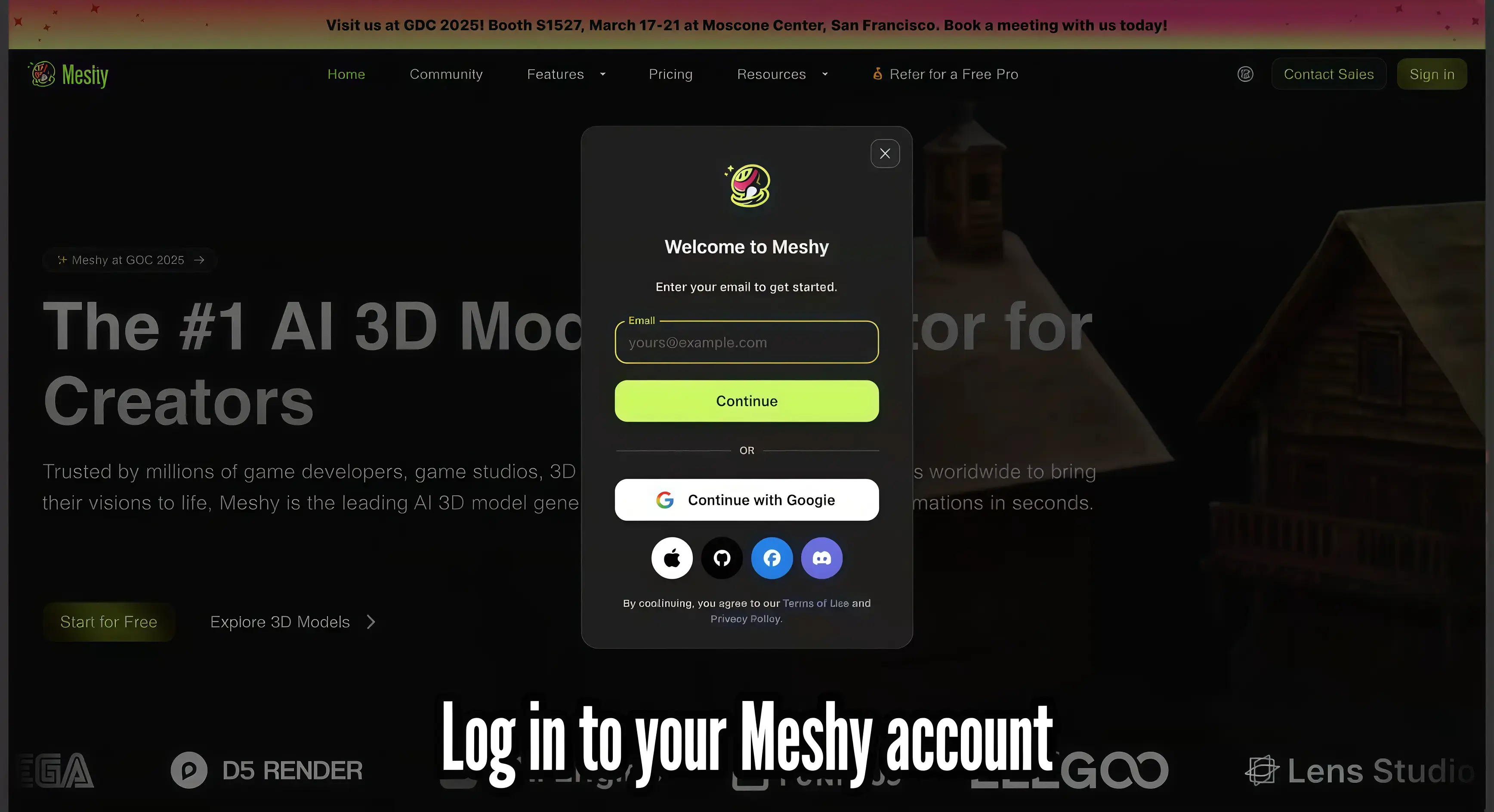
Pop-up log masuk Meshy

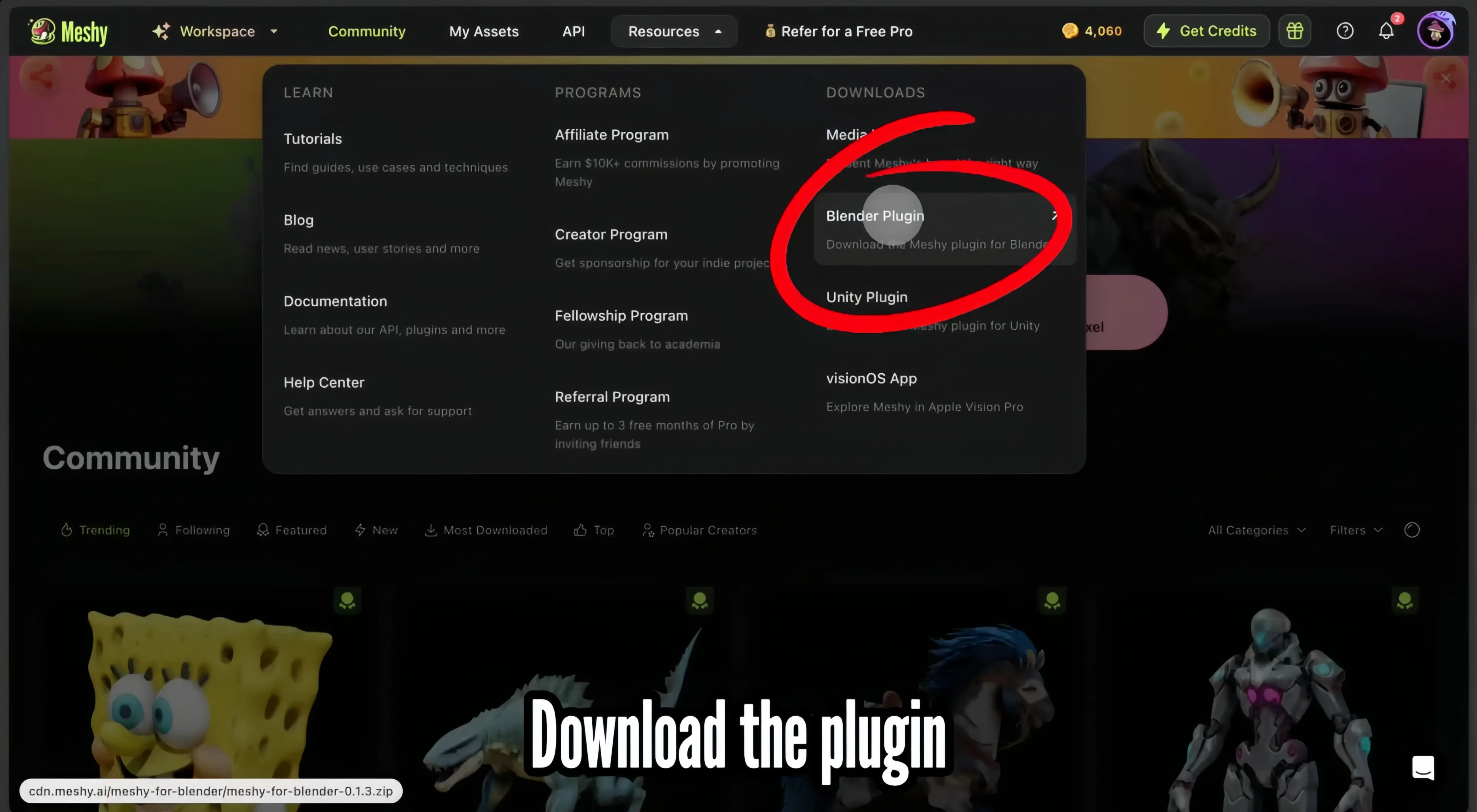
Setelah anda masuk, navigasi ke bahagian Resources dan klik Download Blender Plugin. Ini akan memuat turun fail .zip yang mengandungi add-on rasmi Meshy Blender.

Navigasi ke plugin Blender

Tip: Jangan unzip fail tersebut. Blender memasang plugin secara langsung dari .zip.

Langkah 2: Pasang Plugin dalam Blender

  1. Buka Blender (versi 3.0 atau lebih tinggi disyorkan).
  2. Seret dan Lepaskan fail .zip Plugin Meshy yang dimuat turun terus ke dalam tetingkap Blender. Sebagai alternatif, anda boleh pergi ke menu atas:

Edit → Preferences → Add-ons, kemudian klik Install, dan pilih fail .zip yang baru anda muat turun.
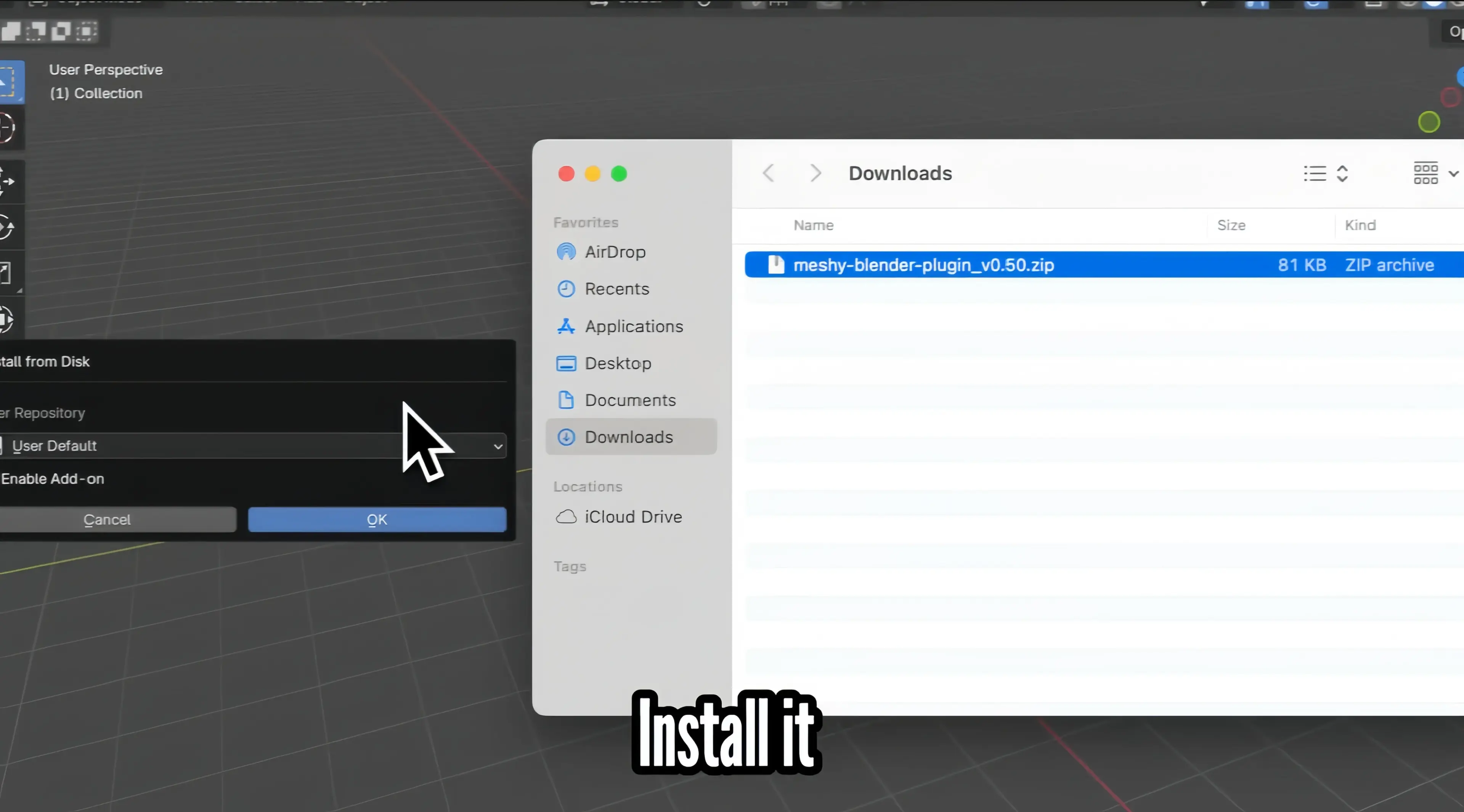
Memasang plugin Meshy Blender dari fail zip

  1. Aktifkan Plugin dengan menandakan kotak di sebelah Meshy Plugin.
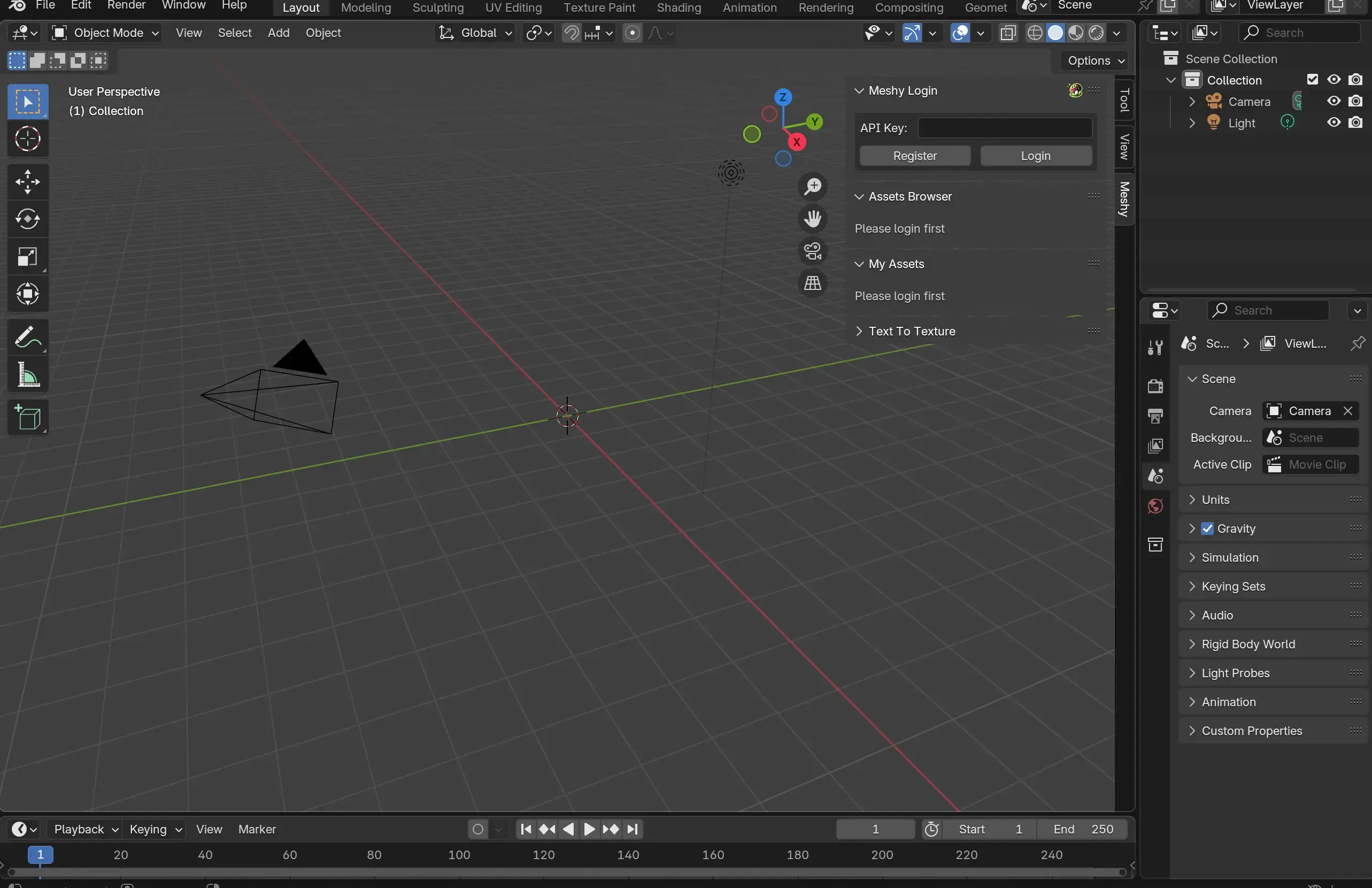
Mengaktifkan Plugin Meshy dalam Blender

  1. Anda kini sepatutnya melihat panel Meshy di bar alat sebelah kanan (tekan N jika ia tersembunyi).

Langkah 3: Dapatkan Kunci API Meshy Anda

Untuk mengakses aset berasaskan awan Meshy dalam Blender, anda perlu memautkan akaun anda:

  1. Kembali ke Meshy AI.
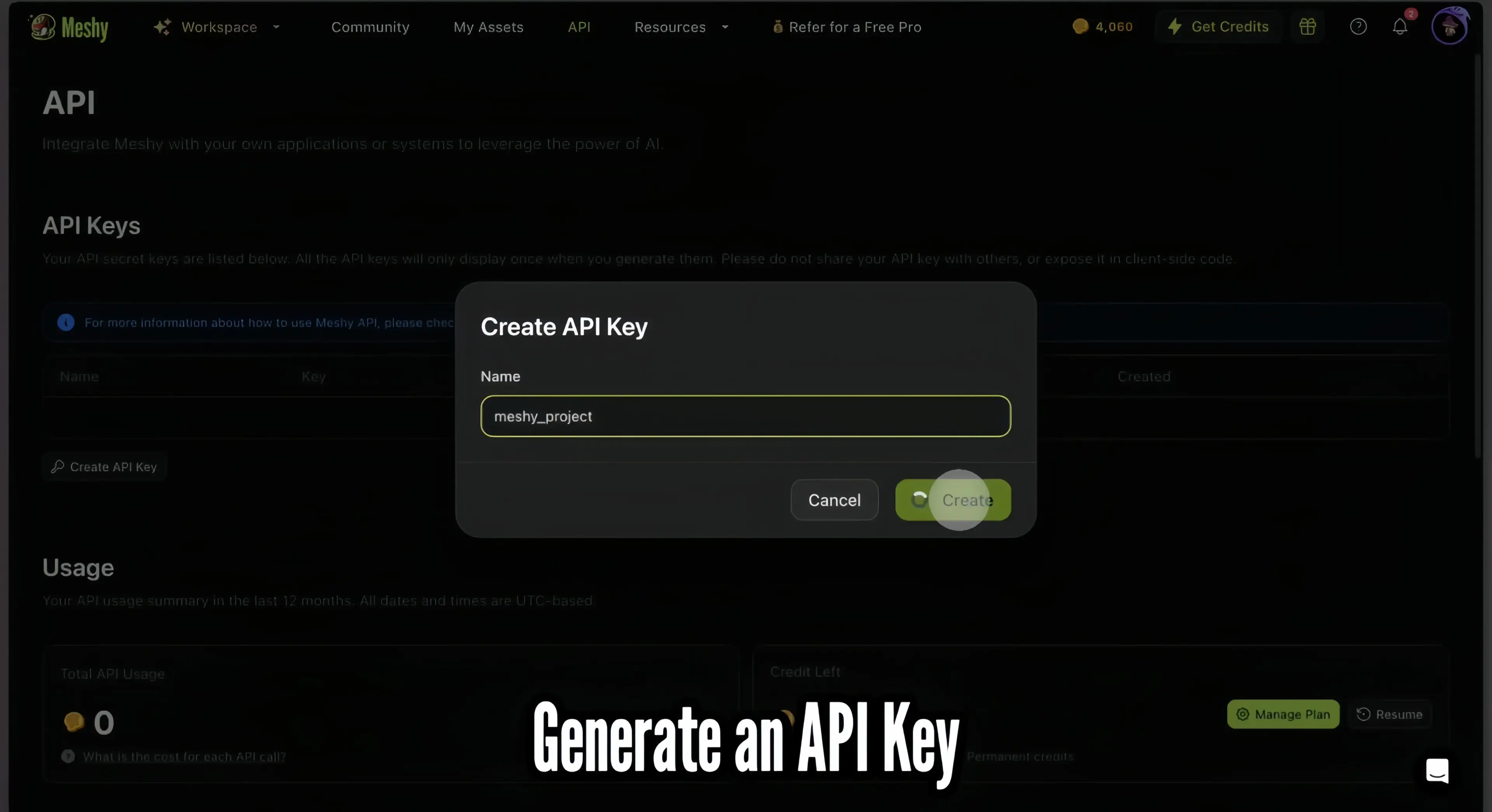
  2. Klik pada API di bar navigasi atas.
  3. Klik Generate API Key, kemudian salin kunci yang diberikan.

Jana Kunci API Meshy

Langkah 4: Sahkan Plugin dalam Blender

Kembali ke Blender dan:

  1. Buka panel Meshy dari sebelah kanan.
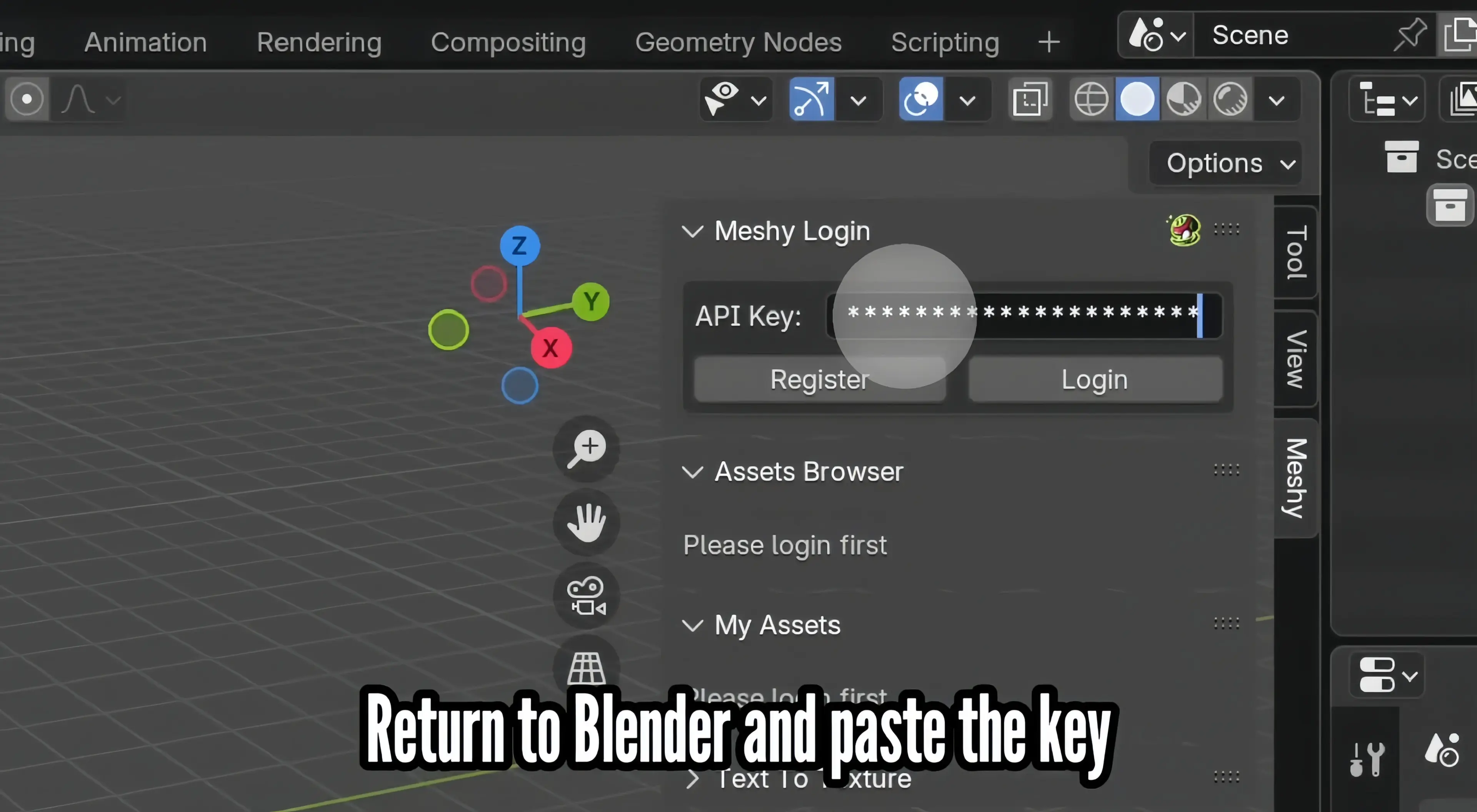
  2. Tampal kunci API anda ke dalam medan.

Tambah Kunci API Meshy dalam Blender

  1. Klik Login.

Anda kini disambungkan ke akaun Meshy anda dari dalam Blender. Anda boleh melayari aset komuniti atau mengimport aset anda sendiri.

Langkah 5: Cari dan Import Model 3D dari Komuniti Meshy

Di dalam plugin Meshy:

  1. Gunakan bar Search untuk melayari perpustakaan model awam Meshy.
  2. Masukkan kata kunci seperti "cyberpunk", "robot", atau "fantasy castle".
  3. Pratonton model secara langsung dalam antara muka plugin.
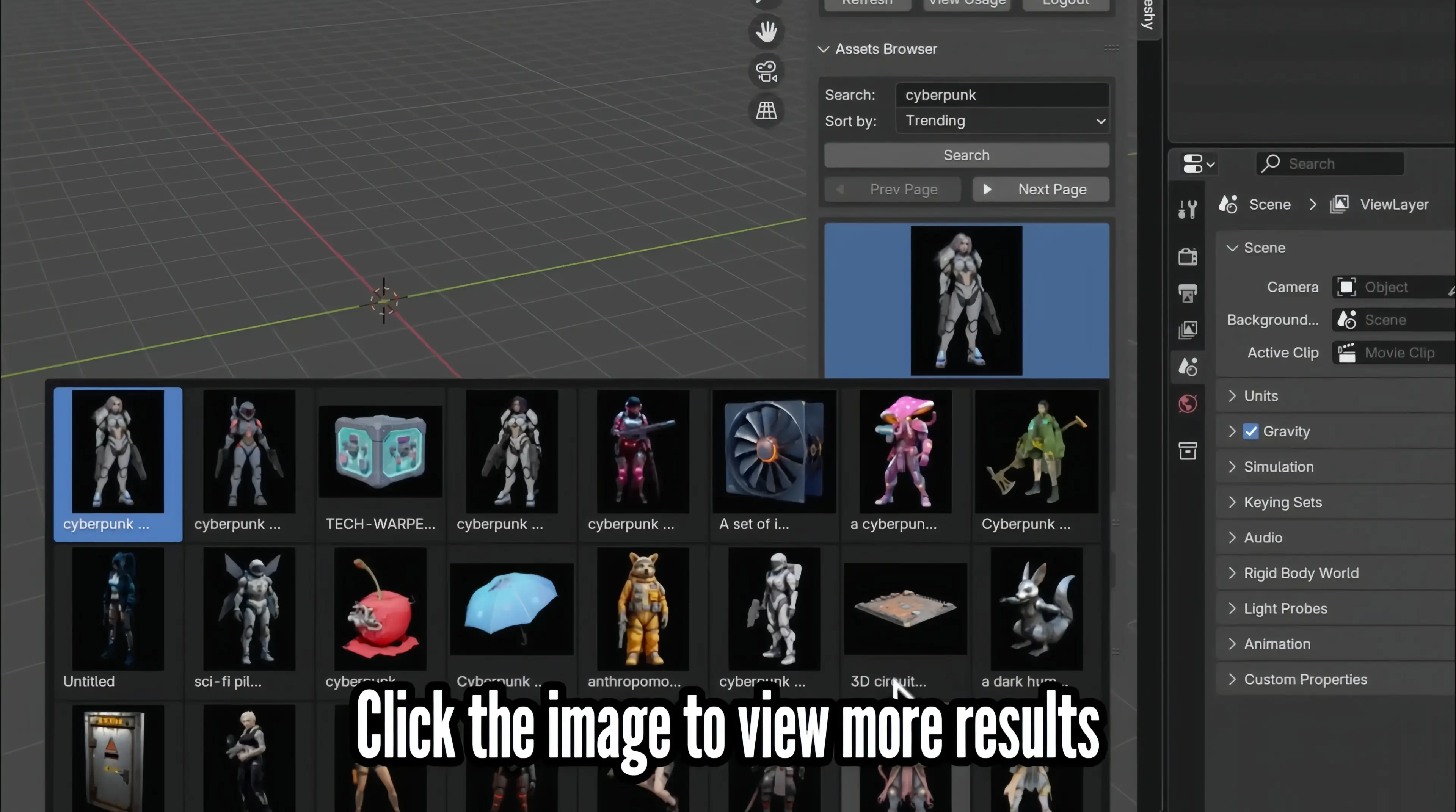
3D Assets in Blender

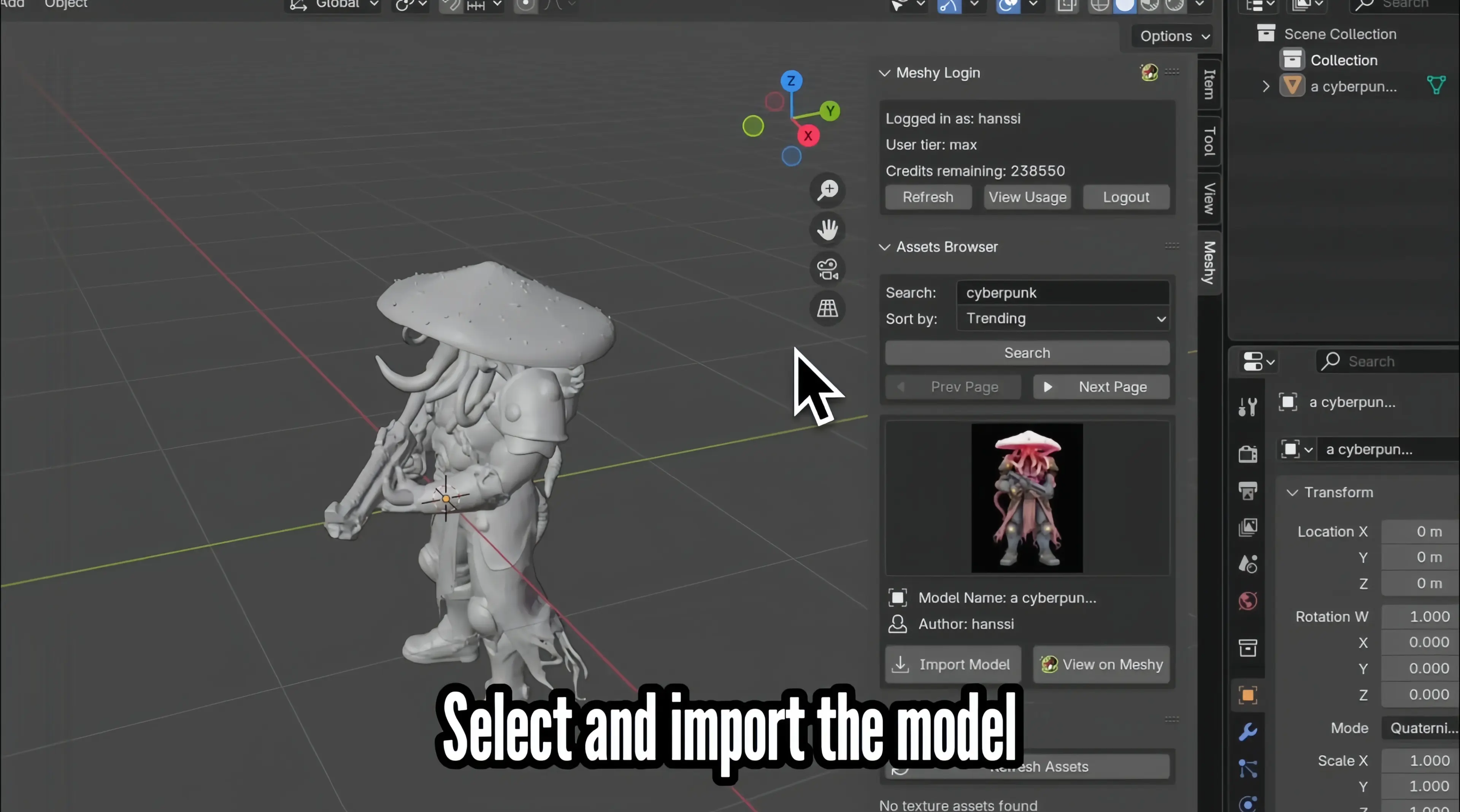
  1. Klik Import Model pada model yang anda ingin bawa ke dalam adegan anda. Model akan dimuat turun secara automatik dan diletakkan ke dalam paparan Blender anda.

Choose and Import the Model

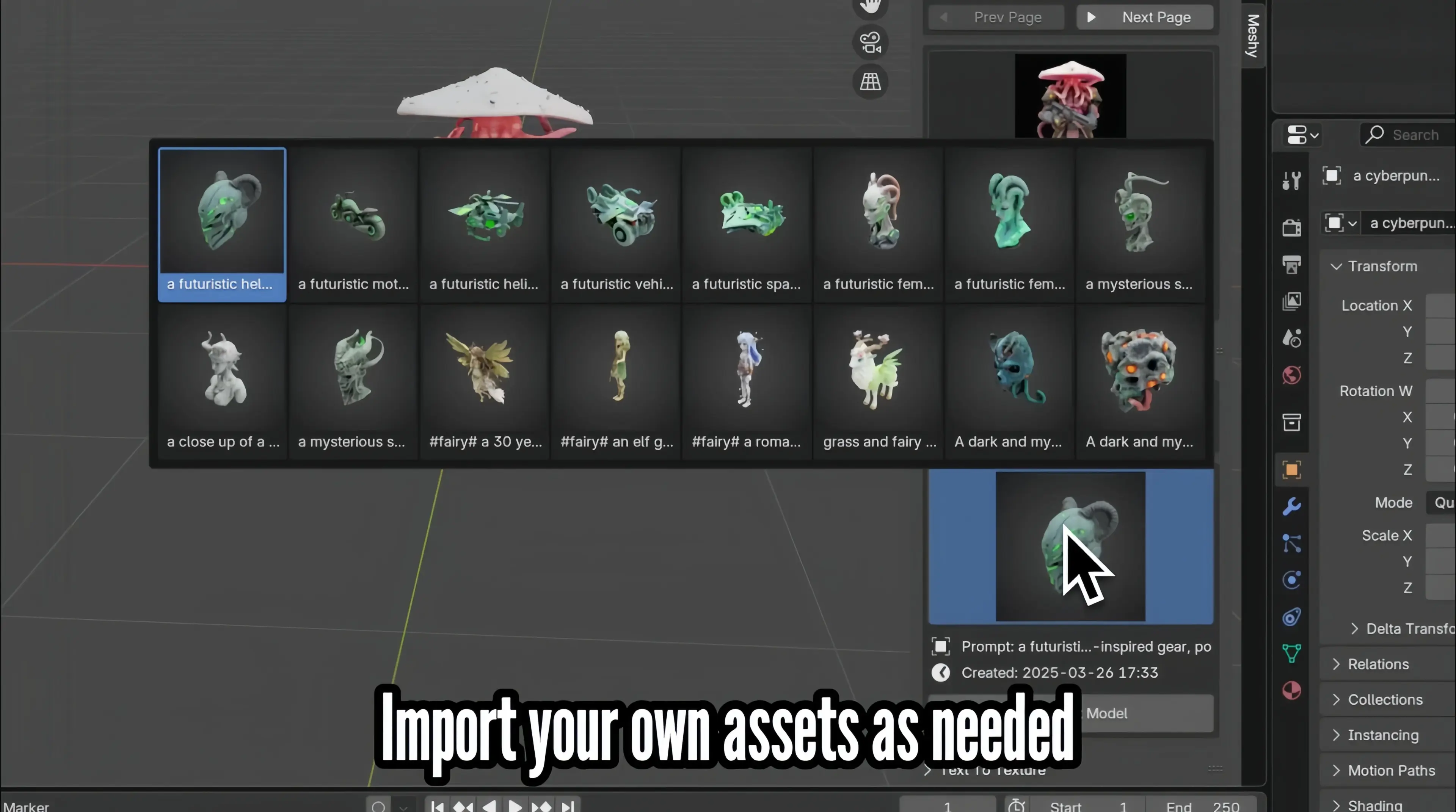
Langkah 6: Import Model AI Anda Sendiri dari Plugin Meshy

Jika anda telah menjana model 3D menggunakan Meshy, anda boleh mengimportnya secara langsung dalam Blender — tidak perlu kembali ke laman web.

  1. Di dalam plugin Meshy, navigasi ke bahagian My Assets.
  2. Klik Refresh Assets jika model anda belum muncul.
  3. Semak imbas model yang anda jana (anda boleh pratonton dengan gambar kecil).

Importing own 3D Assets from Meshy Plugin

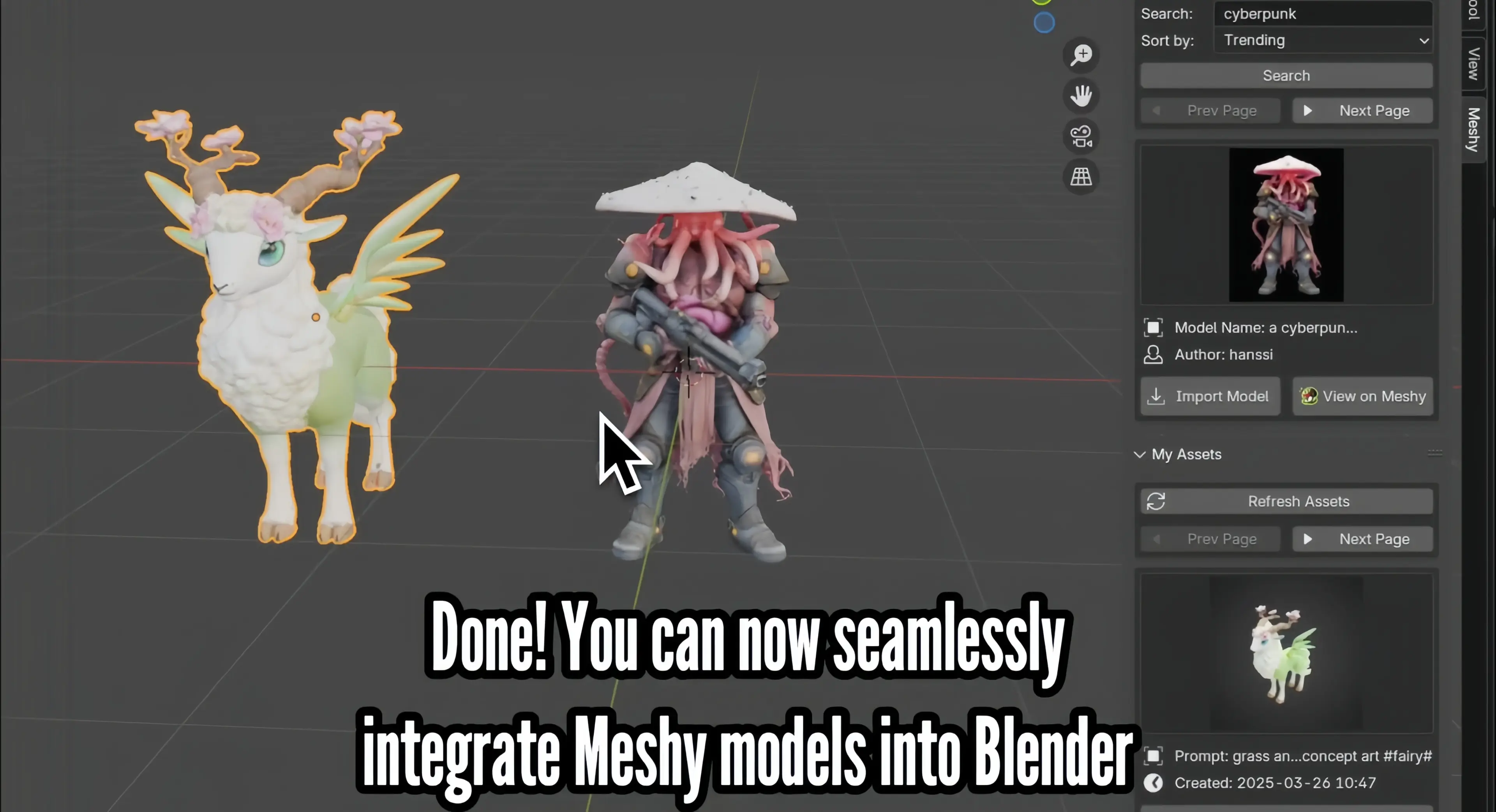
  1. Apabila anda menemui model yang anda inginkan, hanya klik Import Model.

Model Imported to Blender from Meshy

Proses ini adalah lancar — model anda akan muncul dalam adegan Blender anda dengan serta-merta, tanpa sebarang muat turun manual atau pengurusan fail.

Pilihan: Cuba Ciri Built-in Text-to-Texture

Plugin Blender Meshy juga termasuk ciri Text to Texture yang berkuasa, membolehkan anda menjana tekstur yang serasi dengan PBR secara langsung dari arahan teks semua dalam Blender.

Untuk menjana tekstur:

  1. Buka panel Text to Texture di bawah My Assets.
  2. Masukkan Object Prompt.
  3. Secara opsional, tambah Style Prompt atau Negative Prompt untuk mengelakkan gaya yang tidak diingini.
  4. Pilih resolusi dan gaya seni yang anda inginkan.
  5. Klik Submit Task untuk menjana tekstur.

Setelah selesai, tekstur anda akan muncul dalam Senarai Tugas, sedia untuk digunakan pada model 3D anda. Ciri ini sangat berguna untuk artis yang ingin prototaip dan iterasi dengan cepat tanpa meninggalkan Blender.

Apakah Masalah Paling Biasa Ketika Mengimport Model ke dalam Blender?

Walaupun dengan aliran kerja yang betul, masalah import memang berlaku. Berikut adalah isu yang paling biasa dan cara untuk memperbaikinya:

  • Tekstur atau bahan hilang: Blender mencari fail tekstur relatif kepada fail model, jadi mereka perlu berada dalam folder yang sama. Jika tekstur masih tidak muncul, pergi ke File → External Data → Find Missing Files untuk menghubungkannya semula. Untuk hasil yang lebih boleh dipercayai, eksport model anda sebagai GLB sebelum mengimport — tidak seperti OBJ, GLB menyematkan tekstur secara langsung. Jika bahan diimport tetapi tidak dipaparkan dengan betul, buka Shader Editor dan periksa bahawa nod tekstur disambungkan kepada shader Principled BSDF.

  • Skala atau orientasi salah: Ini adalah perkara biasa dengan fail FBX dari enjin permainan. Dalam dialog import, laraskan nilai Skala (FBX dari Unity atau Unreal sering memerlukan 0.01). Jika model datang dalam keadaan berputar, ubah tetapan Forward dan Up Axis untuk sepadan dengan aplikasi sumber anda (Maya menggunakan Y-up, 3ds Max menggunakan Z-up). Selepas mengimport, anda juga boleh menekan Ctrl+A → All Transforms untuk menerapkan dan menetapkan semula sebarang transformasi yang tertinggal.

  • Blender membeku atau berjalan perlahan: Model berpoligon tinggi adalah penyebab biasa. Gunakan Decimate Modifier untuk mengurangkan jumlah poligon, beralih ke mod paparan Solid semasa bekerja, dan apabila mengimport FBX, nyahdayakan kamera, lampu, dan animasi jika anda tidak memerlukannya. Jika model yang sama muncul beberapa kali dalam adegan anda, gunakan Instance Collections dan bukannya menduplikasi mesh.

  • Animasi tidak dimainkan: Pastikan Import Animation diaktifkan dalam tetapan import FBX. Semak Timeline untuk mengesahkan bahawa playhead berada dalam julat animasi, dan buka Dope Sheet atau Action Editor untuk mengesahkan bahawa data tindakan telah diterima. Sesetengah rig menggunakan nama tulang yang tidak standard yang tidak dapat dipetakan secara automatik oleh Blender dan mungkin perlu dipetakan semula secara manual dalam sifat Armature.

  • Model tidak muncul dalam viewport selepas import: Tekan Numpad Period (.) untuk memfokuskan pilihan — model mungkin telah diimport jauh dari asal. Juga, semak Outliner untuk mengesahkan objek wujud dan tidak tersembunyi (ikon mata).

  • Pilihan import berwarna kelabu atau format tidak disenaraikan: Blender tidak menyokong semua format secara asli. Jika format anda tidak terdapat dalam menu File → Import, anda mungkin perlu mengaktifkan add-on yang sepadan di bawah Edit → Preferences → Add-ons (contohnya, add-on FBX atau glTF), atau menukar fail kepada format yang disokong terlebih dahulu.

  • Model Roblox tidak diimport: Roblox menggunakan format proprietari. Eksport model anda dari Roblox Studio sebagai OBJ atau FBX terlebih dahulu, kemudian ikuti Kaedah 1 di atas.

Soalan Lazim

Apakah fail yang boleh diimport ke dalam Blender?

Blender secara asli menyokong OBJ, FBX, glTF/GLB, STL, DAE (Collada), PLY, ABC (Alembic), USD, dan SVG, antara lain. Untuk senarai penuh, pergi ke File → Import dan lihat semua format yang disenaraikan. Format proprietari seperti .max atau .ma tidak disokong secara langsung dan mesti dieksport ke format perantaraan terlebih dahulu.

Kenapa model saya hilang tekstur/material?

Selalunya, fail tekstur tidak berada dalam folder yang sama dengan model, atau Blender tidak dapat menyelesaikan laluan fail. Cuba simpan semua aset dalam satu folder, gunakan GLB dan bukannya OBJ (GLB menyematkan tekstur), atau gunakan File → External Data → Find Missing Files untuk memaut semula tekstur.

Kenapa Blender beku atau berjalan perlahan selepas import?

Model anda mungkin terlalu tinggi poligon untuk prestasi viewport masa nyata. Gunakan Decimate Modifier untuk mengurangkan kiraan poligon, tukar kepada mod viewport Solid semasa bekerja, dan nyahaktifkan kesan viewport yang tidak perlu seperti Ambient Occlusion dan Bloom.

Bolehkah saya mengimport model Sketchfab ke dalam Blender?

Ya. Sketchfab membolehkan anda memuat turun model dalam format seperti OBJ, FBX, dan glTF (bergantung kepada lesen). Setelah dimuat turun, import fail menggunakan File → Import dan pilih format yang sesuai. Pastikan untuk menyimpan fail tekstur bersama fail model.

Bolehkah Blender membuka fail .max?

Tidak. .max adalah format proprietari 3ds Max dan tidak boleh dibuka secara langsung dalam Blender. Anda perlu mengeksport fail dari 3ds Max sebagai FBX, OBJ, atau format lain yang disokong, kemudian import ke dalam Blender.

Bagaimana saya mengimport model karakter ke dalam Blender?

Untuk model karakter dengan rig dan animasi, FBX adalah format yang paling boleh dipercayai. Pergi ke File → Import → FBX, aktifkan Import Armature dan Import Animation dalam tetapan, dan laraskan skala jika perlu. Setelah diimport, anda boleh memeriksa rig dalam Pose Mode dan memainkan animasi dari Timeline. Untuk pandangan yang lebih luas tentang pipeline, lihat panduan kami mengenai 3D modeling and animation.

Adakah pos ini berguna?

3D, Atas Permintaan

Hubungi Jualan