TEKS KEPADA 3D

Daripada Teks kepada 3D: Bagaimana Membuat Model 3D dengan AI?

Pelajari cara membuat model 3D daripada teks dengan Meshy, penjana model 3D AI yang berkuasa. Panduan ini merangkumi segala-galanya daripada menulis gesaan hingga menyunting aset 3D, sesuai untuk pemula dan profesional.

Lilian
Dihantar: 5 Jun 2024

Dalam panduan ini, kami telah menunjukkan cara mencipta model 3D menggunakan Meshy - sebuah penjana model AI 3D yang canggih. Alat inovatif ini membolehkan penukaran teks kepada 3D, memudahkan penciptaan aset 3D daripada penerangan ringkas.

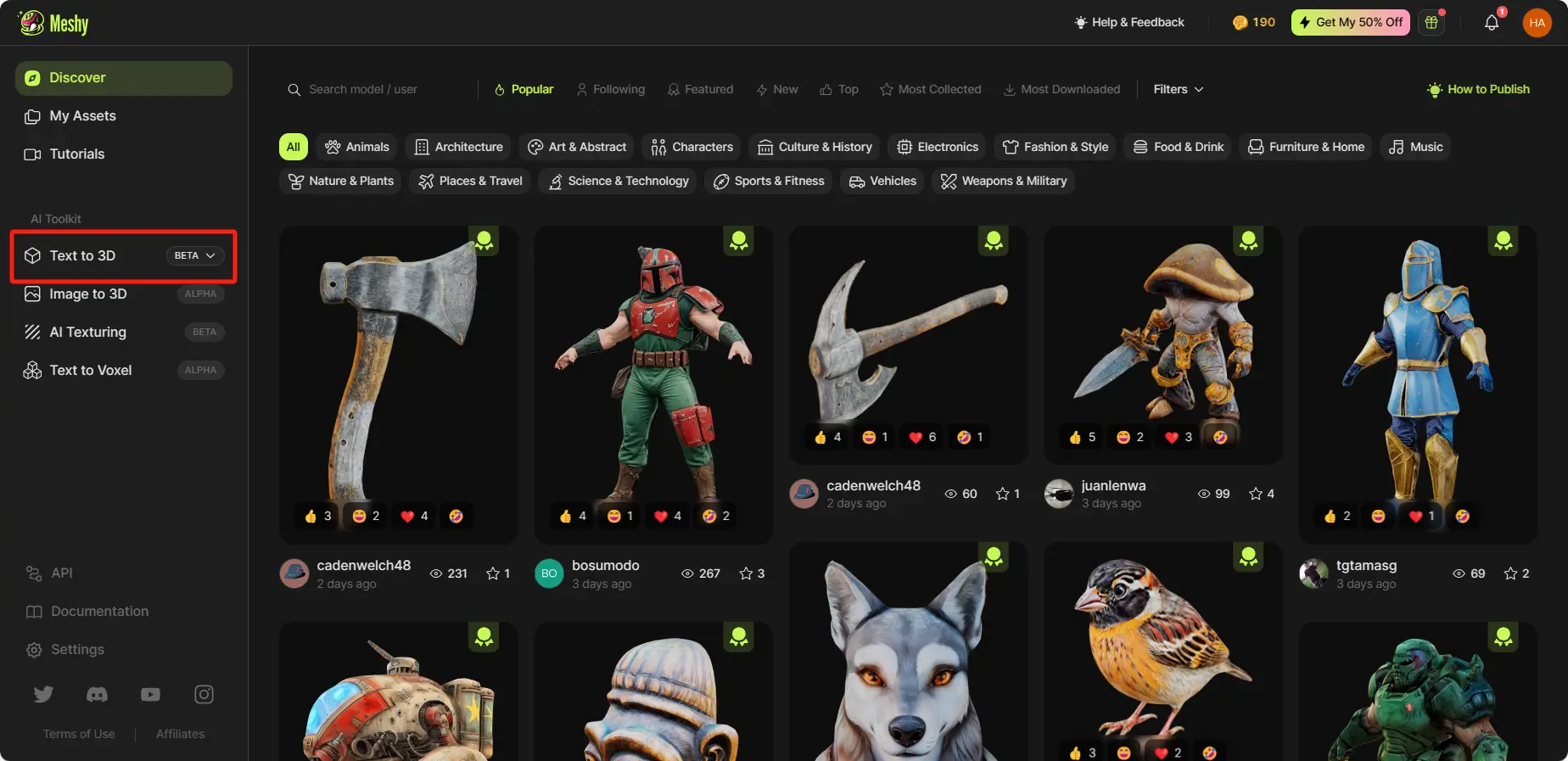
Langkah 1: Pergi ke Ruang Kerja Teks ke 3D

Untuk mula mencipta rekaan anda sendiri, klik pada tab "Teks ke 3D" di bar sisi kiri. Di sinilah alat pemodelan 3D percuma kami berperanan, membolehkan anda menghidupkan idea anda dengan mudah.

DashboardDashboard

Langkah 2: Masukkan Arahan Teks

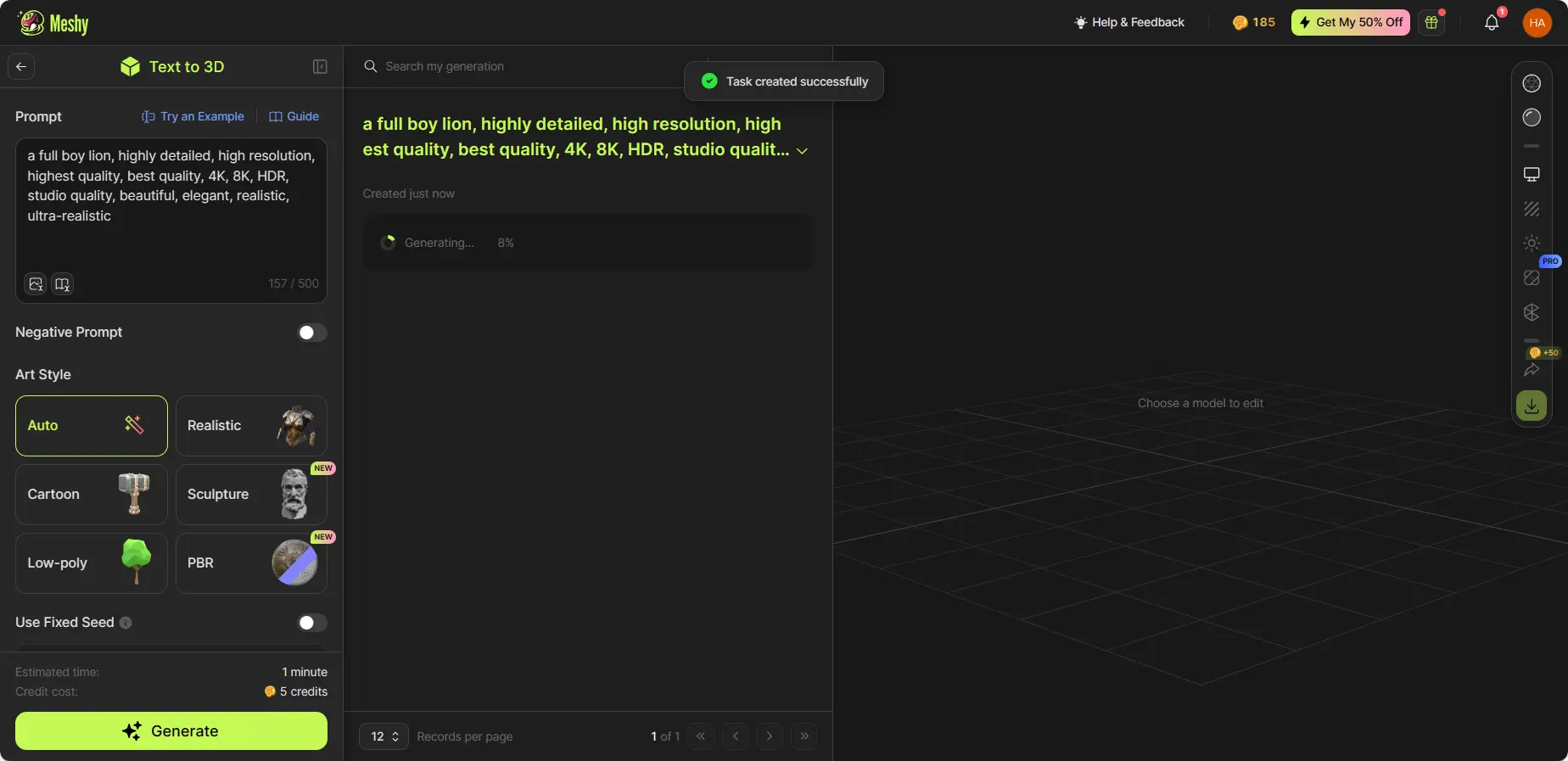
Dalam kotak arahan, huraikan objek yang ingin anda hasilkan. Sertakan butiran tentang bentuk, warna, saiz, gaya, dan atribut lain. Semakin spesifik anda, semakin baik teknologi pemodelan AI 3D dapat berfungsi untuk anda. Jika anda memerlukan lebih inspirasi, lihat panduan kami untuk pemula - 50+ Kata Kunci Meshy untuk Mencipta Model 3D Menakjubkan.

Selepas menaip arahan anda, klik "Hasilkan". Tugas anda akan muncul di bahagian "Generasi Saya".

Formula Arahan: Subjek utama + Butiran gaya + Butiran lainFormula Arahan: Subjek utama + Butiran gaya + Butiran lain

Langkah 3: Pilih Model Pratonton untuk Diperhalusi

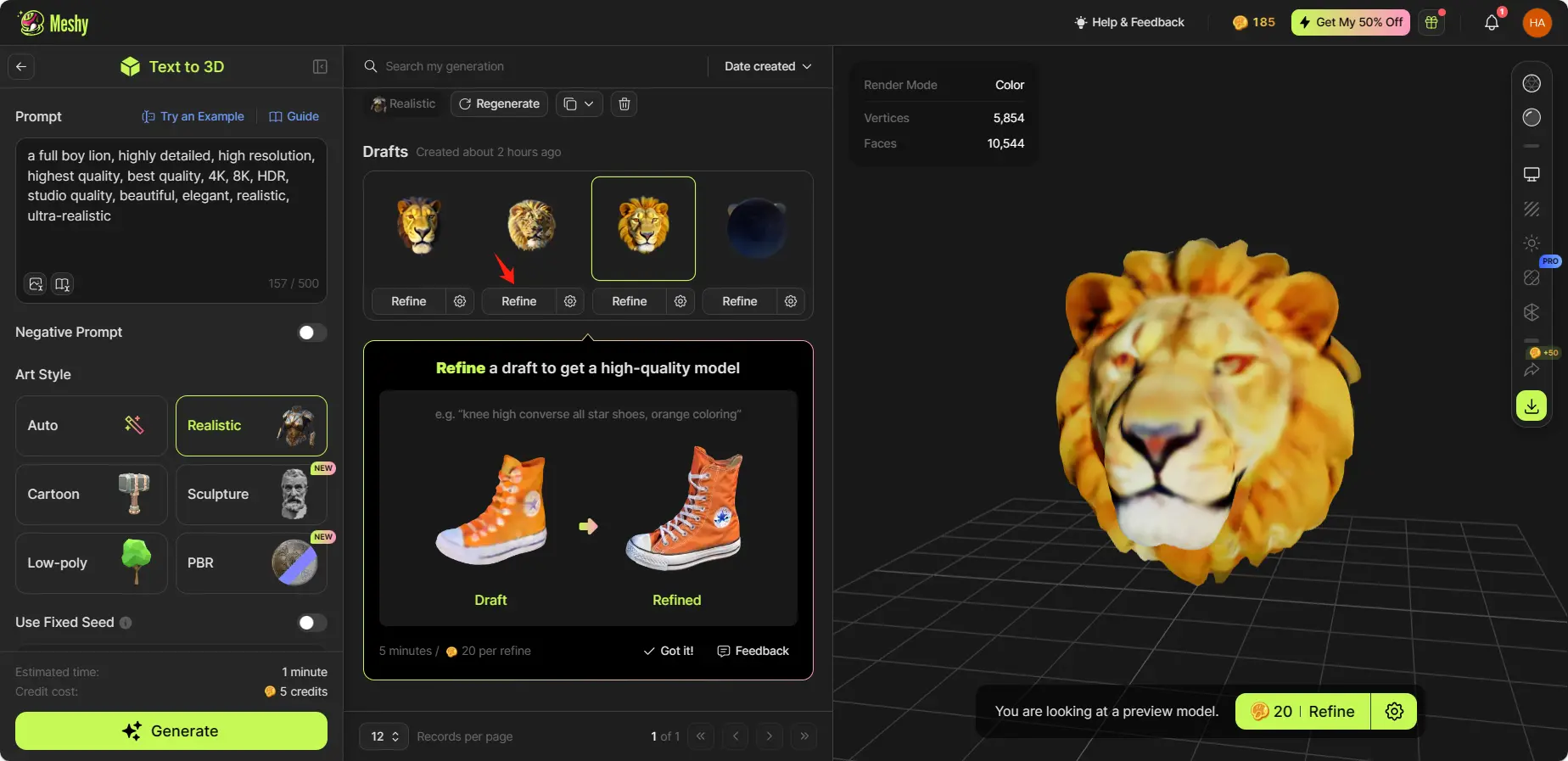
Meshy akan mengembalikan empat model draf dalam format video. Klik "Perhalusi" pada mana-mana model yang anda suka untuk penghalusan lanjut. Jika tiada model yang memuaskan, klik "Hasilkan Semula" untuk menghasilkan set baharu.

Proses penjanaanProses penjanaan

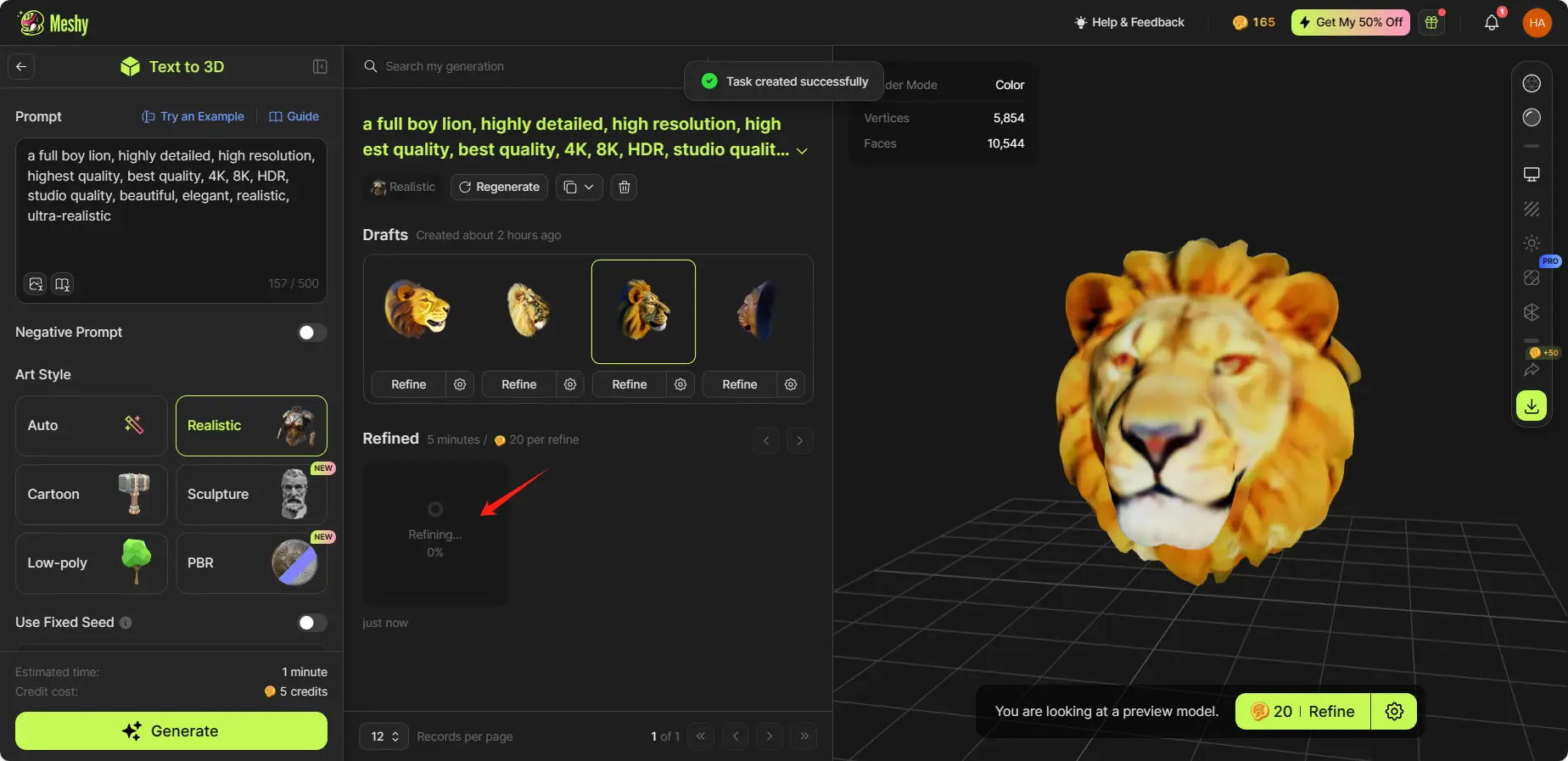
Model yang diperhalusi akan muncul di bawah pratonton. Anda boleh memperhalusi beberapa model pratonton.

Proses penghalusanProses penghalusan

Langkah 4: Terokai Model yang Diperhalusi

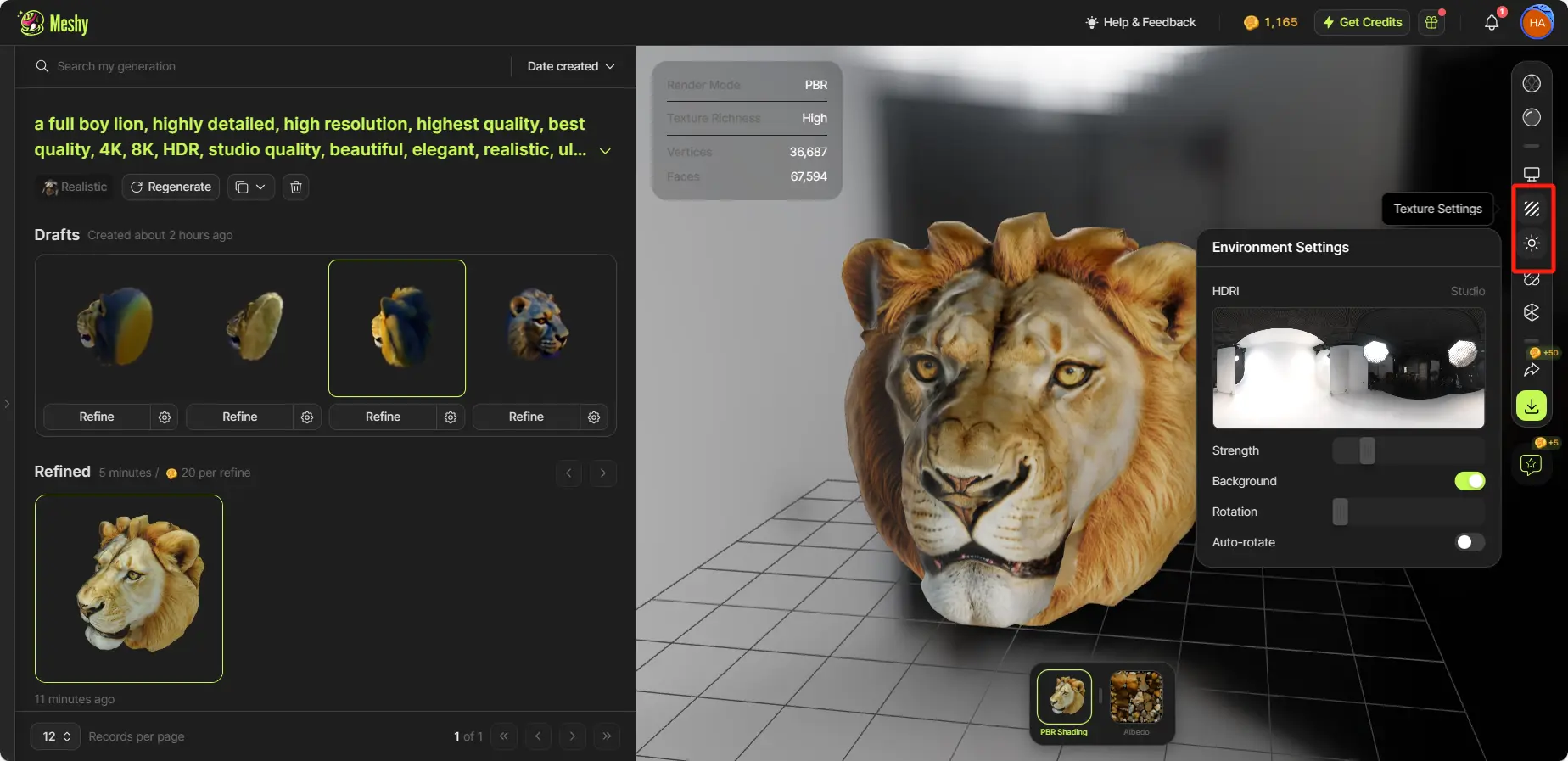
Klik pada model yang diperhalusi untuk melihatnya secara terperinci dalam paparan 3D. Gunakan panel tetapan pratonton di sebelah kanan untuk mengubah suai pelbagai tetapan. Bertukar kepada teduhan PBR membolehkan anda melaraskan kekuatan dan putaran HDRI, manakala tetapan tekstur membolehkan anda memperhalusi logam dan kekasaran tekstur.

Tetapan TeksturTetapan Tekstur

Sila ambil perhatian bahawa melaraskan parameter ini tidak akan mengubah sifat model dan tekstur itu sendiri. Ia semata-mata bertujuan untuk menyediakan pilihan pratonton yang berbeza.

Langkah 5: Edit Tekstur dan Jaring

Pengeditan Tekstur AI

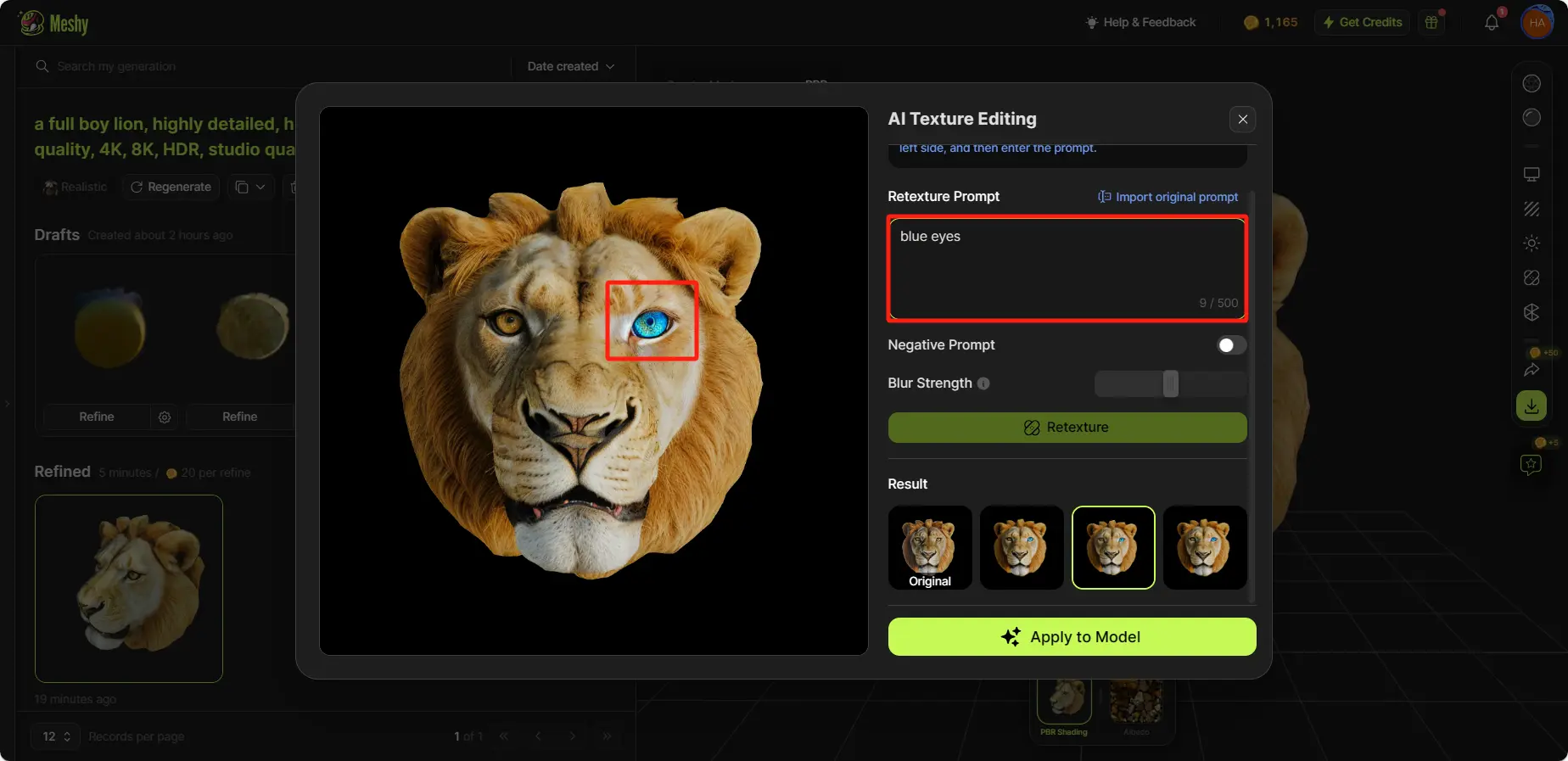
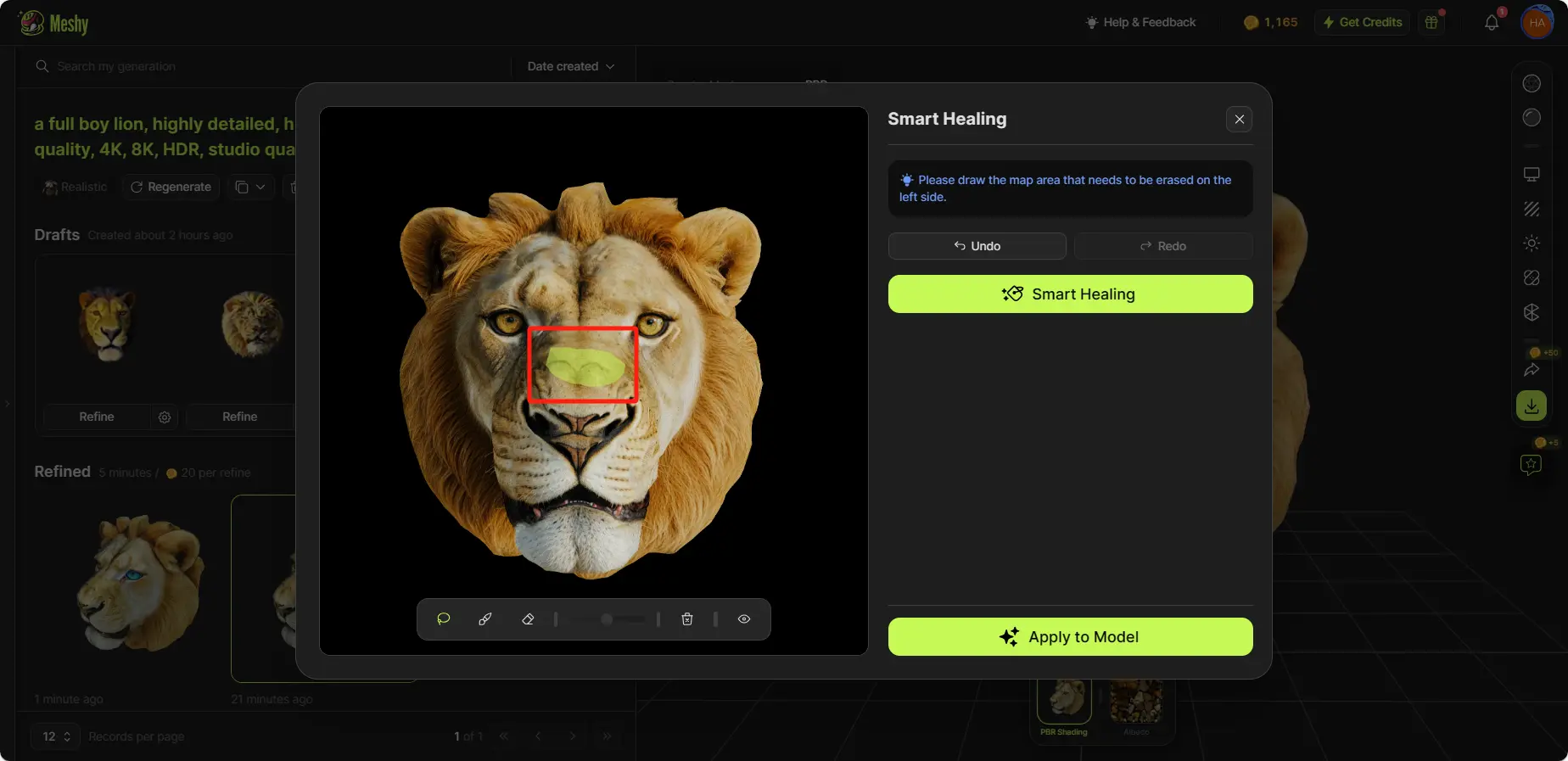
Jika anda menggunakan pelan premium, anda boleh menggunakan alat penjana tekstur AI kami untuk menekstur semula model atau mengalih keluar elemen yang tidak diingini.

Pengeditan tekstur AI boleh membantu anda menjana semula bahagian tekstur, manakala penyembuhan pintar boleh membantu mengalih keluar cela daripada tekstur.

Pengeditan Tekstur AIPengeditan Tekstur AI

Penyembuhan PintarPenyembuhan Pintar

Tetapan Jaring

Meshy menyokong pengurangan poligon dan penukaran model kepada kuad. Klik pada "Tetapan Jaring" di bar alat kanan. Proses ini hanya mengambil masa beberapa saat.
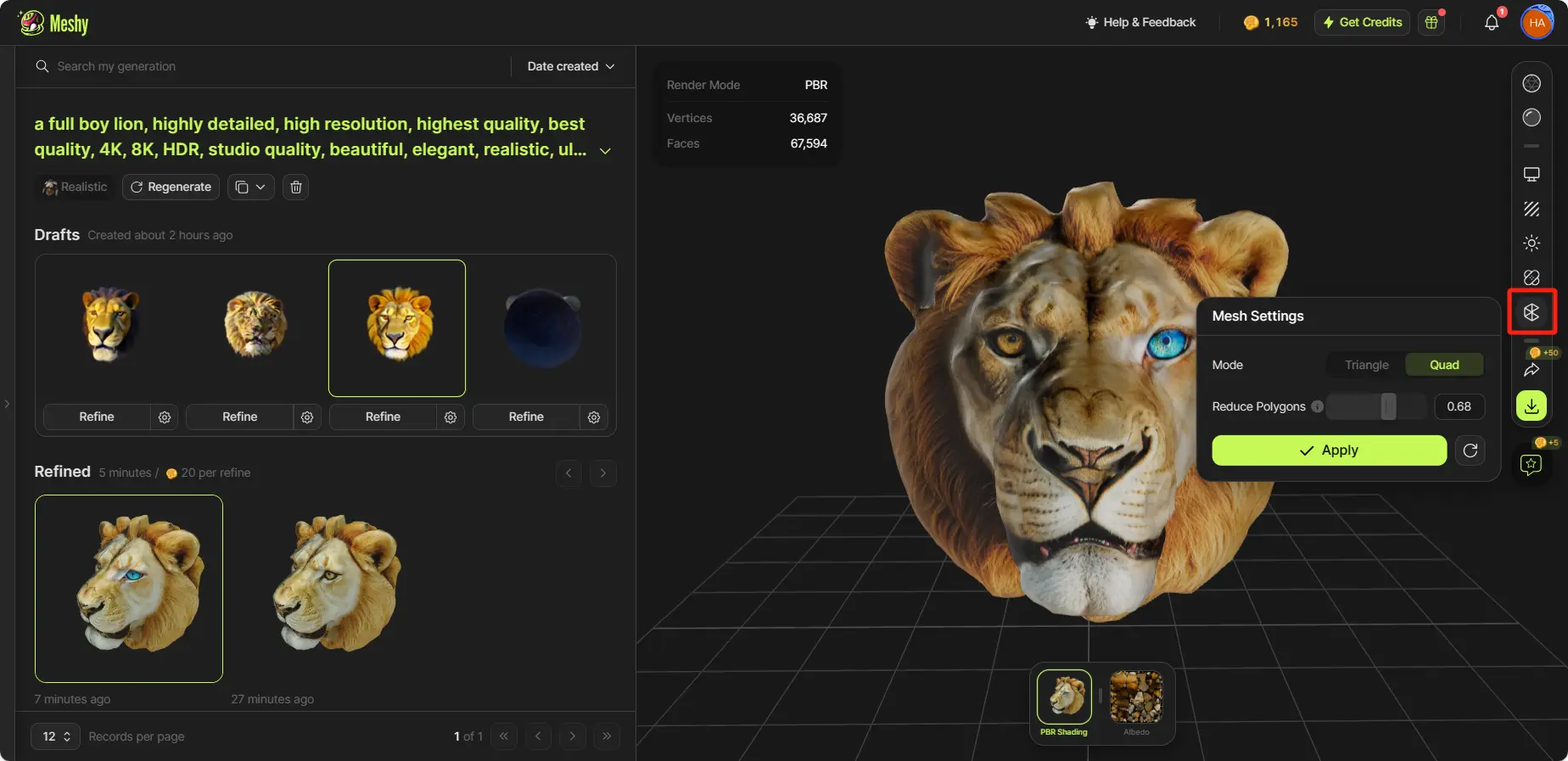
Tetapan JaringTetapan Jaring Kurangkan PoligonKurangkan Poligon

Langkah 6: Muat Turun Aset Anda

Muat turun aset anda dengan mengklik butang “Muat Turun” pada bar alat kanan. Format yang disokong termasuk .fbx, .obj, .usdz, .glb, .stl, dan .blend.
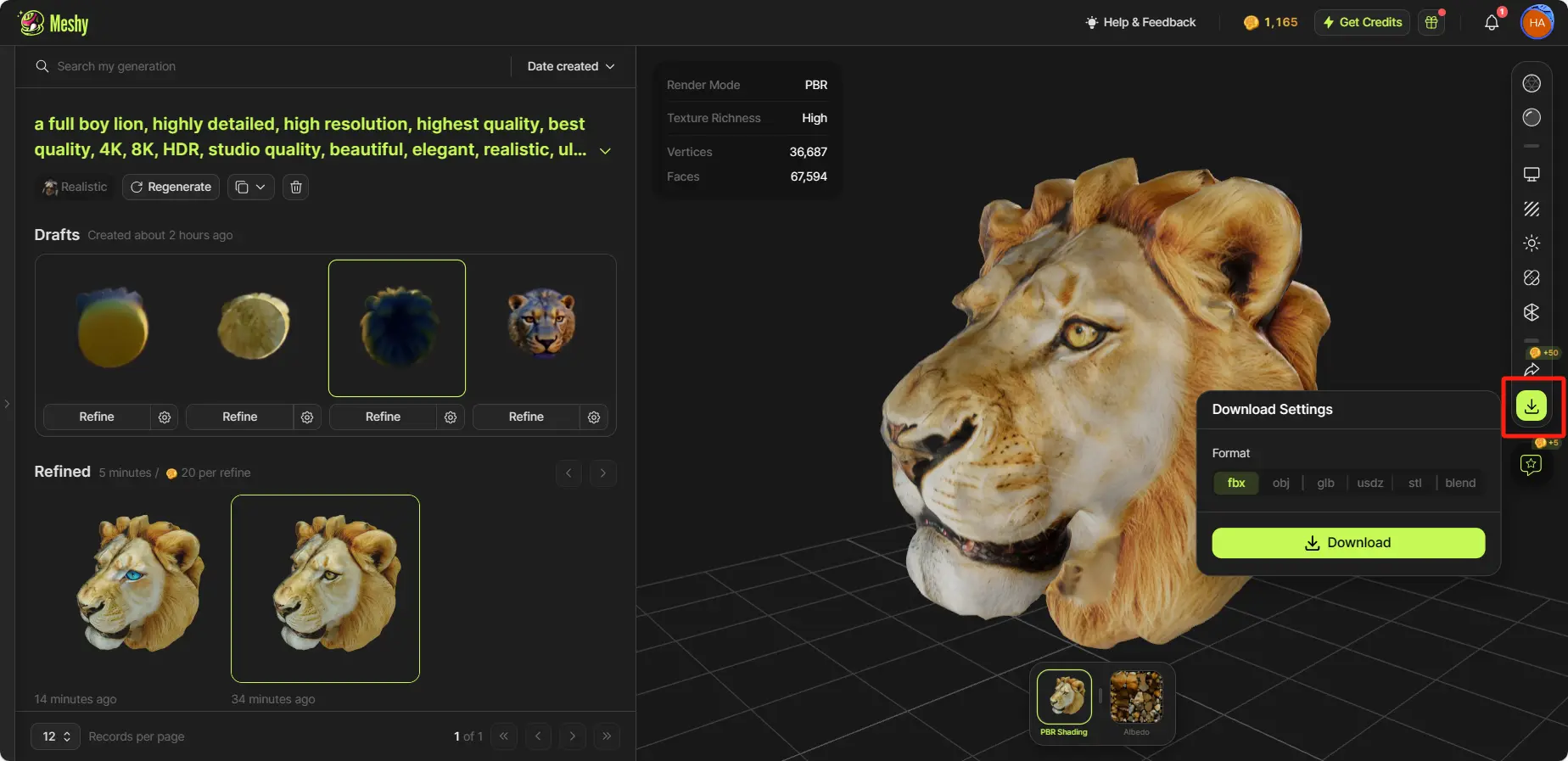
Muat turun modelMuat turun model

Langkah 7: Kongsi Ciptaan Anda

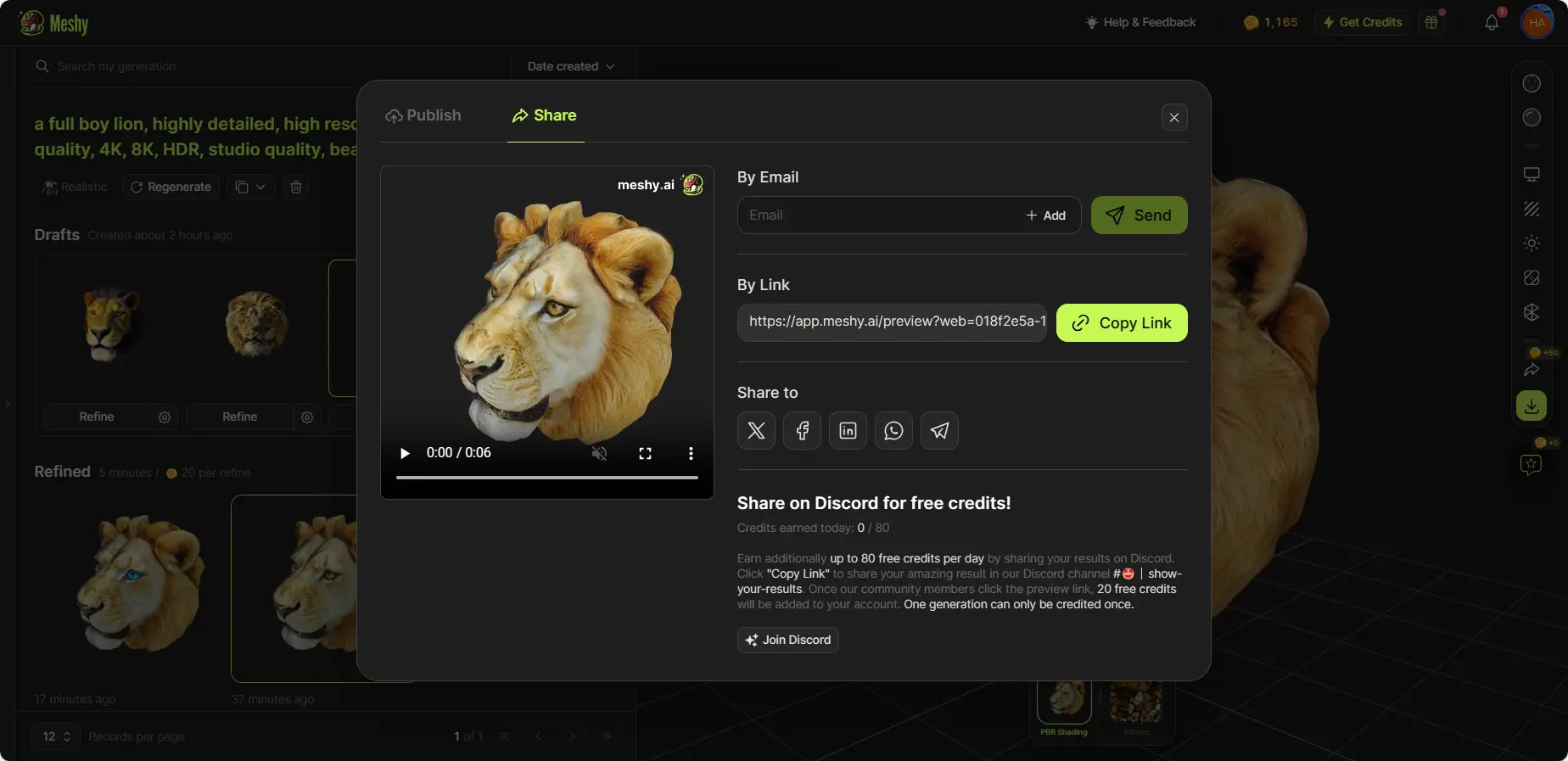
Jika anda ingin berkongsi karya seni anda dengan komuniti atau rakan-rakan, hanya klik butang “Kongsi” pada bar alat kanan. Dari sana, anda boleh menerbitkan model anda ke komuniti Meshy, berkongsinya melalui e-mel atau media sosial, menyalin pautan pratonton model, atau memuat turun pratonton video ciptaan anda.
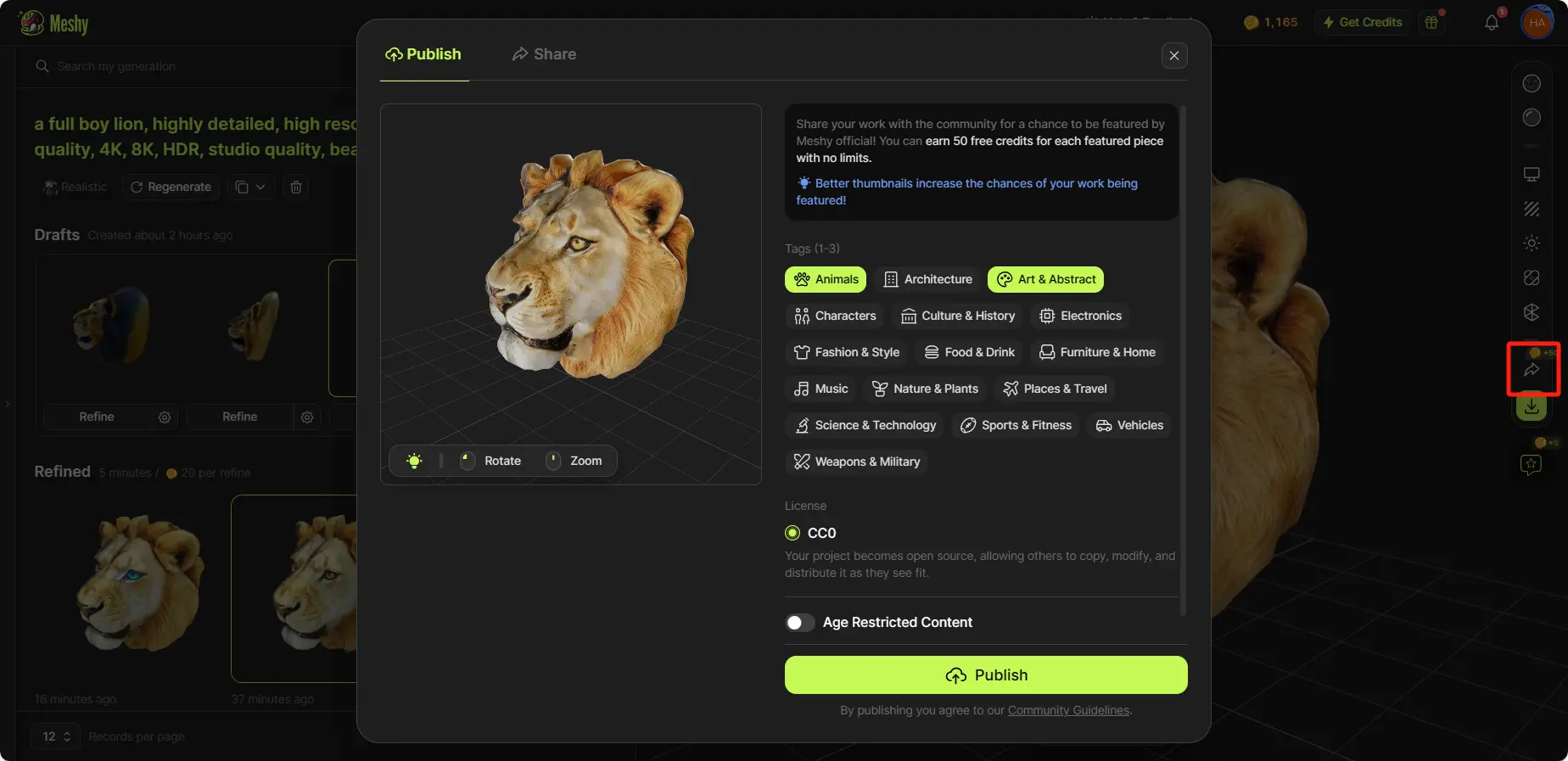
Terbitkan ke komunitiTerbitkan ke komuniti

Kongsi ke platform media sosialKongsi ke platform media sosial

Ikuti kami

Jika anda berminat untuk meneroka lebih lanjut tentang Meshy, lihat platform media sosial kami. Ketahui bagaimana penjana model 3D AI boleh mengubah aliran kerja kreatif anda:

  • Langgan saluran YouTube kami untuk tutorial terkini.
  • Ikuti kami di Twitter untuk berita, petua, dan inspirasi.
  • Sertai komuniti Discord kami untuk berhubung dengan artis 3D lain.
Soalan Lazim

Perubahan aliran kerja manakah yang menjadikan prototaip 3D jauh lebih pantas?

Lima perubahan aliran kerja yang saling melengkapi:

  1. Hasilkan dahulu, perhalusi kemudian — gunakan Meshy Text-to-3D atau Image-to-3D untuk laluan pertama dan bukannya memodel dari blok awal. Menjimatkan 80% masa untuk kebanyakan jenis aset.
  2. Kunci blok gaya sebelum menjana — 1–2 ayat digunakan semula dalam setiap gesaan untuk konsistensi. Tiada lagi ketidakseragaman arahan seni dalam perpustakaan prop.
  3. Multi-pandangan berbanding imej tunggal — dayakan Multi-pandangan dalam Image-to-3D dengan 2–4 sudut. Meningkatkan ketepatan geometri secara drastik, menghapuskan pembersihan bahagian belakang secara manual.
  4. Ulang tekstur, jangan ulang geometri — gunakan AI Texturing untuk varian visual pada mesh asas yang sama. Lebih murah, lebih pantas, lebih konsisten.
  5. Automasikan melalui API — hasilkan set prop secara pukal semalaman. Bangun dengan 50 aset hiasan sedia untuk diimport.

Bonus: untuk watak animasi, Animate's auto-rigging memotong berjam-jam dari saluran paip rigging. Kesan pelengkap adalah nyata — pasukan yang mengamalkan corak ini melaporkan peningkatan 3–5x dalam hasil kerja prop dan prototaip.

Bagaimanakah seni AI 2D berkembang menjadi model 3D yang dijana AI?

Garis keturunannya adalah langsung. Model imej 2D berasaskan resapan (Stable Diffusion, DALL-E, Midjourney) menunjukkan bahawa AI generatif boleh menghasilkan visual yang koheren daripada teks. Gelombang penyelidikan seterusnya menggunakan teknik berkaitan kepada 3D: sintesis pandangan novel, NeRF, penyulingan skor, dan splat Gaussian — kaedah untuk menyimpulkan struktur 3D daripada input teks atau 2D.

Evolusi praktikal muncul dalam alat seperti Meshy:

  • Text-to-3D — hasilkan mesh bertekstur daripada gesaan dalam 1–3 minit.
  • Image-to-3D — input imej tunggal atau berbilang menyimpulkan geometri bahagian belakang dan menghasilkan 3D sedia eksport.
  • AI Texturing — cat semula mesh sedia ada daripada gesaan.
  • Animate — auto-rig dan gunakan gerakan pratetap pada watak yang dihasilkan.

Apa yang berubah dalam dua tahun terakhir adalah kebolehpercayaan: penjanaan 3D bukan lagi sesuatu yang baru, ia adalah alat pengeluaran rutin yang digunakan oleh pereka dan pembangun setiap hari. Sempadan seterusnya adalah kawalan artis yang lebih halus — pose, siluet, konsistensi gaya merentas set aset — bidang di mana Meshy melabur secara aktif.

Adakah penjanaan 3D AI berbaloi untuk studio saya — bagaimana rupa pakej aset dan masa aliran kerja?

Nombor konkrit daripada studio tipikal yang menggunakan Meshy:

Keluaran aset:

  • Penjanaan prop tunggal: 1–3 minit
  • Perhalusi + Remesh: ~3 minit
  • Animasi (rigging + pergerakan): ~2 minit
  • Jumlah setiap aset: ~5–10 minit daripada gesaan hingga sedia eksport

Contoh pengeluaran:

  • Perpustakaan aset permainan 50 prop (prop, hiasan, watak sekunder): 1 petang penjanaan kelompok dipacu API
  • Katalog AR 100 produk daripada foto studio sedia ada: 2–3 hari hujung ke hujung
  • Perpustakaan prop penuh permainan indie digantikan oleh penjanaan Meshy: 80–95% pengurangan dalam jam artis

Isyarat ROI:

  • Kos langganan — biasanya ratusan dolar sebulan setiap tempat duduk di peringkat pengeluaran tertinggi.
  • Satu jam artis digantikan — menjimatkan berbilang kali ganda kos langganan setiap hari.
  • Masa ke pasaran — projek siap lebih awal minggu, selalunya metrik yang lebih penting.

Di mana Meshy menambah margin sebenar: perpustakaan prop, hiasan persekitaran, watak sekunder, katalog produk AR, visualisasi pemasaran. Di mana manusia masih menambah polesan hero: watak utama, detik sinematik utama, tangkapan produk kritikal jenama.

Apakah yang perlu diketahui oleh pembangun permainan baharu tentang pemodelan 3D?

Pengetahuan pemodelan 3D minimum yang berdaya maju untuk pembangun permainan baharu:

  1. Format fail — FBX untuk import enjin, GLB untuk web/AR, OBJ sebagai pertukaran universal. STL untuk percetakan sahaja.
  2. Asas mesh — bucu, tepi, muka. Segi tiga ialah primitif rendering; segi empat ialah primitif penyuntingan.
  3. UV — pemetaan 2D yang membolehkan tekstur membalut di sekeliling mesh 3D. UV buruk = jahitan kelihatan atau regangan.
  4. Bahan PBR — albedo (warna), metalness, kekasaran, normal. Piawaian untuk enjin moden.
  5. Polycount — setiap segi tiga memakan masa render. Sasarkan 5–20K tris untuk prop mudah alih, 30–60K untuk hero desktop, 100K+ untuk sinematik.
  6. Topologi — aliran tepi berasaskan segi empat yang menjadikan model berubah bentuk dengan bersih apabila dirig.

Laluan terpantas ke kefasihan: gunakan Meshy untuk menjana aset tanpa pemodelan, kemudian pelajari Blender (percuma) apabila anda perlu membaiki atau memanjangkan sesuatu. Kebanyakan pembangun permainan belajar 3D lebih cepat dengan menjalankan gelung import / main / ulang setiap hari daripada belajar melalui buku teks. Tier Meshy percuma dan Blender percuma meliputi semua yang anda perlukan untuk membina aset permainan yang lengkap.

Apakah perbezaan antara penjana teks-ke-3D dan imej-ke-3D, dan bilakah saya harus menggunakan setiap satu?

Kedua-duanya menghasilkan model 3D dengan AI, tetapi mereka mengambil input yang berbeza dan sesuai dengan senario yang berbeza.

Teks-ke-3D:

  • Input — gesaan bertulis ("musang bergaya poligon rendah duduk, bulu musim luruh, ekor gebu").
  • AI merekacipta keseluruhan bentuk daripada gesaan.
  • Baik apabila anda mempunyai idea tetapi tiada imej rujukan.
  • Konseptual, sumbang saran, meneroka variasi.
  • Anda boleh lelaran dengan cepat dengan mengubah suai perkataan.
  • Berfungsi paling baik untuk subjek yang boleh dinamakan dengan jelas (haiwan, prop, kenderaan, bangunan).
  • Had: sukar untuk mengunci rupa tertentu — gesaan yang sama menghasilkan hasil yang berbeza setiap kali dijalankan.

Imej-ke-3D:

  • Input — imej 2D.
  • AI membina semula bentuk 3D daripada siluet dan lorekan yang kelihatan.
  • Baik apabila anda mempunyai rujukan sedia ada (foto, lakaran, tangkapan skrin, papan mood, lukisan).
  • Kesetiaan yang lebih tinggi kepada gaya dan perkadaran rujukan.
  • Pandangan hadapan tunggal berfungsi untuk subjek simetri; dayakan Multi-view (pelbagai sudut) untuk yang tidak simetri.
  • Output yang lebih boleh diramal kerana imej menambat hasil.
  • Had: apa-apa yang tidak kelihatan dalam imej mesti direkacipta.

Carta alir keputusan:

  1. Ada imej rujukan yang anda suka? → Imej-ke-3D.
  2. Hanya ada penerangan atau idea? → Teks-ke-3D.
  3. Perlukan padanan tepat dengan produk/watak sebenar? → Imej-ke-3D dengan Multi-view didayakan (pelbagai sudut).
  4. Melelar dengan cepat pada bentuk? → Teks-ke-3D, kemudian perhalusi pemenang dengan Imej-ke-3D menggunakan render yang dipilih. Aliran kerja hibrid yang digunakan ramai pengguna: hasilkan dengan Teks-ke-3D, render sudut terbaik, kemudian masukkan semula render tersebut melalui Imej-ke-3D untuk laluan akhir yang lebih terperinci dengan Refine. Laluan pertama bertindak sebagai "kunci konsep"; laluan kedua memantapkan butiran.
Adakah pos ini berguna?

3D, Atas Permintaan

Hubungi Jualan