STL फ़ाइल क्या है?
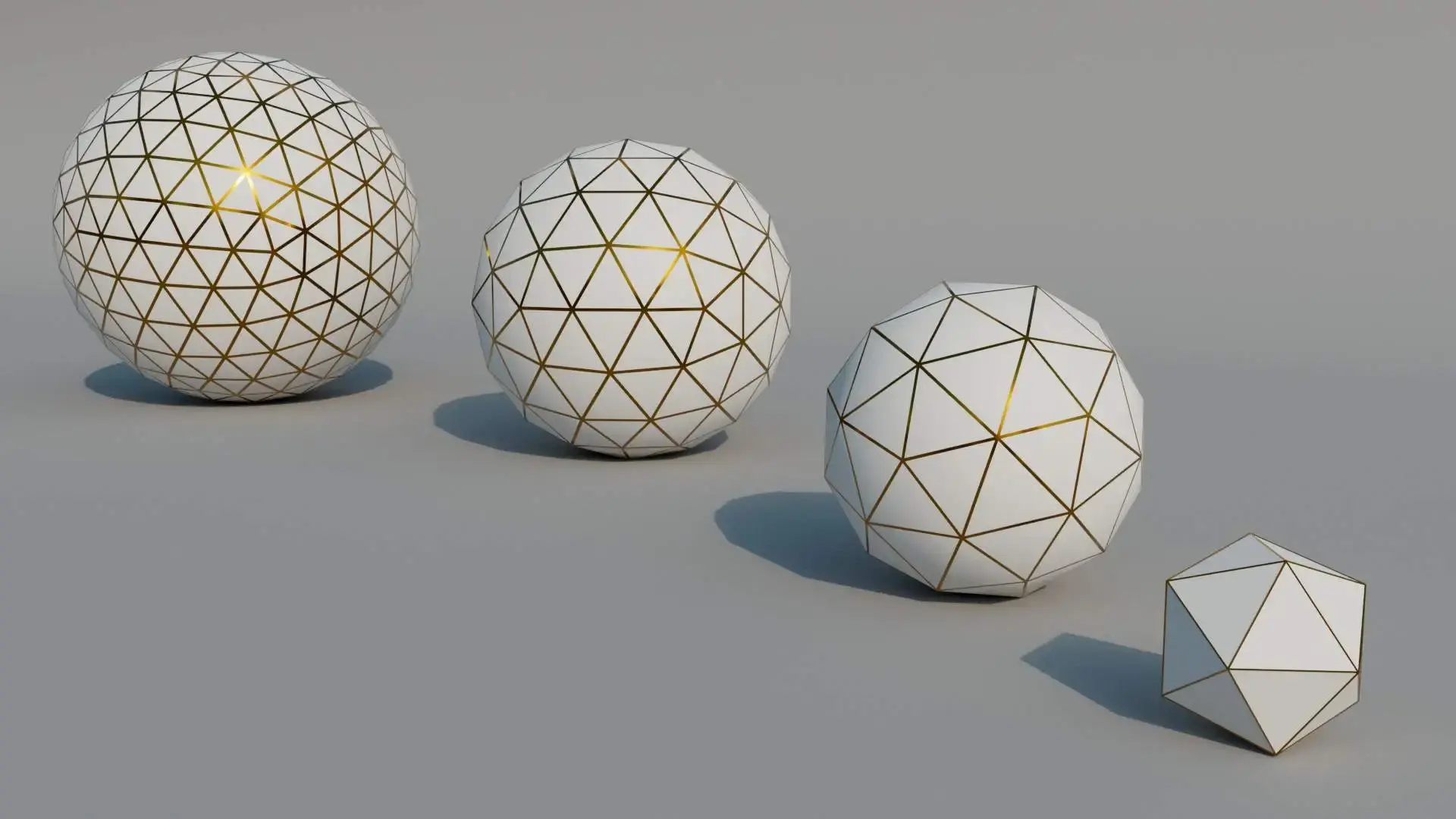
STL फ़ाइल प्रारूप का व्यापक रूप से 3D प्रिंटिंग और CAD (कंप्यूटर-एडेड डिज़ाइन) में उपयोग किया जाता है। मूल रूप से स्टीरियोलिथोग्राफी के लिए एक संक्षिप्त नाम, जो एक प्रमुख 3D प्रिंटिंग तकनीक है, STL को स्टैंडर्ड ट्रायंगल लैंग्वेज या स्टैंडर्ड टेसलेशन लैंग्वेज के रूप में भी जाना जाता है।
यह त्रिभुजों का उपयोग करके मॉडल की सतह ज्यामिति का प्रतिनिधित्व करता है। यह 3D प्रिंटिंग में व्यापक रूप से उपयोग किया जाता है क्योंकि अधिकांश स्लाइसर सॉफ़्टवेयर प्रिंटरों के लिए आवश्यक निर्देश बनाने के लिए STL फ़ाइलों को स्वीकार करते हैं।
मॉडलों को STL में परिवर्तित करना संगतता सुनिश्चित करता है, बेहतर स्लाइसिंग के लिए ज्यामिति को सरल बनाता है, और प्रिंटिंग के लिए आवश्यक संरचनात्मक विवरणों को संरक्षित करता है। यह 3D प्रिंटिंग वर्कफ़्लो में विभिन्न सॉफ़्टवेयर और उपकरणों के बीच 3D मॉडल साझा करने और तैयार करने के लिए मानक प्रारूप है।
छवि को STL फ़ाइल में परिवर्तित करें: मेशी का उपयोग करना
आमतौर पर, छवियों से STL फ़ाइलें बनाना कई चरणों में शामिल होता है, अक्सर छवि को SVG प्रारूप में परिवर्तित करने से शुरू होता है। जबकि प्रभावी, इस विधि में समय और वेक्टर संपादन कौशल की आवश्यकता होती है।
मेशी अपने एआई-संचालित प्लेटफ़ॉर्म के साथ प्रक्रिया को सरल बनाता है, जिससे छवियों को सीधे STL फ़ाइलों में परिवर्तित किया जा सकता है, जैसे SVG जैसे मध्यवर्ती प्रारूपों की आवश्यकता नहीं होती है। यहां छवि को STL फ़ाइल में परिवर्तित करने के लिए एक चरण-दर-चरण मार्गदर्शिका है।
चरण 1: उपयुक्त छवि चुनें
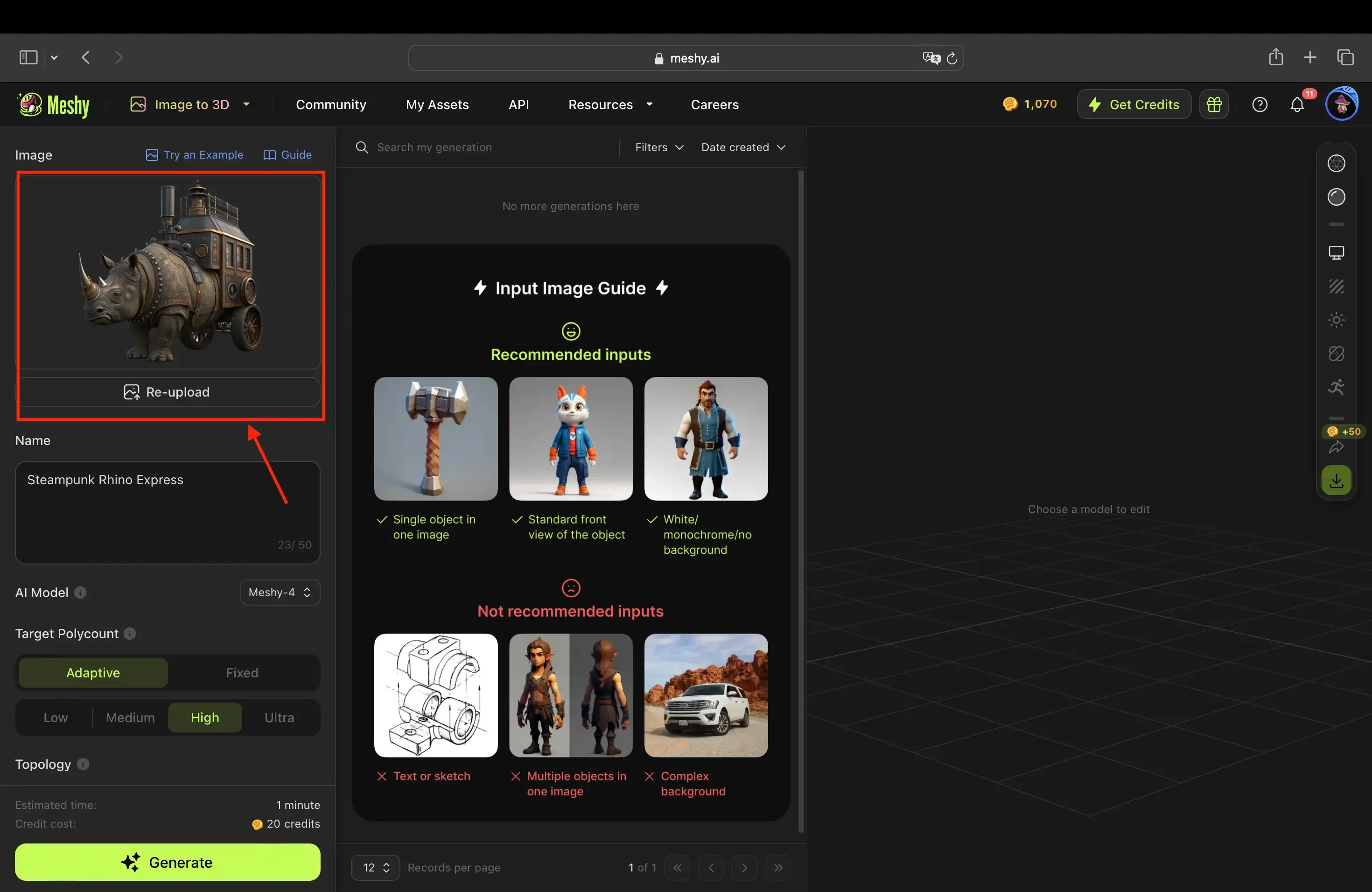
बेहतर 3D परिणामों के लिए स्पष्ट तत्वों और सरल पृष्ठभूमि वाली उच्च-गुणवत्ता वाली छवि का चयन करें। उच्च रिज़ॉल्यूशन और स्पष्ट कंट्रास्ट वाली छवियां सबसे अच्छा काम करती हैं।
चरण 2: मेशी में छवि अपलोड करें
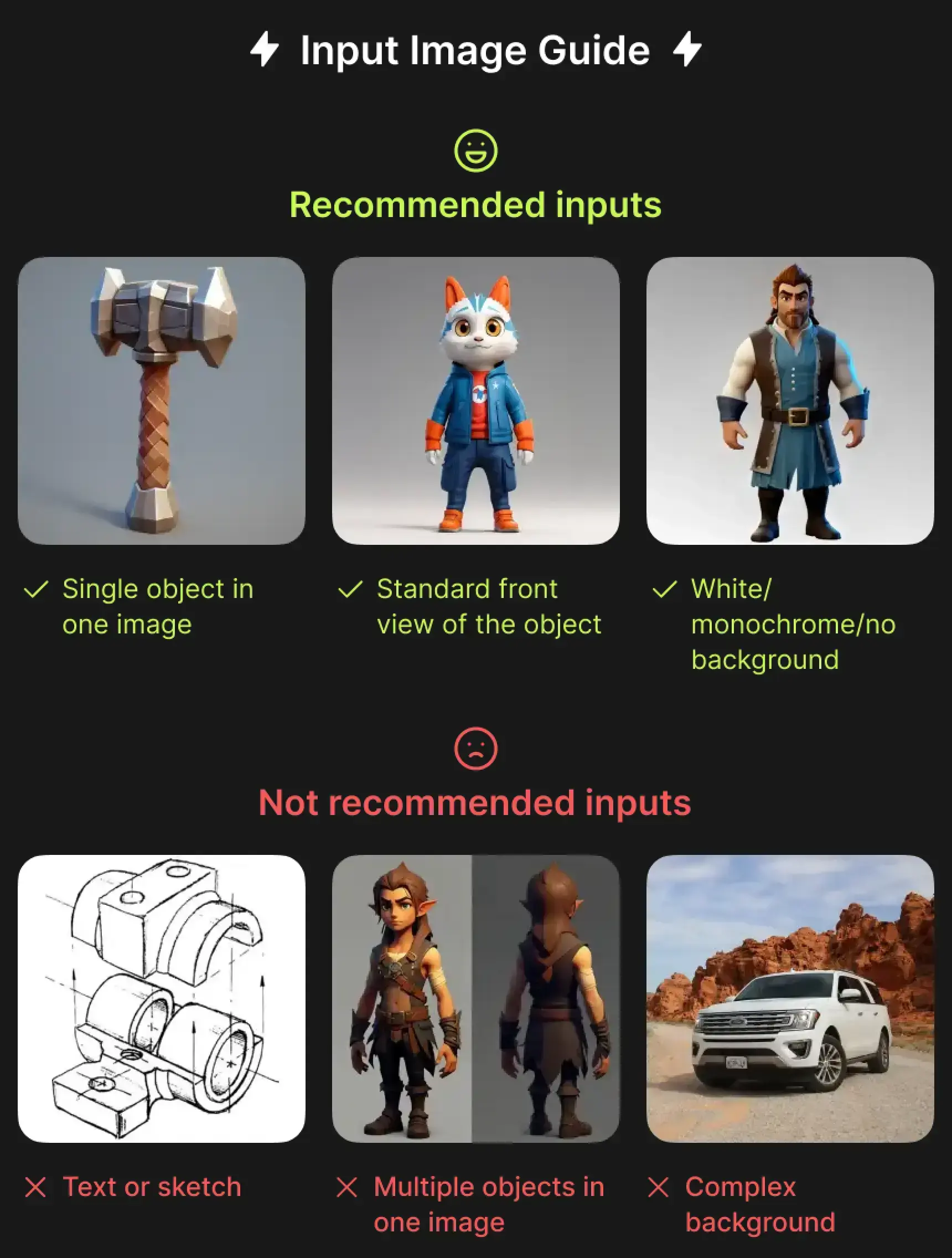
मेशी के "इमेज टू 3D" टूल को खोलें और अपने JPG या PNG फ़ाइल को 3D मॉडल में बदलना शुरू करने के लिए अपलोड करें।
चरण 3: सेटिंग्स को अनुकूलित करें
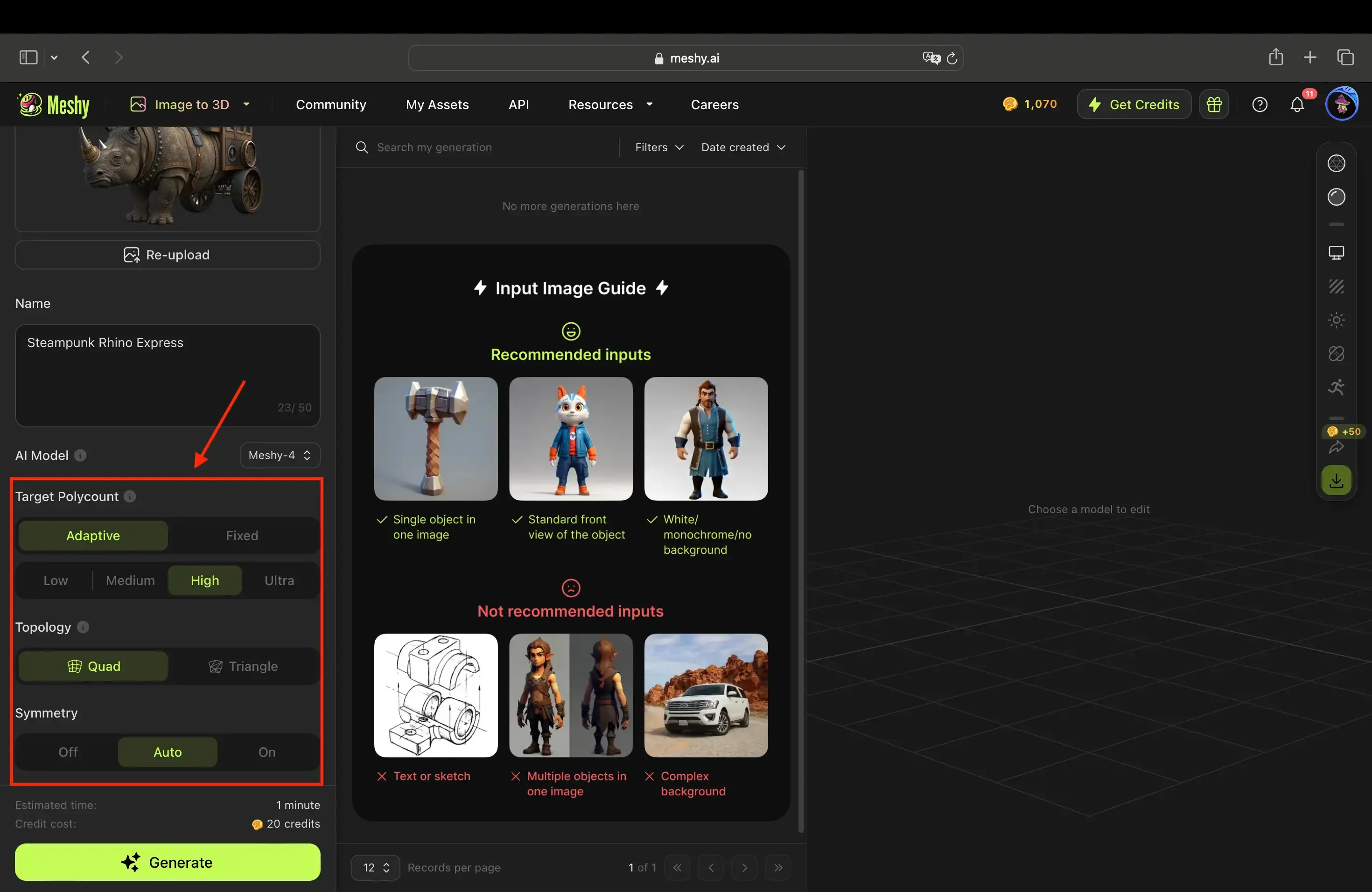
अपने परिणामों को ठीक करने के लिए पॉलीकाउंट, टोपोलॉजी और सिमेट्री जैसी विकल्पों को समायोजित करें। मॉडल को प्रोसेस करने के लिए "Generate" पर क्लिक करें।
चरण 4: उत्पन्न मॉडल की समीक्षा करें
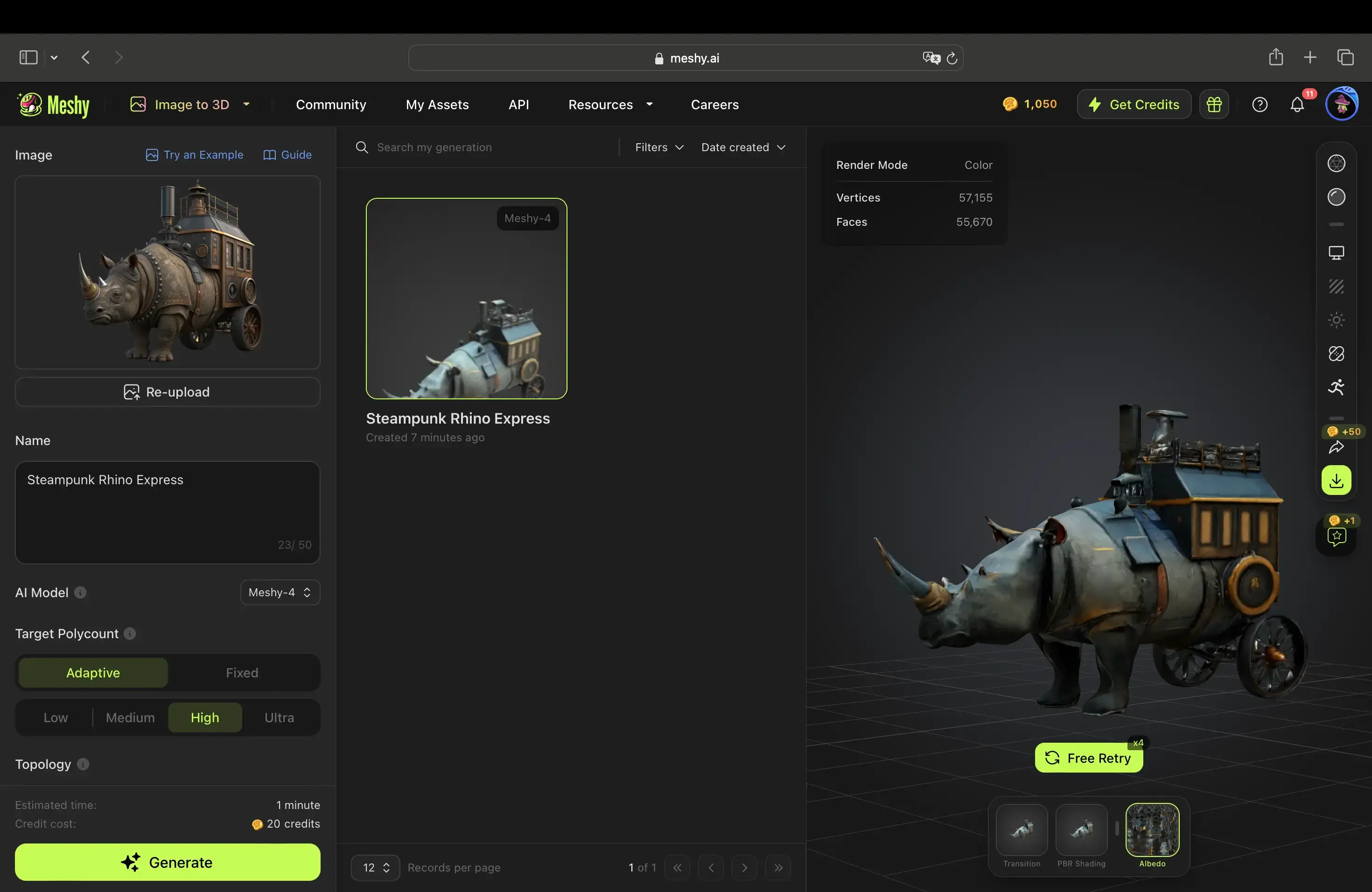
3D आउटपुट का पूर्वावलोकन करें, इसकी बनावट और जाल की जांच करें, और आवश्यक गुणवत्ता प्राप्त करने के लिए समायोजन को पुनः प्रयास करें।
चरण 5: STL के रूप में निर्यात करें
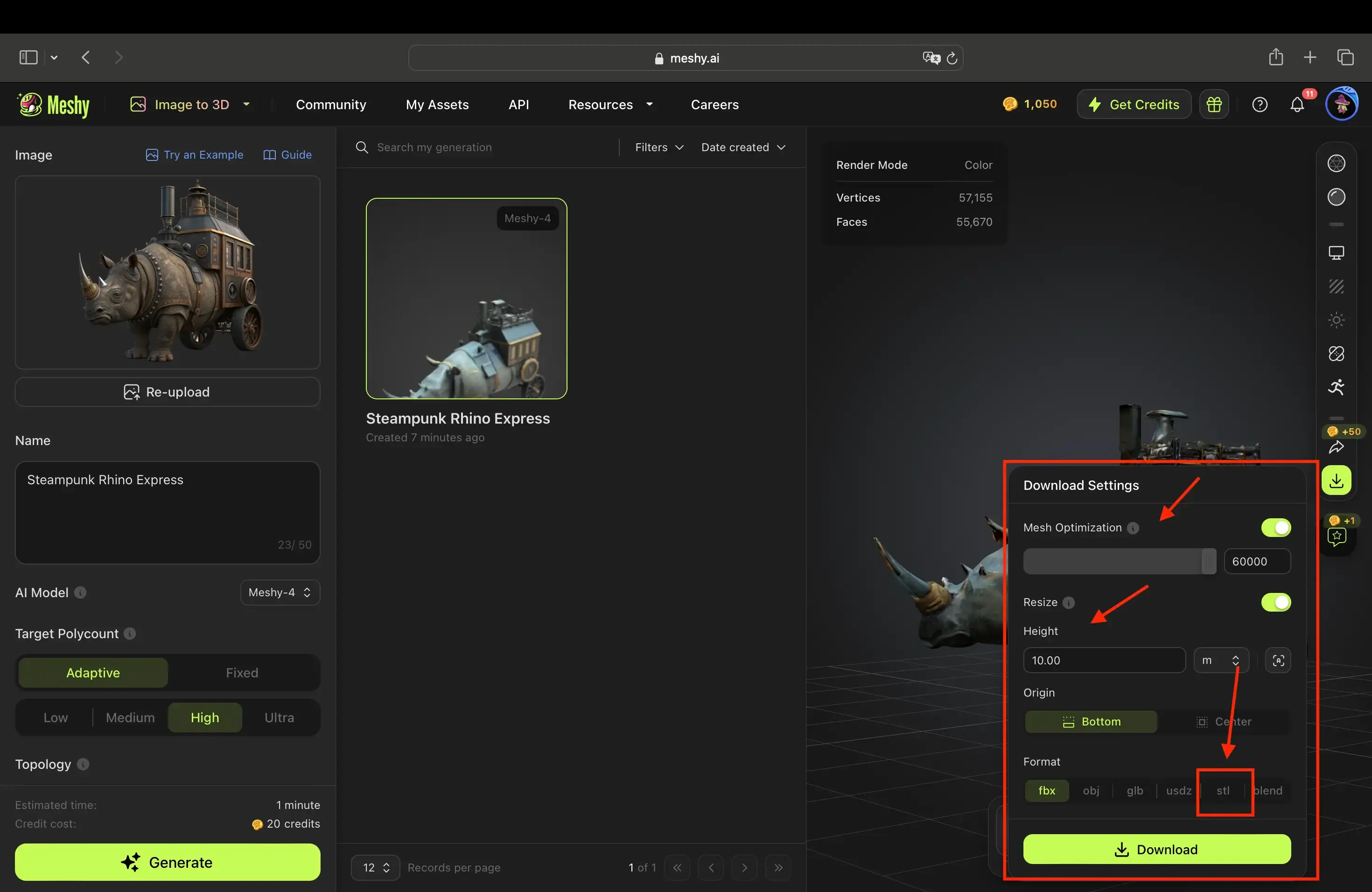
अपने मॉडल को STL फ़ाइल के रूप में निर्यात करके अंतिम रूप दें, डाउनलोड करने से पहले ऊंचाई या जाल गणना जैसी सेटिंग्स को कॉन्फ़िगर करें ताकि स्लाइसिंग और प्रिंटिंग की जा सके।
3D फ़ाइल प्रारूपों को STL में परिवर्तित करें: ऑनलाइन 3D फ़ाइल कन्वर्टर्स
ऑनलाइन या डाउनलोड के लिए उपलब्ध उपकरण फ़ाइल रूपांतरण जैसे OBJ को STL में बदलना त्वरित और आसान बनाते हैं। वेब-आधारित विकल्प उन लोगों के लिए आदर्श हैं जो इंस्टॉलेशन से बचना चाहते हैं—बस अपनी OBJ फ़ाइल अपलोड करें, रूपांतरण प्राथमिकताएँ सेट करें, और डाउनलोड करें।
स्पिन 3D
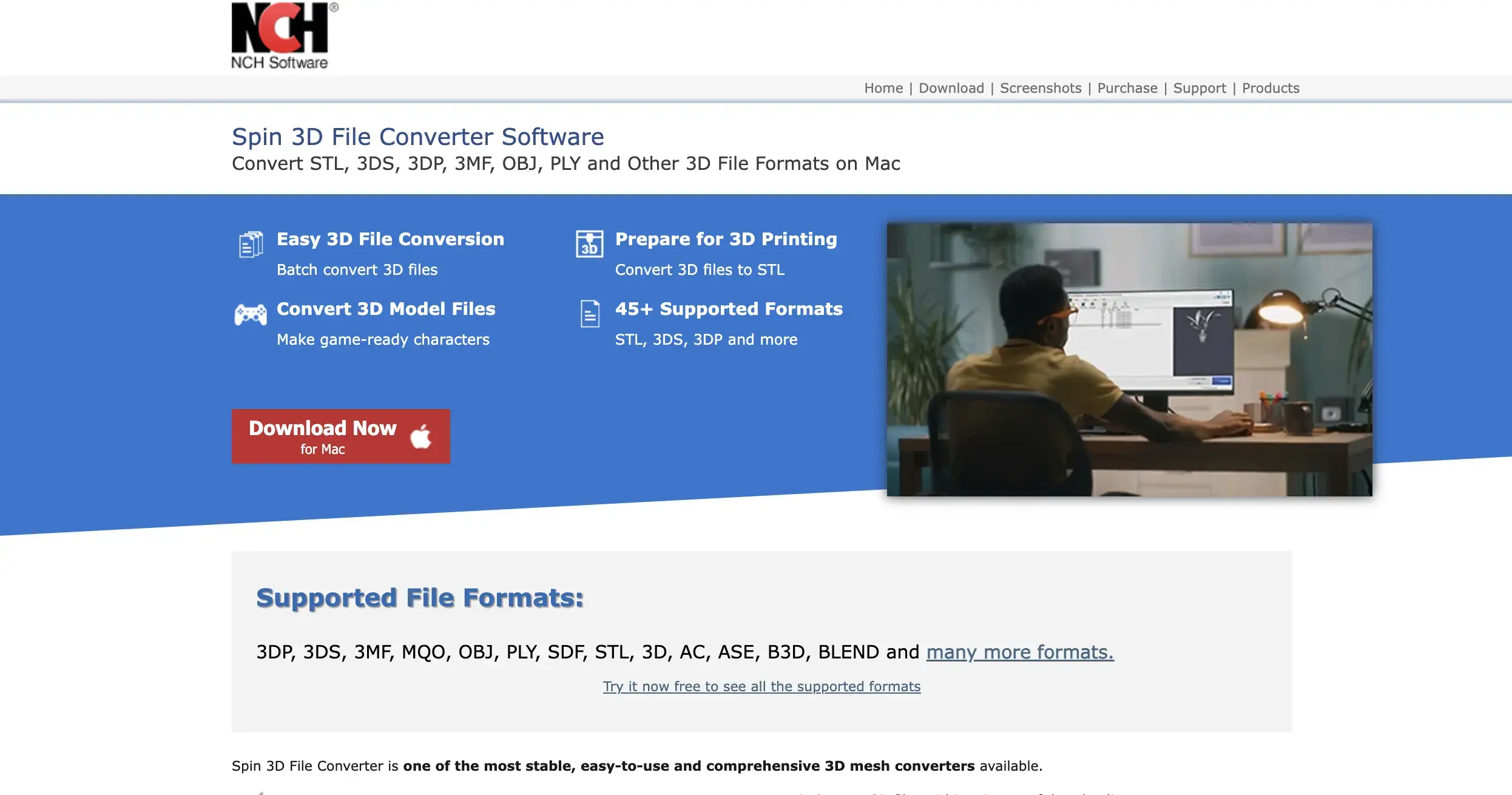
Spin 3D एक तेज़ और शक्तिशाली डेस्कटॉप-आधारित 3D फ़ाइल कन्वर्टर है जो 45 इनपुट प्रारूपों का समर्थन करता है। यह STL, OBJ, 3DP, और 3DX में आउटपुट कर सकता है, जिसमें फ़ाइल पूर्वावलोकन और मल्टीपल थ्रेड्स का उपयोग करके बैच रूपांतरण जैसी विशेषताएं हैं, जो इसे बड़े रूपांतरण कार्यों के लिए आदर्श बनाती हैं।
फायदे
- 45 इनपुट प्रारूपों का समर्थन करता है।
- 3DP और 3DX सहित कई प्रारूपों में आउटपुट करता है।
- रूपांतरण से पहले पूर्वावलोकन की अनुमति देता है।
- मल्टी-थ्रेड समर्थन के साथ बैच रूपांतरण।
नुकसान
- डेस्कटॉप डाउनलोड की आवश्यकता होती है।
इमेज टू STL
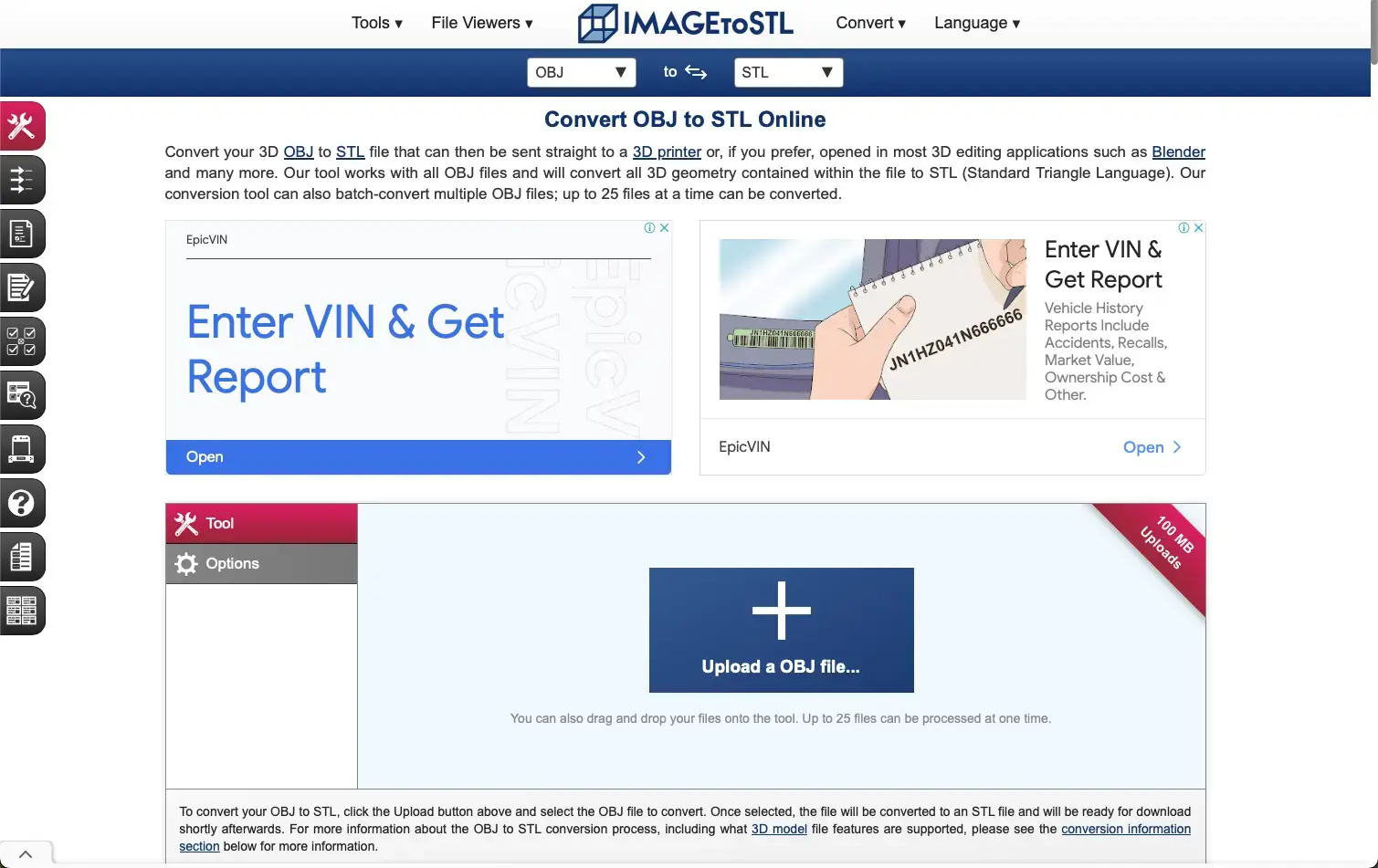
ImageToStl एक मुफ्त ऑनलाइन उपकरण है जो PNG और JPG छवियों, जैसे कि हाइटमैप्स या लोगो, को 3D STL फाइलों में परिवर्तित करता है जो 3D प्रिंटिंग, CNC मशीनिंग, या 3D सॉफ्टवेयर के लिए उपयुक्त हैं। यह अतिरिक्त फाइल रूपांतरण जैसे OBJ से STL भी प्रदान करता है और कई भाषाओं का समर्थन करता है, जिससे यह बहुमुखी और उपयोग में आसान बनता है।
फायदे
- विभिन्न रूपांतरण विकल्प (जैसे, OBJ से STL)।
- कई भाषाओं का समर्थन करता है।
- मुफ्त और ऑनलाइन, डाउनलोड की आवश्यकता नहीं।
नुकसान
- कई विज्ञापन शामिल हैं।
- Meshy की तरह सेटिंग्स का पूर्वावलोकन या अनुकूलन नहीं कर सकता।
Meshconvert
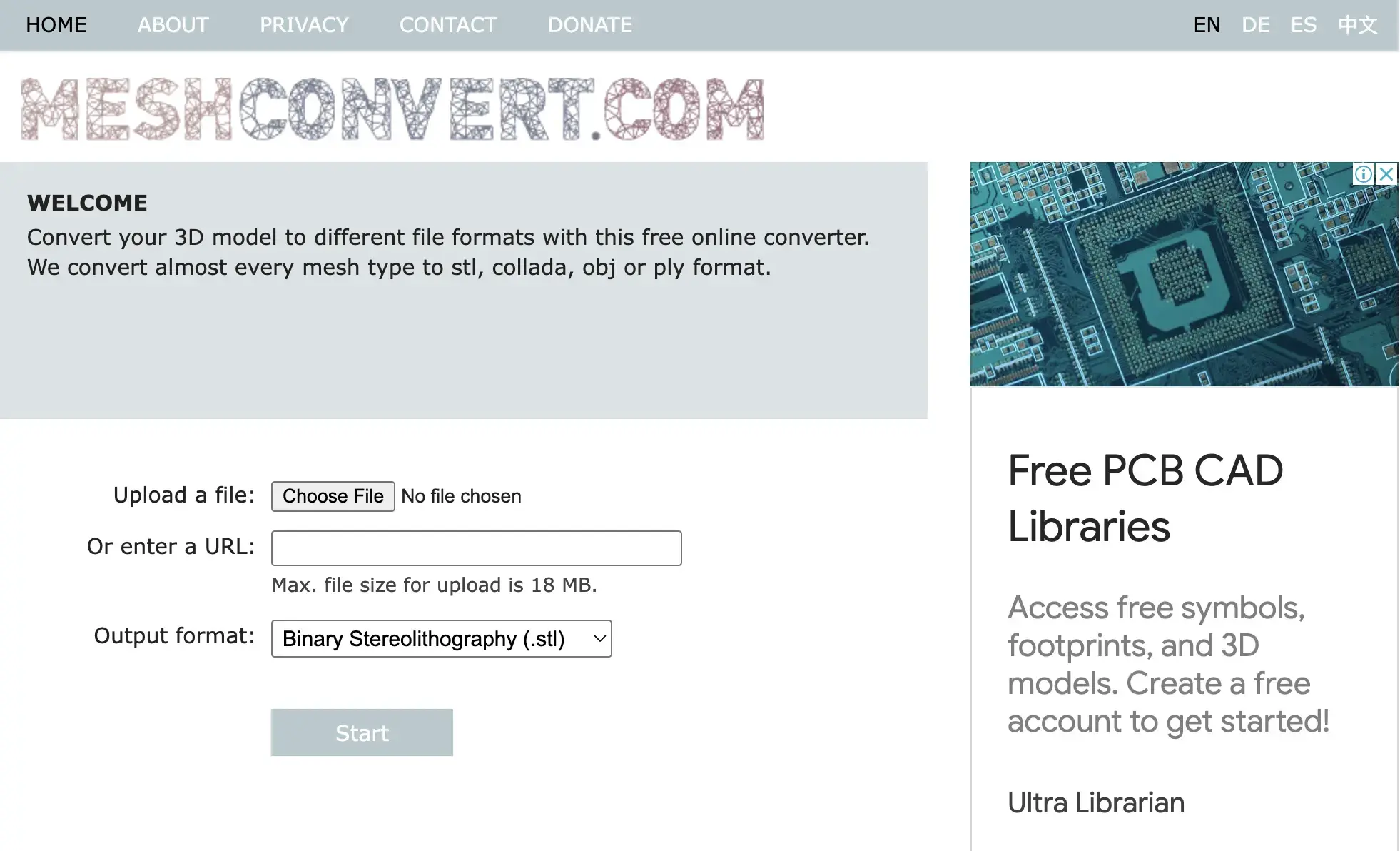
Meshconvert एक मुफ्त ऑनलाइन उपकरण है जो 2D छवियों, जैसे कि PNG और JPG हाइटमैप्स या लोगो, को 3D STL फाइलों में परिवर्तित करता है जो प्रिंटिंग, CNC मशीनिंग, या संपादन के लिए उपयुक्त हैं। यह OBJ और STEP जैसे कई फाइल प्रकारों का समर्थन करता है, जो बिना डाउनलोड के त्वरित रूपांतरण के लिए एक सरल, ब्राउज़र-आधारित समाधान प्रदान करता है।
फायदे
- कई फाइल रूपांतरणों का समर्थन करता है, जिसमें OBJ से STL शामिल है।
- विभिन्न भाषाओं में उपलब्ध।
- मुफ्त और बिना डाउनलोड के ऑनलाइन सुलभ।
नुकसान
- बार-बार विज्ञापन शामिल हैं।
- अन्य उपकरणों जैसे Meshy की तुलना में पूर्वावलोकन या अनुकूलन विकल्पों की कमी।
3D Convert
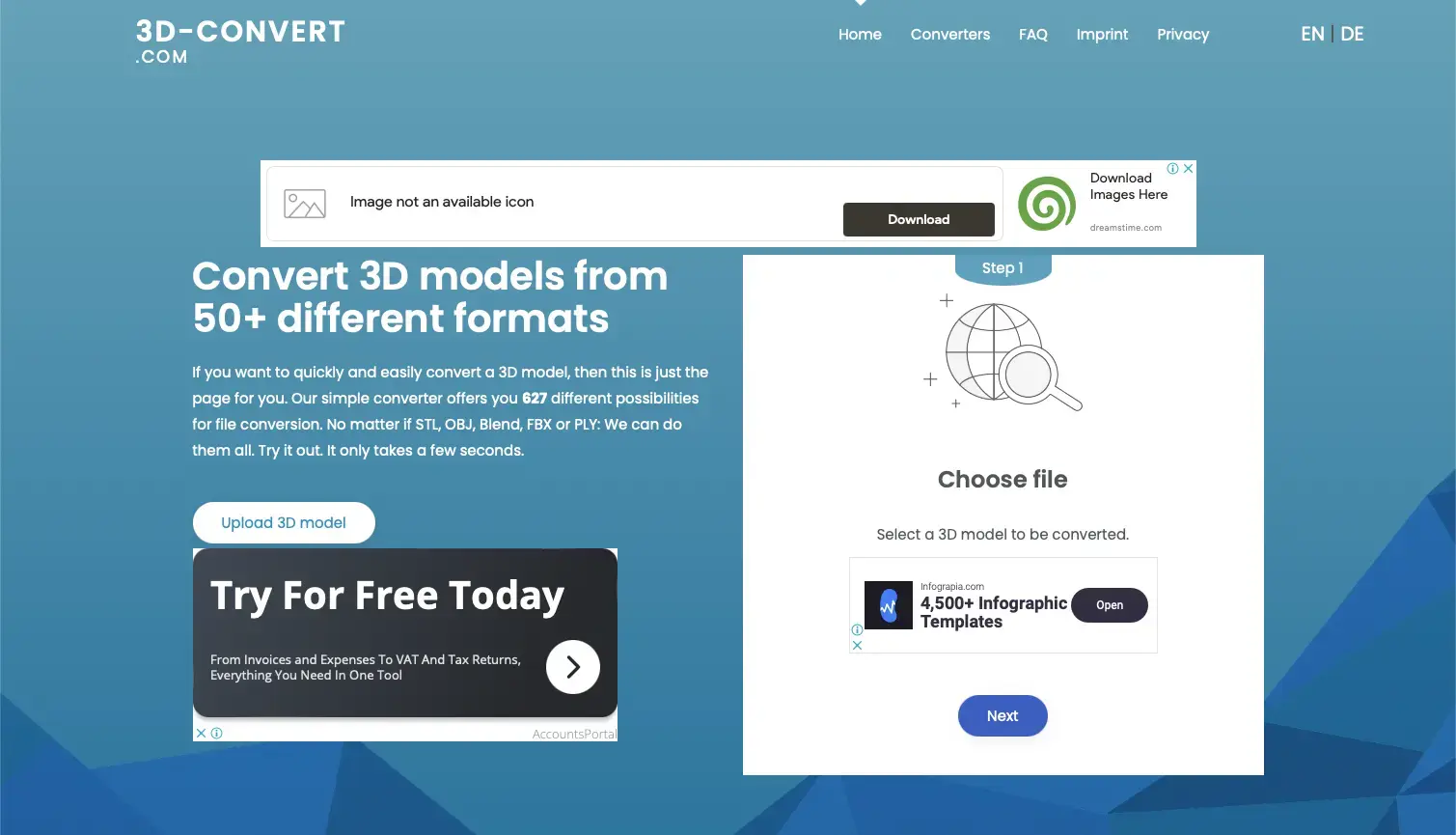
3D Convert आपको STL, OBJ, Blend, FBX, और PLY सहित 50 से अधिक प्रारूपों से 3D मॉडल को परिवर्तित करने की अनुमति देता है। 627 विभिन्न फाइल रूपांतरण विकल्पों के साथ, यह आपके 3D मॉडल के प्रारूप को जल्दी से बदलने का एक तेज़ और सरल तरीका है। यह उपयोगकर्ता-अनुकूल कनवर्टर त्वरित परिणाम प्रदान करता है, जिससे कुछ ही सेकंड में फाइलों को परिवर्तित करना आसान हो जाता है।
फायदे
- STL, OBJ, और FBX सहित 50 से अधिक विभिन्न 3D फाइल प्रारूपों का समर्थन करता है।
- तेज़ और उपयोग में आसान, कुछ ही सेकंड में फाइलों को परिवर्तित करता है।
- फाइल रूपांतरण विकल्पों की विस्तृत विविधता प्रदान करता है (कुल 627)।
नुकसान
- उन्नत रूपांतरणों के लिए सीमित अनुकूलन विकल्प।
- इंटरफ़ेस पर बहुत अधिक विज्ञापन।
Modelo
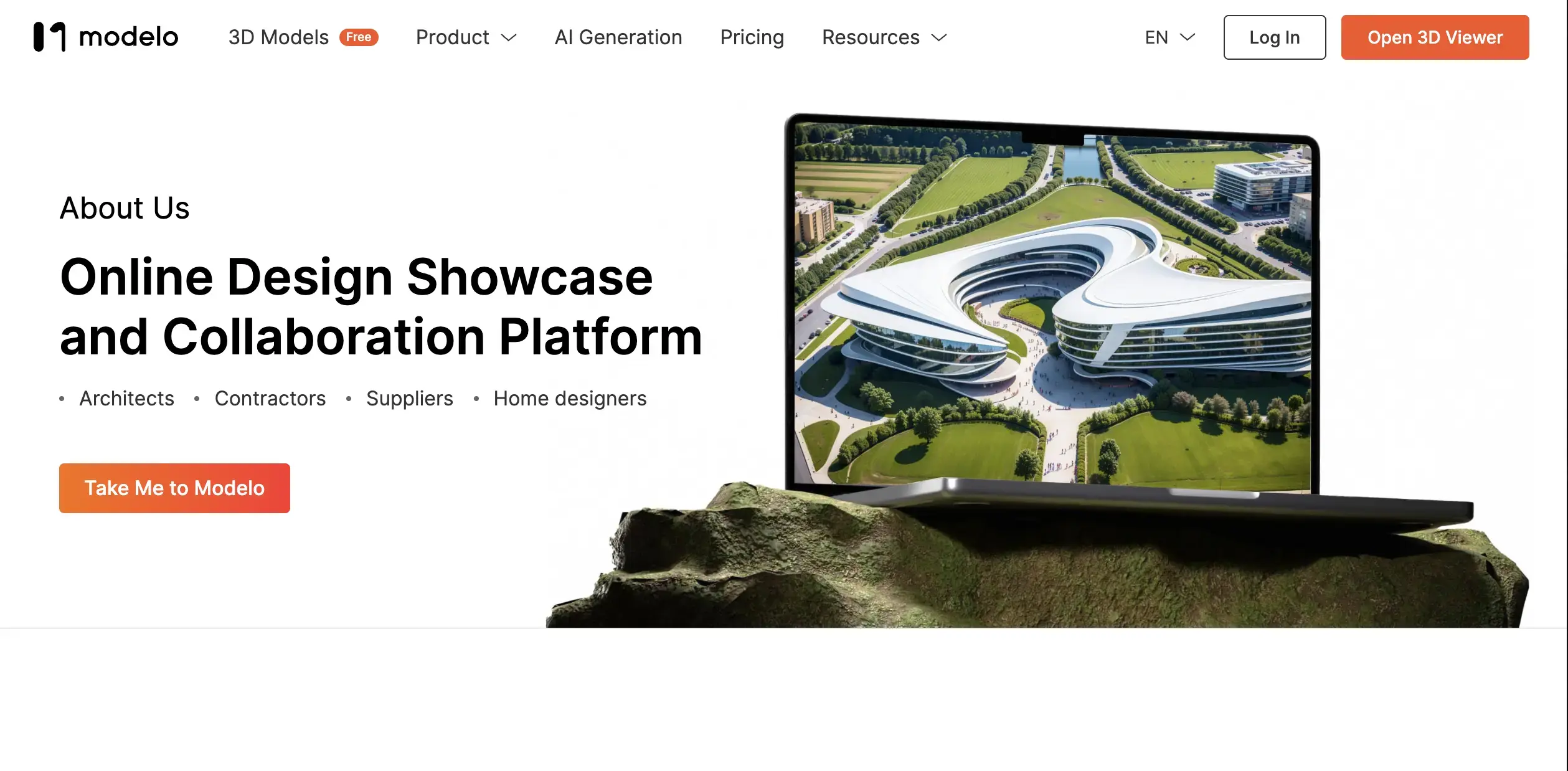
Modelo एक वेब-आधारित प्लेटफ़ॉर्म है जो आर्किटेक्ट्स और इंजीनियरों के लिए डिज़ाइन किया गया है जो Rhino, Revit, SketchUp, और 3ds Max जैसे CAD उपकरणों का उपयोग करते हैं। यह सहयोग, प्रस्तुति, और संपत्ति प्रबंधन में सुधार पर केंद्रित है, समय बचाने और डिज़ाइन प्रक्रिया को सुव्यवस्थित करने का लक्ष्य रखता है। डिजाइनरों को अपने काम को अधिक प्रभावी ढंग से प्रस्तुत करने में मदद करके, Modelo उन्हें ग्राहकों को प्रभावित करने और सौदों को अधिक प्रभावी ढंग से बंद करने में सक्षम बनाता है।
फायदे
- अपेक्षाकृत उच्च-गुणवत्ता वाले आउटपुट के साथ व्यापक प्रारूप समर्थन।
- Rhino, Revit, SketchUp, और 3ds Max जैसे प्रमुख CAD उपकरणों के साथ संगत।
- डिजाइनरों को समय बचाने और ग्राहक प्रस्तुतियों में सुधार करने में मदद करता है।
नुकसान
- कुछ CAD उपकरणों तक सीमित और अन्य डिज़ाइन सॉफ़्टवेयर के साथ एकीकृत नहीं हो सकता है।
- मुख्य रूप से प्रस्तुति और सहयोग पर केंद्रित है, जो सभी परियोजना आवश्यकताओं के लिए उपयुक्त नहीं हो सकता है।
3dEncoder.com
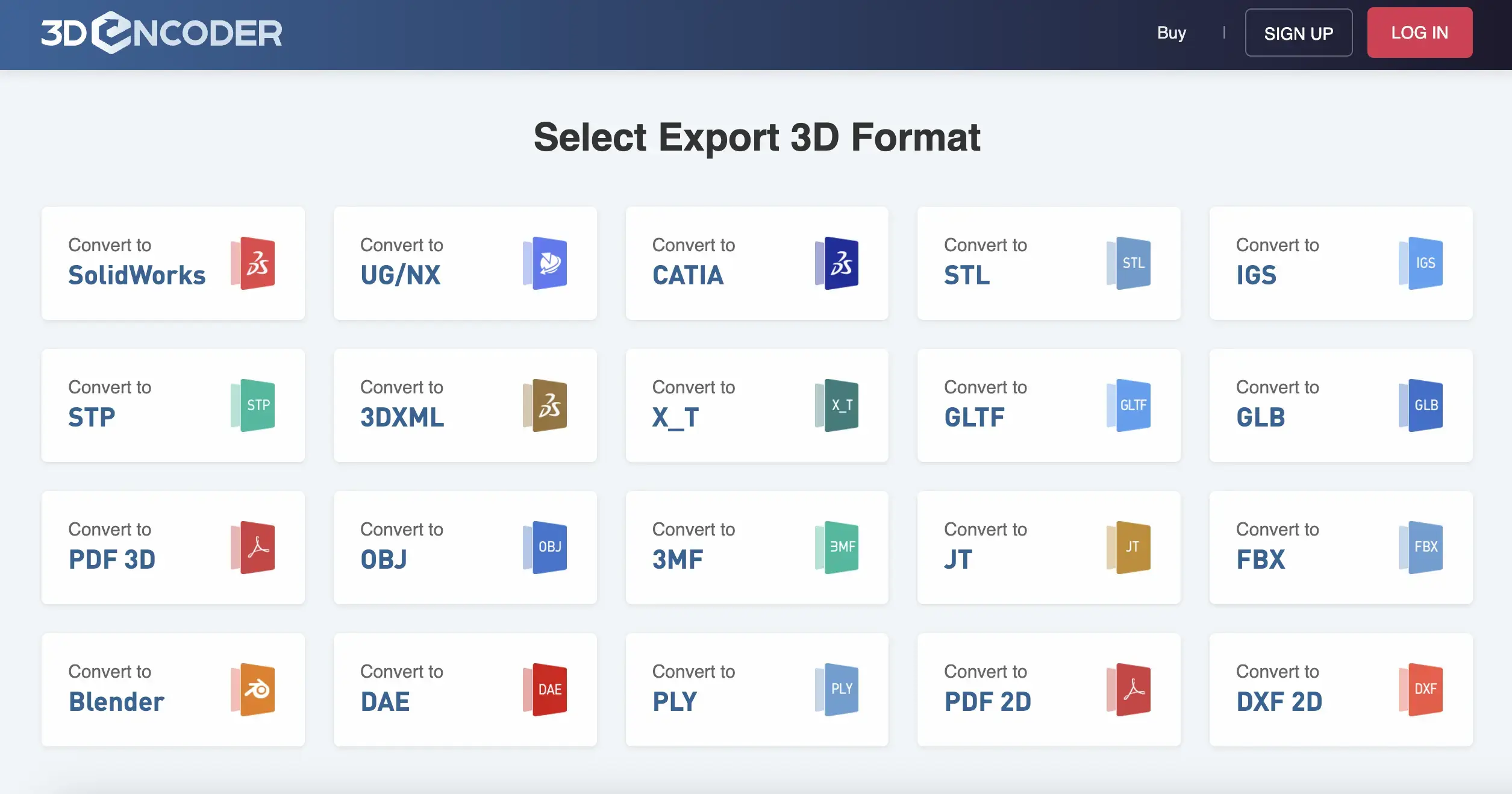
3dEncoder.com एक ऑनलाइन उपकरण है जो 3D मॉडल को परिवर्तित करता है, बिना सॉफ़्टवेयर डाउनलोड किए विभिन्न फाइल प्रारूपों का समर्थन करता है। यह अनुकूलन योग्य रूपांतरण विकल्प प्रदान करता है और गोपनीयता सुनिश्चित करता है, फाइलों को अस्थायी रूप से संग्रहीत करके, जिसकी पहुंच केवल उपयोगकर्ता तक सीमित होती है। 2020 से विश्वसनीय, 3dEncoder.com सॉफ़्टवेयर विक्रेताओं के साथ सहयोग करता है और इष्टतम परिणाम प्रदान करने के लिए ओपन-सोर्स तकनीक का उपयोग करता है।
फायदे
- 3D मॉडल प्रारूपों की विस्तृत विविधता का समर्थन करता है।
- सॉफ़्टवेयर डाउनलोड करने की आवश्यकता नहीं है, क्योंकि यह पूरी तरह से वेब-आधारित है।
- अनुकूलन योग्य रूपांतरण विकल्प प्रदान करता है।
- सीमित अस्थायी भंडारण और कोई साझाकरण नहीं के साथ फाइल गोपनीयता सुनिश्चित करता है।
नुकसान
- फाइल आकार या प्रसंस्करण समय पर सीमाएं हो सकती हैं।
- रूपांतरण के अलावा 3D मॉडल को संपादित या संशोधित करने की कोई सुविधा नहीं है।
Greentoken
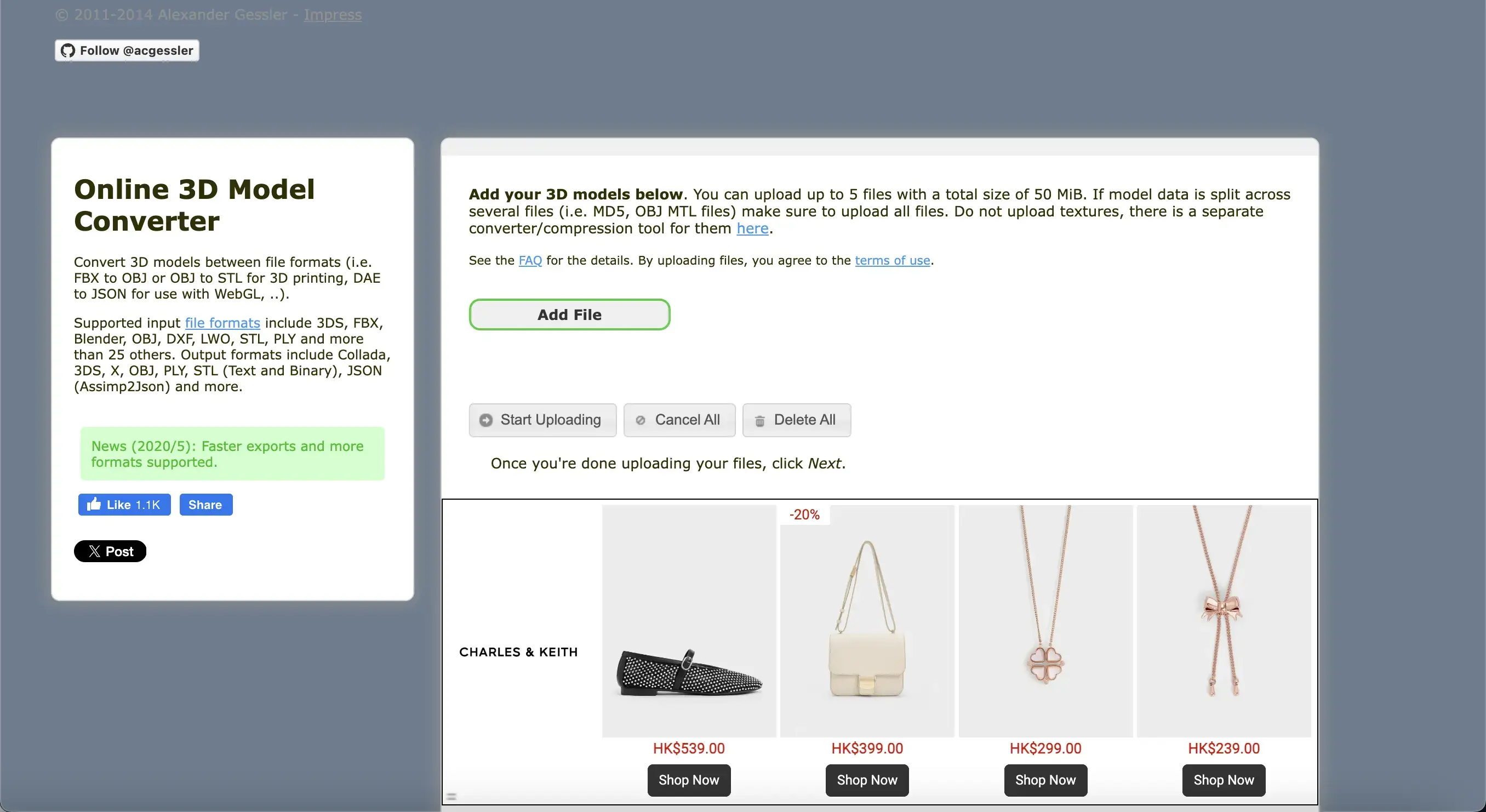
Greentoken एक मुफ्त ऑनलाइन उपकरण है जो 52 3D फ़ाइल प्रारूपों का समर्थन करता है और एक बार में पांच फ़ाइलों तक बैच रूपांतरण की अनुमति देता है। यह STL, OBJ, और PLY सहित विभिन्न आउटपुट विकल्प प्रदान करता है, हालांकि यह 3DP आउटपुट का समर्थन नहीं करता है। इस उपकरण की फ़ाइल आकार सीमा 50 MB है और यह उपयोग के लिए मुफ्त है, लेकिन प्लेटफ़ॉर्म में कई विज्ञापन शामिल हैं।
फायदे
- उपयोग के लिए मुफ्त
- कई फ़ाइलों और प्रारूपों का समर्थन करता है
- तेज़ अपलोड और डाउनलोड
नुकसान
- यह 3DP आउटपुट का समर्थन नहीं करता है।
- 50 MB अपलोड सीमा है।
- इंटरफ़ेस पर बहुत अधिक विज्ञापन हैं।
चाहे आप किसी छवि या 3D मॉडल को STL फ़ाइल में परिवर्तित कर रहे हों, ये उपकरण 3D प्रिंटिंग और CAD वर्कफ़्लो के लिए प्रभावी समाधान प्रदान करते हैं। Meshy के AI-संचालित डायरेक्ट रूपांतरण से लेकर Spin 3D और Greentoken जैसे बहुमुखी उपकरणों तक, प्रत्येक की विभिन्न आवश्यकताओं के लिए अद्वितीय ताकतें हैं। अपने वर्कफ़्लो के लिए उपयुक्त एक का चयन करें और अपने 3D प्रिंटिंग प्रोजेक्ट्स को आसानी से उन्नत करें।