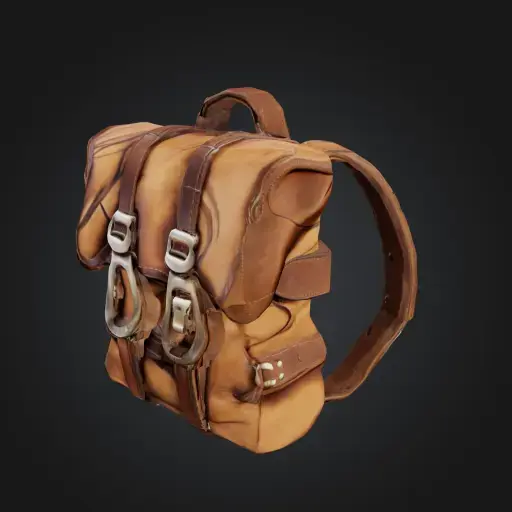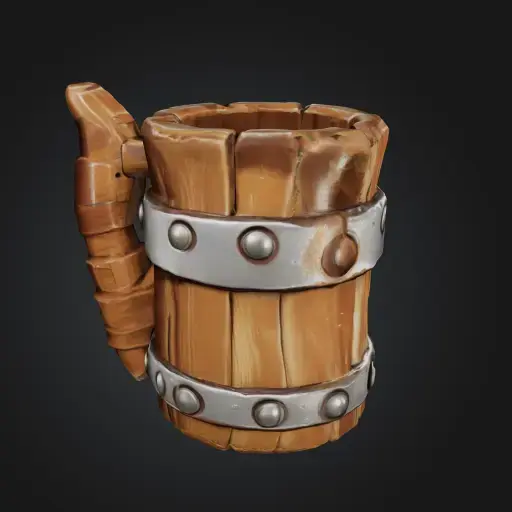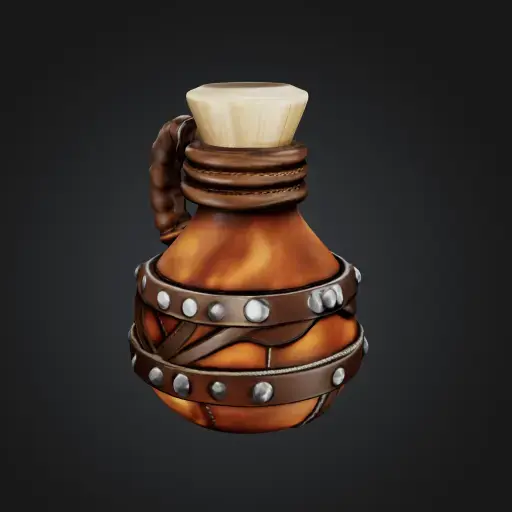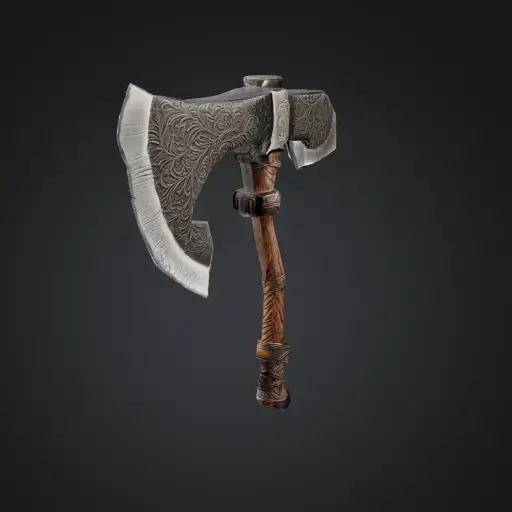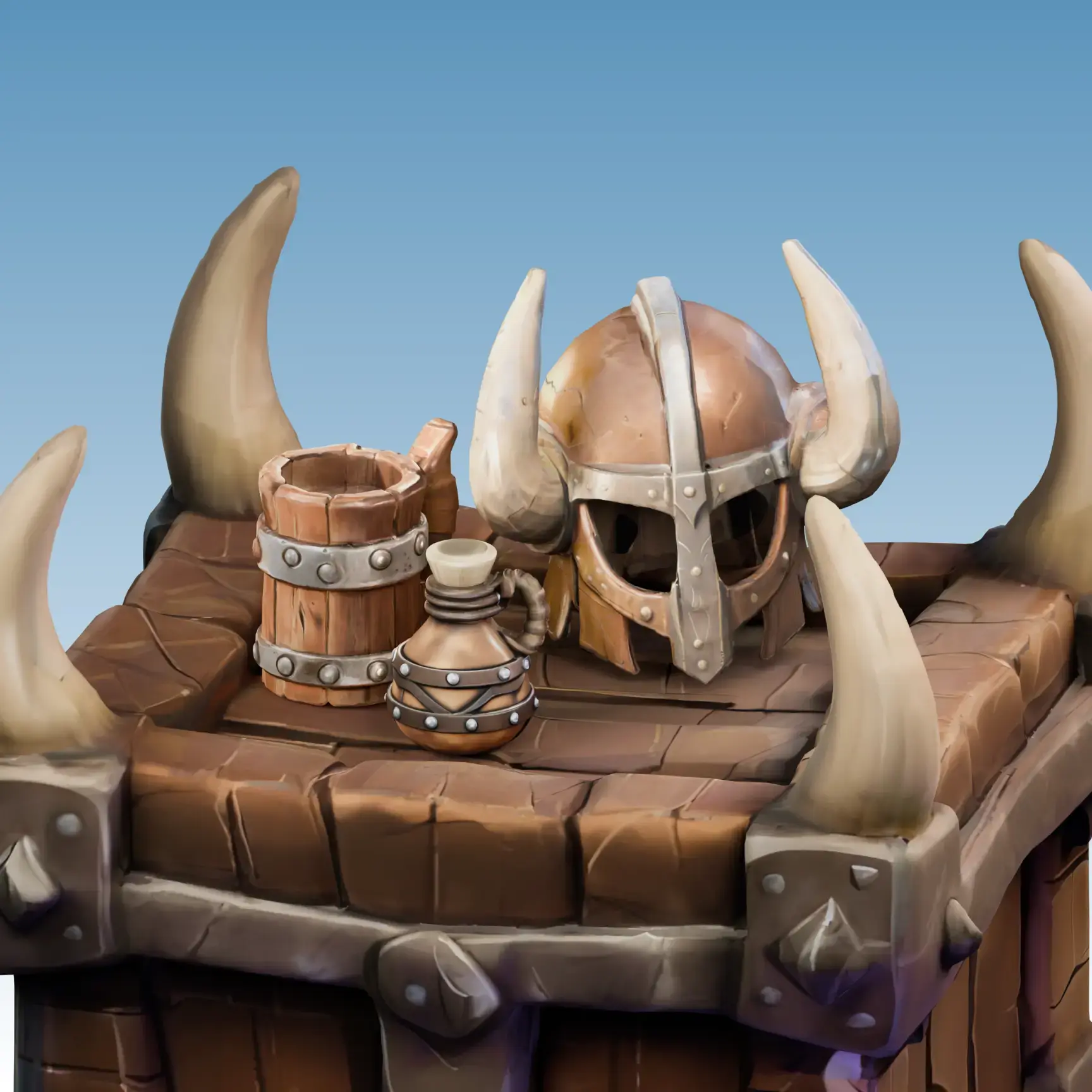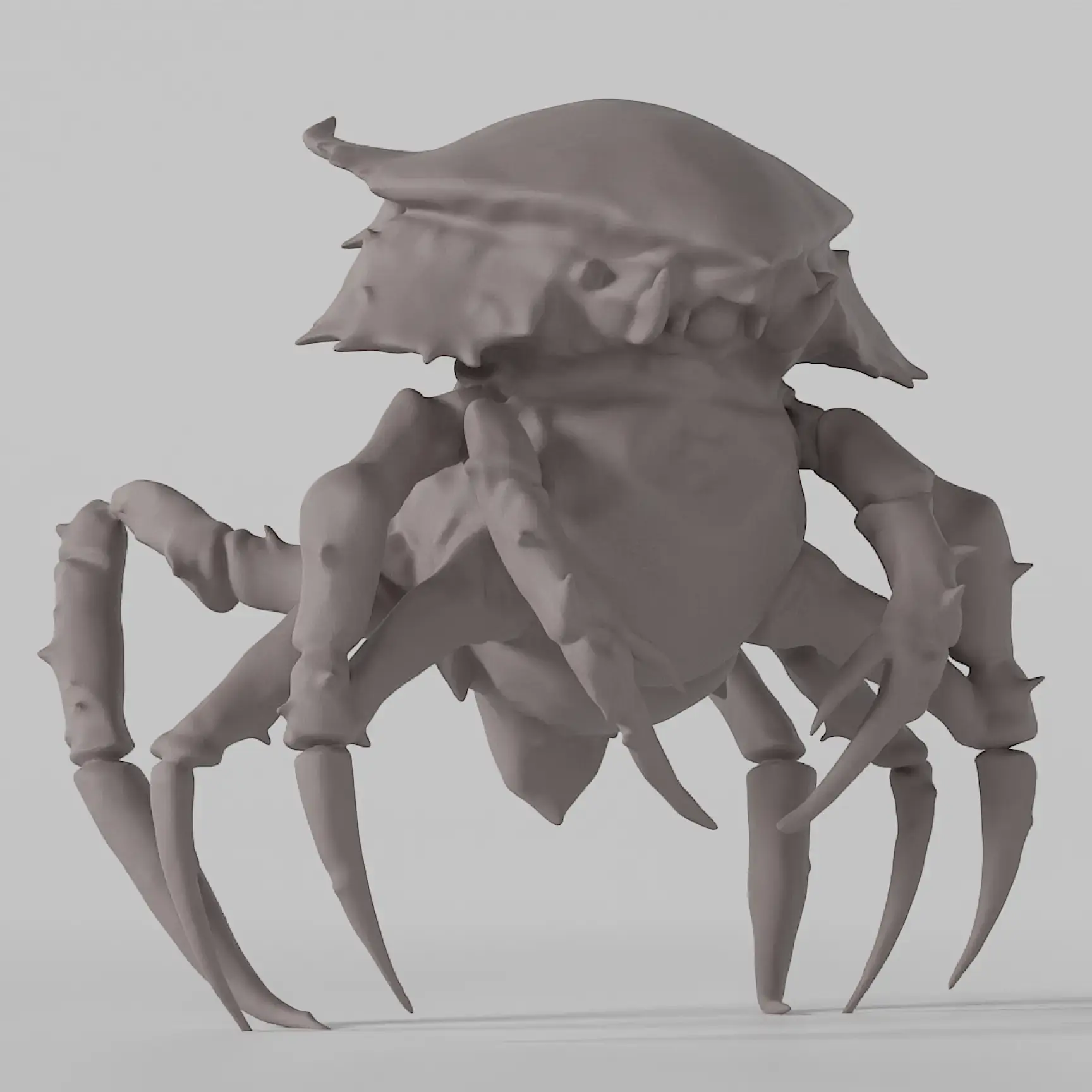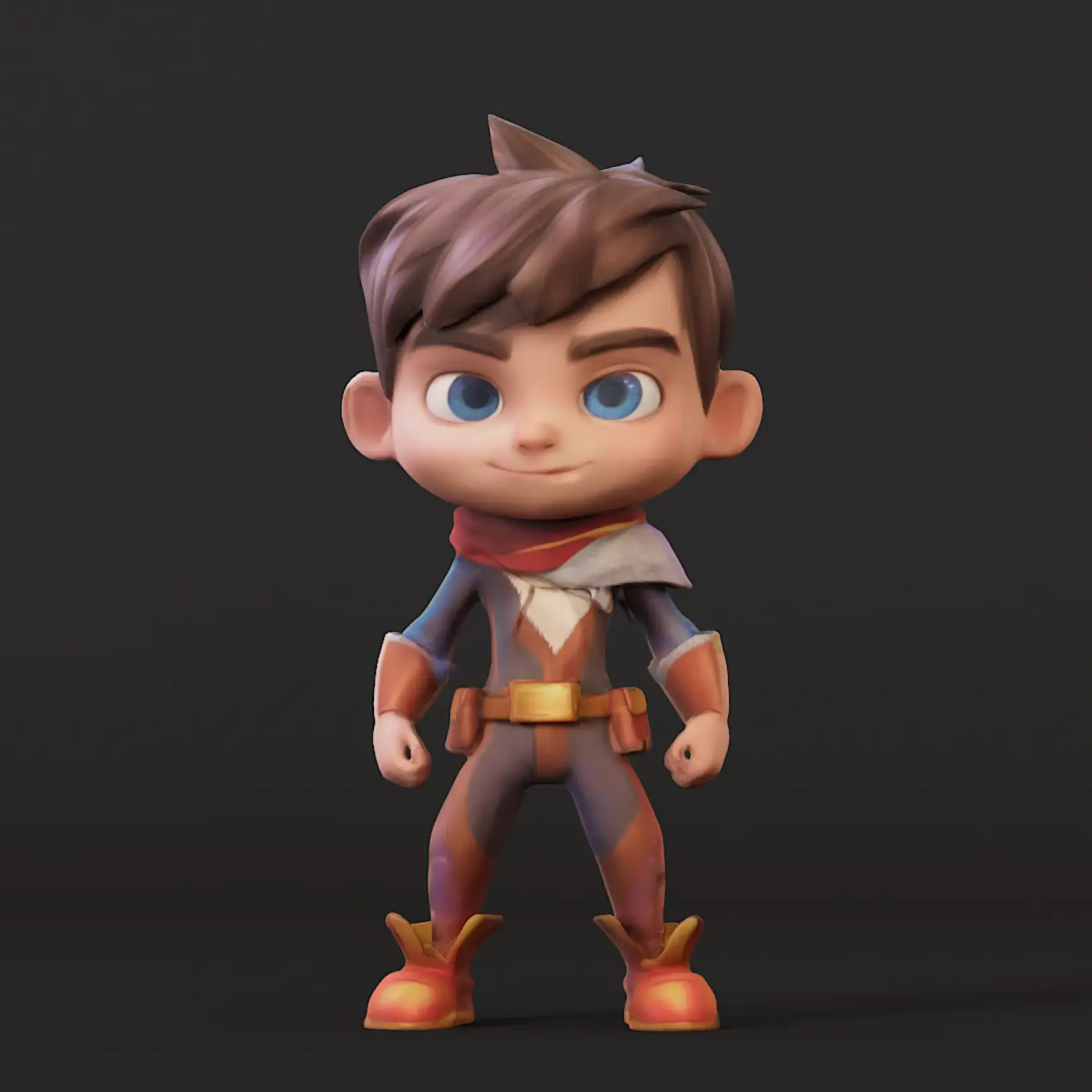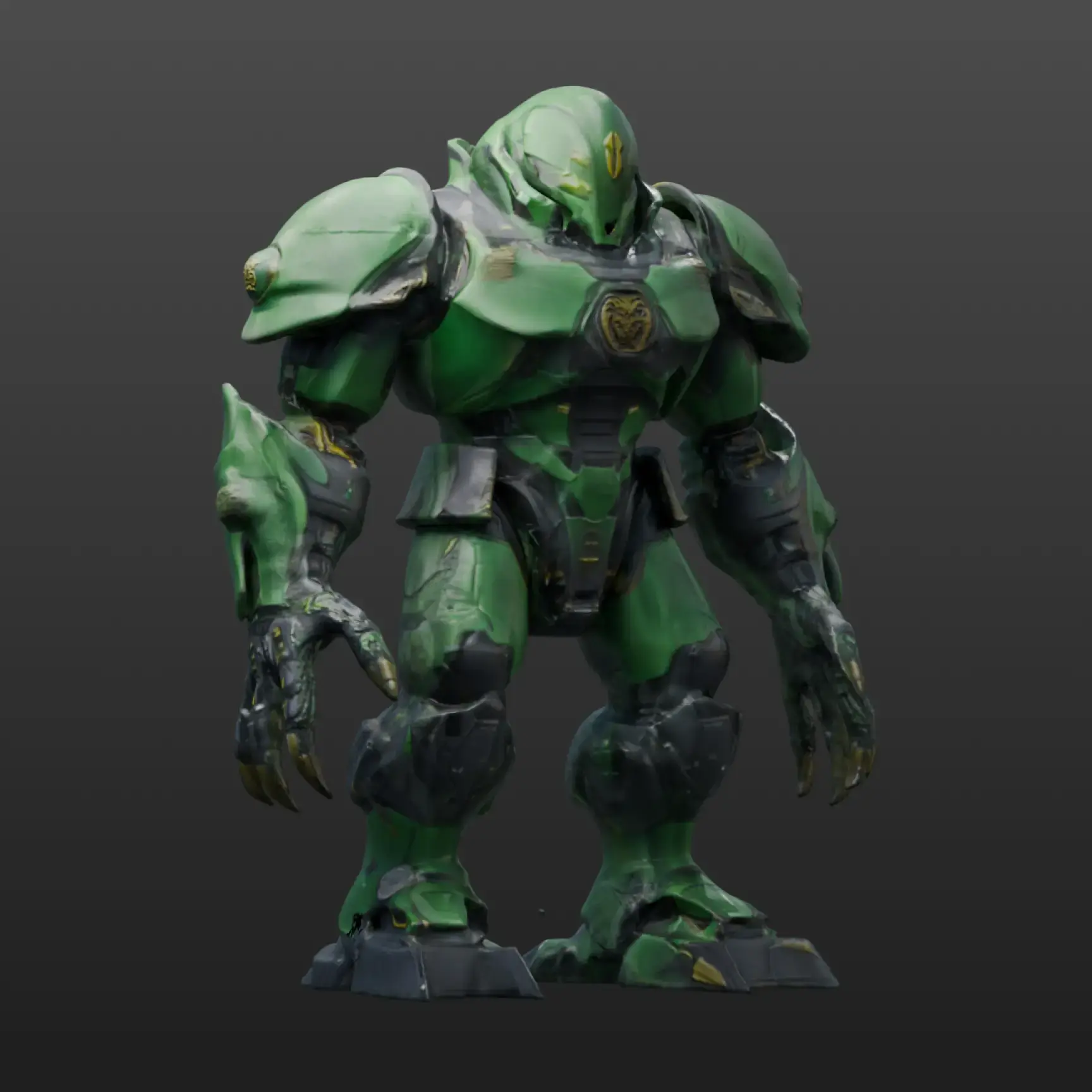
छवि से 3D में
एक मिनट में छवि (2D) को 3D मॉडल में कनवर्ट करें
उच्च गुणवत्ता के साथ ऑनलाइन छवियों से 3D मॉडल उत्पन्न करें और प्रोटोटाइपिंग, गेमिंग, और 3D प्रिंटिंग के लिए उपयोग करने के लिए तैयार हैं। कोई विशेषज्ञता की आवश्यकता नहीं, कोई सॉफ़्टवेयर डाउनलोड करने की आवश्यकता नहीं
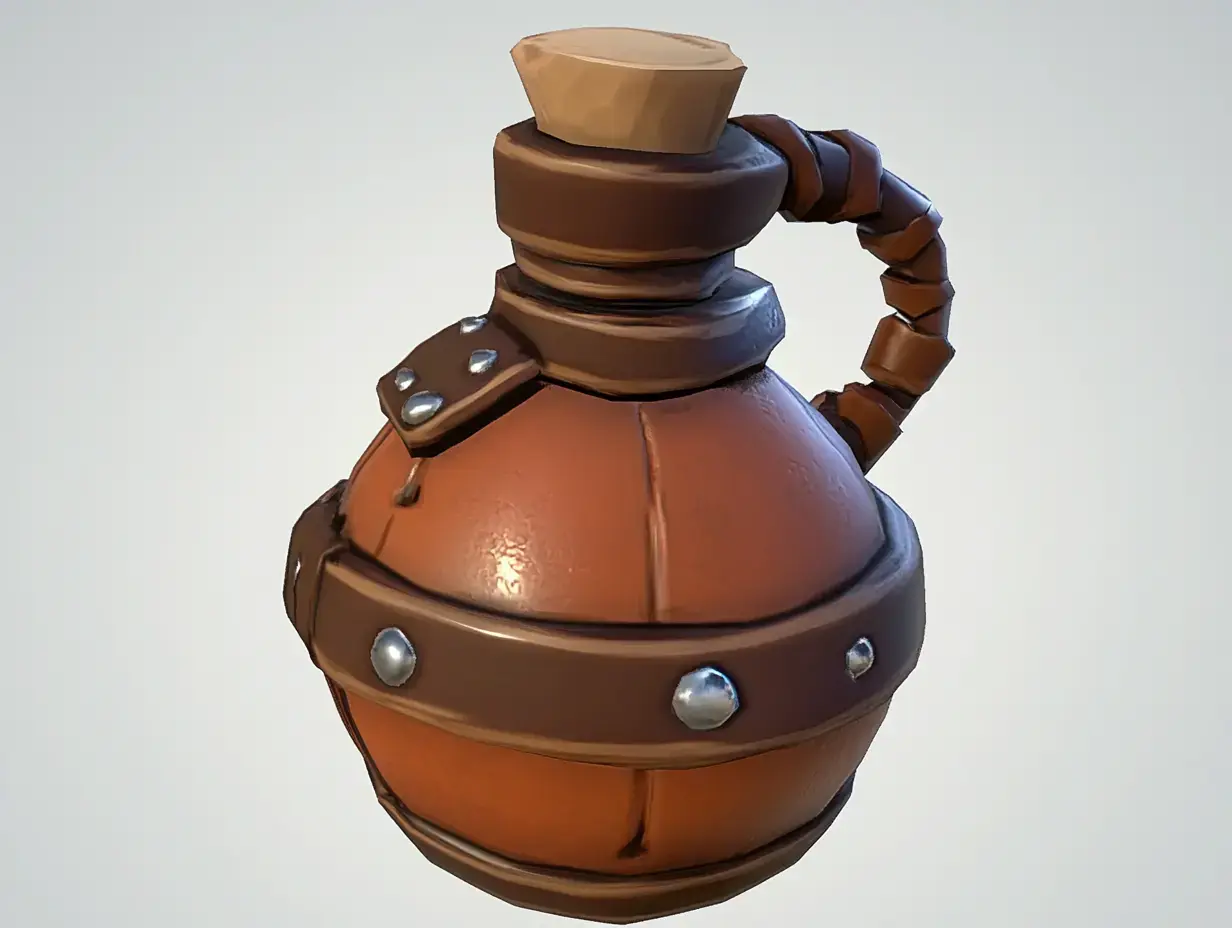
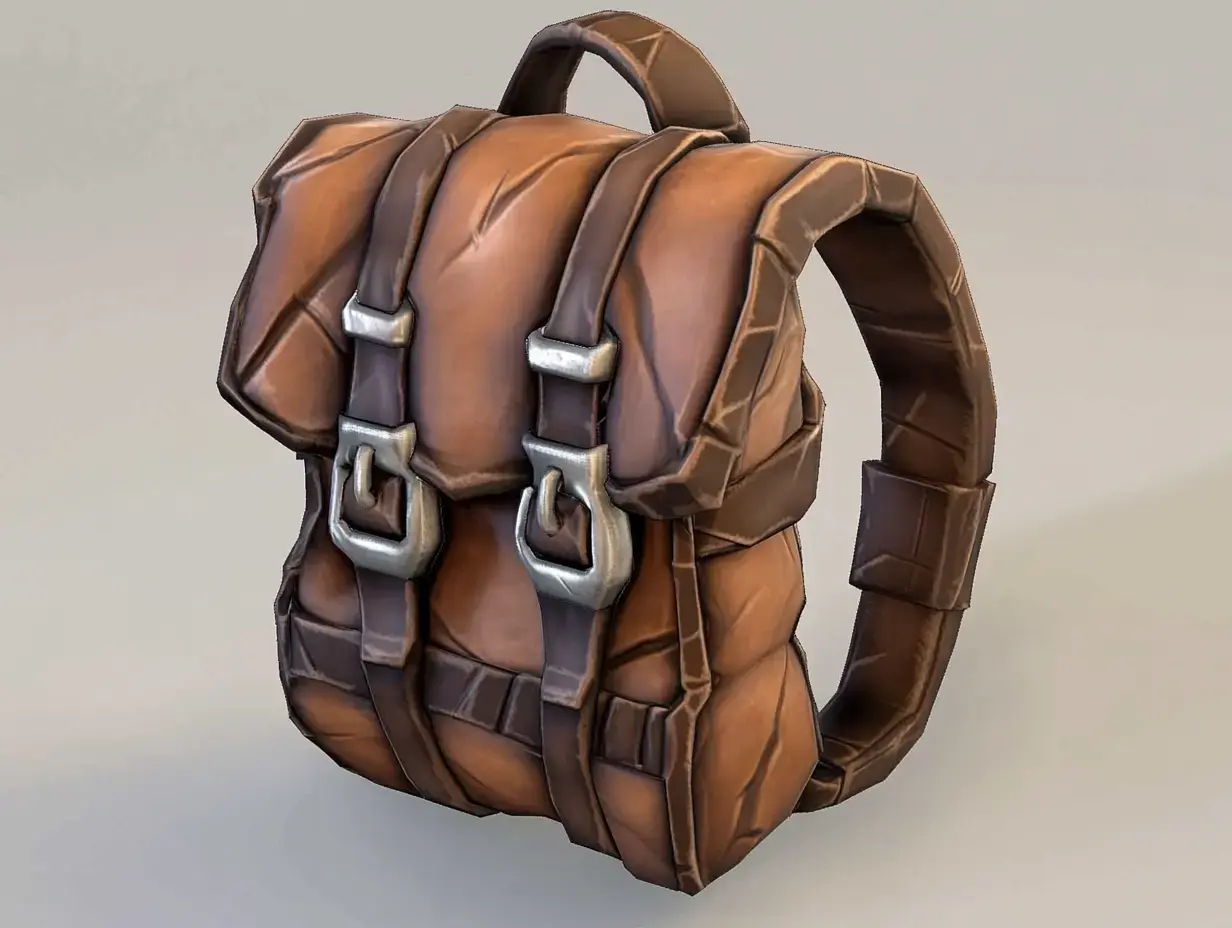
2D इमेज चुनें
2D इमेज चुनें
एक इमेज को 3D मॉडल में कैसे बदलें
एक सरल तीन-चरणीय प्रक्रिया जो किसी भी छवि को लगभग एक मिनट में उच्च-गुणवत्ता वाले 3D मॉडल में बदल देती है।
- 01
अपलोड करें
PNG, JPG या WebP इमेज (20 MB तक) को Meshy के Image to 3D टूल में खींचकर ड्रॉप करें।
ImageDrag and drop image here to uploadSupported image format: .png / .jpg / .jpeg / .webpMax image size: 25MBNameAdventurer's BackpackAI ModelMeshy 6Generate - 02
उत्पन्न करें
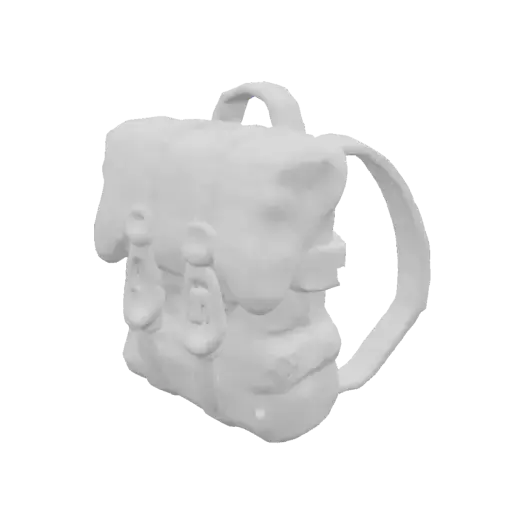
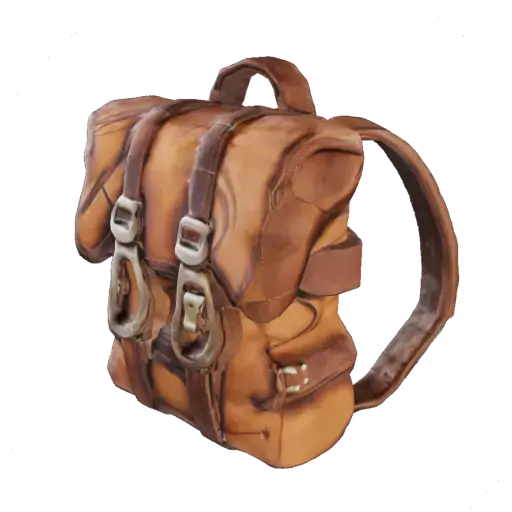
जनरेट पर क्लिक करें और Meshy आपकी छवि को लगभग एक मिनट में पूरी तरह से बनावट वाले 3D मॉडल में बदल देता है।
Search my generation...FiltersDate Created
Generating...23%x4Adventurer's Backpack2 minutes ago
Wooden Tankard7 minutes ago
Potion Flask11 minutes ago
Large Stone Axe17 minutes ago
Adventurer’s Flask22 minutes ago
Viking Helm25 minutes ago10Records per page1 of 12 - 03
डाउनलोड करें
अपने 3D मॉडल को FBX, OBJ, GLB, USDZ, STL, BLEND या 3MF में डाउनलोड करें, किसी भी 3D वर्कफ़्लो के लिए।
DownloadMeshTriangleQuadReduce Polygons0.75Format.fbx.obj.glb.usdz.stl.blendDownload
क्यों Meshy का Image to 3D उद्योग में आगे है
एक छवि से 3D
कई छवियाँ 3D में
किसी भी फॉर्मेट में, उपयोग के लिए तैयार
कोई सॉफ़्टवेयर नहीं, कोई सेटअप नहीं
उच्च-निष्ठा मेष आउटपुट
PBR-रेडी टेक्सचर शामिल
तीव्र और स्पष्ट रूप से परिभाषित किनारे
अपनी रचनाओं को तेज, स्पष्ट किनारों के साथ जीवन में लाएं, जो गहराई और यथार्थता को प्रस्तुत करते हैं, सुनिश्चित करते हैं कि हर विस्तृति सुस्पष्टता और प्रेसीजन के साथ पकडी गई है।
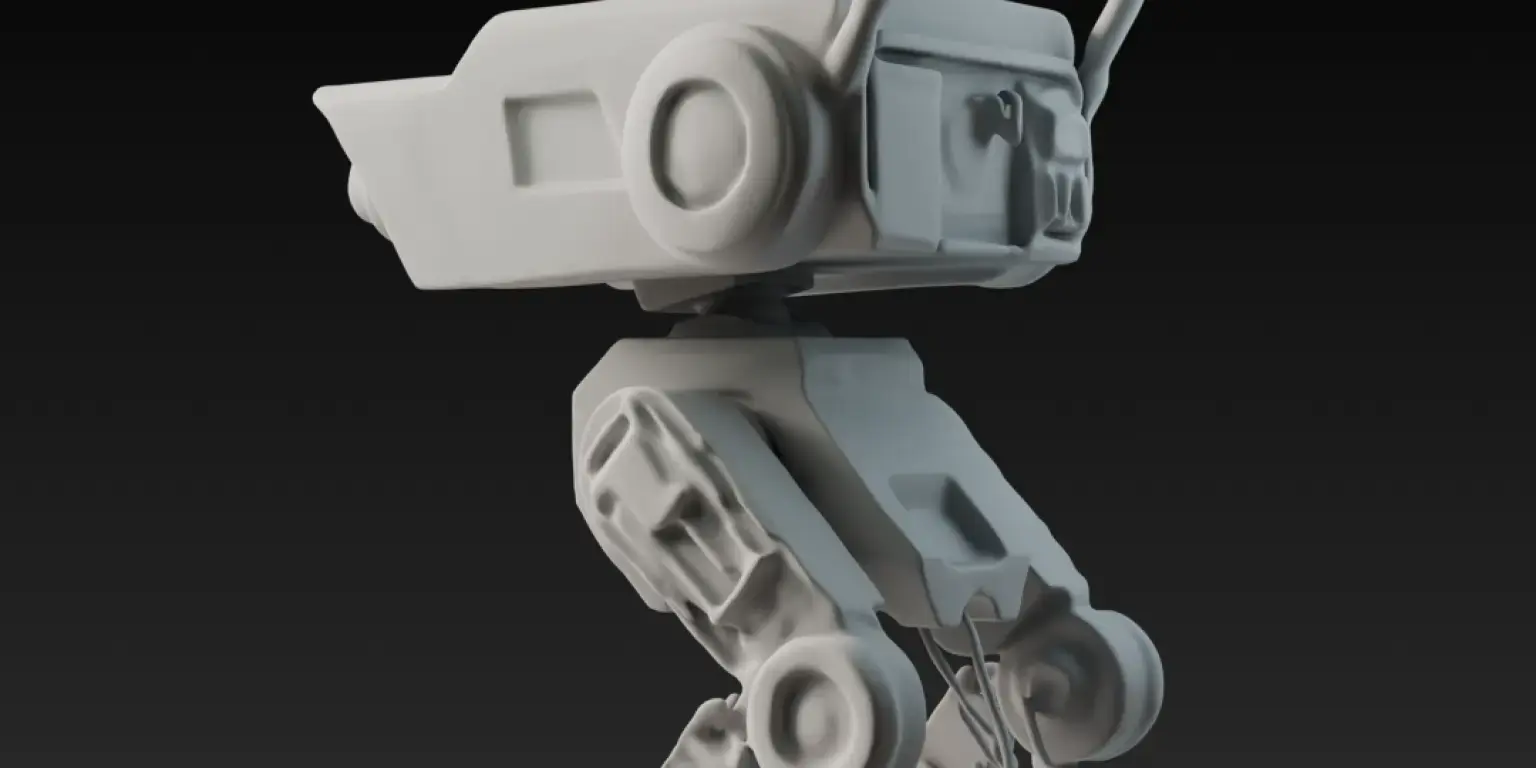
हर 3D Workflow के लिए बनाया गया

गेम डेवलपमेंट

उत्पाद प्रोटोटाइपिंग

3डी प्रिंटिंग

AR और VR
दुनिया भर के 1 करोड़+ रचनाकारों द्वारा पसंद किया गया
और अधिक सुविधाएं एक्सप्लोर करें
संबंधित टूल
अक्सर पूछे जाने वाले प्रश्न
Meshy का Image to 3D AI कन्वर्टर अपनी गति, गुणवत्ता और पहुँच के लिए突出 है। Meshy 6 (नवीनतम AI मॉडल; Meshy 4 और 5 भी उपलब्ध) से संचालित, यह किसी भी 2D फ़ोटो को लगभग एक मिनट में विस्तृत 3D मॉडल में बदल सकता है — कोई 3D मॉडलिंग अनुभव या सॉफ़्टवेयर डाउनलोड आवश्यक नहीं। AI मूल छवि के सूक्ष्म विवरणों को संरक्षित रखता है और उच्च-निष्ठा mesh आउटपुट लगभग 600K faces तक पहुँचता है। Image Enhancement, AI Multi-view, पोज़ नियंत्रण (A-Pose / T-Pose / Custom) और स्वचालित Printability जाँच जैसी विशेषताएं इसे सबसे पूर्ण इमेज-टू-3D पाइपलाइन बनाती हैं। FBX, OBJ, GLB, USDZ, STL, BLEND और 3MF सहित 7 फॉर्मैट में एक्सपोर्ट करें।
अधिकांश इमेज‑टू‑3D रूपांतरण नवीनतम Meshy 6 मॉडल के साथ लगभग एक मिनट में पूरा हो जाते हैं। सटीक समय छवि की जटिलता और चुने गए सेटिंग्स पर निर्भर करता है — Multi-view सक्षम करने या उच्च‑निष्ठा मॉडल चुनने से कुछ सेकंड और लग सकते हैं। अगर आप साधारण ऑब्जेक्ट्स के लिए तेज़ प्रसंस्करण चाहते हैं तो Meshy 4 या 5 चुन सकते हैं। साधारण 상품 사진 या कैरेक्टर इमेज आमतौर पर बहुत जटिल सीन की तुलना में तेज़ी से बनते हैं।
हाँ — आप अपनी खुद की छवियाँ अपलोड कर सकते हैं। प्रेरणा के लिए आप Meshy के सामुदायिक संदर्भ भी देख सकते हैं।
फ्री टियर के तहत जनरेट किए गए मॉडल CC BY 4.0 के तहत लाइसेंस किए जाते हैं, जो क्रेडिट देकर व्यावसायिक उपयोग की अनुमति देता है। सशुल्क प्लान प्रदान करते हैं एक Private लाइसेंस विकल्प जो आपको पूर्ण स्वामित्व देता है बिना किसी श्रेय देने की आवश्यकता के — अपने मॉडलों का उपयोग व्यावसायिक गेम, ऐप्स, 3D प्रिंटिंग, उत्पाद विज़ुअलाइज़ेशन या किसी भी अन्य उद्देश्य के लिए करें। आप चाहें तो अपनी रचनाओं को अतिरिक्त प्रदर्शनी के लिए Meshy समुदाय गैलरी में साझा कर सकते हैं।
समर्थित फ़ॉर्मैट: PNG, JPG, WEBP। सर्वोत्तम परिणामों के लिए साफ़ पृष्ठभूमि, अच्छी रोशनी और फ़्रेम के केंद्र में एक ही विषय का उपयोग करें।
आप प्रति फ़ाइल 20 MB तक की छवियाँ अपलोड कर सकते हैं। Meshy सभी प्रमुख इमेज फॉर्मैट्स जैसे PNG, JPG, JPEG और WebP का समर्थन करता है। बहु-छवि 3D जनरेशन के लिए, सटीकता बढ़ाने हेतु आप एक ही वस्तु के कई दृश्य अपलोड कर सकते हैं। सुझाव: स्रोत छवियों में साफ़ बैकग्राउंड और अच्छी रोशनी सर्वश्रेष्ठ 3D परिणाम देती हैं।
नहीं — सब कुछ आपके browser में चलता है। कोई installation नहीं, कोई plugins नहीं।
FBX, OBJ, GLB, USDZ, STL, BLEND, 3MF.
इसे 3D प्रिंटिंग, गेम डेवलपमेंट, AR/VR, उत्पाद विज़ुअलाइज़ेशन, एनीमेशन और अन्य के लिए उपयोग करें।
Meshy के 3D मॉडल सभी प्रमुख 3D टूल्स और गेम इंजनों के साथ सहज रूप से काम करते हैं। संक्षित फॉर्मेट गाइड: Blender, Three.js और वेब व्यूअर्स के लिए GLB/GLTF; Unity, Unreal Engine, Maya और 3ds Max के लिए FBX; अधिकांश 3D एडिटर्स और CAD सॉफ़्टवेयर के लिए OBJ; Cura, PrusaSlicer या Bambu Studio के साथ 3D प्रिंटिंग के लिए STL और 3MF; Apple AR Quick Look और Vision Pro के लिए USDZ; और नाइटिव Blender प्रोजेक्ट्स के लिए BLEND। Meshy Blender, Unity, Unreal, 3ds Max, Maya और Godot के लिए प्लगइन भी प्रदान करता है ताकि आप एक क्लिक में इम्पोर्ट कर सकें।
यदि आपका 3D मॉडल सही नहीं दिखता, तो इन कदमों को आज़माएँ: (1) जेनरेट करने से पहले Image Enhancement सक्षम करें — यह स्रोत छवि को बेहतर परिणाम के लिए साफ़ करता है। (2) स्पष्ट, अच्छी तरह रोशनी वाली छवि का उपयोग करें जिसमें विषय केंद्र में हो और पृष्ठभूमि साधारण हो — सादा या पारदर्शी पृष्ठभूमि सर्वोत्तम है। (3) सुनिश्चित करें कि छवि उच्च रिज़ॉल्यूशन की हो; धुंधली या कम गुणवत्ता की फ़ोटो कम विवरण वाले मॉडल बनाती हैं। (4) Multi-view चालू करके देखें ताकि AI स्वचालित रूप से कई कोण जेनरेट करे। (5) विभिन्न AI मॉडल वर्ज़न आज़माएँ — Meshy 6 सर्वोत्तम गुणवत्ता देता है, जबकि Meshy 4 या 5 कुछ आकारों को अलग तरह से संभाल सकते हैं। (6) पात्रों के लिए सही Pose (A-Pose या T-Pose) सेट करें ताकि आउटपुट rigging के लिए तैयार हो।
Apple का AR स्टैक (ARKit, RealityKit, AR Quick Look) USDZ को अपने मूल फॉर्मेट के रूप में उपयोग करता है। Meshy प्रक्रिया:
- Image-to-3D खोलें और स्रोत इमेज अपलोड करें। यदि आपके पास एक से अधिक एंगल हैं तो Multi-view सक्षम करें — पीछे की सटीकता AR ऑब्जेक्ट्स के लिए बहुत बड़ा अंतर लाती है जिन्हें उपयोगकर्ता चारों ओर घूमकर देखते हैं।
- अपना 3D मॉडल जनरेट करें।
- टोपोलॉजी को ऑप्टिमाइज़ करने के लिए Remesh (वैकल्पिक) का उपयोग करें।
- Meshy से सीधे USDZ एक्सपोर्ट करें। एक ही फ़ाइल, ज्योमेट्री और टेक्सचर एम्बेड करती है, Safari, Messages, Mail और किसी भी RealityKit ऐप में काम करती है।
- डिवाइस पर परीक्षण करें: iPhone पर Files में .usdz खोलें, AR पर टैप करें। नॉर्मल दिशा, पारदर्शी मटेरियल किनारों और वास्तविक दुनिया के स्केल पर ध्यान दें।
LiDAR-सुसज्जित डिवाइसों को आपकी ओर से किसी विशेष एक्सपोर्ट की आवश्यकता नहीं है — LiDAR पर्यावरण स्कैनिंग के लिए है, मॉडल के लिए नहीं।
मेशी के इमेज-टू-3D का उपयोग मल्टी-व्यू सक्षम करके करें:
- वस्तु की 2–4 तस्वीरें लें — सामने, पीछे, बाएँ, दाएँ आदर्श हैं। समान, तटस्थ प्रकाश व्यवस्था; साफ या पारदर्शी पृष्ठभूमि; वस्तु केंद्रित हो और सभी शॉट्स में आकार में समान हो।
- meshy.ai/workspace पर जाएँ → इमेज टू 3D → अपनी छवियाँ अपलोड करें और मल्टी-व्यू सक्षम करें।
- जनरेट करें। पीछे और किनारे की ज्यामिति एकल-फोटो रन की तुलना में कहीं अधिक सटीक होगी।
- पॉलीगॉन काउंट और टोपोलॉजी को अनुकूलित करने के लिए रीमेश (वैकल्पिक) का उपयोग करें।
- GLB (वेब/AR), FBX (इंजन), OBJ (सार्वभौमिक), या STL (प्रिंटिंग) के रूप में एक्सपोर्ट करें।
मल्टी-व्यू फोटोग्रामेट्री के सबसे करीब है बिना कठोरता के — आपको 50+ ओवरलैपिंग तस्वीरों या टर्नटेबल की आवश्यकता नहीं है। 3–4 कोण आमतौर पर पर्याप्त होते हैं। बारीक सतह विवरण के लिए, उच्च रिज़ॉल्यूशन पर शूट करें और उच्चतम गुणवत्ता आउटपुट के लिए मेशी-6 चुनें।
लोगो → मेशी के माध्यम से ब्राउज़र में 3D मॉडल:
- अपने ब्राउज़र में मेशी खोलें। किसी इंस्टॉल की आवश्यकता नहीं है।
- इमेज-टू-3D, अपना लोगो अपलोड करें (उच्च-कंट्रास्ट PNG या SVG-रेंडर्ड PNG सबसे अच्छा काम करता है)।
- एक प्रॉम्प्ट हिंट जोड़ें: "clean 3D embossed logo, flat back, smooth bevels, printable" या "3D logo with metallic gold finish।"
- जनरेट करें। टोपोलॉजी को ऑप्टिमाइज़ करने के लिए रीमेश (वैकल्पिक) का उपयोग करें।
- एक्सपोर्ट करें — वेबपेज में एम्बेड करने के लिए GLB, iOS AR क्विक लुक के लिए USDZ, 3D प्रिंटिंग के लिए STL, एनिमेशन कार्य के लिए FBX।
बहुत सटीक वेक्टर लोगो के लिए जहां ज्यामिति पिक्सेल-परफेक्ट होनी चाहिए, एक विकल्प ब्लेंडर का SVG इम्पोर्ट + एक्सट्रूज़न है। मेशी की ताकत तब है जब आप चाहते हैं कि AI एक फ्लैट एक्सट्रूज़न से परे गहराई, बेवल और आयामी उपचार की व्याख्या करे।
अपनी साइट पर परिणाम एम्बेड करने के लिए: <model-viewer src="logo.glb" auto-rotate camera-controls></model-viewer> दो लाइनों का है और हर प्रमुख ब्राउज़र में काम करता है।
Meshy Unity में दो तरीकों से काम करता है:
- API एकीकरण — Unity (UnityWebRequest या आपका C# HTTP क्लाइंट) से Meshy के Image-to-3D API को कॉल करें, FBX या GLB URL वापस प्राप्त करें, और Unity के रनटाइम GLB लोडर (UnityGLTF, glTFast) का उपयोग करें। यह इन-गेम जनरेशन के लिए सही पैटर्न है जहां खिलाड़ी रनटाइम पर एसेट जनरेट करते हैं।
- एसेट आयात — Meshy वेब ऐप में जनरेट करें, FBX या GLB एक्सपोर्ट करें, और Unity के प्रोजेक्ट विंडो में ड्रैग करें। स्टैटिक या स्किन्ड मेश के रूप में ऑटो-आयात; अपने शेडर्स असाइन करें और आपका काम हो जाता है।
अधिकांश गेम पाइपलाइनों के लिए, सही पैटर्न है: Meshy ऐप में डिज़ाइन-टाइम एसेट जनरेशन, आपके रिपॉजिटरी में वर्जन-कंट्रोल्ड FBX, और सामान्य Unity आयात। रनटाइम जनरेशन उन उत्पादों के लिए है जहां 3D जनरेशन ही फीचर है।
आनुपातिक सटीकता का अर्थ है कि 3D मॉडल इनपुट छवि की रूपरेखा, आयामों और फीचर प्लेसमेंट से मेल खाता है। महत्वपूर्ण विशेषताएं:
- मल्टी-व्यू सपोर्ट — एकल-छवि जनरेशन अदृश्य पक्षों का अनुमान लगाती है; सामने/साइड/पीछे के दृश्यों के साथ मल्टी-व्यू सक्षम करने से वास्तविक अनुपात कैप्चर होते हैं। यह सबसे प्रभावशाली सेटिंग है।
- इनपुट के प्रति रूपरेखा निष्ठा — जनरेट करें, फिर अपने इनपुट छवि पर मॉडल की प्रक्षेपित रूपरेखा को ओवरले करें; उन्हें बारीकी से मेल खाना चाहिए।
- पूर्वानुमानित पैमाना संबंध — जनरेटर को फीचर्स को बेतरतीब ढंग से आकार नहीं बदलना चाहिए।
- मुद्रा संरक्षण — इनपुट मुद्रा जनरेशन के बाद भी बनी रहनी चाहिए।
- उच्च-रिज़ॉल्यूशन इनपुट — कम से कम 1040×1040 px कम रिज़ॉल्यूशन की तुलना में अधिक सटीक अनुपात देता है।
- संदर्भ के साथ AI टेक्सचरिंग — सतह का उपचार इनपुट से मेल खाता रहता है।
परीक्षण विधि: एक ही स्रोत से मल्टी-व्यू के साथ और बिना मल्टी-व्यू के एक ही कैरेक्टर जनरेट करें; अनुपातों की तुलना करें। मल्टी-व्यू सटीकता में जीतेगा। अधिकतम आनुपातिक सटीकता के लिए, सामने + साइड + पीछे + तीन-चौथाई दृश्य प्रदान करें, सभी एक समान शैली और पैमाने में।