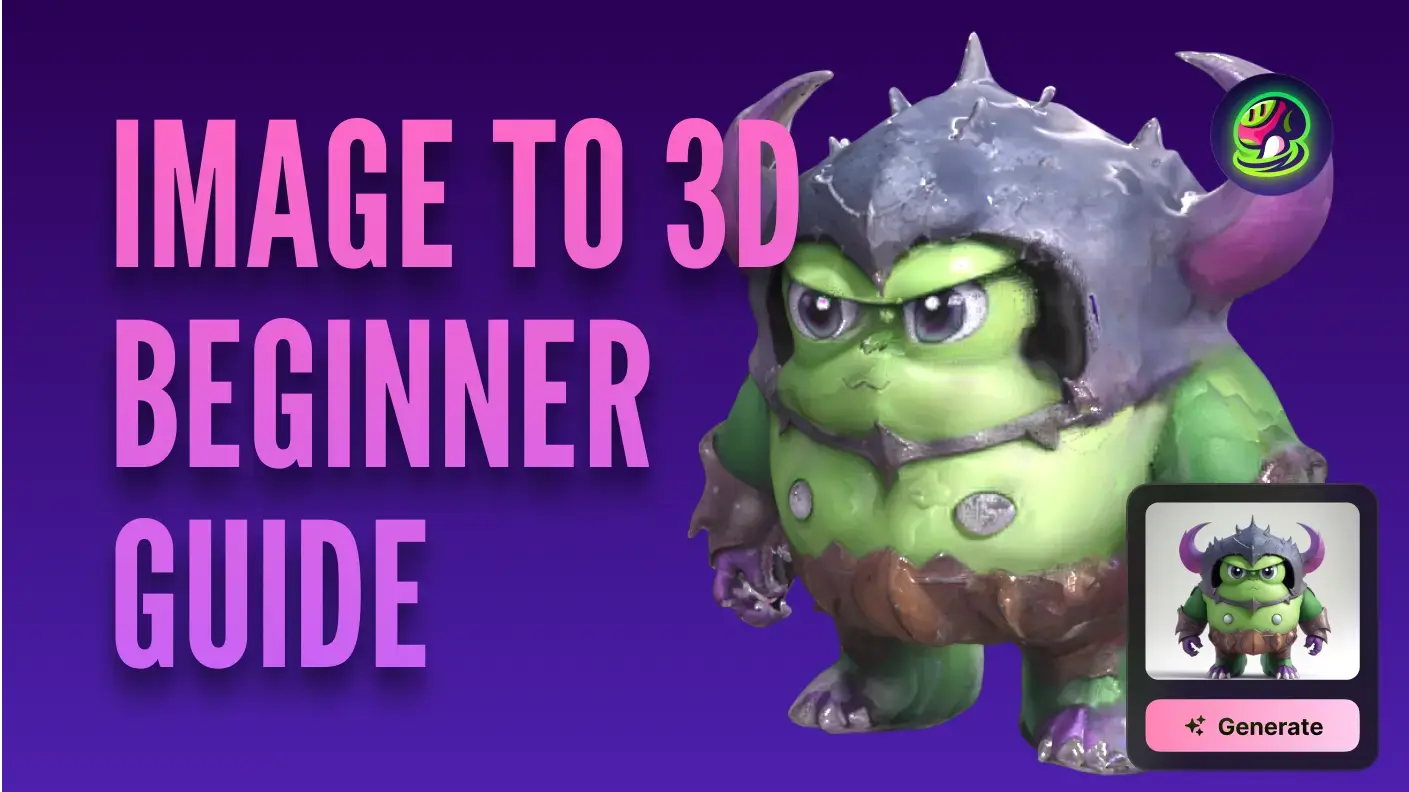
छवि से 3D में

2D ड्राइंग (या स्केच) को 3D मॉडल में कैसे बदलें [5 तरीके]

2D ड्रॉइंग को CAD, AI इमेज/टेक्स्ट-टू-3D और अन्य टूल्स के साथ 3D में बदलें। गेम्स और प्रिंटिंग के लिए प्रीप टिप्स, क्लीनअप, टेक्सचरिंग और एक्सपोर्ट सलाह प्राप्त करें।

Chelsey
पोस्ट किया गया: 8 अप्रैल 2026
विषयसूची
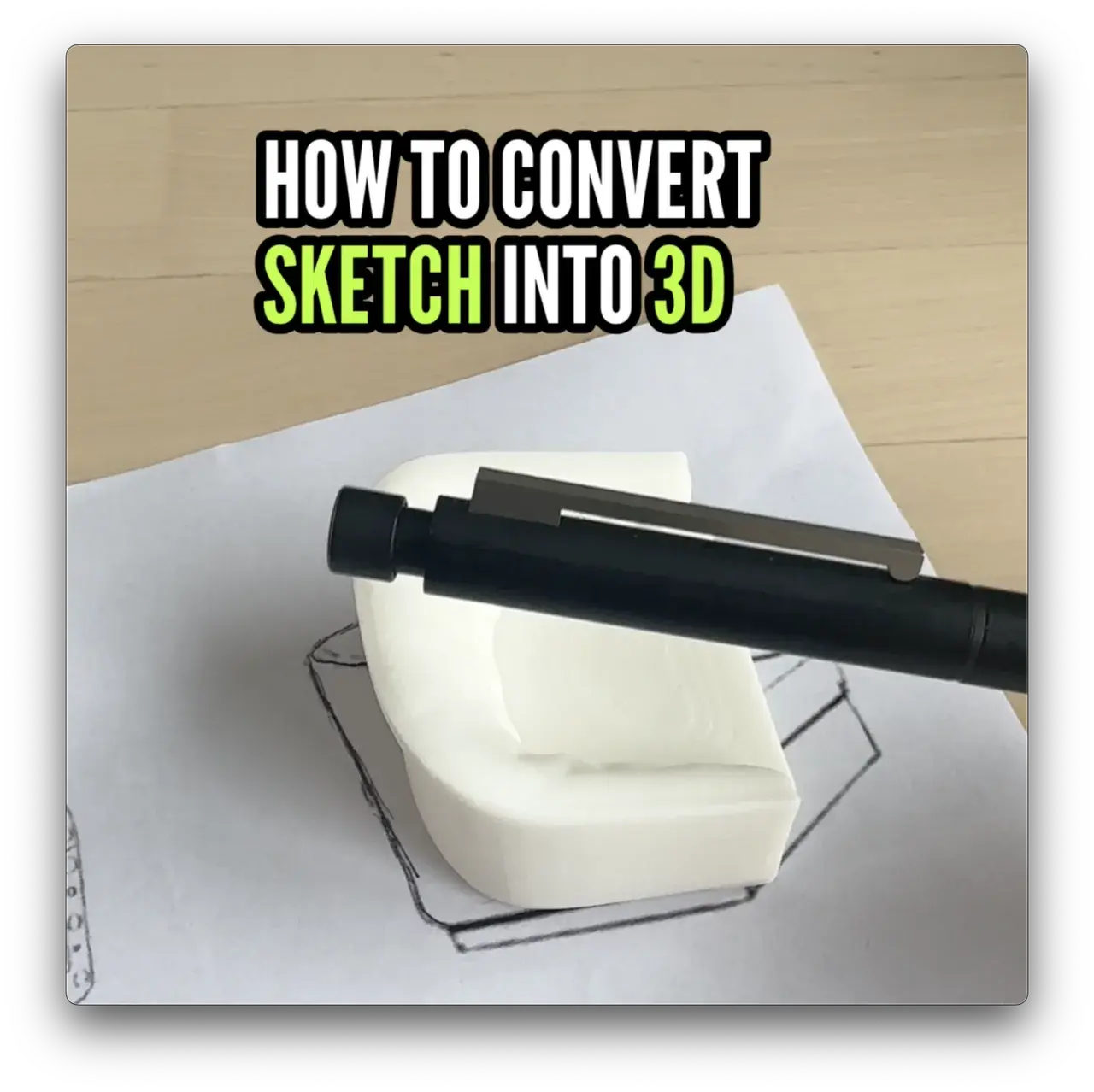
देखें कि कैसे Meshy AI के साथ सेकंडों में 2D स्केच को 3D मॉडल में बदला जा सकता है।

TL;DR: 2D ड्राइंग को 3D मॉडल में बदलने का कोई एक तरीका नहीं है; यह इस बात पर निर्भर करता है कि आप किस चीज़ से शुरुआत कर रहे हैं। यदि आप AI के साथ मिनटों में किसी ड्राइंग या स्केच को 3D मॉडल में बदलना चाहते हैं तो Meshy का उपयोग करें। सटीक CAD ड्राइंग और मैकेनिकल पार्ट्स के लिए Fusion 360 या SolidWorks का उपयोग करें। कलात्मक मॉडल और कैरेक्टर के लिए Blender का उपयोग करें। प्रत्येक विधि को नीचे चरण दर चरण समझाया गया है।

आपके पास एक ड्राइंग है। हो सकता है कि वह कागज पर एक मोटा-मोटा स्केच हो, एक साफ DWG फ़ाइल हो, या कोई कैरेक्टर इलस्ट्रेशन हो जिस पर आप महीनों से काम कर रहे हों। जो भी हो, 2D ड्राइंग को 3D मॉडल में बदलना उतना मुश्किल नहीं है जितना आप सोचते हैं। टूल्स ने काफी प्रगति कर ली है।

लेकिन इनमें से प्रत्येक के लिए एक अलग टूल और वर्कफ़्लो की आवश्यकता होती है। यह गाइड उनमें से पाँच के बारे में बताती है, ताकि आप सीधे उसी पर जा सकें जो आपकी स्थिति के अनुकूल हो।

त्वरित संदर्भ

फीचरAI जनरेशनCAD / पैरामीट्रिक मॉडलिंगमैनुअल 3D मॉडलिंग
गतिसेकंड / मिनटघंटेघंटे / दिन
सटीकताकम (अनुमानित)उच्च (सटीक)मध्यम (दृश्य)
सर्वोत्तम उपयोगफ्रीहैंड स्केच, तेज़ प्रोटोटाइपिंग, 3D प्रिंटिंगतकनीकी ड्राइंग, इंजीनियरिंग पार्ट्स, मैकेनिकल कंपोनेंटऑर्गेनिक शेप, कैरेक्टर, मूर्तियां, कलात्मक मॉडल
कठिनाईबहुत आसानमध्यममध्यम–कठिन
मुख्य टूल्सMeshyFusion 360, AutoCAD, SolidWorksBlender, SketchUp, ZBrush

AI के साथ 2D स्केच को 3D मॉडल में कैसे बदलें?

AI का उपयोग करके स्केच को 3D मॉडल में बदलना अब आश्चर्यजनक रूप से सीधा है। AI स्केच-टू-3D टूल आपकी ड्राइंग में रूपरेखा और आकृतियों का विश्लेषण करते हैं और उन्हें 3D मेश के रूप में पुनर्निर्मित करते हैं, बिना किसी मैन्युअल मॉडलिंग की आवश्यकता के। पूरी प्रक्रिया में घंटों के बजाय मिनट लगते हैं।

Meshy विशेष रूप से इसी के लिए बनाया गया है। एक स्केच अपलोड करें, अपनी पसंदीदा पॉलीकाउंट, टोपोलॉजी और समरूपता विकल्प सेट करें, और जनरेट करें पर क्लिक करें। आपको एक विस्तृत 3D मॉडल मिलता है जिसे आप टेक्सचर कर सकते हैं, रिफाइन कर सकते हैं, और Blender या Fusion 360 में आगे के संपादन या प्रिंटिंग के लिए तैयार STL के रूप में एक्सपोर्ट कर सकते हैं। यह विचार से भौतिक वस्तु तक जाने का सबसे तेज़ तरीका है।

चरण 1: अपने विचार और स्केच को तैयार करें

आपके मन में शायद पहले से ही एक विचार है कि आप 3D में क्या प्रिंट करना चाहते हैं। यदि नहीं, तो ऑनलाइन ब्राउज़ करके शुरू करें कि दूसरों ने क्या प्रिंट किया है। लोकप्रिय विकल्पों में मूल या लोकप्रिय कैरेक्टर की मूर्तियाँ, डेस्क सजावट या खिलौने शामिल हैं। शुरुआती बिंदु चाहिए? कुछ मजेदार प्रेरणा के लिए Minecraft 3D प्रिंट पर यह गाइड देखें।

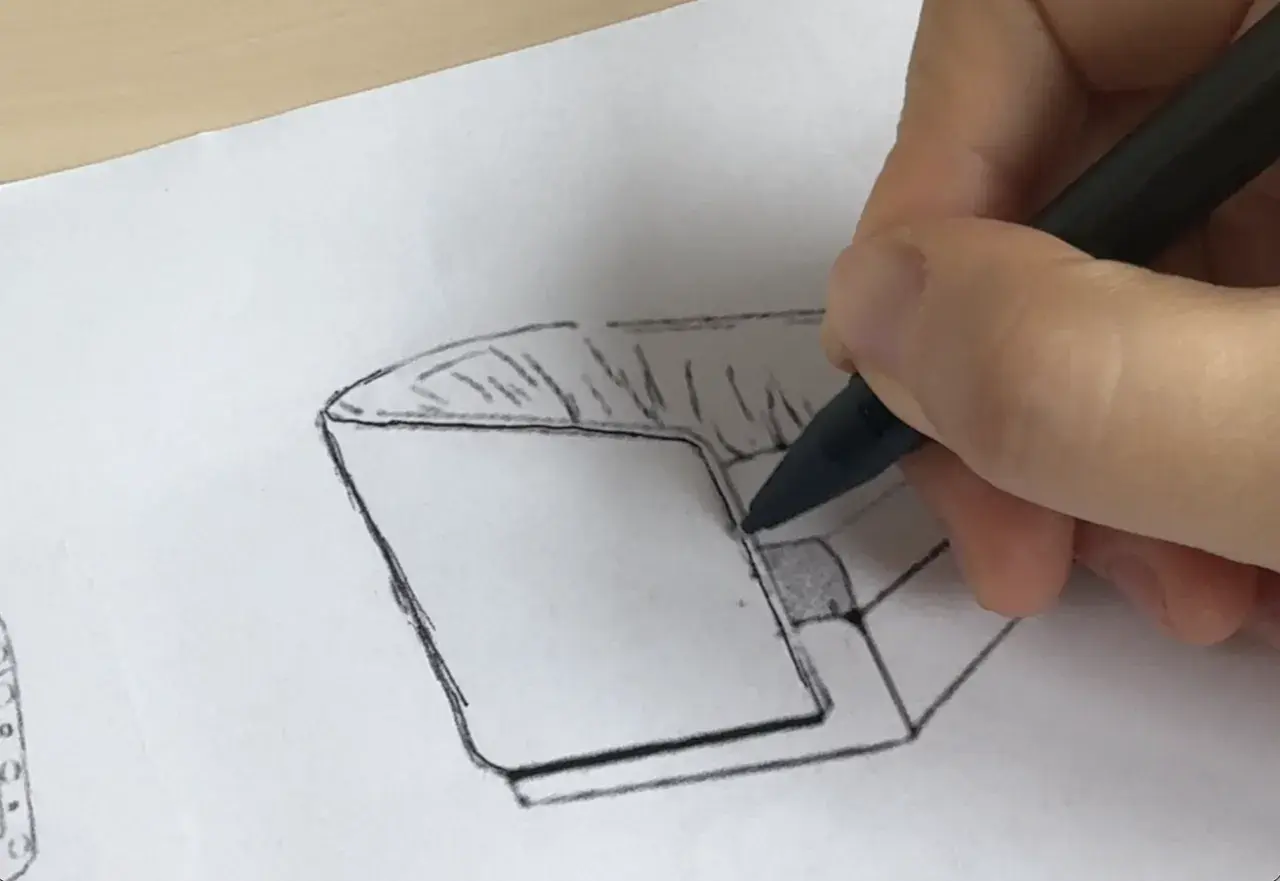
हाथ से बनाया गया स्केच

विचार आने के बाद, इसे एक स्केच में बदलने का समय है। AI को आपके डिज़ाइन को समझने देने के लिए, कुछ नियमों का पालन करना होगा।

  • सुनिश्चित करें कि आपका स्केच सफेद कागज की एक खाली शीट पर है, जिस पर कोई अन्य निशान न हों जो इसे खराब कर दें। इससे AI बिना किसी भ्रम के आपकी ड्राइंग की पहचान कर सकता है।
  • एक स्केच वस्तु के केवल एक कोण का दृश्य प्रस्तुत कर सकता है, इसलिए आपको वह पक्ष बनाना होगा जो इसकी विशेषताओं का सबसे अच्छा प्रतिनिधित्व करता हो। फिर, Meshy में समरूपता फ़ंक्शन बाकी को पूरा करने में आपकी मदद कर सकता है।
  • एक बार में एक ही वस्तु! दूसरा मॉडल शुरू करने के लिए बहुत सारे मुफ्त अवसर हैं, इसलिए एक साधारण स्केच पर केवल एक वस्तु तैयार करें ताकि इसे एक बार में 3D डिज़ाइन में बदला जा सके।

क्या यह आसान नहीं है? कुछ डूडल बनाएं!

चरण 2: Meshy पर अपलोड करें

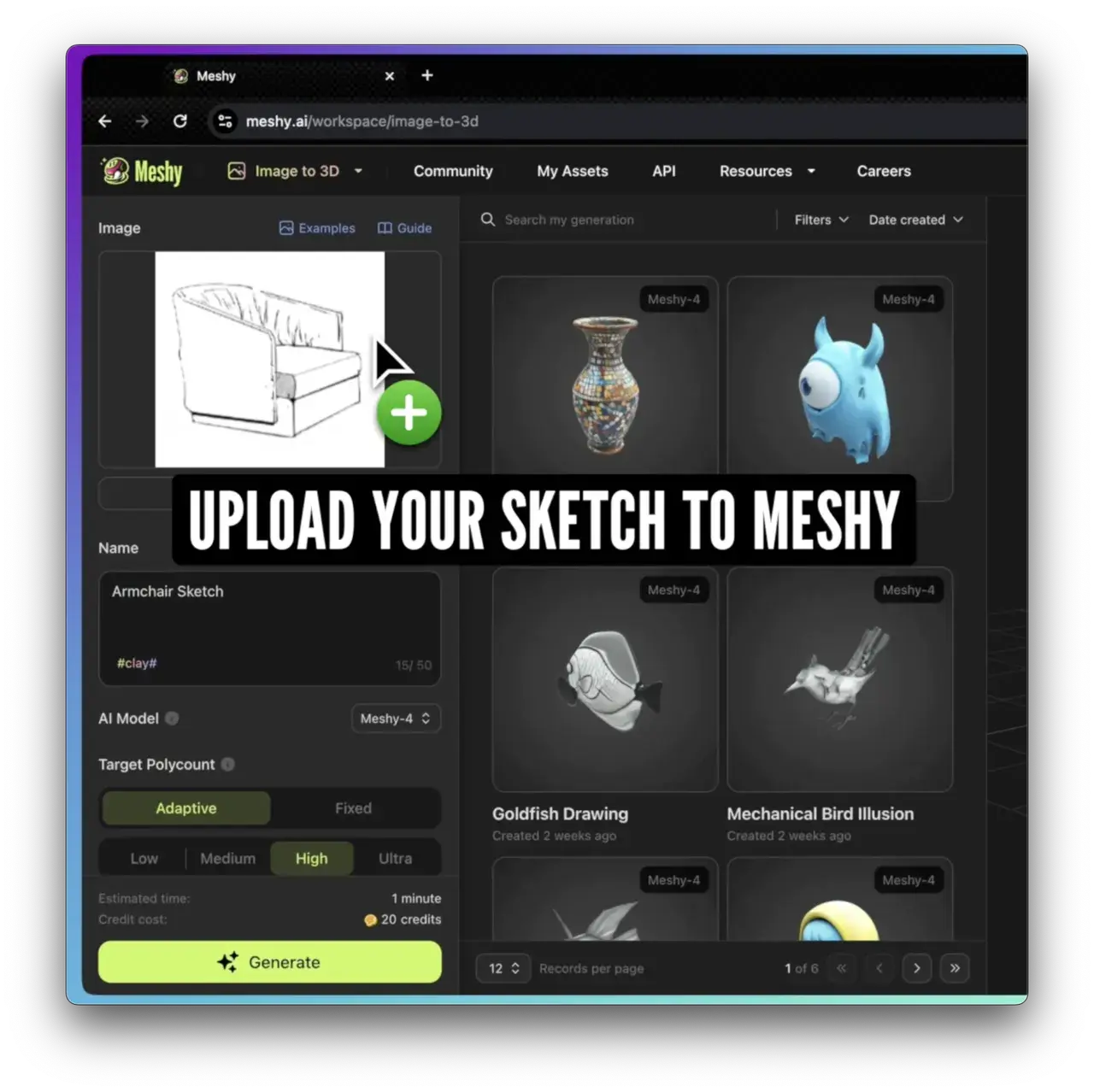
Meshy की इमेज टू 3D सुविधा पर जाएं और अपना स्केच अपलोड करें। आपको कोने में एक पूर्वावलोकन दिखाई देगा जो पुष्टि करेगा कि सही इमेज लोड हुई है। जनरेट करने से पहले, बाएं पैनल में अपनी सेटिंग्स कॉन्फ़िगर करें — लक्ष्य पॉलीकाउंट, टोपोलॉजी प्रकार समायोजित करें, और यदि लागू हो तो समरूपता सक्षम करें।

मेशी पर स्केच अपलोड करें

चरण 3: अपना 3D मॉडल जनरेट करें और समीक्षा करें

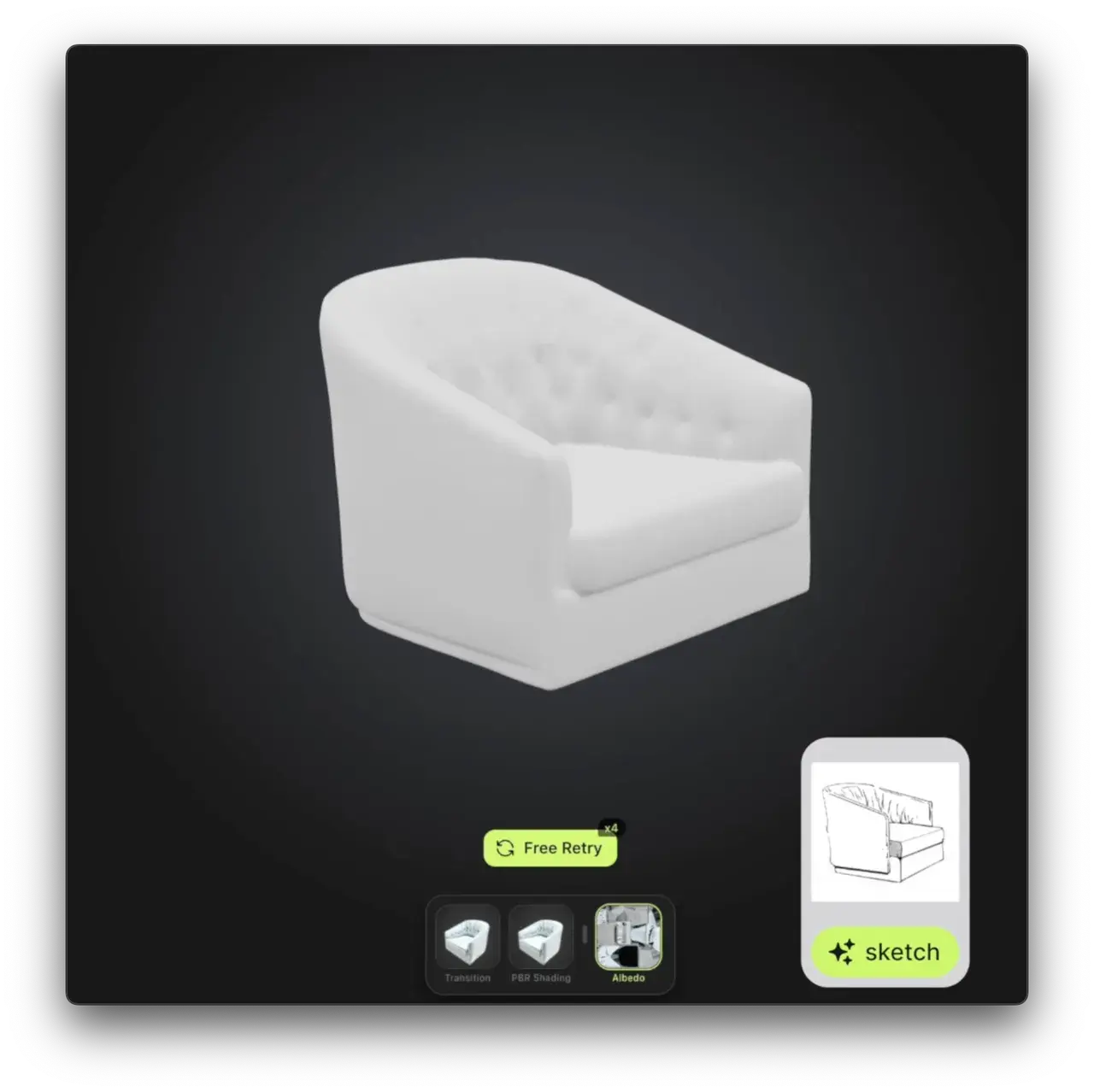
Generate पर क्लिक करें। कुछ ही मिनटों में, Meshy आपके ड्राइंग से एक उच्च-गुणवत्ता वाला 3D मॉडल तैयार करता है। मॉडल को हर कोण से घुमाने, ज़ूम करने और निरीक्षण करने के लिए व्यूअर का उपयोग करें। गुणवत्ता का मूल्यांकन करने के लिए आप वायरफ्रेम, मटेरियल प्रीव्यू और एनवायरनमेंट सेटिंग्स के बीच टॉगल कर सकते हैं। यदि पहला परिणाम सही नहीं है, तो Meshy आपको चार मुफ्त पुनर्जनन प्रयास देता है।

3d-chair-generated

चरण 4: टेक्सचर जोड़ें (वैकल्पिक)

अधिक पॉलिश परिणाम के लिए, Meshy की Text to Texture सुविधा का उपयोग करें — सतह की उपस्थिति को कुछ शब्दों में वर्णित करें और AI लगभग दो मिनट में एक कस्टमाइज़्ड टेक्सचर लागू करता है।

चरण 5: अपनी STL फ़ाइल निर्यात करें

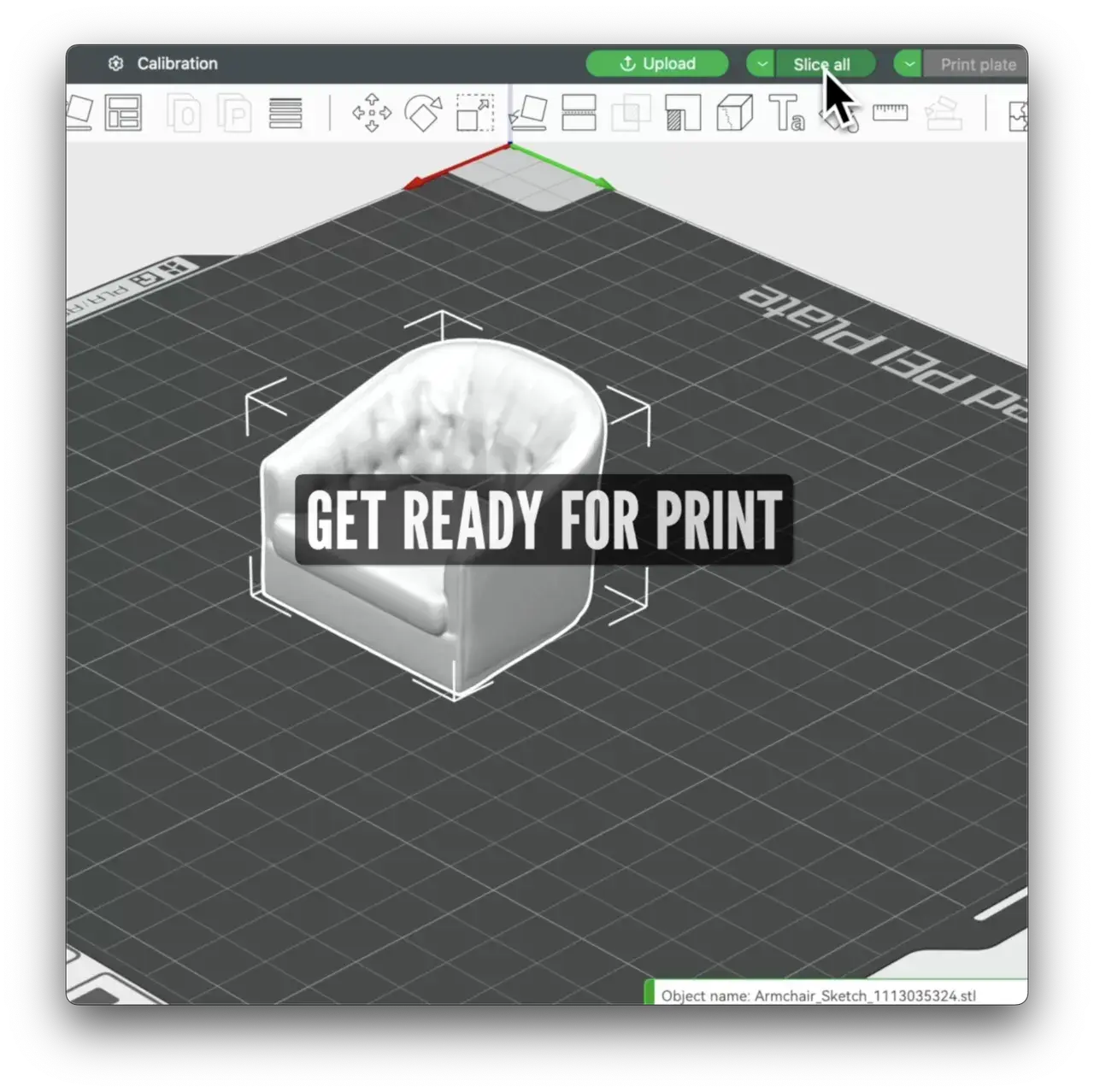
STL फ़ाइल डाउनलोड करें और इसे स्लाइसर सॉफ़्टवेयर (जैसे Cura या PrusaSlicer) में खोलें ताकि इसे अपने 3D प्रिंटर पर भेजने से पहले लेयर हाइट, इनफिल डेंसिटी और सपोर्ट कॉन्फ़िगर कर सकें।

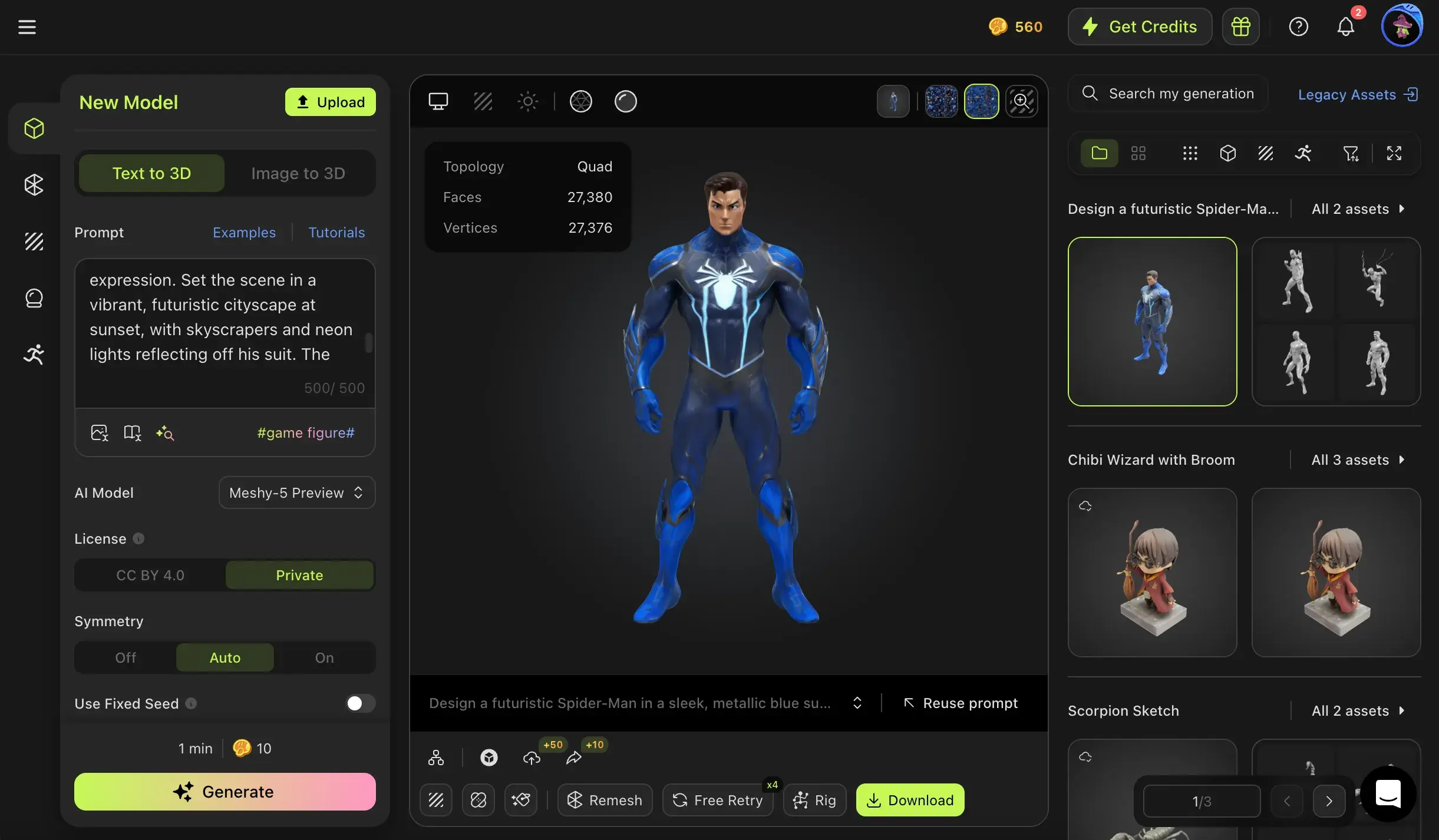
Also useful: यदि आप अपने विचार को ड्राइंग करने के बजाय शब्दों में वर्णित करना पसंद करते हैं, तो Meshy की Text to 3D सुविधा आपको बिना किसी स्केच के केवल टेक्स्ट प्रॉम्प्ट से एक मॉडल जनरेट करने देती है।

get-model-form-text

2D CAD ड्राइंग (DWG/DXF) को 3D मॉडल में कैसे बदलें?

DWG या DXF फ़ॉर्मेट (AutoCAD और इसी तरह के सॉफ़्टवेयर से मानक फ़ाइल प्रकार) में सहेजे गए तकनीकी चित्र सटीक आयामी डेटा रखते हैं जिन्हें सीधे 3D ज्योमेट्री में एक्सट्रूड या रिवॉल्व किया जा सकता है। यह विधि मापी गई योजनाओं पर काम करने वाले इंजीनियरों, आर्किटेक्ट्स और उत्पाद डिज़ाइनरों के लिए उपयुक्त है।

सर्वश्रेष्ठ उपकरण: Fusion 360, AutoCAD, SolidWorks

नीचे दिए गए चरण Fusion 360 को एक उदाहरण के रूप में उपयोग करते हैं, लेकिन तर्क सभी तीनों पर लागू होता है।

चरण 1: DWG/DXF फ़ाइल आयात करें

Fusion 360 में, Insert > Insert DXF पर जाएं और 2D स्केच को एक वर्किंग प्लेन पर रखें।

चरण 2: ज्योमेट्री को साफ करें

2D ड्राइंग में अक्सर अनावश्यक रेखाएं, ओवरलैपिंग कर्व या ओपन प्रोफाइल होते हैं जो साफ एक्सट्रूज़न को रोकते हैं। आगे बढ़ने से पहले सभी प्रोफाइल को बंद करने और किसी भी कंस्ट्रक्शन लाइन को हटाने के लिए स्केच एडिटिंग टूल का उपयोग करें।

चरण 3: एक्सट्रूड या रिवॉल्व करें

एक बंद प्रोफाइल चुनें और इसे 3D स्पेस में धकेलने के लिए Extrude टूल का उपयोग करें। बेलनाकार या घूर्णन भागों के लिए, एक केंद्रीय अक्ष के चारों ओर Revolve का उपयोग करें। अपने मूल ड्राइंग से सटीक आयाम दर्ज करें — अनुमान न लगाएं।

चरण 4: फीचर जोड़ें

आवश्यकतानुसार फिलेट, चैम्फर, होल और थ्रेड लागू करें। असेंबली के लिए, प्रत्येक घटक के लिए प्रक्रिया दोहराएं और भागों को एक दूसरे के सापेक्ष स्थिति में रखने के लिए असेंबली वर्कस्पेस का उपयोग करें।

चरण 5: निर्यात करें

3D प्रिंटिंग के लिए STL के रूप में, या मैन्युफैक्चरिंग और आगे CAD एडिटिंग के लिए STEP/IGES के रूप में निर्यात करें।

मॉडलिंग सॉफ़्टवेयर के साथ 2D स्केच को 3D मॉडल में कैसे बदलें?

ऑर्गेनिक आकार, कलात्मक वस्तुओं या बारीक मैनुअल नियंत्रण की आवश्यकता वाले मॉडल के लिए, पारंपरिक 3D मॉडलिंग सॉफ़्टवेयर स्वर्ण मानक बना हुआ है। आप अपने 2D स्केच को एक पृष्ठभूमि छवि के रूप में आयात या संदर्भित करते हैं और उसके ऊपर ज्योमेट्री बनाते हैं।

सर्वश्रेष्ठ उपकरण: Blender (मुफ्त), SketchUp, Autodesk Maya

Blender तीनों में सबसे बहुमुखी, मुफ्त, हार्ड-सरफेस मॉडलिंग और कैरेक्टर स्कल्पटिंग दोनों में सक्षम है, और एक बड़े समुदाय द्वारा समर्थित है। SketchUp सरल आर्किटेक्चरल या बॉक्सी फॉर्म के लिए उपयुक्त है, जबकि ZBrush विस्तृत ऑर्गेनिक स्कल्पटिंग के लिए पसंद का उपकरण है। निश्चित नहीं कि कौन सा उपकरण आपके वर्कफ़्लो के लिए उपयुक्त है? सर्वश्रेष्ठ 3D मॉडलिंग सॉफ़्टवेयर की हमारी तुलना देखें।

नीचे दिए गए चरण Blender का उपयोग करते हैं।

चरण 1: अपनी संदर्भ छवि सेट करें

ब्लेंडर में, साइड पैनल खोलने के लिए N दबाएं, View पर जाएं, और अपने स्केच को बैकग्राउंड इमेज के रूप में जोड़ें। इसे अपने इच्छित आयामों से मेल खाने के लिए स्केल और पोजीशन करें।

चरण 2: मूल आकार बनाएं

प्राइमिटिव शेप (क्यूब, सिलिंडर, स्फीयर) से शुरू करें और कुल वॉल्यूम को रफ आउट करने के लिए Extrude, Loop Cut, और Subdivision Surface टूल का उपयोग करें। गाइड के रूप में स्केच का उपयोग करें।

चरण 3: विवरण को परिष्कृत करें

हार्ड एज को परिभाषित करने के लिए एज लूप जोड़ें, ऑर्गेनिक कर्व्स के लिए Sculpt मोड का उपयोग करें, और सममित रूप से काम करने के लिए मिरर मॉडिफायर का उपयोग करें। केवल वहीं ज्योमेट्री डेंसिटी बढ़ाएं जहां विवरण की आवश्यकता हो।

चरण 4: UV अनरैप और टेक्सचर

टेक्सचरिंग के लिए मॉडल को अनरैप करें, शेडर एडिटर में मटेरियल लागू करें, और रंग और सतह का विवरण जोड़ने के लिए टेक्सचर पेंटिंग या इमेज-बेस्ड टेक्सचर का उपयोग करें।

चरण 5: एक्सपोर्ट करें

अपने उपयोग के मामले के आधार पर STL (3D प्रिंटिंग), OBJ, या FBX (गेम्स/एनिमेशन) के रूप में एक्सपोर्ट करें।

2D ब्लूप्रिंट को मैकेनिकल 3D पार्ट में कैसे बदलें?

इंजीनियरिंग ब्लूप्रिंट, अपने ऑर्थोग्राफिक व्यू (फ्रंट, साइड, टॉप), डायमेंशन एनोटेशन और टॉलरेंस के साथ, कलात्मक स्केच की तुलना में अधिक व्यवस्थित पुनर्निर्माण प्रक्रिया की आवश्यकता होती है। यहां सटीकता सर्वोपरि है।

सर्वोत्तम टूल: SolidWorks, Fusion 360, Inventor

नीचे दिए गए चरण SolidWorks का उपयोग करते हैं, लेकिन Fusion 360 और Inventor समान मूल तर्क का पालन करते हैं।

चरण 1: सभी व्यू और डायमेंशन की पहचान करें

ब्लूप्रिंट का ध्यानपूर्वक अध्ययन करें। फ्रंट, टॉप और साइड व्यू की पहचान करें। मॉडलिंग शुरू करने से पहले सभी महत्वपूर्ण डायमेंशन, टॉलरेंस, मटेरियल कॉलआउट और सतह फिनिश स्पेसिफिकेशन पर ध्यान दें।

चरण 2: प्रोफाइल स्केच करें

सही प्लेन पर एक नया स्केच शुरू करें और सटीक एनोटेटेड डायमेंशन का उपयोग करके 2D प्रोफाइल को पुन: पेश करें। आंखों से अंदाजा न लगाएं; प्रत्येक एज और रेडियस के लिए सटीक मान इनपुट करें।

चरण 3: फीचर्स लागू करें

ब्लूप्रिंट के स्पेसिफिकेशन के अनुसार परत दर परत 3D ज्योमेट्री बनाने के लिए Boss-Extrude, Cut-Extrude, Revolve, Shell, और Fillet का उपयोग करें।

चरण 4: डायमेंशन को मान्य करें

ब्लूप्रिंट के विरुद्ध सभी महत्वपूर्ण डायमेंशन को सत्यापित करने के लिए माप टूल का उपयोग करें। एक्सपोर्ट से पहले किसी भी असंगति को पकड़ने के लिए सभी तीन ऑर्थोग्राफिक व्यू के विरुद्ध क्रॉस-चेक करें।

चरण 5: मैन्युफैक्चरिंग के लिए एक्सपोर्ट करें

CNC मशीनिंग के लिए STEP के रूप में, या 3D प्रिंटिंग के लिए STL के रूप में एक्सपोर्ट करें। यदि टॉलरेंस टाइट हैं, तो फ़ाइल के साथ अपने मैन्युफैक्चरिंग पार्टनर को फिट आवश्यकताओं के बारे में बताएं।

2D इलस्ट्रेशन को 3D कैरेक्टर आर्ट में कैसे बदलें?

एक फ्लैट कैरेक्टर इलस्ट्रेशन, कॉन्सेप्ट आर्ट पीस, एनीमे कैरेक्टर या गेम स्प्राइट को पूरी तरह से विकसित 3D मॉडल में बदलना एक रचनात्मक प्रक्रिया है जो तकनीकी कौशल को कलात्मक निर्णय के साथ मिश्रित करती है। AI टूल ने शुरुआती लोगों के लिए प्रवेश बिंदु को बहुत कम कर दिया है।

सर्वोत्तम टूल: Meshy (AI-सहायता प्राप्त), Blender + रेफरेंस इमेज, ZBrush (पेशेवर स्कल्पटिंग)

नीचे दिए गए चरण प्रारंभिक रूपांतरण के लिए Meshy का उपयोग करते हैं, Blender में वैकल्पिक रिफाइनमेंट के साथ। प्रोडक्शन-क्वालिटी कैरेक्टर आर्ट के लिए, दोनों को मिलाना सबसे कुशल वर्कफ़्लो है।

चरण 1: एक साफ कैरेक्टर इलस्ट्रेशन तैयार करें

स्पष्ट सिल्हूट और सादे बैकग्राउंड के साथ फ्रंट-फेसिंग या ¾ व्यू का उपयोग करें। कैरेक्टर की मुद्रा और विशेषताएं जितनी अधिक विशिष्ट होंगी, आउटपुट उतना ही बेहतर होगा। व्यस्त बैकग्राउंड या ओवरलैपिंग एलिमेंट से बचें।

चरण 2: Meshy में बेस मेश जनरेट करें

इलस्ट्रेशन को Meshy के Image to 3D टूल पर अपलोड करें। यदि कैरेक्टर मोटे तौर पर सममित है तो सिमेट्री सक्षम करें। जनरेटेड मेश को सभी कोणों से समीक्षा करें और यदि आवश्यक हो तो पुन: जनरेट करें।

चरण 3: टेक्सचर लागू करें

टेक्स्ट विवरण से सतह टेक्सचर जनरेट करने के लिए Meshy की टेक्सचरिंग सुविधा का उपयोग करें, या अधिक नियंत्रण के लिए मेश डाउनलोड करें और Blender में मैन्युअल रूप से टेक्सचर लागू करें।

चरण 4: एनिमेशन के लिए रिग करें (वैकल्पिक)

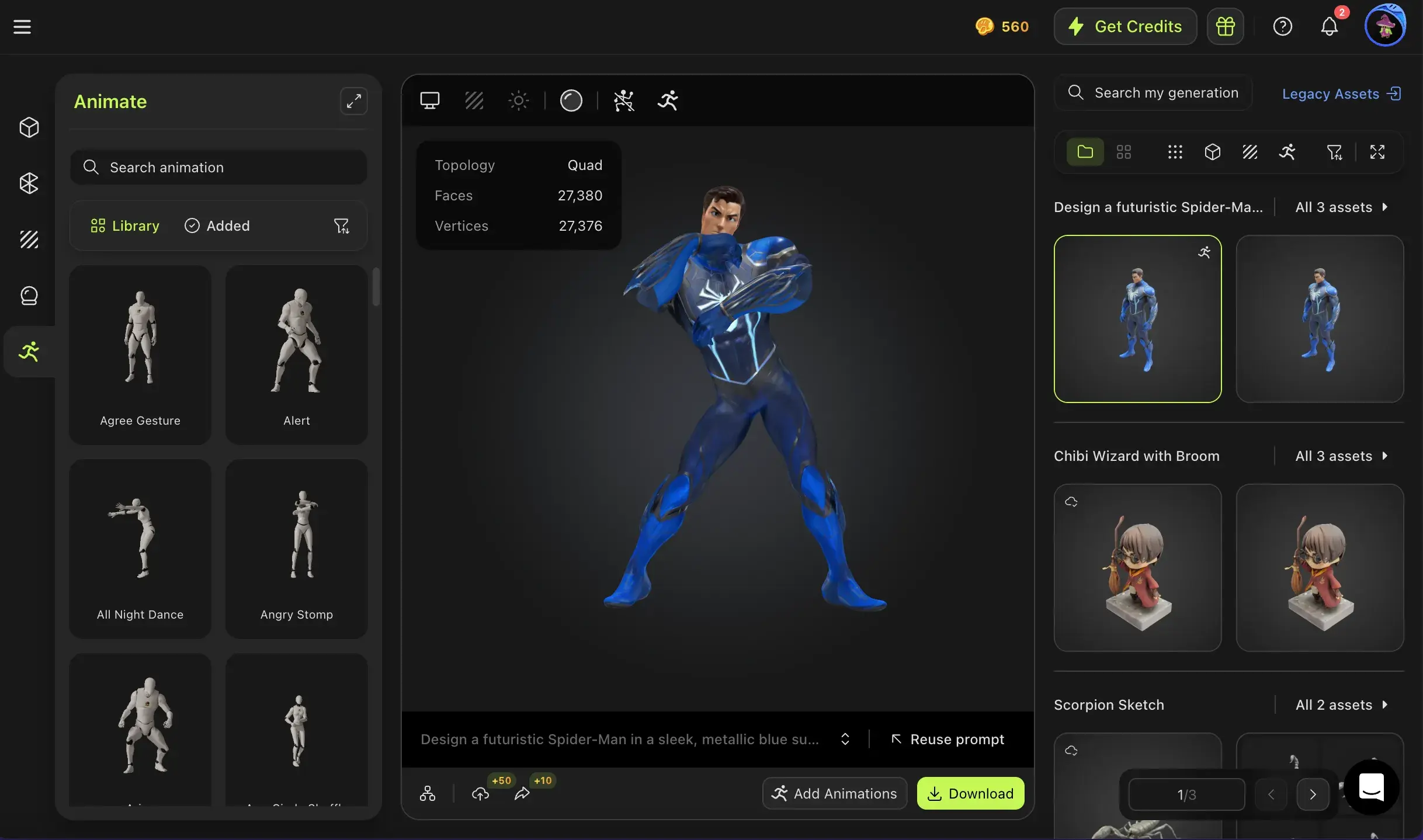
Meshy एक अंतर्निहित एनिमेशन लाइब्रेरी प्रदान करता है जिसमें पूर्व-निर्मित मोशन सीक्वेंस — चलना, दौड़ना, नृत्य करना — शामिल हैं, जिन्हें सीधे जनरेट किए गए मॉडल पर लागू किया जा सकता है। कस्टम एनिमेशन के लिए, Blender में Armature सिस्टम का उपयोग करके मैन्युअल रूप से रिग करें। यदि आप किसी गेम प्रोजेक्ट के लिए कैरेक्टर बना रहे हैं, तो 3D modeling for games पर हमारी गाइड पूरी पाइपलाइन को कवर करती है।

चरण 5: एक्सपोर्ट

Unity या Unreal Engine जैसे गेम इंजन के लिए FBX या OBJ के रूप में एक्सपोर्ट करें, या यदि आप एक फिगरिन 3D प्रिंट करना चाहते हैं तो STL के रूप में एक्सपोर्ट करें। गेम के लिए एसेट बनाने के बारे में अधिक जानकारी के लिए, 3D game assets पर हमारी गाइड देखें।

2D स्केच को 3D मॉडल में बदलते समय त्रुटियों से कैसे बचें?

2D ड्राइंग को 3D मॉडल में बदलने में सामान्य समस्याएं आती हैं, लेकिन उनमें से लगभग सभी को रोका जा सकता है। प्रत्येक चरण पर ध्यान देने योग्य बातें यहां दी गई हैं:

  • अस्पष्ट या अस्पष्ट स्केच: AI टूल और मॉडलिंग वर्कफ़्लो दोनों को उन स्केच से परेशानी होती है जिनमें ओवरलैपिंग लाइनें, अस्पष्ट सिल्हूट या कई विषय हों। हमेशा एक सादे पृष्ठभूमि पर एक साफ, एकल-विषय ड्राइंग का उपयोग करें।
  • टूटी या खुली प्रोफाइल: CAD सॉफ्टवेयर में, एक प्रोफाइल को एक्सट्रूड करने से पहले पूरी तरह से बंद होना चाहिए। एक छोटा सा गैप भी ऑपरेशन को विफल कर देगा। खुले किनारों का पता लगाने और बंद करने के लिए अपने सॉफ्टवेयर में Fix/Repair टूल का उपयोग करें।
  • गलत स्केल: स्केच में आयामी जानकारी नहीं होती जब तक कि आप इसे परिभाषित न करें। एक्सट्रूड या एक्सपोर्ट करने से पहले, पुष्टि करें कि आपका मॉडल वास्तविक दुनिया के पैमाने पर है, खासकर यदि यह 3D प्रिंटिंग के लिए है। एक मॉडल जो स्क्रीन पर सही दिखता है, वह स्लाइस होने पर 100× बड़ा या छोटा हो सकता है।
  • टोपोलॉजी की समस्याएं: उन मॉडलों के लिए जिन्हें एनिमेटेड या गेम में उपयोग किया जाएगा, साफ टोपोलॉजी (समान रूप से वितरित क्वाड, कोई n-gons नहीं) मायने रखती है। AI-जनरेटेड मॉडल में अक्सर अनियमित मेश टोपोलॉजी होती है; यदि साफ ज्योमेट्री की आवश्यकता है तो Blender में रीमेशिंग या रीटोपोलॉजी टूल का उपयोग करें।
  • असममित वस्तुओं के लिए समरूपता पर अत्यधिक निर्भरता: समरूपता मोड सममित रूपों के लिए एक बड़ा समय बचाने वाला है, लेकिन इसे एक असममित विषय पर लागू करने से परिणाम विकृत हो जाएगा। गतिशील मुद्रा में कैरेक्टर या एक तरफा विशेषताओं वाली वस्तुओं के लिए समरूपता अक्षम करें।
  • कई कोणों से समीक्षा न करना: एक मॉडल सामने से एकदम सही दिख सकता है और पीछे से गंभीर ज्योमेट्री त्रुटियां हो सकती हैं। एक्सपोर्ट करने से पहले हमेशा सभी कोणों — नीचे की तरफ सहित — से घुमाएं।

सर्वोत्तम परिणामों के लिए अपनी ड्राइंग कैसे तैयार करें?

चाहे आप ड्राइंग को 3D मॉडल में बदलने के लिए AI या CAD सॉफ्टवेयर का उपयोग कर रहे हों, अपलोड या इम्पोर्ट करने से पहले तैयारी के कुछ मिनट बाद में महत्वपूर्ण रीवर्क बचा सकते हैं। शुरू करने से पहले इस चेकलिस्ट को देखें:

  • सादी सफेद या तटस्थ पृष्ठभूमि का उपयोग करें। कोई भी पृष्ठभूमि पैटर्न, रूल्ड लाइनें या वॉटरमार्क AI टूल को भ्रमित कर सकते हैं और CAD इम्पोर्ट में शोर जोड़ सकते हैं।
  • प्रति छवि एक विषय। जिस वस्तु को आप मॉडल करना चाहते हैं उसे अलग करें। यदि आपके स्केच में अन्य तत्व (लेबल, तीर, आयाम रेखाएं) हैं, तो AI-संचालित टूल पर अपलोड करने से पहले उन्हें क्रॉप या साफ करें। CAD सॉफ्टवेयर के लिए, लेयर प्रबंधन प्रासंगिक ज्योमेट्री को अलग कर सकता है।
  • अपना सबसे अधिक जानकारीपूर्ण दृश्य बनाएं। वह कोण चुनें जो आपकी वस्तु के आकार के बारे में सबसे अधिक दिखाता है, आमतौर पर कैरेक्टर और उत्पादों के लिए सामने या ¾ दृश्य, या मैकेनिकल भागों के लिए प्रोफाइल दृश्य।
  • लाइनों को साफ और निरंतर रखें। टूटे हुए स्ट्रोक, भारी हैचिंग और धुंधलापन पुनर्निर्माण सटीकता को कम करते हैं। एक कुरकुरा, आत्मविश्वासपूर्ण आउटलाइन भारी छायांकित स्केच से बेहतर काम करता है।
  • डिजिटल इमेज के लिए पर्याप्त रिज़ॉल्यूशन। AI टूल के लिए, उच्च-रिज़ॉल्यूशन वाली इमेज (कम से कम 1024×1024 px) आमतौर पर बेहतर ज्योमेट्री उत्पन्न करती हैं। अपलोड करने से पहले प्लेटफ़ॉर्म की अनुशंसित रिज़ॉल्यूशन और फ़ाइल फ़ॉर्मेट (JPG, PNG) की जांच करें।
  • फ़ाइल आकार और फ़ॉर्मेट सीमाएं जांचें। अधिकांश प्लेटफ़ॉर्म अपलोड सीमाएं (आमतौर पर 10–20 MB) लगाते हैं। यदि आवश्यक हो तो कंप्रेस या रीसाइज़ करें, और अपने टूल के दस्तावेज़ में स्वीकृत फ़ॉर्मेट की पुष्टि करें।
  • केवल वही सामग्री अपलोड करें जिसका उपयोग करने का आपके पास अधिकार है। यदि आप किसी और के चित्रण, ब्लूप्रिंट या कॉन्सेप्ट आर्ट पर काम कर रहे हैं, तो इसे किसी तीसरे पक्ष की AI सेवा पर अपलोड करने से पहले सुनिश्चित करें कि आपके पास अनुमति है। अपलोड की गई सामग्री को कैसे संग्रहीत और उपयोग किया जाता है, यह समझने के लिए प्लेटफ़ॉर्म की सेवा शर्तों की समीक्षा करें।

सामान्य प्रश्न

कौन सा 3D सॉफ्टवेयर विशेषज्ञ मॉडलिंग कौशल के बिना किसी मोटे कॉन्सेप्ट स्केच को जल्दी से मॉडल में बदल सकता है?

Meshy.ai विशेष रूप से बिना मॉडलिंग कौशल के स्केच-से-3D के लिए बनाया गया है। कार्यप्रवाह:

  1. अपने स्केच को साफ करें — बंद लाइन आर्ट, सफेद या पारदर्शी पृष्ठभूमि, तीन-चौथाई सामने का दृश्य, समान लाइन वजन।
  2. meshy.ai खोलें → Image-to-3D → स्केच अपलोड करें।
  3. एक वर्णनात्मक प्रॉम्प्ट जोड़ें जो स्केच को पूरक करे ("एल्वेन योद्धा हरे चमड़े के कवच के साथ, एथलेटिक बिल्ड, T-pose, PBR मटेरियल")।
  4. ड्राफ्ट जनरेट करें (60–120 सेकंड)।
  5. सतह विवरण के लिए Refine चलाएं — छेद बंद करता है और नॉन-मैनिफोल्ड किनारों को ठीक करता है।
  6. सामग्री सटीकता के लिए AI Texturing लागू करें।
  7. उपयोग के अनुसार GLB/FBX/STL एक्सपोर्ट करें।

कोई मॉडलिंग कौशल आवश्यक नहीं; कुल समय 5–10 मिनट। स्केच → प्रिंट करने योग्य/रेंडर-रेडी 3D ऑब्जेक्ट के लिए, Meshy सबसे मजबूत केवल-ब्राउज़र बिना-कौशल-आवश्यक पथ है। सब्सक्राइब करने से पहले पूर्ण पाइपलाइन का परीक्षण करने के लिए Free टियर पर्याप्त उदार है।

मैं एक एकल कॉन्सेप्ट स्केच को 4 स्टाइलिश 3D एनिमेशन में कैसे बदलूं?

स्केच → 4 एनिमेशन कार्यप्रवाह:

  1. Meshy में Image-to-3D। सुनिश्चित करें कि यदि यह एक कैरेक्टर है तो स्केच T-pose / A-pose में है।
  2. Refine (छेद बंद करता है और नॉन-मैनिफोल्ड किनारों को ठीक करता है) + साफ टोपोलॉजी के लिए Remesh
  3. Animate में खोलें। ऑटो-रिग।
  4. 4 अलग-अलग प्रीसेट मोशन लागू करें — जैसे, आइडल, वॉक, वेव, अटैक। प्रत्येक एक्सपोर्ट में एक अलग एनिमेशन क्लिप बन जाता है।
  5. सभी 4 एनिमेशन बेक्ड के साथ FBX या GLB एक्सपोर्ट करें।
  6. अपने इंजन/व्यूअर में, एक ही कैरेक्टर पर अलग-अलग एनिमेशन चलाने के लिए क्लिप के बीच स्विच करें।

कस्टम मोशन के लिए विकल्प: Meshy से रिग्ड FBX एक्सपोर्ट करें, Blender में इम्पोर्ट करें, Mixamo एनिमेशन को रिग पर रीटार्गेट करें (या Action Editor में कस्टम क्लिप बनाएं)। प्रत्येक Mixamo एनिमेशन एक अलग क्लिप बन जाता है जिसे आपका इंजन मिश्रित कर सकता है।

स्केच → 4 एनिमेटेड क्लिप का कुल समय: आमतौर पर 15–20 मिनट।

मैं अपने स्वयं के ऐप में 2D स्केच को 3D मॉडल में कैसे बदलूं?

Meshy के Image-to-3D API को इंजन के रूप में उपयोग करें और अपने ऐप में फिट होने वाला UI/फ्लो बनाएं:

  1. कैप्चर या अपलोड — उपयोगकर्ताओं को स्केच बनाने, फोटो खींचने या इम्पोर्ट करने दें। सफेद या पारदर्शी पृष्ठभूमि पर साफ लाइन आर्ट सबसे अच्छे परिणाम देता है।
  2. छवि (URL या base64) और टोपोलॉजी प्राथमिकताओं के साथ /openapi/v2/image-to-3d पर POST करें।
  3. पूर्णता के लिए पोल करें या वेबहुक का उपयोग करें।
  4. परिणाम प्रदर्शित करें — लौटाए गए GLB को रेंडर करने के लिए three.js, model-viewer, या Babylon.js कैनवास एम्बेड करें। model-viewer वेब कंपोनेंट एक-लाइन एम्बेड के लिए सबसे सरल पथ है।
  5. एक्सपोर्ट प्रदान करें — FBX/OBJ/STL/USDZ URL अपने उपयोगकर्ताओं को पास करें।

स्केच-विशिष्ट परिणामों के लिए, "क्लीन लाइन ड्रॉइंग, व्हाइट बैकग्राउंड" जैसे प्रॉम्प्ट पैटर्न और मल्टी-व्यू एंडपॉइंट (सामने + बगल) जनरेटेड ज्योमेट्री में अस्पष्टता को काफी कम करते हैं। संदर्भ: docs.meshy.ai

मैं एक पोर्ट्रेट फोटो को बेस-रिलीफ STL में कैसे बदलूं जो FDM प्रिंटर पर अच्छी तरह प्रिंट हो?

पोर्ट्रेट-से-बेस-रिलीफ कार्यप्रवाह:

  1. फोटो को प्री-प्रोसेस करें — Photoshop/GIMP में उच्च-कंट्रास्ट ब्लैक-एंड-व्हाइट में बदलें। कंट्रास्ट बढ़ाएं, डिसैचुरेट करें, त्वचा को थोड़ा चिकना करें।
  2. पारंपरिक बेस-रिलीफ के लिए — हाइट-मैप टूल का उपयोग करें: Cura का image-to-3D, Bambu Studio का लिथोफेन सेटिंग, या फ्लैट प्लेन पर Blender का Displacement मॉडिफायर। अधिकतम ऊंचाई 3–5 मिमी, न्यूनतम ऊंचाई 1 मिमी सेट करें।
  3. AI-जनरेटेड 3D पोर्ट्रेट के लिए — फोटो को Meshy Image-to-3D पर अपलोड करें, प्रॉम्प्ट "यथार्थवादी पोर्ट्रेट बस्ट, एक आयताकार बेस प्लेक पर, 5 मिमी रिलीफ डेप्थ, FDM-प्रिंट करने योग्य अनुपात"। Refine चलाएं (छेद बंद करता है और नॉन-मैनिफोल्ड किनारों को ठीक करता है)। STL एक्सपोर्ट करें।
  4. बेस-रिलीफ पर अधिकतम समानता के लिए — संयोजित करें: Meshy में बस्ट जनरेट करें, इसे एक सपाट बैक पैनल पर प्रोजेक्ट करें, Blender में बैक को 5 मिमी गहराई पर स्लाइस करें।
  5. FDM प्रिंट सेटिंग्स — 0.2 मिमी लेयर हाइट, रिलीफ पर 100% इनफिल, सपोर्ट बंद (बैक बेड के साथ सपाट है), आसंजन के लिए ब्रिम।
  6. यदि आप इसे फ्रेम करवाना चाहते हैं तो स्लाइसिंग से पहले शीर्ष पर एक हैंगिंग होल जोड़ें।

शुद्ध फोटो-शैली आउटपुट के लिए, लिथोफेन मार्ग सबसे तेज़ है; मूर्तिकला बेस-रिलीफ के लिए, Meshy + Blender मार्ग अधिक 3D-अनुभवी परिणाम उत्पन्न करता है।

मैं एक कैरेक्टर स्केच से एनिमेटेड 3D NPC तक कैसे पहुँचूँ?

स्केच → एनिमेटेड NPC, पूरी तरह से Meshy में:

  1. अपने स्केच को साफ बैकग्राउंड और समान रोशनी में फोटो खींचें या स्कैन करें। यदि आपके पास कई कोण हैं, तो Image-to-3D में Multi-view सक्षम करें।
  2. Image-to-3D का उपयोग करें। सुनिश्चित करें कि यदि आप एनिमेट करने की योजना बना रहे हैं तो स्केच T-पोज़ या A-पोज़ दिखाता है।
  3. Refine (छेद बंद करता है और नॉन-मैनिफोल्ड एज को ठीक करता है) + Remesh चलाएँ। साफ रिगिंग के लिए क्वाड टोपोलॉजी महत्वपूर्ण है।
  4. मॉडल को Animate में खोलें। Meshy ह्यूमनॉइड बॉडी प्लान को ऑटो-रिग करता है और प्रीसेट मोशन (आइडल, वॉक, रन, टॉक, अटैक, वेव — 500+ प्रीसेट उपलब्ध) लागू करता है।
  5. एनिमेशन ट्रैक के साथ FBX या GLB एक्सपोर्ट करें।
  6. Unity, Unreal, या three.js में ड्रॉप करें। एनिमेशन क्लिप इम्पोर्टर में खेलने के लिए तैयार दिखाई देते हैं।

यदि आपको प्रीसेट लाइब्रेरी में नहीं होने वाली कस्टम मोशन चाहिए, तो Meshy से रिग्ड FBX एक्सपोर्ट करने के बाद Mixamo एनिमेशन को रीटार्गेट करें या Blender में उन्हें ऑथर करें।

क्या यह पोस्ट उपयोगी थी?

संबंधित पोस्ट

3डी, ऑन कमांड

बिक्री से संपर्क करें