Vydejte se na kreativní cestu, když prozkoumáme bezproblémové spojení Meshy Text to Texture s Blenderem, odemykající nové možnosti pro vylepšení 3D modelů. V tomto tutoriálu vás provedeme snadnou integrací Meshy a Blenderu, poskytující krok za krokem návod, jak zvýšit úroveň vaší tvorby scén.
Chcete ještě více zefektivnit svůj pracovní postup v Blenderu? Naučte se, jak stáhnout a využít náš plugin, který poskytuje přidané pohodlí a efektivitu. Objevte možnosti vytváření scén v různých stylech s bezproblémovou integrací Meshy a Blenderu.
Krok za krokem průvodce používáním Meshy-for-Blender
1. Stažení a instalace Meshy-for-Blender
Začněte stažením pluginu Meshy-for-Blender.
2. Registrace účtu Meshy
Dále se budete muset zaregistrovat pro účet Meshy. To vám umožní přístup ke všem funkcím Meshy a jejich bezproblémovou integraci s Blenderem.
3. Vytvoření a uložení API klíče
Postupujte podle pokynů na stránce Authentication pro vytvoření a uložení vašeho API klíče. Tento klíč je nezbytný pro připojení Blenderu k Meshy a využití texturovacích schopností.
4. Generování stylizované textury v Blenderu
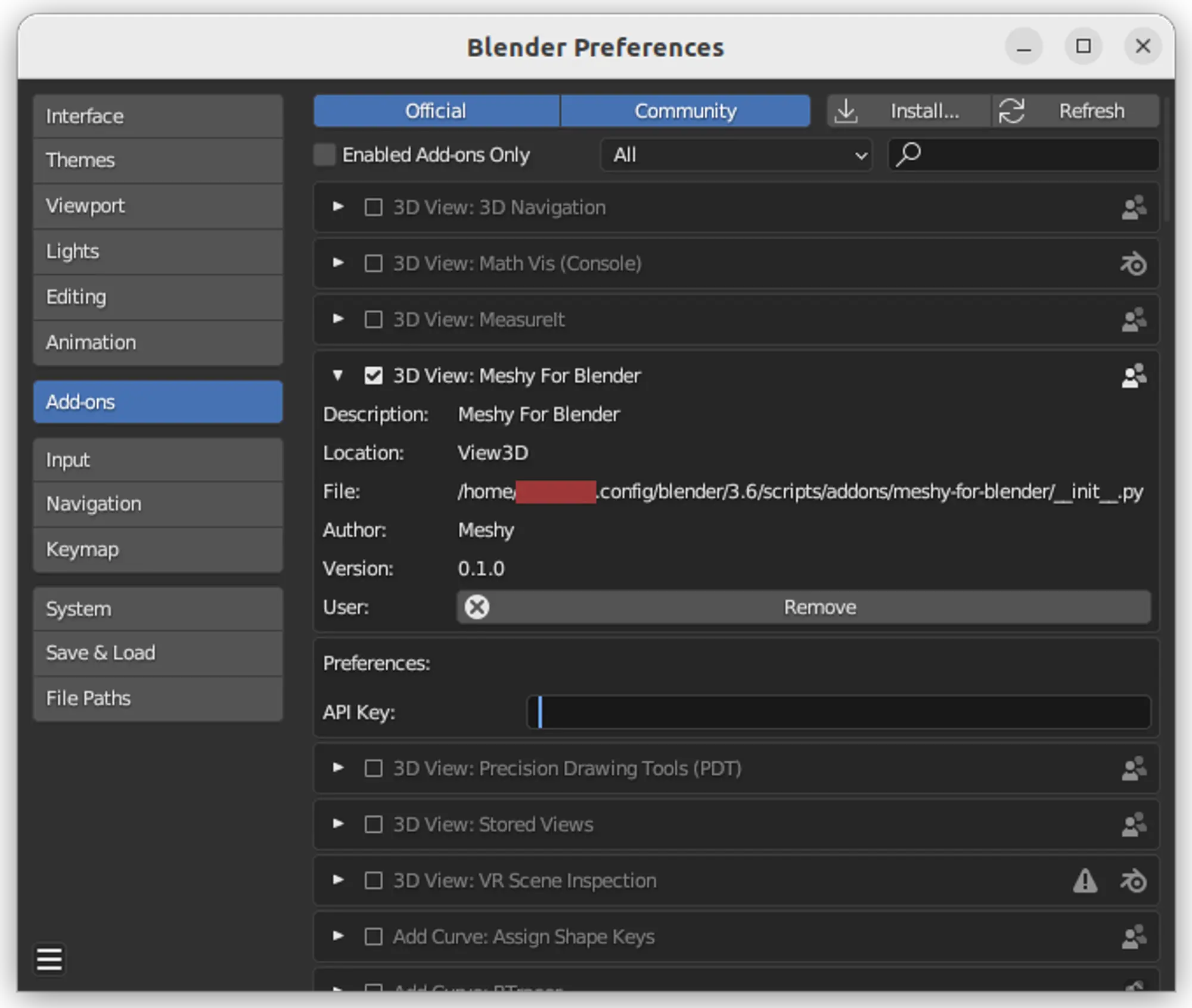
Nejprve v editoru Blender vyberte možnost Edit → Preferences → Add-ons → Install z menu pro instalaci Meshy-for-Blender. Po instalaci a povolení doplňku zadejte API klíč do rozhraní pro správu doplňků a stiskněte Enter pro uložení.
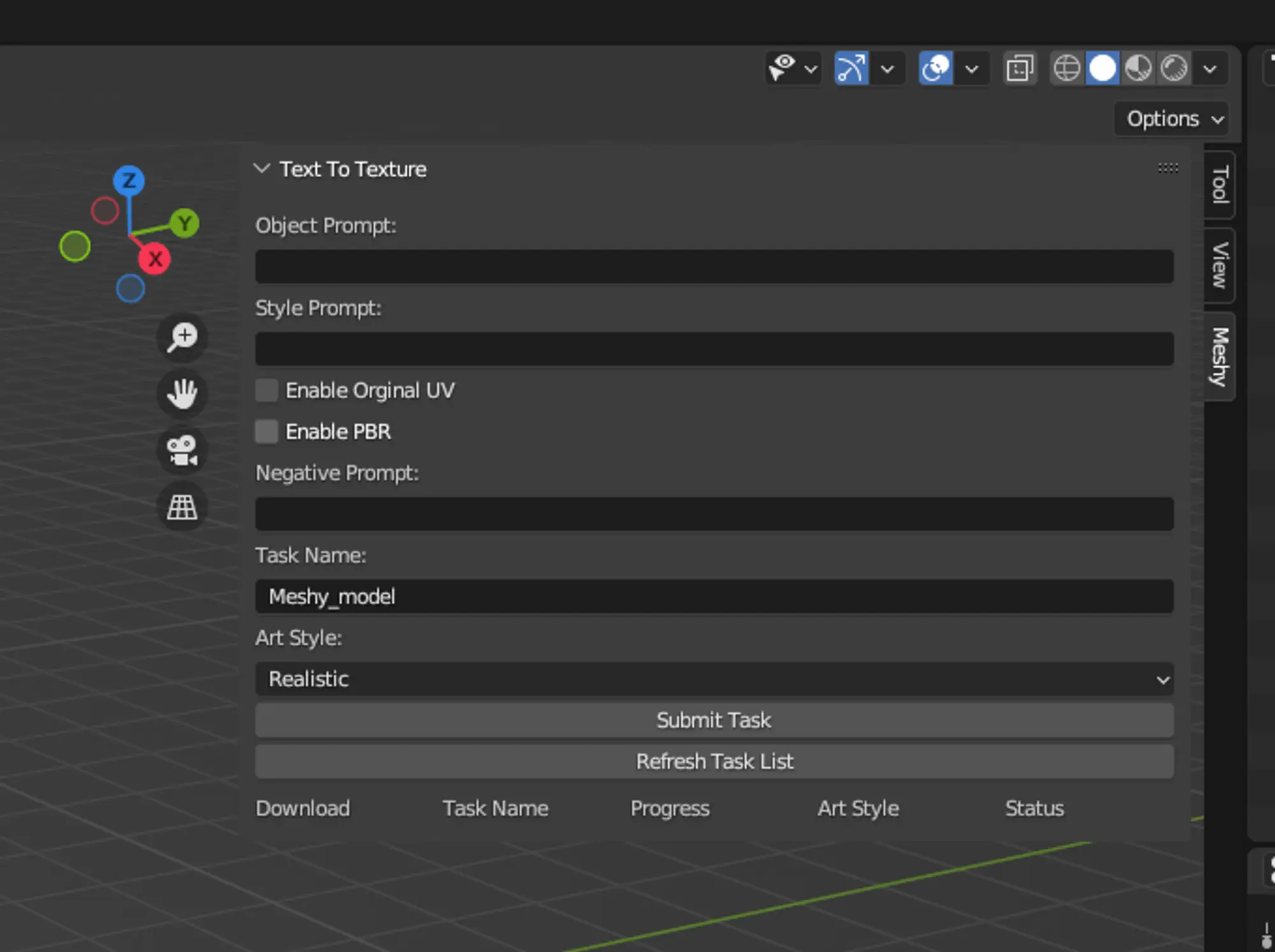
V Object Mode stiskněte klávesu N pro rozšíření postranního panelu v pravém horním rohu zobrazení. V postranním panelu vyberte "Meshy" pro otevření rozhraní Text to Texture.
Dále můžeme generovat textury pro model. Vezměme si jako příklad model auta. Vybereme model, který chceme texturovat, a poté v rozhraní Text to Texture zadáme textový prompt. Například:
- Object Prompt:
A car - Style Prompt:
little blue traveling car, brand new, 4k, hdr, highest quality
Poté klikněte na tlačítko "Submit Task" pro odeslání úkolu.
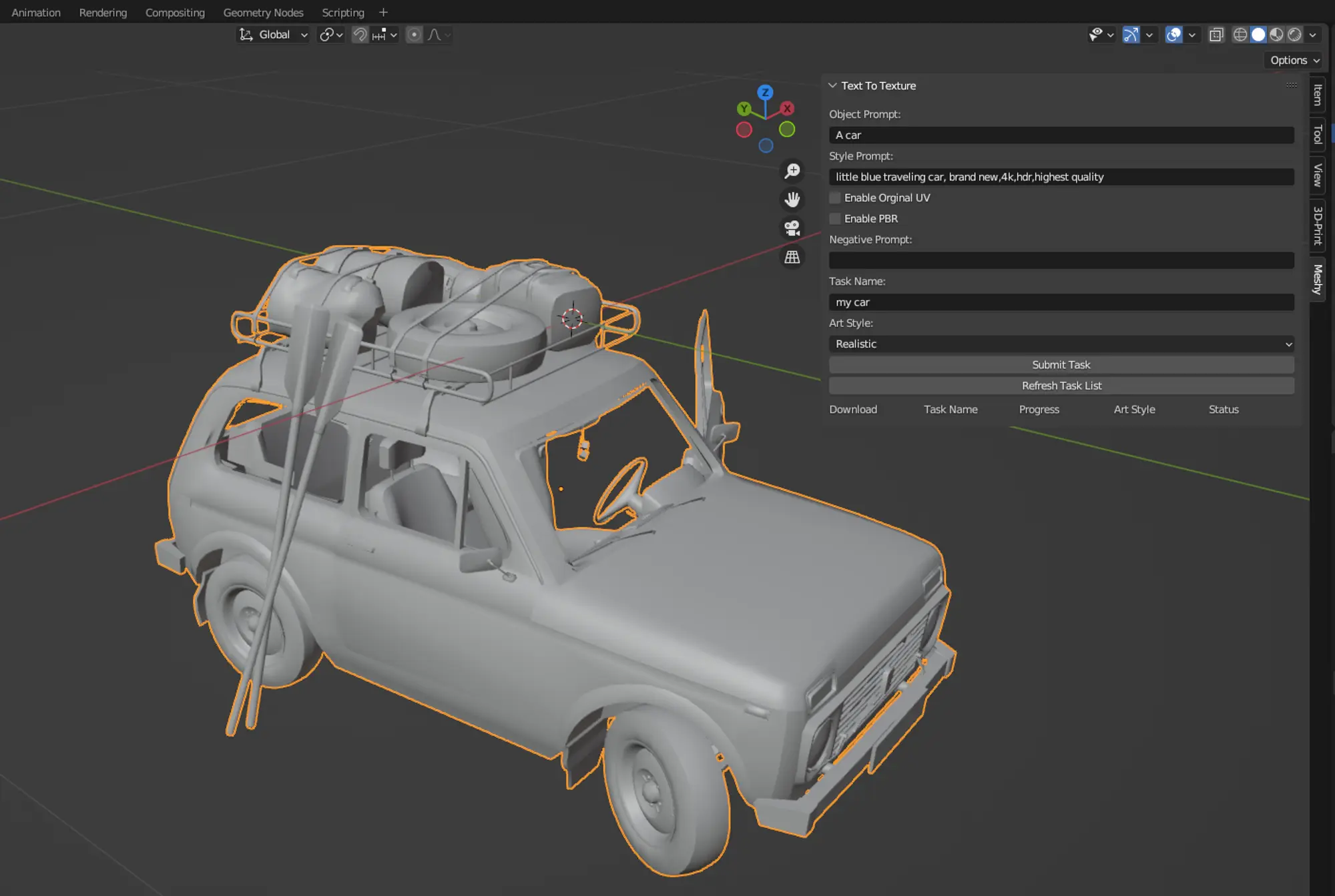
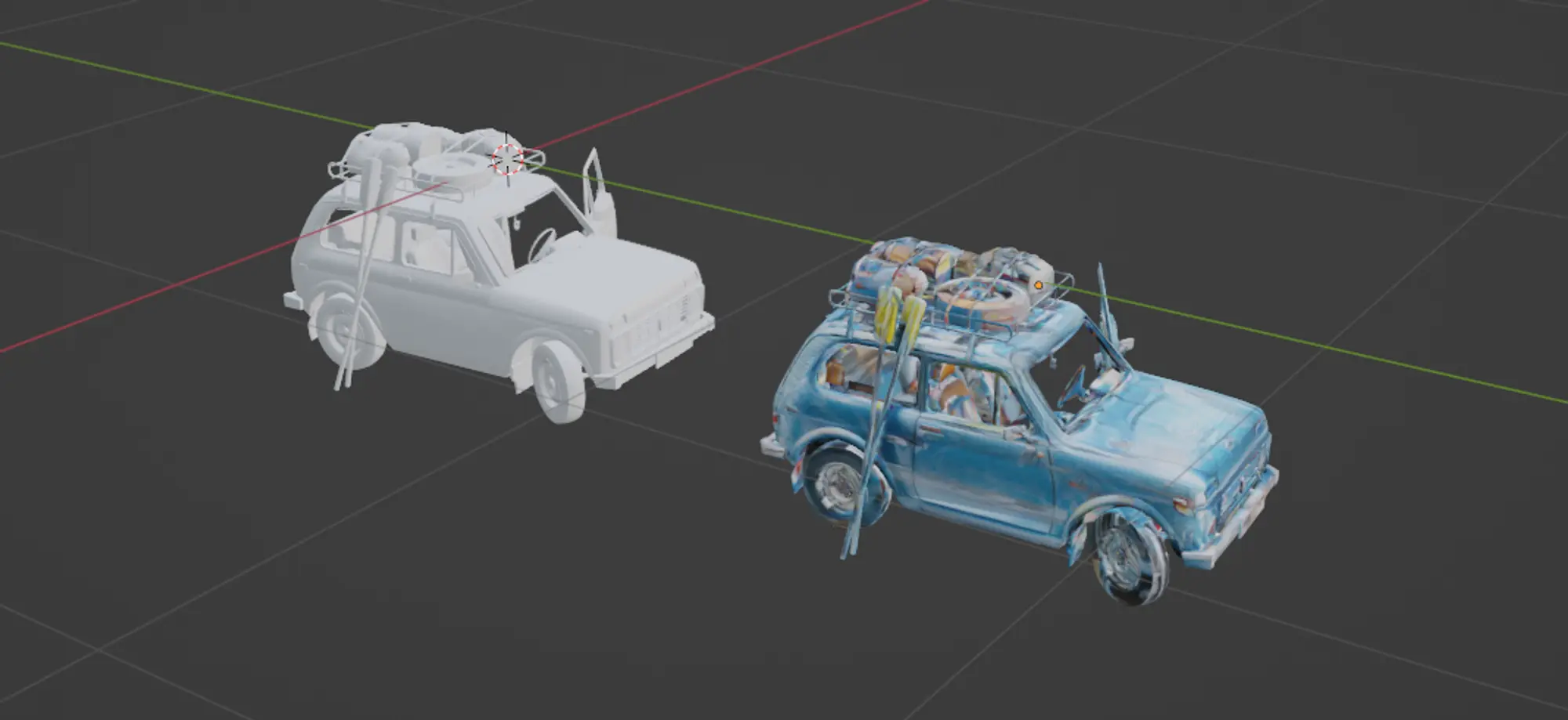
Po odeslání úkolu můžete kliknout na tlačítko "Refresh Task List" pro obnovení stavu úkolu. Jakmile je úkol dokončen, můžete kliknout na tlačítko "Download" pro stažení nového modelu. Nakonec můžeme vidět model s texturami ve scéně!
Závěr
Dodržováním těchto kroků můžete snadno integrovat Meshy s Blenderem pro vytváření úchvatných, stylizovaných 3D modelů. Ať už jste začátečník nebo zkušený uživatel, funkce Meshy Text to Texture zjednodušuje proces aplikace unikátních textur na vaše modely, vylepšuje 3D modely v Blenderu a přivádí vaši kreativní vizi k životu.