Text to STL ในปี 2024: การปลดล็อกศักยภาพสร้างสรรค์ในการพิมพ์ 3 มิติ
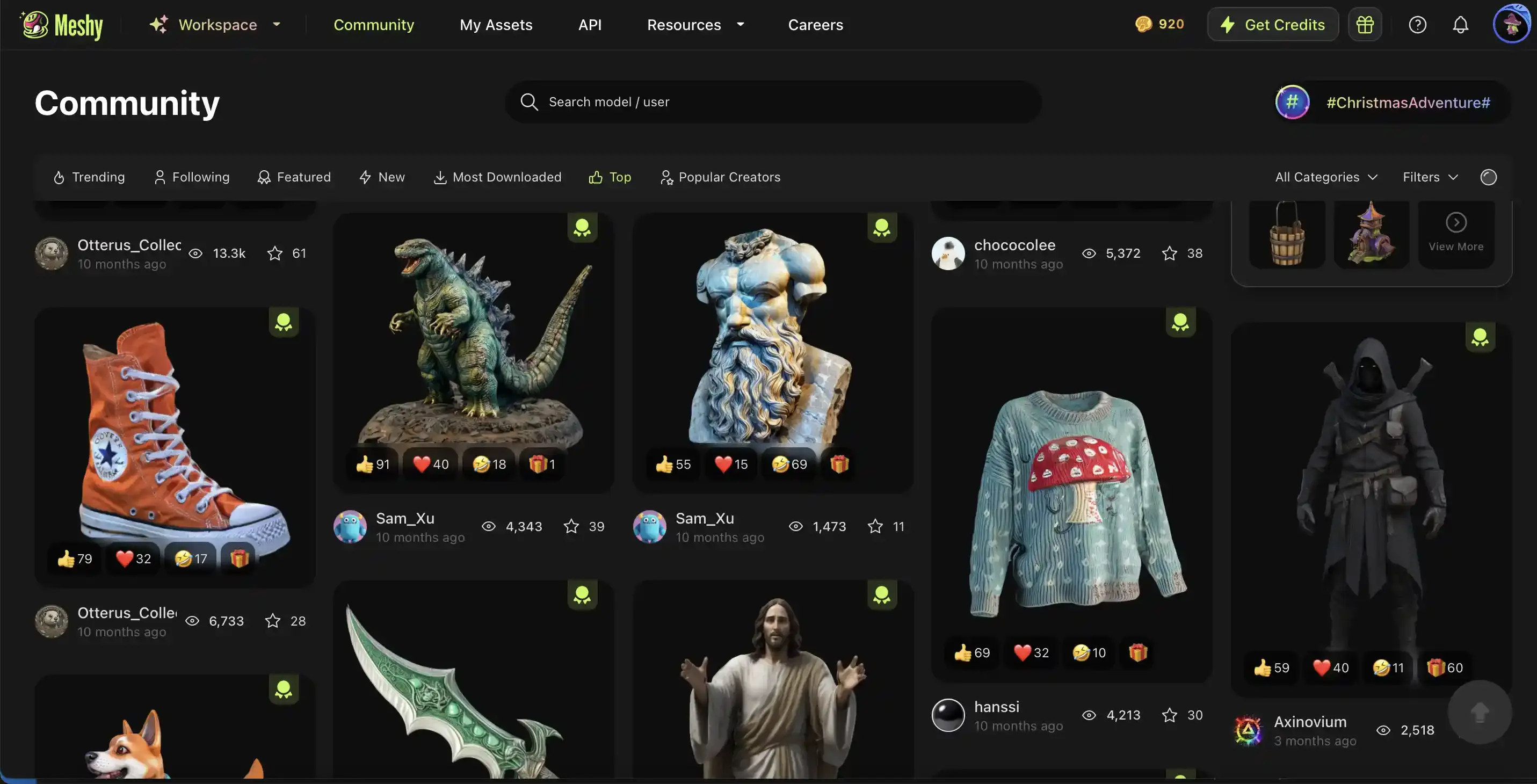
การปลดล็อกศักยภาพของการพิมพ์ 3 มิติเริ่มต้นด้วยการเปลี่ยนความคิดสร้างสรรค์ให้กลายเป็นความจริงที่จับต้องได้ การแปลง Text to STL เป็นกระบวนการที่ช่วยให้ผู้สร้างสามารถแปลงข้อความบรรยายให้เป็นโมเดล 3 มิติ ซึ่งเป็นการเชื่อมช่องว่างระหว่างจินตนาการและการสร้างสรรค์ทางกายภาพ กระบวนการนี้ช่วยให้ทั้งผู้ที่ทำเป็นงานอดิเรกและมืออาชีพสามารถเข้าถึงและสร้างสรรค์การออกแบบที่กำหนดเองได้
ในปี 2024 ภูมิทัศน์ของการพิมพ์ 3 มิติยังคงพัฒนาไปพร้อมกับนวัตกรรมที่ขับเคลื่อนด้วย AI ความก้าวหน้าเหล่านี้ช่วยให้กระบวนการสร้างโมเดลที่ซับซ้อนง่ายขึ้น โดยมีเครื่องมือที่ช่วยเพิ่มความแม่นยำและประสิทธิภาพ สำหรับผู้สร้างที่ต้องการปรับแต่งโปรเจกต์ของตน การแปลง Text to STL เสนอเส้นทางตรงในการเปลี่ยนความคิดให้เป็นโมเดลที่สามารถพิมพ์ได้
Text to STL Conversion คืออะไร?
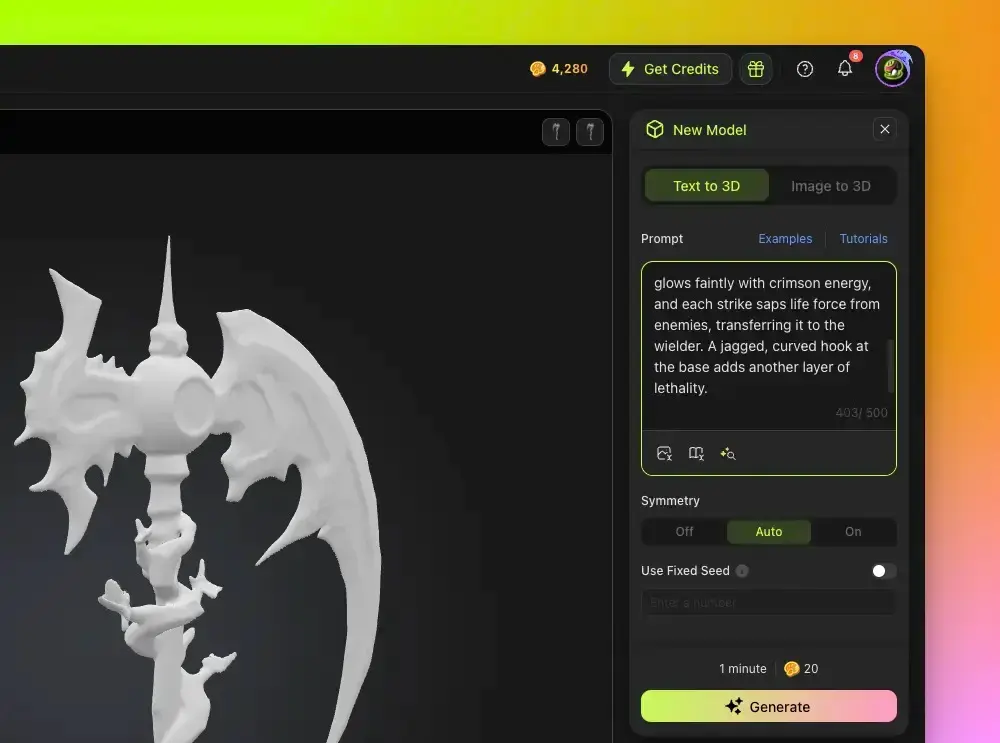
การแปลง Text to STL เปลี่ยนข้อความบรรยายให้เป็นไฟล์ที่สามารถพิมพ์ 3 มิติได้ ช่วยให้ผู้สร้างสามารถมองเห็นแนวคิดเป็นวัตถุทางกายภาพ กระบวนการนี้เกี่ยวข้องกับการใช้ซอฟต์แวร์เพื่อแปลงข้อความให้เป็นตัวแทนทางเรขาคณิตที่สามารถพิมพ์ได้โดยใช้เครื่องพิมพ์ 3 มิติ ผลลัพธ์ที่ได้คือโมเดลที่กำหนดเองและจับต้องได้ซึ่งสะท้อนถึงข้อมูลข้อความต้นฉบับ
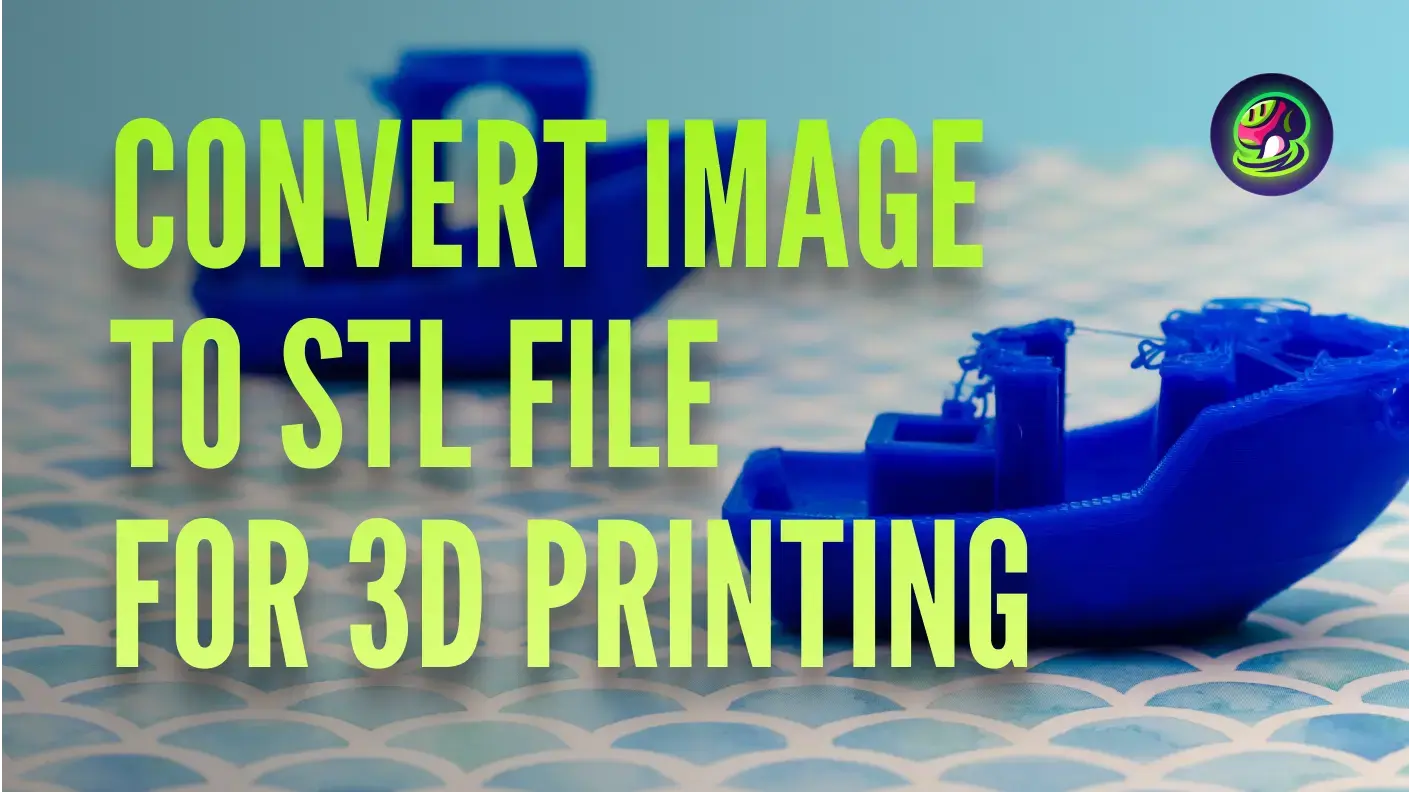
กระบวนการแปลงมักเริ่มต้นด้วยการเลือกเครื่องสร้างข้อความ 3 มิติที่สามารถตีความและอัดข้อความให้เป็นรูปร่าง 3 มิติ ผู้ใช้ป้อนแนวคิดของตนลงในซอฟต์แวร์ ซึ่งจะสร้างโมเดลตามข้อความที่ป้อน โมเดลนี้จะถูกส่งออกเป็นไฟล์ STL พร้อมสำหรับการพิมพ์และการปรับแต่งเพิ่มเติม
ผู้สร้างสามารถใช้เครื่องมือที่ขับเคลื่อนด้วย AI เพื่อเพิ่มความแม่นยำและประสิทธิภาพในระหว่างการแปลง เครื่องมือเหล่านี้ช่วยให้กระบวนการง่ายขึ้น ลดเวลาและความเชี่ยวชาญที่จำเป็นในการสร้างโมเดลคุณภาพสูง ด้วยการใช้เทคโนโลยี ผู้ที่ชื่นชอบและมืออาชีพสามารถทำให้วิสัยทัศน์สร้างสรรค์ของตนมีชีวิตขึ้นมาด้วยความแม่นยำและง่ายดาย
วิธีแปลง Text to STL สำหรับการพิมพ์ 3 มิติ
การเปลี่ยนข้อความให้เป็นไฟล์ STL เริ่มต้นด้วยการเลือกเครื่องสร้างข้อความ 3 มิติที่มีประสิทธิภาพ การเลือกนี้มีความสำคัญ เนื่องจากมีอิทธิพลต่อความซับซ้อนและรายละเอียดของโมเดล เครื่องกำเนิดไฟฟ้าคุณภาพสูงจะแปลงข้อความให้เป็นรูปร่าง 3 มิติที่ซับซ้อน โดยมีตัวเลือกต่างๆ เช่น การปรับแต่งแบบอักษรและความลึกของการอัดขึ้นรูปเพื่อปรับแต่งผลลัพธ์สุดท้าย เมื่อป้อนข้อความแล้ว ซอฟต์แวร์จะแปลงข้อความให้เป็นโมเดล 3 มิติเสมือนจริง พร้อมสำหรับการส่งออก
การใช้ซอฟต์แวร์ที่ขับเคลื่อนด้วย AI ช่วยให้การแปลงนี้ง่ายขึ้นอย่างมาก ระบบขั้นสูงเหล่านี้จัดการงานที่ซับซ้อน เพื่อให้มั่นใจว่าไฟล์ STL ที่ผลิตได้นั้นแม่นยำและพร้อมพิมพ์ ด้วยการใช้ AI ผู้สร้างสามารถบรรลุผลลัพธ์ที่เหนือกว่าได้อย่างมีประสิทธิภาพ ลดการปรับเปลี่ยนด้วยตนเอง การผสานรวมทางเทคโนโลยีนี้ช่วยเพิ่มความแม่นยำ ทำให้กระบวนการคล่องตัว และรักษาความเที่ยงตรงของโมเดลในระดับสูง
การยืนยันว่าไฟล์ STL สุดท้ายเป็นไปตามมาตรฐานการพิมพ์เป็นสิ่งสำคัญ ซึ่งเกี่ยวข้องกับการตรวจสอบความสมบูรณ์ของโครงสร้างของโมเดล เพื่อให้แน่ใจว่าการกำหนดค่าเมชที่เหมาะสม และปรับจำนวนโพลีตามความจำเป็น ขั้นตอนสุดท้ายคือการส่งออกไฟล์ในรูปแบบ STL ซึ่งเตรียมไว้สำหรับการตัดและพิมพ์ ด้วยการทำตามขั้นตอนเหล่านี้ ผู้สร้างสามารถแปลงข้อความให้เป็นโมเดล 3 มิติได้อย่างมีประสิทธิภาพ ขยายความเป็นไปได้ในการสร้างสรรค์ในการออกแบบและการปรับแต่ง
ขั้นตอนที่ 1: เลือกเครื่องสร้างข้อความ 3 มิติ: Meshy
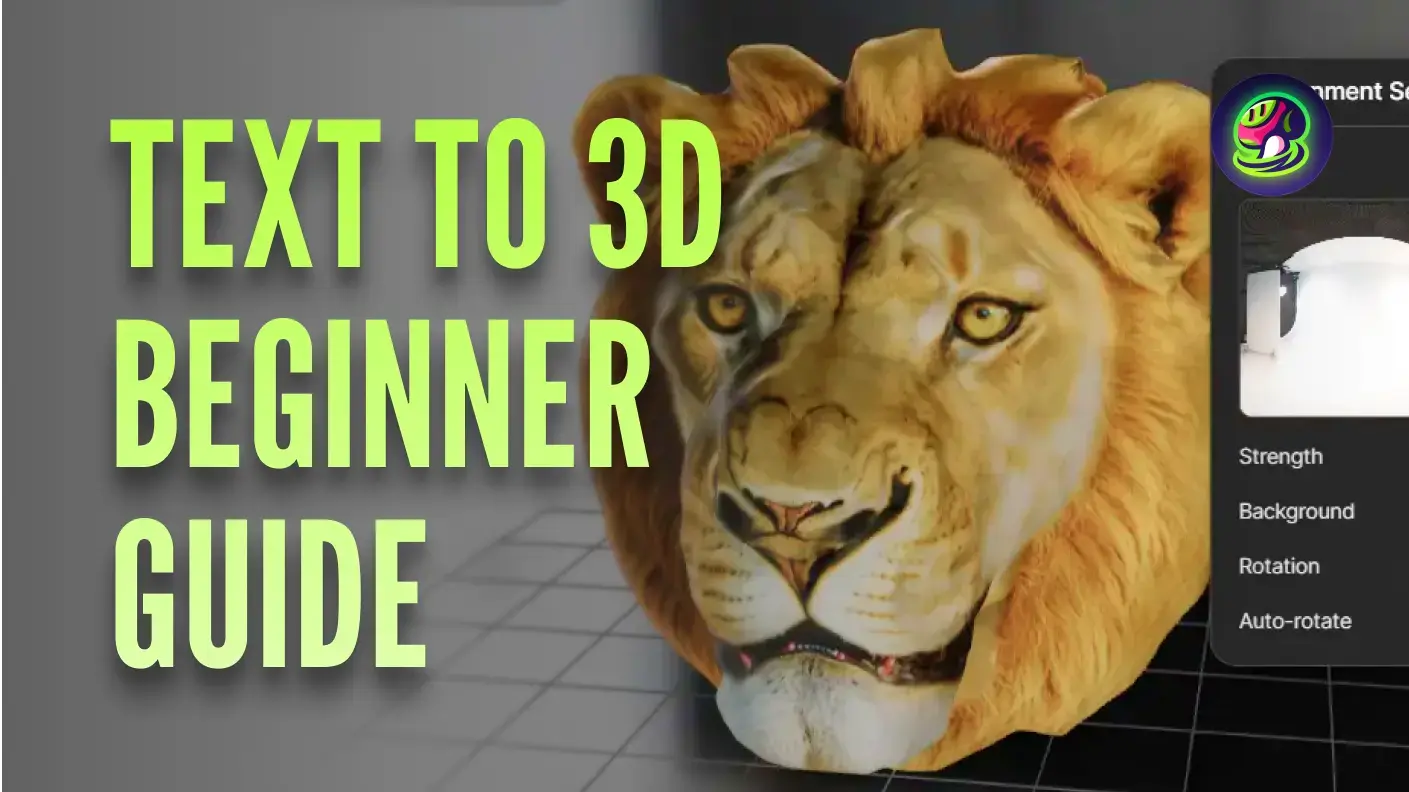
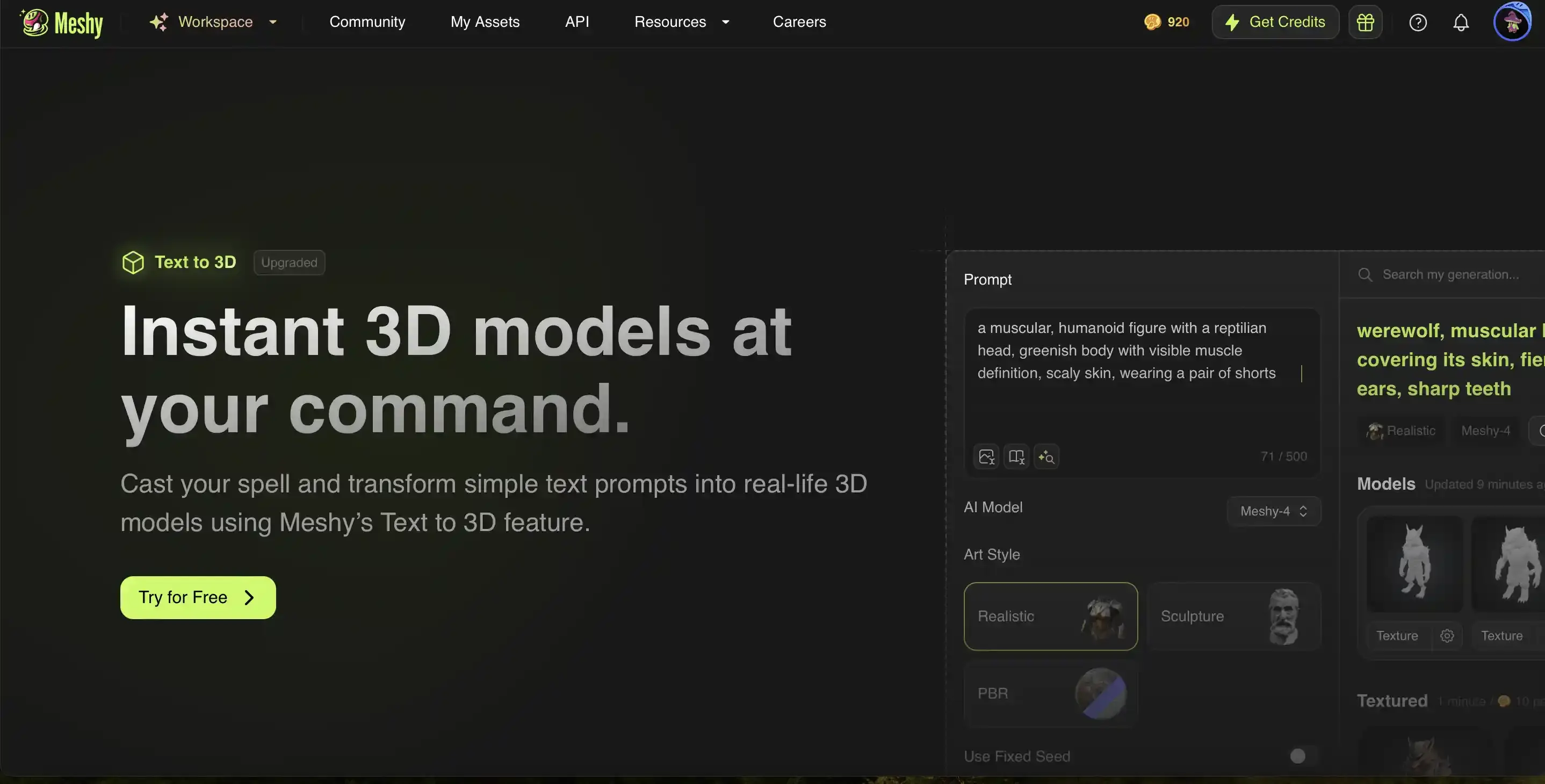 การเลือกเครื่องมือสร้างข้อความ 3D ที่เหมาะสมเป็นกุญแจสำคัญสำหรับผู้สร้างที่ต้องการโมเดลที่แม่นยำและนวัตกรรม Meshy นำเสนอวิธีการที่มีประสิทธิภาพด้วย AI ที่เปลี่ยนข้อความเป็นโมเดล 3D ด้วยประสิทธิภาพที่ไม่มีใครเทียบได้ มันช่วยลดความจำเป็นในการปรับแต่งด้วยมือที่ใช้แรงงานมาก โดยสร้างโมเดลที่ซับซ้อนจากการป้อนข้อความโดยตรง ฟังก์ชันนี้ทำให้ Meshy โดดเด่นในอุตสาหกรรม ตอบสนองความต้องการของผู้สร้างที่ให้ความสำคัญทั้งความเร็วและความเป็นเลิศในกระบวนการออกแบบของพวกเขา
ฟีเจอร์ text to 3D ของ Meshy โดดเด่นในด้านความสามารถในการปรับตัวและความเรียบง่าย ด้วยการสนับสนุนที่ครอบคลุมสำหรับฟอนต์ต่างๆ และสไตล์ที่ปรับแต่งได้ มันช่วยให้ผู้สร้างสามารถสร้างการออกแบบที่ไม่ซ้ำใครโดยไม่ลดทอนรายละเอียด ความสามารถในการปรับตัวนี้มีประโยชน์อย่างยิ่งสำหรับผู้ที่ต้องการผลิตผลงานที่มีคุณภาพสูงและเป็นเอกลักษณ์ เมื่อเปรียบเทียบกับโซลูชัน text to 3D ที่ขับเคลื่อนด้วย AI อื่นๆ Meshy ผสานรวมอัลกอริธึมที่ทันสมัยเพื่อให้แน่ใจว่ามีความแม่นยำของโมเดล ทำให้ผลลัพธ์สอดคล้องกับแนวคิดดั้งเดิมของผู้สร้างอย่างใกล้ชิด
ขั้นตอนที่ 2: ป้อนข้อความของคุณ
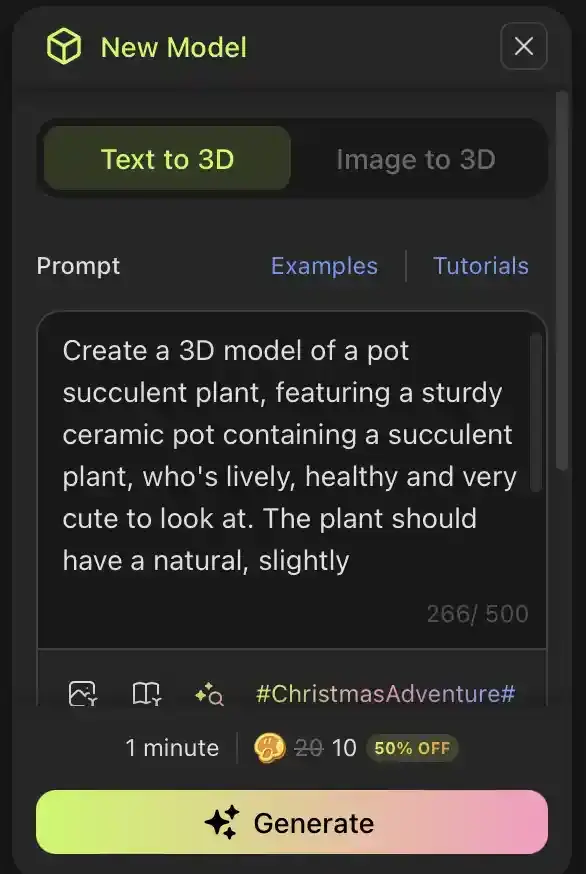
การเริ่มต้นการแปลงจากข้อความเป็น STL ต้องการการวางข้อความที่เลือกไว้อย่างถูกต้องในอินเทอร์เฟซเครื่องมือสร้างข้อความ 3D การป้อนข้อมูลเริ่มต้นนี้มีความสำคัญเพื่อให้แน่ใจว่า AI ตีความวิสัยทัศน์ของคุณได้อย่างถูกต้อง แปลงเป็นโมเดล 3D ที่แม่นยำ ให้ความสนใจกับคุณลักษณะของข้อความ เช่น ขนาดฟอนต์และสไตล์—องค์ประกอบเหล่านี้มีอิทธิพลต่อรายละเอียดและรูปลักษณ์ของผลลัพธ์สุดท้าย กำหนดเวทีสำหรับการสร้างโมเดล 3D
การใช้ทรัพยากรที่แนะนำการป้อนข้อความที่มีประสิทธิภาพสามารถปรับปรุงความเข้าใจของ AI ได้ ความช่วยเหลือเหล่านี้ให้คำแนะนำที่มีคุณค่าสำหรับการเพิ่มประสิทธิภาพการป้อนข้อความของคุณ เพิ่มความสอดคล้องกับความสามารถในการประมวลผลของ AI โดยการรวมคำอธิบายที่เฉพาะเจาะจงและชัดเจนในคำสั่งของคุณ คุณจะเพิ่มความแม่นยำและคุณภาพของโมเดล ช่วยให้ AI สร้างโมเดล 3D ที่จำลองรายละเอียดของแนวคิดของคุณได้อย่างซื่อตรง
การใช้เทคนิคการป้อนข้อมูลที่รอบคอบช่วยเพิ่มประสิทธิภาพของการแปลงข้อความเป็น 3D ที่ขับเคลื่อนด้วย AI ความแม่นยำและความชัดเจนในคำสั่งข้อความของคุณทำให้ไฟล์ STL ที่ได้ตรงตามเป้าหมายการสร้างสรรค์ของคุณ วิธีนี้ช่วยลดความจำเป็นในการปรับเปลี่ยนภายหลัง ทำให้เวิร์กโฟลว์การออกแบบมีประสิทธิภาพมากขึ้น และเพิ่มประสิทธิภาพโดยรวมของความพยายามในการสร้างโมเดล 3D ของคุณ
ขั้นตอนที่ 3: แปลงข้อความเป็น STL
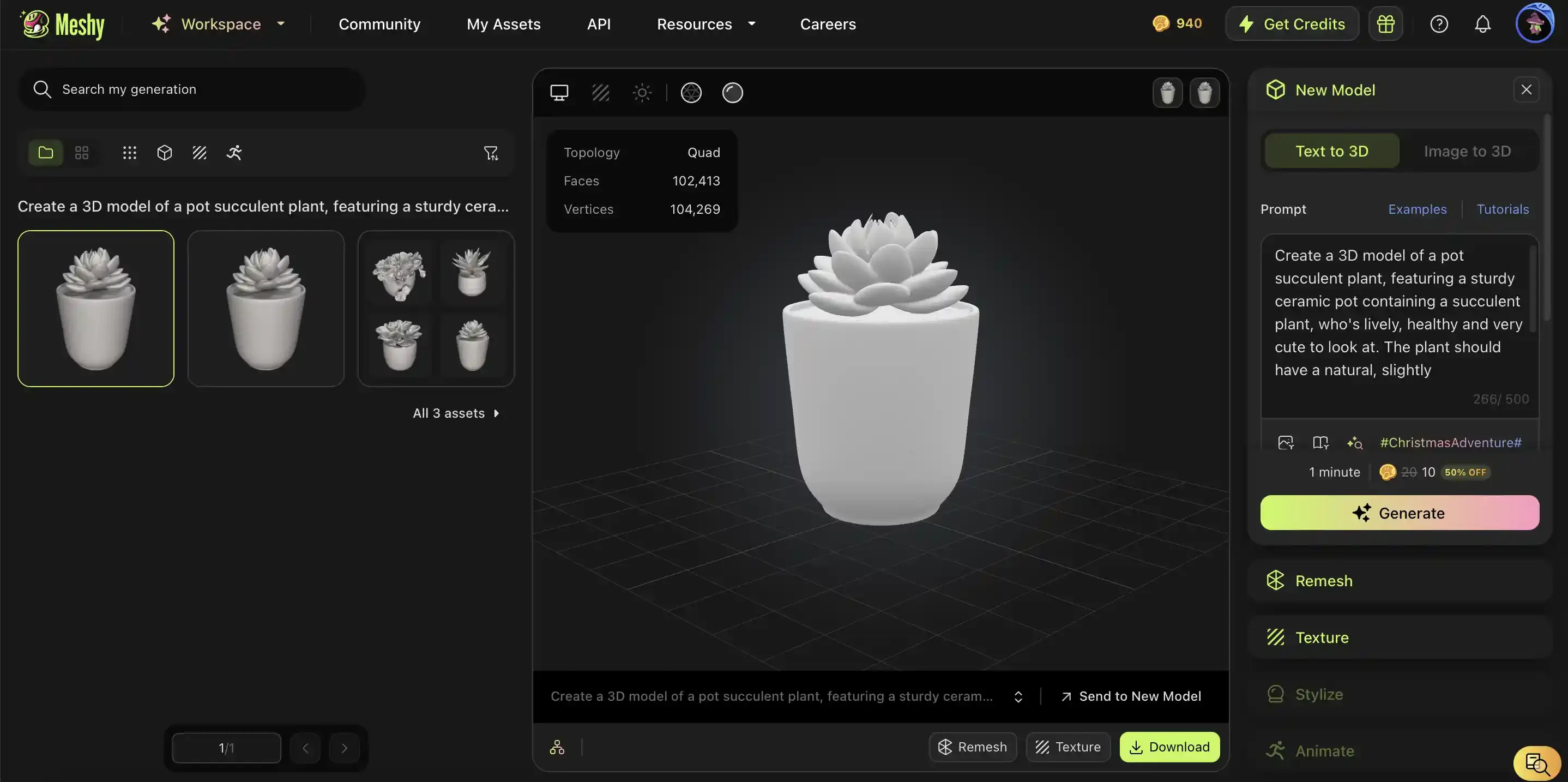
เริ่มกระบวนการโดยใช้ความสามารถในการแปลงของซอฟต์แวร์ ซึ่งเปลี่ยนข้อความของคุณเป็นการออกแบบ 3D ส่งผลให้เป็นไฟล์ STL ที่รวบรวมรายละเอียดของแนวคิดของคุณ ขั้นตอนนี้เกี่ยวข้องกับวิธีการคำนวณขั้นสูงเพื่อให้แน่ใจว่าโมเดลสะท้อนการป้อนข้อมูลของคุณอย่างถูกต้อง จับรายละเอียดที่สำคัญโดยไม่ลดทอนความสมบูรณ์ ในระหว่างขั้นตอนนี้ ความแม่นยำเป็นสิ่งสำคัญ—เพื่อให้แน่ใจว่าโมเดลพร้อมสำหรับขั้นตอนการพิมพ์ในภายหลัง
เมื่อสร้างไฟล์ STL แล้ว ให้ทำการประเมินอย่างละเอียดเพื่อระบุและแก้ไขปัญหาที่อาจเกิดขึ้น มุ่งเน้นไปที่การตรวจจับความผิดปกติภายในตาข่ายและตรวจสอบให้แน่ใจว่าโมเดลเป็นไปตามข้อกำหนดที่จำเป็นสำหรับการพิมพ์ การตรวจสอบอย่างละเอียดถี่ถ้วนนี้มีความสำคัญเพื่อหลีกเลี่ยงปัญหาการพิมพ์ใดๆ ให้ความมั่นใจว่าโมเดลมีโครงสร้างที่สมบูรณ์และสมบูรณ์
เมื่อยืนยันความถูกต้องของไฟล์ STL แล้ว ไฟล์นั้นก็พร้อมสำหรับขั้นตอนการปรับแต่งและการผลิตขั้นต่อไป ขั้นตอนนี้ถือเป็นการเปลี่ยนแปลงที่สำคัญจากแนวคิดดิจิทัลไปสู่การสร้างที่จับต้องได้ โดยการแก้ไขการปรับเปลี่ยนที่จำเป็นภายในไฟล์ STL คุณจะวางรากฐานสำหรับกระบวนการพิมพ์ที่ราบรื่น เพื่อให้แน่ใจว่าผลิตภัณฑ์ขั้นสุดท้ายตรงตามมาตรฐานที่คุณคาดหวัง
ก่อนที่จะไปยังขั้นตอนถัดไป คุณยังสามารถใช้การทำพื้นผิวกับโมเดล 3D เพื่อเพิ่มความดึงดูดใจทางสายตาได้อีกด้วย ซึ่งเกี่ยวข้องกับการกำหนดวัสดุและสีที่เลียนแบบรูปลักษณ์ของต้นไม้ในกระถางในโลกแห่งความเป็นจริง เช่น ผิวมันของกระถางเซรามิกและเฉดสีเขียวที่หลากหลายบนใบไม้
ขั้นตอนที่ 4: ส่งออกและบันทึกไฟล์ STL ของคุณ
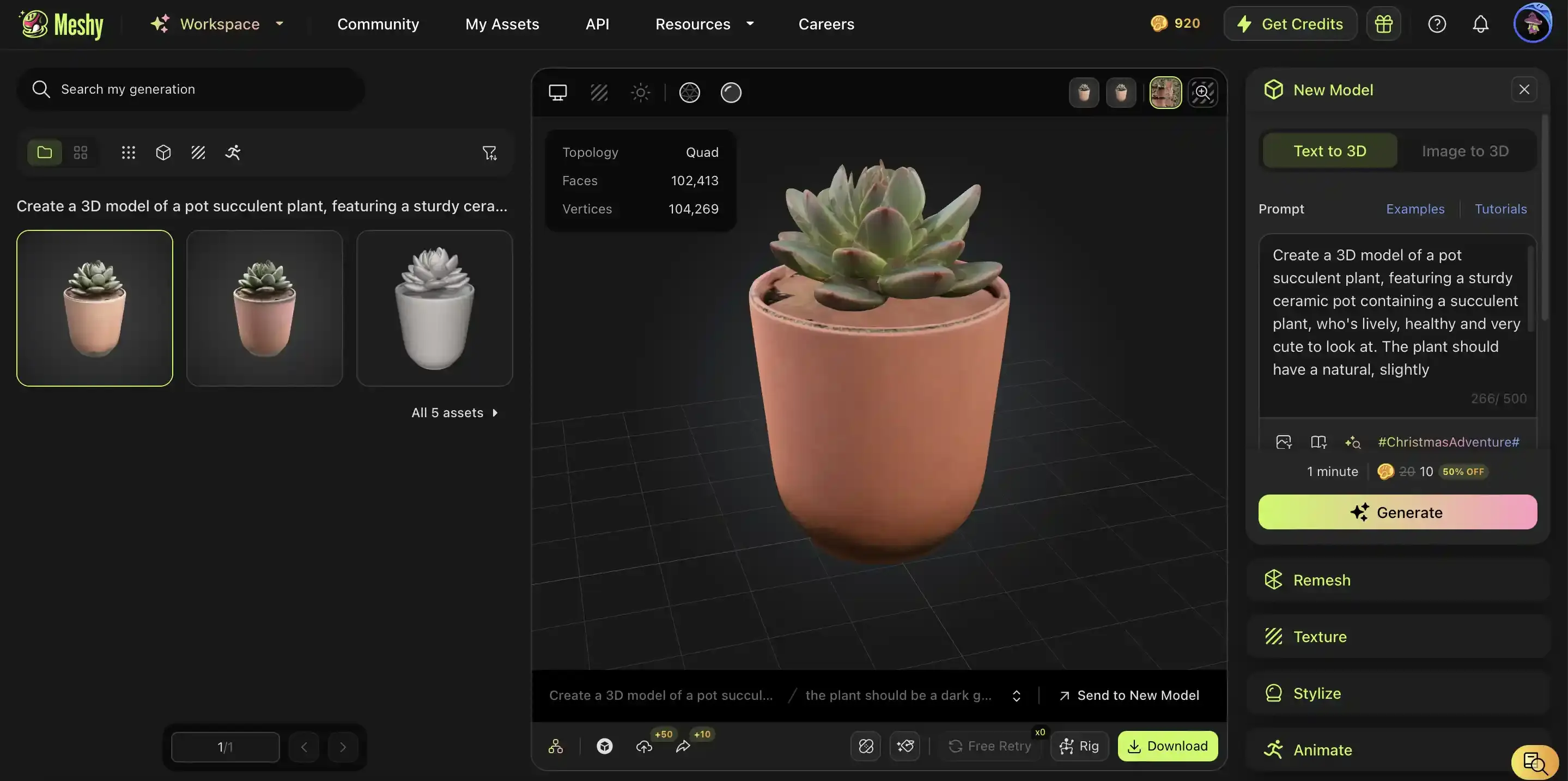
สรุปการออกแบบของคุณโดยการส่งออกไฟล์ STL ไปยังสื่อจัดเก็บที่คุณเลือก โดยต้องมั่นใจว่าได้จัดระเบียบเพื่อการเรียกคืนที่ราบรื่น ขั้นตอนสำคัญนี้เปลี่ยนโมเดลดิจิทัลที่ละเอียดของคุณให้เป็นรูปแบบที่จับต้องได้ พร้อมที่จะถูกประมวลผลโดยซอฟต์แวร์การตัด Proper categorization and secure storage facilitate efficient access when preparing for the 3D printing stage.
การสำรวจไฟล์ STL ฟรีเป็นโมเดลอ้างอิงสามารถเพิ่มพูนวิธีการออกแบบของคุณ โดยให้ข้อมูลเชิงลึกเกี่ยวกับเทคนิคการสร้างแบบจำลองที่มีประสิทธิภาพและคุณภาพการพิมพ์ ทรัพยากรเหล่านี้ทำหน้าที่เป็นคู่มือปฏิบัติ ช่วยในการปรับปรุงโมเดลของคุณเอง โดยการใช้ประโยชน์จากตัวอย่างเหล่านี้ คุณสามารถยกระดับความเข้าใจในการออกแบบโครงสร้างและปรับปรุงคุณภาพของไฟล์ STL ที่คุณสร้างเอง
เคล็ดลับในการเปลี่ยนข้อความเป็นโมเดล 3D ที่พิมพ์ได้
การสร้างข้อความที่มีประสิทธิภาพเป็นสิ่งสำคัญสำหรับการผลิตโมเดล 3D ที่แม่นยำ การทำให้คำอธิบายของคุณครอบคลุมช่วยให้ AI แปลความคิดของคุณเป็นโมเดลที่ละเอียด นี่คือกลยุทธ์บางประการในการปรับปรุงกระบวนการแปลง เพื่อให้แน่ใจว่าผลลัพธ์สุดท้ายสอดคล้องกับความคาดหวังของคุณ
- เพิ่มรายละเอียดในคำอธิบาย: Be Explicit in Your Descriptions. ใช้คุณลักษณะที่ละเอียดเช่นการวัดเฉพาะและประเภทวัสดุที่แตกต่าง แทนที่จะใช้คำทั่วไป ให้ระบุขนาดและวัสดุที่แน่นอนเช่น "เส้นผ่านศูนย์กลาง 2 นิ้ว" หรือ "เซรามิกที่มีพื้นผิว" ความแม่นยำนี้นำทาง AI ไปสู่การสร้างโมเดลที่สอดคล้องกับการออกแบบที่คุณจินตนาการไว้
- ใช้การเปรียบเทียบและการอ้างอิงทางภาพ: Use Familiar Comparisons. เพิ่มความสมบูรณ์ให้กับข้อความของคุณด้วยการเปรียบเทียบกับวัตถุหรือสไตล์ที่รู้จักเพื่อให้บริบท ตัวอย่างเช่น การระบุว่า "โคมไฟที่มีอิทธิพลจาก Art Deco" ให้ทิศทางสไตล์ที่ชัดเจนแก่ AI วิธีการนี้ช่วยในการแปลแนวคิดเชิงแนวคิดไปเป็นโมเดลที่ชัดเจนโดยการดึงจากองค์ประกอบที่คุ้นเคย
- รวมข้อมูลการใช้งานและโครงสร้าง: Highlight Intended Use. รวมข้อกำหนดการใช้งานหรือโครงสร้างของการออกแบบของคุณในข้อความ หากโมเดลต้องการคุณสมบัติเฉพาะ เช่น ส่วนที่เคลื่อนไหวได้ ให้ระบุรายละเอียดเหล่านี้ วิธีนี้จะทำให้โมเดลที่สร้างขึ้นไม่เพียงแต่ดูน่าสนใจ แต่ยังทำงานได้ตามที่ตั้งใจไว้ในสถานการณ์การใช้งานจริง
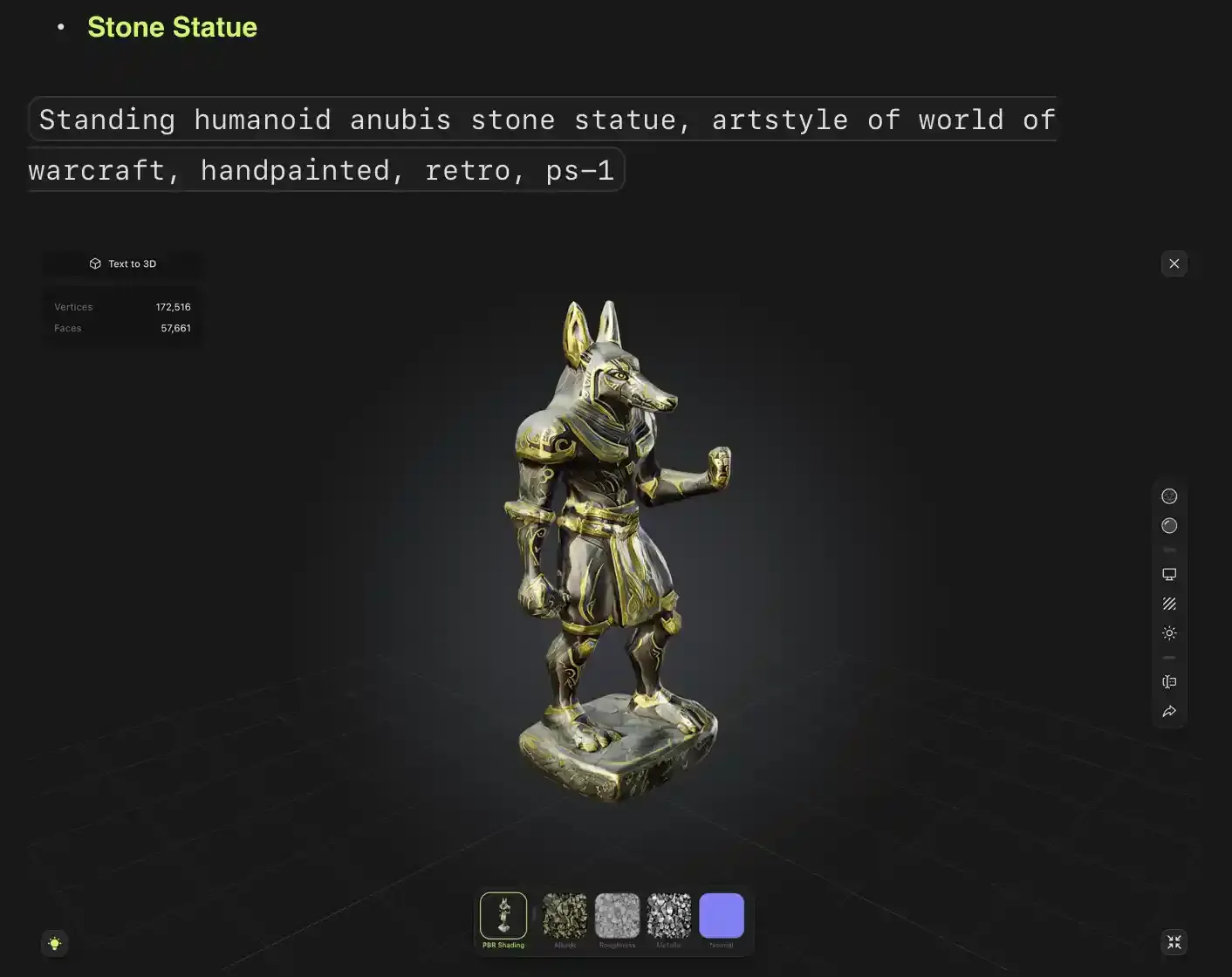
ด้วยการเชี่ยวชาญศิลปะการแปลงข้อความเป็น STL คุณจะเปิดมิติใหม่ในความคิดสร้างสรรค์การพิมพ์ 3D การใช้ประโยชน์จากเครื่องมือที่ขับเคลื่อนด้วย AI และการเข้าใจรายละเอียดของการเพิ่มประสิทธิภาพโมเดล คุณสามารถเปลี่ยนข้อความธรรมดาให้เป็นการออกแบบที่ซับซ้อนและพิมพ์ได้ การเดินทางจากแนวคิดสู่การสร้างนี้ช่วยให้คุณนำความคิดของคุณมาสู่ชีวิตด้วยความแม่นยำและประสิทธิภาพ เมื่อคุณยังคงทดลองและนวัตกรรม ความเป็นไปได้สำหรับการออกแบบที่เป็นส่วนตัวและมีผลกระทบไม่มีที่สิ้นสุด ยอมรับเทคโนโลยีเหล่านี้และนิยามใหม่ว่าอะไรเป็นไปได้ในโครงการสร้างสรรค์ของคุณ