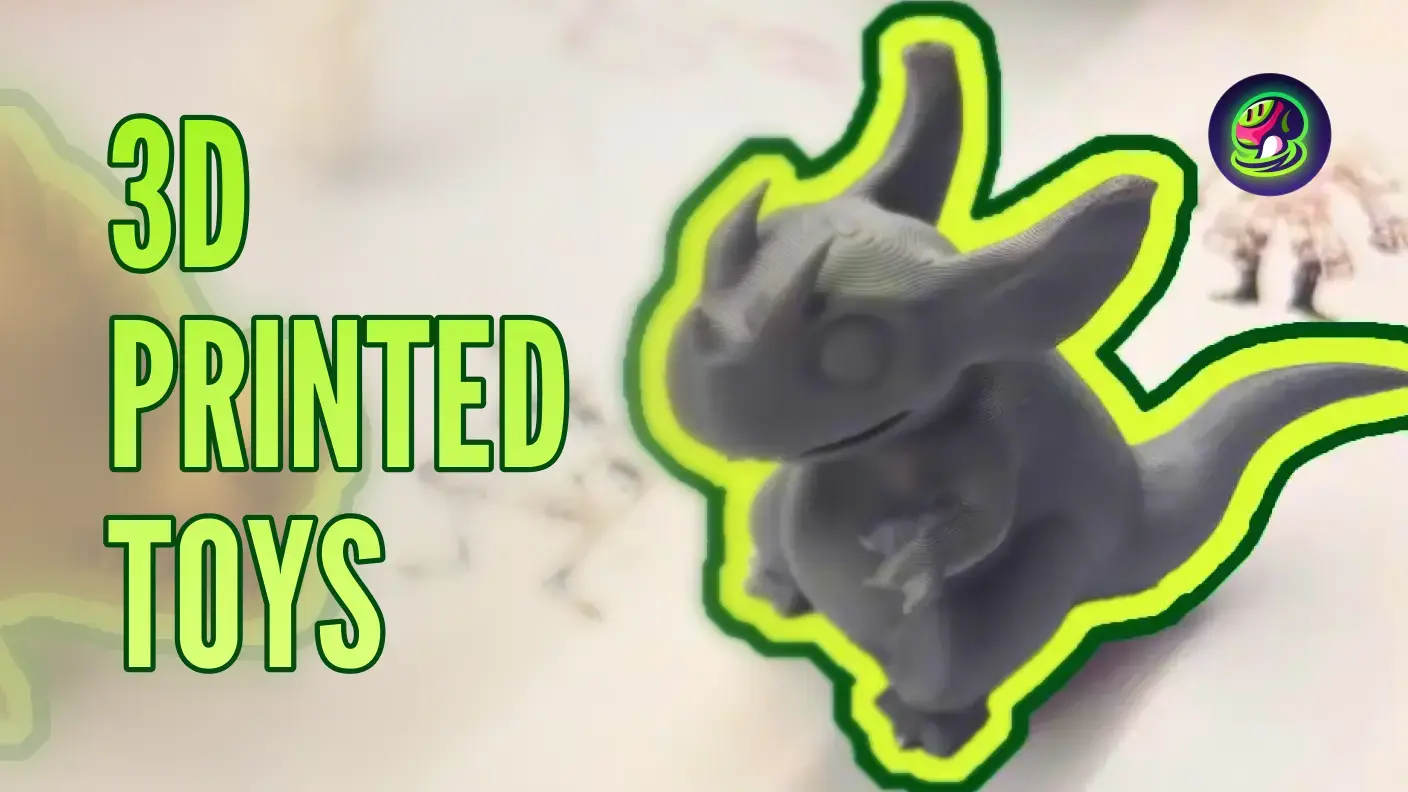
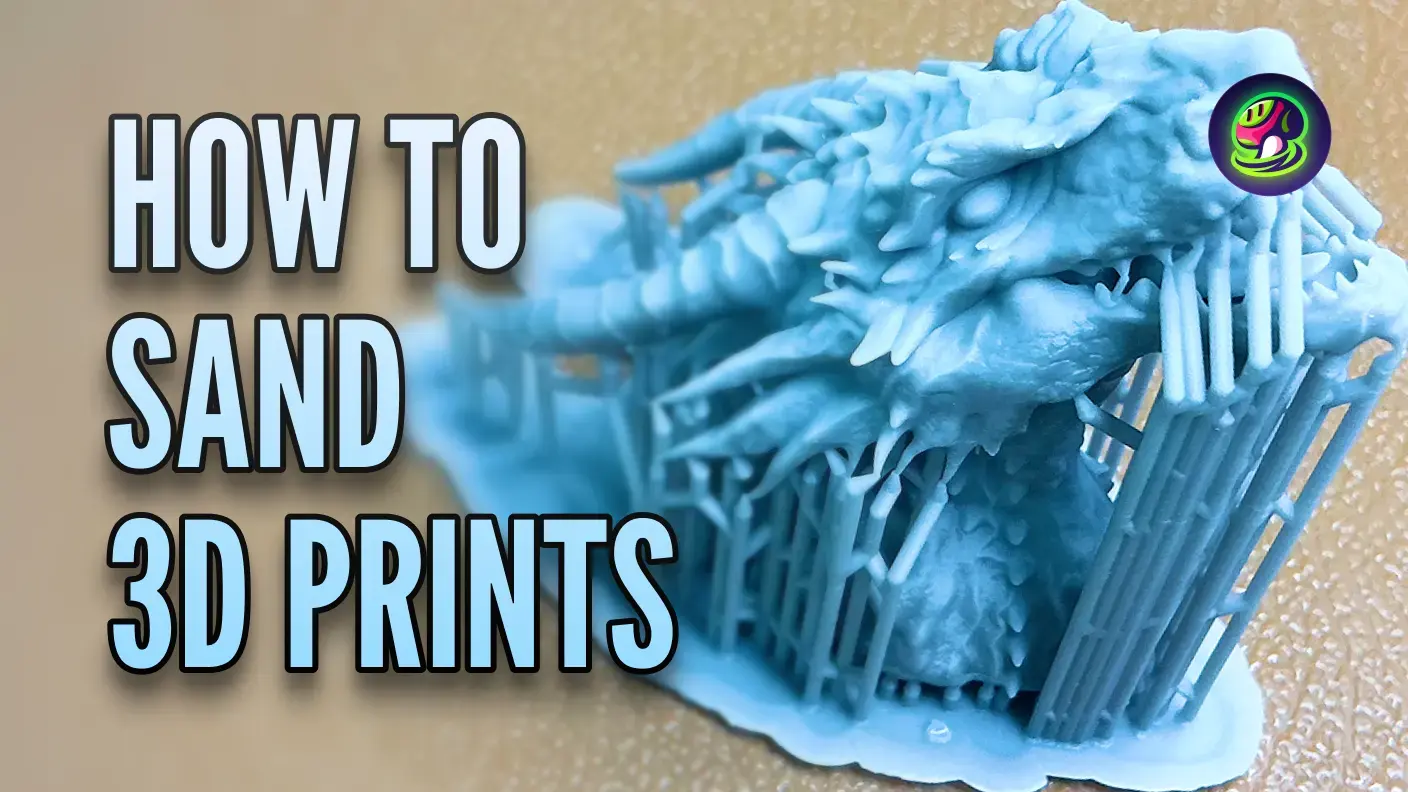
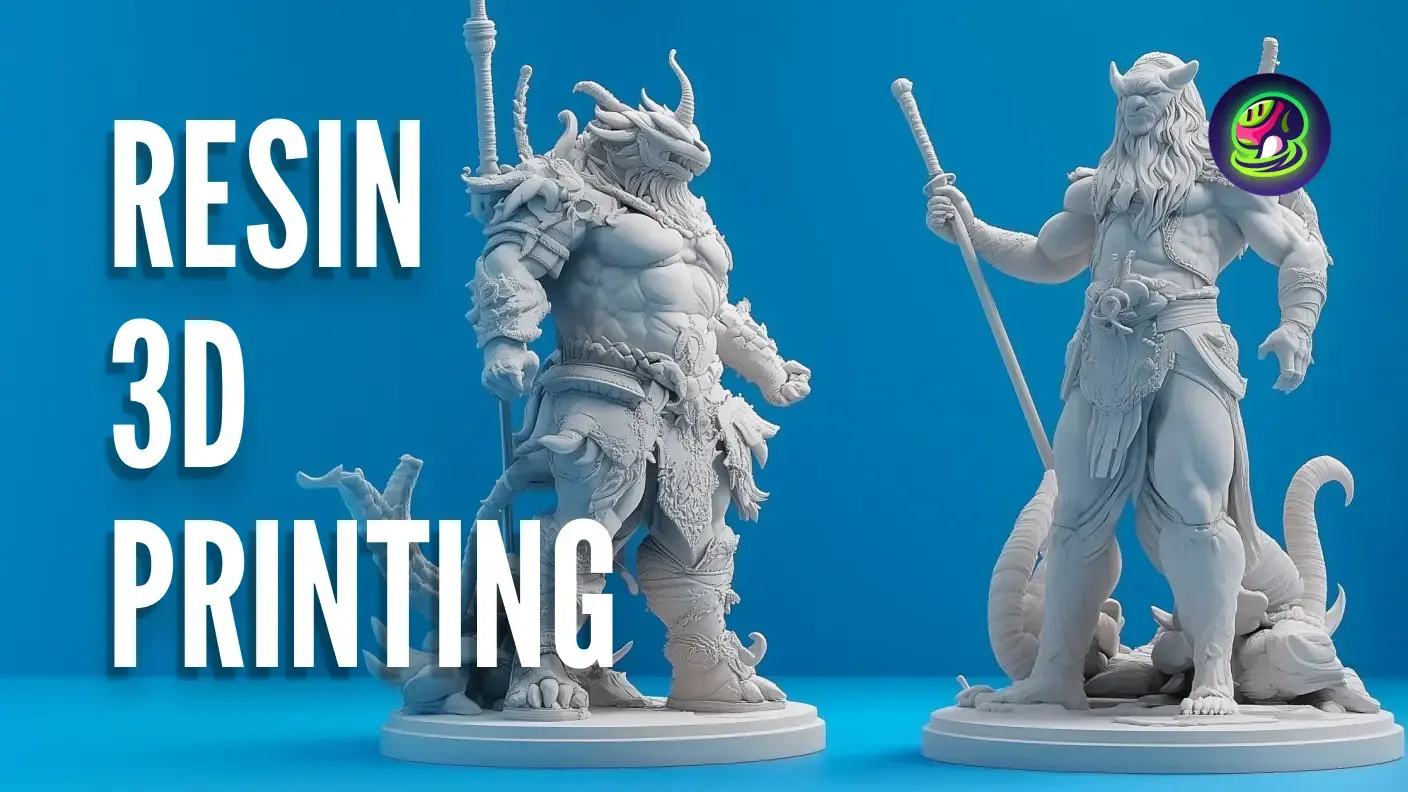
เราทราบว่าผู้สร้างหลายคนใช้ Meshy ในการสร้างสินทรัพย์สำหรับ การพิมพ์ 3 มิติ และเราได้สร้างคู่มือฉบับย่อนี้เพื่อคุณ! หากคุณสนใจการพิมพ์ 3 มิติแต่รู้สึกกลัวกับการสร้างแบบจำลองที่ซับซ้อน Meshy กำลังเปลี่ยนเกมนี้ ความสามารถของ AI ของเราช่วยให้คุณสร้างโมเดล 3 มิติที่น่าทึ่งจากไอเดียง่าย ๆ ในไม่กี่นาที คู่มือนี้จะพาคุณผ่านขั้นตอนสำคัญ ๆ ตั้งแต่การสร้างด้วย AI จนถึงการถือวัตถุทางกายภาพขั้นสุดท้าย
🛠️ คู่มือการใช้งาน: กระบวนการพิมพ์ 3 มิติที่ขับเคลื่อนด้วย AI ของคุณ
ทำตามขั้นตอนเหล่านี้เพื่อสร้าง เตรียม และพิมพ์โมเดลแรกของคุณด้วย Meshy
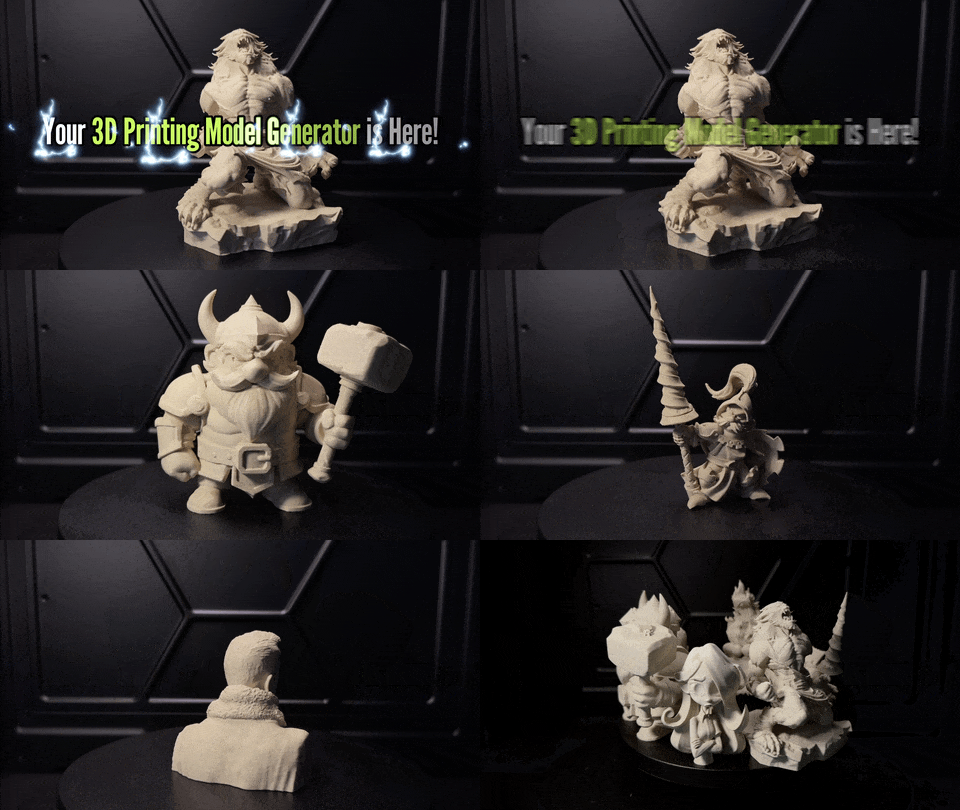
1. การสร้างโมเดล 3 มิติใน Meshy
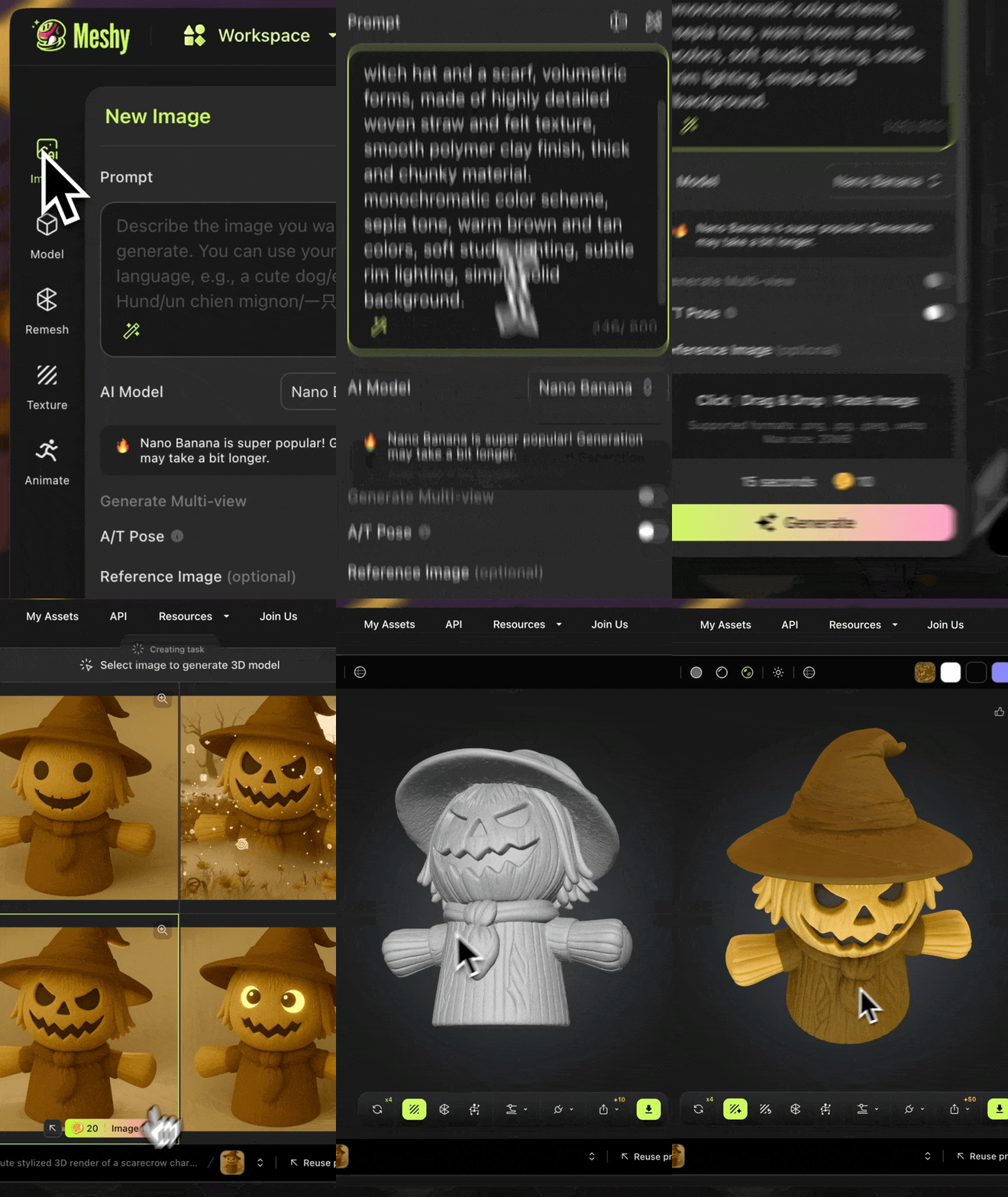
- การตั้งค่า: สมัครและเข้าสู่ระบบบัญชี Meshy ของคุณ ไปที่พื้นที่ทำงานสร้างสรรค์
- เวิร์กโฟลว์ที่แนะนำ (ข้อความ → ภาพ → 3D): รายละเอียดวัตถุที่คุณต้องการสร้าง ใช้ ตัวช่วยคำแนะนำ เพื่อปรับแต่งไอเดียง่าย ๆ ให้เป็นคำแนะนำที่มีประสิทธิภาพ เมื่อคุณได้แนวคิด 2 มิติที่พอใจแล้ว ให้ส่งไปยัง Image to 3D เพื่อสร้างโมเดล 3 มิติพื้นฐาน
- ปรับแต่ง Mesh (ไม่บังคับ): ตรวจสอบโมเดลพื้นฐานก่อน จากนั้นใช้ AI texturing เพื่อสร้างพื้นผิวหรือทำ retopology ตามต้องการก่อนการส่งออก
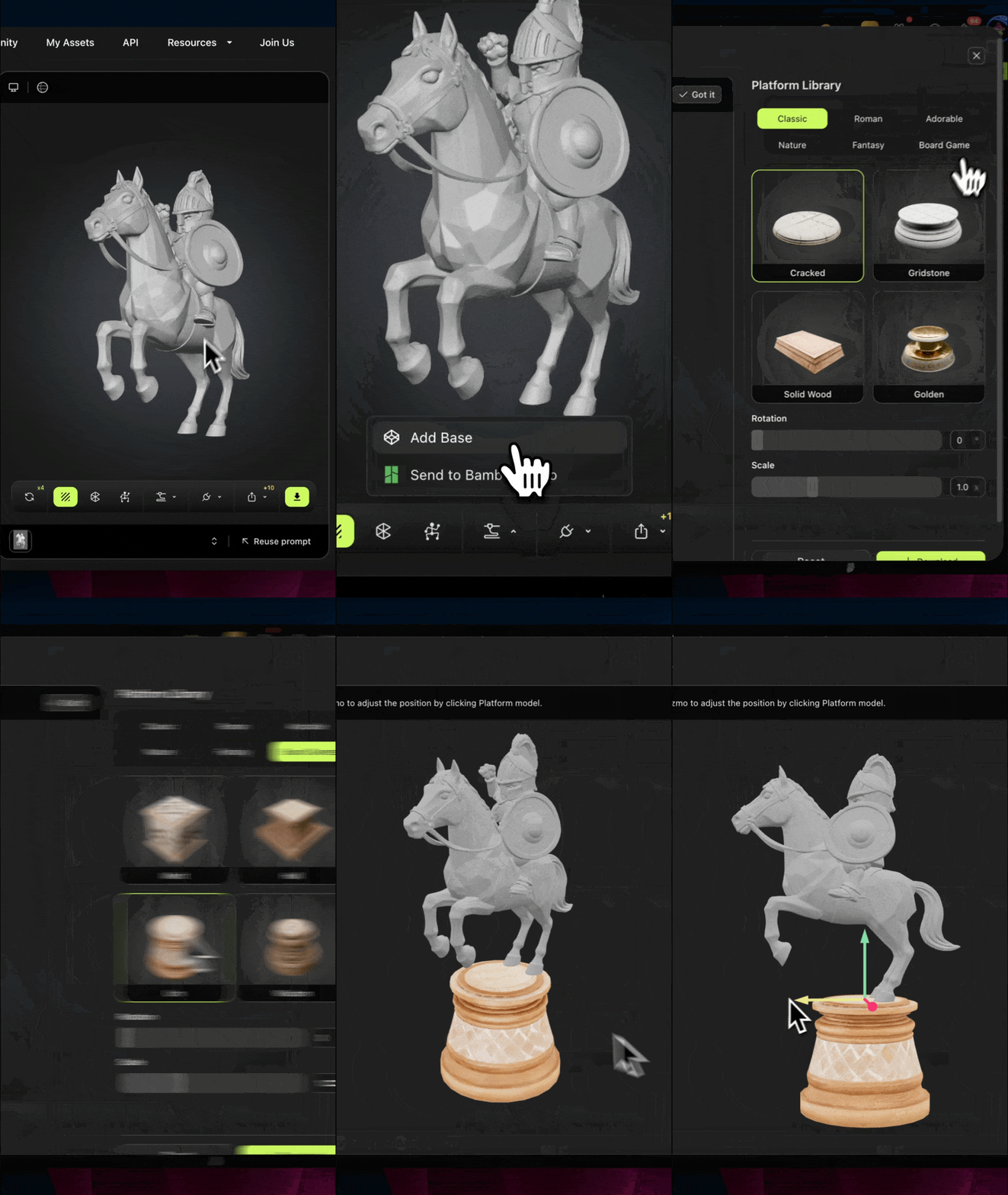
- เพิ่มฐาน (ไม่บังคับ): สำหรับโมเดลที่มีฐานซับซ้อนหรือไม่เรียบ (เช่น รูปปั้นขนาดเล็กและรูปปั้น) ใช้เครื่องมือนี้ การเพิ่มฐานที่เรียบและมั่นคงเป็นขั้นตอนสำคัญที่ป้องกันการพิมพ์ล้มเหลวที่เกิดจากการยึดติดกับเตียงไม่ดีและปรับปรุงความเสถียรและคุณภาพโดยรวมของการพิมพ์ขั้นสุดท้ายของคุณอย่างมีนัยสำคัญ
2. การส่งออกและการตัด
Meshy มีวิธีการที่ราบรื่นหลายวิธีในการเตรียมโมเดลของคุณสำหรับการพิมพ์:
A. การพิมพ์ 3 มิติในท้องถิ่น (Bambu Studio)
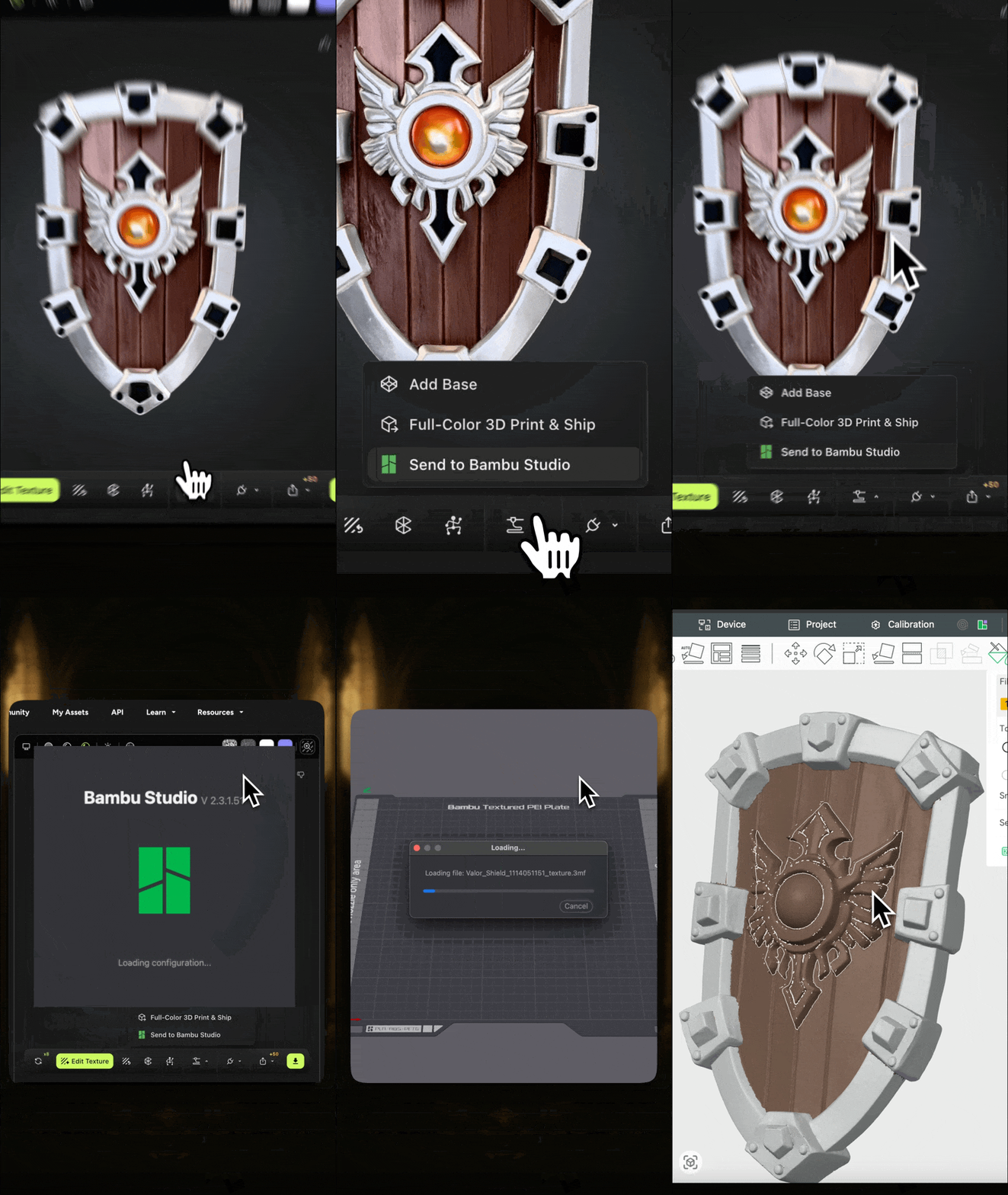
วิธีนี้ใช้ Meshy DCC Bridge สำหรับการโอนย้ายไปยังซอฟต์แวร์ตัดในท้องถิ่นของคุณอย่างรวดเร็วเพียงคลิกเดียว
- เปิดใช้งาน Bridge: ตรวจสอบให้แน่ใจว่าคุณได้ติดตั้ง Bambu Studio แล้ว ใน Meshy คลิกปุ่ม "Send to Bambu"
- การโอนย้ายทันที: โมเดล 3 มิติของคุณจะเปิดขึ้นใน Bambu Studio ทันที โดยมีการปรับขนาดและจัดศูนย์บนแผ่นสร้างเสมือนอย่างถูกต้อง—ไม่ต้องดาวน์โหลดหรือการนำเข้าแบบแมนนวล
B. บริการพิมพ์ 3 มิติสีเต็มรูปแบบ
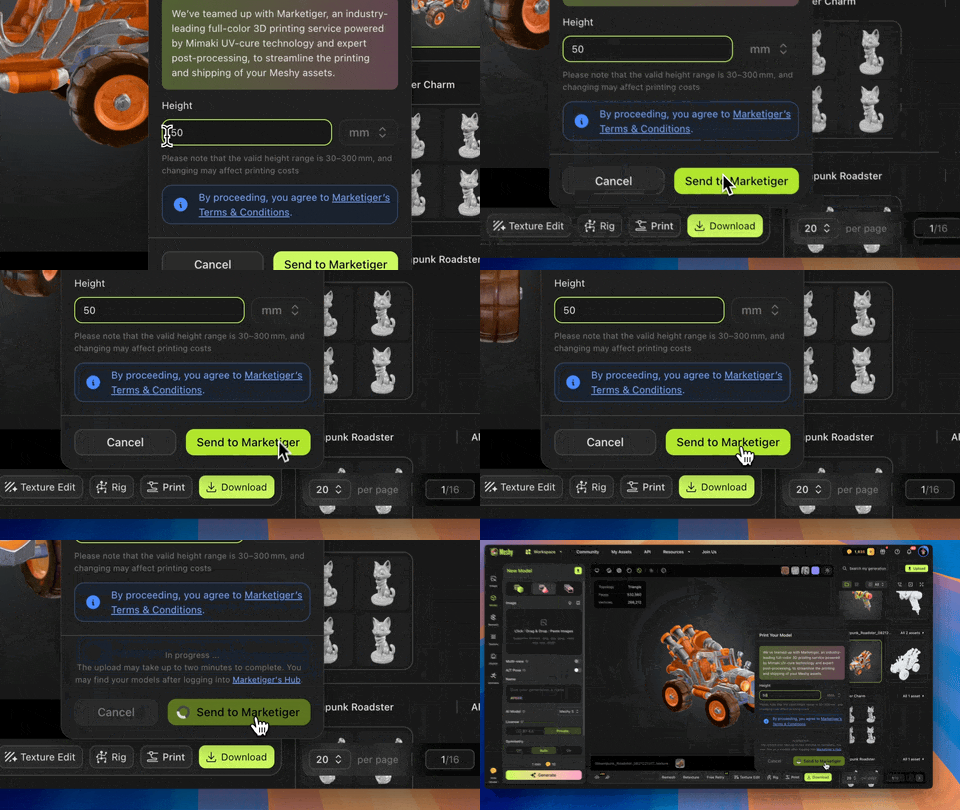
สำหรับการพิมพ์สีเต็มรูปแบบคุณภาพสูง ใช้ประโยชน์จากความร่วมมือของเรากับ Marketiger คลิกปุ่ม "Full-Color 3D Print & Ship" บนหน้ารุ่นที่เสร็จสิ้นของคุณ คลิก "Send to Marketiger" โมเดลของคุณจะถูกอัปโหลดไปยังฮับของพวกเขาอย่างปลอดภัยสำหรับการพิมพ์สีเต็มรูปแบบระดับมืออาชีพ
C. การดาวน์โหลดด้วยตนเอง
- ปรับขนาดและรูปแบบ: ไปที่แท็บดาวน์โหลดเพื่อปรับขนาดโมเดล เลือกรูปแบบไฟล์: STL (.stl) (ตาข่าย 3 มิติมาตรฐาน) หรือ 3MF (สามารถรวมข้อมูลสี/พื้นผิว)
- ดาวน์โหลด: เลือกรูปแบบที่คุณต้องการและดาวน์โหลดไฟล์ไปยังคอมพิวเตอร์ของคุณเพื่อใช้ในซอฟต์แวร์ตัดอื่น ๆ (เช่น Cura หรือ PrusaSlicer)
3. การเตรียมโมเดลในซอฟต์แวร์ตัด (Bambu Studio)
หากคุณเลือกส่งไปยัง Bambu Studio ด้วยคลิกเดียว โมเดลของคุณพร้อมสำหรับการเตรียมขั้นสุดท้าย:
- ตรวจสอบการตั้งค่า: ยืนยันโปรไฟล์เครื่องพิมพ์และประเภทเส้นใยใน Bambu Studio
- การวางตำแหน่งและการสนับสนุน: ตรวจสอบให้แน่ใจว่าโมเดลแบนบนแผ่น ใช้เครื่องมือสร้างการสนับสนุนของ Bambu Studio สำหรับการยื่นที่ซับซ้อน
- การสร้าง G-Code: คลิก "Slice" เพื่อแปลงเมชเป็นคำสั่งเครื่องจักร (G-code)
- การส่งครั้งสุดท้าย: ใช้ปุ่ม "Print" เพื่อส่งงานไปยังเครื่องพิมพ์ Bambu Lab ของคุณแบบไร้สาย (หากตั้งค่าไว้) หรือบันทึกไฟล์ G-code ไว้ในเครื่อง
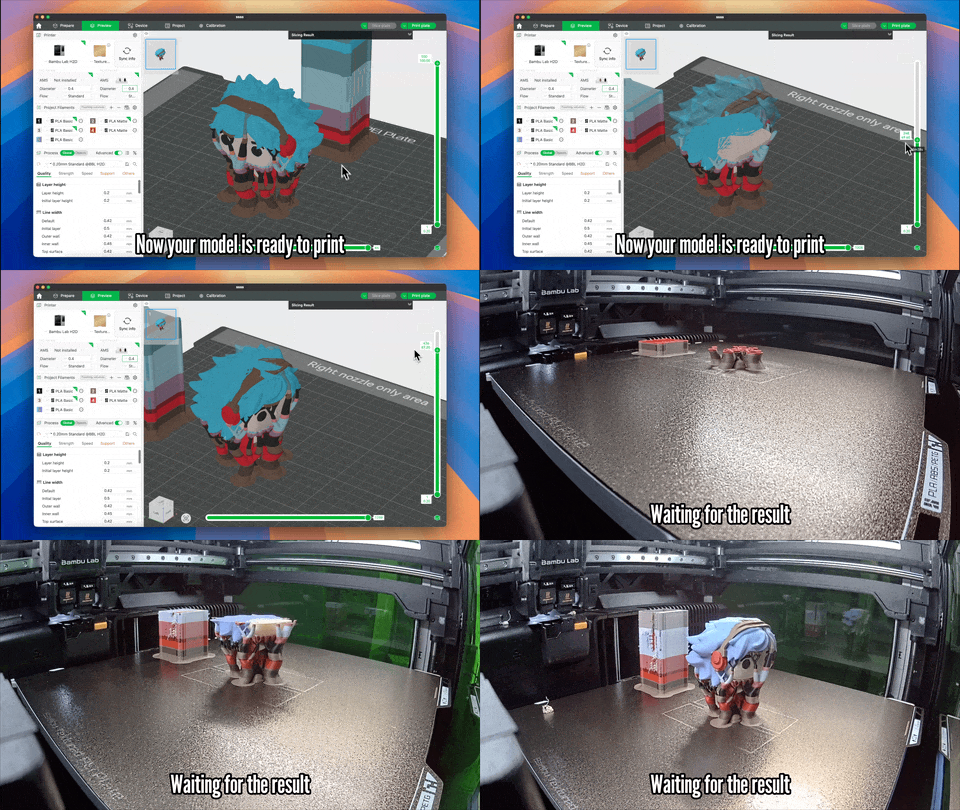
4. การพิมพ์ครั้งสุดท้าย
- เริ่ม: หากส่งแบบไร้สาย การพิมพ์จะเริ่มทันที หากใช้ไฟล์ ให้ใส่ SD card หรือโอน G-code และเริ่มงาน
- ตรวจสอบ: ดูแลชั้นแรกๆ อย่างใกล้ชิดเพื่อให้แน่ใจว่ามีการยึดเกาะกับพื้นผิวที่ดี
- การประมวลผลหลังพิมพ์: เมื่อเสร็จสิ้น ให้ถอดพิมพ์ออกอย่างระมัดระวัง ถอดโครงสร้างสนับสนุนออกและทำความสะอาดพื้นผิว
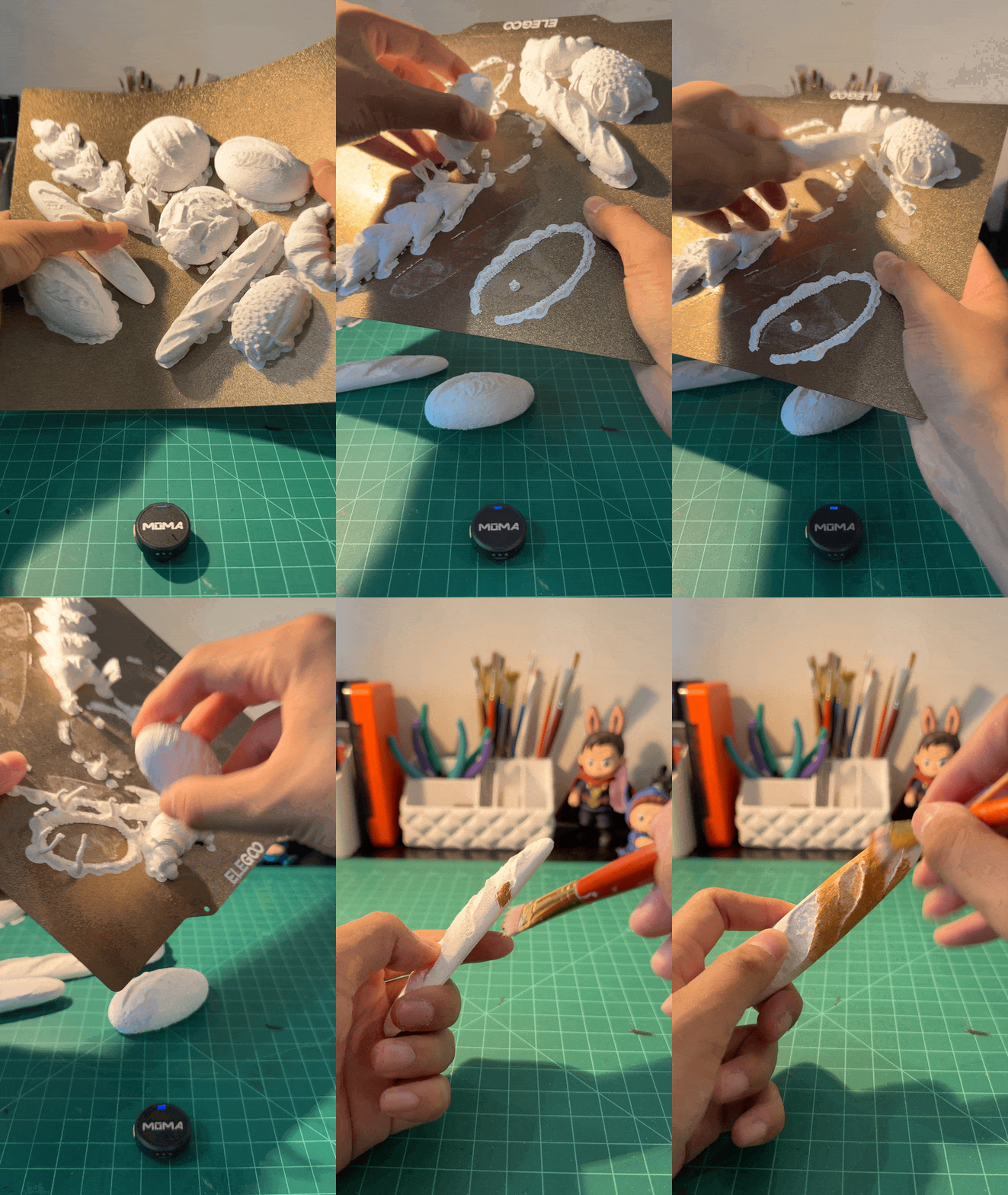
ตอนนี้คุณมีแผนที่เต็มรูปแบบในการเปลี่ยนจินตนาการของคุณให้กลายเป็นความจริงที่จับต้องได้ เราตื่นเต้นมากที่จะได้เห็นวัตถุที่เป็นเอกลักษณ์ที่คุณจะสร้างขึ้นด้วยเวิร์กโฟลว์ AI นี้ แท็กเราภาพถ่ายของคุณและบอกเราว่าคุณกำลังพิมพ์สิ่งที่น่าทึ่งอะไร!
❓คำถามที่พบบ่อย
Q1: ทำไมการพิมพ์ของฉันถึงล้มเหลวหรือดูยุ่งเหยิง?
- A: ปัญหานี้มักเกิดจากเรขาคณิตของเมชหรือการตั้งค่าซอฟต์แวร์ตัด
- เรขาคณิต: โมเดลที่สร้างโดย AI อาจมีช่องว่างเล็กๆ หรือขอบที่ไม่เชื่อมต่อกัน Bambu Studio และซอฟต์แวร์ตัดส่วนใหญ่มีฟังก์ชันการซ่อมแซมในตัว สำหรับปัญหาที่เกิดขึ้นอย่างต่อเนื่อง ให้ใช้เครื่องมือซ่อมแซมเมชเฉพาะทาง (เช่น MeshMixer)
- การตั้งค่า: ตรวจสอบการปรับระดับพื้นผิว การตั้งค่าอุณหภูมิการพิมพ์ และให้แน่ใจว่าการตั้งค่าการสนับสนุนแข็งแรงพอสำหรับคุณสมบัติที่ซับซ้อน
Q2: โมเดลที่สร้างโดย Meshy ใดที่พิมพ์ได้ง่ายที่สุด?
- A: มุ่งเน้นไปที่โมเดลที่เป็น:
- กันน้ำ: เรขาคณิตที่แข็งแรงไม่มีรู
- การยื่นออกน้อย: มีส่วนที่ลอยซับซ้อนน้อย
- ฐานแบน: พื้นผิวแบนขนาดใหญ่ที่เพิ่มการยึดเกาะกับพื้นผิว
- ผนังหนา: คุณสมบัติควรหนาพอ (อย่างน้อย > 1 มม.) เพื่อให้หัวพิมพ์พิมพ์ได้อย่างน่าเชื่อถือ
Q3: สีและพื้นผิวของโมเดล Meshy ของฉันจะถูกเก็บรักษาไว้เมื่อฉันส่งออกไปยังซอฟต์แวร์ตัดหรือไม่?
- A: ยังไม่ — แต่เรากำลังพัฒนาฟีเจอร์นี้อยู่ ขณะนี้การส่งออก 3MF หรือ obj ของ Meshy ยังไม่รวมสีของเวอร์เท็กซ์ ดังนั้นซอฟต์แวร์ตัด FDM และเครื่องพิมพ์หลายสีไม่สามารถอ่านหรือสร้างสีหรือพื้นผิวเดิมของโมเดลของคุณได้ หากการส่งออก 3MF ที่รักษาสีสำคัญต่อเวิร์กโฟลว์ของคุณ โปรดแจ้งให้เราทราบ — ข้อเสนอแนะของคุณช่วยให้เราจัดลำดับความสำคัญของฟีเจอร์นี้ หากคุณต้องการผลลัพธ์สีและพื้นผิวที่แม่นยำในขณะนี้ บริการ Marketiger สามารถสร้างโมเดลของคุณได้อย่างสมบูรณ์แบบโดยใช้เครื่องพิมพ์ 3D สีเต็มรูปแบบระดับมืออาชีพของพวกเขา
Q4: โมเดลที่สร้างโดย Meshy ต้องการ "การทำความสะอาด" เพิ่มเติมก่อนที่จะสามารถพิมพ์ 3D ได้หรือไม่?
- A: โดยทั่วไปแนะนำให้มีการปรับแต่งเล็กน้อย เนื่องจาก Meshy มุ่งเน้นที่การสร้าง คุณควรใช้เครื่องมือ "Retopology" เพื่อปรับแต่งเมชและลดหน้าที่ไม่จำเป็น เพื่อให้กระบวนการตัดมีประสิทธิภาพมากขึ้น นอกจากนี้ สำหรับโมเดลที่มีรายละเอียดสูง (เช่นจาก Meshy 6) คุณสมบัติบางๆ อาจล้มเหลวบนเครื่องพิมพ์ FDM ในกรณีเช่นนี้ แนะนำให้ทำให้ส่วนที่บอบบางเหล่านั้นหนาขึ้นด้วยตนเองเพื่อให้การพิมพ์สำเร็จลุล่วง