TL;DR: Untuk mengimpor model 3D ke dalam Blender, buka File → Import dan pilih format file Anda (OBJ, FBX, glTF, dll.). Untuk aset yang dihasilkan AI, plugin Meshy memungkinkan Anda mengimpor model langsung ke Blender tanpa pengelolaan file manual. Masalah umum seperti tekstur yang hilang atau skala yang salah biasanya dapat diperbaiki dengan menyesuaikan pengaturan impor sebelum mengonfirmasi impor.
Apakah Anda sedang membangun lingkungan permainan, menganimasikan karakter, atau menyiapkan model untuk pencetakan 3D dengan Blender, mengetahui cara mengimpor model 3D ke dalam Blender adalah keterampilan dasar yang dibutuhkan setiap seniman. Blender mendukung berbagai format file 3D dan menawarkan dua alur kerja utama untuk memasukkan aset ke dalam adegan Anda: menggunakan alat impor bawaan Blender, atau menggunakan plugin Meshy untuk menarik model yang dihasilkan AI secara langsung.
Panduan ini akan memandu Anda melalui kedua metode tersebut langkah demi langkah, mencakup format file yang perlu Anda ketahui, dan membantu Anda memecahkan masalah impor yang paling umum.
Cara Mengimpor Model 3D ke dalam Blender Secara Bawaan [Metode 1]
Sistem impor bawaan Blender sangat kuat dan mendukung banyak format 3D standar industri. Berikut cara menggunakannya.
Format File 3D Apa yang Dapat Anda Impor ke dalam Blender?
Sebelum masuk ke langkah-langkahnya, ada baiknya mengetahui format file 3D mana yang diterima Blender secara bawaan:
- OBJ – Didukung secara luas, bagus untuk mesh statis dengan data material dasar
- FBX – Umum dalam pipeline game; mendukung animasi, rig, dan material
- glTF / GLB – Format modern, ramah web dengan dukungan material PBR penuh
- STL – Umum untuk pencetakan 3D; hanya geometri, tanpa material
- DAE (Collada) – Mendukung karakter rig dan data adegan
- PLY – Digunakan untuk data point cloud dan pemindaian
- ABC (Alembic) – Ideal untuk geometri animasi dan cache VFX
- USD / USDC / USDA – Universal Scene Description, semakin banyak digunakan di berbagai pipeline
- SVG – Seni vektor 2D, diimpor sebagai kurva 3D di Blender
Catatan: Blender tidak mendukung format proprietary seperti .max (3ds Max) atau .ma/.mb (Maya) secara bawaan. Demikian pula, model Roblox (.rbxm) tidak dapat diimpor langsung. Untuk mengimpor model Roblox ke dalam Blender, pertama ekspor sebagai OBJ atau FBX dari Roblox Studio, lalu gunakan File → Import.
Langkah 1: Buka Blender
Luncurkan Blender dan buka proyek yang sudah ada atau mulai yang baru. Pastikan Anda menggunakan Blender 3.0 atau lebih baru untuk dukungan format terluas dan perilaku impor yang paling stabil.
Jika Anda baru mengenal Blender, mulailah dengan dasar-dasar sebelum masuk ke impor.
Langkah 2: Buka Menu Impor
Di bilah menu atas, navigasikan ke:
File → Import
Sebuah dropdown akan muncul yang menampilkan semua format file yang didukung. Pilih format yang sesuai dengan file Anda (misalnya, FBX, OBJ, glTF 2.0, dll.).
Sebuah penjelajah file akan terbuka, memungkinkan Anda menemukan model di komputer Anda.
Langkah 3: Sesuaikan Pengaturan Impor
Sebelum mengklik tombol Impor terakhir, luangkan waktu sejenak untuk meninjau panel pengaturan di sisi kanan penjelajah file. Pengaturan ini bervariasi menurut format, tetapi yang paling penting untuk dipahami adalah:
Untuk OBJ:
- Split by Object / Group – Mengontrol apakah sub-mesh diimpor sebagai objek Blender terpisah
- Image Search – Secara otomatis mencari tekstur di folder yang sama. Ini adalah pengaturan kunci untuk mengimpor model ke Blender dengan tekstur utuh.
- Forward / Up Axis – Koreksi orientasi sumbu jika model diimpor dalam keadaan berputar
Untuk FBX:
- Scale – File FBX sering menggunakan skala unit yang berbeda; sesuaikan jika model diimpor terlalu besar atau terlalu kecil (nilai 0.01 umum untuk aset game)
- Import Normals – Tetap aktifkan untuk mempertahankan shading model
- Import Animations – Nonaktifkan jika Anda hanya memerlukan mesh untuk menjaga adegan tetap bersih
Untuk glTF / GLB:
- Shading – Pilih antara Shadeless dan PBR shading
- Import Cameras / Lights – Nonaktifkan jika Anda hanya menginginkan geometrinya
Setelah Anda puas dengan pengaturannya, klik Import [Format Name] di sudut kanan atas.
Langkah 4: Verifikasi Impor di Scene Anda
Setelah mengimpor, model Anda harus muncul di 3D Viewport. Berikut adalah daftar periksa cepat:
- Tekan Numpad 1 untuk beralih ke tampilan depan dan periksa orientasi model
- Tekan Numpad Period (.) untuk membingkai pilihan jika model tidak terlihat
- Buka Outliner (panel kanan atas) untuk mengonfirmasi semua objek, mesh, dan armature diimpor dengan benar
- Beralih ke mode Material Preview (tekan Z → Material Preview) untuk memeriksa apakah tekstur dimuat dengan benar
Cara Mengimpor Model 3D ke dalam Blender dengan Plugin Meshy [Metode 2]
Jika Anda bekerja dengan model 3D yang dihasilkan AI atau ingin mengakses perpustakaan besar aset komunitas, plugin Meshy Blender adalah peningkatan alur kerja yang signifikan. Ini memungkinkan Anda mencari, melihat pratinjau, dan mengimpor model langsung di dalam Blender, tanpa perlu pengelolaan file.
Format File 3D Apa yang Digunakan Plugin Meshy?
Model yang diimpor melalui plugin Meshy disediakan dalam format glTF / GLB secara default, yang berarti mereka datang dengan dukungan material PBR penuh yang terintegrasi. Ini membuatnya siap untuk dirender tanpa pengaturan tekstur tambahan dalam banyak kasus.
Langkah 1: Masuk ke Akun Meshy Anda dan Unduh Plugin
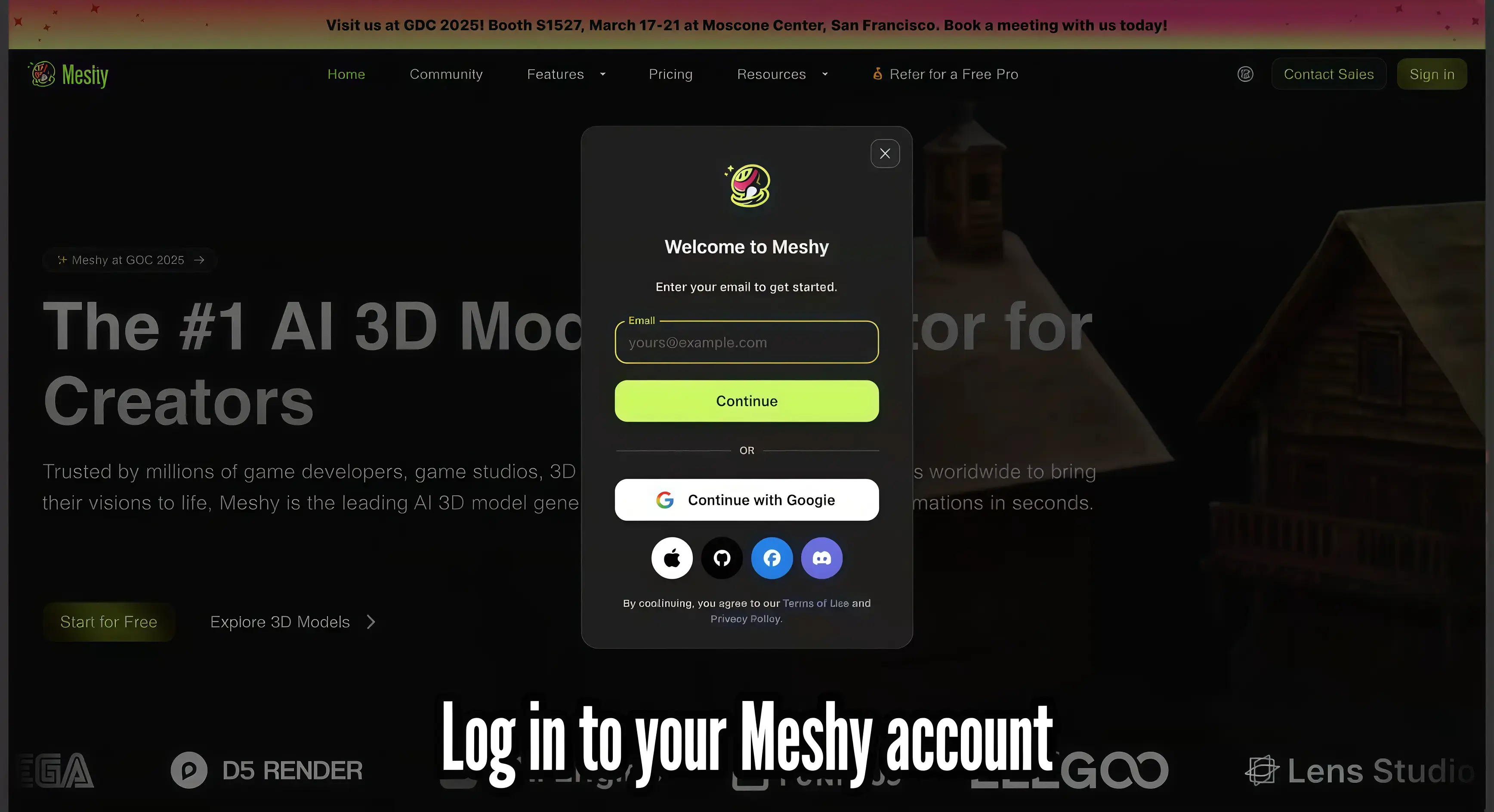
Mulailah dengan mengunjungi Meshy AI dan masuk ke akun Anda.
![]()
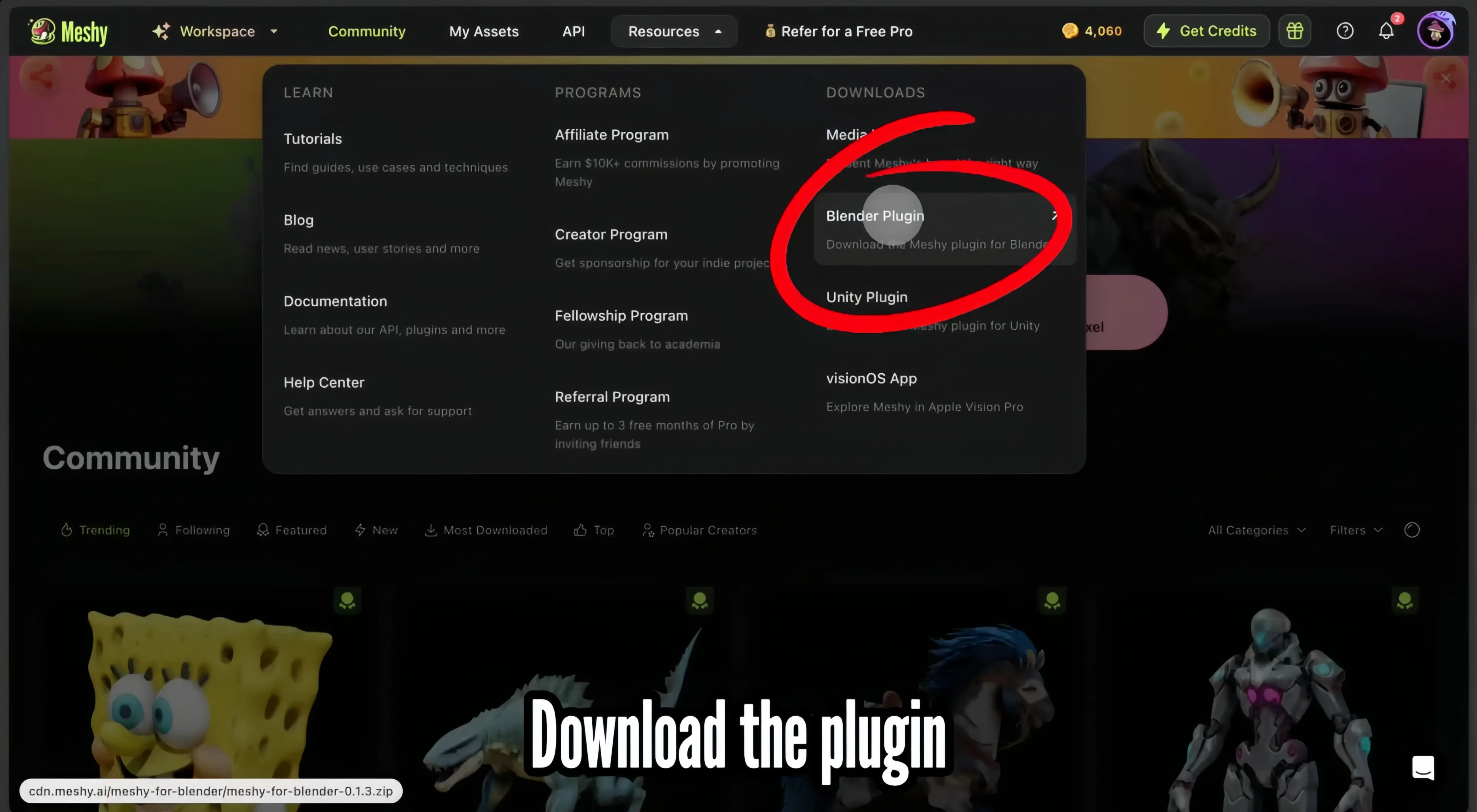
Setelah Anda masuk, navigasikan ke bagian Resources dan klik Download Blender Plugin. Ini akan mengunduh file .zip yang berisi add-on resmi Meshy Blender.
![]()
Tip: Jangan unzip file tersebut. Blender menginstal plugin langsung dari .zip.
Langkah 2: Instal Plugin di Blender
- Buka Blender (versi 3.0 atau lebih tinggi direkomendasikan).
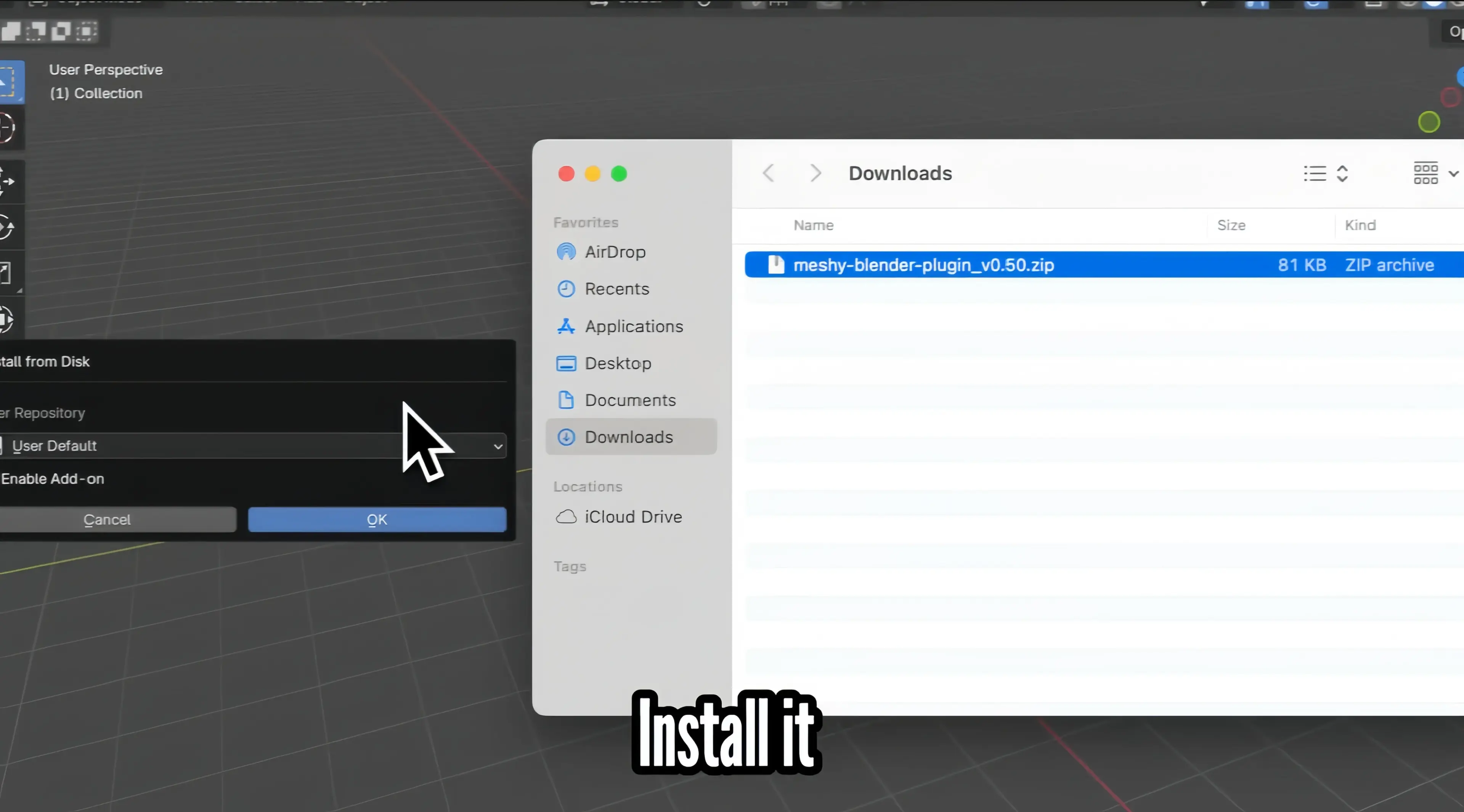
- Seret dan Lepaskan file
.zipPlugin Meshy yang diunduh langsung ke jendela Blender. Atau, Anda dapat pergi ke menu atas:
Edit → Preferences → Add-ons, lalu klik Install, dan pilih file .zip yang baru saja Anda unduh.
![]()
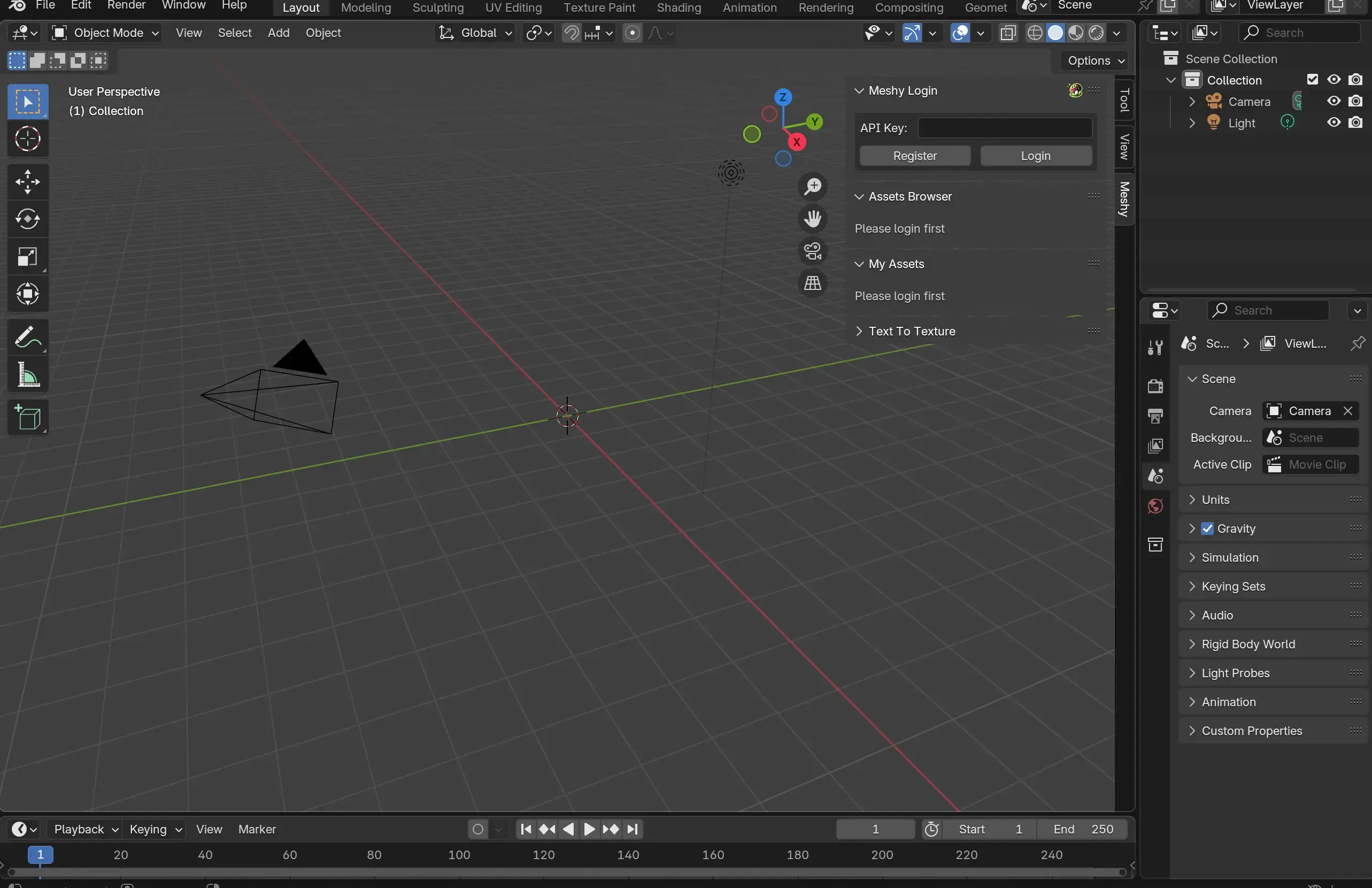
- Aktifkan Plugin dengan mencentang kotak di sebelah Meshy Plugin.
![]()
- Anda sekarang harus melihat panel Meshy di toolbar sebelah kanan (tekan N jika tersembunyi).
Langkah 3: Dapatkan Kunci API Meshy Anda
Untuk mengakses aset berbasis cloud Meshy di Blender, Anda perlu menghubungkan akun Anda:
- Kembali ke Meshy AI.
- Klik pada API di bilah navigasi atas.
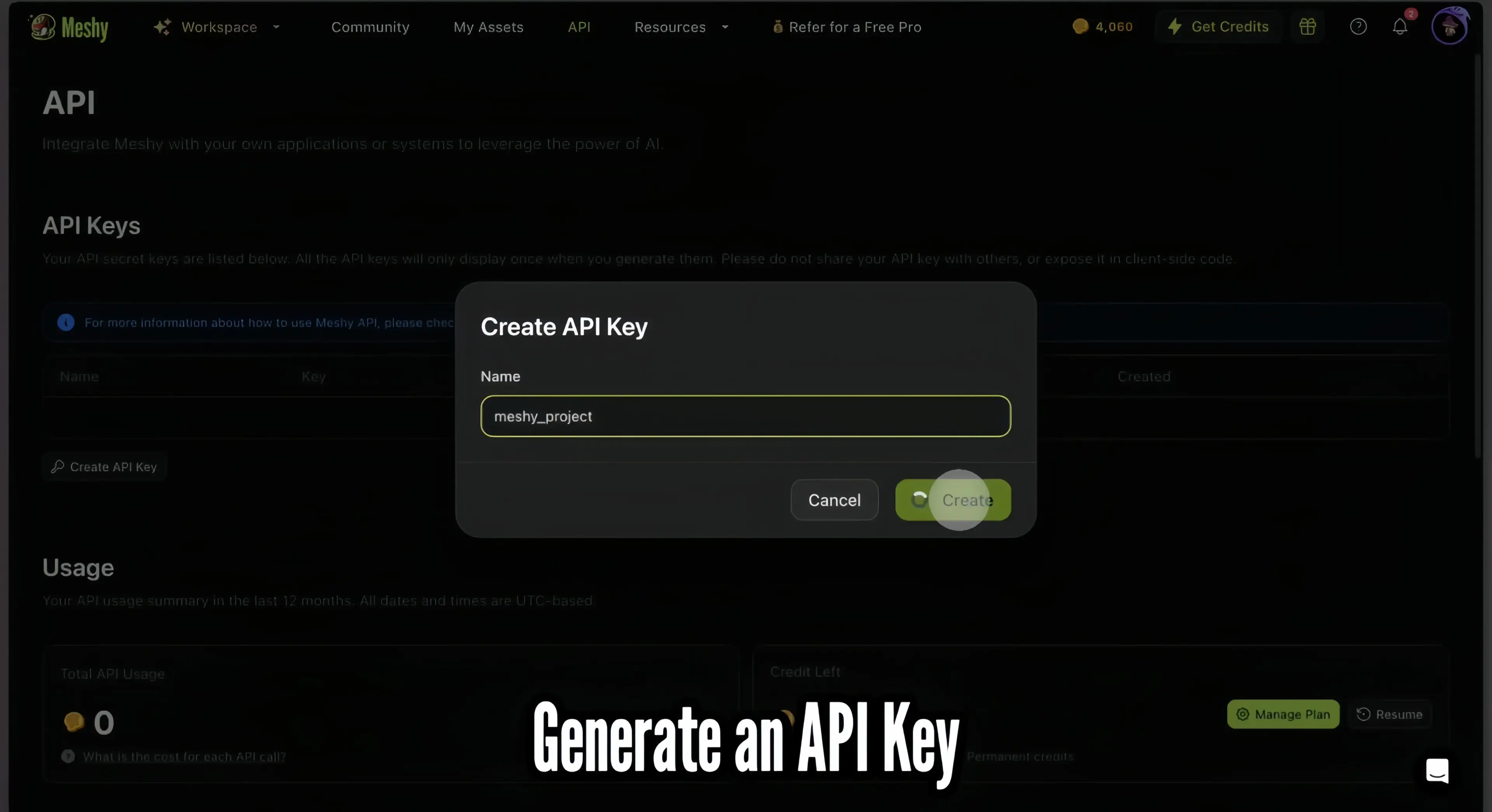
- Klik Generate API Key, lalu salin kunci yang diberikan.
![]()
Langkah 4: Autentikasi Plugin di Blender
Kembali ke Blender dan:
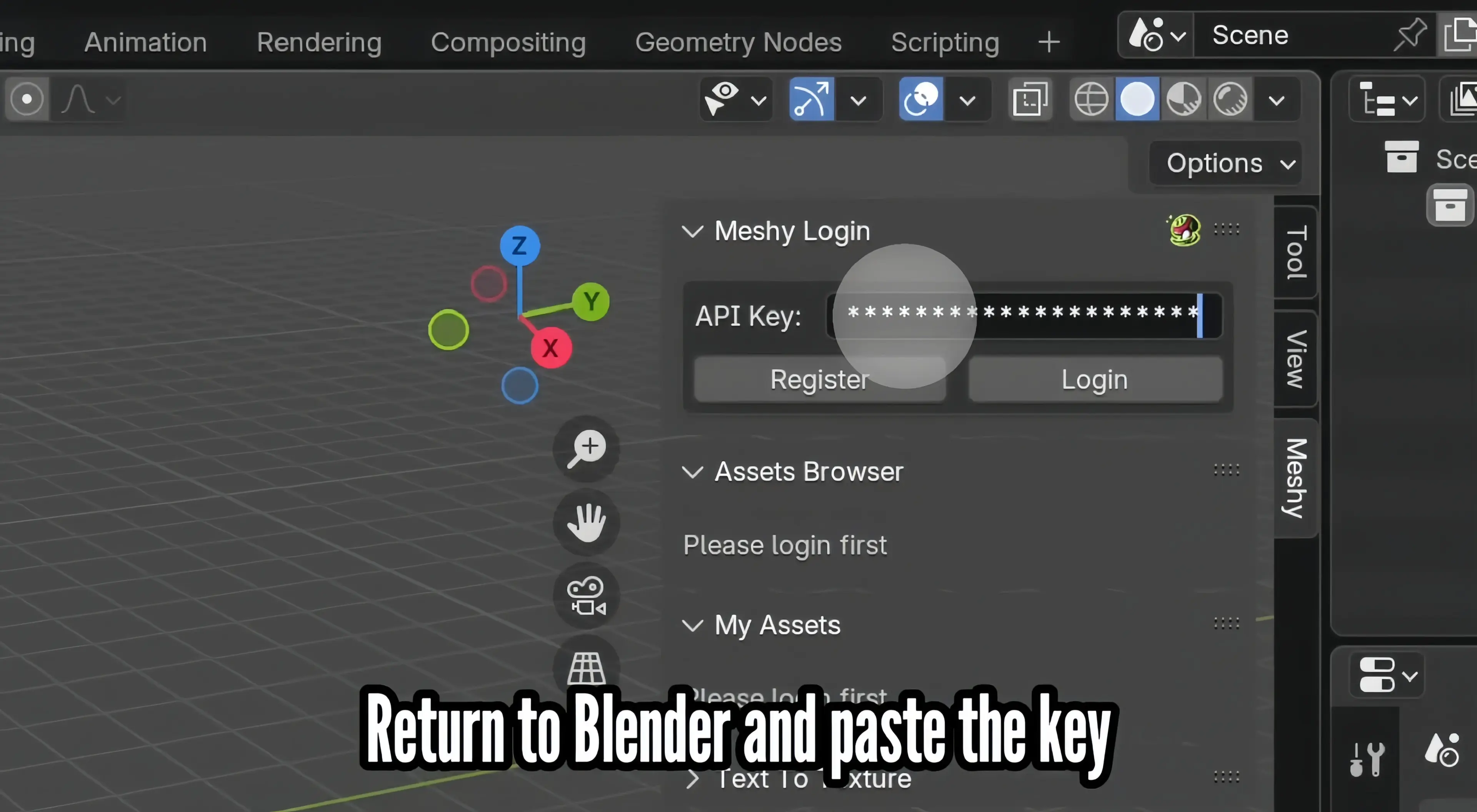
- Buka panel Meshy dari sisi kanan.
- Tempel kunci API Anda ke dalam bidang.
![]()
- Klik Login.
Anda sekarang terhubung ke akun Meshy Anda dari dalam Blender. Anda dapat menjelajahi aset komunitas atau mengimpor milik Anda sendiri.
Langkah 5: Cari dan Impor Model 3D dari Komunitas Meshy
Di dalam plugin Meshy:
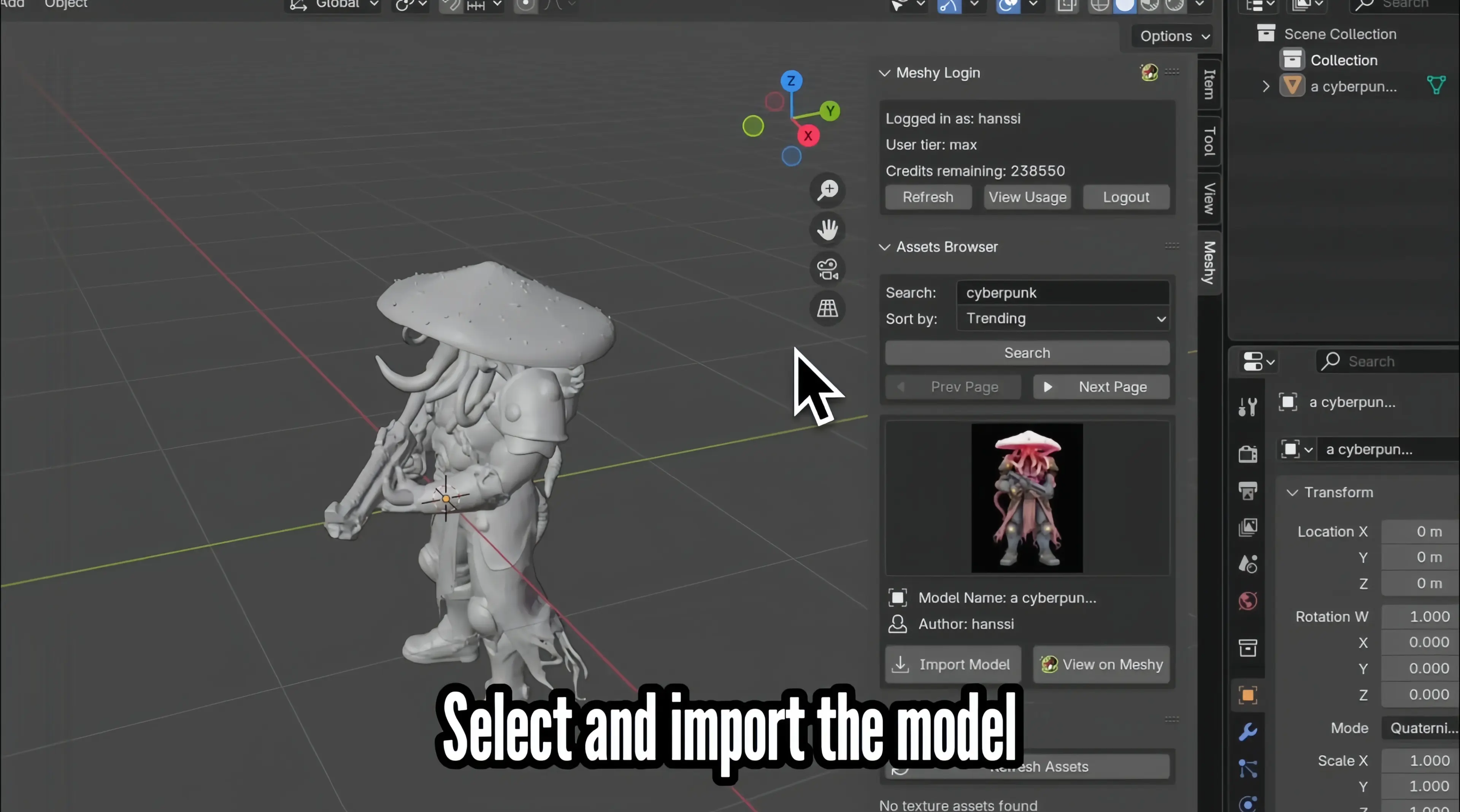
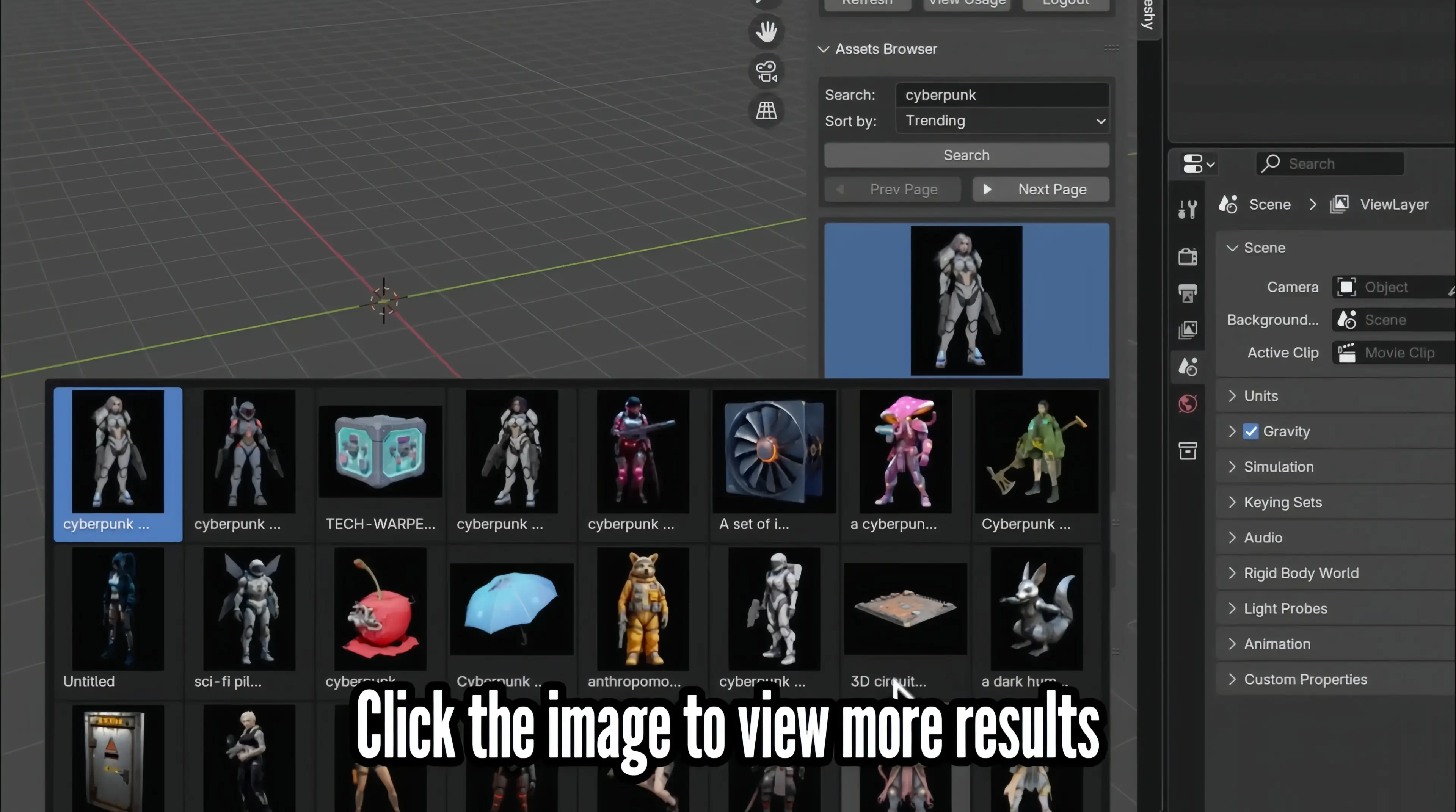
- Gunakan bilah Search untuk menjelajahi perpustakaan model publik Meshy.
- Masukkan kata kunci seperti "cyberpunk", "robot", atau "fantasy castle".
- Pratinjau model langsung di antarmuka plugin.
![]()
- Klik Import Model pada model yang ingin Anda bawa ke dalam scene Anda. Model akan otomatis diunduh dan ditempatkan ke dalam viewport Blender Anda.
![]()
Langkah 6: Impor Model AI-Generated Anda Sendiri dari Plugin Meshy
Jika Anda sudah menghasilkan model 3D menggunakan Meshy, Anda dapat mengimpornya langsung di dalam Blender — tidak perlu kembali ke situs web.
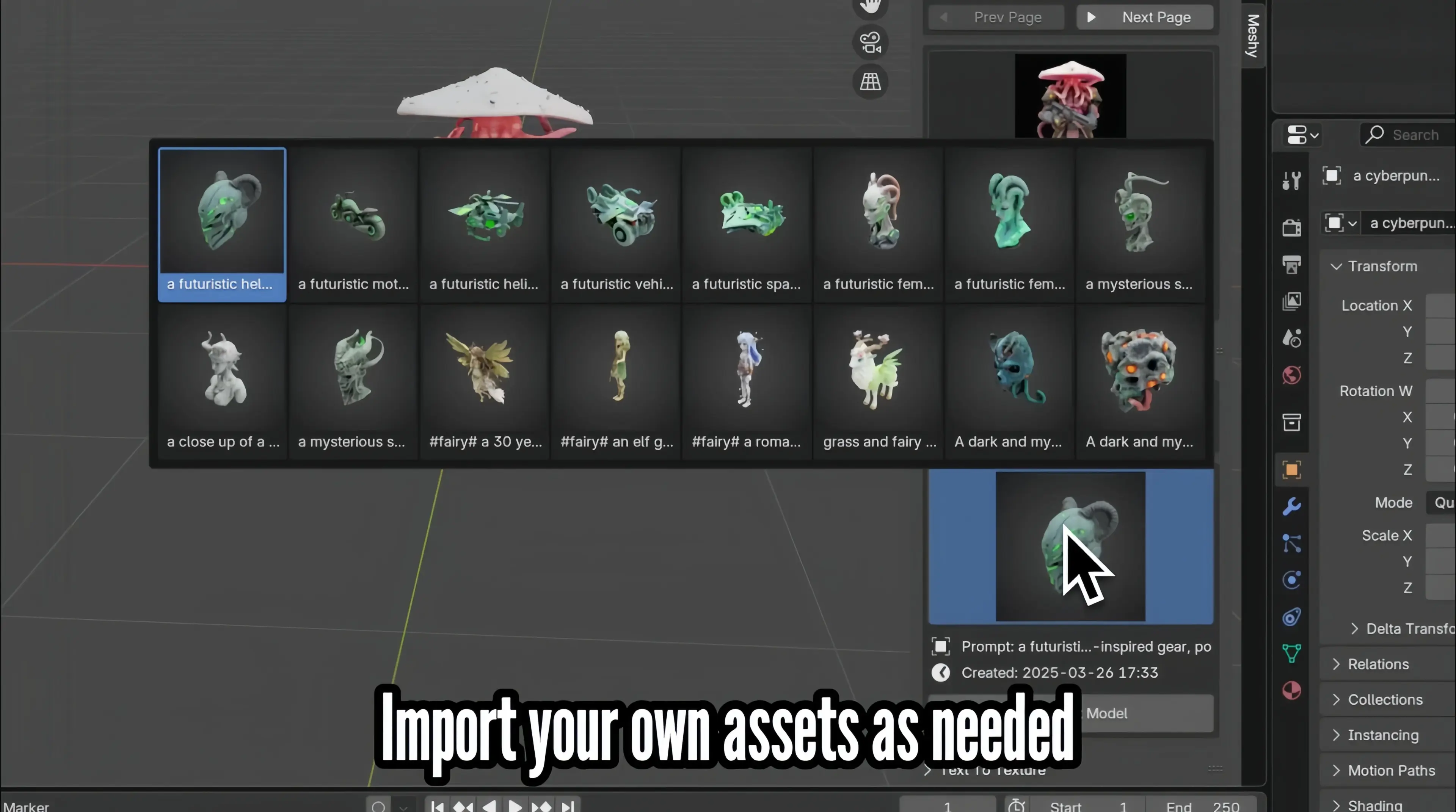
- Di dalam plugin Meshy, navigasikan ke bagian My Assets.
- Klik Refresh Assets jika model Anda belum muncul.
- Telusuri model yang telah Anda hasilkan (Anda dapat melihat pratinjau dengan thumbnail).
![]()
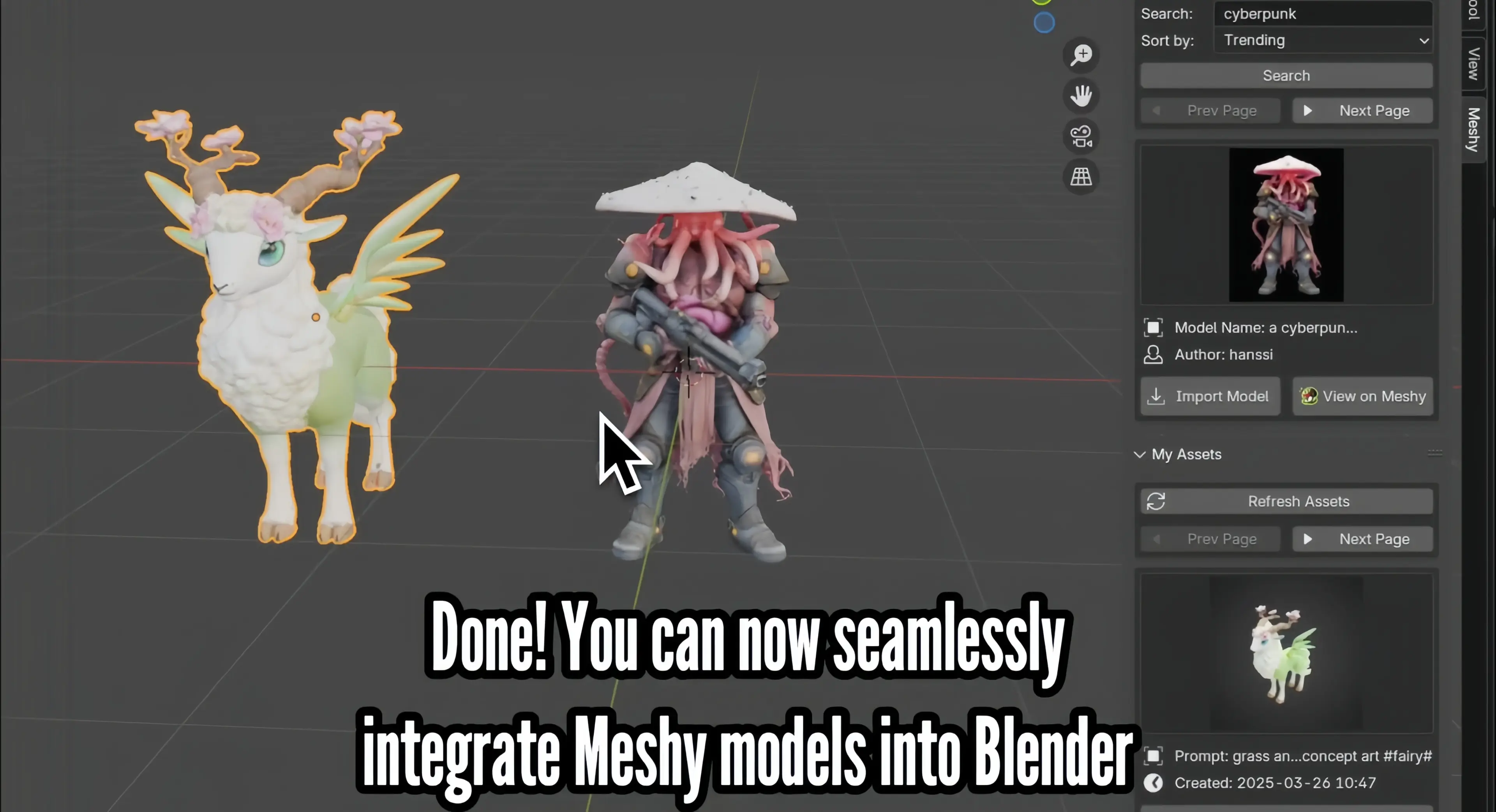
- Ketika Anda menemukan model yang diinginkan, cukup klik Import Model.
![]()
Proses ini sangat mulus — model Anda akan muncul di scene Blender Anda secara instan, tanpa perlu mengunduh atau mengelola file secara manual.
Opsional: Coba Fitur Built-in Text-to-Texture
Plugin Blender dari Meshy juga menyertakan fitur Text to Texture yang kuat, memungkinkan Anda untuk menghasilkan tekstur yang kompatibel dengan PBR langsung dari prompt teks semuanya di dalam Blender.
Untuk menghasilkan tekstur:
- Buka panel Text to Texture di bawah My Assets.
- Masukkan Object Prompt.
- Opsional, tambahkan Style Prompt atau Negative Prompt untuk menghindari gaya yang tidak diinginkan.
- Pilih resolusi dan gaya seni yang Anda inginkan.
- Klik Submit Task untuk menghasilkan tekstur.
Setelah selesai, tekstur Anda akan muncul di Daftar Tugas, siap untuk diterapkan ke model 3D Anda. Fitur ini sangat berguna bagi seniman yang ingin membuat prototipe dan iterasi dengan cepat tanpa meninggalkan Blender.
Apa Masalah Paling Umum Saat Mengimpor Model ke Blender?
Bahkan dengan alur kerja yang tepat, masalah impor memang bisa muncul. Berikut adalah masalah paling umum dan cara memperbaikinya:
-
Tekstur atau material hilang: Blender mencari file tekstur relatif terhadap file model, jadi mereka perlu berada di folder yang sama. Jika tekstur masih tidak muncul, pergi ke File → External Data → Find Missing Files untuk menghubungkannya kembali. Untuk hasil yang lebih andal, ekspor model Anda sebagai GLB sebelum mengimpor — tidak seperti OBJ, GLB menyematkan tekstur secara langsung. Jika material diimpor tetapi tidak ditampilkan dengan benar, buka Shader Editor dan periksa bahwa node tekstur terhubung ke shader Principled BSDF.
-
Skala atau orientasi salah: Ini terutama umum dengan file FBX dari mesin game. Dalam dialog impor, sesuaikan nilai Skala (FBX dari Unity atau Unreal sering membutuhkan 0.01). Jika model datang dalam keadaan berputar, ubah pengaturan Forward dan Up Axis untuk mencocokkan aplikasi sumber Anda (Maya menggunakan Y-up, 3ds Max menggunakan Z-up). Setelah mengimpor, Anda juga dapat menekan Ctrl+A → All Transforms untuk menerapkan dan mengatur ulang transformasi yang tersisa.
-
Blender membeku atau berjalan lambat: Model poligon tinggi adalah penyebab biasanya. Terapkan Decimate Modifier untuk mengurangi jumlah poligon, beralih ke mode viewport Solid saat bekerja, dan saat mengimpor FBX, nonaktifkan kamera, lampu, dan animasi jika Anda tidak membutuhkannya. Jika model yang sama muncul beberapa kali dalam scene Anda, gunakan Instance Collections alih-alih menduplikasi mesh.
-
Animasi tidak diputar: Pastikan Import Animation diaktifkan dalam pengaturan impor FBX. Periksa Timeline untuk memastikan playhead berada dalam rentang animasi, dan buka Dope Sheet atau Action Editor untuk memverifikasi bahwa data aksi telah masuk. Beberapa rig menggunakan nama tulang non-standar yang tidak dapat dipetakan secara otomatis oleh Blender dan mungkin perlu dipetakan ulang secara manual di properti Armature.
-
Model tidak muncul di viewport setelah impor: Tekan Numpad Period (.) untuk memfokuskan pilihan — model mungkin telah diimpor jauh dari titik asal. Juga, periksa Outliner untuk memastikan objek ada dan tidak tersembunyi (ikon mata).
-
Opsi impor berwarna abu-abu atau format tidak terdaftar: Blender tidak mendukung semua format secara native. Jika format Anda tidak ada di menu File → Import, Anda mungkin perlu mengaktifkan add-on yang sesuai di bawah Edit → Preferences → Add-ons (misalnya, add-on FBX atau glTF), atau mengonversi file ke format yang didukung terlebih dahulu.
-
Model Roblox tidak dapat diimpor: Roblox menggunakan format proprietary. Ekspor model Anda dari Roblox Studio sebagai OBJ atau FBX terlebih dahulu, kemudian ikuti Metode 1 di atas.
FAQ
File apa yang dapat diimpor ke Blender?
Blender secara native mendukung OBJ, FBX, glTF/GLB, STL, DAE (Collada), PLY, ABC (Alembic), USD, dan SVG, di antara lainnya. Untuk daftar lengkap, buka File → Import dan lihat semua format yang terdaftar. Format proprietary seperti .max atau .ma tidak didukung langsung dan harus diekspor ke format perantara terlebih dahulu.
Mengapa model saya kehilangan tekstur/material?
Umumnya, file tekstur tidak berada dalam folder yang sama dengan model, atau Blender tidak dapat menemukan jalur file. Cobalah untuk menyimpan semua aset dalam satu folder, gunakan GLB daripada OBJ (GLB menyematkan tekstur), atau gunakan File → External Data → Find Missing Files untuk menghubungkan kembali tekstur.
Mengapa Blender membeku atau berjalan lambat setelah impor?
Model Anda mungkin terlalu banyak poligon untuk kinerja viewport real-time. Gunakan Decimate Modifier untuk mengurangi jumlah poligon, beralih ke mode viewport Solid saat bekerja, dan nonaktifkan efek viewport yang tidak perlu seperti Ambient Occlusion dan Bloom.
Bisakah saya mengimpor model Sketchfab ke Blender?
Ya. Sketchfab memungkinkan Anda mengunduh model dalam format seperti OBJ, FBX, dan glTF (tergantung lisensi). Setelah diunduh, impor file menggunakan File → Import dan pilih format yang sesuai. Pastikan untuk menyimpan file tekstur bersama file model.
Bisakah Blender membuka file .max?
Tidak. .max adalah format proprietary 3ds Max dan tidak dapat dibuka langsung di Blender. Anda perlu mengekspor file dari 3ds Max sebagai FBX, OBJ, atau format lain yang didukung, kemudian mengimpor itu ke Blender.
Bagaimana cara mengimpor model karakter ke Blender?
Untuk model karakter dengan rig dan animasi, FBX adalah format yang paling andal. Pergi ke File → Import → FBX, aktifkan Import Armature dan Import Animation dalam pengaturan, dan sesuaikan skala jika diperlukan. Setelah diimpor, Anda dapat memeriksa rig dalam Pose Mode dan memutar animasi dari Timeline. Untuk pandangan yang lebih luas tentang pipeline, lihat panduan kami tentang 3D modeling dan animasi.
![Cara Mengonversi (atau Mengimpor) File .OBJ ke .SKP [3 Cara]](https://cdn.meshy.ai/ti_w:3840,q:75/landing-assets/blog/how-to-import-obj-into-sketchup/how-to-import-obj-into-sketchup-cover.webp)
![Cara Membuat Model 3D Roblox [3 Cara Langkah-demi-Langkah]](https://cdn.meshy.ai/ti_w:3840,q:75/landing-assets/blog/roblox-3d-model/roblox-3d-model-cover.webp)
![Format Berkas Model 3D: Jenis, Ekstensi, Kasus Penggunaan [& Lainnya]](https://cdn.meshy.ai/ti_w:3840,q:75/landing-assets/blog/3d-file-formats/3d-file-formats-cover.webp)


![Viewer Berkas FBX: Buka Model .FBX Secara Online [Gratis]](https://cdn.meshy.ai/ti_w:3840,q:75/landing-assets/tools/viewer_og.webp)