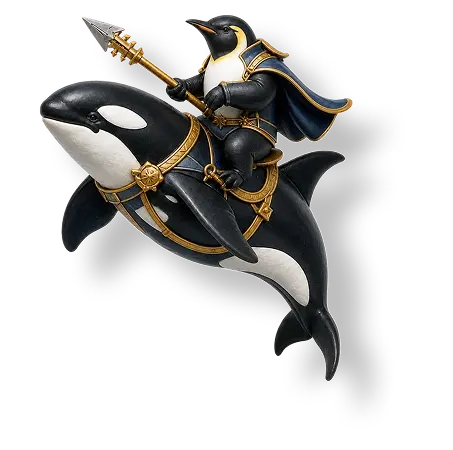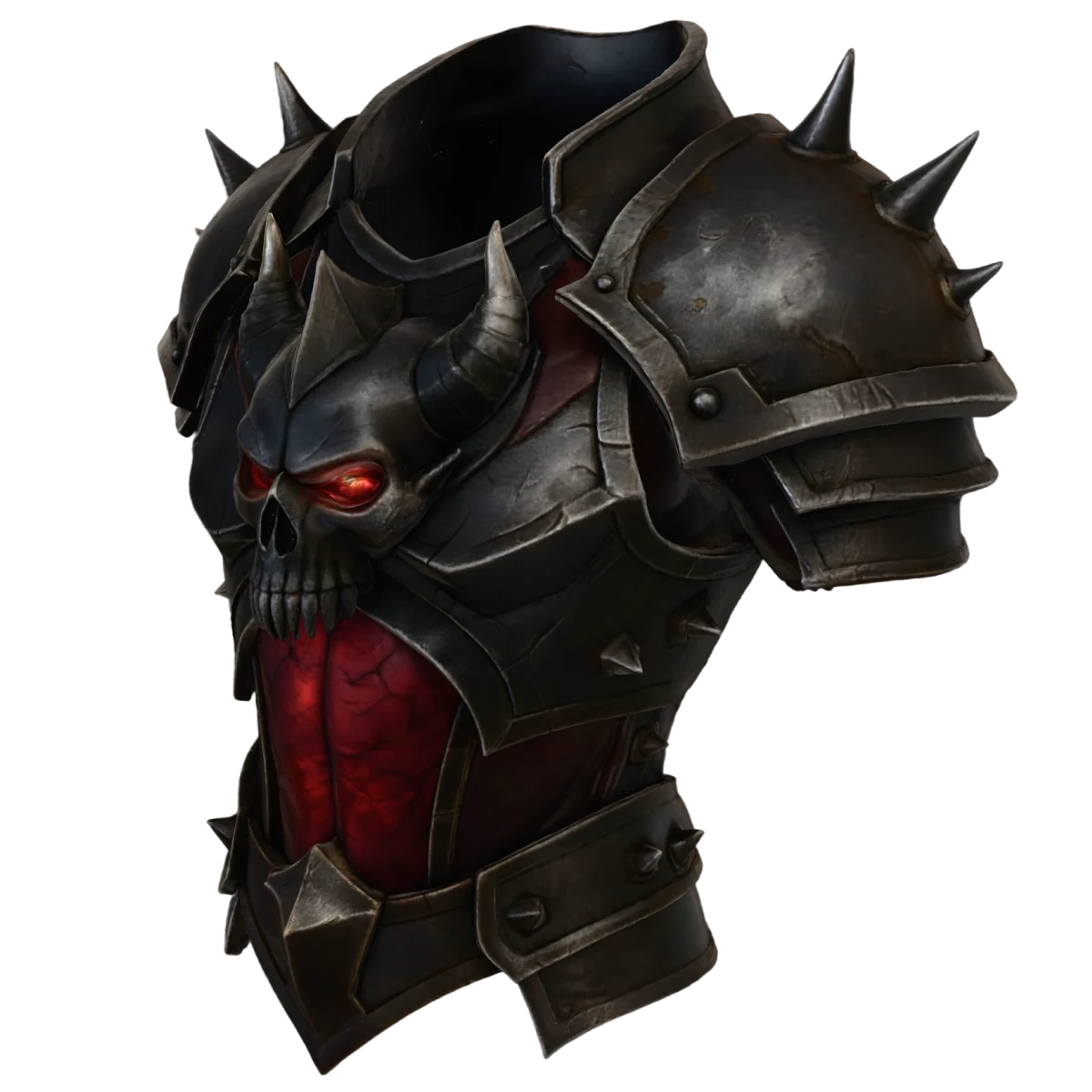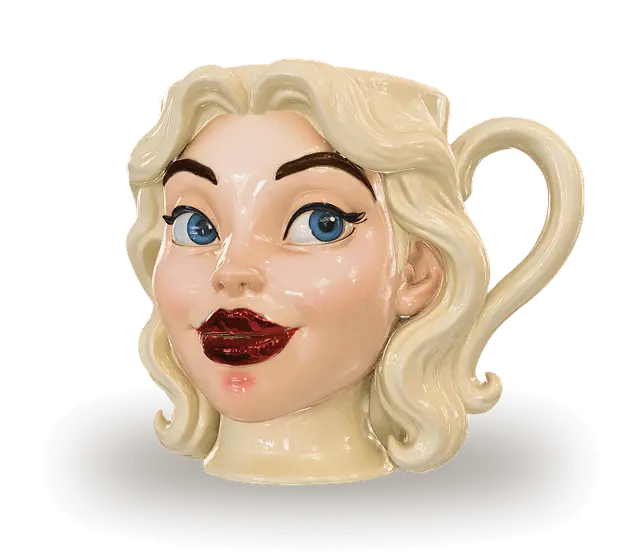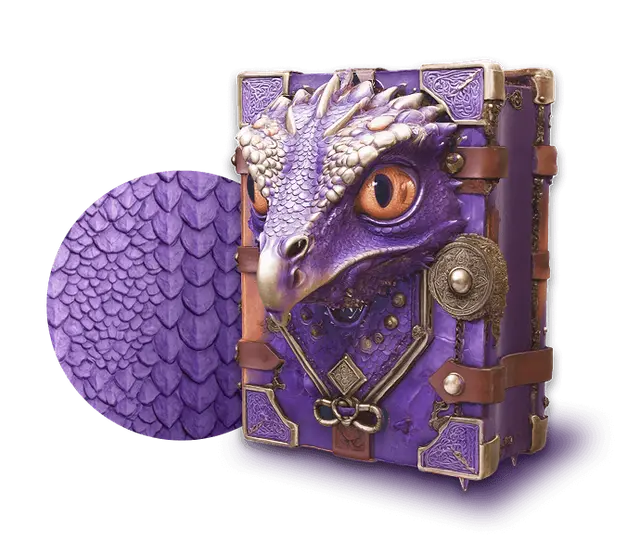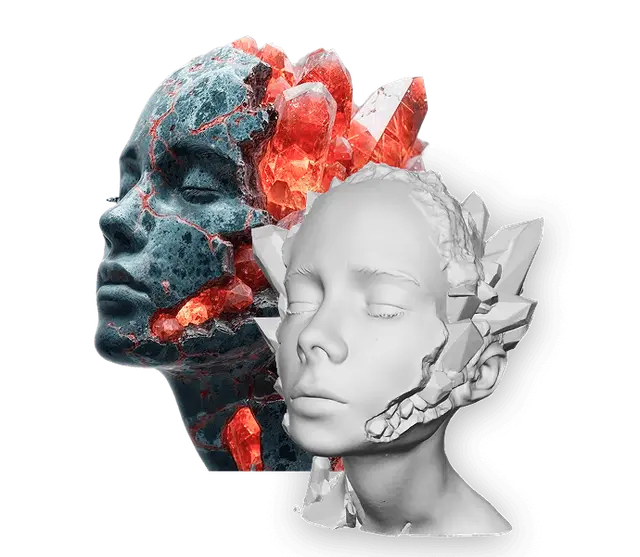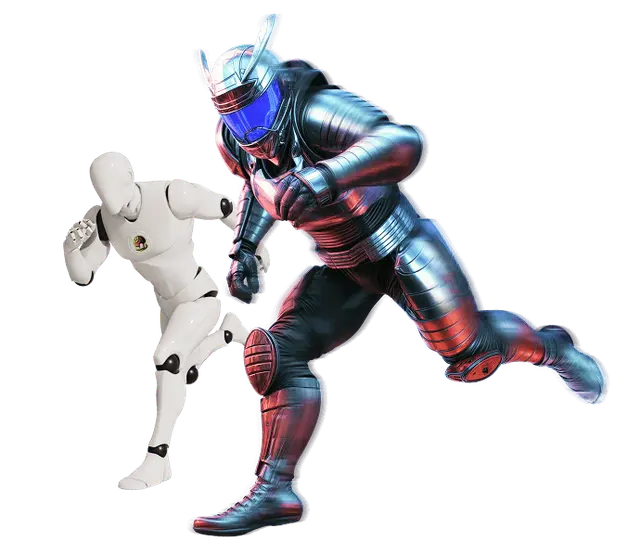


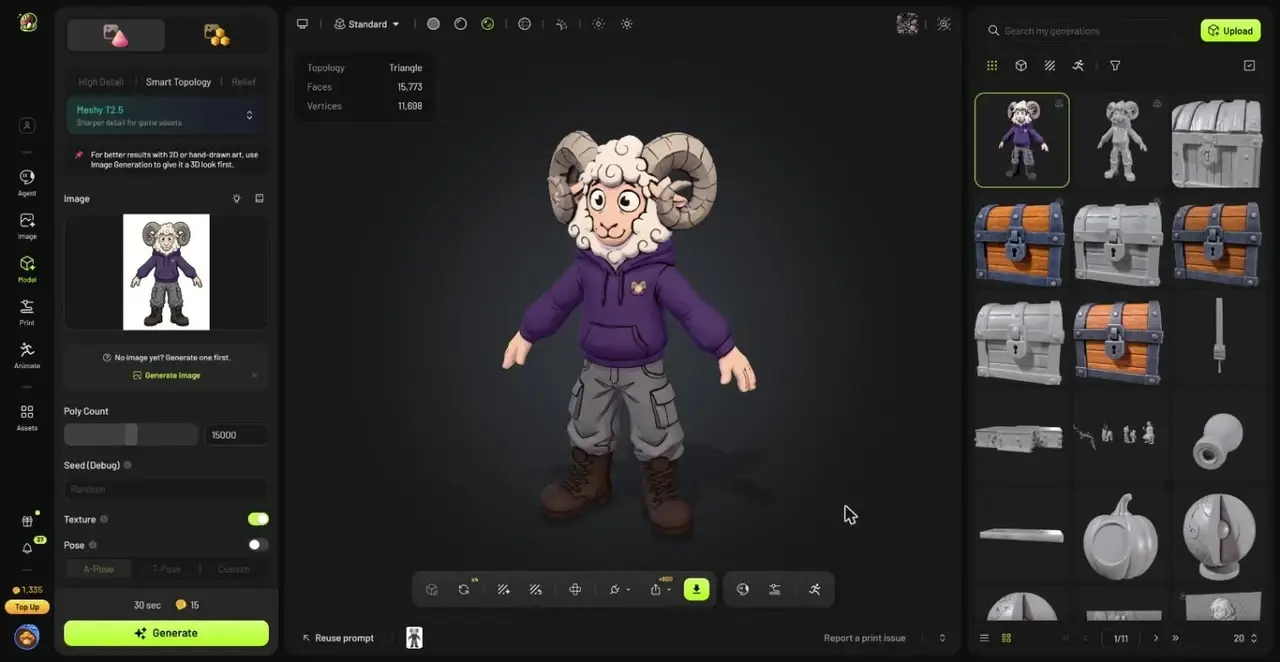
在 Meshy 中使用 AI 为 3D 模型上纹理:先选择模型,打开 Texture,然后选择一种模式。Meshy N1 是新的纹理模式,也是 T 系列模型的默认选项,它会根据参考图像直接在网格上生成颜色,并在大约 20 秒内返回一套干净的风格化基础色。Meshy 7 的纹理则支持文本提示词或图像输入,会生成完整的 PBR 贴图组。两者都会在浏览器中运行,并使用你模型现有的 UV,因此不需要手工绘制纹理文件。
上方视频展示了真实的 Meshy 工作流程:灰模进入工作区,提示词或图片描述材质,随后带纹理的模型返回即可旋转、微调并导出。本指南将沿用同样的路径,但新增一个停靠点:在 Texture 面板中选择纹理模式——因为现在 Meshy N1 已与 Meshy 7 并列出现在这里。
什么是 3D 模型纹理?
3D 模型纹理是一张 2D 图像,包裹在 3D 表面上,用来呈现颜色和材质细节。没有纹理时,模型会以纯灰色的平面几何体形式渲染。使用纹理后,同一份网格就能呈现出雕刻木材、拉丝金属或磨损皮革的效果。
现代工作流通常使用一组纹理贴图,而不是单张图片。基础颜色(base color)贴图负责承载可见的颜色。金属度、粗糙度和法线贴图则告诉渲染器表面如何与光线发生交互。它们共同构成一个 PBR(基于物理的渲染)材质,这是游戏引擎和现代渲染器的标准。对于偏风格化的游戏,干净的基础颜色贴图往往就足够了。要做更逼真的效果,你需要完整的贴图集合;第 2 步中链接的 PBR 纹理制作工作流会详细讲解每一张贴图。
3D 模型中的纹理映射是什么?
纹理映射是将一张 2D 图像贴合到 3D 表面的过程。每个模型都带有一个 UV map(UV 贴图):它是将表面展开后的平面布局,用来告诉渲染器,纹理的每个像素应该落在网格的哪个位置。无论你的图片有多好,糟糕的 UV 都会导致纹理拉伸或错位。
AI 贴图会替你完成这些工作。Meshy 会在你模型现有的 UV 上生成纹理,因此贴图能对齐落位,而不是像墙纸一样被重复平铺。如果模型根本没有可用的 UV,工作区提供 Unwrap UV 工具来重建它们。它需要三角形拓扑,并且面数为 40K 或更少;如果你的模型超过限制,还会先提供免费的 Remesh。
3D 模型的 AI 纹理生成器是如何工作的?(投影 vs. 原生)
AI 纹理生成器主要有两种工作方式:要么从多个角度将 2D 图像投影到模型上并进行混合,要么直接在 3D 表面生成颜色。弄清楚你使用的是哪一种,就能解释你几乎所有会遇到的瑕疵。
投影式纹理(Projection texturing) 会从几个视角渲染模型,为每个视角生成一张 2D 图像,然后将这些图像投回网格上。它更灵活,细节也更丰富,因此 Meshy 7 用它来做 PBR。它的薄弱点在于视角之间的衔接:角色侧面的一条接缝、前方的颜色渗到背面,或者因为两个投影结果不一致而导致头部背面出现第二张脸。
原生式纹理(Native texturing) 会跳过投影步骤。Meshy N1 直接在网格表面生成颜色,因此模型上的每一个点都会得到一个明确的答案。在 Meshy 的内部测试中,N1 相比 Meshy 7 几乎没有多视角错位,这也是为什么风格化资产出来后需要清理的接缝会少得多。N1 以参考图为输入,并返回一张 2K 基础色(base color)贴图。当资产需要更精细的表面细节或 PBR 通道时,Meshy 7 就是为此打造的模式。
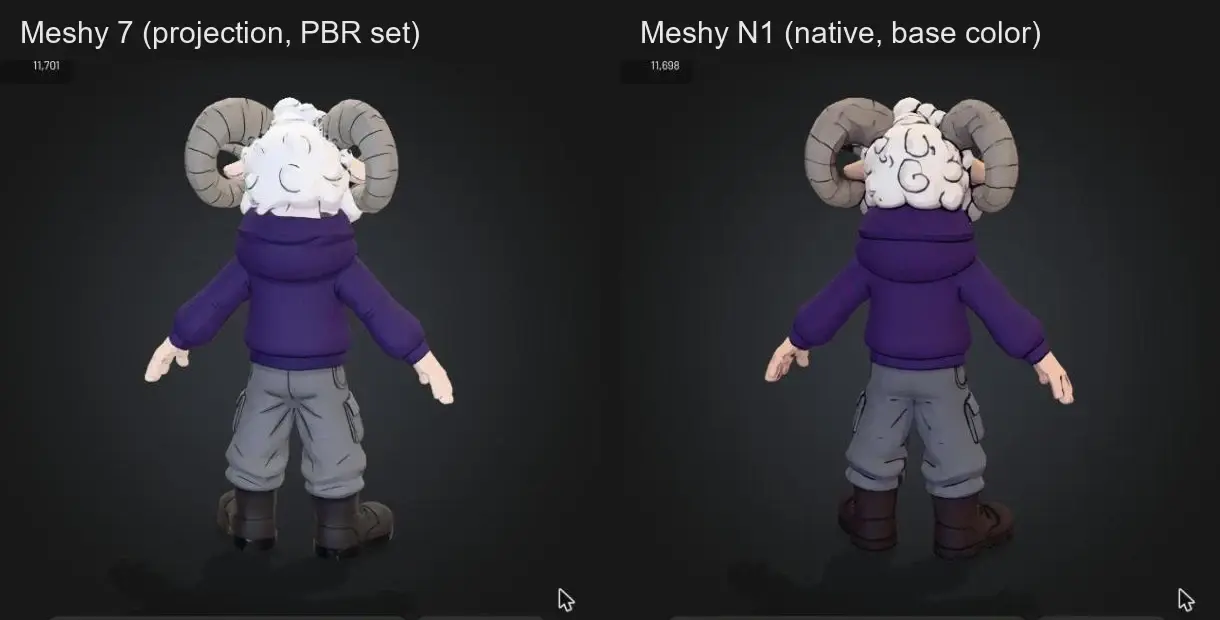
所以问题从来不是“哪种模式更好”。而是“哪种模式更适合这个资产”。下一部分会把这个选择融入工作流中。
使用 Meshy 给 3D 模型贴纹理(6 步)
下面的流程会从你在 Meshy 工作区里的模型开始,导出带纹理的文件。完整流程使用 Texture 工具,局部修复使用 Texture Edit。无论你选择 N1 还是 Meshy 7,这六步都适用;只有第 2 步和第 3 步会有所不同。
第 1 步:把模型导入工作区
有两种方式:在 Meshy 工作区里根据提示词或图片生成模型,或者上传你已经有的模型。Upload 按钮支持上传 .fbx、.obj、.stl、.gltf 和 .glb 文件,单个不超过 100MB。你要上传一个已经带有你想保留的纹理的模型吗?在上传对话框中开启 Keep Original Texture and UV。它需要一个材质和一张 UV 贴图即可生效,并且默认已开启。
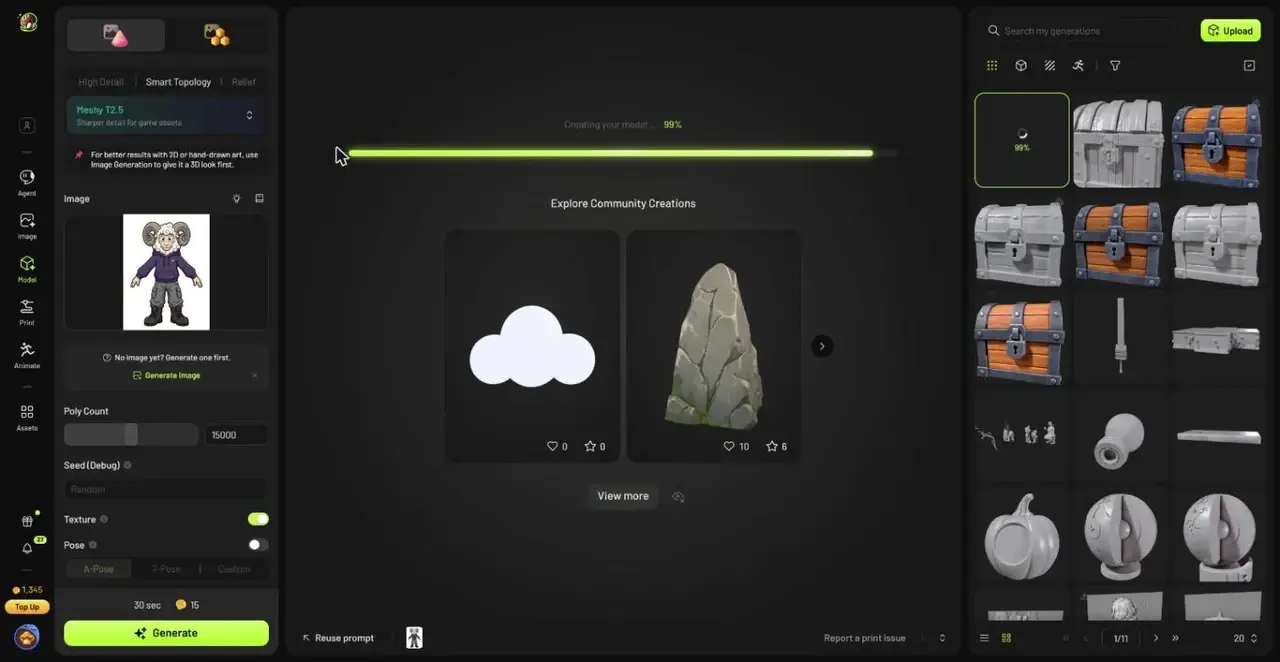
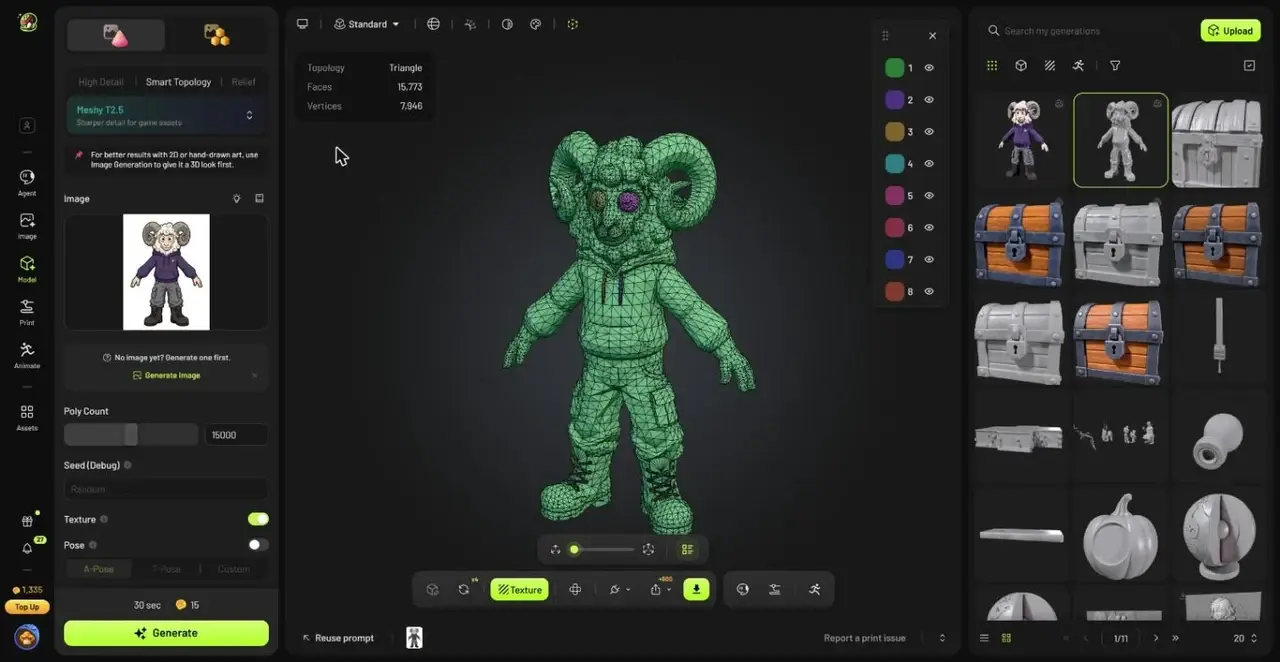
如果这个模型要用于游戏,请在 Smart Topology 标签页中生成,这样你会从低模网格开始。低模网格的三角面更少,能让游戏运行更顺畅。Meshy 的 T 系列模型(T2 和 T2.5)正是为此打造的。在同一面板中开启 Texture,Meshy 会在生成后立刻为模型贴纹理:使用 N1,并使用相同的输入图片,全流程大约 30 秒。 低模建模指南 介绍了生成设置。
第 2 步:选择纹理模式
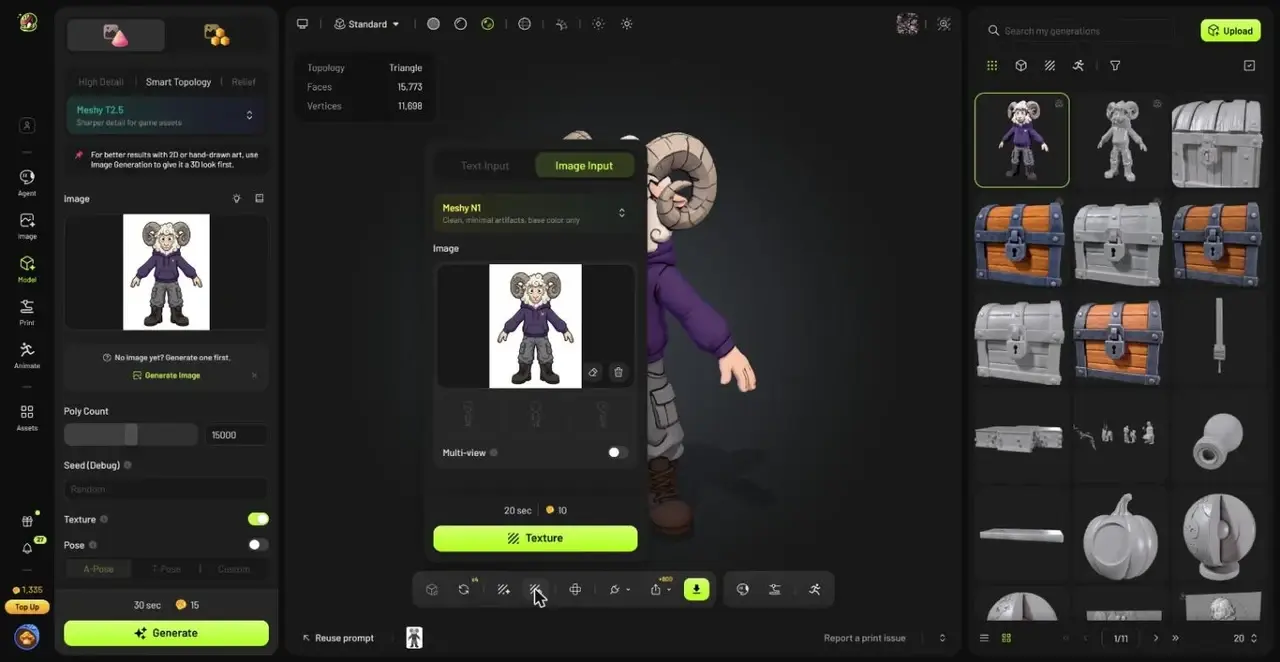
选择你的模型,然后从底部工具栏打开 Texture(如果模型已经有纹理,同一个按钮会标为 Retexture)。在你上传或输入任何内容之前,请先查看面板顶部的模型下拉菜单。这一步是新的,它决定你会得到什么结果。
| Meshy N1 | Meshy 7 | |
|---|---|---|
| 最适合 | 风格化、低模、手绘质感、小游戏资产 | 写实、精细表面细节、PBR 材质 |
| 输入 | 参考图像(正面,或正面加背面、左侧和右侧) | 文本提示词或参考图像 |
| 输出 | 2K 基础颜色 | 完整 PBR 贴图套件,2K 到 8K |
| 速度 | 大约 20 秒 | 大约一分钟 |
下拉菜单列出了 Meshy 7 Flagship、Meshy N1(面板中描述为“Clean, minimal artifacts, base color only”)以及更早期的 Meshy 6 模型。N1 是 T 系列模型的默认选项。如果你使用 Smart Topology 生成了网格,N1 已经被选中,你可以直接进入第 3 步。在高模模型上,面板默认打开 Meshy 7,你可以在需要时切换到 N1,以获得更干净的风格化上色效果。选择 N1 后,并开启 Generate PBR Maps 开关以及 Texture Resolution 行会消失,因为 N1 只有一个输出:2K 基础颜色。
需要 PBR 贴图吗? N1 只返回基础颜色。如果你的资产需要金属度、粗糙度或法线贴图,或者需要 4K 或 8K 纹理,请在这里选择 Meshy 7。完整的 PBR 流程(包括 Remove Lighting 和分辨率选择)在 PBR 纹理工作流 中。
不确定该选哪个?上面链接的 N1 发布帖按场景做了拆解。简短版:如果资产要进入风格化游戏,而且你会做很多个,那就选 N1。如果是“主角级”资产,你会近距离盯着看,或者你想根据文字描述来贴纹理,那就选 Meshy 7。
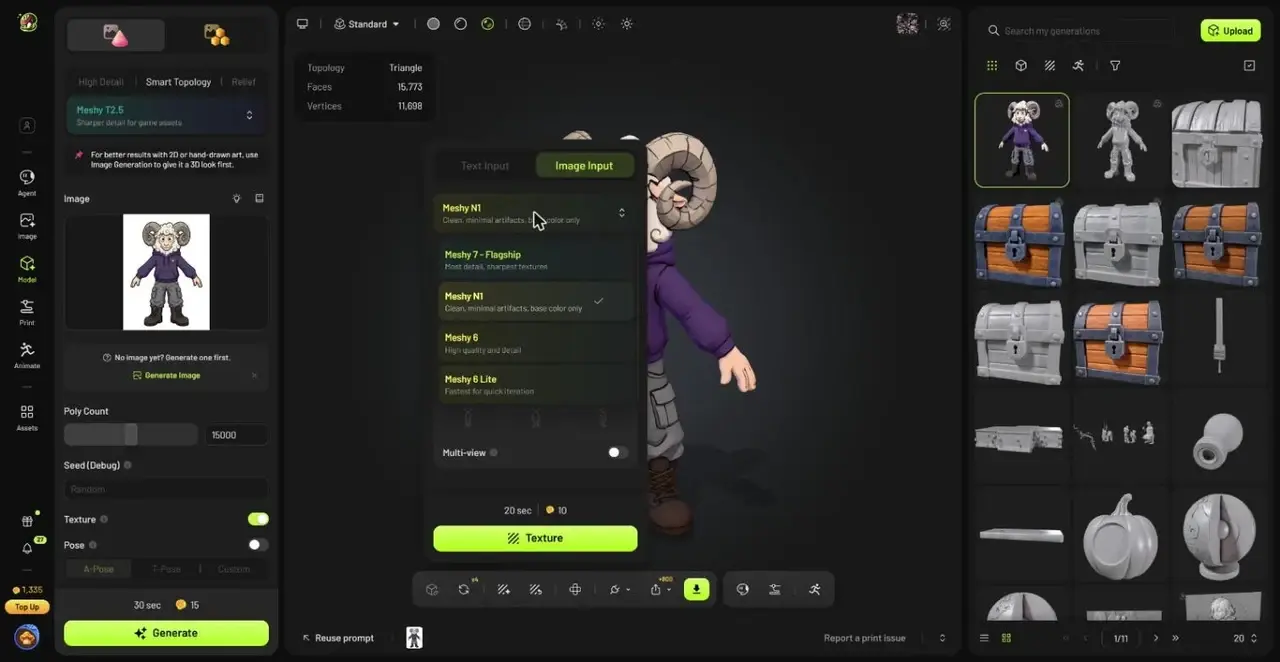
第 3 步:描述纹理或放入参考图
面板有两个标签页:Text Input 用于文字提示词,Image Input 用于参考图片。你能使用哪个标签页取决于你在第 2 步选择的模式。
使用 N1 时,你需要从图片开始。Text Input 标签页会变灰,悬停会告诉你原因:“This texture model works from images only. Switch to another model to texture from text.” 如果你的模型是从 Image 到 3D 得来的,原始图片已经加载在 Image 框里。否则请放入参考图(.png、.jpg、.jpeg 或 .webp,最多 20MB)。纹理会跟随这张图片的颜色和标记——当你有概念艺术图时,这正是你想要的效果。
使用 Meshy 7 时,两个标签页都能用。在 Text Input 中要对材质说得具体一些。“Weathered oak wood with visible grain(可见木纹的风化橡木)”比“wooden(木头)”更好。角色皮肤可以试试“pale skin with light freckles across the nose(鼻梁上有浅雀斑的苍白皮肤)”。具体名词和材质词能让 AI 比仅靠风格形容词更准确。在 Image Input 中,参考图片会替你完成描述。
多视角参考。在图片框下方开启 Multi-view,即可在正面旁边添加背面、左侧和右侧视图。这是让角色背面与概念图一致的方式。N1 的多视角输入在订阅计划中可用;配额因计划而异,请查看 pricing。
第 4 步:生成并旋转模型
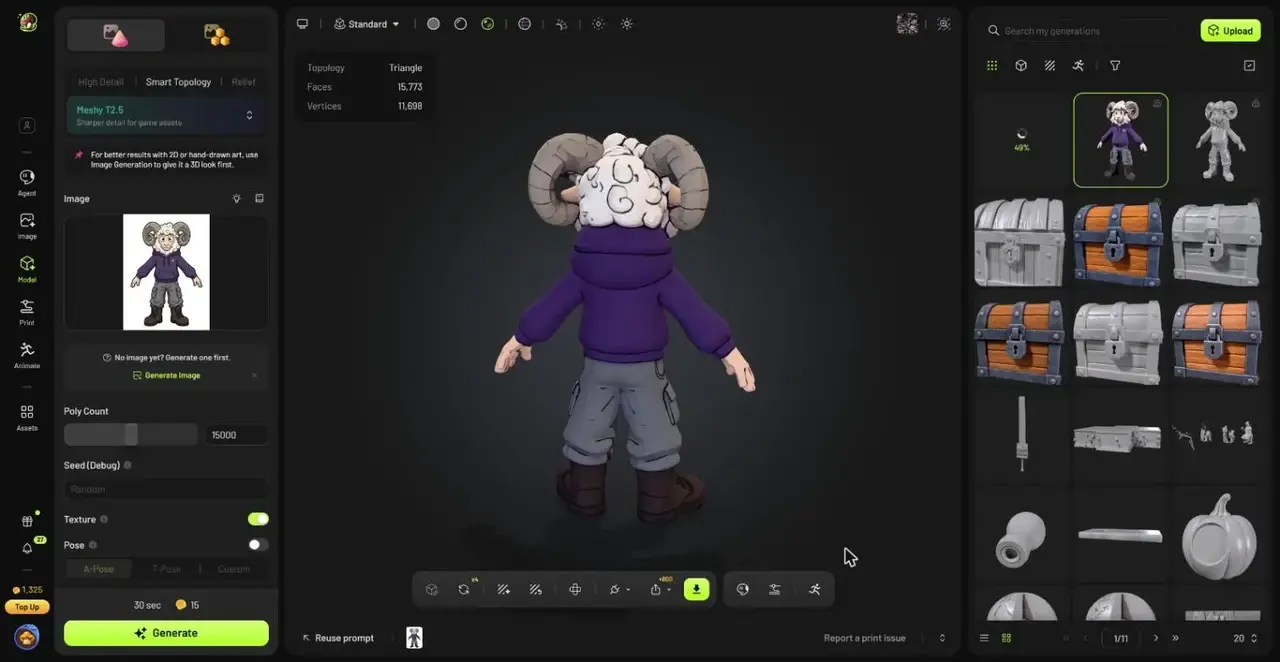
在面板底部点击 Texture。使用 N1 时,带纹理的模型大约 20 秒落地;使用 Meshy 7 则大约需要一分钟。无论哪种情况,都不要直接接受第一视角。旋转模型并检查三件事:
-
接缝(Seams)。查看头部或头盖的侧面和顶部,看看投影视图原本会在这些位置相接的地方。
-
颜色串色(Color bleed)。确认正面的颜色是否仍停留在正面。
-
背面(The back)。把它完整旋转一圈。头部背面的第二张脸是经典的投影伪影。
使用 N1 时,你通常会看到很少甚至没有这些问题。你会注意到的一点是:颜色里烘焙了轻微的自发光阴影,例如悬垂下方略深的色调。这是有意为之,会让风格化资产在平光照的游戏场景里呈现出层次感。
如果整体材质观感不对,比如本该哑光却变得发亮,或紫色的色调不对,那么修复就在输入上。在 Meshy 7 中,把“matte(哑光)”“rough(粗糙)”或“weathered(风化)”这类材质词加入提示词,然后再跑一遍。使用 N1 时,换一张能展示你真正想要材质的参考图片。现在就把这些全流程修复定下来,因为重新运行会替换整张纹理,并且会把下一步可能产生的任何局部编辑一并覆盖掉。
第 5 步:用 Texture Edit 修补局部
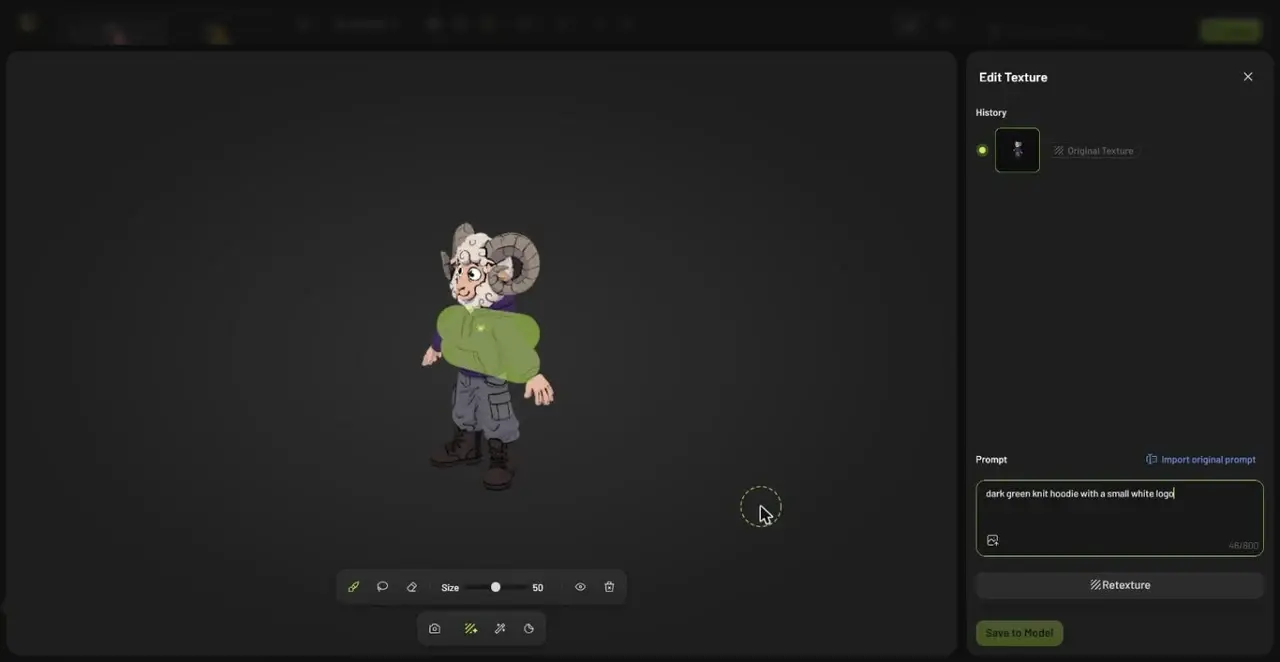
Texture Edit 是内置在工作区里的“按部位”贴纹理工具。它会按纹理区域逐块修复,而不是重新生成整个模型。只要你的模型已经有纹理(包括上传的模型),在底部工具栏就会出现 Edit Texture 按钮。打开它,编辑器会告诉你该怎么做:“请在视口中绘制要重新生成的区域,然后为新纹理输入提示词。”
编辑器集成了三个工具,每个工具对应不同类型的修复:
-
AI Texture Edit 是基于提示词的方式。你可以说羊毛出来得对,但连帽衫颜色不对。用画笔或套索标记连帽衫(Size 滑块用于设置笔触大小),在提示词输入框里描述它应该是什么(例如“dark green knit hoodie with a small white logo(深绿色针织连帽衫,带一个小白色标志)”,最多 800 个字符;或用 Import original prompt 把你的原始提示词导入),然后点击 Retexture。只有被标记的区域会重新生成。
-
Brush Tool 适合手动涂抹。无需提示词:选择画笔模式,设置大小,然后直接在纹理上涂抹修复。适合小瑕疵——比起描述,更快上手。
-
Decal Tool 会把一张图片“盖章”到模型上。上传图片(.png、.jpg、.jpeg 或 .webp,最多 20MB),点击它应该落下的位置,并用宽度和高度控制调整大小。这一步适用于标志、标签和印刷图案。
每个结果都会出现在 History 列表中,旁边标注它来自哪个版本。点击 Apply 接受它,比较不同版本,随时回滚,并用 Save to Model 提交最终状态。文档里的 Texture Edit 指南 会覆盖所有控制项。
第 6 步:导出时保持纹理不变
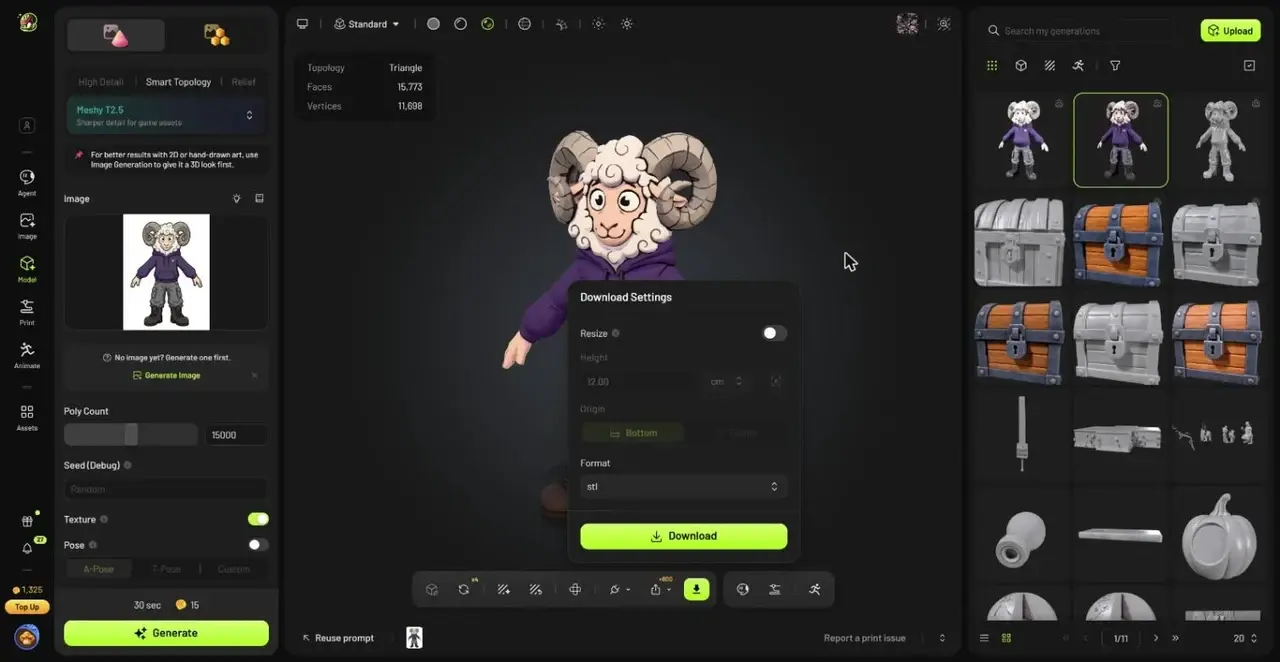
在底部工具栏点击 Download。Download Settings 对话框里有一个 Resize 开关(包含高度输入框和原点选择),以及一个 Format 下拉菜单,支持 fbx、obj、glb、usdz 和 stl。GLB 会把网格和每一张纹理打包到一个文件里,是 Blender、Unity 或 Unreal 的安全默认选项。FBX 和 OBJ 会把纹理图片与模型文件一起带上,所以请把整个文件夹保持在一起。STL 只有几何信息,因此只有在你不需要颜色时才选择它。
N1 只导出基础颜色。从 N1 流程导出的模型只包含基础颜色贴图,其他什么都没有——这正是风格化或不受光照影响的游戏材质所需要的。如果你的引擎材质需要金属度、粗糙度或法线输入,请改用 Meshy 7 给模型贴纹理,这样完整贴图套件会一并带上。
如果模型在另一个应用里显示为灰色,几乎总是格式或路径问题,导出帮助文章 会按格式逐一讲解如何修复。
使用 N1 给低模游戏资源贴纹理的方法
低模游戏资源正是 N1 大显身手的地方。20 秒做一个风格化道具很不错。下午做完一个关卡的四十个道具,每个都有干净的颜色贴图,并且不需要处理接缝,这才是工作流真正的变化。下面是具体设置方法。
先生成低模网格
在 Meshy 工作区中,所有游戏资源都从 Smart Topology 标签页开始,这样在你贴纹理之前网格就已经是低模了。先给一个 200 万三角形的网格贴纹理,再进行降模意味着纹理需要重新烘焙;而给一个 15,000 面的网格贴纹理,则最终得到的颜色贴图就是可以直接交付的版本。将 Poly Count 滑块设置为你的目标,开启 Texture,资源在生成时就会基于同一张输入图像,由 N1 直接上色。 免费低模 3D 模型生成器 页面展示了 T 系列输出的效果,游戏可用模型指南 则讲解了不同平台的三角面预算。
保持一组道具使用同一风格
一组道具的风格一致性来自参考图,而不是模型本身。先用同一种风格生成概念图,例如在 Meshy 图像生成器 中输入“flat shaded, warm palette, hand painted look, no photoreal detail(平涂、暖色调、手绘质感、不追求写实细节)”,然后对每一张图都用 Smart Topology 并开启 Texture。因为每个道具在图像阶段都遵循相同的艺术方向,当 N1 给它们上色时,这一批看起来就像同一个游戏里的内容。想把整套一次性做完吗?3D Agent 只需要一条聊天消息,比如“ten low poly props for a cozy farm game, hand painted look(适合温馨农场游戏的十个低模道具,手绘质感)”,就会用相同的生成模型生成这一批;3D Agent 指南 会带你了解聊天流程。事后还想换色?在道具上打开 Retexture:在 T 系列模型中 N1 已经被选中,所以你只要替换新的参考图并继续即可。如果你需要一套起步练习的素材,free game assets 资源库里有一些风格化道具,你可以直接用它们进行重贴纹理。
导入 Unity 或 Unreal
将每个道具导出为 GLB,然后把文件夹导入到你的引擎中。对于不受光照或卡通(toon)材质:把基础颜色贴图接到颜色槽里就完成了。对于标准受光照材质:保持 metallic 为 0,并把 roughness 调高,这样平涂的颜色就不会因为高光而产生不想要的镜面反射效果。Meshy 到 Unity 的工作流 和 Unreal Engine 的工作流 会一步步讲解导入设置和材质配置。
2026 年最佳 3D 纹理软件(对比)
最好的 3D 纹理软件取决于你是想手动绘制纹理,还是通过描述来生成。下面是常见选项在独立创作者或小团队中的匹配方式。
| 软件 | 方式 | 最适合 | 价格 | 需要注意 |
|---|---|---|---|---|
| Meshy | AI,文本或图像输入,N1 或 Meshy 7 模式 | 快速完成基础色与 PBR 贴图,批量游戏资源 | 免费方案,付费计划 | 结果会根据提示词或参考图生成,因此干净的参考很重要;没有 UV 的模型需要先进行 Unwrap UV |
| Adobe Substance Painter | 基于智能材质的手动分层绘制 | 旗舰级资产、电影与 AAA 流程 | 订阅制 | 学习曲线陡峭、每个资产需要数小时,且有持续费用 |
| Blender Texture Paint | 在 Blender 内进行手动绘制 | 你已经在 Blender 中拥有的模型的局部修补 | 免费 | 基础画笔集,没有智能材质,处理大规模 UV 集时会变慢 |
| 3DCoat | 手动绘制加雕刻 | 有机模型、风格化的手绘质感 | 一次性授权 | 在工作室管线中不算常见,且更偏 Windows 优先 |
| ArmorPaint | 手动节点式绘制 | Substance 的开源替代方案 | 免费(自行编译)或付费二进制 | 社区较小,教程不多;自行编译需要额外设置 |
大多数在职艺术家会把这两类工具混合使用。AI 能在几秒内完成基础层,然后再由绘制工具处理那需要人工的五成工作。如果你主要需求是处理大量资产时的速度,就从 AI 开始。如果你需要的是对某个资产进行像素级控制,就从绘制工具开始,并用 AI 作为第一层。想看逐个工具的 AI 侧对比,请阅读 AI texture generators compared 这篇文章,它会用同一个提示词分别跑过七款工具。
常见问题
我如何为 3D 模型生成纹理?
在文本提示词中描述想要的材质,或提供参考图像,然后 AI 纹理生成器会将其绘制到模型的 UV 上。在 Meshy 中,先选择模型,打开 Texture,选择 N1 以从参考图像生成风格化的基础颜色,或选择 Meshy 7 以通过文本或图像生成一套 PBR 纹理,然后点击 Texture。N1 约 20 秒出结果,Meshy 7 约 1 分钟出结果。结果质量会随输入质量而变化,因此请使用具体的材质词,或使用干净的参考图。
AI 能为 3D 模型生成纹理吗?
可以。AI 上色与贴图工具可以直接从文本或图像提示词生成颜色和材质贴图,无需手工绘制。两种方式分别是投影(projection):渲染视图并将其混合回网格;以及原生生成(native generation):直接为表面上色。Meshy 7 使用投影来生成 PBR 细节,而 Meshy N1 使用原生生成来得到干净的风格化颜色。
如何用 AI 给现有的 3D 模型重新贴纹理?
将模型上传到 Meshy 工作区,选中它,打开 Retexture,然后用新的提示词或参考图像再跑一遍。会替换整张纹理。若只想改其中一部分,请改用 Texture Edit:先遮罩需要的区域,描述新的材质,然后点击 Retexture,其余纹理保持不变。上传支持 .fbx、.obj、.stl、.gltf 和 .glb,最大 100MB。
能在网上给 3D 模型添加纹理吗?
可以。现在浏览器端工具可以处理完整流程,无需安装。在 Meshy 中,你上传模型,运行纹理生成流程,然后下载带纹理的文件,全部在网页应用中完成。带纹理的模型可导出为 GLB(贴图已内置),或导出为 FBX 和 OBJ(纹理图片与模型一并提供)。
N1 会生成 PBR 贴图吗?
不会。N1 只生成 2K 的基础颜色贴图,这正是风格化且用于非光照(unlit)游戏材质的那种效果。若要金属度、粗糙度和法线贴图,或需要 4K 与 8K 分辨率,请在生成前将纹理模式切换为 Meshy 7。Step 2 中链接的 PBR 纹理工作流涵盖了这一流程。
文本转 3D 能生成低多边形游戏资源吗?
可以。在 Meshy 工作区的 Smart Topology 标签页生成模型,你将得到一个三角面数量合理的低多边形网格。打开该面板里的 Texture 后,N1 会在生成过程中从同一张输入图像为模型上色,因此结果会在不到 1 分钟内得到可直接用于游戏的风格化资源。
能在模型上进行 3D 打印纹理吗?
颜色纹理不能在标准的单材质打印机上直接打印,因为纹理是图像数据,不是几何数据。要把颜色做进塑料里,你需要多色工作流:将纹理转换为按颜色划分的独立部分,详见 多色 3D 打印指南。表面起伏(surface relief)也不同:只有网格本身已经存在凸起时,才会在打印中体现。