Texto para STL em 2024: Desbloqueando o Potencial Criativo na Impressão 3D
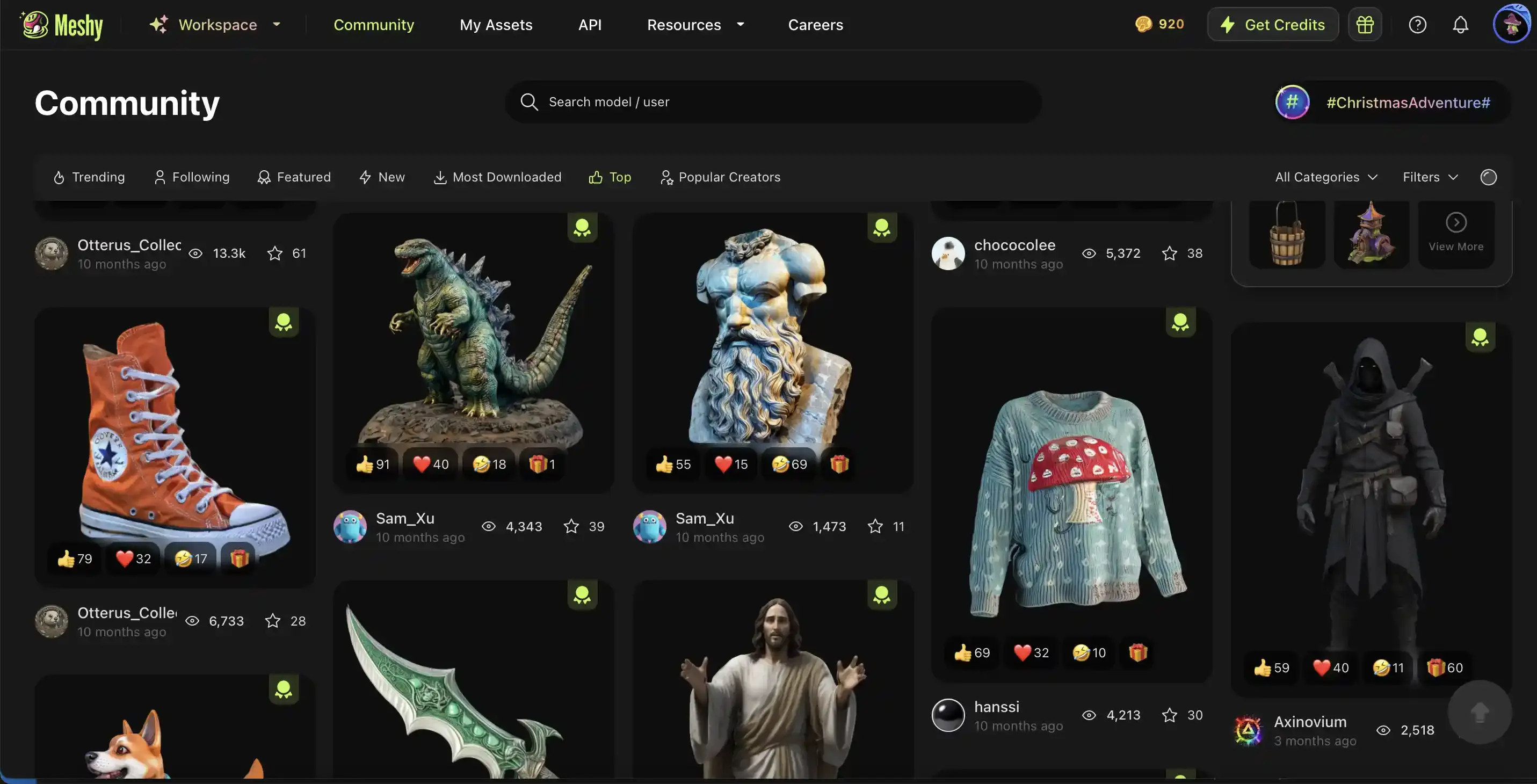
Desbloquear o potencial da impressão 3D começa com a transformação de ideias criativas em realidades tangíveis. A conversão de texto para STL é um processo que permite aos criadores traduzir texto descritivo em modelos 3D, fazendo a ponte entre a imaginação e a criação física. Este processo capacita tanto amadores quanto profissionais, tornando designs personalizados acessíveis e realizáveis.
Em 2024, o cenário da impressão 3D continua a evoluir com inovações impulsionadas por IA. Esses avanços simplificam processos de modelagem complexos, fornecendo ferramentas que aumentam a precisão e a eficiência. Para criadores que buscam personalizar seus projetos, a conversão de texto para STL oferece um caminho direto para transformar ideias em modelos imprimíveis.
O que é a Conversão de Texto para STL?
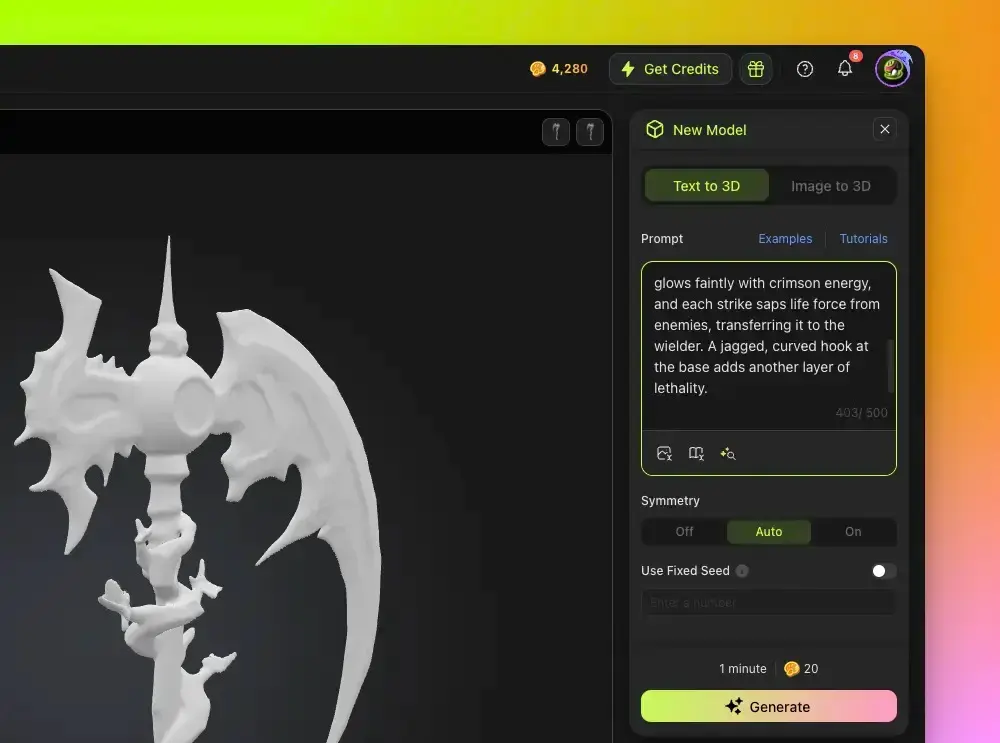
A conversão de texto para STL transforma texto descritivo em arquivos imprimíveis em 3D, permitindo que criadores visualizem conceitos como objetos físicos. Este processo envolve o uso de software para traduzir texto em uma representação geométrica que pode ser impressa usando uma impressora 3D. O resultado—modelos personalizados e tangíveis que refletem o input textual original.
O processo de conversão geralmente começa com a seleção de um gerador de texto 3D que possa interpretar e extrudar texto em uma forma 3D. Os usuários inserem suas ideias no software, que então gera um modelo com base no texto inserido. Este modelo é exportado como um arquivo STL, pronto para impressão e personalização adicional.
Criadores podem utilizar ferramentas impulsionadas por IA para aumentar a precisão e a eficiência durante a conversão. Essas ferramentas simplificam o processo, reduzindo o tempo e a expertise necessários para gerar modelos de alta qualidade. Ao aproveitar a tecnologia, entusiastas e profissionais podem dar vida a suas visões criativas com precisão e facilidade.
Como Converter Texto para STL para Impressão 3D
Transformar texto em arquivos STL começa com a escolha de um gerador de texto 3D eficaz. Esta seleção é crucial, pois influencia a complexidade e o detalhe do modelo. Geradores de alta qualidade convertem texto em formas 3D intrincadas, oferecendo opções como personalização de fonte e profundidade de extrusão para refinar o resultado final. Uma vez que o texto é inserido, o software o converte em um modelo 3D virtual, pronto para exportação.
Utilizar software impulsionado por IA simplifica significativamente essa conversão. Esses sistemas avançados gerenciam tarefas complexas, garantindo que os arquivos STL produzidos sejam precisos e prontos para impressão. Ao empregar IA, os criadores podem alcançar resultados superiores de forma eficiente, minimizando ajustes manuais. Esta integração tecnológica melhora a precisão, simplifica o processo e mantém alta fidelidade do modelo.
Confirmar que o arquivo STL final adere aos padrões de impressão é crucial. Isso envolve verificar a integridade estrutural do modelo, garantindo configuração de malha ideal e ajustando a contagem de polígonos conforme necessário. A etapa final é exportar o arquivo no formato STL, preparado para fatiamento e impressão. Seguindo esses passos, os criadores podem efetivamente traduzir texto em modelos 3D, expandindo suas possibilidades criativas em design e personalização.
Passo 1: Escolha um Gerador de Texto 3D: Meshy
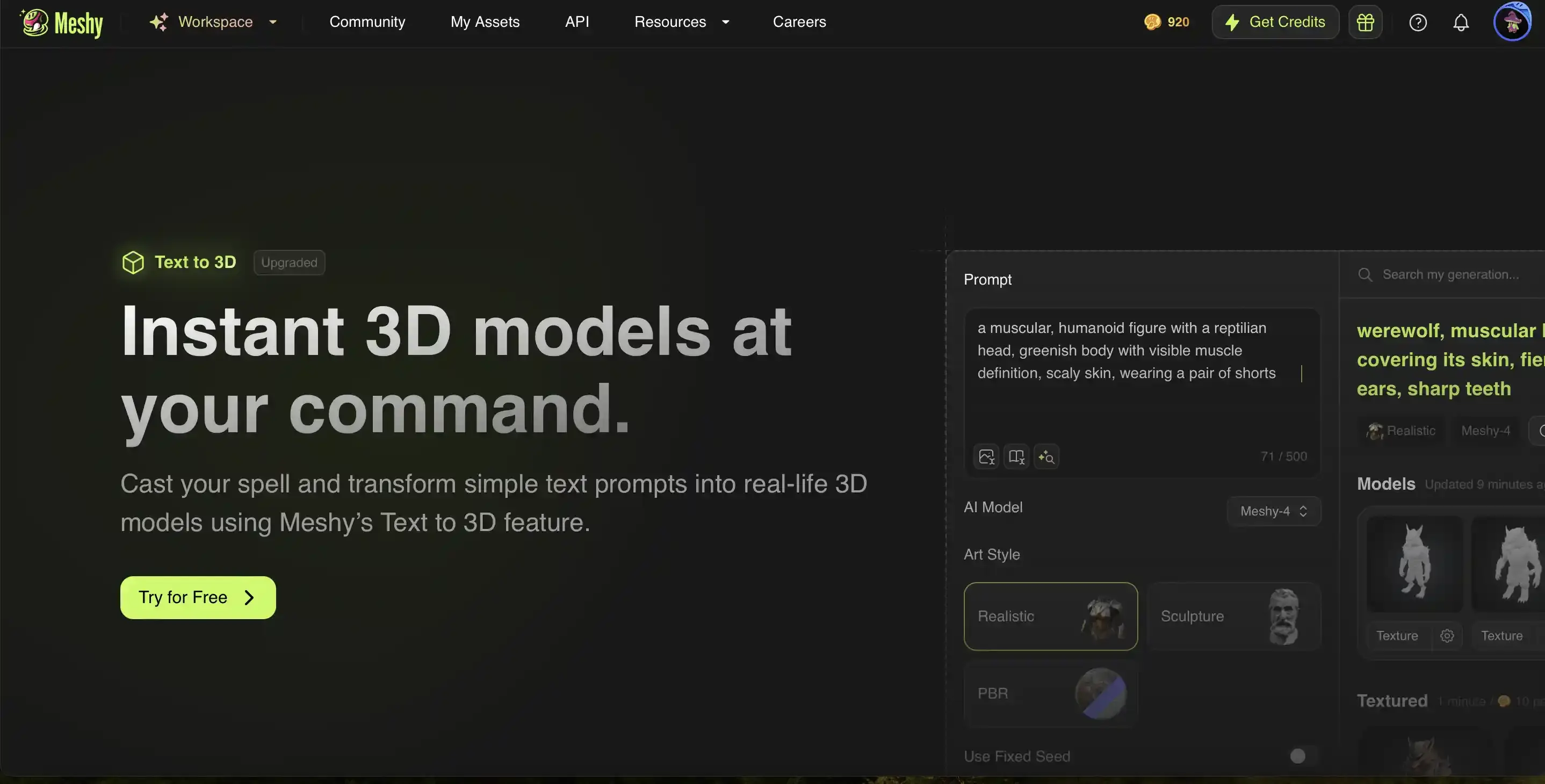 Selecionar um gerador de texto 3D ideal é fundamental para criadores que buscam modelos precisos e inovadores. Meshy oferece uma solução sofisticada, impulsionada por IA, que transforma texto em modelos 3D com eficiência incomparável. Ele elimina a necessidade de ajustes manuais trabalhosos, gerando modelos intrincados diretamente a partir de entradas de texto. Essa funcionalidade distingue o Meshy na indústria, atendendo a criadores que priorizam tanto a velocidade quanto a excelência em seus processos de design.
O recurso de texto para 3D do Meshy se destaca em adaptabilidade e simplicidade. Com suporte extensivo para várias fontes e estilos personalizáveis, ele permite que os criadores desenvolvam designs únicos sem sacrificar detalhes. Essa adaptabilidade é particularmente vantajosa para aqueles que buscam produzir resultados sob medida e de alta qualidade. Comparado a outras soluções de texto para 3D impulsionadas por IA, o Meshy integra algoritmos de ponta que garantem a precisão do modelo, alinhando os resultados de perto com o conceito original do criador.
Passo 2: Insira Seu Texto
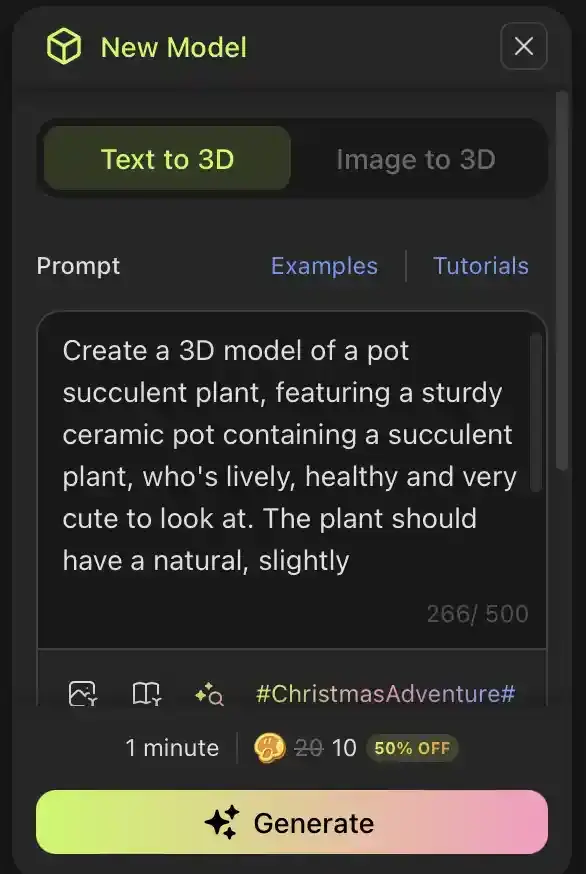
Iniciar a transformação de texto para STL requer colocar com precisão o texto escolhido na interface do gerador de texto 3D. Esta entrada inicial é crucial para garantir que a IA interprete corretamente sua visão, convertendo-a em um modelo 3D preciso. Preste atenção aos atributos do texto, como tamanho e estilo da fonte — esses elementos influenciam o detalhe e a aparência do resultado final, preparando o palco para a criação do modelo 3D.
Utilizar recursos que orientem sobre prompts de texto eficazes pode melhorar a compreensão da IA. Esses auxílios oferecem dicas valiosas para otimizar sua entrada de texto, aprimorando o alinhamento com as capacidades de processamento da IA. Ao incorporar descritores específicos e claros em seus prompts, você aumenta a precisão e a qualidade do modelo, ajudando a IA a gerar um modelo 3D que reproduza fielmente as complexidades do seu conceito.
Empregar técnicas de entrada cuidadosas maximiza a eficácia das conversões de texto para 3D impulsionadas por IA. Precisão e clareza em seus prompts de texto garantem que o arquivo STL resultante atenda aos seus objetivos criativos. Este método reduz a necessidade de ajustes subsequentes, agilizando o fluxo de trabalho de design e aumentando a eficiência geral de seus empreendimentos de modelagem 3D.
Passo 3: Converter Texto em STL
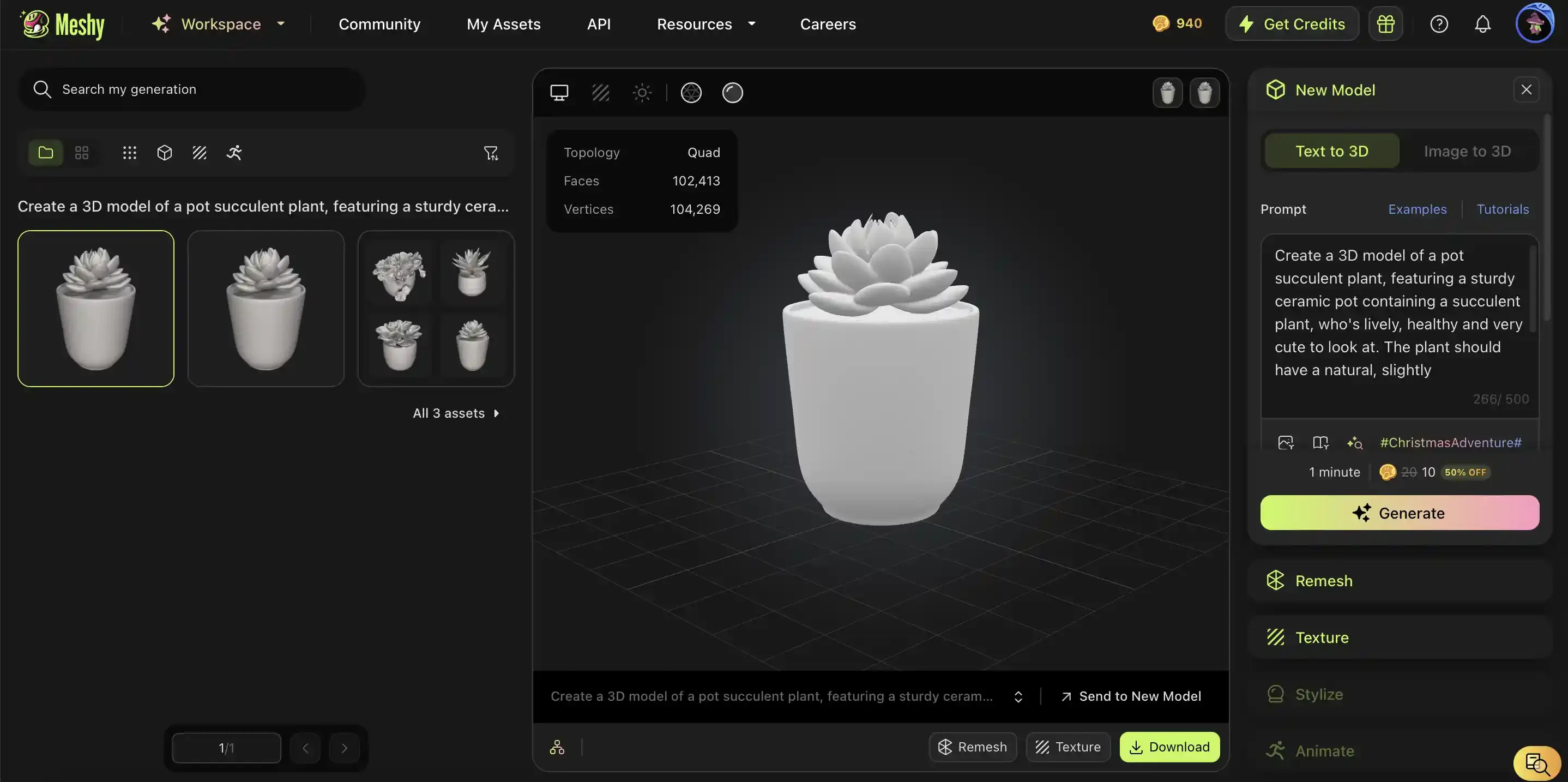
Inicie o processo aproveitando as capacidades de conversão do software, que transformam seu texto em um design 3D, culminando em um arquivo STL que incorpora as complexidades do seu conceito. Esta etapa envolve métodos computacionais avançados para garantir que o modelo reflita sua entrada com precisão, capturando detalhes essenciais sem compromissos. Durante esta fase, a precisão é fundamental — garantindo a prontidão do modelo para as fases subsequentes de impressão.
Uma vez que o arquivo STL é gerado, conduza uma avaliação minuciosa para identificar e corrigir quaisquer problemas potenciais. Foque em detectar irregularidades na malha e garantir que o modelo atenda às especificações necessárias para impressão. Esta inspeção meticulosa é primordial para evitar quaisquer contratempos de impressão, proporcionando a garantia de que o modelo é estruturalmente sólido e completo.
Com o arquivo STL confirmado para precisão, ele está pronto para as próximas etapas de refinamento e produção. Esta etapa marca uma transição crucial da concepção digital para a criação tangível. Ao abordar quaisquer ajustes necessários dentro do arquivo STL, você estabelece as bases para um processo de impressão suave, garantindo que o produto final atenda aos padrões que você imaginou.
Antes de passar para a próxima etapa, você também pode aplicar texturização ao modelo 3D para melhorar seu apelo visual. Isso envolve atribuir materiais e cores que imitam a aparência do mundo real da planta em vaso, como o acabamento brilhante do vaso de cerâmica e os variados tons de verde nas folhas.
Passo 4: Exporte e Salve Seu Arquivo STL
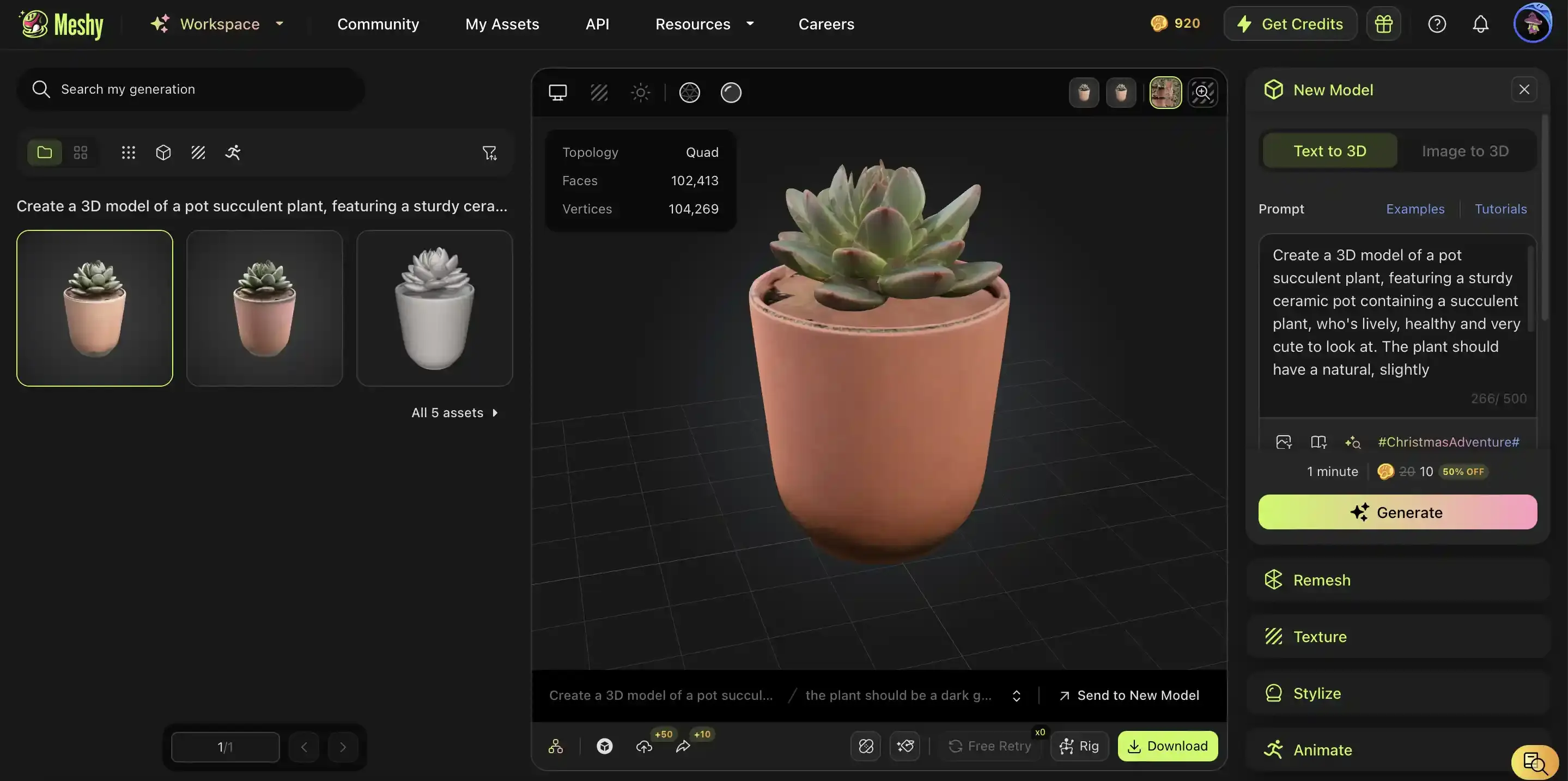
Finalize seu design exportando o arquivo STL para o meio de armazenamento escolhido, garantindo que ele esteja organizado para uma recuperação sem problemas. Este passo crucial transforma seu modelo digital detalhado em um formato tangível, pronto para ser processado por software de fatiamento. A categorização adequada e o armazenamento seguro facilitam o acesso eficiente ao se preparar para a etapa de impressão 3D.
Explorar arquivos STL gratuitos como modelos de referência pode aprimorar sua abordagem de design, oferecendo insights sobre técnicas de modelagem eficazes e qualidade de impressão. Esses recursos servem como guias práticos, ajudando no refinamento de seus próprios modelos. Ao aproveitar esses exemplos, você pode elevar sua compreensão de design estrutural e melhorar a qualidade de seus arquivos STL personalizados.
Dicas sobre Como Transformar Textos em Modelos 3D Imprimíveis
Criar textos eficazes é vital para produzir modelos 3D precisos. Garantir que suas descrições sejam abrangentes ajuda a IA a traduzir suas ideias em modelos detalhados. Aqui estão algumas estratégias para melhorar o processo de conversão, garantindo que o resultado final esteja alinhado com suas expectativas.
- Aprimore o Detalhamento Descritivo: Seja Explícito em Suas Descrições. Use atributos detalhados como medidas específicas e tipos de materiais distintos. Em vez de usar termos gerais, especifique dimensões exatas e materiais como "diâmetro de 2 polegadas" ou "cerâmica texturizada". Essa precisão guia a IA na geração de um modelo que se alinha de perto com seu design imaginado.
- Utilize Referências Comparativas e Visuais: Use Comparações Familiares. Enriqueça seu texto com comparações a objetos ou estilos reconhecíveis para fornecer contexto. Por exemplo, afirmar "uma lâmpada com influência Art Déco" oferece à IA uma direção estilística clara. Essa abordagem auxilia na tradução de ideias conceituais em modelos concretos ao se basear em elementos familiares.
- Incorpore Informações Funcionais e Estruturais: Destaque o Uso Pretendido. Inclua os requisitos funcionais ou estruturais de seu design no texto. Se o modelo precisar de características específicas—como uma parte móvel—mencione isso em detalhes. Isso garante que o modelo gerado não apenas pareça atraente, mas também funcione conforme o esperado em cenários práticos.
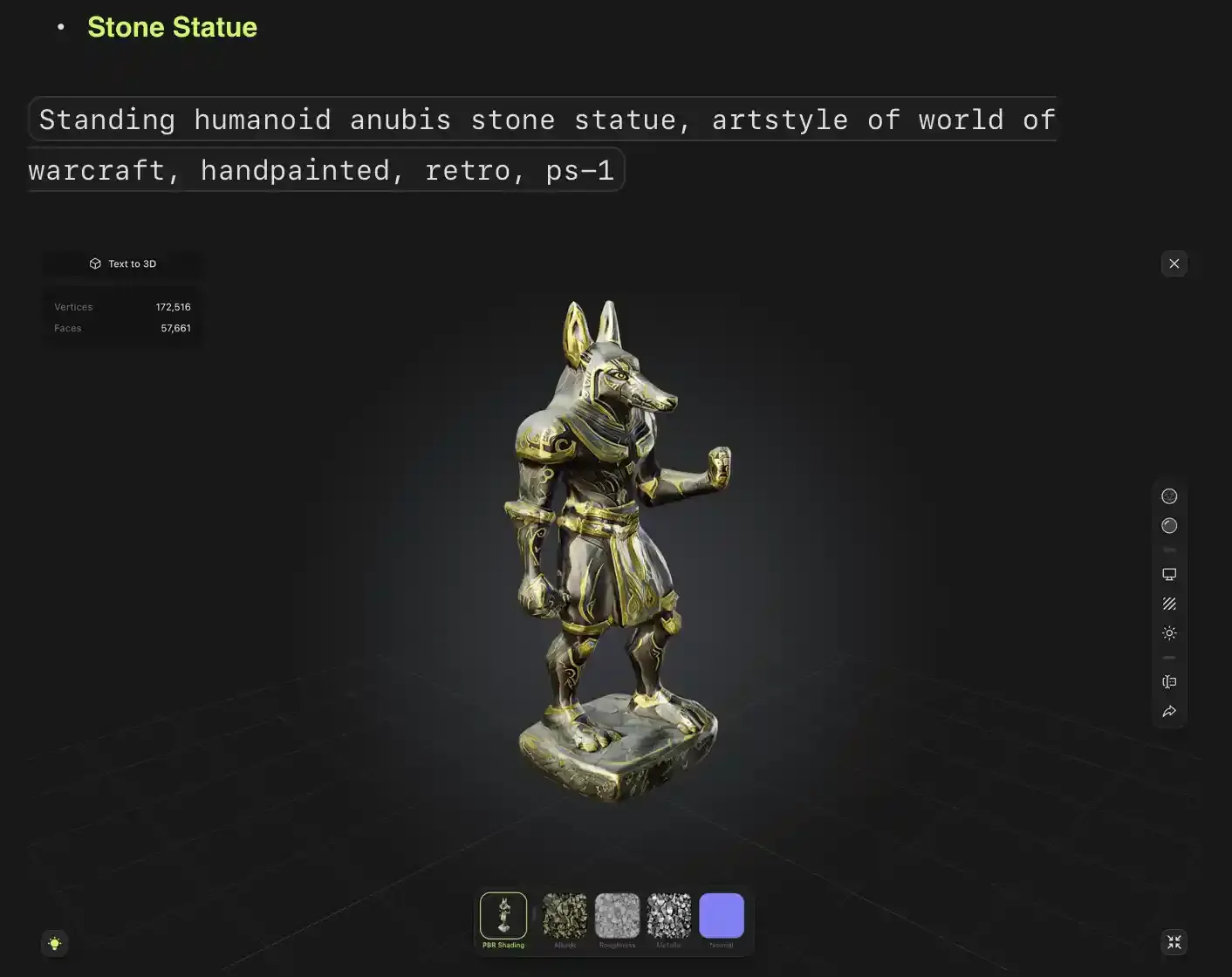
Ao dominar a arte de converter texto em STL, você desbloqueia novas dimensões na criatividade de impressão 3D. Aproveitando ferramentas impulsionadas por IA e entendendo as nuances da otimização de modelos, você pode transformar texto simples em designs intrincados e imprimíveis. Esta jornada do conceito à criação capacita você a dar vida às suas ideias com precisão e eficiência. À medida que continua a experimentar e inovar, as possibilidades para designs personalizados e impactantes são infinitas. Abrace essas tecnologias e redefina o que é possível em seus projetos criativos.