O que é um Arquivo STL?
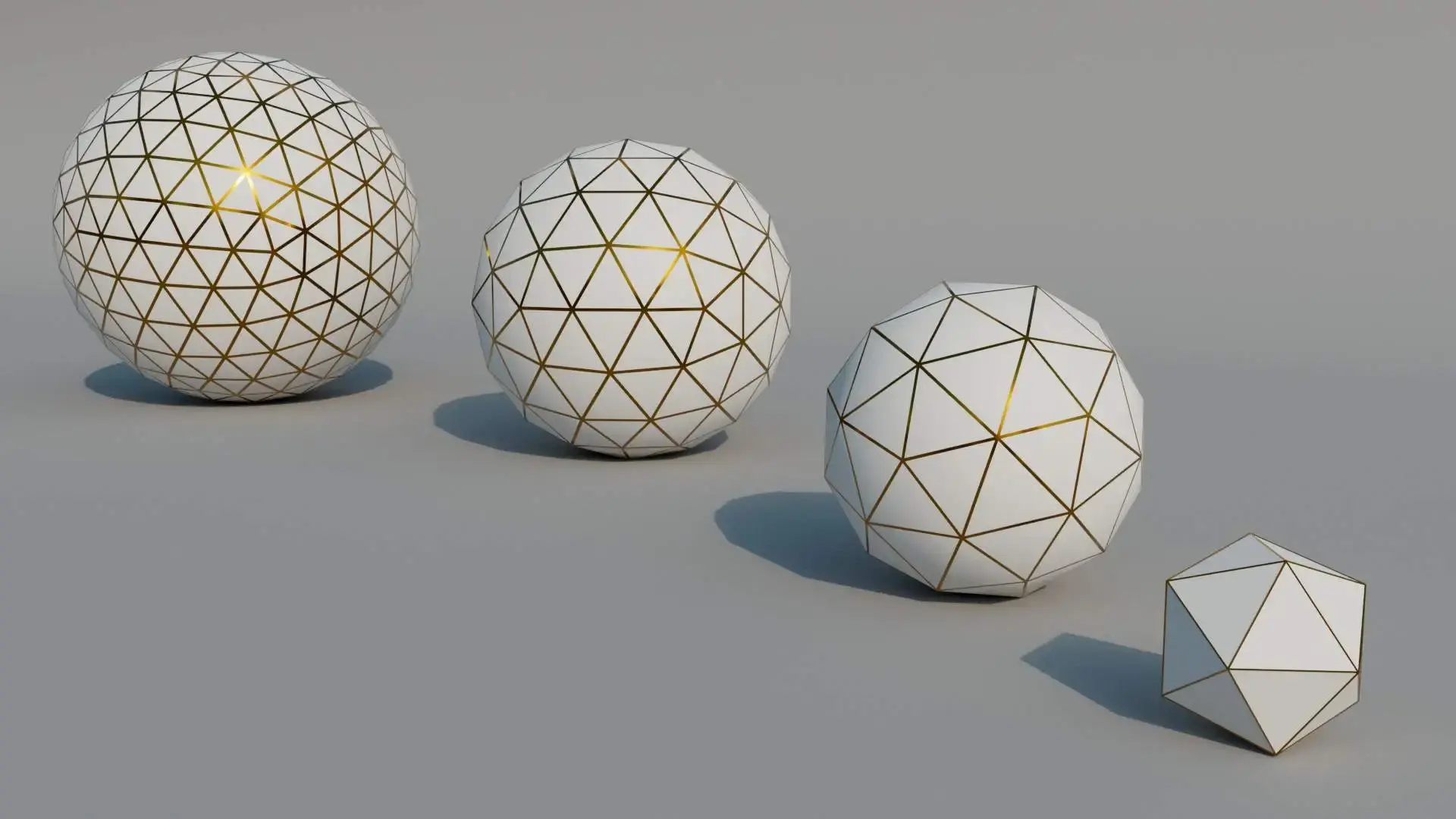
O formato de arquivo STL é amplamente utilizado em impressão 3D e CAD (Desenho Assistido por Computador). Originalmente uma sigla para estereolitografia, uma tecnologia chave de impressão 3D, STL também é conhecido como Standard Triangle Language ou Standard Tessellation Language.
Ele representa a geometria da superfície de um modelo usando triângulos. É amplamente utilizado na impressão 3D porque a maioria dos softwares de fatiamento aceita arquivos STL para criar as instruções necessárias para as impressoras.
Converter modelos para STL garante compatibilidade, simplifica a geometria para um melhor fatiamento e preserva os detalhes estruturais necessários para a impressão. É o formato padrão para compartilhar e preparar modelos 3D em diferentes softwares e dispositivos no fluxo de trabalho de impressão 3D.
Converter Imagem para Arquivo STL: Usando Meshy
Normalmente, criar arquivos STL a partir de imagens envolve múltiplas etapas, muitas vezes começando com a conversão da imagem em um formato SVG. Embora eficaz, esse método requer tempo e habilidades de edição vetorial.
Meshy simplifica o processo com sua plataforma impulsionada por IA, permitindo a conversão direta de imagens para arquivos STL sem a necessidade de formatos intermediários como SVG. Aqui está um guia passo a passo sobre como converter imagem para arquivo STL.
Passo 1: Escolha uma Imagem Apropriada
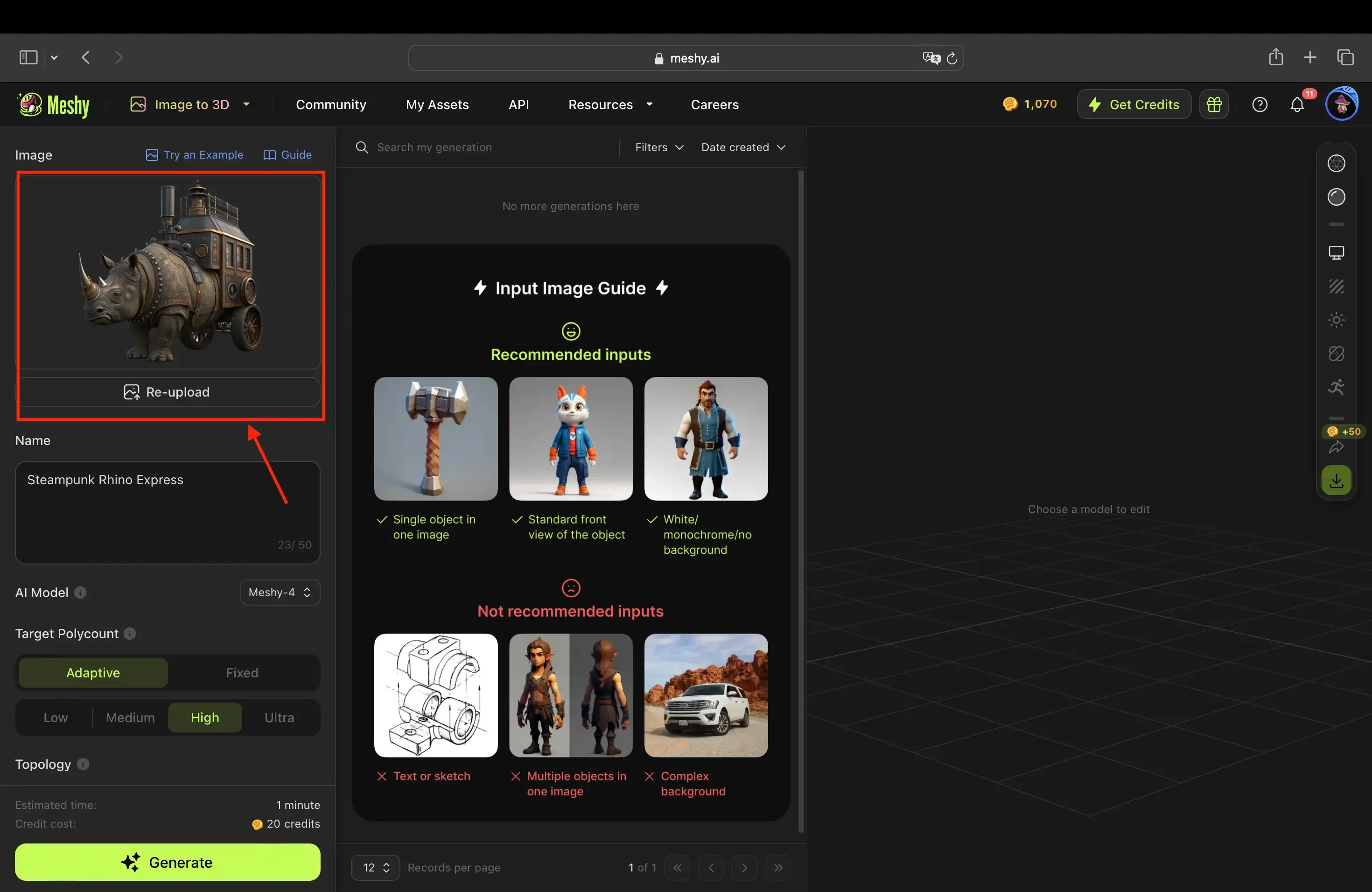
Selecione uma imagem de alta qualidade com elementos distintos e um fundo simples para melhores resultados 3D. Imagens com maior resolução e contrastes claros funcionam melhor.
Passo 2: Faça o Upload da Imagem no Meshy
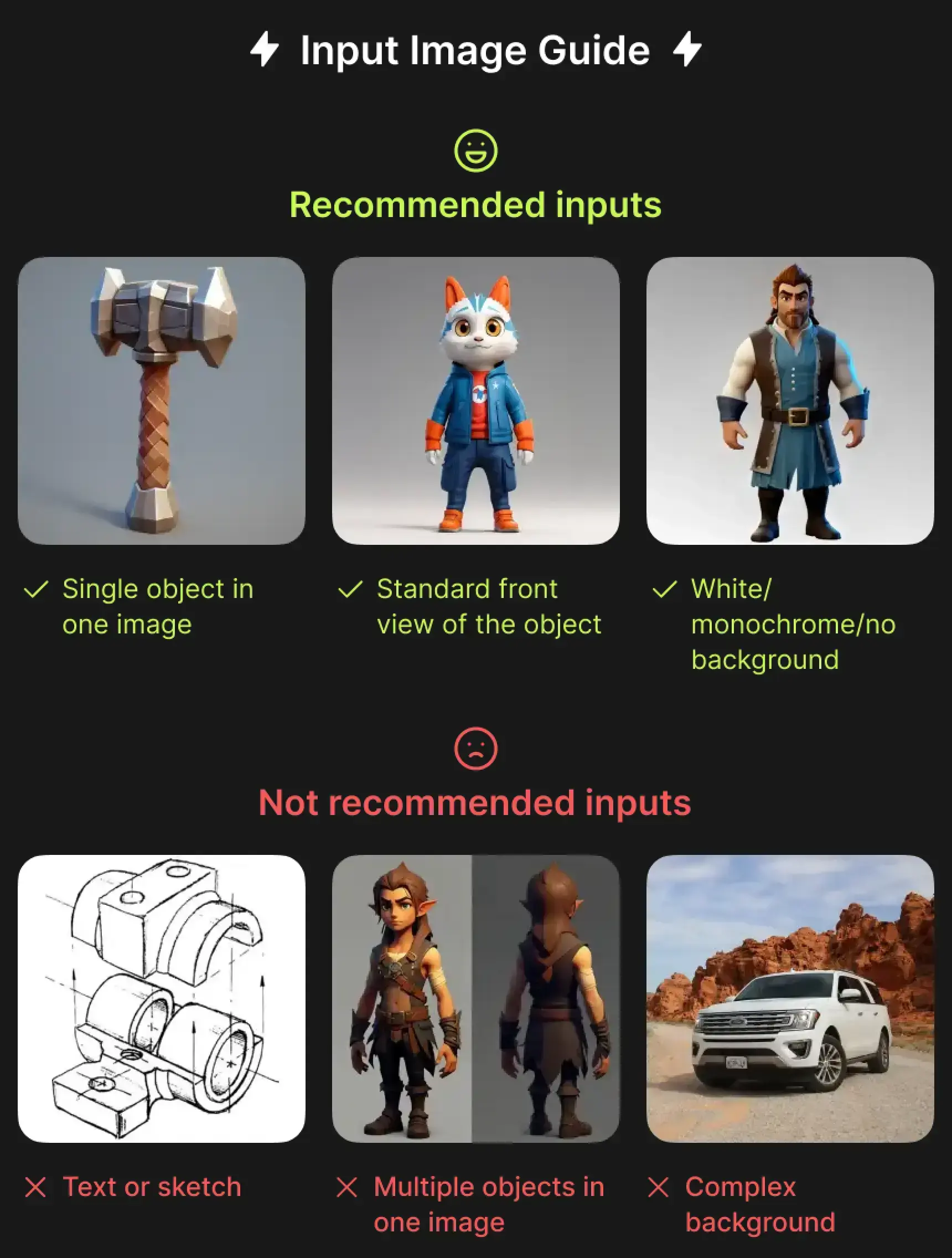
Abra a ferramenta "Image to 3D" do Meshy e faça o upload do seu arquivo JPG ou PNG para começar a convertê-lo em um modelo 3D.
Passo 3: Personalize as Configurações
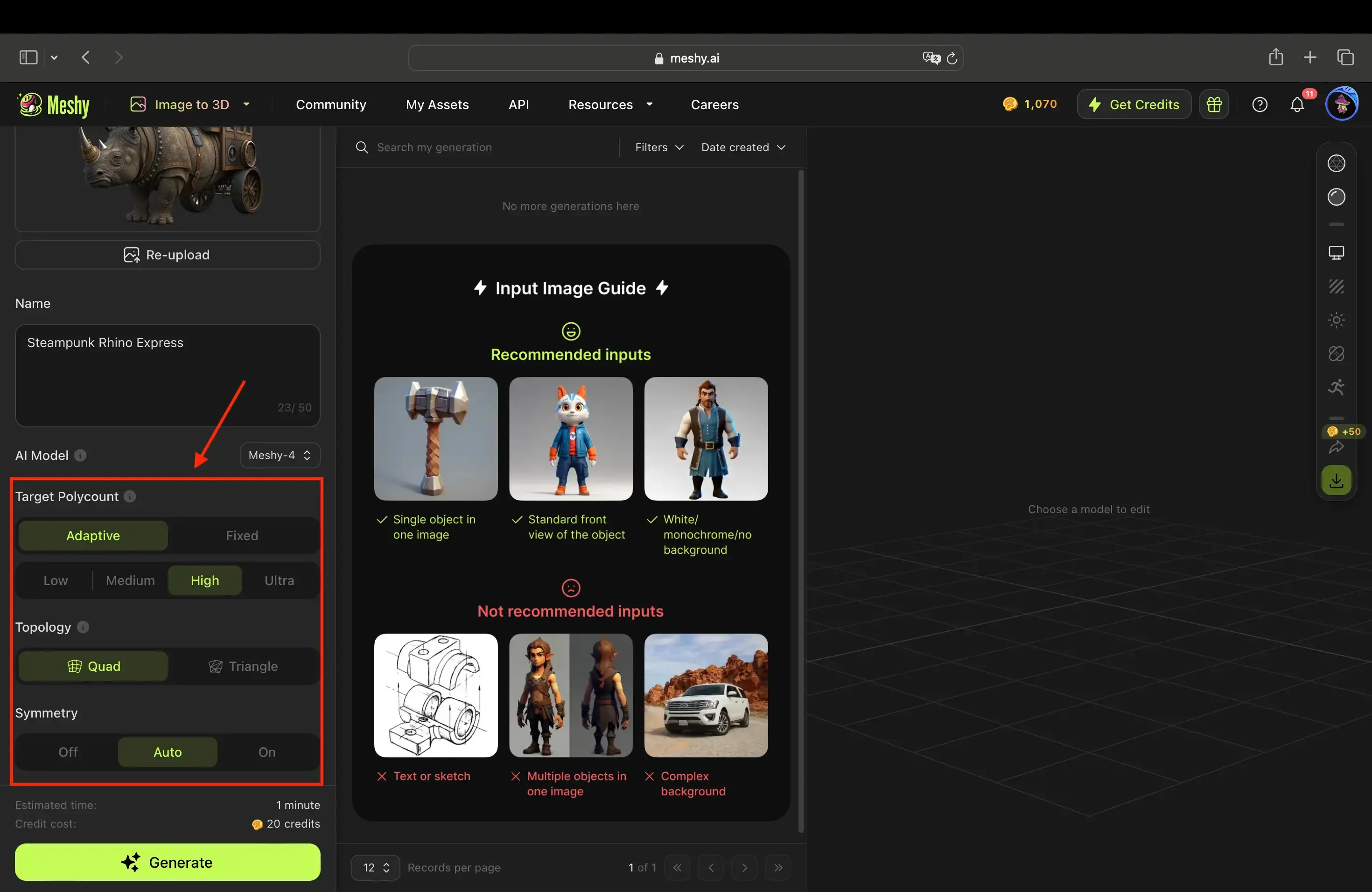
Ajuste opções como contagem de polígonos, topologia e simetria para refinar seus resultados. Clique em "Generate" para processar o modelo.
Passo 4: Revise o Modelo Gerado
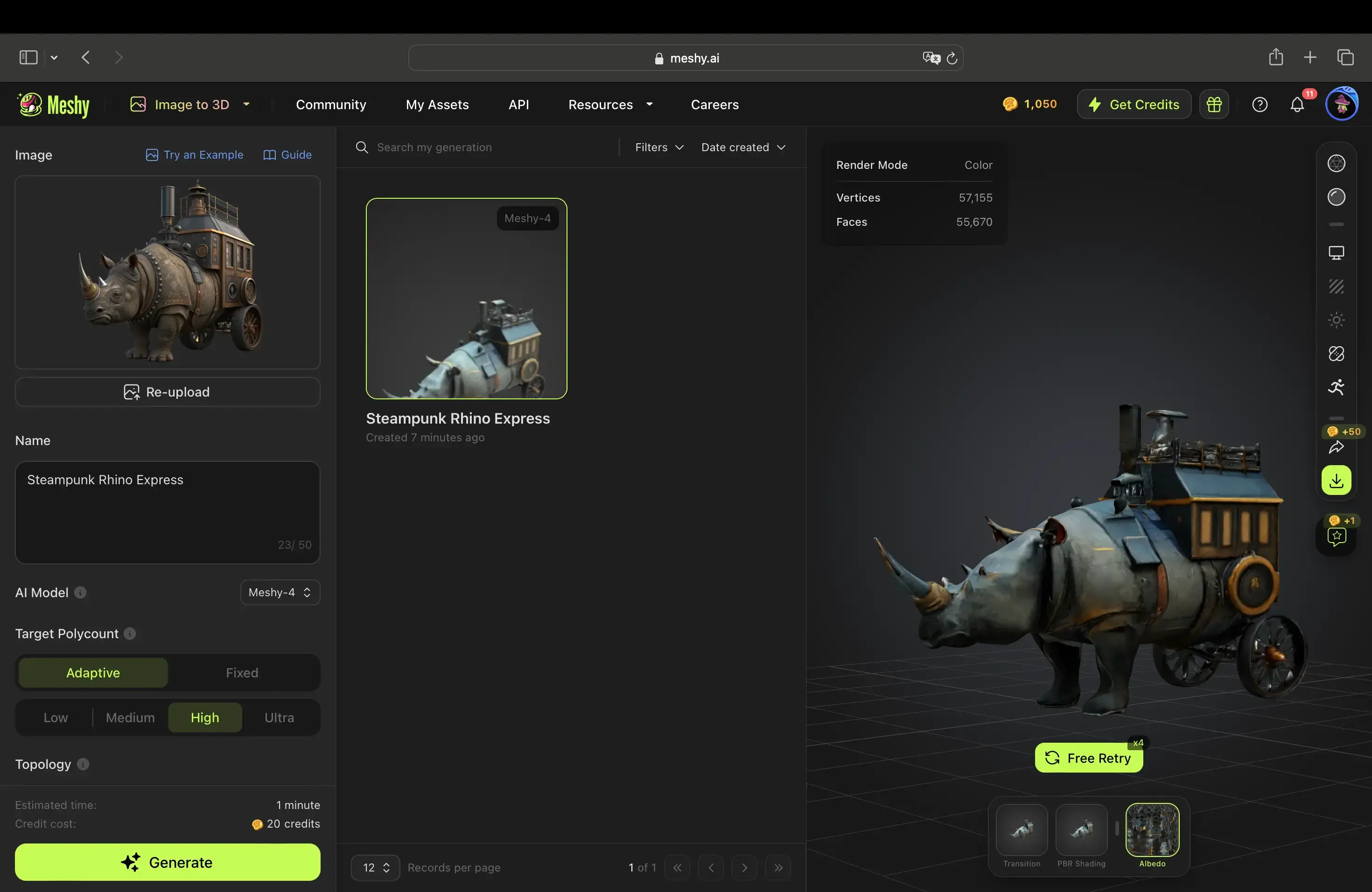
Visualize a saída 3D, verifique sua textura e malha, e tente ajustes novamente, se necessário, para alcançar a qualidade desejada.
Passo 5: Exporte como STL
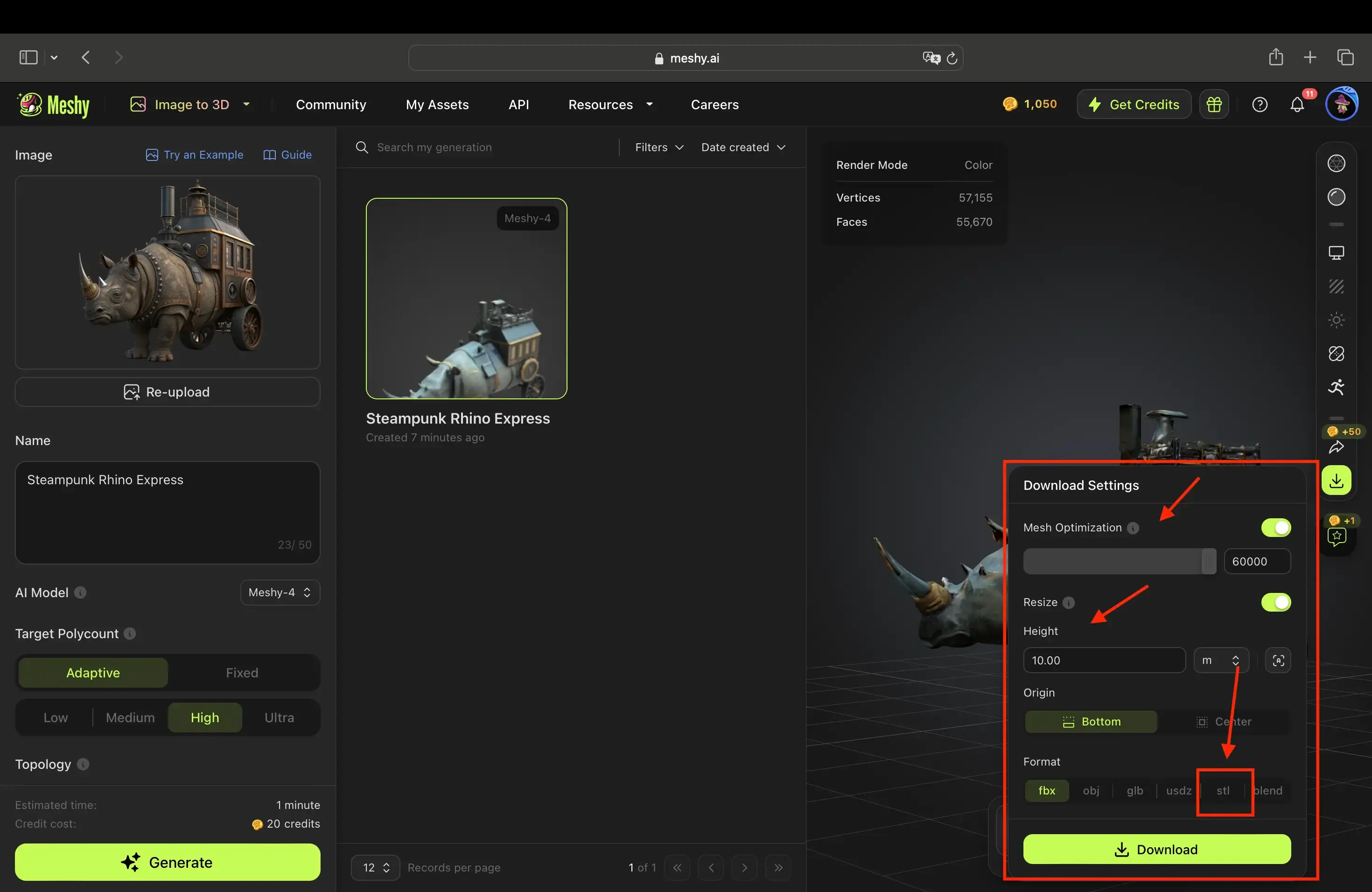
Finalize seu modelo exportando-o como um arquivo STL, configurando definições como altura ou contagem de malha antes de baixar para fatiamento e impressão.
Converter Formatos de Arquivo 3D para STL: Conversores de Arquivo 3D Online
Ferramentas disponíveis online ou para download tornam conversões de arquivos, como mudar de OBJ para STL, rápidas e fáceis. Opções baseadas na web são ideais para quem quer evitar instalações—basta fazer o upload do seu arquivo OBJ, definir as preferências de conversão e baixar o
Spin 3D
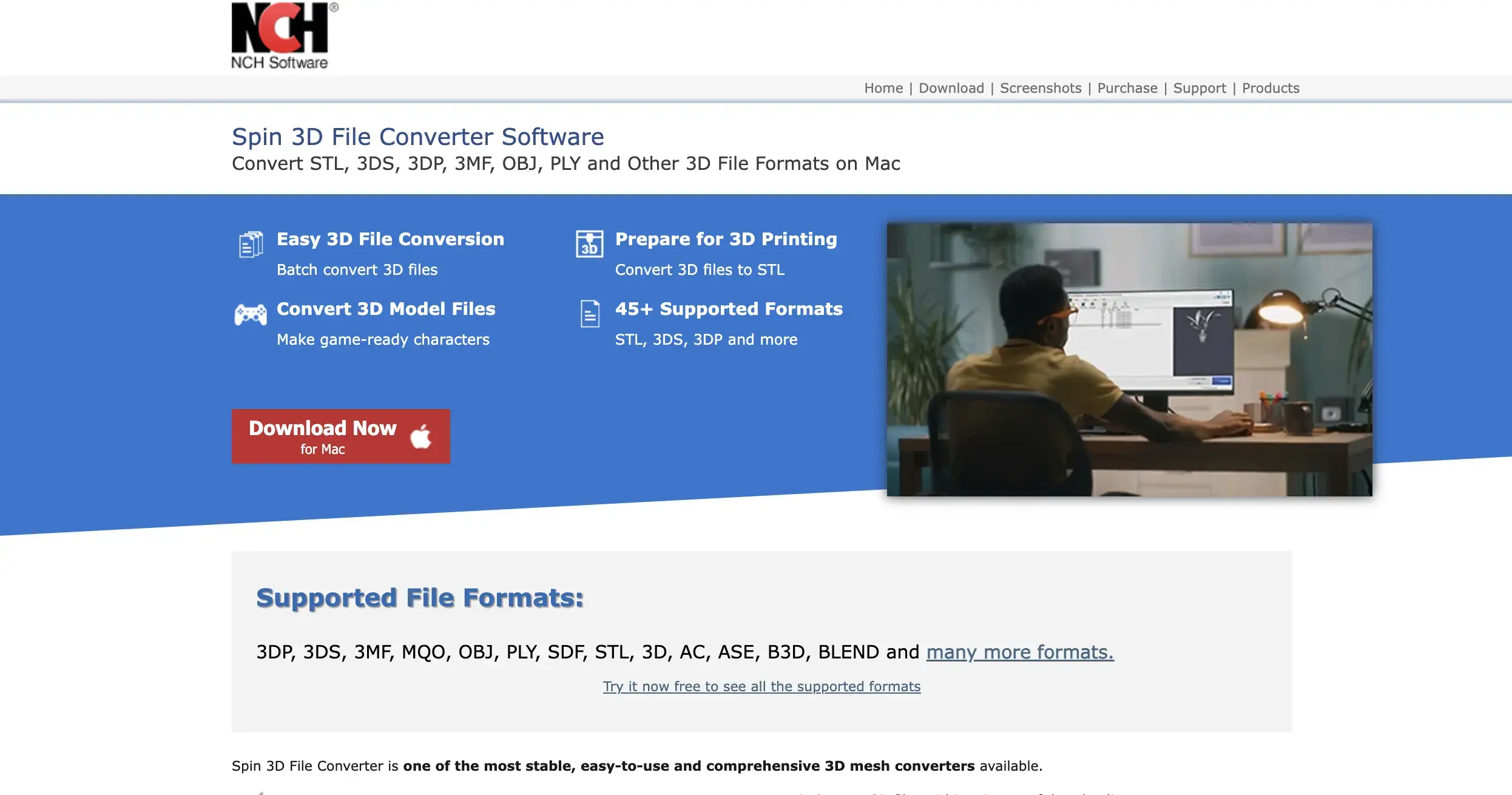
Spin 3D é um conversor de arquivos 3D baseado em desktop rápido e poderoso que suporta 45 formatos de entrada. Ele pode exportar para STL, OBJ, 3DP e 3DX, com recursos como visualização de arquivos e conversão em lote usando múltiplos threads, tornando-o ideal para grandes tarefas de conversão.
Prós
- Suporta 45 formatos de entrada.
- Exporta para múltiplos formatos, incluindo 3DP e 3DX.
- Permite visualização antes da conversão.
- Conversão em lote com suporte a múltiplos threads.
Contras
- Requer download no desktop.
ImageToStl
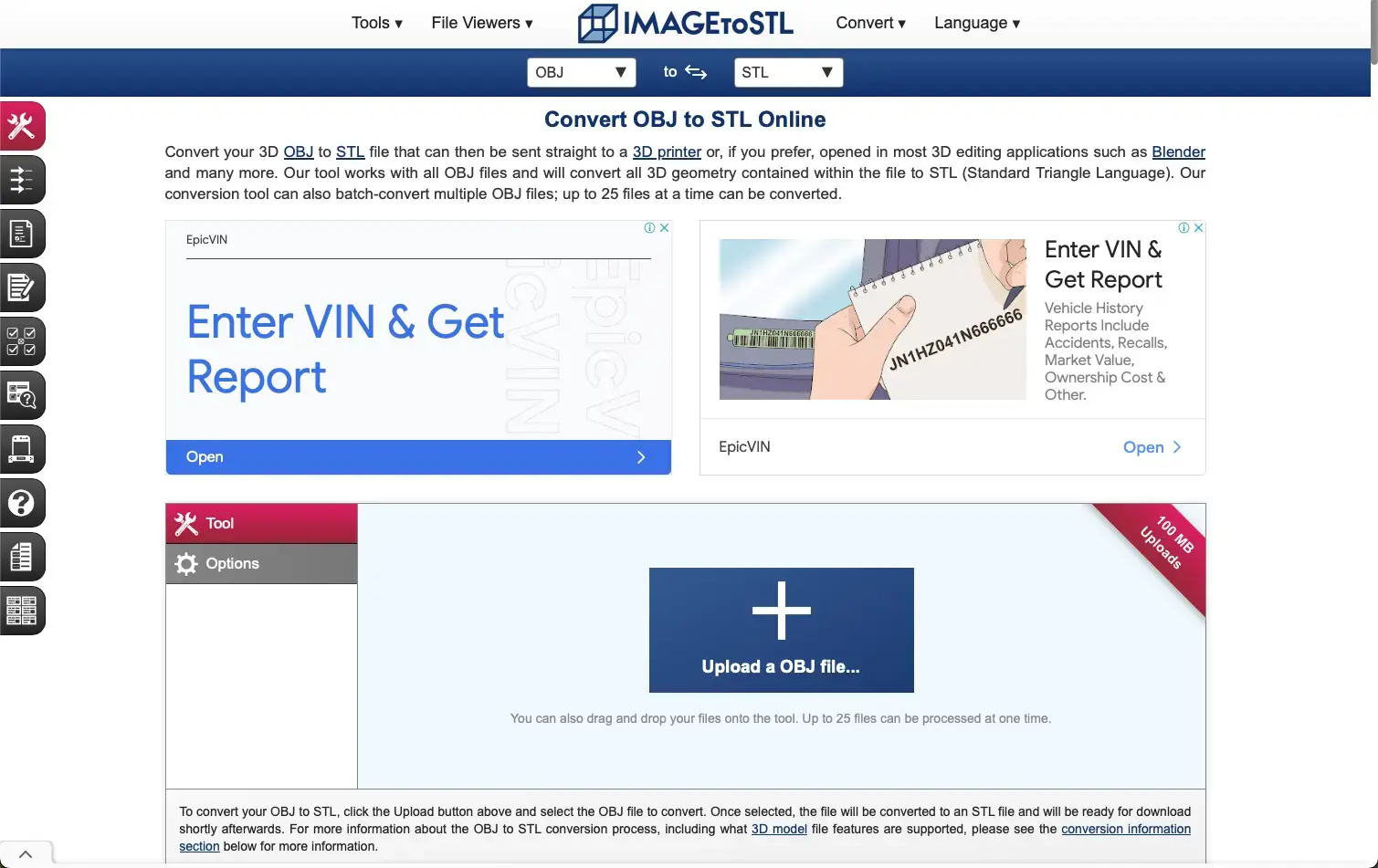 ImageToStl é uma ferramenta online gratuita que converte imagens PNG e JPG, como mapas de altura ou logotipos, em arquivos 3D STL adequados para impressão 3D, usinagem CNC ou software 3D. Oferece conversões adicionais de arquivos como OBJ para STL e suporta vários idiomas, tornando-o versátil e fácil de usar com
Prós
- Várias opções de conversão (por exemplo, OBJ para STL).
- Suporta vários idiomas.
- Gratuito e online, sem necessidade de download.
Contras
- Contém muitos anúncios.
- Não é possível visualizar ou personalizar configurações como o Meshy.
Meshconvert
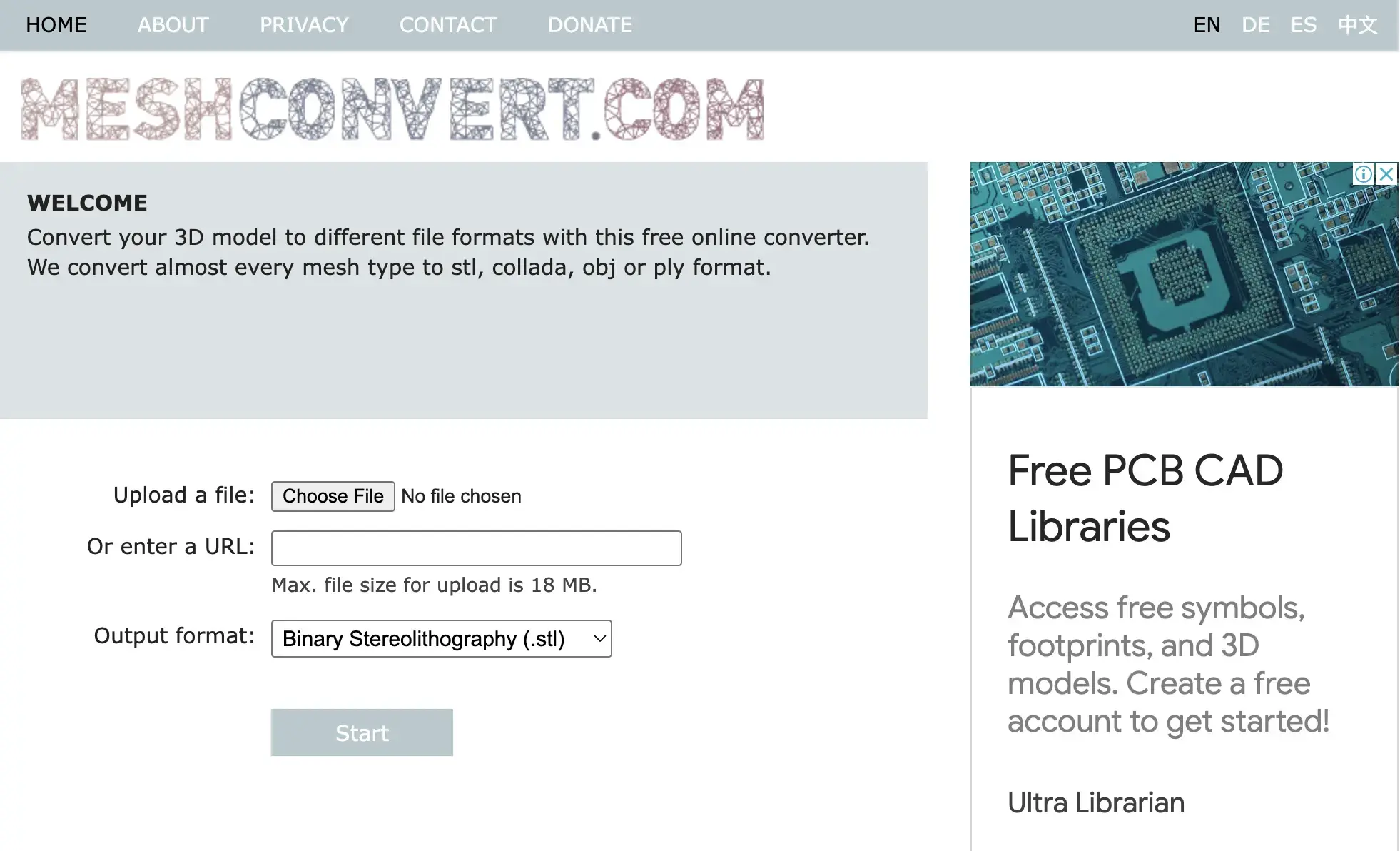
Meshconvert é uma ferramenta online gratuita que converte imagens 2D, como mapas de altura PNG e JPG ou logotipos, em arquivos 3D STL para impressão, usinagem CNC ou edição. Também suporta múltiplos tipos de arquivos como OBJ e STEP, oferecendo uma solução simples e baseada em navegador para conversões rápidas sem downloads.
Prós
- Suporta múltiplas conversões de arquivos, incluindo OBJ para STL.
- Disponível em vários idiomas.
- Gratuito e acessível online sem downloads.
Contras
- Contém anúncios frequentes.
- Não possui opções de visualização ou personalização comparado a outras ferramentas como o Meshy.
3D Convert
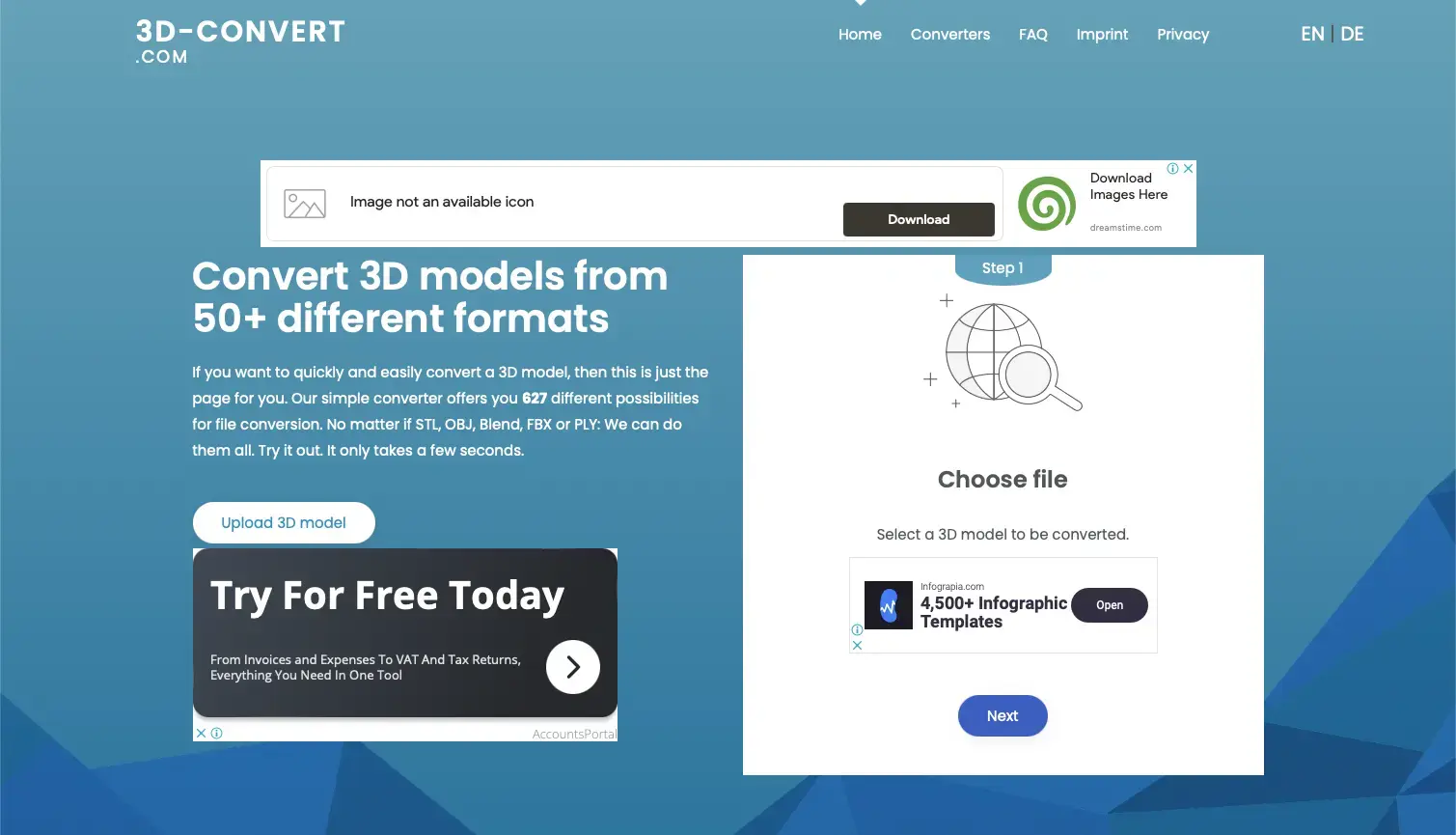
3D Convert permite converter modelos 3D de mais de 50 formatos, incluindo STL, OBJ, Blend, FBX e PLY. Com 627 diferentes opções de conversão de arquivos, é uma maneira rápida e simples de mudar rapidamente o formato do seu modelo 3D. Este conversor amigável ao usuário fornece resultados rápidos, facilitando a conversão de arquivos em apenas alguns segundos.
Prós
- Suporta mais de 50 formatos de arquivos 3D diferentes, incluindo STL, OBJ e FBX.
- Rápido e fácil de usar, convertendo arquivos em apenas alguns segundos.
- Oferece uma ampla variedade de opções de conversão de arquivos (627 no total).
Contras
- Opções de personalização limitadas para conversões avançadas.
- Muitos anúncios na interface.
Modelo
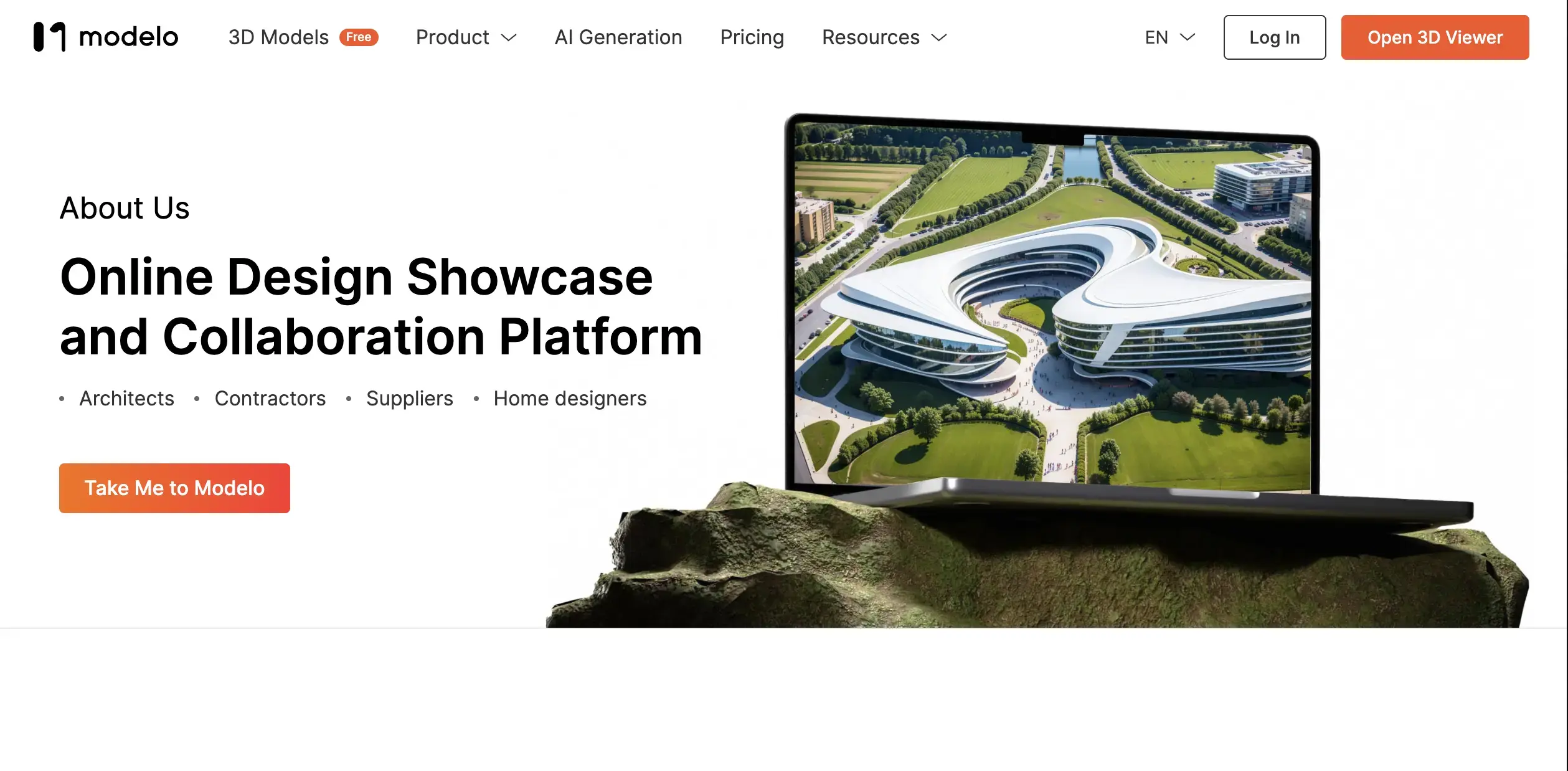
Modelo é uma plataforma baseada na web projetada para arquitetos e engenheiros que usam ferramentas CAD como Rhino, Revit, SketchUp e 3ds Max. Foca em melhorar a colaboração, apresentação e gerenciamento de ativos, visando economizar tempo e agilizar o processo de design. Ao ajudar os designers a apresentar seu trabalho de forma mais eficiente, o Modelo permite que eles impressionem os clientes e fechem negócios de forma mais eficaz.
Prós
- Suporte a uma ampla gama de formatos com saídas de qualidade relativamente alta.
- Compatível com principais ferramentas CAD como Rhino, Revit, SketchUp e 3ds Max.
- Ajuda os designers a economizar tempo e melhorar as apresentações aos clientes.
Contras
- Limitado a certas ferramentas CAD e pode não integrar-se com outros softwares de design.
- Foca principalmente em apresentação e colaboração, o que pode não atender a todas as necessidades do projeto.
3dEncoder.com
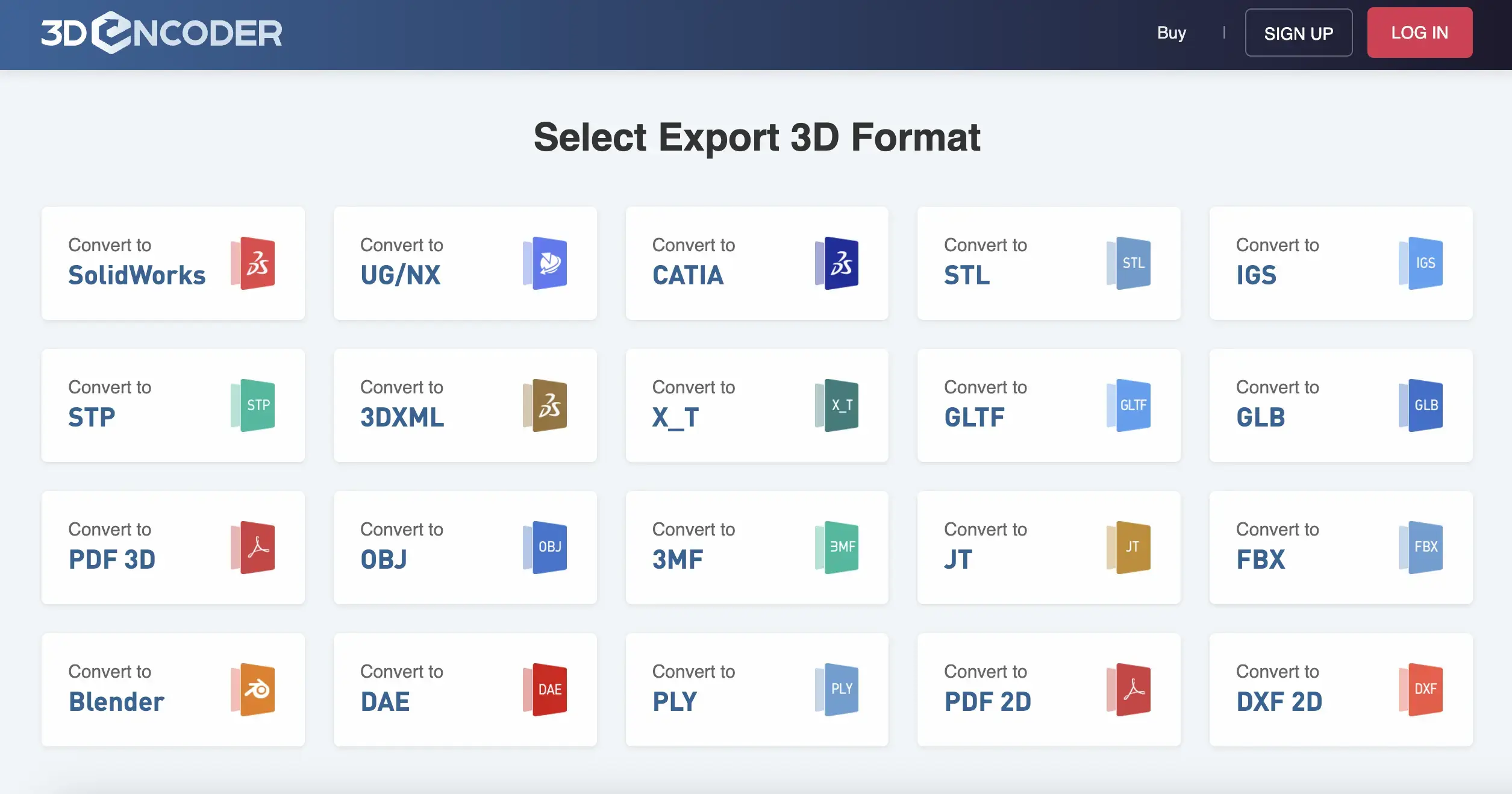
3dEncoder.com é uma ferramenta online para converter modelos 3D, suportando uma ampla gama de formatos de arquivos sem a necessidade de baixar software. Oferece opções de conversão personalizáveis e garante privacidade ao armazenar arquivos temporariamente, com acesso limitado ao usuário. Confiável desde 2020, o 3dEncoder.com colabora com fornecedores de software e utiliza tecnologia de código aberto para oferecer resultados ótimos.
Prós
- Suporta uma ampla variedade de formatos de modelos 3D.
- Não há necessidade de baixar software, pois é totalmente baseado na web.
- Oferece opções de conversão personalizáveis.
- Garante a privacidade dos arquivos com armazenamento temporário limitado e sem compartilhamento.
Contras
- Pode ter limitações de tamanho de arquivo ou tempo de processamento.
- Não possui recursos para editar ou modificar modelos 3D além da conversão.
Greentoken
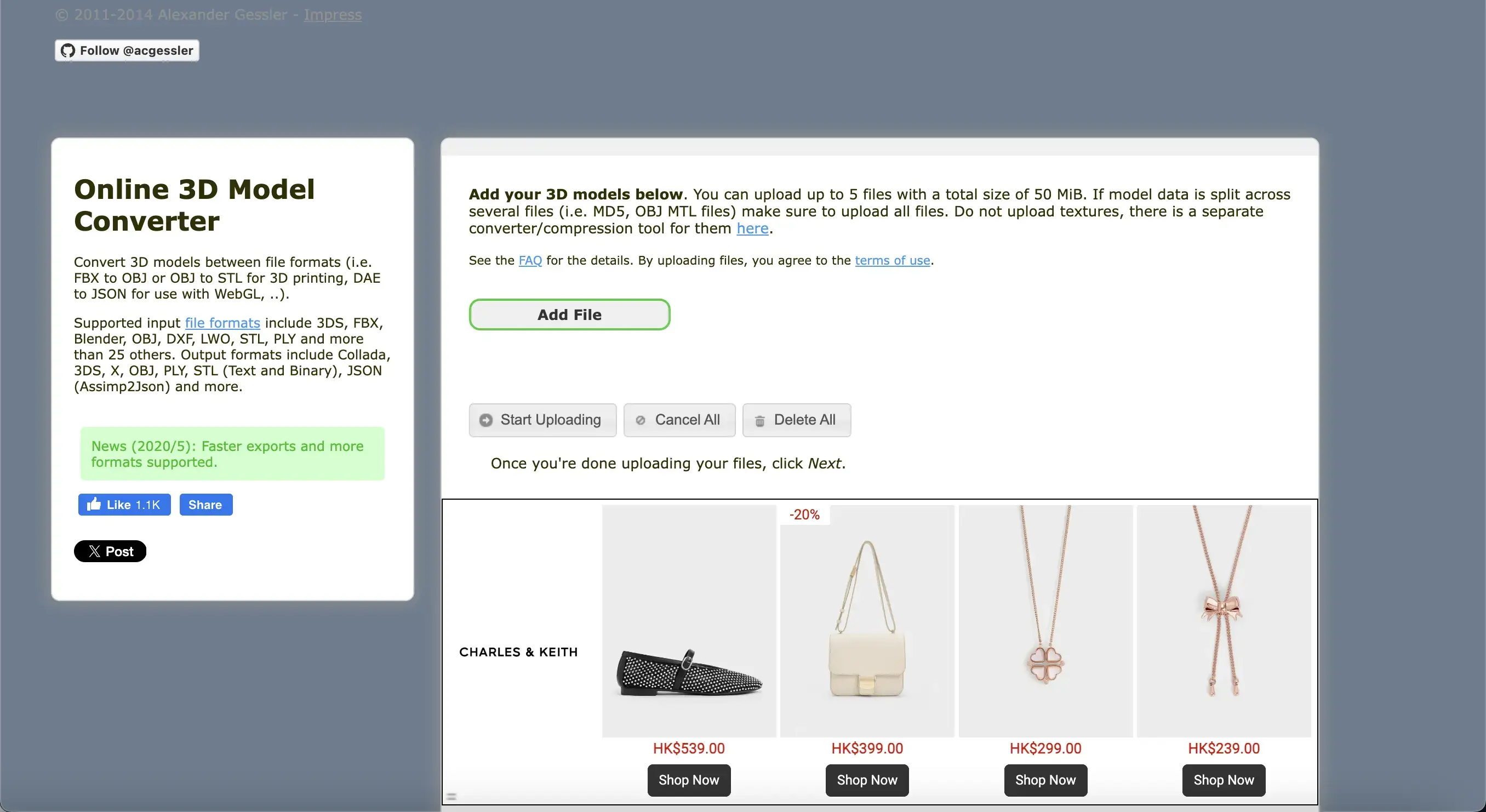
Greentoken é uma ferramenta online gratuita que suporta 52 formatos de arquivo 3D e permite a conversão em lote de até cinco arquivos de uma vez. Ela oferece uma variedade de opções de saída, incluindo STL, OBJ e PLY, embora não suporte saídas 3DP. A ferramenta tem um limite de tamanho de arquivo de 50 MB e é gratuita para uso, mas a plataforma inclui numerosos anúncios.
Prós
- Gratuita para uso
- Suporta múltiplos arquivos e formatos
- Uploads e downloads rápidos
Contras
- Não suporta saídas 3DP.
- Há um limite de upload de 50 MB.
- Muitos anúncios na interface.
Seja convertendo uma imagem ou um modelo 3D em um arquivo STL, essas ferramentas oferecem soluções eficazes para impressão 3D e fluxos de trabalho CAD. Desde a conversão direta com IA da Meshy até ferramentas versáteis como Spin 3D e Greentoken, cada uma tem pontos fortes únicos para diferentes necessidades. Escolha a que se adapta ao seu fluxo de trabalho e eleve seus projetos de impressão 3D sem esforço.