Sabemos que muitos criadores usam o Meshy para gerar ativos para impressão 3D, e criamos este guia rápido especialmente para você! Se você está curioso sobre impressão 3D, mas intimidado por modelagem complexa, o Meshy está mudando o jogo. Nossas capacidades de IA permitem que você gere modelos 3D impressionantes a partir de ideias simples em minutos. Este guia o conduz pelos passos essenciais — desde a geração por IA até segurar o objeto físico final.
🛠️ Guia Passo a Passo: Seu Fluxo de Trabalho de Impressão 3D com IA
Siga estes passos para gerar, preparar e imprimir seu primeiro modelo com o Meshy.
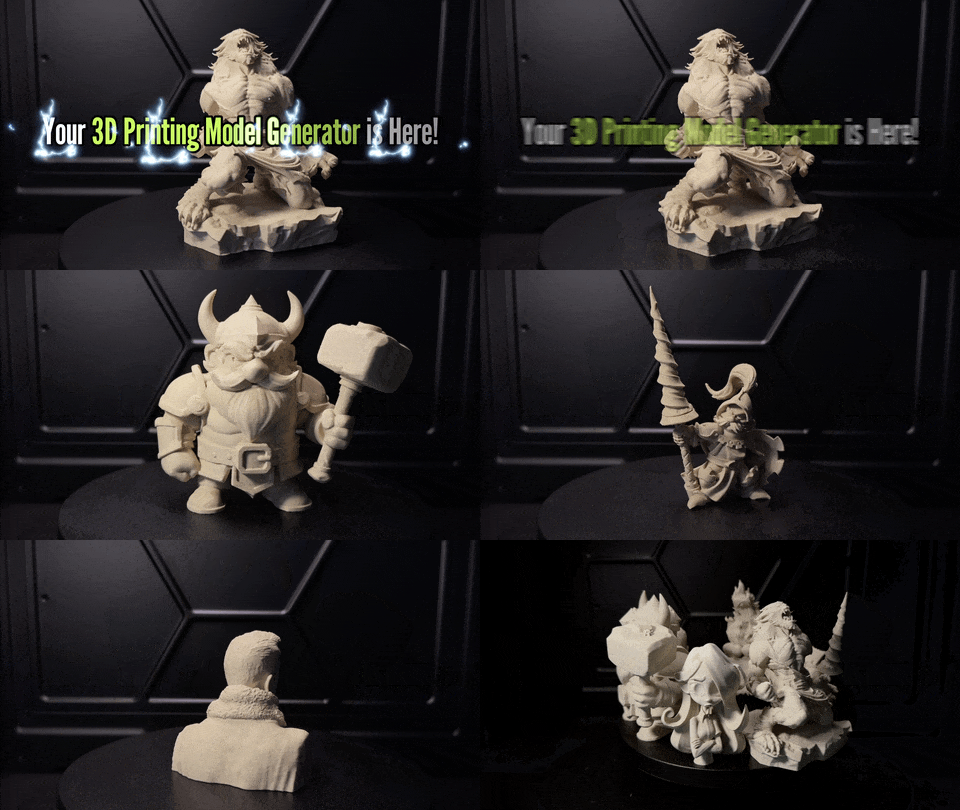
1. Gerando Seu Modelo 3D no Meshy
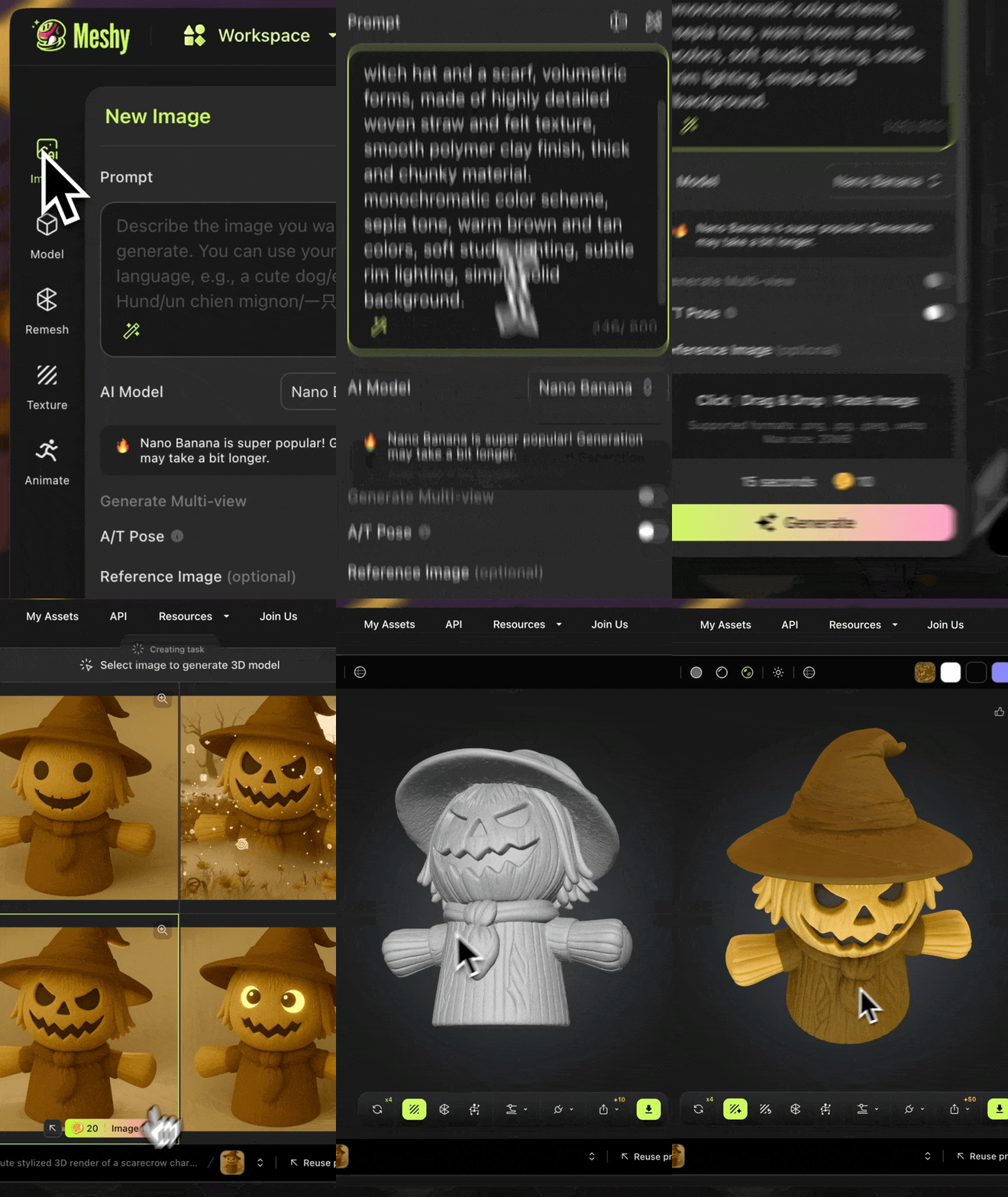
- Configuração: Inscreva-se e faça login em sua conta Meshy. Navegue até o espaço de criação.
- Fluxo de Trabalho Sugerido (Texto → Imagem → 3D): Detalhe o objeto que deseja criar. Use o auxiliar de prompt para refinar ideias simples em prompts eficazes. Quando alcançar conceitos 2D satisfatórios, envie-os para o Imagem para 3D para gerar o modelo 3D base.
- Refine a Malha (Opcional): Revise o modelo base primeiro. Em seguida, use texturização por IA para gerar texturas ou realize retopologia conforme necessário antes da exportação.
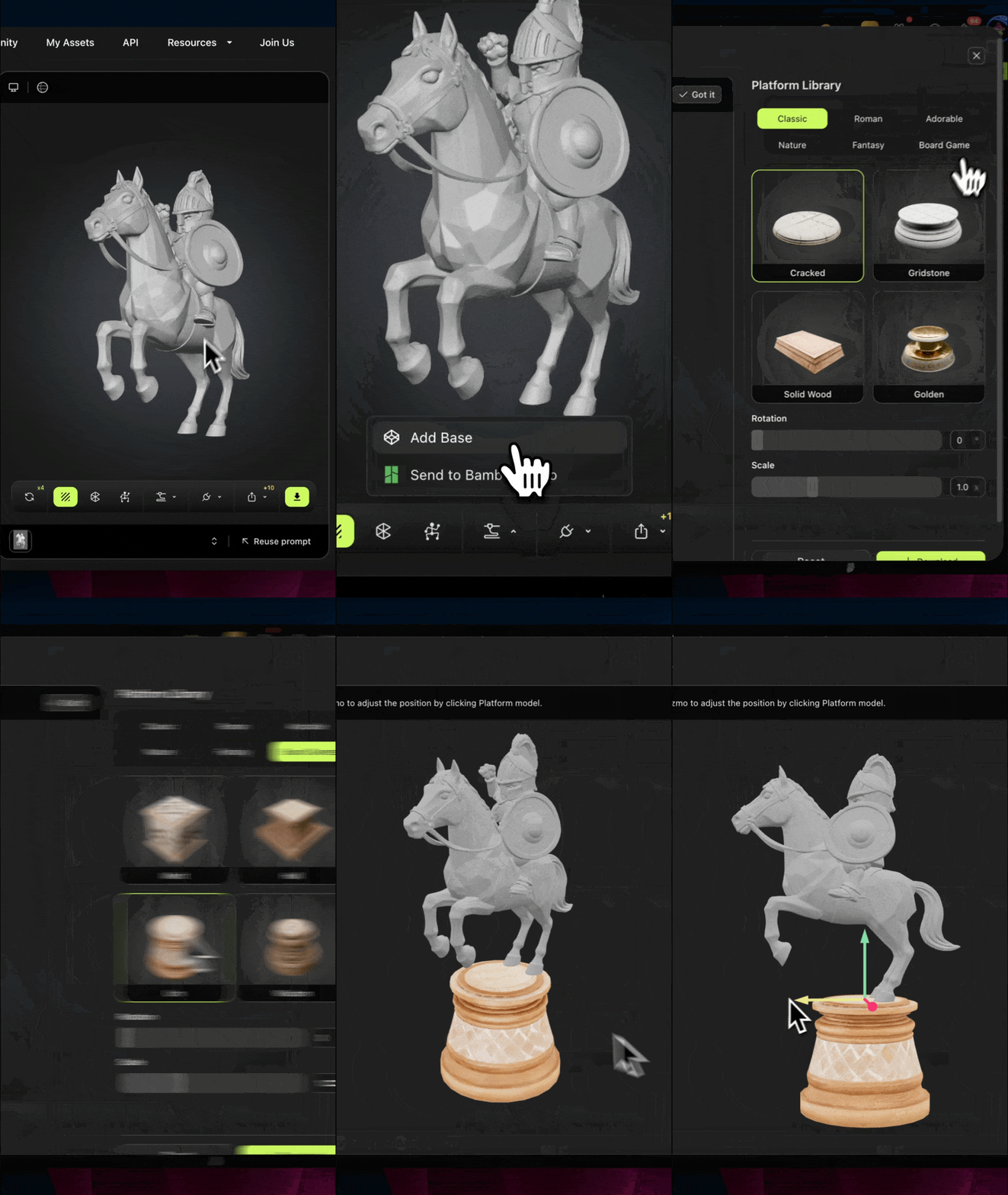
- Adicionar Base (Opcional): Para modelos com bases complexas ou irregulares (como miniaturas e figuras intrincadas), aplique esta ferramenta. Adicionar uma base plana e estável é um passo crucial que previne falhas de impressão causadas por má aderência à mesa e melhora significativamente a estabilidade e a qualidade geral de sua impressão final.
2. Exportando e Fatiando
O Meshy oferece várias maneiras integradas de preparar seu modelo para impressão:
A. Impressão 3D Local (Bambu Studio)
Este método usa a Ponte DCC do Meshy para uma transferência rápida e com um clique para o seu fatiador local.
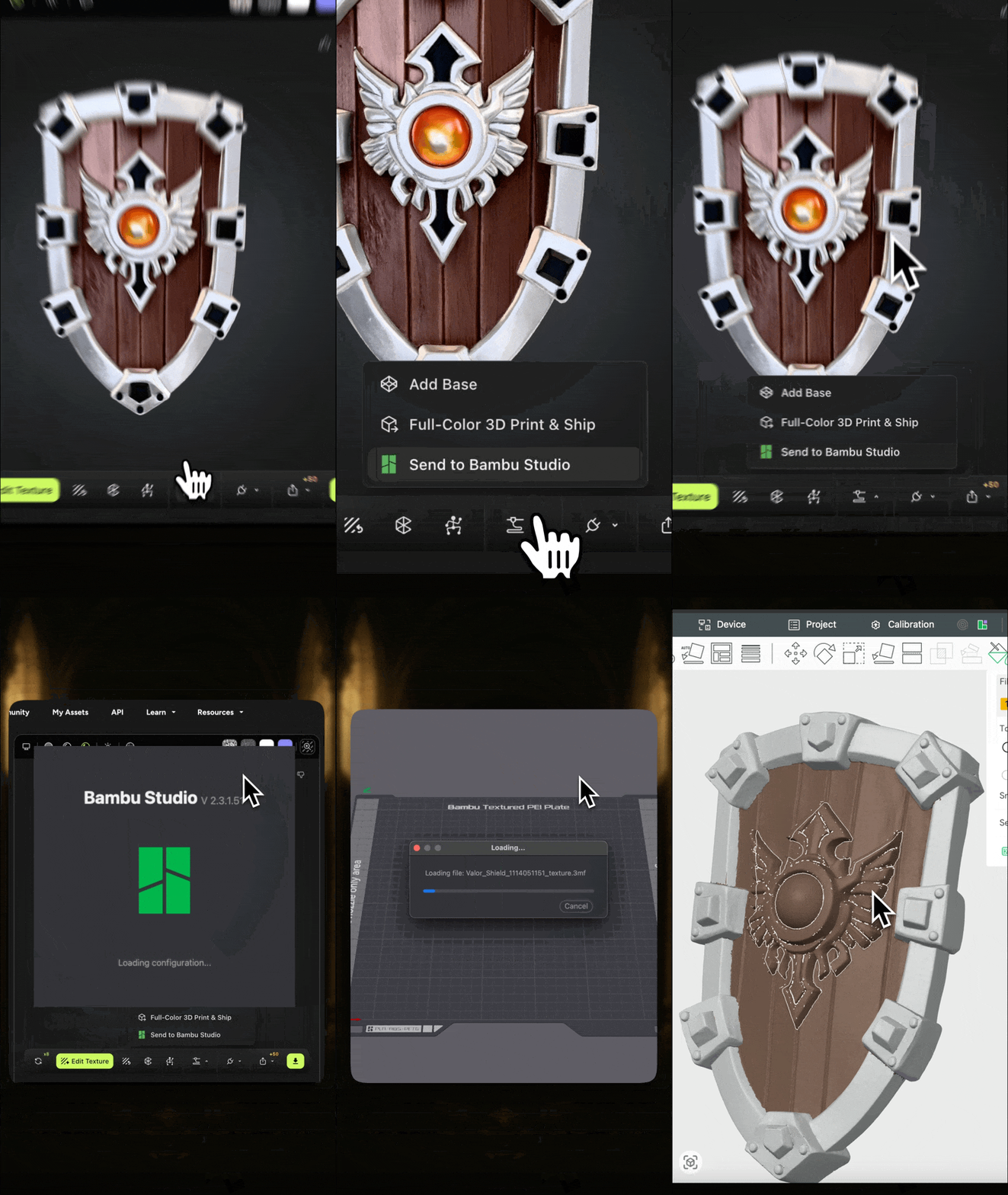
- Ativar Ponte: Certifique-se de ter o Bambu Studio instalado. No Meshy, clique no botão "Enviar para Bambu".
- Transferência Instantânea: Seu modelo 3D abrirá instantaneamente no Bambu Studio, devidamente dimensionado e centralizado na placa de construção virtual — eliminando a necessidade de download ou importação manual.
B. Serviço de Impressão 3D em Cores
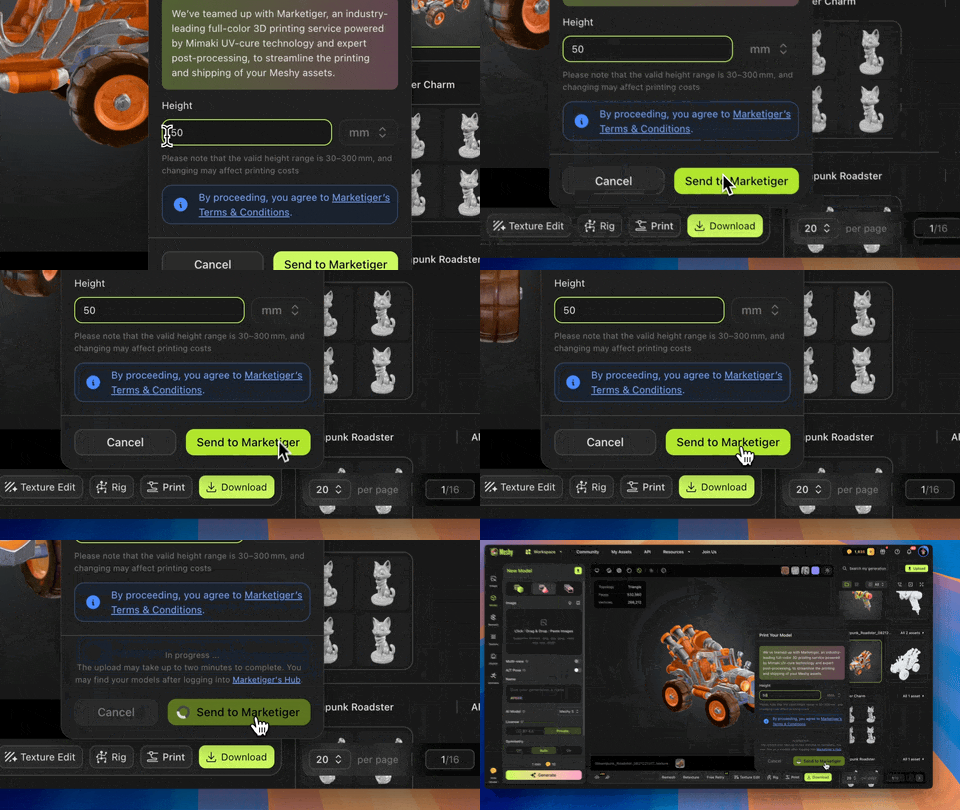
Para impressões de alta qualidade e em cores, aproveite nossa parceria com a Marketiger. Clique no botão "Impressão 3D em Cores & Envio" na página do modelo finalizado. Clique em "Enviar para Marketiger". Seu modelo é enviado com segurança para o hub deles para impressão profissional em cores.
C. Download Manual
- Redimensionar e Formatar: Vá para a aba de Download para ajustar o tamanho do modelo. Escolha o formato do arquivo: STL (.stl) (malha 3D padrão) ou 3MF (pode incluir dados de cor/textura).
- Download: Selecione seu formato preferido e baixe o arquivo para seu computador para uso em outros fatiadores (como Cura ou PrusaSlicer).
3. Preparando o Modelo no Software de Fatiamento (Bambu Studio)
Se você escolher a opção de envio com um clique para o Bambu Studio, seu modelo está pronto para a preparação final:
- Verificação de Configurações: Confirme o perfil da impressora e o tipo de filamento no Bambu Studio.
- Orientação e Suportes: Certifique-se de que o modelo está plano na placa. Use as ferramentas de geração de suporte do Bambu Studio para balanços complexos.
- Geração de G-Code: Clique em "Slice" para converter a malha em instruções de máquina (G-code).
- O Envio Final: Use o botão "Print" para enviar o trabalho sem fio para sua impressora Bambu Lab (se configurada) ou salve o arquivo G-code localmente.
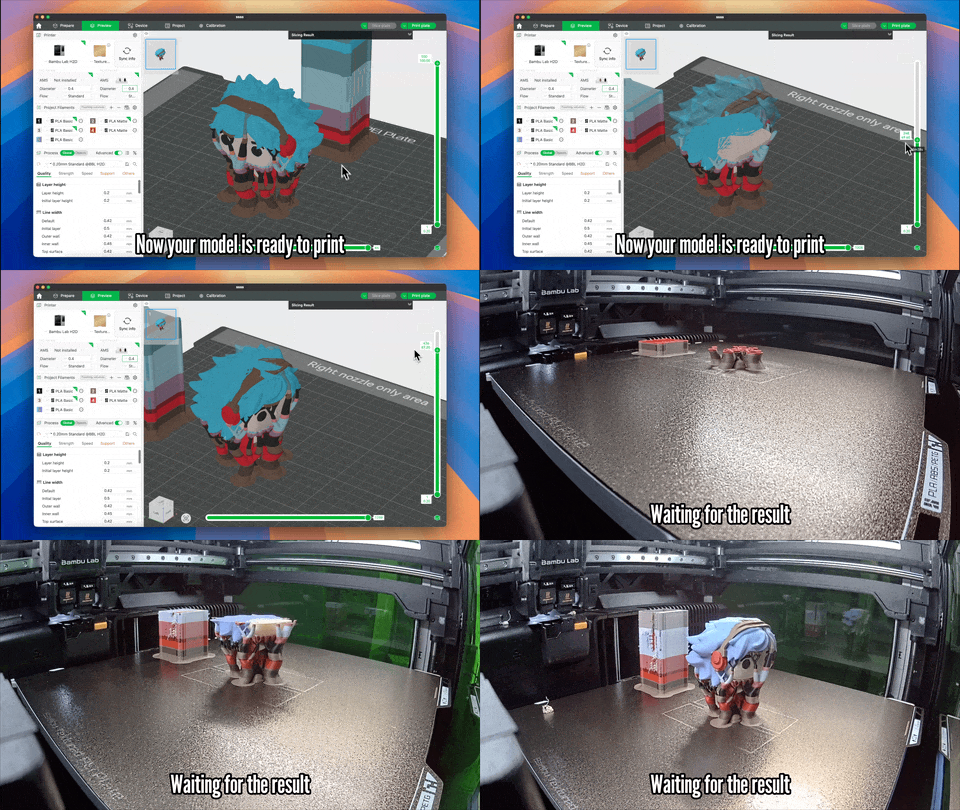
4. A Impressão Final
- Início: Se enviado sem fio, a impressão começa imediatamente. Se estiver usando um arquivo, insira o cartão SD ou transfira o G-code e inicie o trabalho.
- Monitoramento: Observe de perto as primeiras camadas para garantir a adesão adequada à base.
- Pós-Processamento: Uma vez concluído, remova a impressão. Remova cuidadosamente quaisquer estruturas de suporte e limpe a superfície.
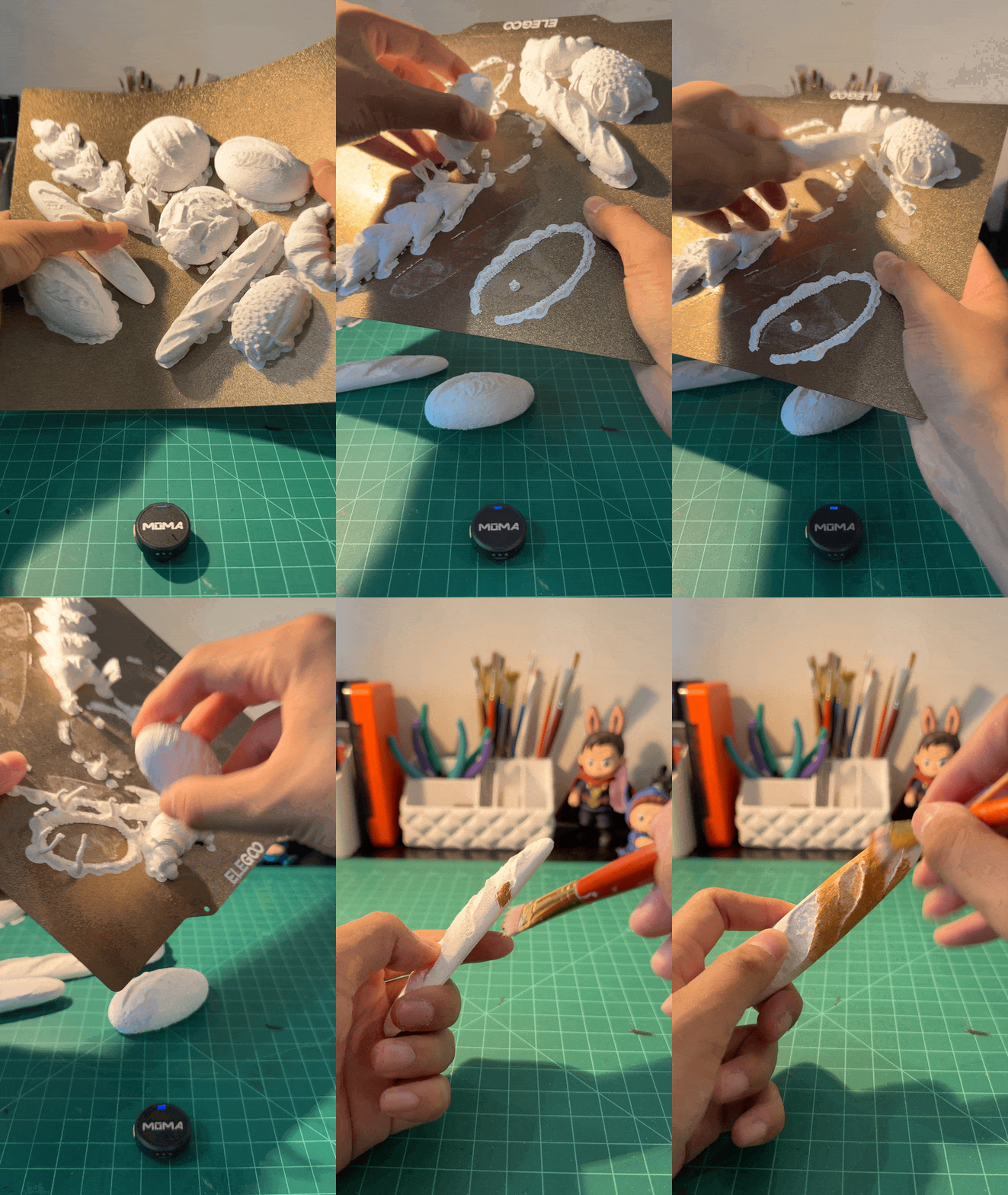
Agora você tem o roteiro completo para transformar sua imaginação em realidade tangível. Estamos incrivelmente animados para ver os objetos únicos que você trará à vida usando este fluxo de trabalho de IA. Marque-nos em suas fotos e nos conte sobre as coisas incríveis que você está imprimindo!
❓Perguntas Frequentes
Q1: Por que minha impressão falhou ou pareceu bagunçada?
- A: Isso geralmente decorre da geometria da malha ou das configurações do slicer.
- Geometria: O modelo gerado por IA pode ter pequenos gaps ou arestas não-manifold. O Bambu Studio e a maioria dos slicers oferecem funções de reparo integradas. Para problemas persistentes, use uma ferramenta de reparo de malha dedicada (como o MeshMixer).
- Configurações: Verifique o nivelamento da base, a temperatura de impressão e certifique-se de que as configurações de suporte sejam robustas o suficiente para recursos complexos.
Q2: Quais modelos gerados pelo Meshy são mais fáceis de imprimir?
- A: Opte por modelos que sejam:
- Herméticos: Geometria sólida sem buracos.
- Mínimos Salientes: Poucas partes complexas e flutuantes.
- Base Plana: Uma grande superfície plana que maximiza a adesão à base.
- Paredes Espessas: Os recursos devem ser espessos o suficiente (idealmente > 1mm) para que o bico imprima de forma confiável.
Q3: A cor e a textura do meu modelo Meshy serão mantidas quando eu exportá-lo para um slicer?
- A: Ainda não — mas estamos desenvolvendo ativamente esse recurso. Atualmente, a exportação 3MF ou obj do Meshy não inclui cores de vértice, então slicers FDM e impressoras multicoloridas não podem ler ou reproduzir as cores ou texturas originais do seu modelo. Se a exportação 3MF com preservação de cor for importante para o seu fluxo de trabalho, por favor, nos avise — seu feedback nos ajuda a priorizar esse recurso. Se você precisar de saída precisa de cor e textura agora, o serviço Marketiger pode reproduzir perfeitamente seu modelo usando suas impressoras 3D profissionais de cores completas.
Q4: Os modelos gerados pelo Meshy requerem "limpeza" extra antes de serem impressos em 3D?
- A: Recomenda-se geralmente uma otimização mínima. Como o Meshy foca na criação, você deve utilizar a ferramenta "Retopology" para otimizar a malha e reduzir faces desnecessárias, garantindo que o processo de fatiamento seja mais eficiente. Além disso, para modelos altamente detalhados (como aqueles do Meshy 6), recursos ultrafinos podem falhar em impressoras FDM. Nesses casos, é recomendável espessar manualmente essas partes delicadas para um resultado de impressão bem-sucedido.