3D 프린팅

온라인에서 무료로 파일을 STL 형식으로 변환하는 방법

이미지 및 기타 3D 모델 파일을 STL 형식으로 변환하는 방법을 배우고, 3D 프린팅 워크플로우를 최적화할 수 있는 7가지 무료 온라인 3D 파일 변환기를 살펴보세요!

Nancy
게시 날짜: 2024년 12월 10일

STL 파일이란?

what-is-stl.webp

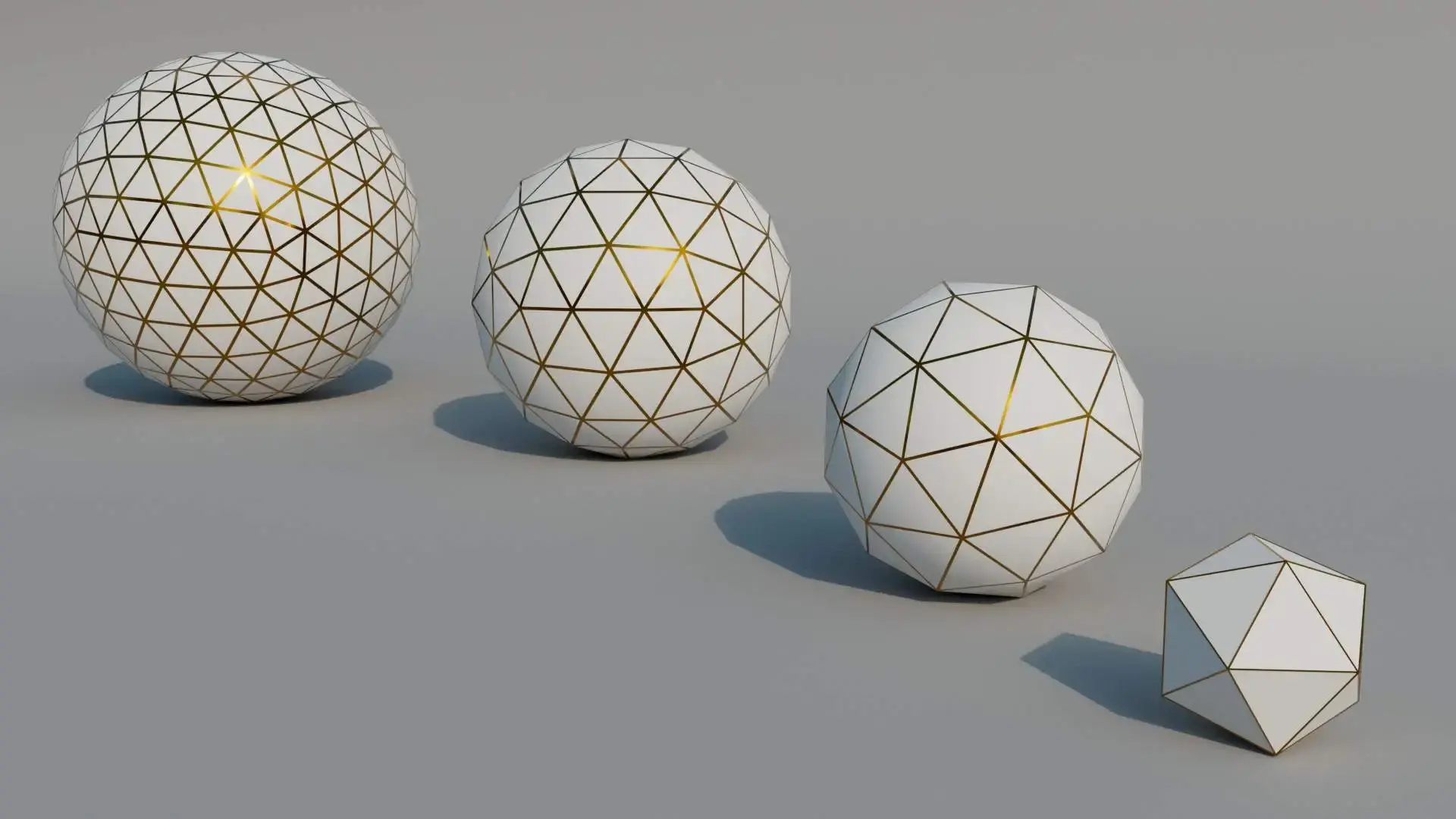
STL 파일 형식은 3D 아트와 CAD(컴퓨터 지원 설계)에서 널리 사용됩니다. 원래는 핵심 3D 프린팅 기술인 광조형(stereolithography)의 약자였으나, 현재는 표준 삼각형 언어(Standard Triangle Language) 또는 표준 테셀레이션 언어(Standard Tessellation Language)로도 알려져 있습니다.

이 형식은 삼각형을 사용하여 모델의 표면 형상을 나타냅니다. 대부분의 슬라이서 소프트웨어가 STL 파일을 받아 프린터에 필요한 명령어를 생성하기 때문에 3D 프린팅에서 널리 사용됩니다.

모델을 STL로 변환하면 호환성이 보장되고, 더 나은 슬라이싱을 위해 형상이 단순화되며, 프린팅에 필요한 구조적 세부 정보가 유지됩니다. 3D 프린팅 워크플로우에서 다양한 소프트웨어와 장치 간에 3D 모델을 공유하고 준비하는 표준 형식입니다.

이미지를 STL 파일로 변환: Meshy 사용하기

일반적으로 이미지에서 STL 파일을 생성하려면 여러 단계가 필요하며, 종종 이미지를 SVG 형식으로 변환하는 것부터 시작합니다. 효과적이긴 하지만 이 방법은 시간과 벡터 편집 기술이 필요합니다.

Meshy는 AI 기반 플랫폼을 통해 프로세스를 간소화하여 SVG와 같은 중간 형식 없이 이미지를 STL 파일로 직접 변환할 수 있습니다. 다음은 이미지를 STL 파일로 변환하는 단계별 가이드입니다.

1단계: 적절한 이미지 선택
upload-the-image.webp

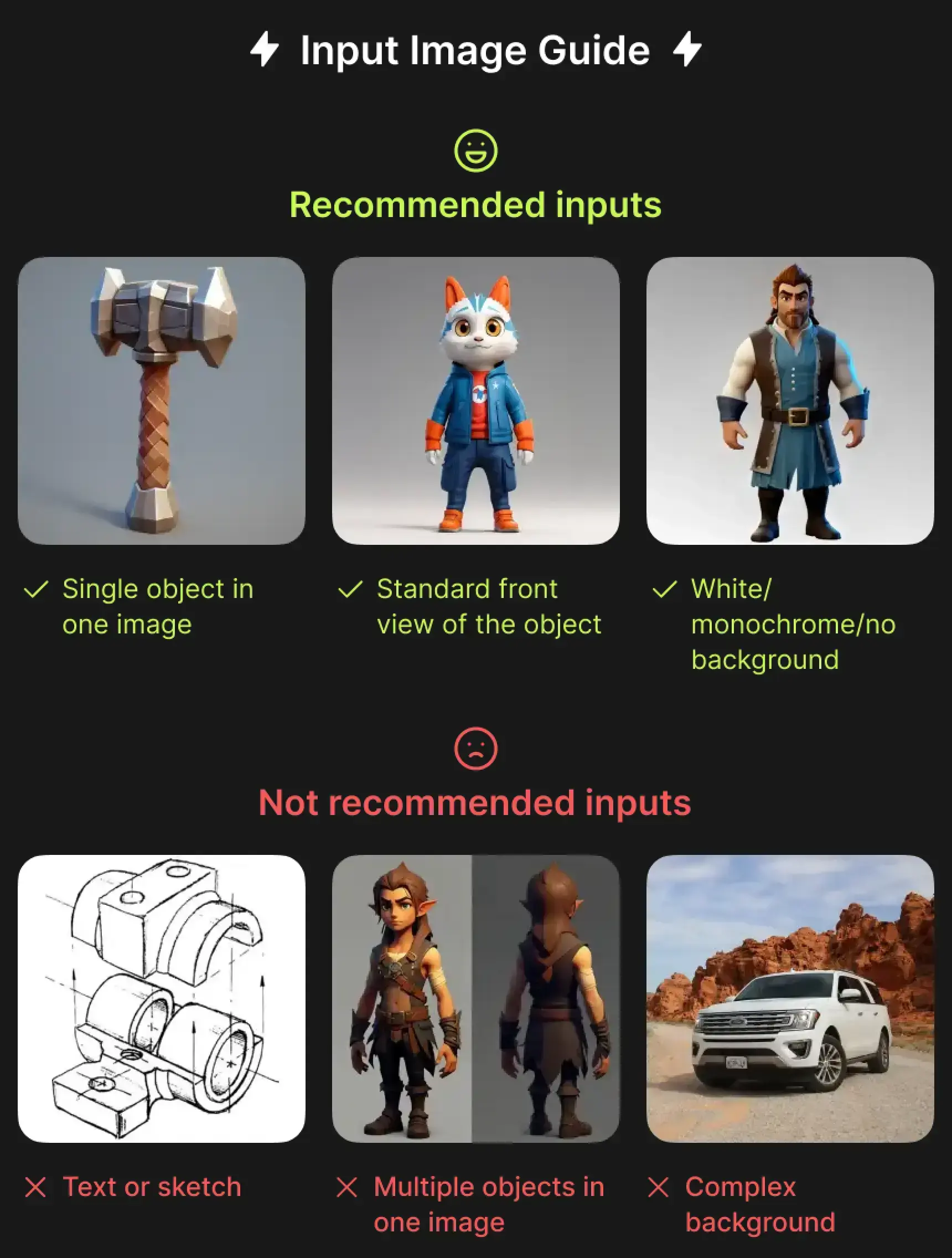
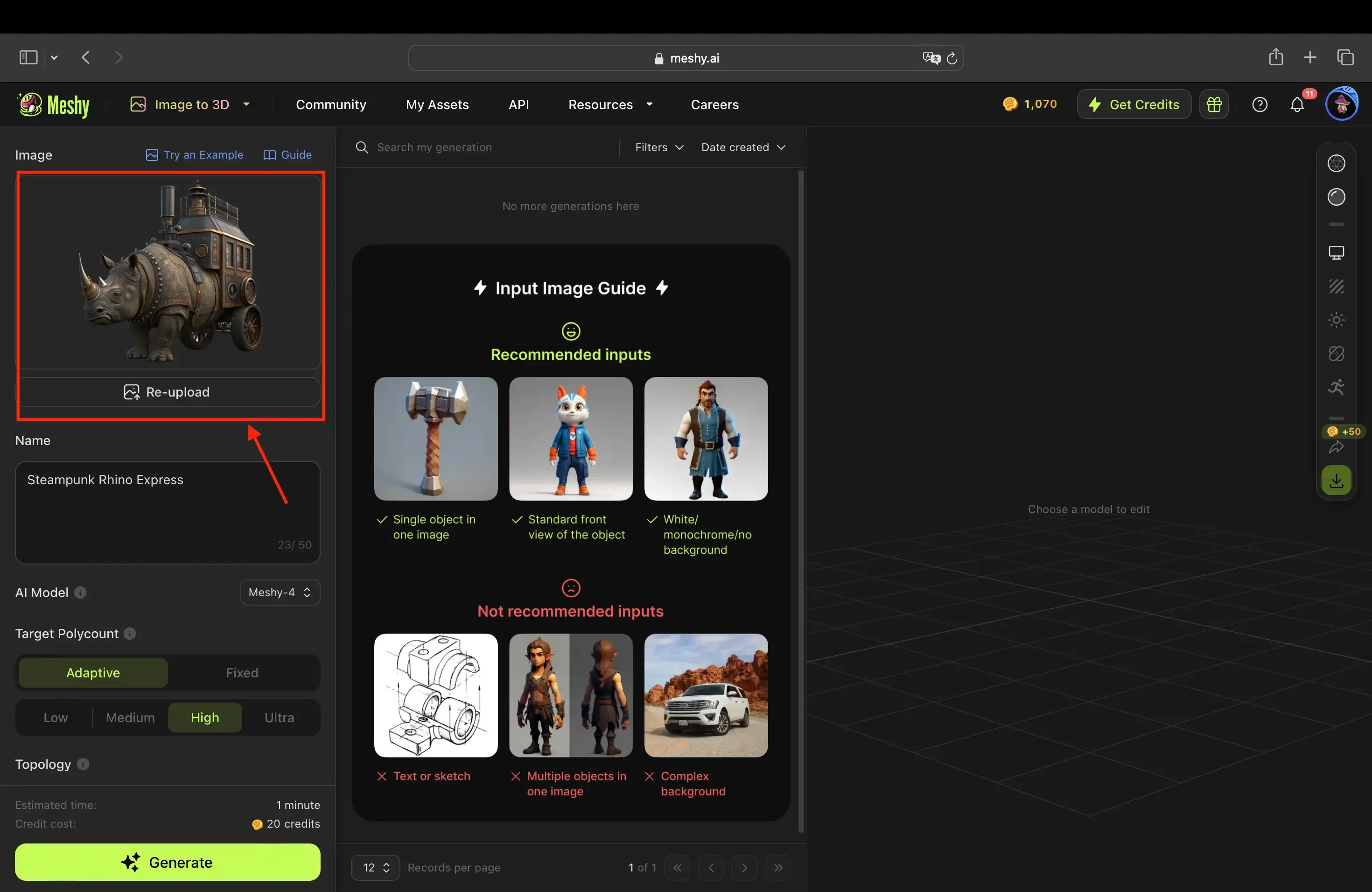
더 나은 3D 결과를 위해 뚜렷한 요소와 단순한 배경을 가진 고품질 이미지를 선택하세요. 해상도가 높고 대비가 명확한 이미지가 가장 좋습니다.

2단계: Meshy에 이미지 업로드

input-image-guide.webp

Meshy의 "Image to 3D" 도구를 열고 JPG 또는 PNG 파일을 업로드하여 3D 모델로 변환을 시작하세요.

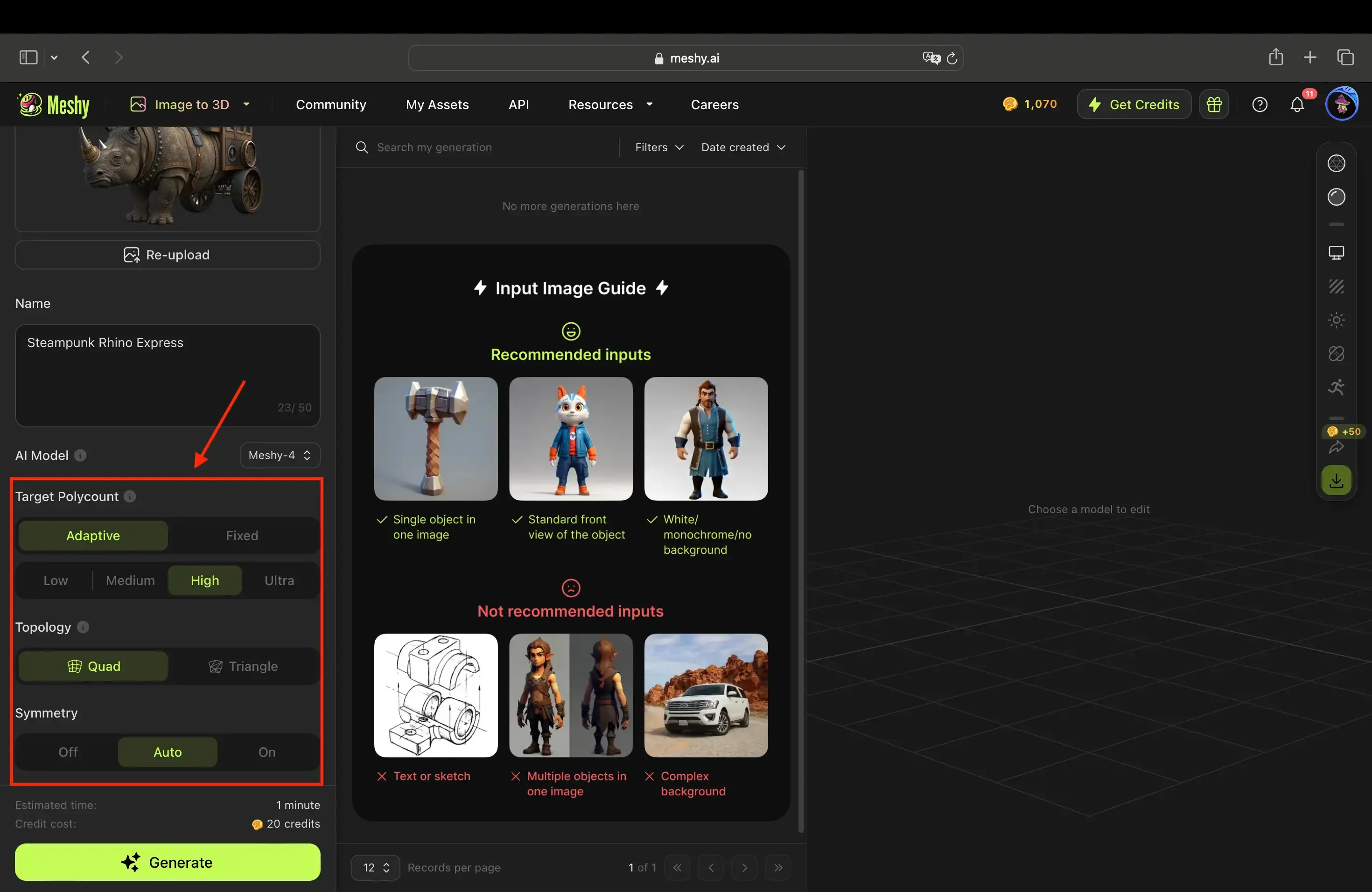
3단계: 설정 사용자 지정
adjust-settings.webp

폴리곤 수, 토폴로지, 대칭과 같은 옵션을 조정하여 결과를 미세 조정하세요. "Generate"를 클릭하여 모델을 처리합니다.

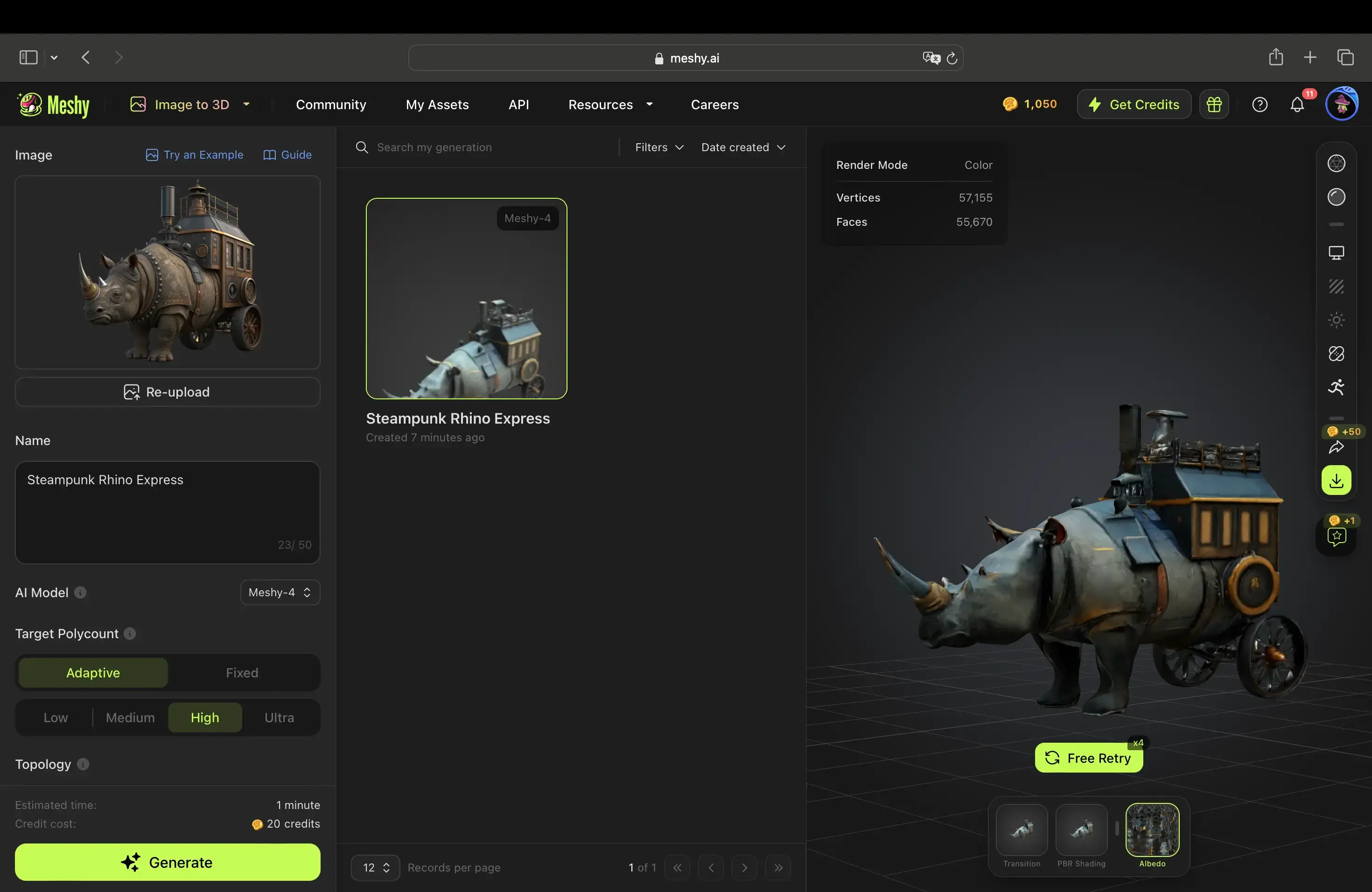
4단계: 생성된 모델 검토
preview-the-result.webp

3D 출력물을 미리 보고 텍스처와 메시를 확인한 후, 원하는 품질을 얻기 위해 필요에 따라 조정을 다시 시도하세요.

5단계: STL로 내보내기

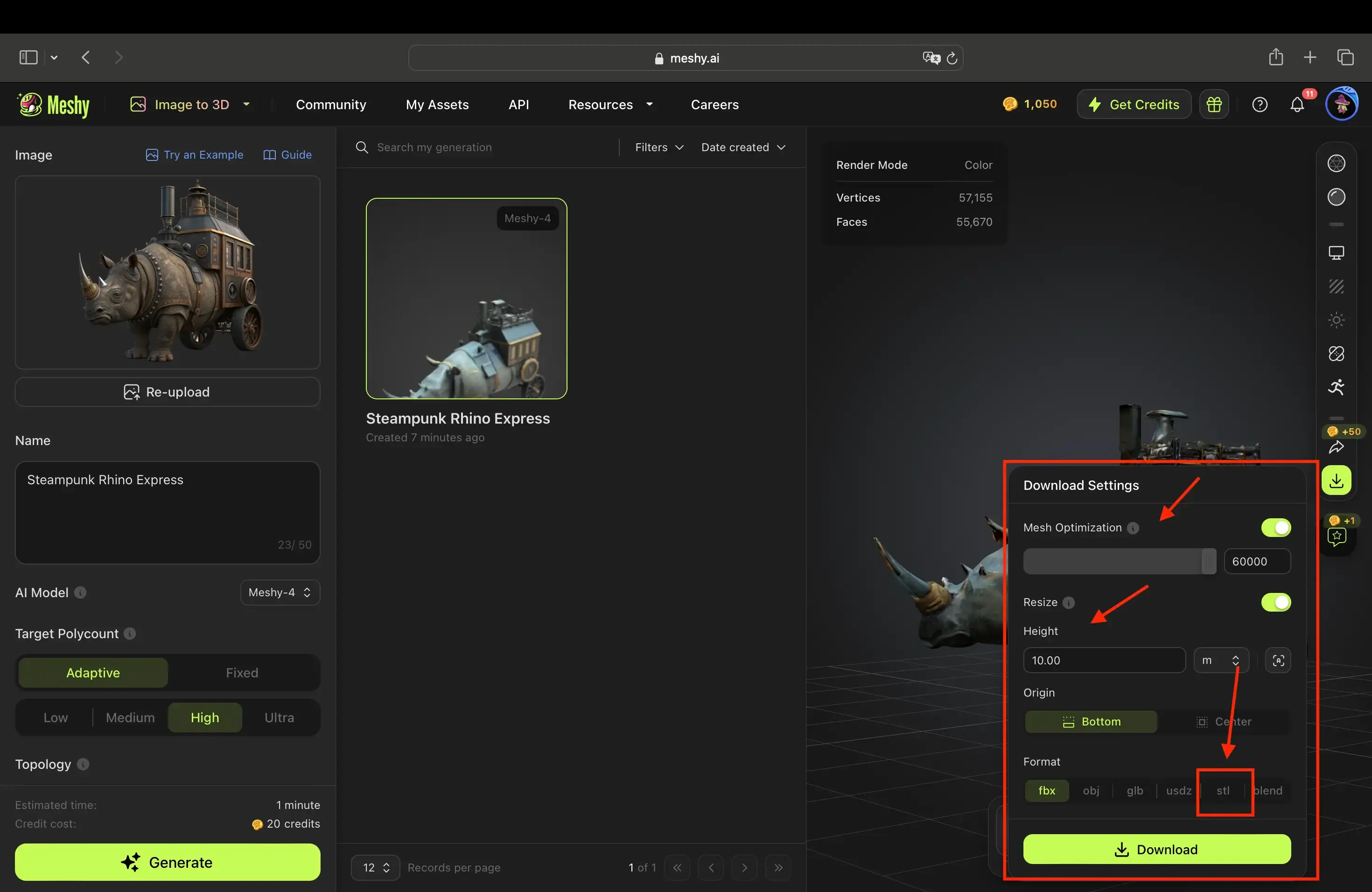
download-the-model.webp

모델을 STL 파일로 내보내고, 슬라이싱 및 프린팅을 위해 다운로드하기 전에 높이나 메시 수와 같은 설정을 구성하여 최종 완성하세요.

3D 파일 형식을 STL로 변환: 온라인 3D 파일 변환기

온라인 또는 다운로드 가능한 도구는 OBJ를 STL로 변경하는 등의 파일 변환을 빠르고 쉽게 만듭니다. 웹 기반 옵션은 설치를 피하려는 사용자에게 이상적입니다. OBJ 파일을 업로드하고 변환 기본 설정을 지정한 다음 다운로드하기만 하면 됩니다.

Spin 3D

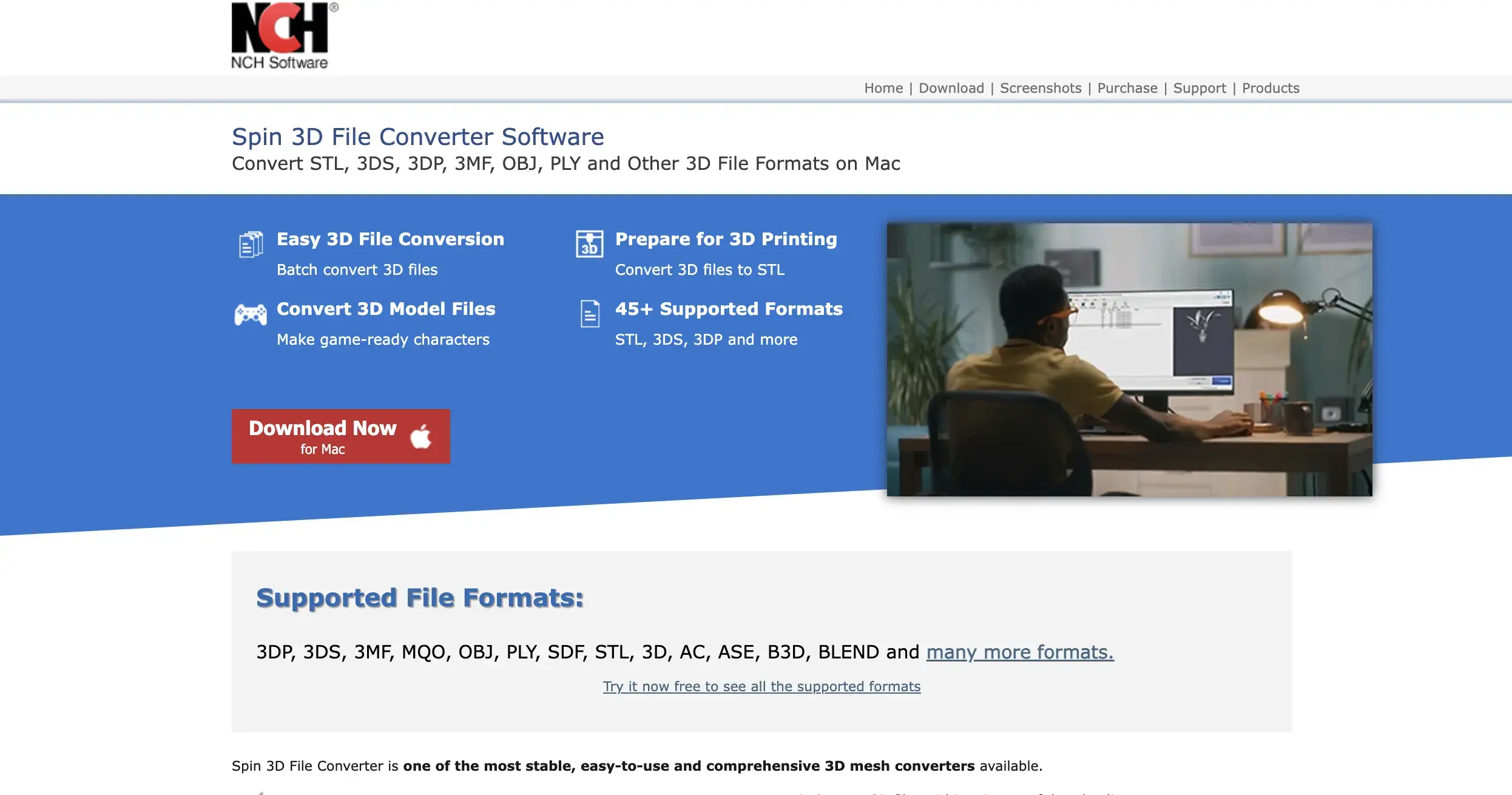
spin3d.webp

Spin 3D는 45개의 입력 형식을 지원하는 빠르고 강력한 데스크톱 기반 3D 파일 변환기입니다. STL, OBJ, 3DP, 3DX로 출력할 수 있으며, 파일 미리보기 및 다중 스레드를 사용한 일괄 변환 기능을 제공하여 대규모 변환 작업에 이상적입니다.

장점

  • 45개의 입력 형식 지원
  • 3DP 및 3DX를 포함한 여러 형식으로 출력 가능
  • 변환 전 미리보기 가능
  • 다중 스레드 지원 일괄 변환

단점

  • 데스크톱 다운로드 필요

ImageToStl

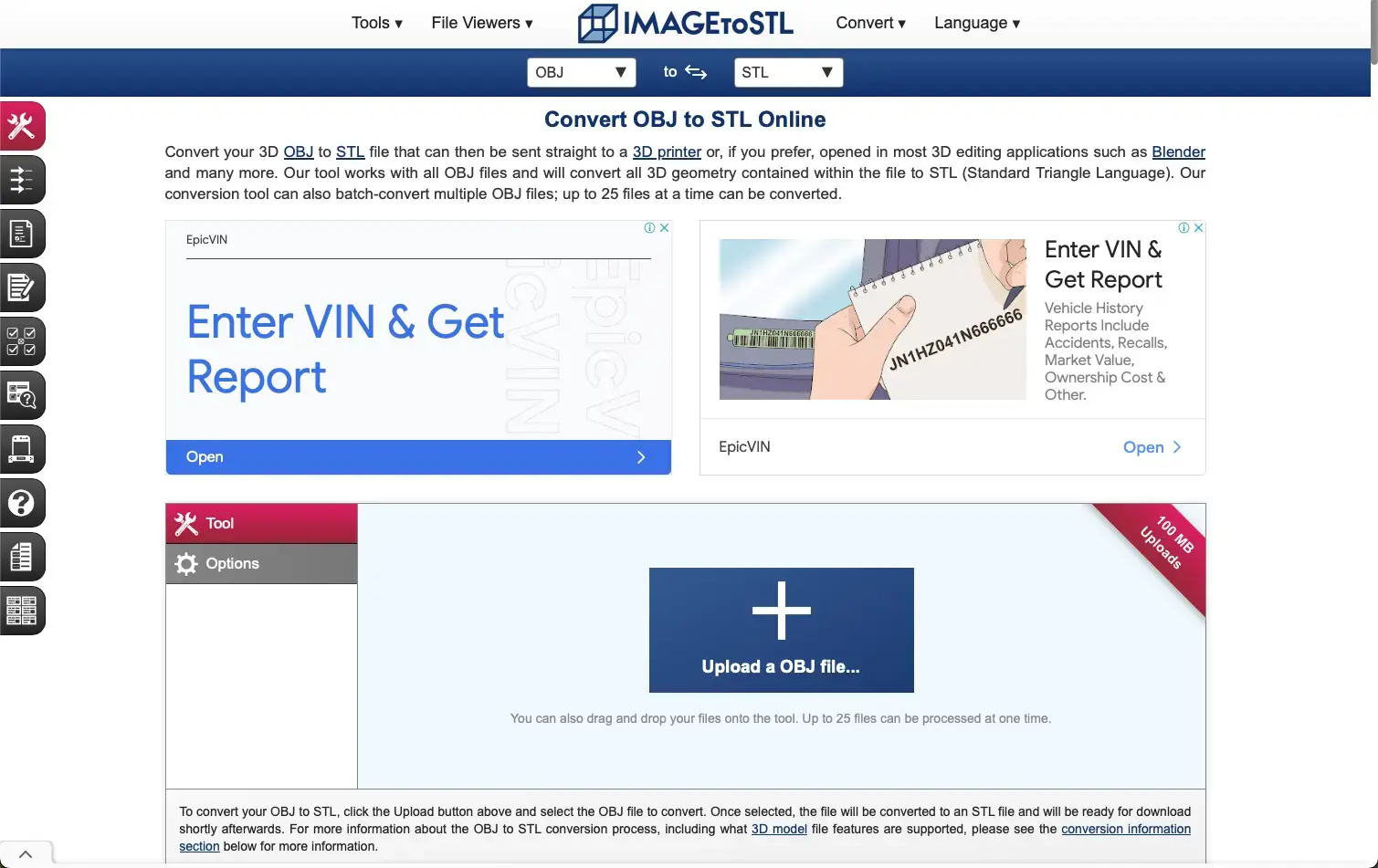
imagetostl.webp ImageToStl는 높이맵이나 로고와 같은 PNG 및 JPG 이미지를 3D 프린팅, CNC 가공 또는 3D 소프트웨어에 적합한 3D STL 파일로 변환하는 무료 온라인 도구입니다. OBJ를 STL로 변환하는 등 추가 파일 변환 기능을 제공하며 여러 언어를 지원하여 다재다능하고 사용하기 쉽습니다.

장점

  • 다양한 변환 옵션(예: OBJ → STL)
  • 여러 언어 지원
  • 무료 온라인 도구로 다운로드 불필요

단점

  • 광고가 많음
  • Meshy처럼 미리보기나 설정 커스터마이징 불가

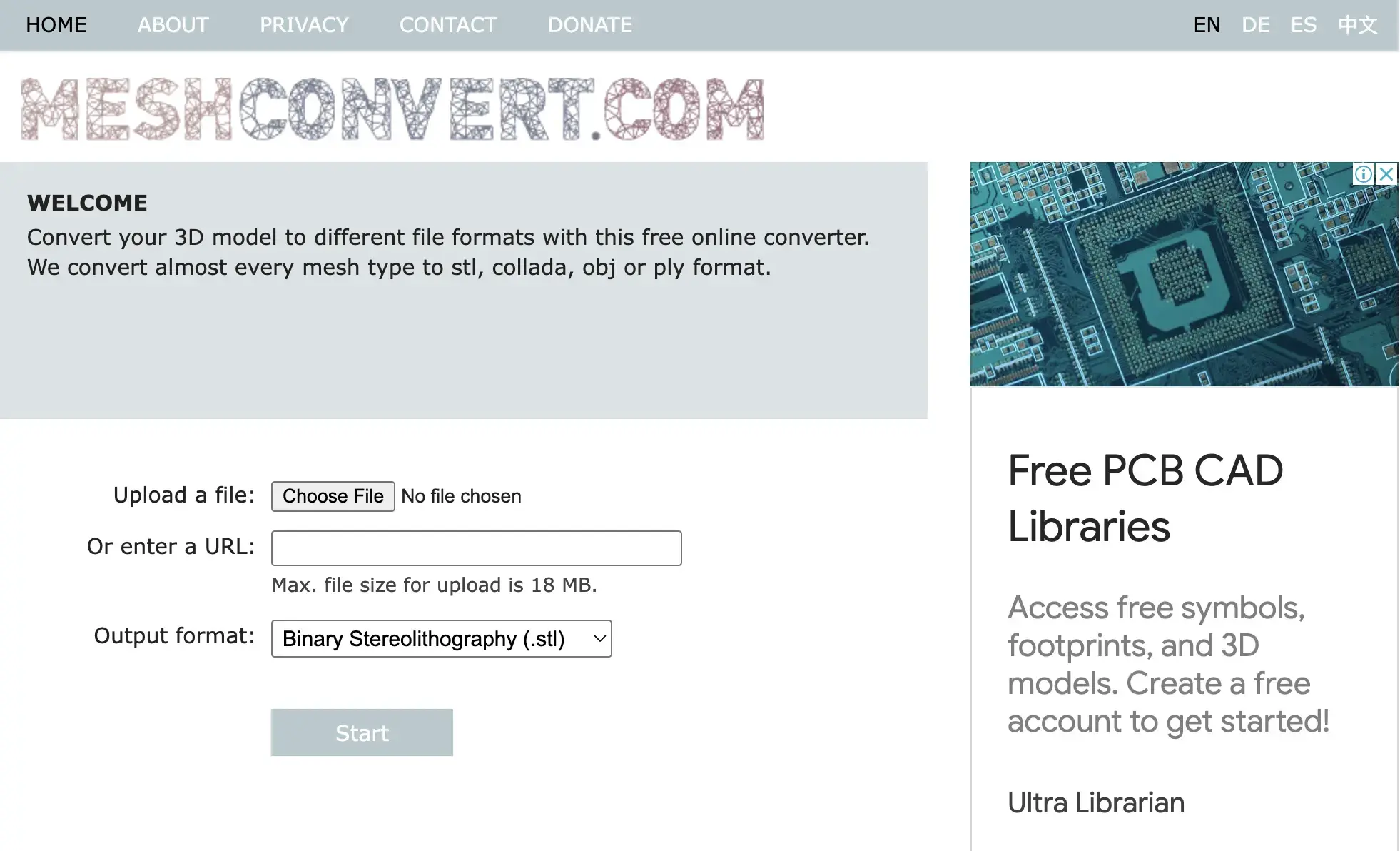
Meshconvert

meshconvert.webp

Meshconvert는 PNG 및 JPG 높이맵이나 로고와 같은 2D 이미지를 3D 프린팅, CNC 가공 또는 편집을 위한 3D STL 파일로 변환하는 무료 온라인 도구입니다. OBJ, STEP 등 여러 파일 형식을 지원하며, 다운로드 없이 브라우저 기반으로 빠르게 변환할 수 있는 간편한 솔루션을 제공합니다.

장점

  • OBJ에서 STL로의 변환 등 여러 파일 변환 지원
  • 다양한 언어 지원
  • 다운로드 없이 무료로 온라인에서 사용 가능

단점

  • 잦은 광고 포함
  • Meshy 같은 다른 도구에 비해 미리보기나 커스터마이징 옵션 부족

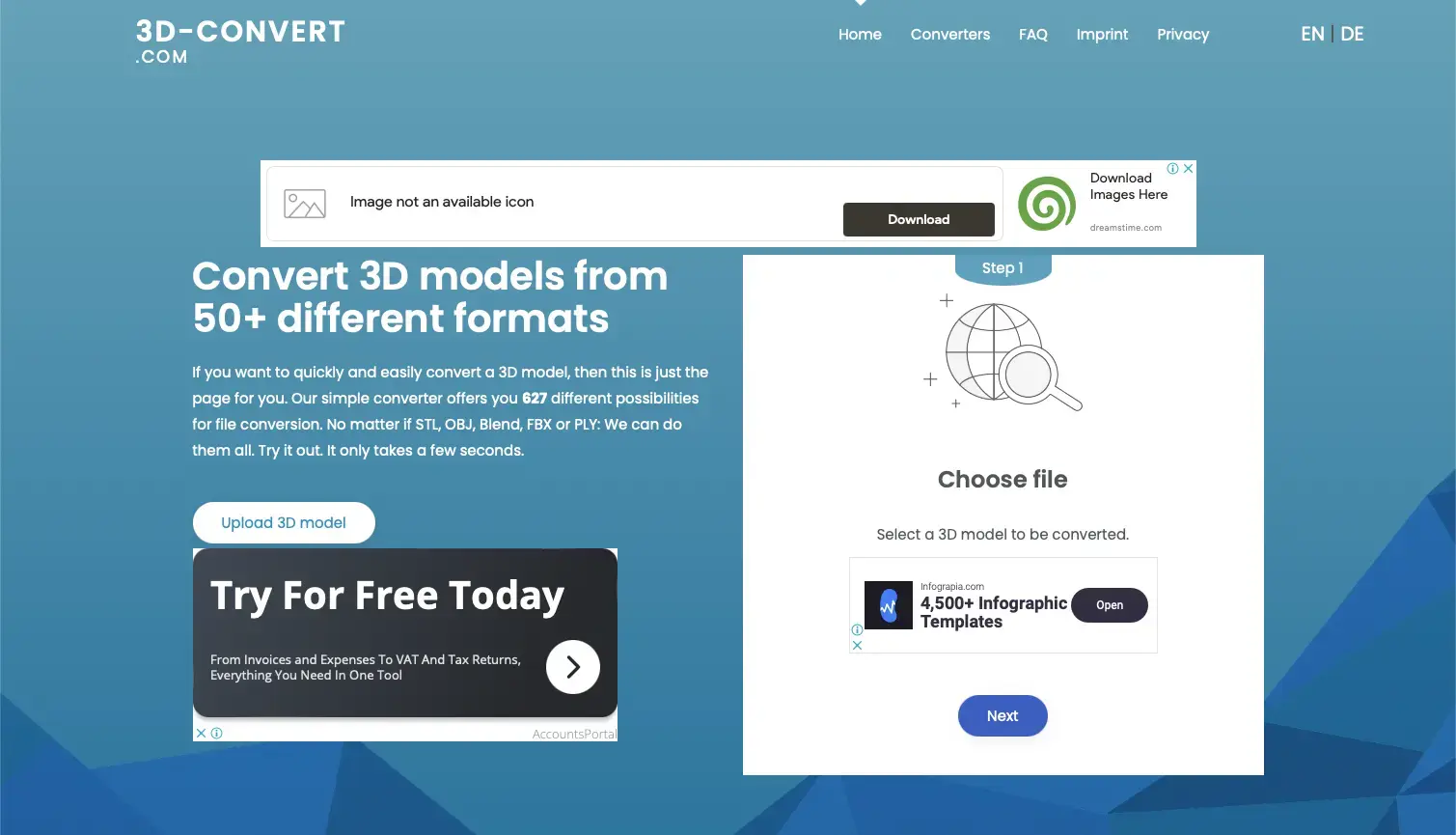
3D Convert

3dconvert.webp

3D Convert는 STL, OBJ, Blend, FBX, PLY 등 50개 이상의 형식으로 3D 모델을 변환할 수 있습니다. 627가지의 다양한 파일 변환 옵션을 제공하여 3D 모델의 형식을 빠르고 간단하게 변경할 수 있습니다. 사용자 친화적인 이 변환기는 빠른 결과를 제공하며, 몇 초 만에 파일을 쉽게 변환할 수 있습니다.

장점

  • STL, OBJ, FBX 등 50개 이상의 3D 파일 형식 지원
  • 빠르고 사용하기 쉬우며 몇 초 만에 파일 변환
  • 매우 다양한 파일 변환 옵션 제공(총 627개)

단점

  • 고급 변환을 위한 커스터마이징 옵션 제한적
  • 인터페이스에 광고가 너무 많음

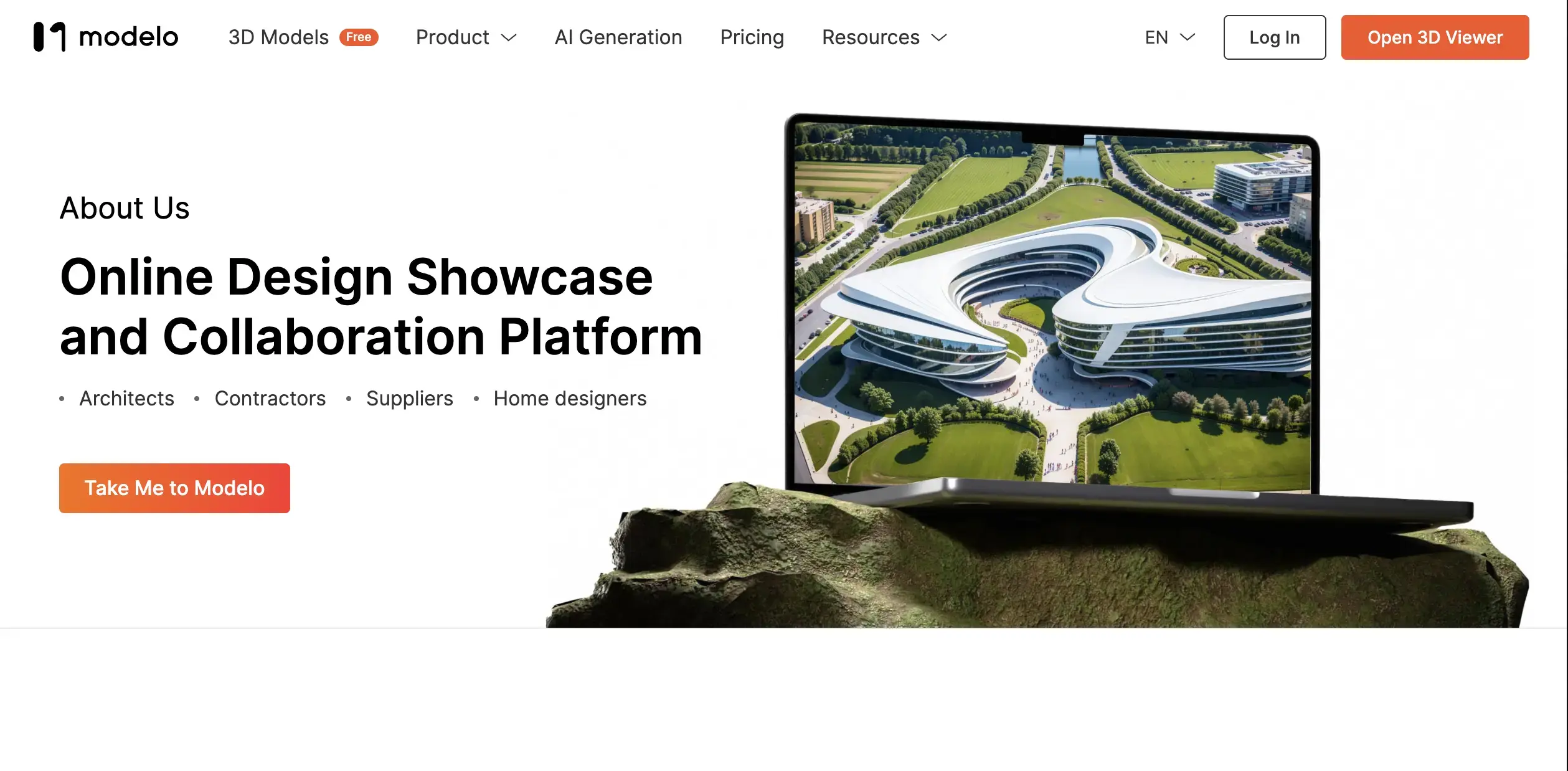
Modelo

modelo.webp

Modelo는 Rhino, Revit, SketchUp, 3ds Max와 같은 CAD 도구를 사용하는 건축가와 엔지니어를 위해 설계된 웹 기반 플랫폼입니다. 협업, 프레젠테이션 및 자산 관리 개선에 중점을 두며, 시간을 절약하고 설계 프로세스를 간소화하는 것을 목표로 합니다. 디자이너가 작업을 더 효율적으로 발표할 수 있도록 지원하여 고객에게 깊은 인상을 주고 계약 성사율을 높입니다.

장점

  • 비교적 높은 품질의 출력물과 함께 광범위한 형식 지원
  • Rhino, Revit, SketchUp, 3ds Max 등 주요 CAD 도구와 호환
  • 디자이너의 시간 절약 및 고객 프레젠테이션 개선 지원

단점

  • 특정 CAD 도구로 제한되어 다른 디자인 소프트웨어와의 통합이 어려울 수 있음
  • 주로 프레젠테이션 및 협업에 초점을 맞춰 모든 프로젝트 요구에 적합하지 않을 수 있음

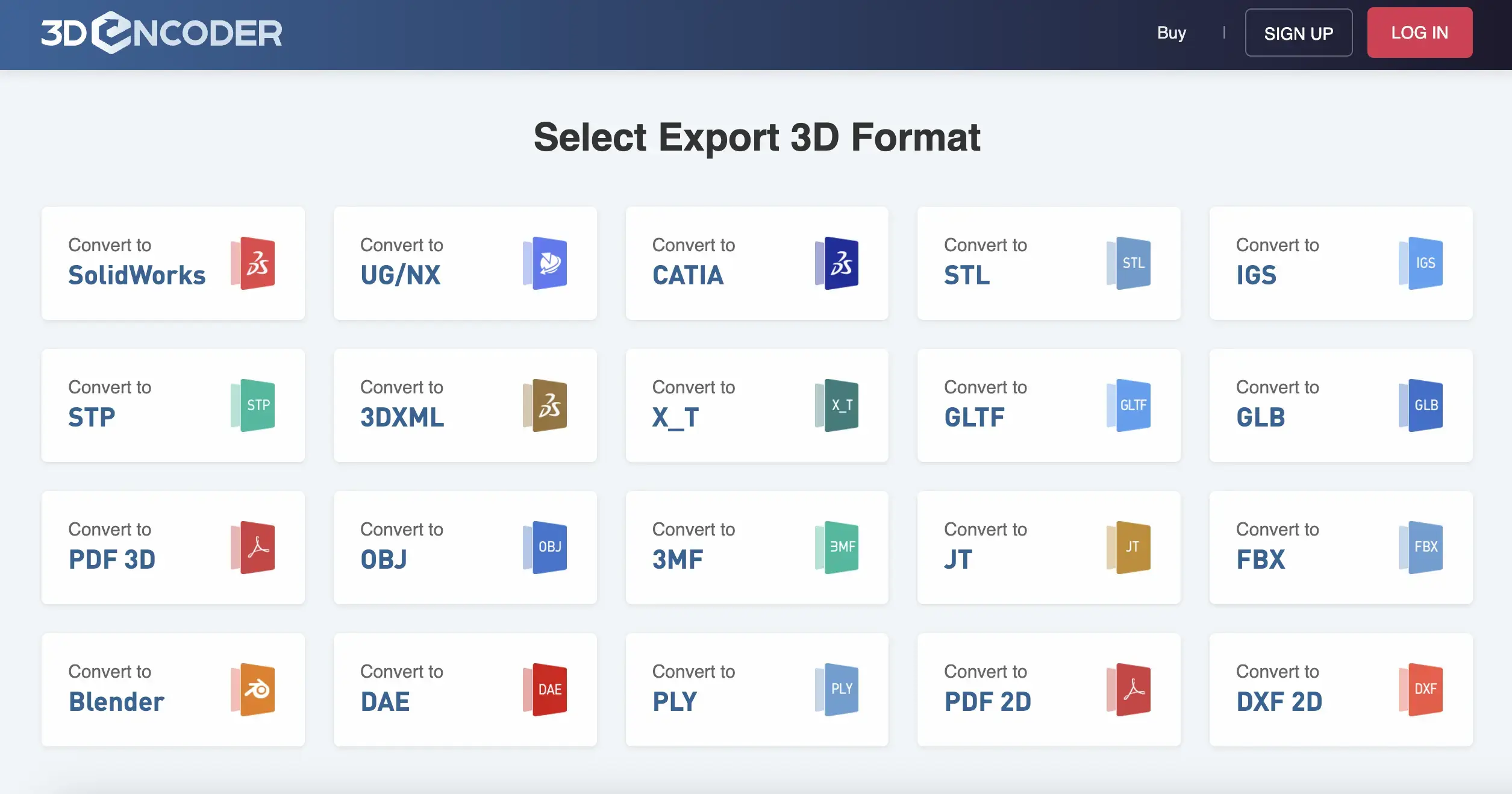
3dEncoder.com

3dencoder.webp

3dEncoder.com은 소프트웨어 다운로드 없이 다양한 파일 형식을 지원하는 3D 모델 변환 온라인 도구입니다. 커스터마이징 가능한 변환 옵션을 제공하며, 파일을 임시로 저장하여 사용자만 접근할 수 있도록 하여 개인정보를 보호합니다. 2020년부터 신뢰받는 3dEncoder.com은 소프트웨어 공급업체와 협력하고 오픈소스 기술을 사용하여 최적의 결과를 제공합니다.

장점

  • 다양한 3D 모델 형식 지원
  • 완전 웹 기반으로 소프트웨어 다운로드 불필요
  • 커스터마이징 가능한 변환 옵션 제공
  • 제한된 임시 저장 및 공유 금지로 파일 개인정보 보호

단점

  • 파일 크기나 처리 시간에 제한이 있을 수 있음
  • 변환 외에 3D 모델 편집 또는 수정 기능 없음

Greentoken

greentoken.webp

Greentoken은 52개의 3D 파일 형식을 지원하고 최대 5개의 파일을 한 번에 일괄 변환할 수 있는 무료 온라인 도구입니다. STL, OBJ, PLY를 포함한 다양한 출력 옵션을 제공하지만, 3DP 출력은 지원하지 않습니다. 이 도구는 50MB 파일 크기 제한이 있으며 무료로 사용할 수 있지만, 플랫폼에 많은 광고가 포함되어 있습니다.

장점

  • 무료 사용
  • 여러 파일 및 형식 지원
  • 빠른 업로드 및 다운로드

단점

  • 3DP 출력을 지원하지 않음
  • 50MB 업로드 제한 있음
  • 인터페이스에 광고가 너무 많음

이미지나 3D 모델을 STL 파일로 변환하든, 이러한 도구들은 3D 프린팅 및 CAD 워크플로우에 효과적인 솔루션을 제공합니다. Meshy의 AI 기반 직접 변환부터 Spin 3D 및 Greentoken과 같은 다용도 도구까지, 각각 다양한 요구에 맞는 고유한 강점을 가지고 있습니다. 워크플로우에 맞는 도구를 선택하여 3D 프린팅 프로젝트를 손쉽게 향상시키세요.
FAQ

흑백 로고 이미지를 입체 3D 배지 STL로 변환할 때 깔끔한 모서리를 얻는 단계는 무엇인가요?

깔끔한 모서리를 위한 로고-3D-배지 워크플로우:

  1. 먼저 로고를 벡터화하세요 — Inkscape(무료) 또는 Adobe Illustrator에서 PNG를 엽니다. 단색, 선명한 임계값으로 Trace Bitmap(Inkscape) 또는 Image Trace(Illustrator)를 사용하세요. 벡터 모서리는 완벽하게 깔끔합니다.
  2. SVG로 저장합니다.
  3. Blender에서 — 파일 → 가져오기 → SVG. 개체 → 변환 → 메시.
  4. Solidify 수정자 추가 — 두께 2–5 mm(베이스 플레이트에서 로고를 돌출시킴). 오프셋 -1(안쪽으로 돌출, 실루엣 유지).
  5. 베이스 플레이트 추가 — 로고 뒤에 로고의 경계 상자보다 큰 평평한 원통 또는 둥근 사각형을 만듭니다. 로고를 베이스에 Boolean 결합합니다.
  6. 로고 상단 모서리에 Bevel 수정자 추가 — 너비 0.2–0.5mm, 세그먼트 2–3. 약간의 베벨은 손의 편안함과 인쇄 미학을 위해 모서리를 부드럽게 합니다.
  7. 모든 수정자를 적용합니다.
  8. STL 내보내기 → 슬라이싱 → 인쇄.
  9. 대체 Meshy 접근법 — 깨끗해진 PNG를 "돌출된 로고, 베벨 모서리, 원형 베이스 플레이트, 4mm 두께, 인쇄 가능한 평평한 3D 배지" 프롬프트와 함께 Image-to-3D에 넣습니다. Meshy가 한 번에 배지 구조를 생성합니다.
  10. 가장 깨끗한 상단 표면 모서리를 위해 FDM 0.1mm 레이어 높이로 인쇄; 레진 인쇄는 더 선명한 결과를 제공합니다.

벡터 소스 + Solidify + Bevel은 깔끔한 모서리를 위한 확실한 경로입니다.

PNG에서 빠른 STL을 원할 때 Illustrator에서 수동으로 추적하고 돌출시키는 좋은 대안은 무엇인가요?

Illustrator → Blender 돌출보다 빠른 대안:

  1. Meshy Image-to-3D 평면 돌출 프롬프트 사용 — PNG 업로드, "[주제]의 돌출된 3D 명판, 5mm 두께, 직사각형 베이스, 인쇄 가능" 프롬프트. 수동 추적 없이 60–120초 내에 인쇄 가능한 STL 생성.
  2. 온라인 PNG-to-STL 변환기 — SelvaPro, Imagetostl.com 또는 3DP Rocks와 같은 사이트는 PNG에서 높이 맵 STL을 생성합니다. 부조/리소그래프 작업에 최적.
  3. Cura의 이미지-3D 플러그인(내장) — 파일 → 열기 → PNG 선택 → "이미지 변환" 대화상자. 밝기로 높이 설정. 빠른 리소그래프 워크플로우.
  4. Bambu Studio의 이미지-부조 도구 — Cura와 유사.
  5. Blender의 이미지-메시 애드온(Photo to Mesh, ImagesAsPlanes + Displace) — 빠르지만 Blender 지식 필요.

빠른 STL 권장 사항: 실제 3D 객체의 경우 Meshy; 높이 맵 부조 작업의 경우 Cura/Bambu의 리소그래프. Meshy는 PNG가 2D 패턴이 아닌 3D 형태를 묘사하는 비평면 객체(피규어, 캐릭터)에 더 빠릅니다. 순수 로고 돌출의 경우 Inkscape(무료)로 벡터화하고 Blender에서 돌출시키세요.

STL 변환 후 모델이 수밀(watertight)하지 않습니다 — 변환으로 인해 생성된 구멍을 감지하고 수리하는 방법은 무엇인가요?

감지 후 수리 파이프라인:

  1. Bambu Studio / OrcaSlicer / PrusaSlicer에서 감지 — STL을 드롭하면 최신 슬라이서가 노란색 경고로 비다양체 문제를 표시합니다.
  2. Meshmixer에서 감지 — 분석 → 검사기. 구멍(파란색), 비다양체 모서리(빨간색), 자체 교차(보라색)를 색상으로 표시합니다.
  3. Blender에서 감지 — 3D Print Toolbox 애드온을 설치하고 Mesh Analysis를 실행합니다.
  4. 프로그래밍 방식으로 감지 — Python의 trimesh 라이브러리: mesh = trimesh.load('file.stl'); print(mesh.is_watertight).
  5. Microsoft 3D Builder를 통한 복구 — 열고 저장하면 자동으로 수밀 구조로 재구축됩니다.
  6. Meshmixer를 통한 복구 — 검사기 → 자동 전체 복구.
  7. Blender를 통한 복구 — 편집 모드 → 전체 선택 → 메시 → 정리 → 거리별 병합, 구멍 채우기(최대 면 0), 외부 재계산 순서로 진행합니다.
  8. 재생성을 통한 복구 — 소스가 Meshy에 있는 경우 정제를 실행하여 구멍을 닫고 비다양체 모서리를 수정하거나, 리메시를 실행하여 깨끗한 토폴로지를 재구축합니다.
  9. 변환으로 인한 구멍의 일반적인 원인 — 변형 삼각형, 중복 정점, 내보내기 오류. 가장 확실한 해결책: 타사 도구를 통해 GLB → STL로 변환하지 말고 Meshy에서 직접 STL을 내보내는 것입니다(Meshy가 내부적으로 변환을 처리함).

이미지로 생성한 STL의 뒷면이 종이처럼 얇습니다 — 어떻게 올바르게 단단한 바닥이나 두께를 추가하나요?

종이처럼 얇은 뒷면을 수정하는 두 가지 방법:

  1. Blender에서(정밀) — STL을 가져오고 Solidify 모디파이어를 추가합니다(속성 → 모디파이어 → Solidify). 두께를 2~5mm로 설정하고 오프셋을 -1로 설정합니다(두께를 안쪽으로 밀어넣음). 모디파이어를 적용합니다. 큐브나 원통을 추가하여 모델 아래에 배치하고 Boolean Union으로 두 개체를 결합하여 바닥을 추가합니다.
  2. Meshmixer에서(빠름) — 편집 → 솔리드화(정확, ~250 해상도). 이렇게 하면 모델이 솔리드 볼륨으로 재구축되어 얇은 부분이 안전하게 두꺼워집니다. 그런 다음 편집 → 추가 → 평면을 통해 바닥을 추가합니다.
  3. Meshy에서 직접 — 바닥을 포함한 프롬프트("원형 디스플레이 베이스 위의 캐릭터, 5mm 두께")로 재생성합니다. 뒷면 이미지가 포함된 멀티뷰를 활성화하면 복구 없이 완전히 단단한 뒷면을 얻을 수 있습니다.
  4. Bambu Studio에서 빠른 바닥 추가 팁 — STL을 로드하고 기본 원통을 아래에 배치한 후 두 개체를 하나로 슬라이스합니다. Blender가 필요 없습니다.
  5. 벽 두께 검증 — Blender의 3D Print Toolbox → Mesh Analysis → Thickness를 사용합니다. 0.8mm 미만 영역은 빨간색으로 표시됩니다.

디자인을 잃지 않고 비다양체 모서리가 있는 PNG의 STL을 어떻게 복구하나요?

디자인을 보존하는 복구 파이프라인:

  1. 먼저 진단 — Meshmixer에서 열고 분석 → 검사기를 실행합니다. 구멍 경계(파란색), 비다양체 모서리(빨간색), 자체 교차(보라색)를 색상으로 표시합니다.
  2. 침습성이 낮은 순서로 수정 — 자동 복구부터 시작: 검사기 → 자동 전체 복구. 이는 지오메트리를 다시 그리지 않고 작은 구멍을 채우고 모서리를 연결합니다.
  3. 큰 구멍의 수동 스티칭 — 경계 모서리 선택 → 브리지 또는 지우기 및 부드러운 브리지로 채우기.
  4. 얇은 영역 솔리드화 — 편집 → 솔리드화(정확, 고해상도).
  5. 디테일이 위험할 경우 — 복제본에서 작업하고 프로젝트를 사용하여 복구된 영역 위에 원래 표면을 다시 복사합니다.
  6. 수밀 검증 — 검사기에 문제가 없어야 합니다.
  7. 최상의 대안 — 동일한 PNG를 사용하여 Meshy에서 이미지-3D로 모델을 재생성하고 정제를 실행합니다(구멍을 닫고 비다양체 모서리를 수정). 현재 Meshy 출력은 기본적으로 수밀 구조이므로 복구 작업이 완전히 필요 없습니다.
이 게시물이 도움이 되었나요?

3D, 명령에 따라

판매 문의