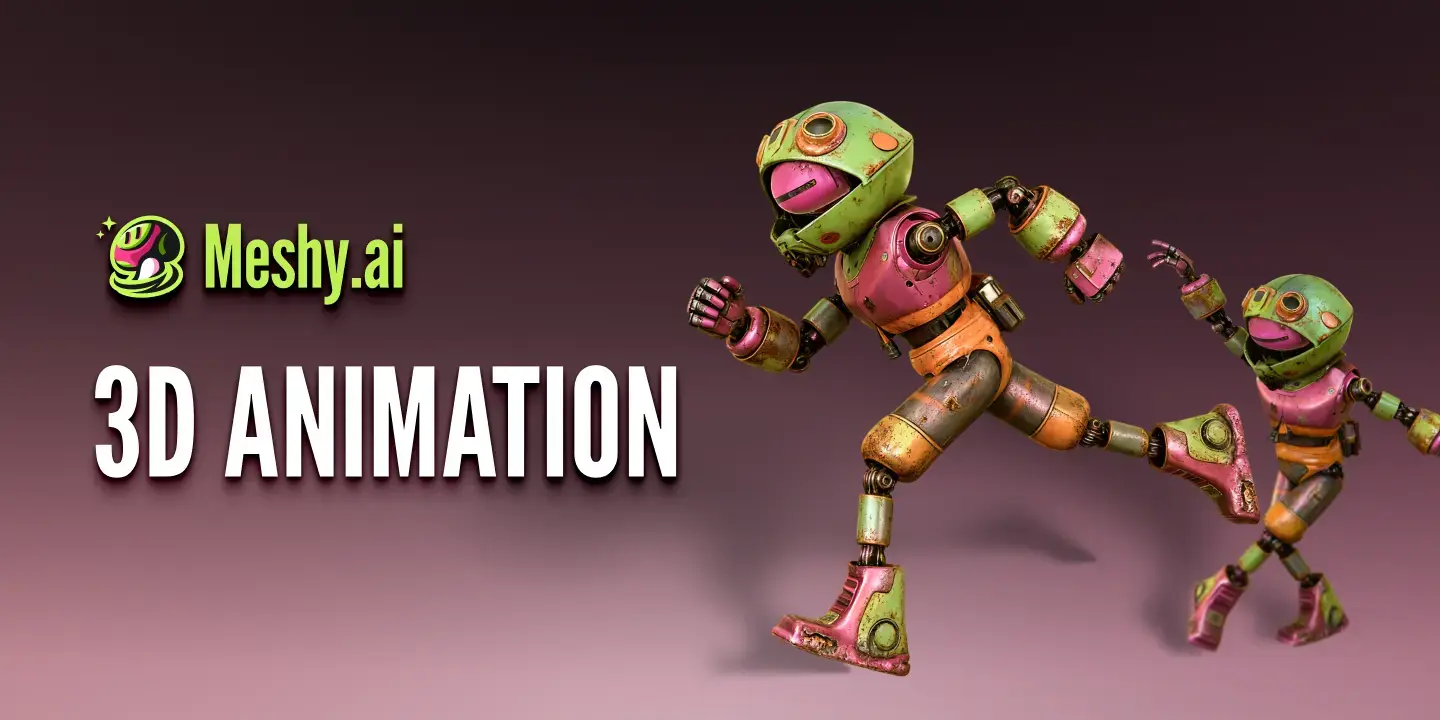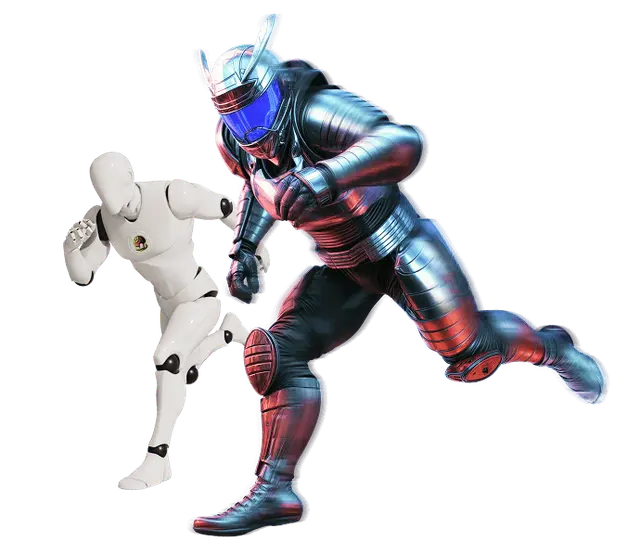


Le rigging de personnage est ce qui transforme un modèle 3D statique en un personnage que l'on peut poser et animer — et l'auto-rigging permet à l'IA de gérer l'ensemble du processus à votre place. Au lieu de construire un squelette et de peindre les poids de skinning manuellement, un outil de rigging IA peut auto-rigger votre modèle en quelques secondes, sans aucune expérience en rigging. Avec Meshy, le workflow complet d'auto-rigging de personnage se déroule en cinq étapes : générez ou importez votre modèle 3D en FBX, OBJ, GLB/GLTF ou USDZ ; texturisez-le pour obtenir l'apparence souhaitée ; sélectionnez le type de personnage, positionnez le modèle et laissez l'IA le rigger automatiquement (avec des réglages fins en option) ; ajoutez une animation depuis la bibliothèque intégrée ; exportez en FBX, GLB ou USDZ pour Unity, Unreal, Blender ou Maya. La suite de ce guide détaille chaque étape.
Qu'est-ce que le rigging en animation ?
Le rigging en animation est le processus de construction d'un squelette numérique à l'intérieur d'un modèle 3D et de liaison du maillage à celui-ci, afin que le personnage puisse être posé et animé. En 3D, on appelle cela le rigging de personnage (ou rigging 3D) : le squelette est une hiérarchie d'os, et l'étape de liaison — appelée skinning — attribue des poids qui indiquent à chaque partie de la surface à quel point elle doit suivre chaque os. Le but du rigging est de faire bouger de manière crédible un modèle autrement statique, ce qui en fait le fondement de tout personnage animé.
Il existe trois façons courantes de rigger un personnage :
- Rigging manuel — un artiste place chaque os et peint les poids de skinning à la main. Très précis, mais lent et exigeant en compétences.
- Auto-rigging — un logiciel place un squelette standard sur un modèle qui correspond à un modèle attendu.
- Rigging IA — un modèle d'IA analyse la géométrie, déduit le type de squelette approprié et calcule les poids automatiquement — même pour les personnages non standard ou personnalisés.
Ce guide se concentre sur le workflow de rigging IA, qui élimine la majeure partie du travail manuel tout en conservant des résultats prêts pour la production.
À quoi sert l'auto-rigging ? IA vs. rigging manuel
L'auto-rigging résout les trois plus grands problèmes du rigging manuel :
- Gain de temps : Le rigging manuel peut prendre des heures par personnage — l'auto-rigging le réduit à quelques secondes ou minutes en laissant l'IA placer les os et calculer les poids automatiquement.
- Prêt pour l'animation : L'auto-rigging met en place un squelette prêt pour la production avec des poids de skinning lisses, afin que votre personnage puisse être posé et animé dès que le rig est terminé — minimisant le besoin de nettoyage manuel.
- Standardisation : Comme l'IA applique une structure de squelette cohérente à chaque fois, les animations peuvent être échangées ou retargetées sur plusieurs personnages sans reprise.
| Rigging manuel | Auto-rigging IA | |
|---|---|---|
| Temps par personnage | Heures | Secondes |
| Expérience nécessaire | Élevée (os + peinture de poids) | Aucune |
| Répétabilité | Variable selon l'artiste | Cohérente à chaque fois |
| Passage à l'échelle (nombreux persos) | Difficile | Facile |
Parce que Meshy combine le rigging de personnage IA et l'animation dans un seul ensemble d'outils, vous pouvez passer d'un modèle statique à un personnage en mouvement sans changer d'application.
De quoi avez-vous besoin pour auto-rigger un personnage 3D ?
Avant de commencer, assurez-vous d'avoir :
- Un modèle de personnage 3D en FBX, OBJ, GLB/GLTF ou USDZ — ou générez-en un directement dans Meshy.
- Une pose propre. Une T-pose fonctionne mieux pour le rigging ; une A-pose donne un skinning d'épaules plus naturel.
- Tout type de personnage fonctionne pour le rigging — Humanoid, Quadruped Dog, ou Smart Rig (Beta). Les personnages Humanoid disposent de la plus large gamme d'animations prêtes à l'emploi ; les quadrupèdes ont actuellement moins d'options d'animations.
Aucune installation logicielle n'est nécessaire — Meshy est un auto-rigger en ligne, vous pouvez donc rigger votre personnage entièrement dans le navigateur.
Comment auto-rigger un personnage 3D : étape par étape
Voici comment rigger un modèle 3D avec Meshy du début à la fin — cinq étapes, de l'importation à un personnage entièrement animable et prêt à exporter.
Étape 1 : générer ou importer votre modèle 3D
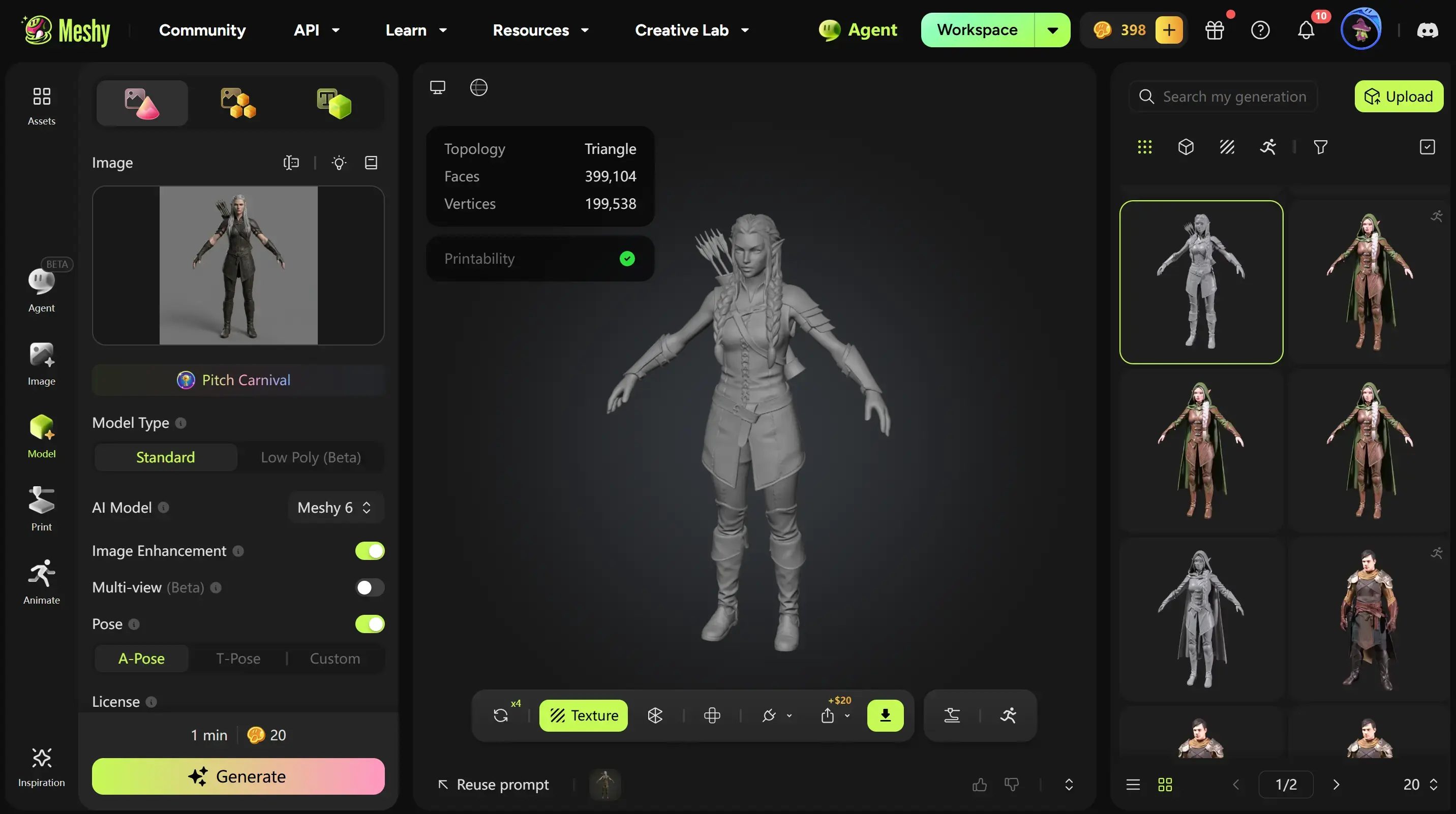
Commencez par obtenir un personnage 3D dans Meshy. Vous pouvez générer un personnage directement dans Meshy, ou importer un modèle existant — Meshy prend en charge FBX, OBJ, GLB/GLTF et USDZ.
- Pour un rig plus net, générez ou importez votre modèle en T-pose (mieux adaptée au rigging) ou en A-pose (skinning d'épaules plus naturel).
- Besoin d'une pose spécifique ? Dans Image to 3D, configurez votre pose avant de cliquer sur Générer — basculez sur T-pose ou A-pose, ou utilisez Custom Pose Control pour définir une pose personnalisée avec une image de référence. Pose Control est disponible exclusivement pour les utilisateurs payants des formules Pro et supérieures, et coûte 0 crédits. Une fois générée, la pose est verrouillée.
Étape 2 : texturiser le modèle
Donnez à votre personnage son apparence finale avant le rigging. Appliquez des textures et des matériaux au modèle dans Meshy, afin que les détails de surface soient prêts à travers l'animation et l'exportation.
Étape 3 : sélectionner le type de personnage, positionner et auto-rigger
Maintenant, configurez le modèle pour que Meshy puisse le rigger avec précision, puis laissez l'IA faire le travail.
Conseil : Les maillages à haute polyvalence ou non structurés (courants avec les modèles générés par IA) peuvent donner des résultats de skinning médiocres. Si votre modèle a un nombre de polygones excessif ou une topologie irrégulière, effectuez un passage de retopologie avec l'outil Remesh intégré de Meshy avant l'auto-rigging pour de meilleurs résultats.
Sélectionnez le type de personnage. Choisissez le préréglage de squelette qui correspond à votre modèle :
- Humanoid — personnages bipèdes avec bras, jambes et colonne vertébrale (humains, robots, personnages fantastiques)
- Quadruped Dog — animaux à quatre pattes
- Smart Rig (Beta) — pour les personnages non standard qui ne correspondent à aucun des deux modèles, comme les créatures à plusieurs membres ou fantastiques
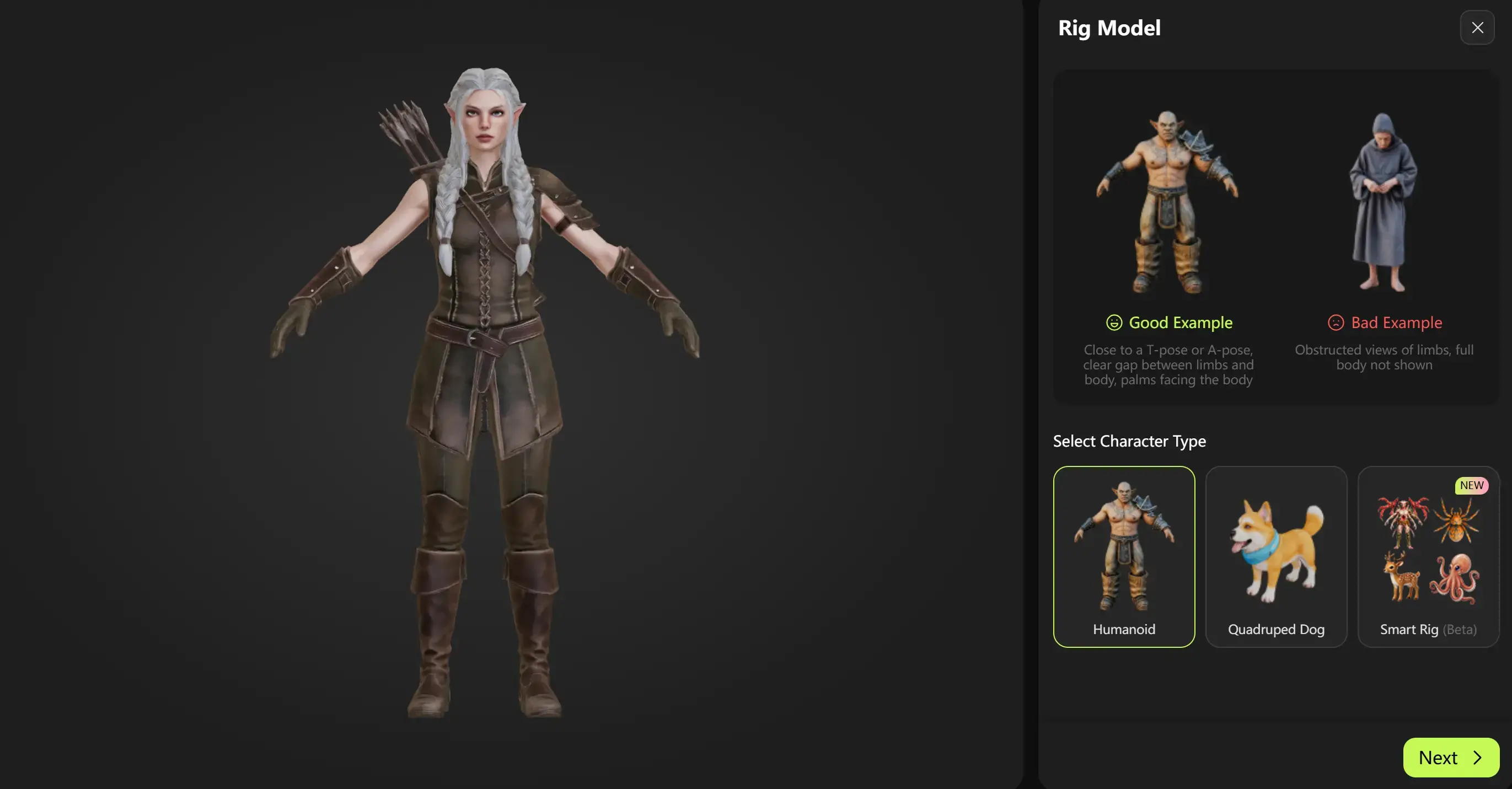
Choisir le bon type aide l'IA à placer les os correctement et évite les articulations mal adaptées.
Configurez la position du personnage. Avant le rigging, assurez-vous que votre modèle est correctement orienté :
- Centrez le personnage — le modèle doit être à l'origine, pas décalé sur un côté
- Orientez-le vers l'avant — le personnage doit vous faire face (face avant)
- Ajustez la hauteur — les pieds doivent reposer au niveau du sol (Y = 0), ni flottants ni enfoncés
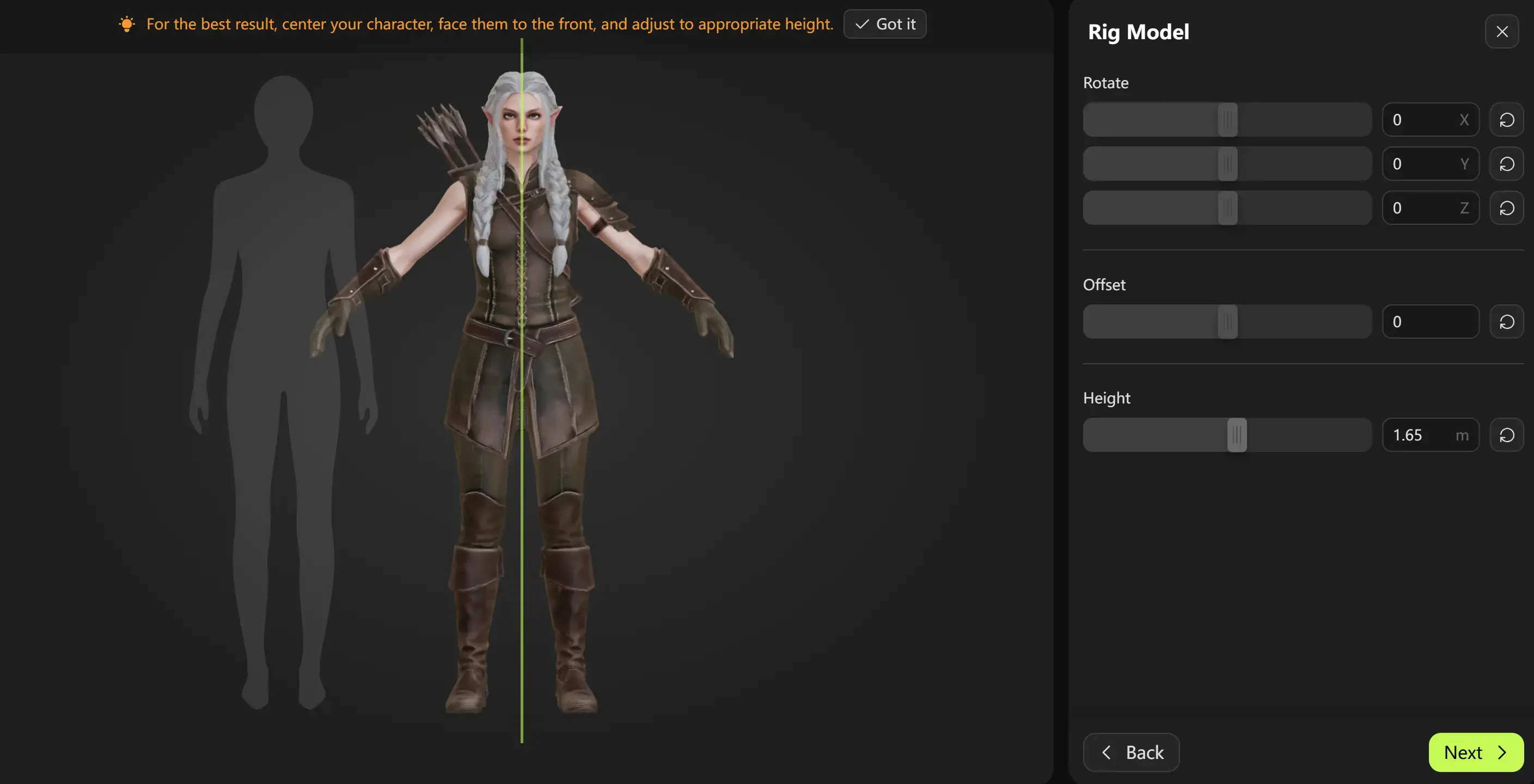
Ces étapes de positionnement affectent directement l'endroit où l'IA place l'os racine et la chaîne articulaire.
Laissez l'IA de Meshy auto-rigger le modèle. Cliquez sur Auto-Rig et le moteur d'auto-rigging IA va :
- Construire une hiérarchie de squelette complète — colonne vertébrale, membres et chaîne de tête dans la structure parent-enfant correcte
- Calculer des poids de skinning lisses — détermine comment chaque os influence les sommets du maillage environnant, afin que les membres se plient naturellement sans s'effondrer
Le tout en moins de 30 secondes, sans peinture manuelle de poids requise.
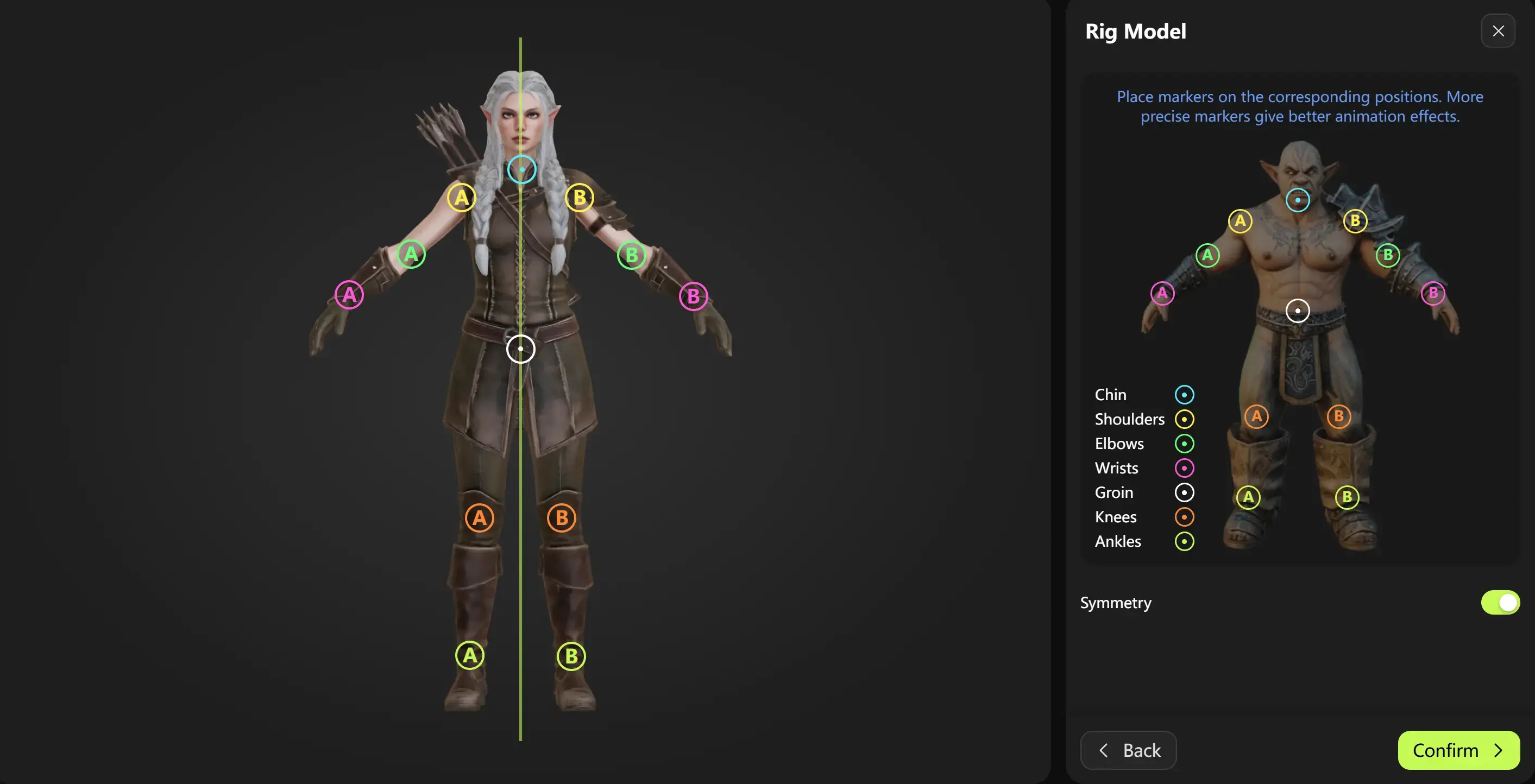
Affinez le rig (facultatif). Si le résultat automatique nécessite des ajustements, exportez le rig (FBX / GLB) et affinez-le dans Blender, Maya ou tout autre outil DCC de votre choix.
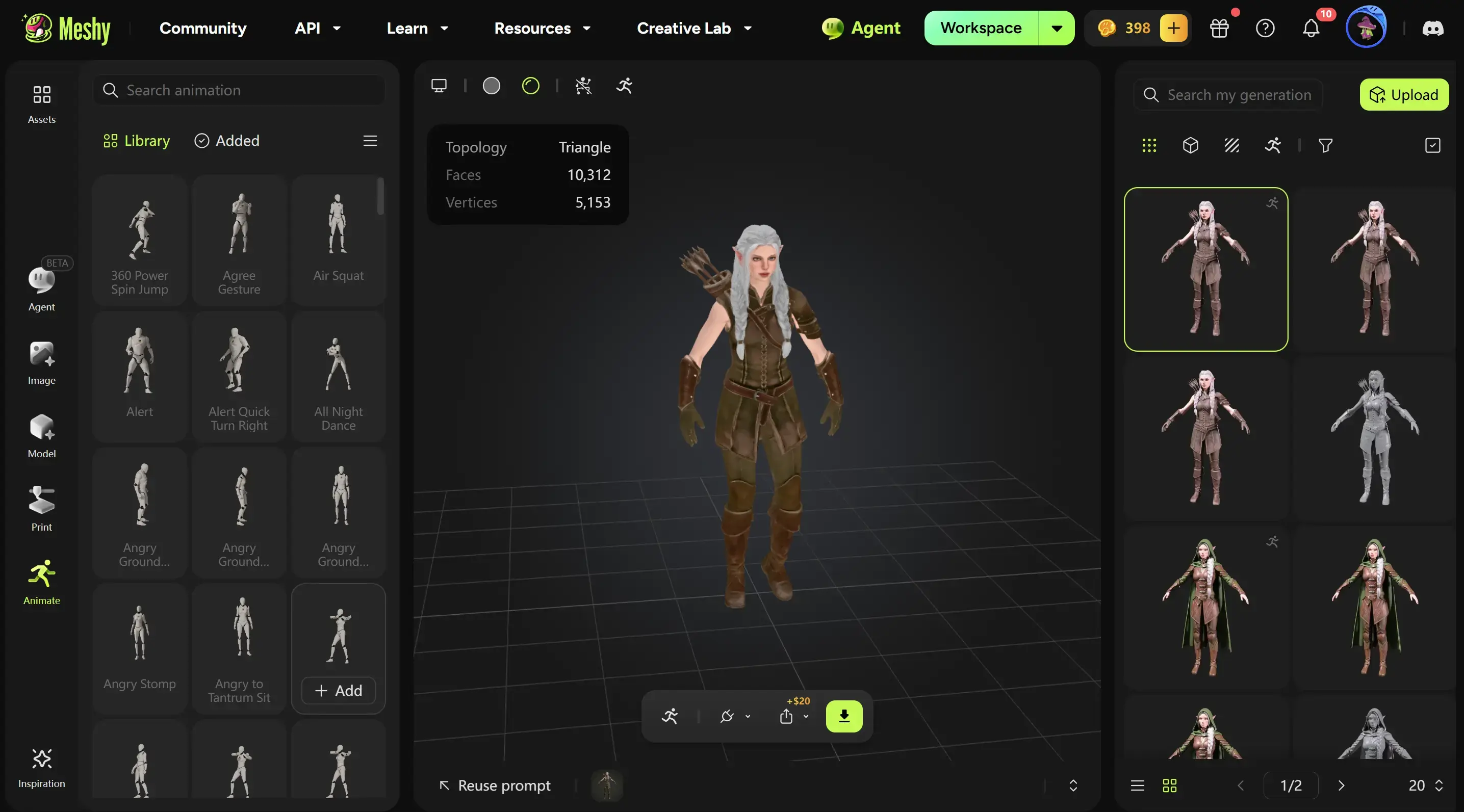
Étape 4 : ajouter une animation (facultatif)
Pour voir votre personnage bouger, animez-le directement dans Meshy :
- Ouvrez la zone Animate et choisissez une séquence de mouvement dans la bibliothèque d'animations intégrée.
- Ajoutez l'animation à votre personnage et prévisualisez-la.
- Remarque : les personnages quadrupèdes peuvent aussi être riggés, mais ils ont actuellement moins d'options d'animations que les humanoïdes.
Étape 5 : exporter votre personnage riggé
Lorsque le rig vous convient, exportez-le pour votre pipeline :
- Allez dans Download → Animation → All Added → Single File.
- Exportez en FBX, GLB ou USDZ.
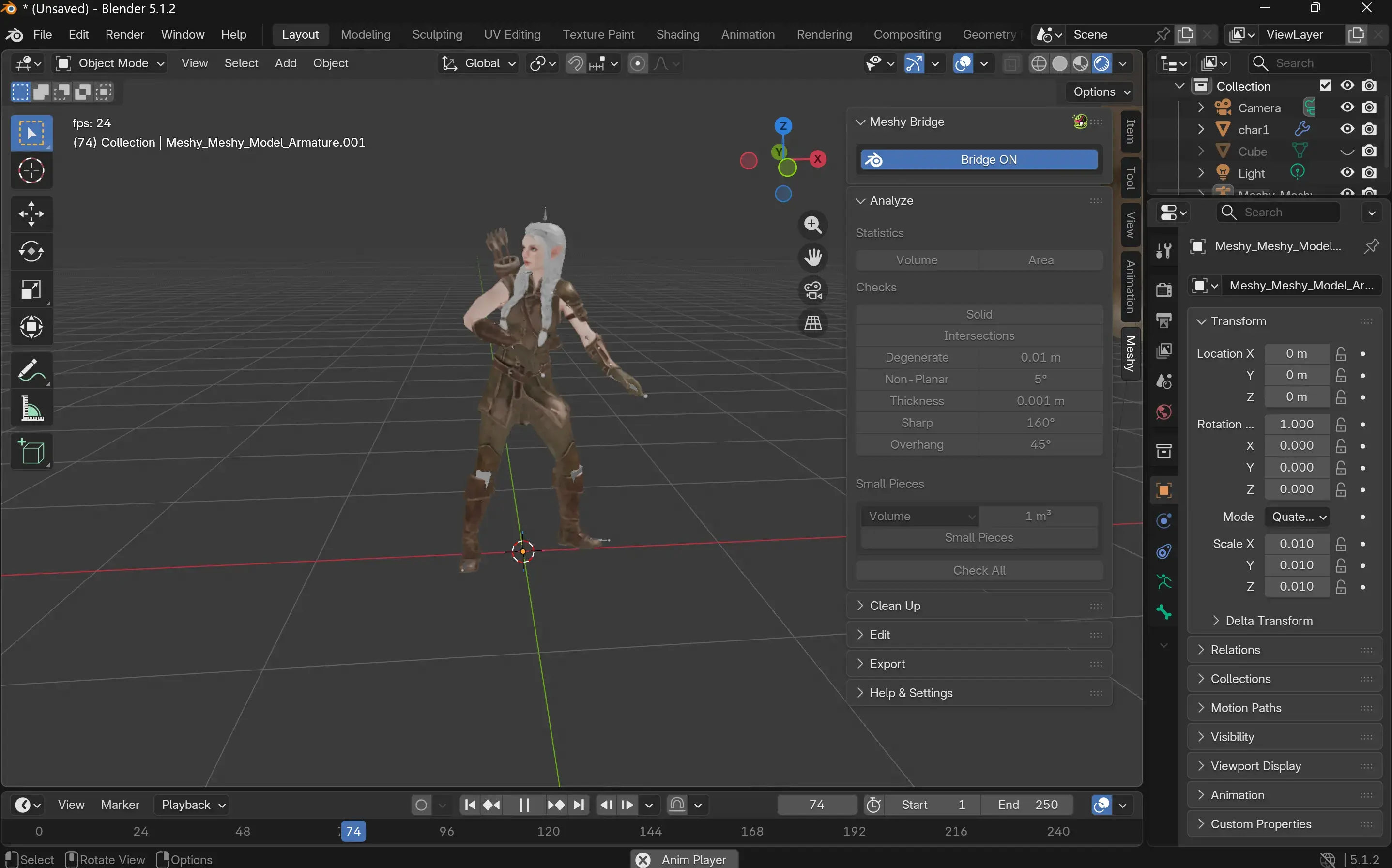
- Importez le personnage riggé directement dans Unity, Unreal Engine, Blender ou Maya — ou évitez la gestion manuelle des fichiers en utilisant les plugins DCC bridge de Meshy pour envoyer votre personnage riggé directement dans ces outils.
Que peut faire l'auto-rigging IA de Meshy ?
| Capacité | Détails |
|---|---|
| Formats d'entrée | FBX, OBJ, GLB/GLTF, USDZ |
| Fonctionne en ligne | Oui — aucune installation, rigging dans le navigateur |
| Types de squelette | Humanoid, Quadruped Dog, Smart Rig (Beta) pour créatures non standard |
| Skinning | Poids lisses automatiques, pas de peinture manuelle |
| Animation intégrée | Oui — bibliothèque d'animations (moins d'options pour les quadrupèdes) |
| Temps de rigging | Moins de 30 secondes |
| Formats d'exportation | FBX, GLB, USDZ |
| Cibles du pipeline | Unity, Unreal Engine, Blender, Maya |
Comment utiliser votre personnage riggé dans Unity, Unreal, Blender et Maya ?
Une fois votre personnage riggé, il est prêt à être intégré dans votre moteur ou outil DCC. Vous avez deux options :
- Exportation directe — téléchargez le rig en FBX, GLB ou USDZ et importez-le dans votre logiciel cible. Le FBX est le choix le plus fiable pour préserver les squelettes et le skinning entre les moteurs de jeu et les applications 3D.
- Plugins DCC bridge — évitez complètement la gestion manuelle des fichiers et envoyez votre personnage riggé directement de Meshy vers votre outil grâce aux plugins DCC bridge de Meshy.
Quelques conseils spécifiques aux moteurs :
- Unity — importez en FBX et réglez le rig sur Humanoid dans les paramètres d'importation pour retargeter les animations entre personnages. Pour un chemin en un clic, utilisez l'intégration Unity de Meshy ; consultez la documentation officielle d'Unity sur les paramètres d'importation Rig pour plus de détails.
- Unreal Engine — importez en FBX ; le squelette et les poids de skinning arrivent prêts pour les Animation Blueprints et le retargeting.
- Blender — ouvrez le FBX ou le GLB pour continuer à éditer l'armature, les poids ou les animations dans un environnement DCC complet.
- Maya — importez le FBX pour affiner le rig, ajouter des contrôleurs ou superposer des animations personnalisées.
Comme le squelette et les poids de skinning sont intégrés dans l'exportation, votre personnage est prêt pour l'animation dès son arrivée dans votre pipeline.
Comment résoudre les problèmes courants d'auto-rigging : liste de contrôle en 5 points
Quand un auto-rigging échoue, la cause est presque toujours le maillage, pas le riggeur. Cinq propriétés du maillage déterminent la réussite du rigging : la pose, la symétrie, la topologie, les auto-intersections et l'ancrage au sol. Parcourez ces cinq vérifications dans l'ordre et vous rattraperez la grande majorité des rigs ratés avant de perdre du temps à re-rigger.
Référence rapide d'abord. Trouvez votre symptôme, puis passez à la vérification correspondante ci-dessous.
| Ce que vous voyez | Vérification échouée | La solution |
|---|---|---|
| Les épaules ou les hanches s'effondrent quand les membres bougent | 1. Pose | Régénérez avec la pose réglée sur A-Pose ou T-Pose |
| Un côté se déforme bien, l'autre casse | 2. Symétrie | Régénérez avec "symétrique" dans le prompt |
| Le maillage se déchire, s'étire ou présente des ombres bizarres aux articulations | 3. Topologie | Utilisez Remesh avec une topologie en quads, puis re-riggez |
| Les accessoires ou vêtements bougent en un bloc | 4. Auto-intersections | Régénérez avec un langage de séparation dans le prompt |
| Le personnage anime au-dessus ou en dessous du sol | 5. Ancrage au sol | Refaites la configuration de positionnement, puis re-riggez |
Vérification 1 — Pourquoi les épaules ou les hanches s'effondrent-elles quand le personnage bouge ?
Les épaules et hanches qui s'effondrent sont presque toujours liées à la pose de génération. Si le personnage a été généré assis, accroupi ou avec les bras près du corps, le riggeur ne peut pas séparer proprement les sommets des épaules de ceux du torse, donc les articulations s'effondrent lors du mouvement.
La correction se fait au moment de la génération, pas du rigging. Text to 3D et Image to 3D ont tous deux un réglage de pose : choisissez A-Pose ou T-Pose avant de cliquer sur Générer. Une fois le modèle généré, la pose est verrouillée, donc un personnage créé en pleine action nécessite une régénération plutôt qu'une réparation.
Remarque : Pose Control est disponible exclusivement pour les utilisateurs payants des formules Pro et supérieures, et coûte 0 crédits.
Si la pose est déjà propre et que les articulations s'effondrent encore, passez à la vérification 2.
Vérification 2 — Pourquoi un côté se rigge bien mais l'autre casse ?
Les auto-riggeurs supposent une symétrie bilatérale pour les humanoïdes. Un bras levé, une épaulette surdimensionnée ou une géométrie asymétrique perturbe la mise en miroir des articulations, donc un côté se rigge proprement tandis que l'autre casse.
Inspectez-le de face et comparez les silhouettes gauche et droite.
La correction : ajoutez "symétrique" à votre prompt et régénérez. Notez que seule l'asymétrie géométrique casse le rigging. Une cicatrice ou un emblème d'un côté est une texture, et la texture est inoffensive. Si le design nécessite réellement un accessoire asymétrique, comme un bouclier ou un canon d'épaule, générez l'accessoire séparément et attachez-le à un os dans Blender ou Maya après le rigging.
Vérification 3 — Pourquoi le maillage se déchire-t-il ou s'étire-t-il aux articulations ?
La qualité de la déformation réside dans la topologie. Les maillages à base de quads se plient de manière fluide ; une topologie triangulaire désordonnée pince et déchire exactement là où les coudes, genoux et épaules fléchissent.
Inspectez en activant le mode Fil de fer dans le visualiseur et regardez les zones articulaires.
La correction est le passage de retopologie couvert à l'étape 3 : utilisez le Remesh intégré de Meshy avant le rigging. Cela résout la plupart des cas en une seule étape. Si le maillage est encore désordonné après Remesh, retopologisez en externe dans un outil DCC comme Blender. Pour les personnages de qualité héroïque, traiter la sortie IA comme un maillage de base et faire un passage complet de retopo est une décision de production, pas un bug.
Vérification 4 — Pourquoi les accessoires ou vêtements bougent-ils en un bloc ?
Si des parties séparées sont modélisées en se touchant, l'étape de liaison ne peut pas dire quels sommets appartiennent à quel os, donc les parties fusionnées bougent ensemble. Symptômes classiques : une cape entraîne la colonne vertébrale, une épée générée dans la main se déforme avec le bras.
Orbitez autour du modèle et inspectez les aisselles, les mains et tout endroit où les vêtements ou accessoires rencontrent le corps.
La correction : régénérez avec un langage de séparation dans le prompt, quelque chose comme "bras éloignés du corps, mains ouvertes, aucun objet tenu". Les accessoires doivent être générés séparément, puis sont attachés à un os après le rigging comme décrit dans la vérification 2. Pour de petites intersections sur un maillage par ailleurs bon, séparer la géométrie dans Blender avant le rigging est plus rapide qu'une régénération complète.
Vérification 5 — Pourquoi le personnage anime-t-il au-dessus ou en dessous du sol ?
Un personnage flottant au-dessus ou enfoncé sous le plan du sol produit des animations décalées, car l'os racine atterrit au mauvais endroit. La configuration de positionnement à l'étape 3 couvre déjà la correction : centrez le personnage, orientez-le vers l'avant et placez les pieds au niveau du sol avant le rigging.
Une note supplémentaire sur les proportions. Les personnages extrêmement stylisés, par exemple une tête trois fois plus grosse que le corps, peuvent encore être riggés. Il suffit de placer les points de rigging aux emplacements réels des articulations plutôt qu'à l'endroit où se trouveraient les articulations d'un humain standard.
Comment placer correctement les points de rigging ? (3 habitudes)
Trois habitudes permettent d'éviter le plus grand nombre de re-riggings :
- Placez chaque point à l'articulation anatomique, pas au centre visuel du membre. Le point du coude va là où le bras se plie, pas au milieu de l'avant-bras.
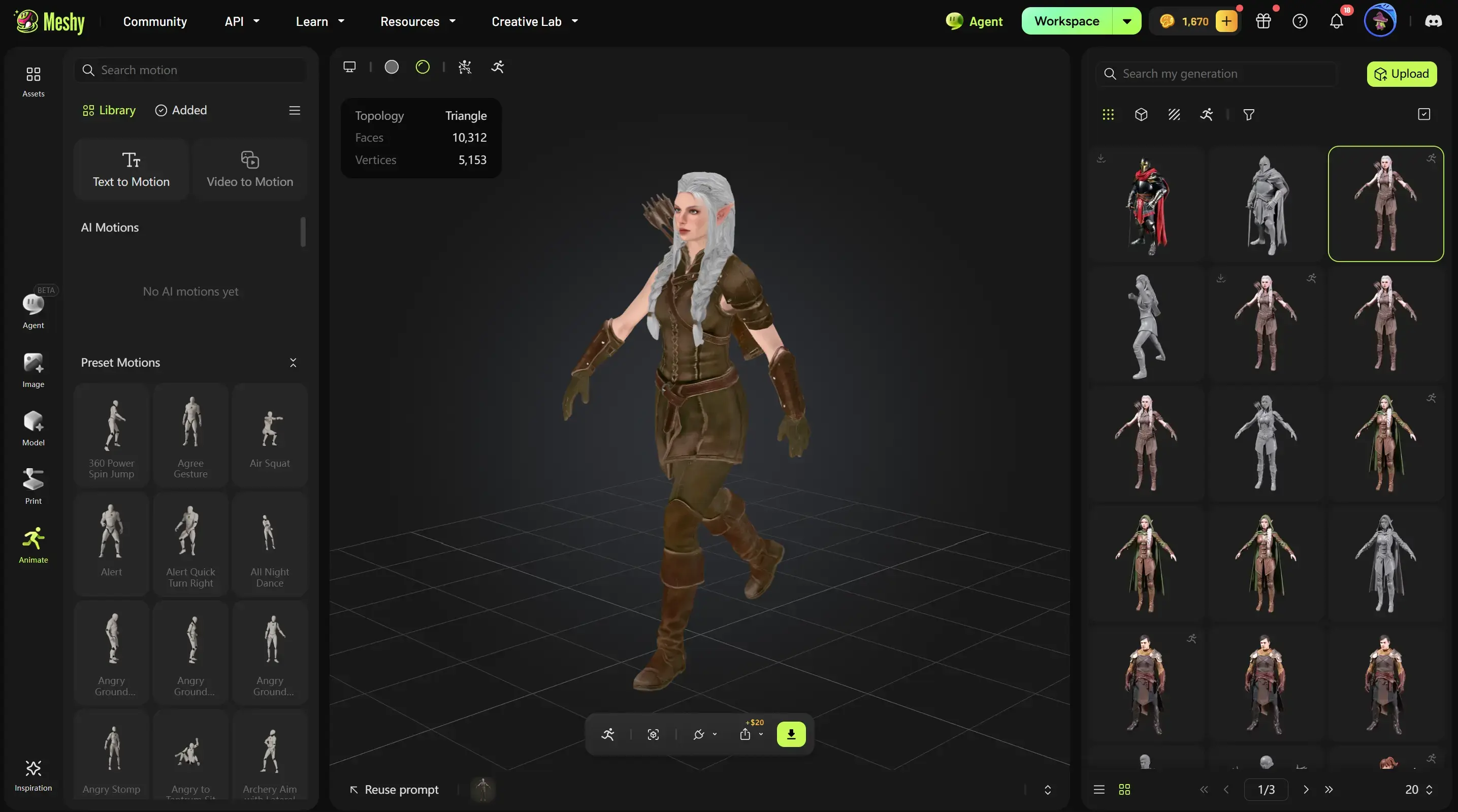
- Prévisualisez immédiatement. Un cycle de marche révèle les problèmes d'épaules et de hanches en deux secondes.
- Si le placement échoue deux fois, arrêtez. Des résultats mauvais répétés signifient qu'une des vérifications 1 à 4 échoue en amont. Corrigez d'abord le maillage ; replacer des points sur un maillage cassé fait perdre du temps.
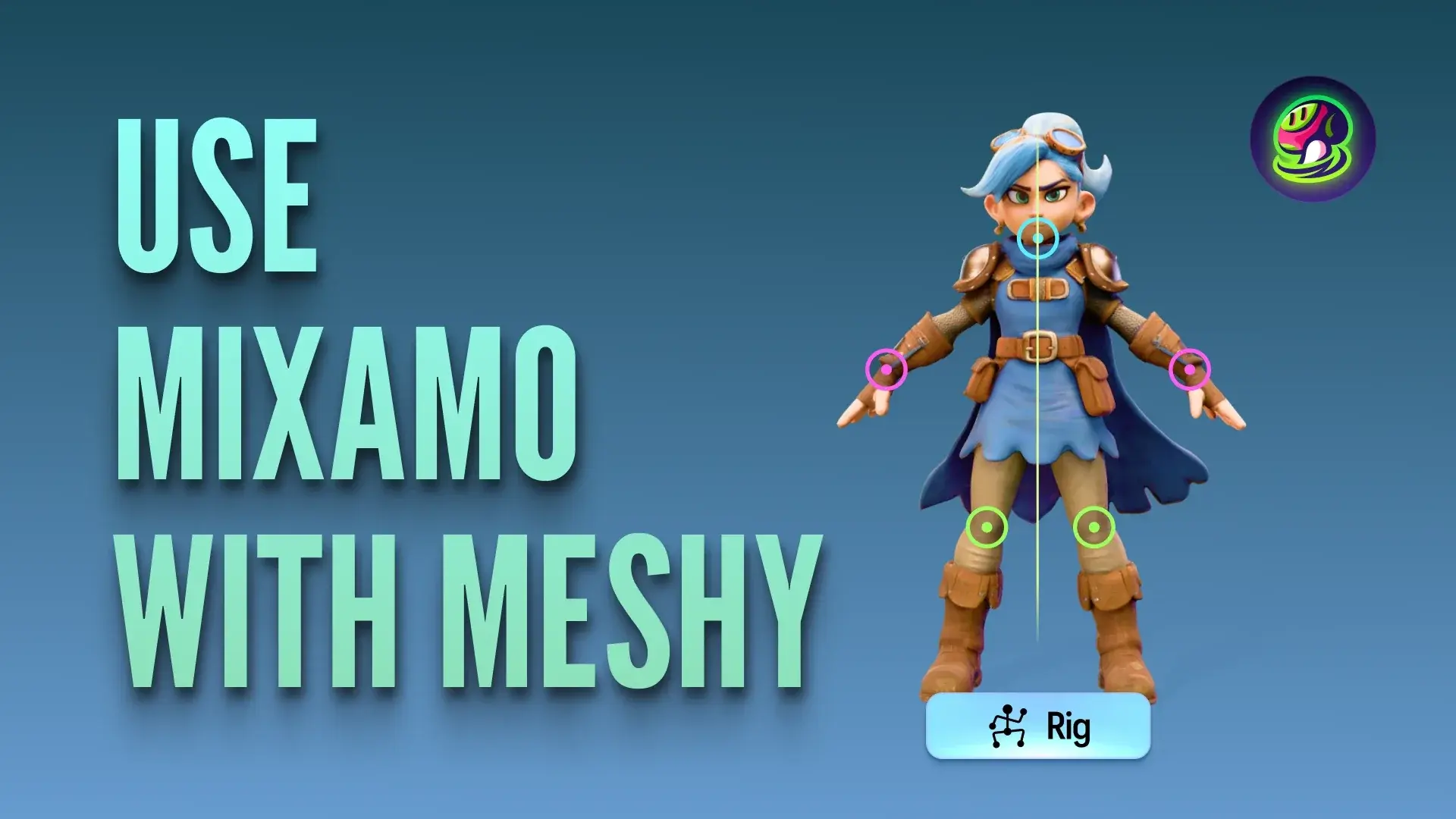
Quand un rig nécessite plus de travail que ces vérifications, deux chemins restent, à l'intérieur et à l'extérieur de Meshy. Pour les personnages non standard qui ne correspondent pas aux modèles Humanoid ou Quadruped Dog, essayez le type de personnage Smart Rig (Beta) avant de quitter Meshy. Pour les rares personnages qui résistent complètement à l'auto-rigging, exportez en FBX et terminez dans un pipeline externe : Mixamo pour des rigs humanoïdes rapides avec une grande bibliothèque d'animations, AccuRIG pour des humanoïdes moins standard, ou Rigify de Blender pour un contrôle manuel complet incluant des armatures animales. Le guide des formats d'exportation couvre les formats qui transportent votre rig. Si vous passez par Mixamo, notre guide sur comment utiliser Mixamo avec Meshy détaille pas à pas l'aller-retour export, rigging et réimport.
Questions fréquentes
Comment auto-rigger un personnage ?
Importez ou générez un modèle 3D, sélectionnez le type de personnage, positionnez-le (centré, face à vous, pieds au niveau du sol) et cliquez sur Auto-Rig. L'IA construit le squelette et calcule les poids de skinning en moins de 30 secondes — aucune peinture manuelle de poids requise. Vous pouvez ensuite ajouter une animation et exporter le personnage riggé.
Que signifie le rigging de personnage ?
Le rigging de personnage signifie construire un squelette numérique à l'intérieur d'un modèle 3D et lier le maillage à celui-ci (étape appelée skinning), afin que le personnage puisse être posé et animé. Sans rig, un modèle 3D est une forme statique ; le rig est ce qui le fait bouger.
Peut-on auto-rigger n'importe quel modèle 3D ?
Meshy peut auto-rigger la plupart des modèles de personnages en utilisant les types Humanoid, Quadruped Dog ou Smart Rig (Beta). Pour de meilleurs résultats, utilisez un maillage unique et propre en T-pose ou A-pose. Une géométrie très abîmée ou une topologie inhabituelle peut réduire la qualité du rig.
Existe-t-il un auto-rigger de personnage gratuit en ligne ?
Oui. Meshy est un auto-rigger en ligne qui fonctionne entièrement dans le navigateur — aucune installation n'est nécessaire. Vous pouvez commencer à rigger des personnages gratuitement, et générer un modèle avec Image to 3D vous permet de changer de pose et de définir une pose personnalisée avec Pose Control (disponible exclusivement sur les formules Pro et supérieures, à 0 crédits). Consultez les plans actuels de Meshy pour les détails complets des crédits.
Combien de temps prend l'auto-rigging ?
Le rig en un clic — construction du squelette et calcul des poids de skinning — se termine en moins de 30 secondes.
Puis-je exporter le rig vers Unity, Unreal, Blender ou Maya ?
Oui. Exportez votre personnage riggé en FBX, GLB ou USDZ et importez-le directement dans Unity, Unreal Engine, Blender ou Maya.
Pourquoi utiliser l'auto-rigging IA plutôt que le rigging manuel ?
Le rigging manuel prend des heures et nécessite de l'expérience avec les hiérarchies d'os et la peinture de poids. L'auto-rigging IA produit un rig cohérent et prêt pour la production en quelques secondes, sans configuration manuelle — vous pouvez ainsi passer à l'échelle sur de nombreux personnages et consacrer plus de temps à l'animation.
Cela fonctionne-t-il pour les personnages non humanoïdes ?
Oui. En plus des personnages humanoïdes, Meshy propose un type de rig Quadruped Dog pour les animaux à quatre pattes et un type Smart Rig (Beta) pour les créatures non standard. Le rigging fonctionne pour ces trois types ; les personnages humanoïdes ont simplement la plus large gamme d'animations prêtes à l'emploi, tandis que les quadrupèdes ont actuellement moins d'options d'animations.
Le rigging IA peut-il rendre un personnage prêt pour l'animation ?
Oui. L'auto-rigging par IA produit un squelette prêt pour la production avec des poids de skinning lisses, de sorte que le personnage peut être posé et animé dès que le rig est terminé. Les personnages humanoïdes et quadrupèdes sont prêts à être animés dès la sortie de la boîte, et les créatures non standard peuvent passer par Smart Rig (Beta). Les personnages héroïques haut de gamme peuvent encore nécessiter un nettoyage manuel des poids dans Blender ou Maya pour une déformation parfaite des articulations.
Meshy peut-il animer les jupes et les vêtements amples ?
Oui, les personnages portant des jupes, capes et vêtements amples peuvent être riggés et animés, avec une réserve honnête : il n'y a pas de simulation de tissu. Les vêtements se déforment avec les os auxquels ils sont liés, donc les vêtements ajustés s'animent bien, tandis qu'une jupe longue et fluide s'étirera et se pliera de manière peu naturelle là où les jambes bougent. Pour les tissus fluides qui doivent tomber et se balancer de manière crédible, exportez le personnage riggé et ajoutez une simulation de tissu dans un outil DCC comme Blender.
Prêt à rigger votre personnage ?
Essayez l'auto-rigging IA de Meshy et donnez vie à vos modèles 3D en quelques minutes. → Commencez avec Meshy.